Windows の設定
Android スマホを Windows PC のキーボード・マウスにする方法
WindowsパソコンへのタイプやカーソルをAndroidスマホから操作したい。
AndroidスマホをWindows PCのキーボード・マウスにする方法。WindowsのSettingsからBluetoothでペアリングすれば、あとはDeck Pointerで文字入力もカーソル操作もできる。PCに入れるソフトはなく、Windowsはスマホを普通のBluetoothキーボード・マウスとして認識する。
動画チュートリアル
手順
Androidで:Windows向けのセットアップを始める
Deck Pointerを開いてConnect a deviceをタップするか、接続パネルからAdd new deviceを選ぶ。Which device do you want to control?でWindowsを選び、次にやりたいことを選ぶ。新規ペアリングならYes, this is the first timeを選ぶ。Continueをタップし、AndroidからNearby devicesの許可を求められたらAllowをタップする。
Windowsにスマホを見つけさせる
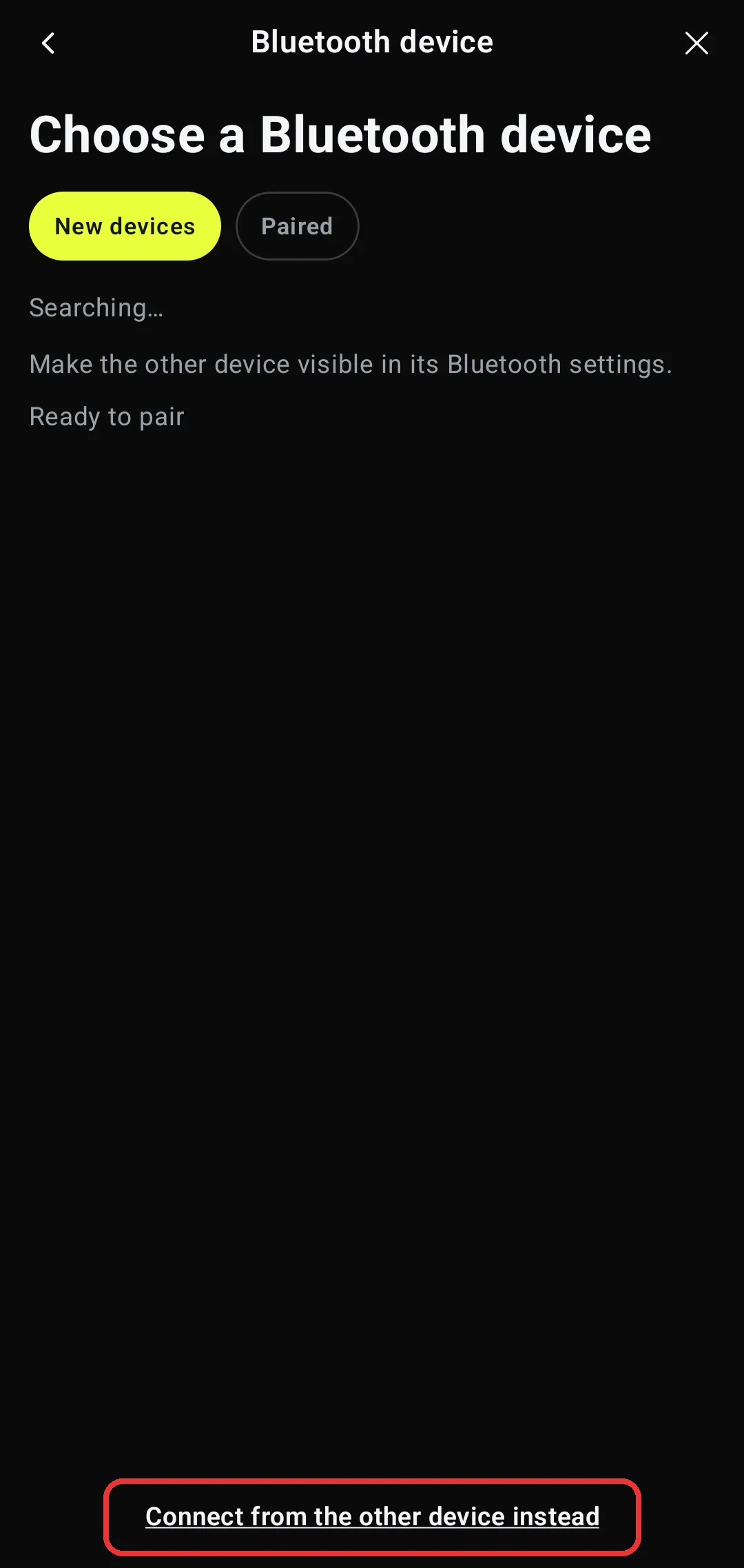
Deck PointerがChoose a Bluetooth deviceを開く。Connect from the other device insteadをタップし、スマホを見える状態にする確認が出たらAllowをタップする。アプリはOn your Windowsの画面のままにしておく。スマホのBluetooth名が表示されている。
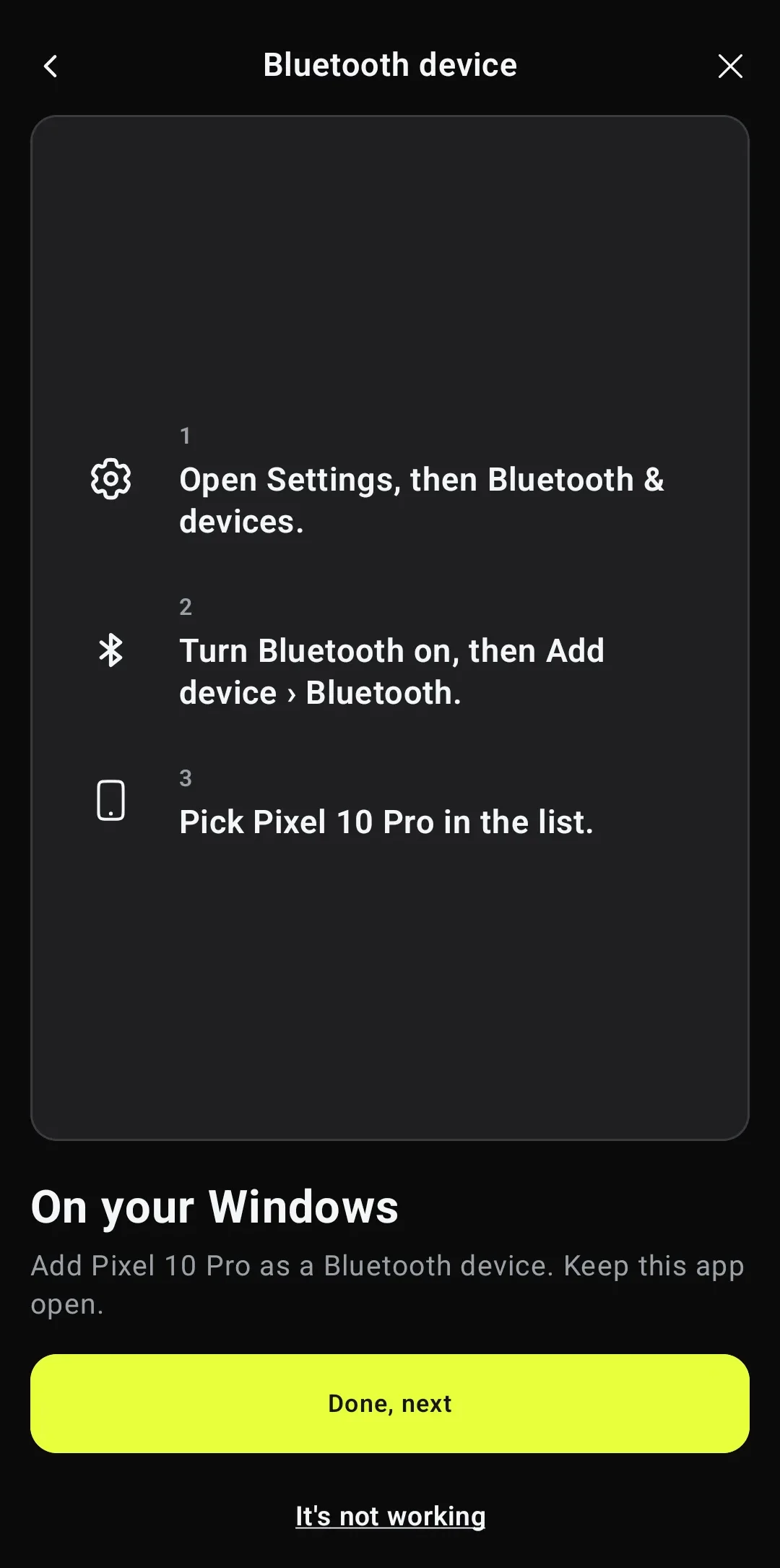
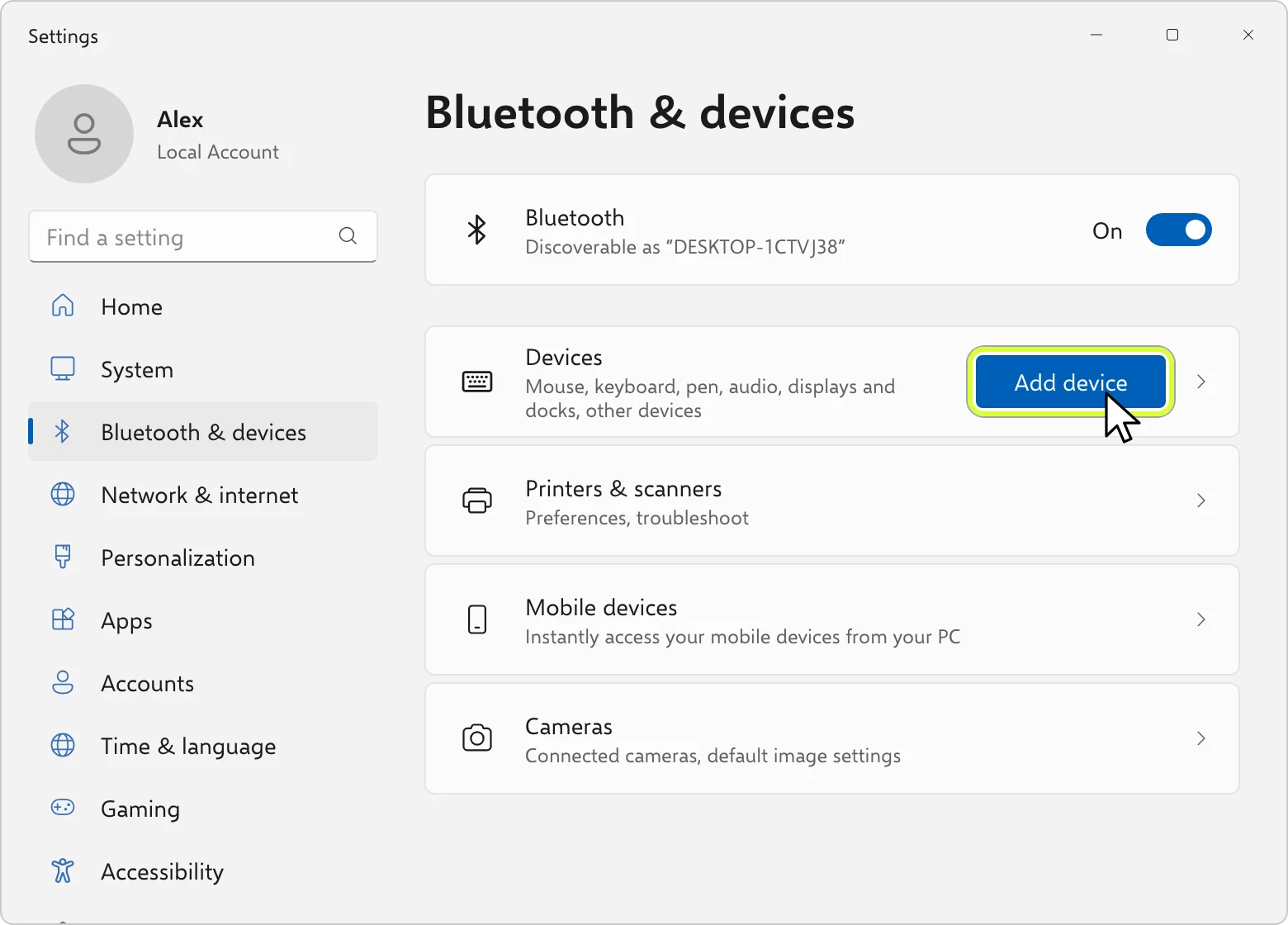
Windowsで:Bluetooth & devicesを開いてAdd deviceをクリック
Start → Settings → Bluetooth & devicesを開く。BluetoothがOnになっているのを確かめて、Add deviceをクリックする。Windows 10では同じボタンがSettings → Devices → Bluetooth & other devices → Add Bluetooth or other deviceにある。
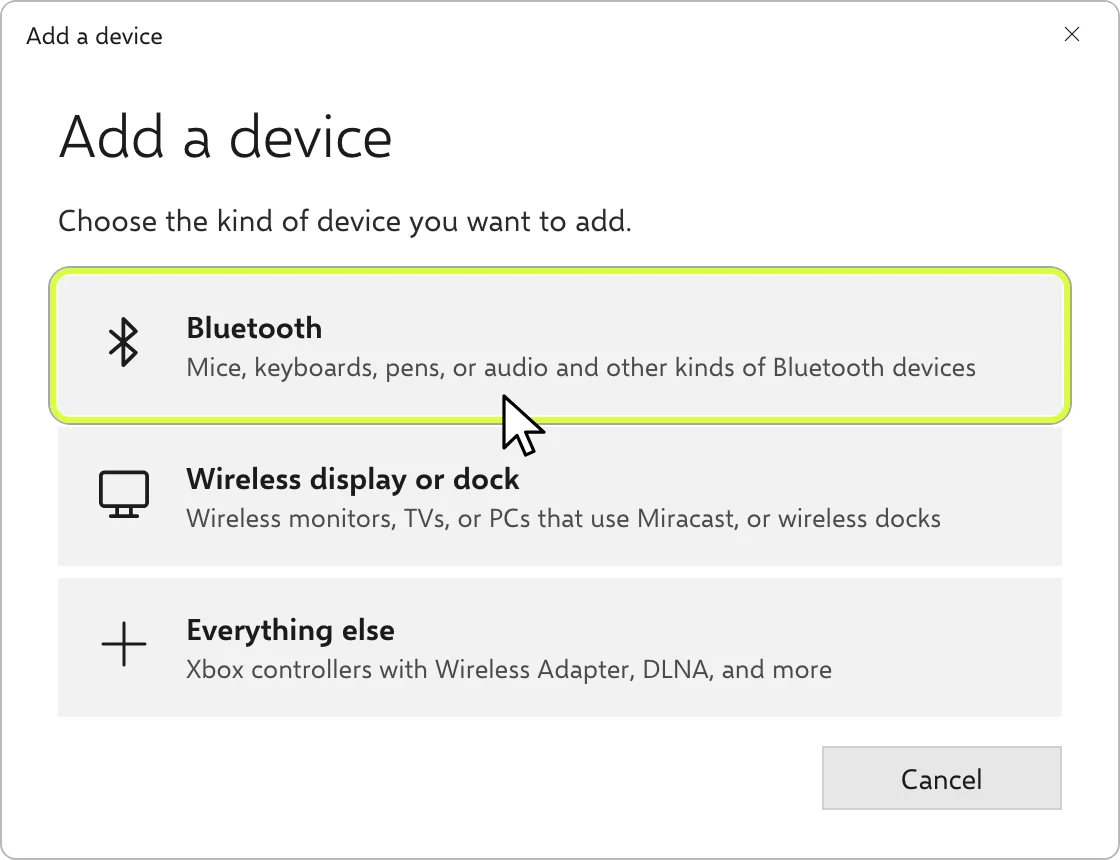
Bluetoothを選び、次にスマホを選ぶ
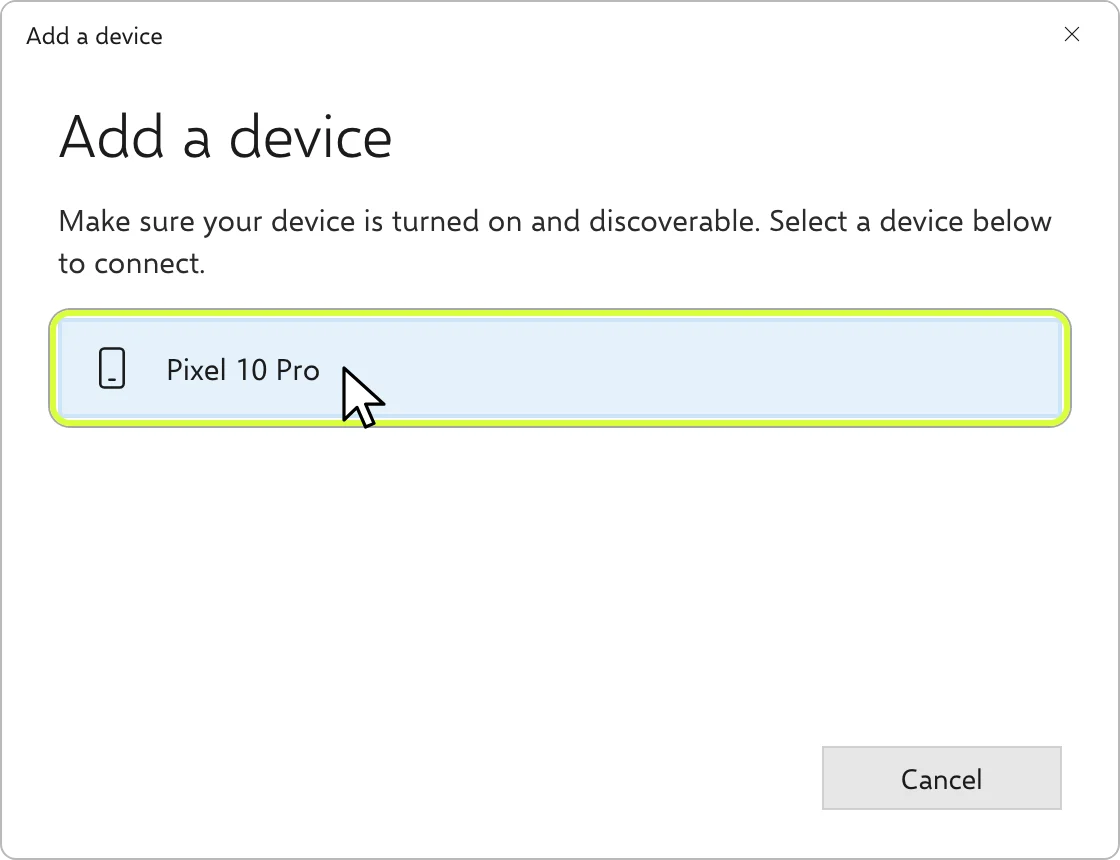
Add a deviceでBluetoothをクリックする。Windowsが近くで見つけた機器の一覧が出るので、スマホのBluetooth名(画像ではPixel 10 Pro)をクリックする。探すのはDeck Pointerが示す名前で、アプリ名ではない。一覧が空のままなら、アプリのVisible to other devicesカードのカウントダウンが続いているか確かめ、切れていたらMake visibleをタップする。
両方の画面で同じコードを確認する
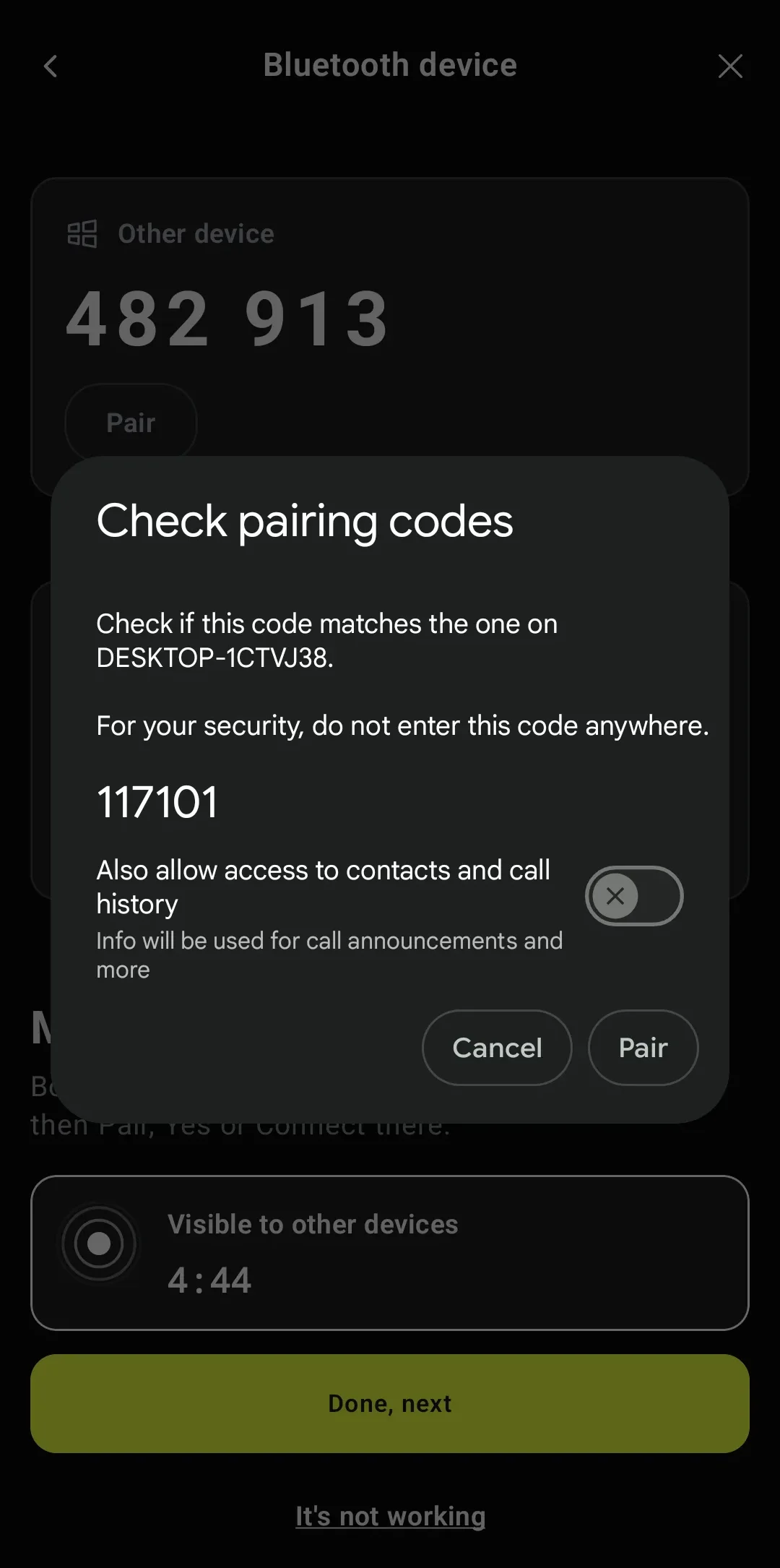
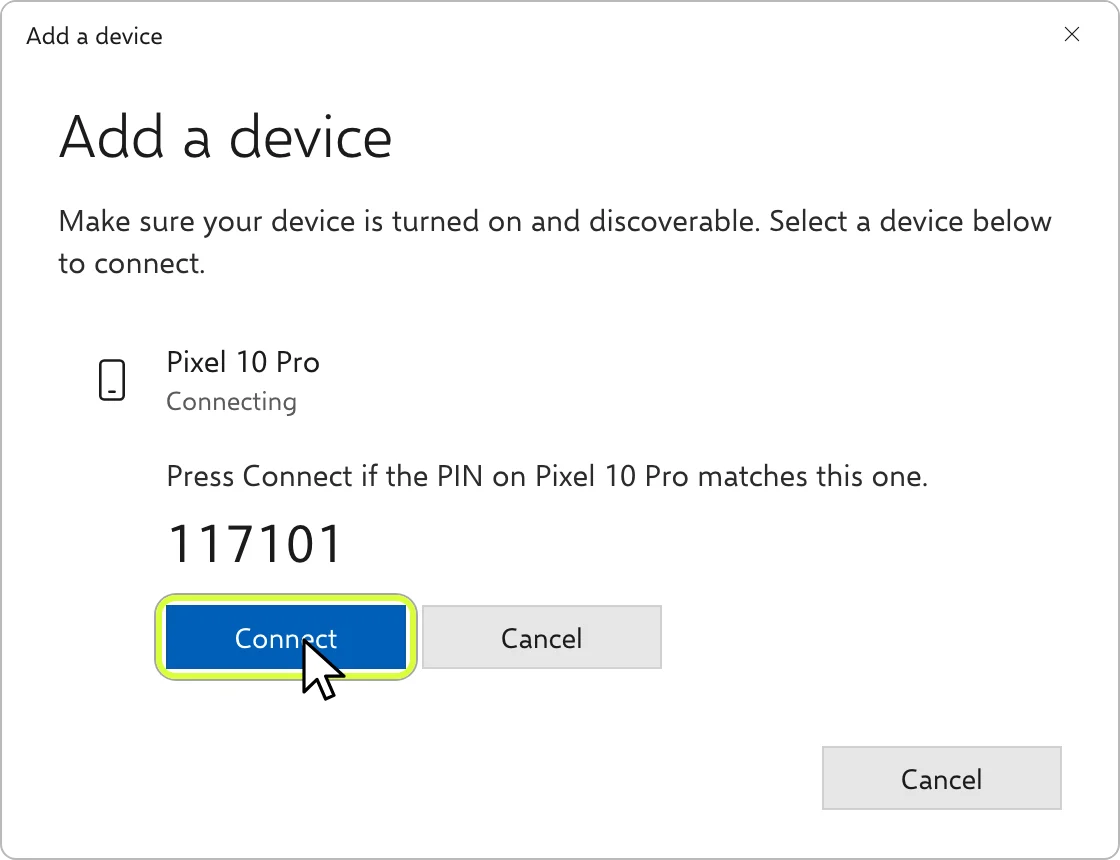
AndroidにはパソコンDESKTOP-1CTVJ38の名前つきでCheck pairing codesが表示され、WindowsにはPINが表示される。6桁が一致していれば、WindowsでConnect、AndroidでPairをタップする。Also allow access to contacts and call historyはオフのままにする。
接続完了:文字入力とカーソル操作
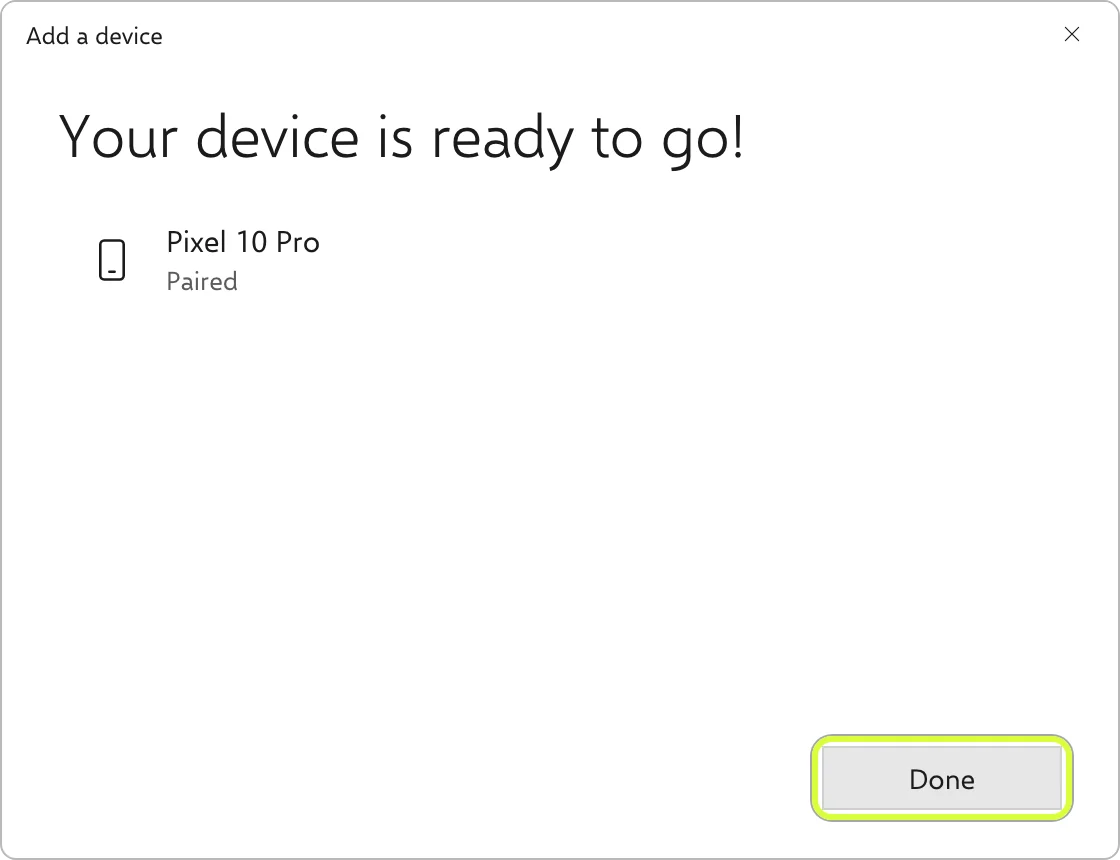
WindowsにYour device is ready to go!と出たら、Doneをクリックする。数秒後にDeck PointerがConnectedと表示する。ウィザードを最後まで進めれば、スマホのキーボードとトラックパッドでPCを操作できる。
次回は保存済みのPCに再接続する
Deck Pointerの接続パネルを開き、保存済みのPCの横のConnectをタップする。入力する前にヘッダーがConnectedになるのを待つ。どちらかの端末がペアリングを忘れてしまった場合は、Windowsでスマホを、Androidでそのパソコンを削除してから、もう一度ペアリングする。
よくある質問
Wi-FiやWindows用のアプリは必要?
この接続はBluetoothを使う。インストールするのはAndroidのDeck Pointerだけで、キーボード入力にWindows側の受信ソフトもSSHも、共通のWi-Fiも要らない。
Windowsに出るのがDeck Pointerではなく自分のスマホの名前なのはなぜ?
WindowsはスマホをPixel 10 ProのようなBluetooth名で表示する。Androidのペアリングダイアログに出るのは、逆にパソコンの名前。同じ接続の両端を、それぞれの側から見ているだけだ。
WindowsがAndroidスマホを見つけられない。何を確かめればいい?
Deck PointerをOn your Windowsの画面で開いたままにし、Visible to other devicesのカウントダウンが続いているか確かめる。切れていたらMake visibleをタップして、Windowsでもう一度Add deviceをクリックする。古いペアリングを置き換えるなら、再試行の前に両方の端末で削除しておく。
文字や記号が違って入力されることがあるのはなぜ?
文字入力はUS-QWERTYのキー位置で送られ、Windowsはそれをそのとき有効なキーボード配列で解釈する。文字入力にはEnglish (US)配列を使うこと。ASCII以外の文字は、このWindowsの入力経路では使えない。