Steam Deck のマウス・キーボード対策
Deck Pointer でスマホから Steam Deck を操作する方法
Steam Deckはドックに挿さっているか、スタンドの上か、部屋の向こう側にある——そこへランチャーやデスクトップモードのウィンドウ、ゲームのメニューが急にマウスとキーボードを要求してくる。
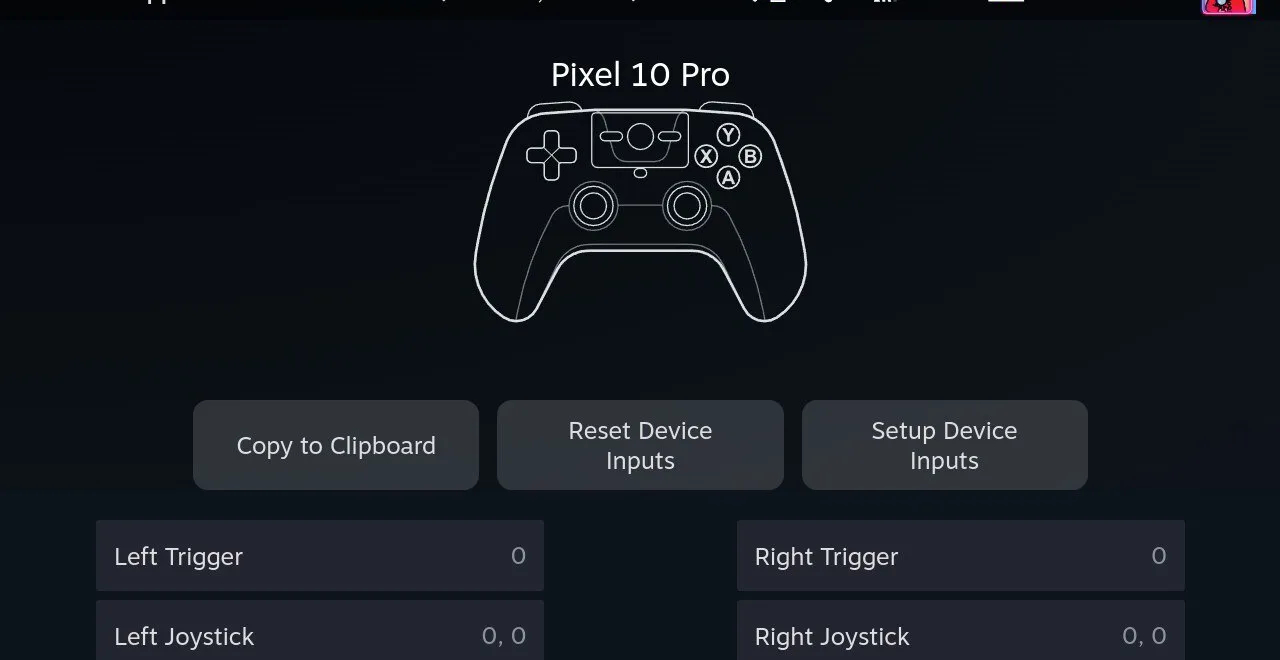
「リモート操作」のガイドはたいてい、Steam Deckの画面を別のPCにストリーミングさせるか、リモートデスクトップソフトを入れるところから始まる。Deck本体が目の届かない場所にあるなら、それは役に立つ。だがDeckが目の前にあって、テレビにドックされていたり、スタンドに立っていたりして、足りないのが快適なポインターとキーボードだけなら、それは大掛かりすぎる。
Deck Pointerはもっと短い道を通る。Androidスマホが、標準的なBluetooth入力デバイスとしてそのままペアリングされる。一度ペアリングしてしまえば、ネットワークも常駐サービスも、裏で動かし続けるゲームもなしに、次回以降は再接続するだけで使える。
手順
Deck の画面が見える場所で使う
Deck Pointerが送るのは入力だけで、Deckの画面をミラーリングしたりストリーミングしたりはしない。Deck本体の画面か、つないだモニターやテレビを見ながら操作し、スマホはBluetoothが普通に届く範囲に置いておく。
スマホを一度だけペアリングする
Steam DeckでBluetooth設定を開く。Deck Pointer側で新しいデバイスを追加してスマホを検出可能にしたら、Deckでそれを選び、両方の画面でペアリングを確定する。初回の接続までは、Deckに "Deck Pointer" ではなくスマホのモデル名が表示されることがある。
次回は Deck Pointer から再接続する
ペアリング後、Steam Deckは既知のホスト一覧に残る。また操作したくなったらDeckを起動し、Deck Pointerを開いて隣の Connect をタップするだけ。設定で自動再接続を有効にすることもできる。
ポインター操作は Trackpad プリセットで
スマホの上で指を1本動かすと、Deckのポインターが動く。左右クリック、長押しでのドラッグ、スクロール操作を使えば、長いページやファイル一覧、ランチャーのウィンドウも扱いやすい。
スマホから Deck に文字を入力する
Deck側のフィールドをフォーカスし、Deck Pointerに文字を入力するか貼り付けて送信すると、本物のBluetoothキーボード入力として届く。Tab、Enter、Backspace、ファンクションキー、ショートカットも、Deckの画面キーボードを開かずに使える。
用途に合わせて操作を切り替える
マウス、キーボード、ゲームパッド、テレビ向けの組み込みレイアウトから選ぶか、よく使う操作だけを集めた自作レイアウトを作る。対応はゲームやホストによって変わるので、大事な割り当ては頼りきる前に確かめておく。
繰り返す操作は Action として保存する
何度も繰り返す手順があるなら、接続中にポインターの移動、クリック、文字、キー、スクロール、待ち時間をまとめてActionとして録画する。次からは組み立て直さず、スマホから再生するだけ。
みんなが言っていること
投稿者はエミュレーター設定に使う快適な入力方法を探していて、USB-Cハブを増やさずに済ませたかった。Deckの画面キーボードや、長いパスをたどるファイル操作はこの作業には不向きだと感じていた。
r/SteamDeck discussion: remote control for emulator setup · 2022-03
このスレッドでは代替策を、画面のストリーミング、リモートデスクトップソフト、ネットワーク経由のマウス・キーボード共有、物理的な周辺機器の持ち込みに分類している。どれも直接のBluetooth入力より広い問題を解決する手段だ。
先に試したい他の方法
- Steam Link や Steam Remote Play
- Deckの映像と操作の両方を別のPCに持ってきたいときはこちらがいい。ネットワーク経由のストリーミングなので、デスクトップモードではウィンドウやセッションの追加設定が要ることもある。
- リモートデスクトップソフト
- VNC、RustDesk、AnyDeskなどを使えば、もっと離れた場所からでもデスクトップ全体を扱える。ただしホスト側にインストールと設定が必要で、直接のBluetooth入力とは目的が違う。
- 物理キーボード・マウス・USB-Cハブ
- 机のスペースともう1台の機材が問題にならないなら、これが一番どこでも通じる。部屋の向こうにドックしたDeckや、身軽に持ち出す構成には向かない。
- ソフトウェアのマウス・キーボード共有
- BarrierやSynergyを使えば、PCにあるマウスとキーボードをそのままDeckと共有できる。机の前ではよく機能するが、両方の側にソフトとネットワークの設定が要る。
よくある質問
Deck Pointerはリモートデスクトップや画面ミラーリングのアプリ?
いいえ。Deck PointerはAndroidスマホをBluetooth入力デバイスに変えるだけ。映像は引き続き、Deck本体の画面や接続したテレビ・モニターで見る。
Wi-Fiやインターネット接続は必要?
いいえ。操作はBluetoothで直接送られるので、DeckがまだWi-Fiにつながっていなくても動く。
Steam Deck側に何かインストールする必要はある?
Bluetoothでは要らない。Deckから見れば、スマホは標準的なBluetooth入力デバイスでしかない。ただしオプションのWi-Fi接続(Android)だけは、deckpointer.com/deckにある小さなアプリをDeckに入れる。
毎回ペアリングし直す必要がある?
通常はない。一度ペアリングすれば、以降はDeck Pointerから保存済みのSteam Deckに再接続するだけでいい。どちらかの端末がペア情報を忘れてしまった場合は、もう一度ペアリングする。
対応しているAndroidスマホは?
Deck PointerにはAndroid 9以降と、AndroidのBluetooth HID device プロファイルをファームウェアが備えたスマホが必要。メーカーによってはこのプロファイルを省いている場合があり、すべての機種で使えるわけではない。
どの言語や記号でも入力できる?
まだできない。文字はUS-QWERTYのHIDキー入力として送られ、現在はASCIIの英字・数字・記号に対応している。対応していない文字は送信時にスキップされる。
他のコントローラーを同時に使い続けられる?
たいていは使えるが、Bluetoothの同時接続やゲームパッドの割り当ては、スマホ・コントローラー・ゲームによって挙動が変わる。自分の構成で試しておくこと。他のコントローラーが再接続を繰り返すようなら、Deck Pointerを使う間は切断しておく。
制作ドラフト
動画台本
撮影プラン: スマホとSteam Deckの映像を同期して撮り、タッチとその反応が同時に見えるようにする。ここで見せるペアリングと操作の流れは現行のもの。同期収録は制作用のツールとして予定しているもので、ユーザー向けの画面ストリーミング機能ではない。用意できるまでは、プロジェクトの外部収録ワークフローで両方の端末を撮る。
- 0:00–0:05
映像ドックに挿さったSteam Deckに、ポインターと文字入力が必要なデスクトップモードかランチャーの入力欄が映っている。スマホはすでに手の中にある。
ナレーション“Steam Deckでマウスやキーボードが要るのに、もう1台持ち歩きたくない?”
画面表示Bluetooth操作——リモートデスクトップではない
- 0:05–0:16
映像分割画面。スマホ側ではDeck Pointerを開いてデバイスを追加し、スマホを検出可能にする。Deck側ではBluetooth設定でスマホを選び、両方の画面でペアリングを確定する。
ナレーション“ペアリングはDeckの普通のBluetooth設定から一度だけ。Deck側に入れるものは何もない。”
画面表示ペアリングは一度だけ
- 0:16–0:23
映像Deck Pointerの既知のホスト一覧にSteam Deckが現れる。Connect をタップして接続状態を見せる。
ナレーション“次からはDeckを起動して、必要になったときにDeck Pointerから再接続するだけ。”
画面表示再接続はワンタップ
- 0:23–0:41
映像スマホとDeckの同期映像。Trackpadプリセットの上で指が動き、Deckのカーソルがそれに追従する。左クリックとスクロールを見せてから、ダミーのテキスト 'Deck Pointer demo 123!' を入力し、TabとEnterを押す。
ナレーション“スマホがそのままBluetoothのトラックパッドとキーボードになる。クリック、スクロール、文字入力、そして画面キーボードでは面倒なキーまで。”
画面表示トラックパッド · クリック · スクロール · キーボード
- 0:41–0:51
映像短いカット割り:ダミーのデモ文字を入れたランチャーのログイン画面、デスクトップモードのウィンドウ、そして無害なデモ入力を繰り返す短いActionの再生。
ナレーション“ランチャーの入力欄もデスクトップモードもこなし、繰り返す操作はワンタップのActionとして保存する。”
画面表示対応はゲームとホストによって変わる
- 0:51–1:00
映像スマホとDeckを並べた画面に戻る。Trackpadから別の組み込みレイアウトに切り替え、反応し合う2台で終わる。
ナレーション“スマホ1台が、トラックパッドにもキーボードにもゲームパッドにも、自分専用のコントローラーにもなる——コンパニオンサーバーなしで。”
画面表示Deck Pointer · テストに参加
