Steam Deck のマウス・キーボード対策
Ubisoft Connect(Steam Deck):Far Cry 3 で毎回出るパスワード入力を解消する
Far Cry 3を起動すると、ゲームが始まる前にUbisoft Connectがパスワードを求めてくる——それも毎回、Deckの遅い画面キーボードで、パスワードマネージャーからのコピー&ペーストもできない。
Far Cry 3のSteam Deck Compatibilityパネルで、Valve自身がランチャー/セットアップツールにタッチスクリーンか仮想キーボードが必要になる場合があると警告している——これはValveの注意書きだ。繰り返し求められるログインそのものは、プレイヤーから直接報告されているUbisoft Connectのセッションのバグで、Valveが名指ししているものではない。
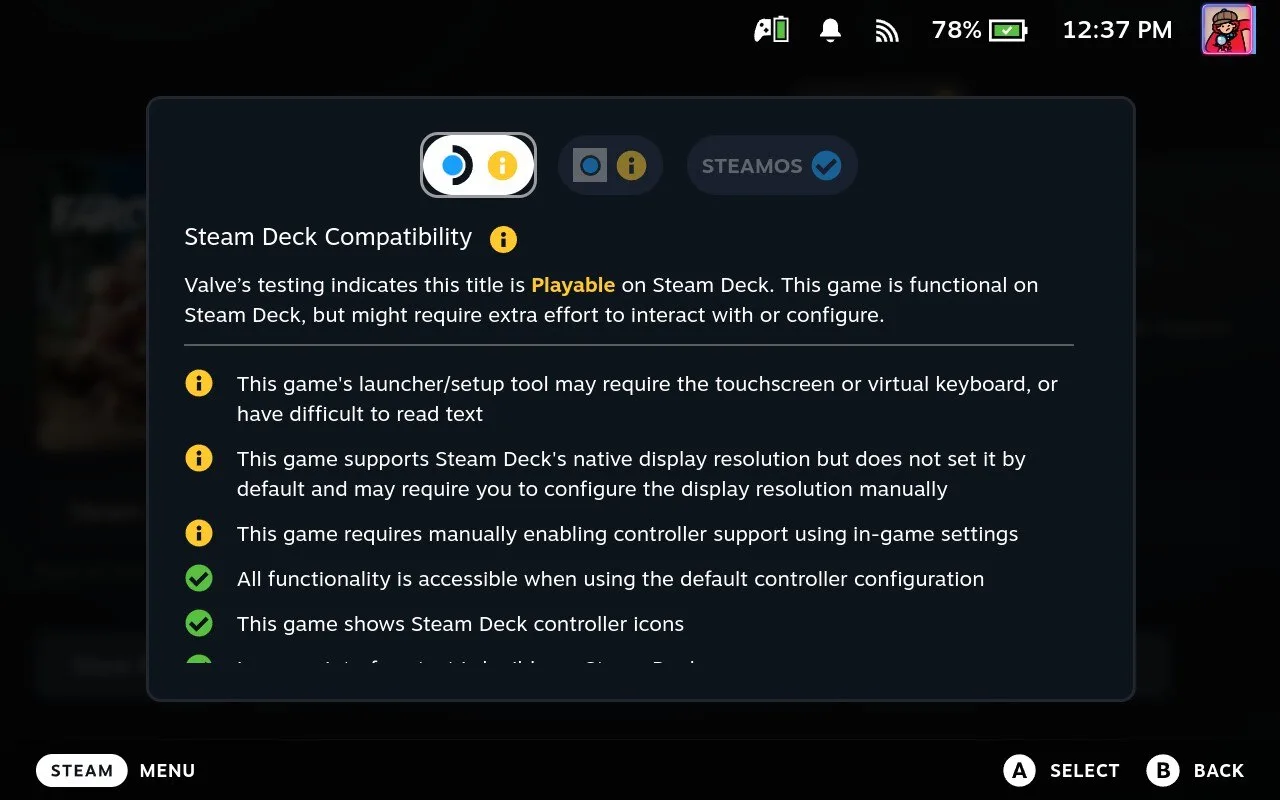
Far Cry 3はSteam Deck上でValveのPlayable評価を得ており、ゲーム自体は問題なく動く——Valveが表示する警告は、ランチャー/セットアップツールにタッチスクリーンや仮想キーボードが必要になるという点についてのものだ。それとは別にプレイヤーたちが繰り返し報告しているのは、ゲームを終了した瞬間にUbisoft Connectがセッションを切ってしまい、起動のたびに同じ遅い画面キーボードでメールアドレスとパスワードのフルログインを強制されること——コピー&ペーストも許されない。
動画チュートリアル
手順
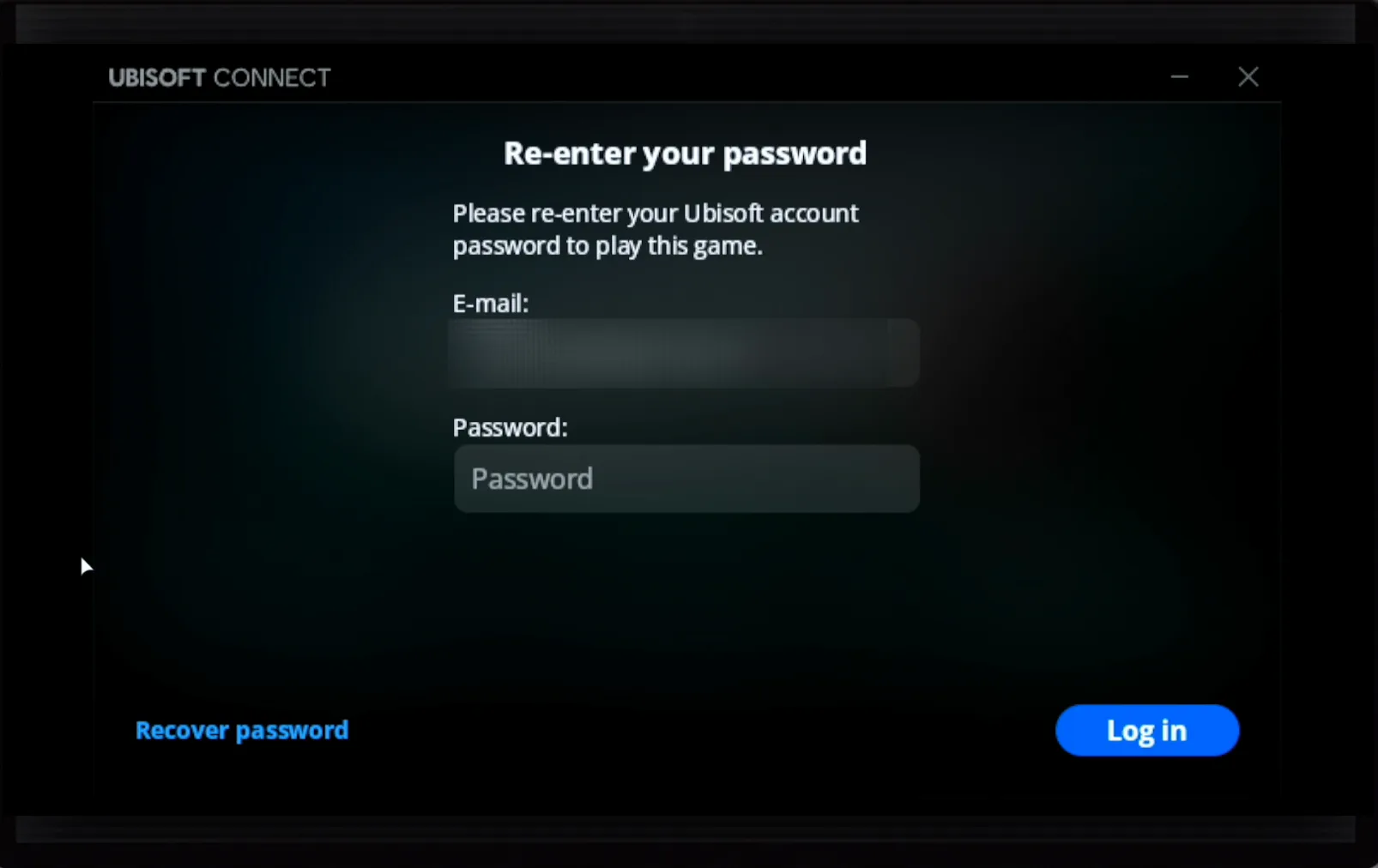
Ubisoft Connectが再びパスワードを求めてくる
Far Cry 3や他のUbisoftのゲームを起動すると、古いUbisoft Connectランチャーが独自のダイアログで足止めしてくる——"Re-enter your password"。求められるのはパスワードだけで、メールアドレスはすでに入力済みでグレーアウトしている。
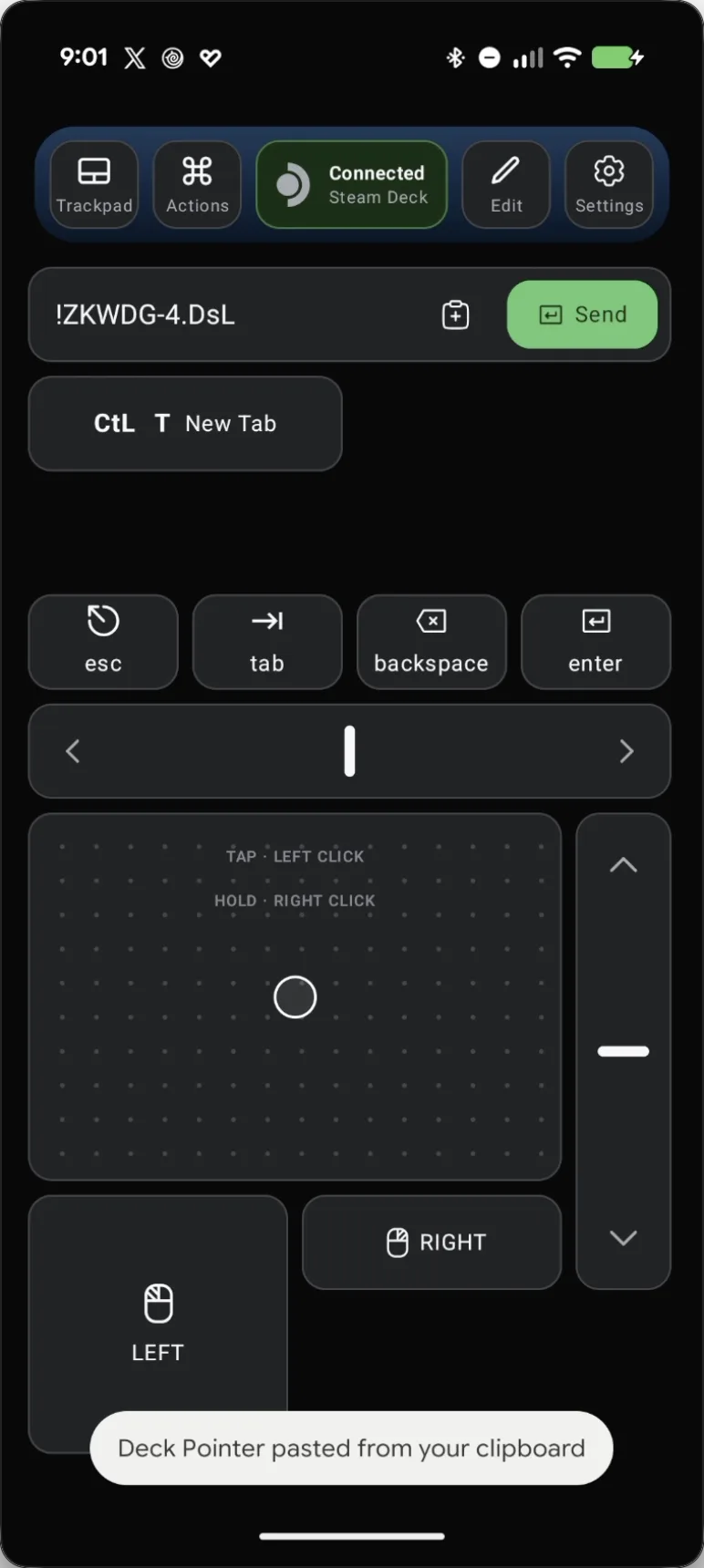
パスワードは入力せず、スマホから貼り付ける
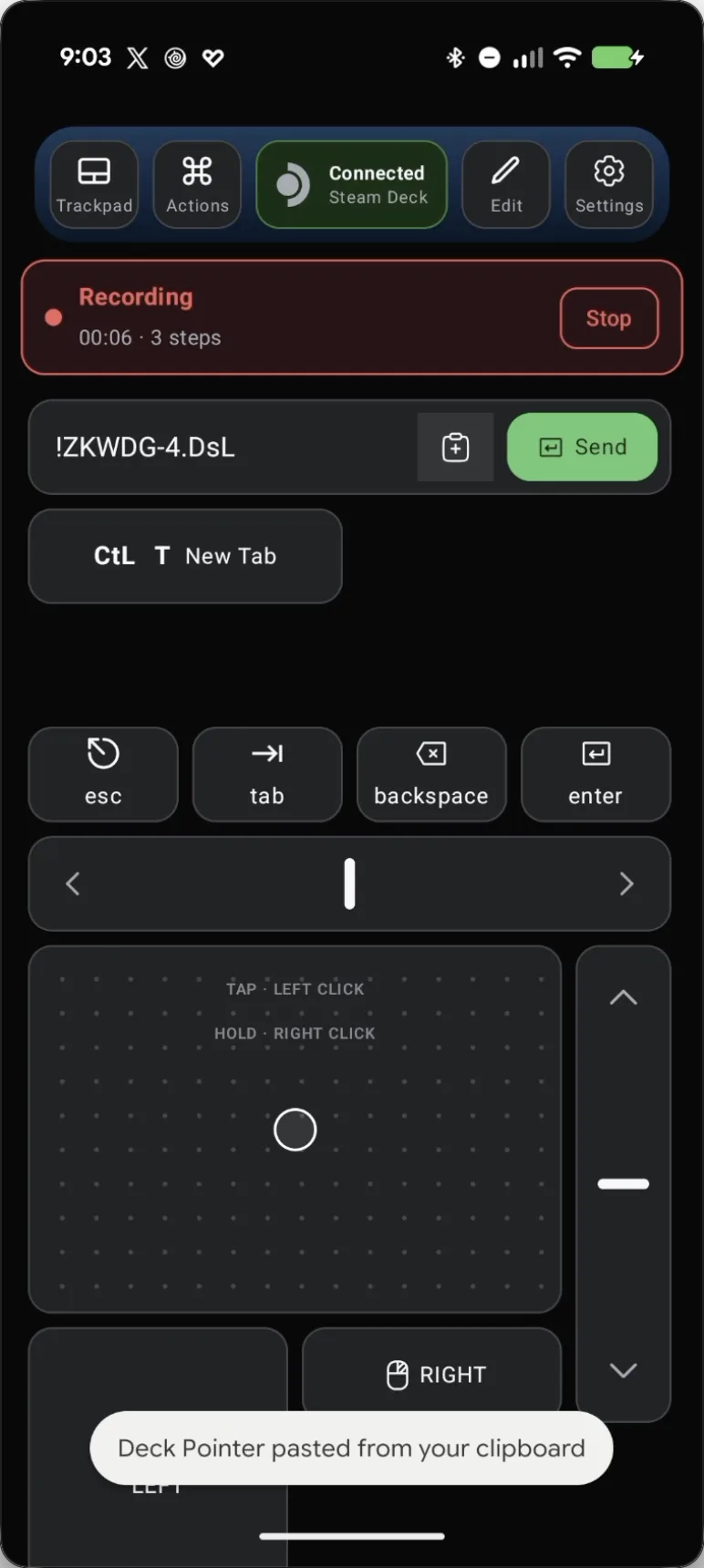
Deck側のパスワード欄をクリックし、Deck Pointerのテキスト欄からパスワードを送信する——Deck Pointerは、Deckの画面キーボードで打ち込む代わりに、スマホ自体のクリップボードからパスワードを貼り付ける。
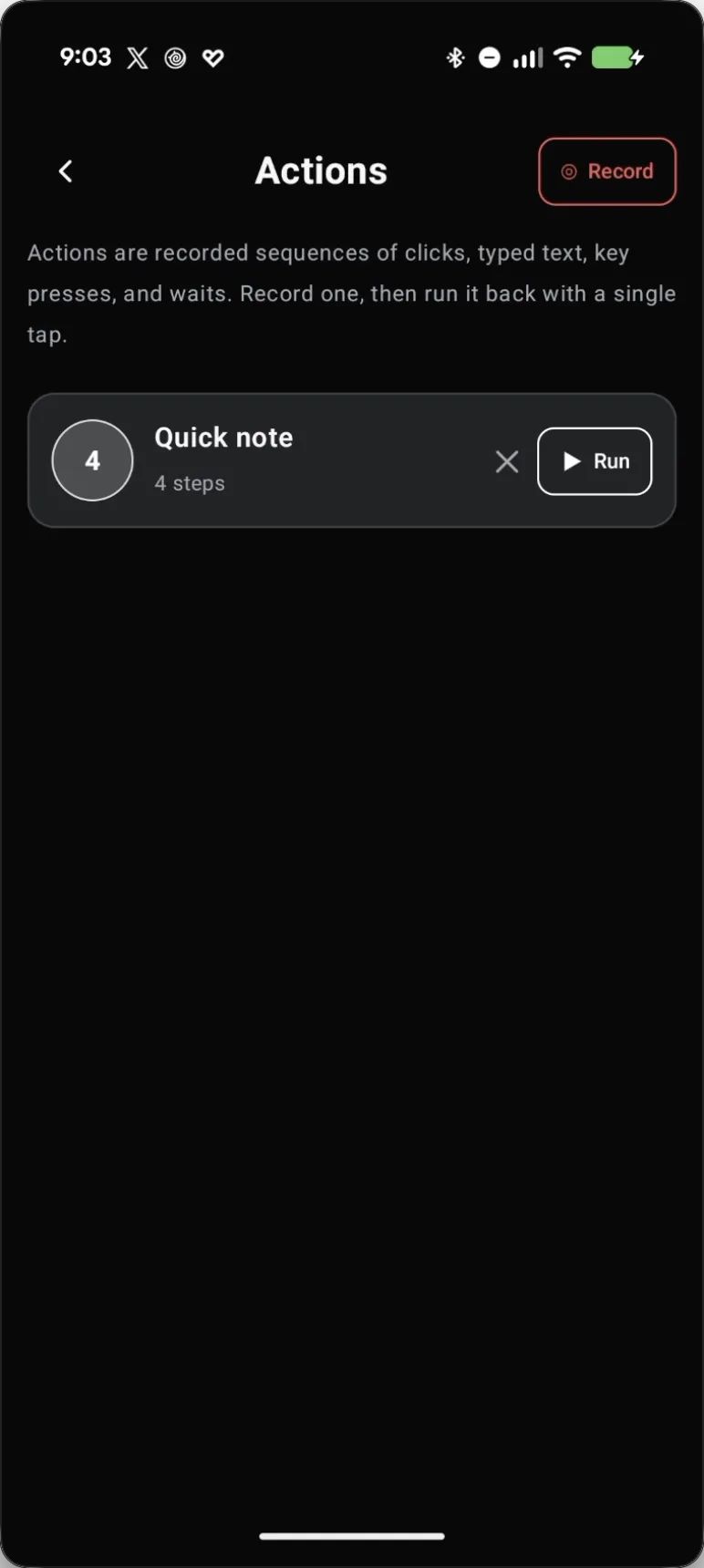
このログイン手順をまるごと一度だけActionとして録画する
Actionsを開き、Record をタップする。Deck Pointerがカーソルを画面隅にホームさせたら、まったく同じログイン手順を繰り返す——パスワード欄をクリックし、パスワードを貼り付けるか入力して、Enter を押す。
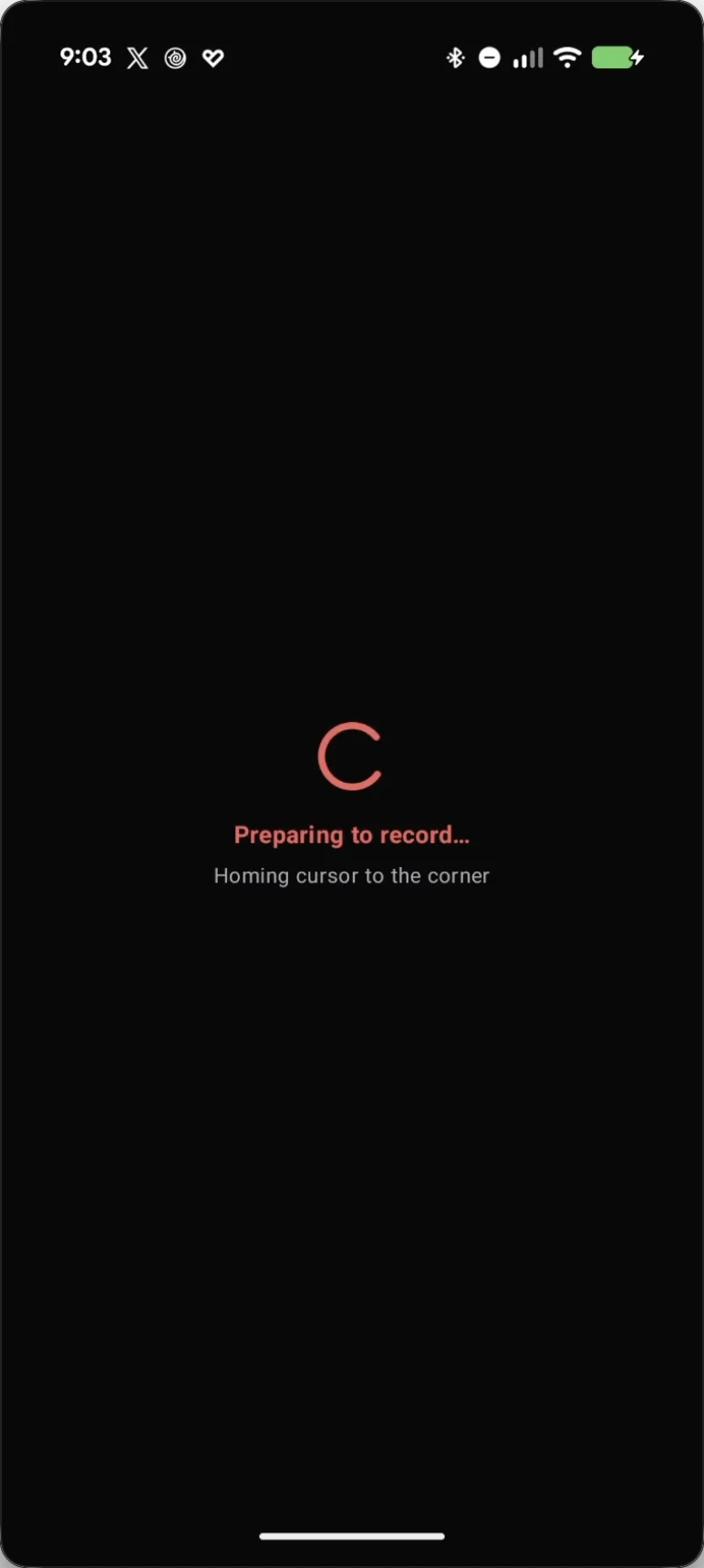
録画中にログインを繰り返す
ログインを繰り返している間、クリック・移動・キー入力のすべてが1つのActionとして記録される——スマホのクリップボードからの貼り付けも含めて。
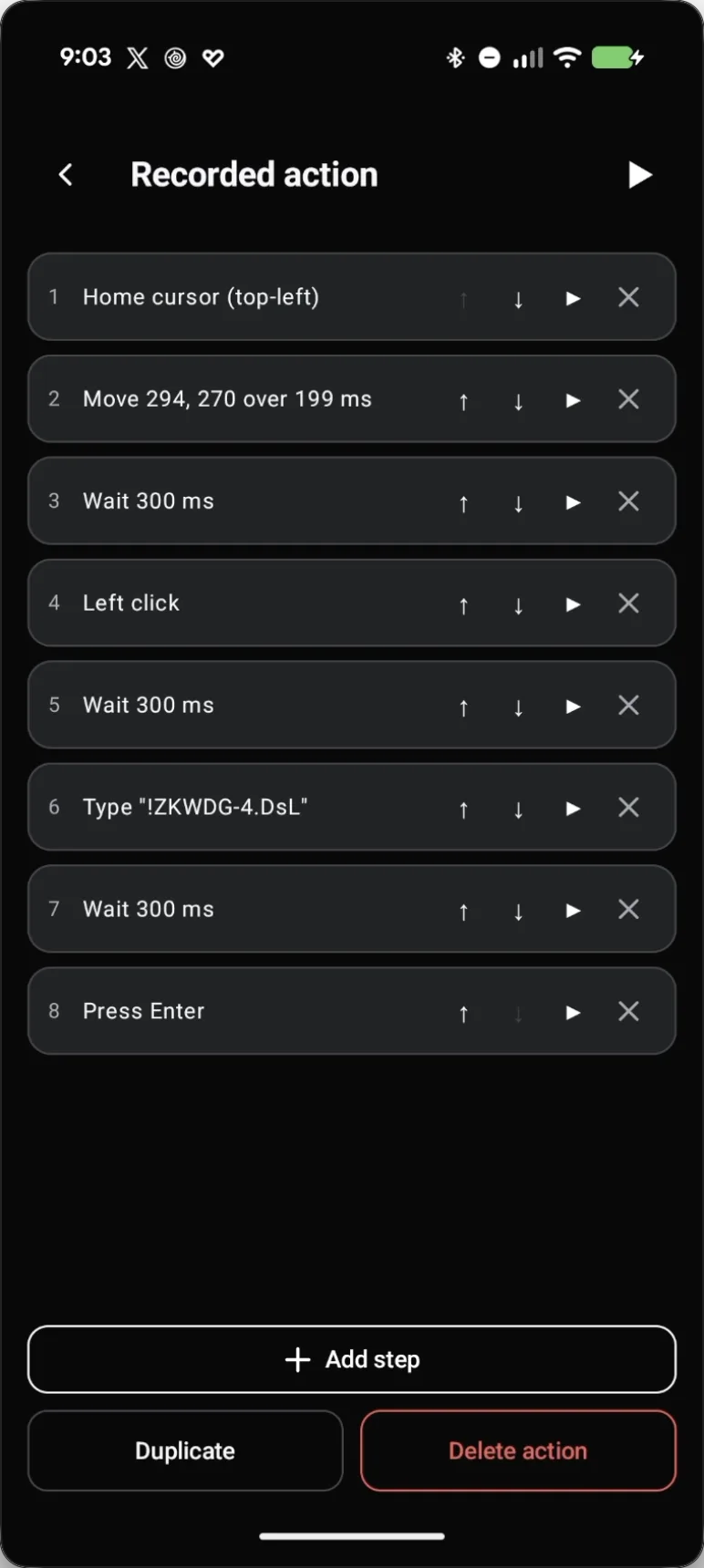
録画されたステップを確認する
録画を止めると、Deck Pointerが記録したすべてのステップを一覧表示する——カーソルのホーム、フィールドへの移動、クリック、入力したパスワード、そして Enter。
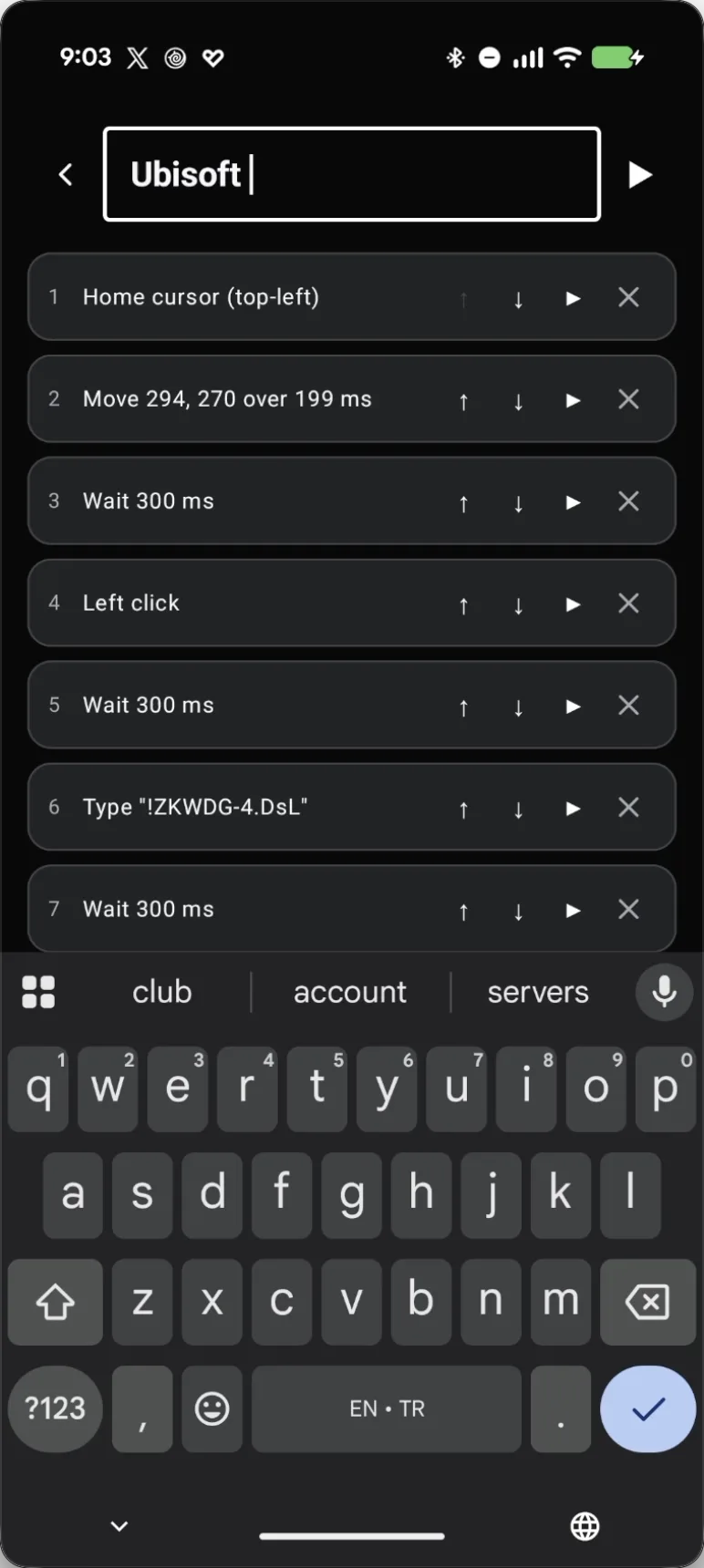
あとで見分けられるように名前を付ける
上部の名前欄をタップし、"Ubisoft" のように見分けやすい名前を入力する——同じログインを使うUbisoft Connectのゲームなら、このActionをそのまま使い回せる。
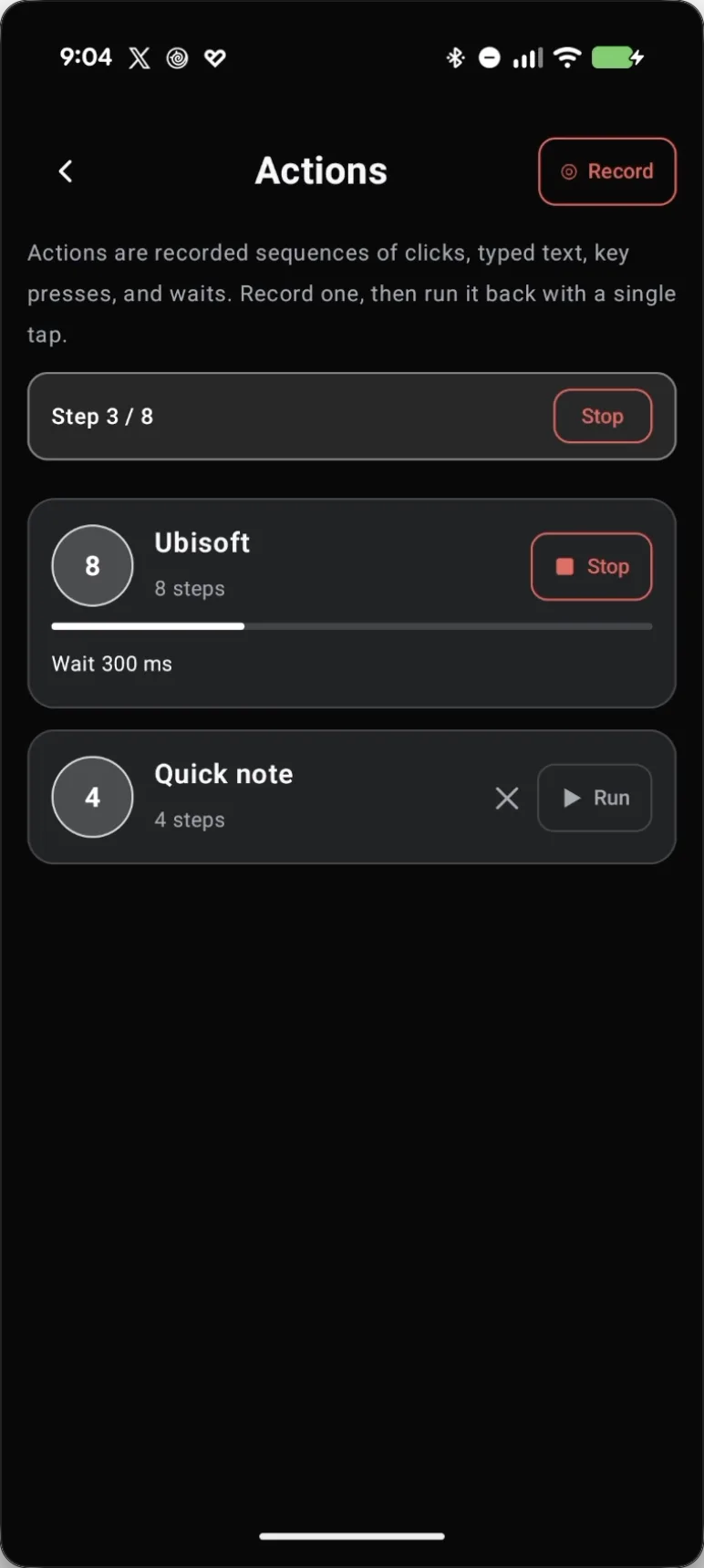
次回からは Run をタップするだけ
次にFar Cry 3(や他のUbisoftのゲーム)がこのパスワードダイアログで止まったら、Actionsを開いて保存したActionの隣にある Run をタップする。クリック・貼り付け・Enterまでログイン全体が再生され、Deckの画面キーボードには一切触れずに済む。
みんなが言っていること
“This game's launcher/setup tool may require the touchscreen or virtual keyboard, or have difficult to read text”
Steam Deck Compatibility panel, Far Cry 3, in-game
“so everytime i want to play, i have to type my password?”
Steam Community discussion
“This is particularly aggravating on the Steam Deck where I have to enter a secure password using the on-screen keyboard at EVERY launch (so no copy/paste from my password manager).”
Steam Community discussion, on Assassin's Creed Origins — same Ubisoft Connect session bug
よくある質問
この対処法は他のUbisoft Connectのゲームにも使える?
はい——同じUbisoft ConnectのセッションのバグはAssassin's Creed Origins、Assassin's Creed IV: Black Flag、Rainbow Six Siegeなど、Deck上のUbisoftのゲーム全般で報告されている。ログインが共通なら、録画したActionひとつですべてカバーできる。
Deck Pointerはパスワードを保存する?
Actionsはスマホの中だけに存在する——クラウドもアカウントも同期もない。録画されたキー入力は端末の外に出ることはない。
