Steam Deck のマウス・キーボード対策
GOGをSteam Deckで:ランチャーを入れて、SteamからGOGのゲームを遊ぶ
Steam Deck用のGOGアプリはなく、GOGで買ったゲームはSteamにもDiscoverにも表示されない。それを開くランチャーはDesktop Modeでインストールしてログインする必要があり、そこではマウスとキーボードが前提とされている。
GOGにはSteam Deck用のアプリがないため、Heroic Games Launcherを使う。GOGアカウントにログインして、持っているゲームをインストールし、Protonで実行してくれるランチャーだ。このガイドでは、スマホをマウスとキーボードにして、インストールからログイン、ゲームのSteamへの追加までを行う。
動画チュートリアル
手順
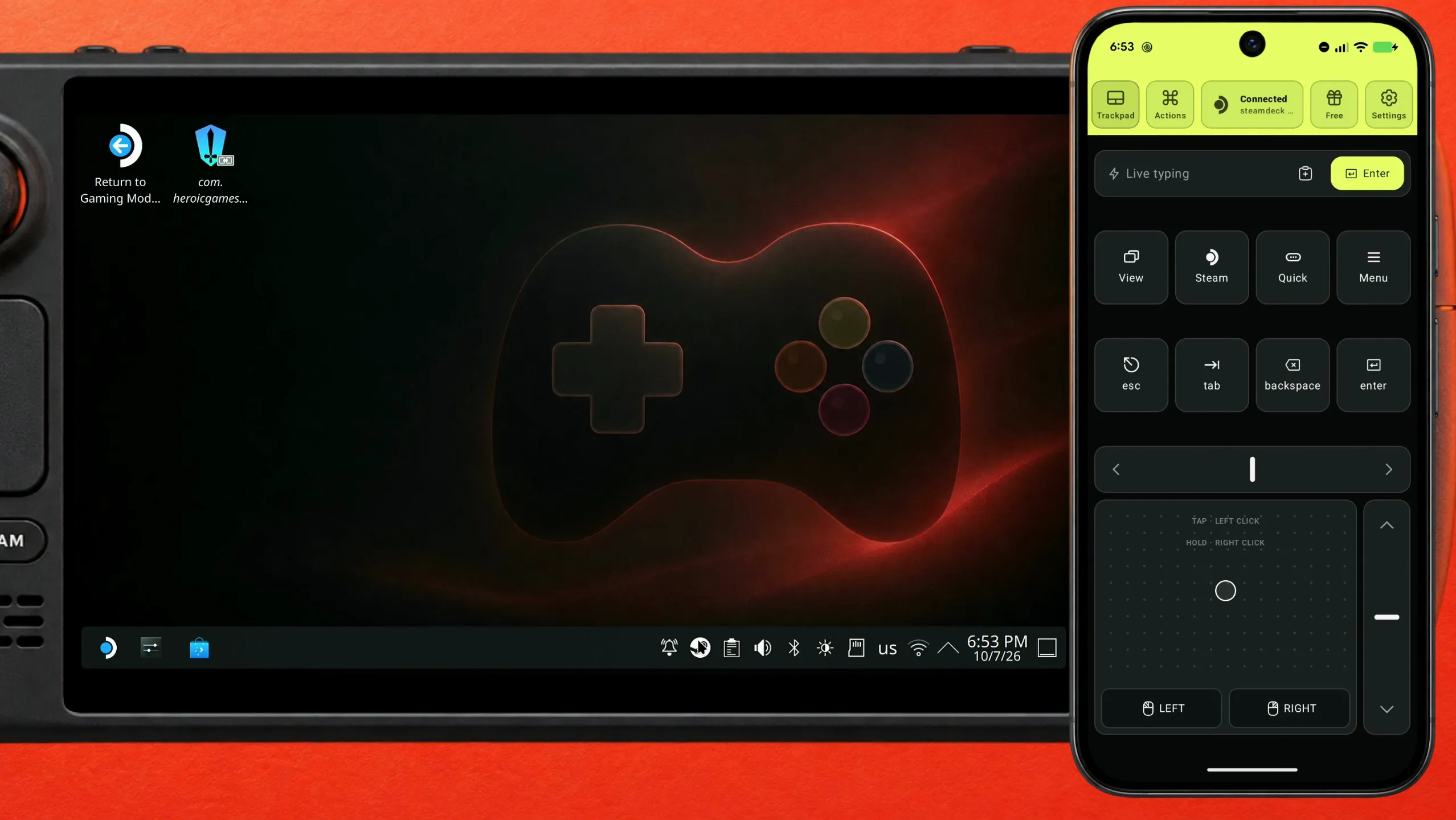
Desktop ModeでDeck Pointerを接続する
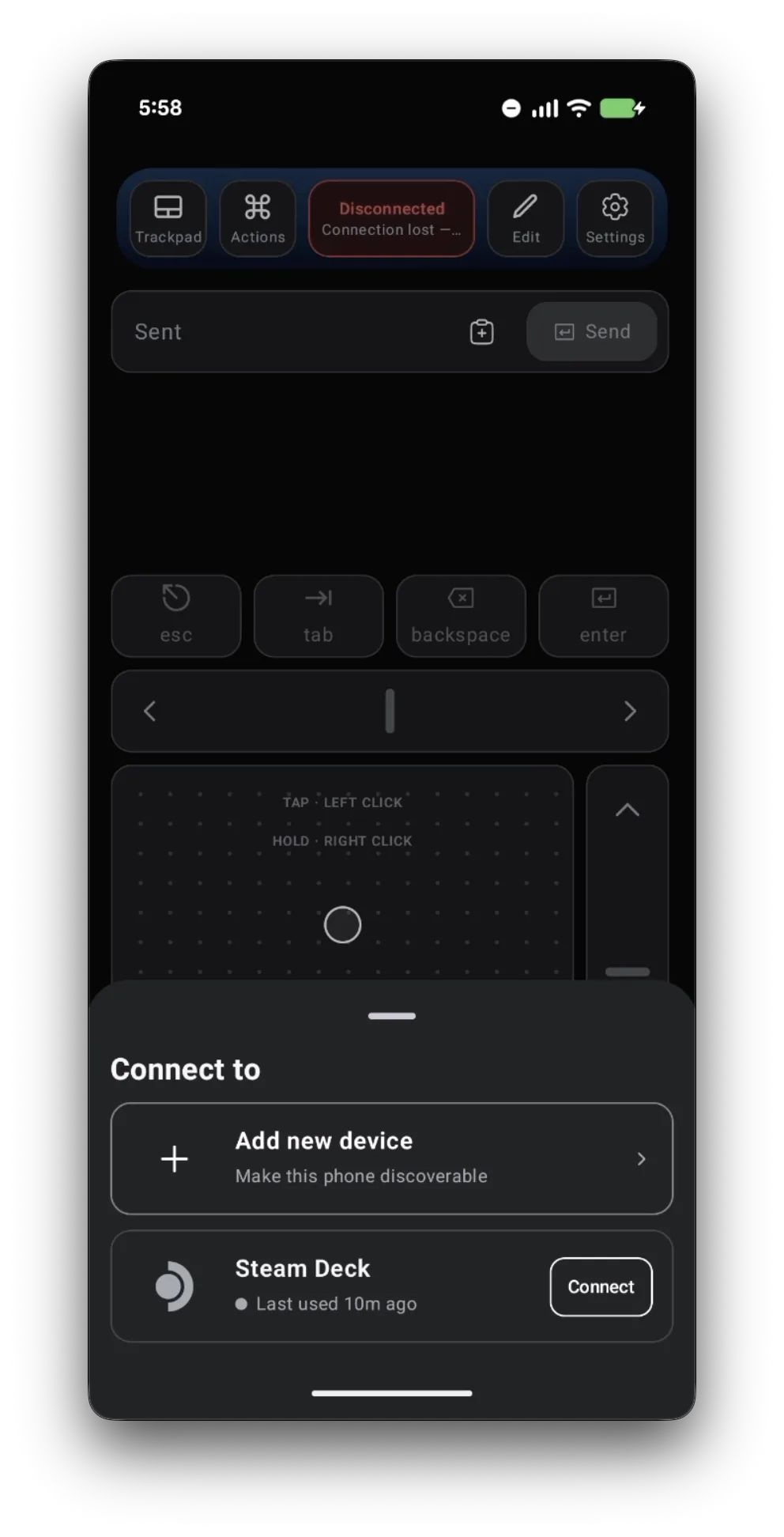
DeckをDesktop Modeに切り替え、スマホでDeck Pointerを開き、上部の接続チップをタップして、Steam Deckの横にあるConnectをタップする。まだペアリングしていない場合は、先にペアリングガイドを済ませておく——1分ほどで終わる。
Deck上でGOGを開くランチャー、Heroicをインストールする
GOGにはDeck用のアプリがないため、GOGアカウントとやり取りしてくれるランチャーが必要になる。Heroic Games Launcherは無料で、Deckのアプリストアである Discover にそのまま置かれている。トラックパッドで検索欄をクリックし、Deck Pointerのテキスト欄に"heroic"と入力してSendをタップする。Heroic Games Launcherを開いてInstallをクリックすると、インストール後はボタンがLaunchに変わる。そのまま起動する。
HeroicのStoresメニューからGOGのログインを開く
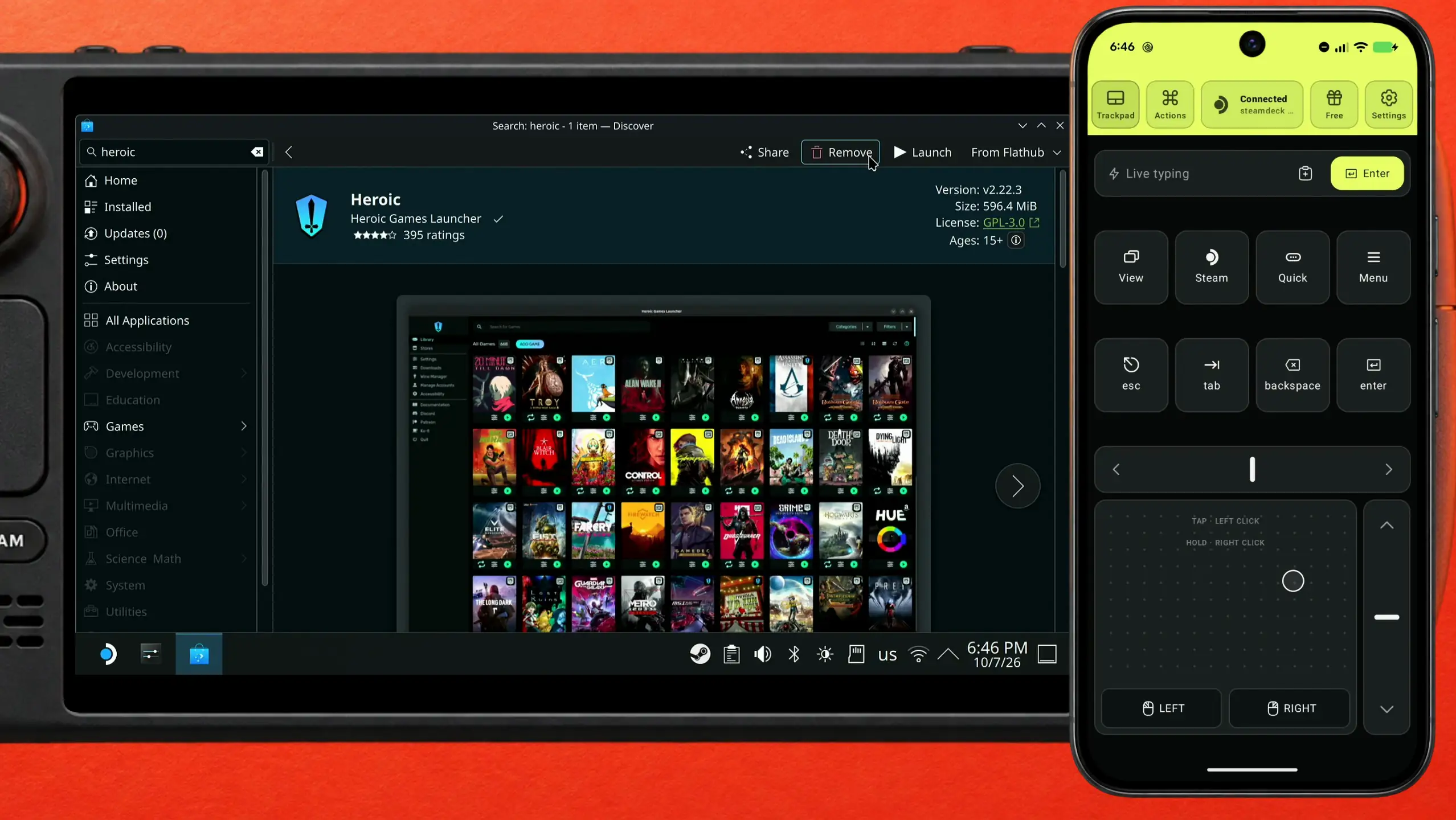
Heroicのサイドメニューで Stores を開き、GOG Store を選ぶ。HeroicにはYou are NOT logged inと表示され、LOG INボタンが出る。GOGのストアページにあるログインではなく、このボタンを使うこと。Heroicがそれを求めているのには理由がある。
何かを入力する前にアドレスバーを確認する
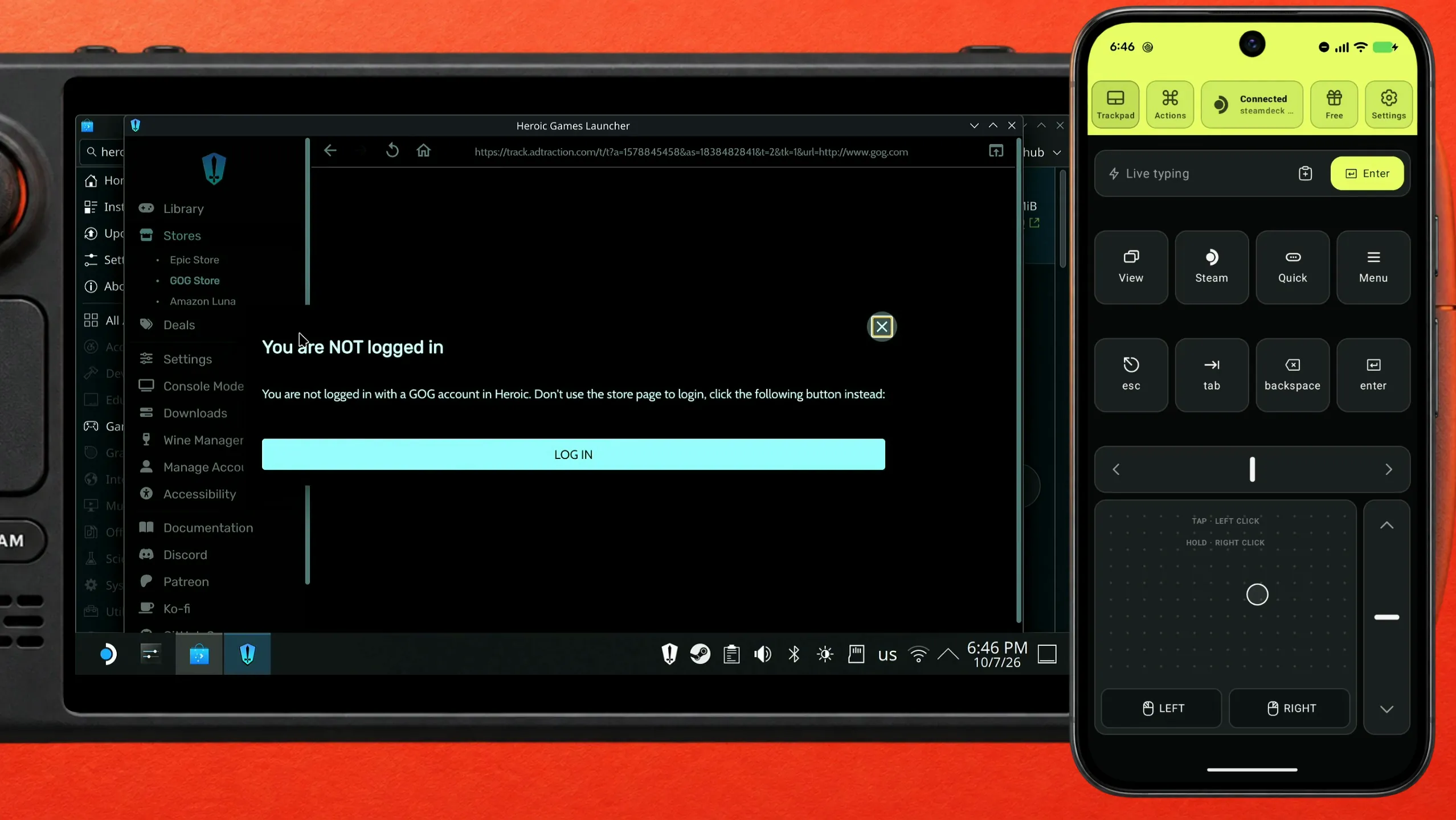
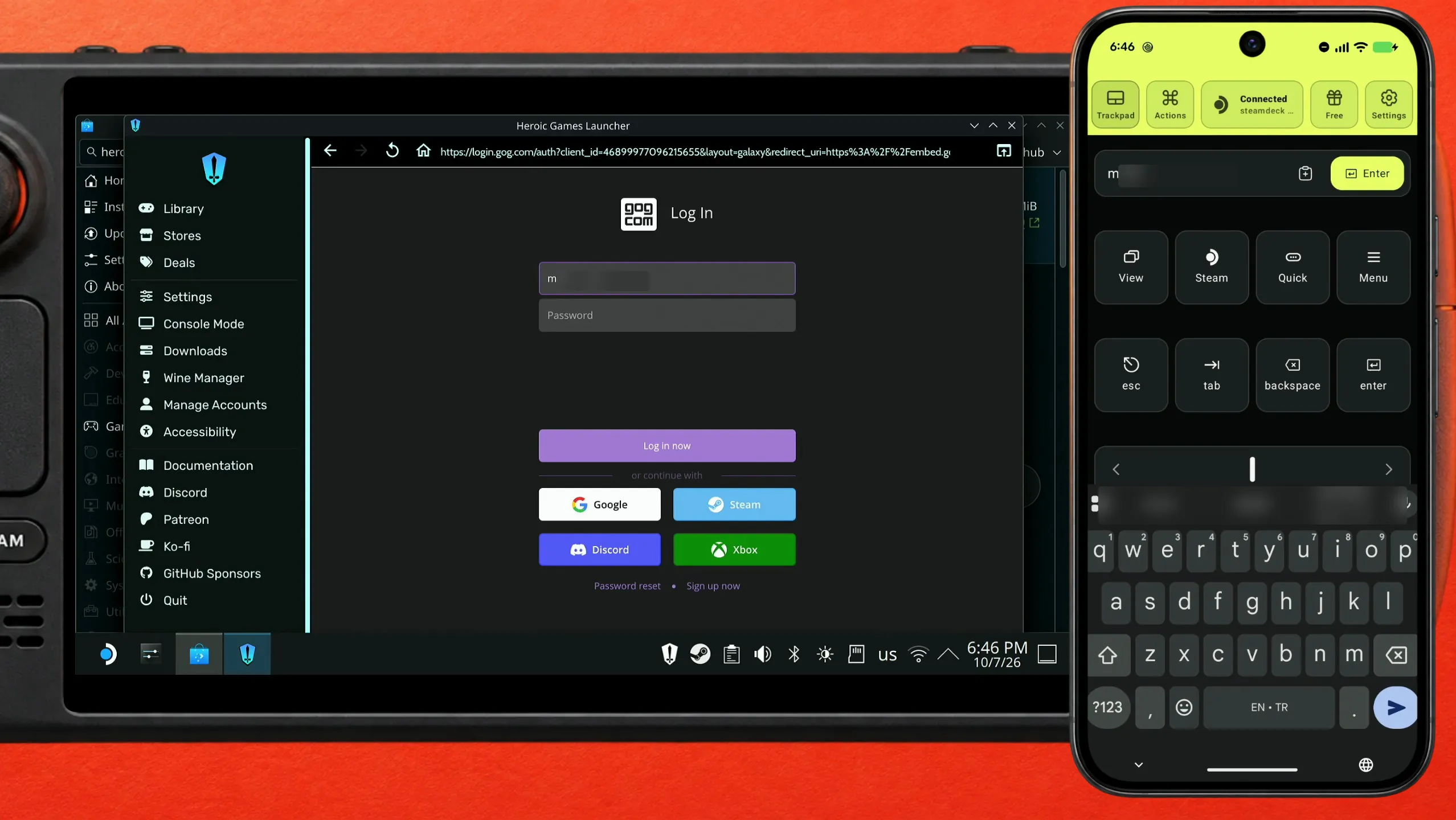
GOGのログインはHeroicのウィンドウの中で開く。アドレスバーを見てほしい。auth.gog.com、続いてlogin.gog.comというGOG自身のサイトになっていて、それ以外は何も開かないはずだ。そうなっていれば、そのまま進めてよい。
メールアドレスをスマホから送り、パスワードは貼り付ける
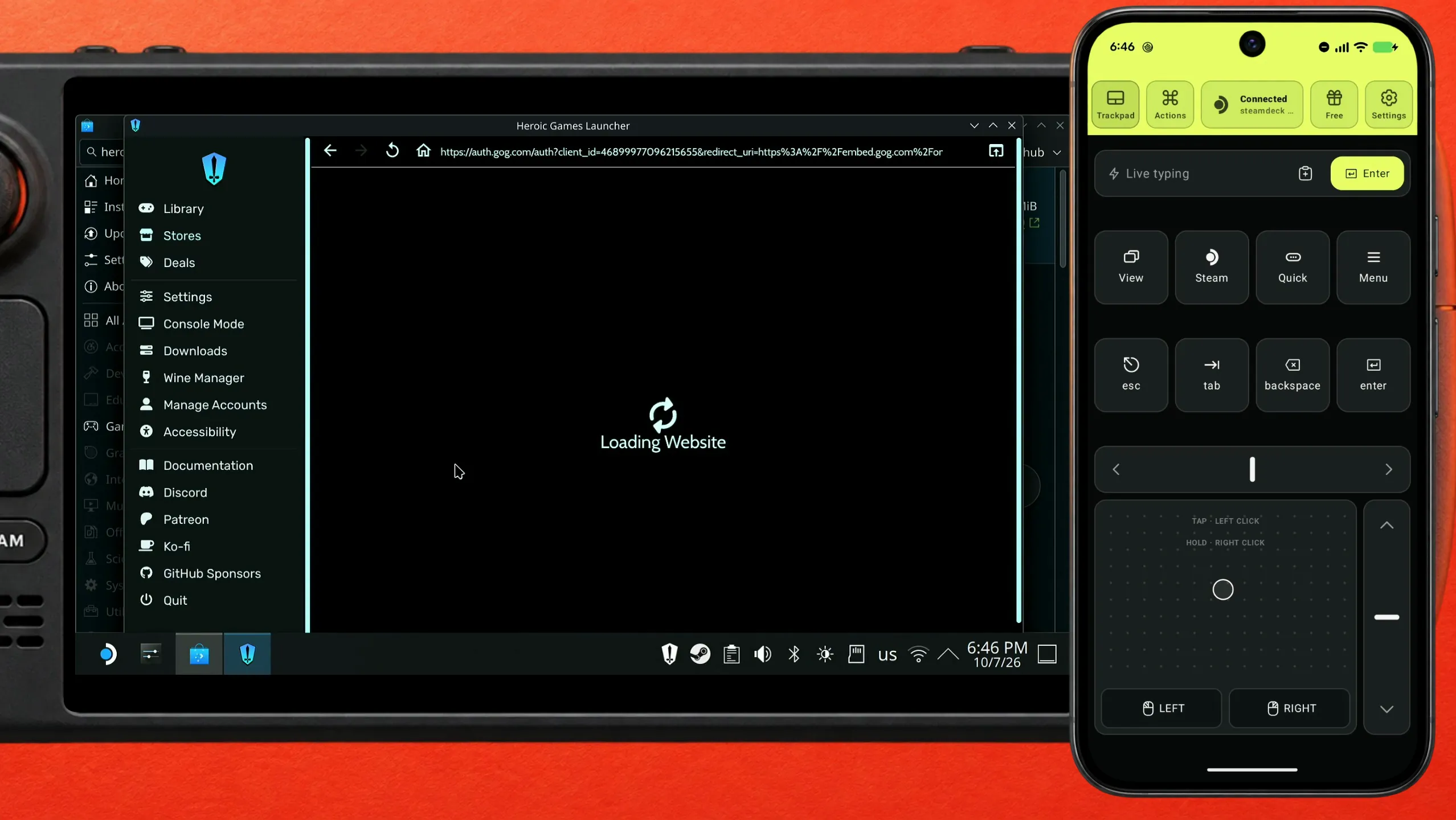
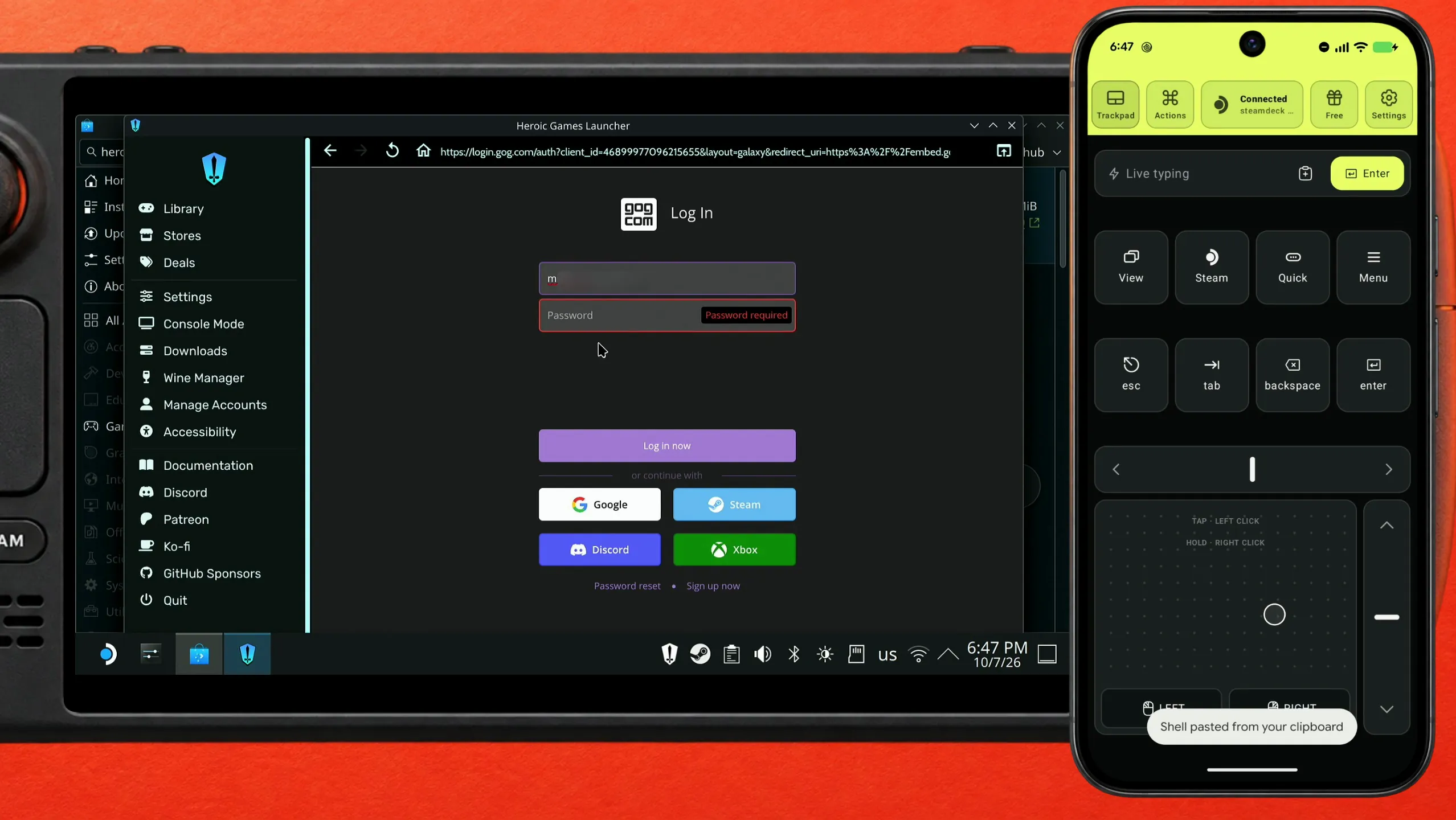
メールアドレス欄をクリックし、Deck Pointerのテキスト欄からアドレスを送信する。続けてPassword欄をクリックし、パスワードは直接入力せずに貼り付ける——スマホ側のパスワード管理アプリからコピーしてDeck Pointerのテキスト欄に貼り付け、Sendをタップする。クリップボードから貼り付けたことを知らせるトーストがDeck Pointerに表示される。
ライブラリを開いてGOGだけを表示する
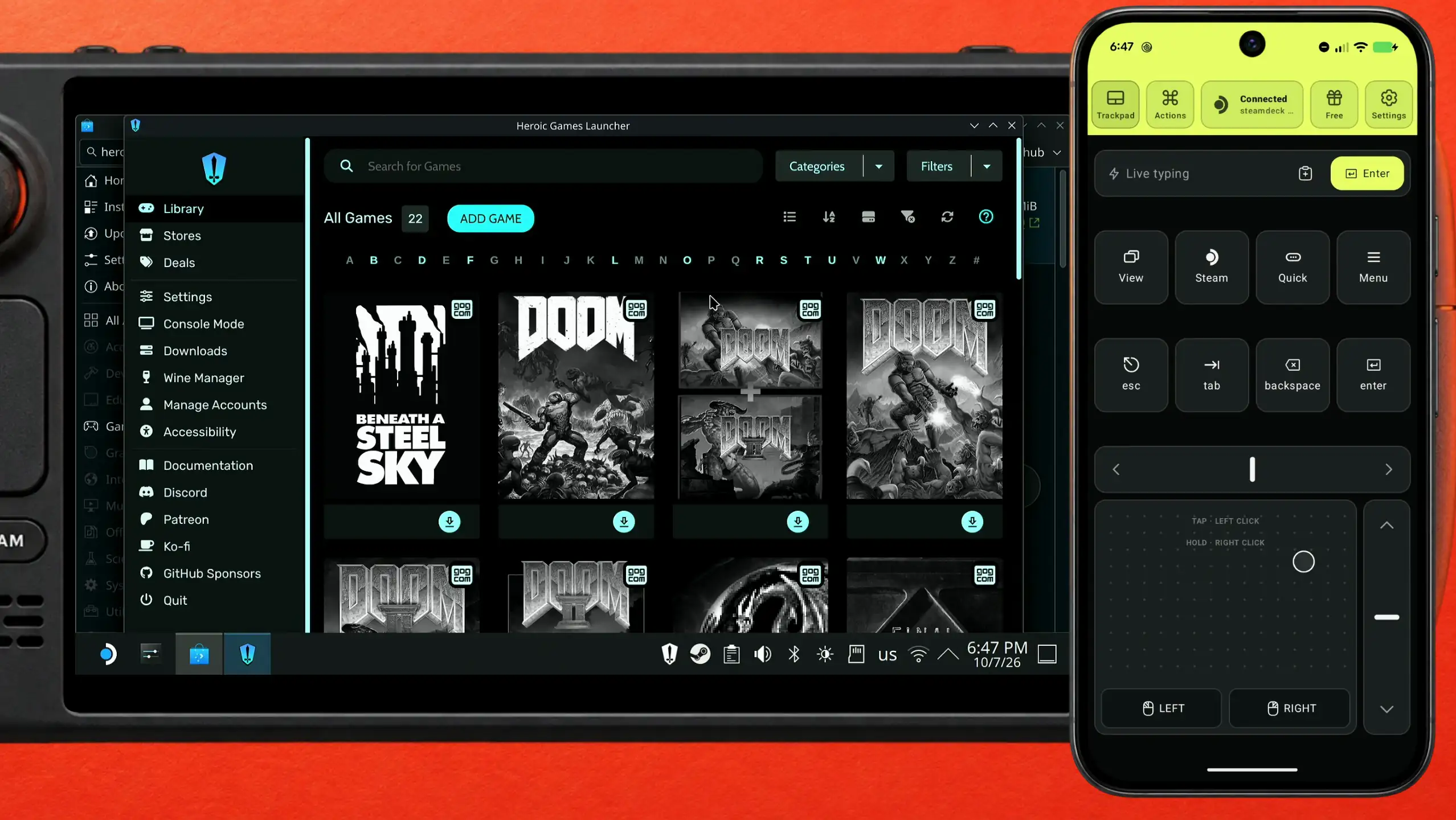
ログインできたら、Heroicにはサインインしたアカウントが並ぶ。Libraryを開き、Categoriesで GOG を選ぶと、GOGで持っているゲームだけが表示される。
ゲームをインストールする
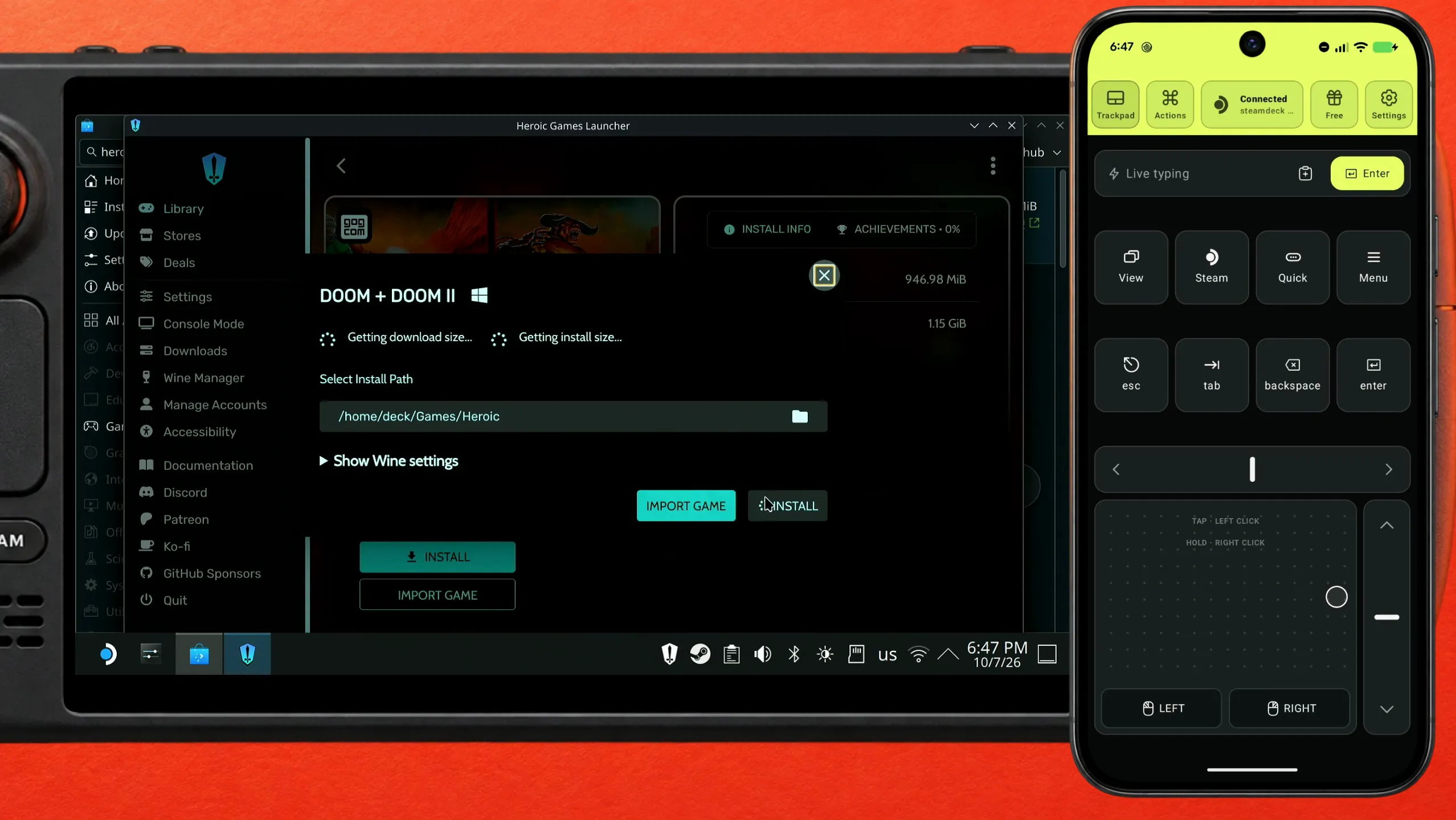
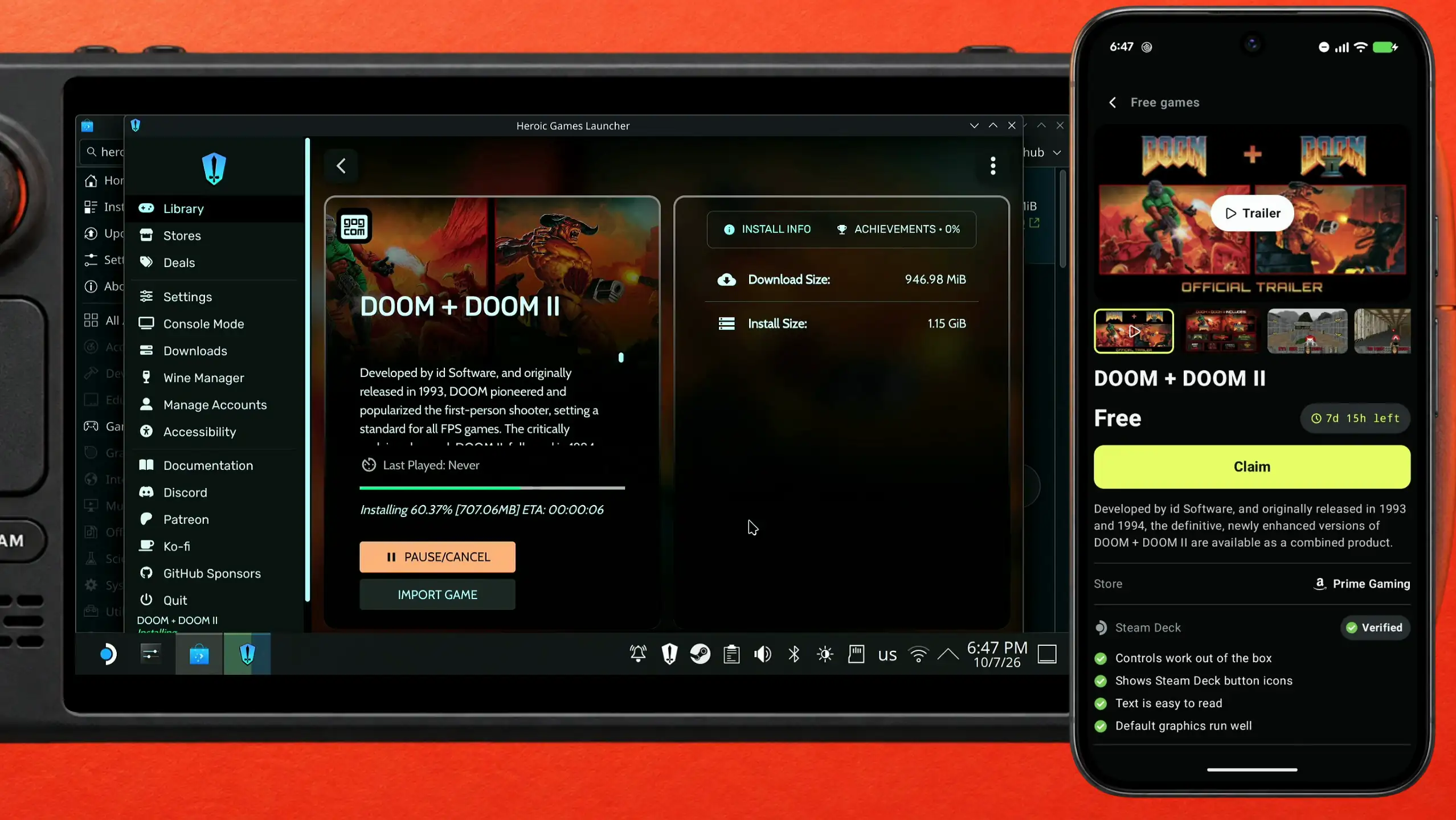
ゲームをクリックしてInstallを押す。Heroicがインストール先を尋ねてくる(初期値はホームディレクトリのHeroicフォルダ)ので、もう一度INSTALLをクリックする。ダウンロードが始まり、進行状況が表示される。何を遊ぶか迷ったら、Deck PointerのFree gamesセクションに、いま配布中のゲームがSteam DeckのVerdictとProtonDBの評価つきで並んでいる。このDOOM + DOOM IIもそこで見つけたもので、Steam DeckではVerified、ProtonDBではPlatinumの評価だった。
ゲームをSteamに追加する
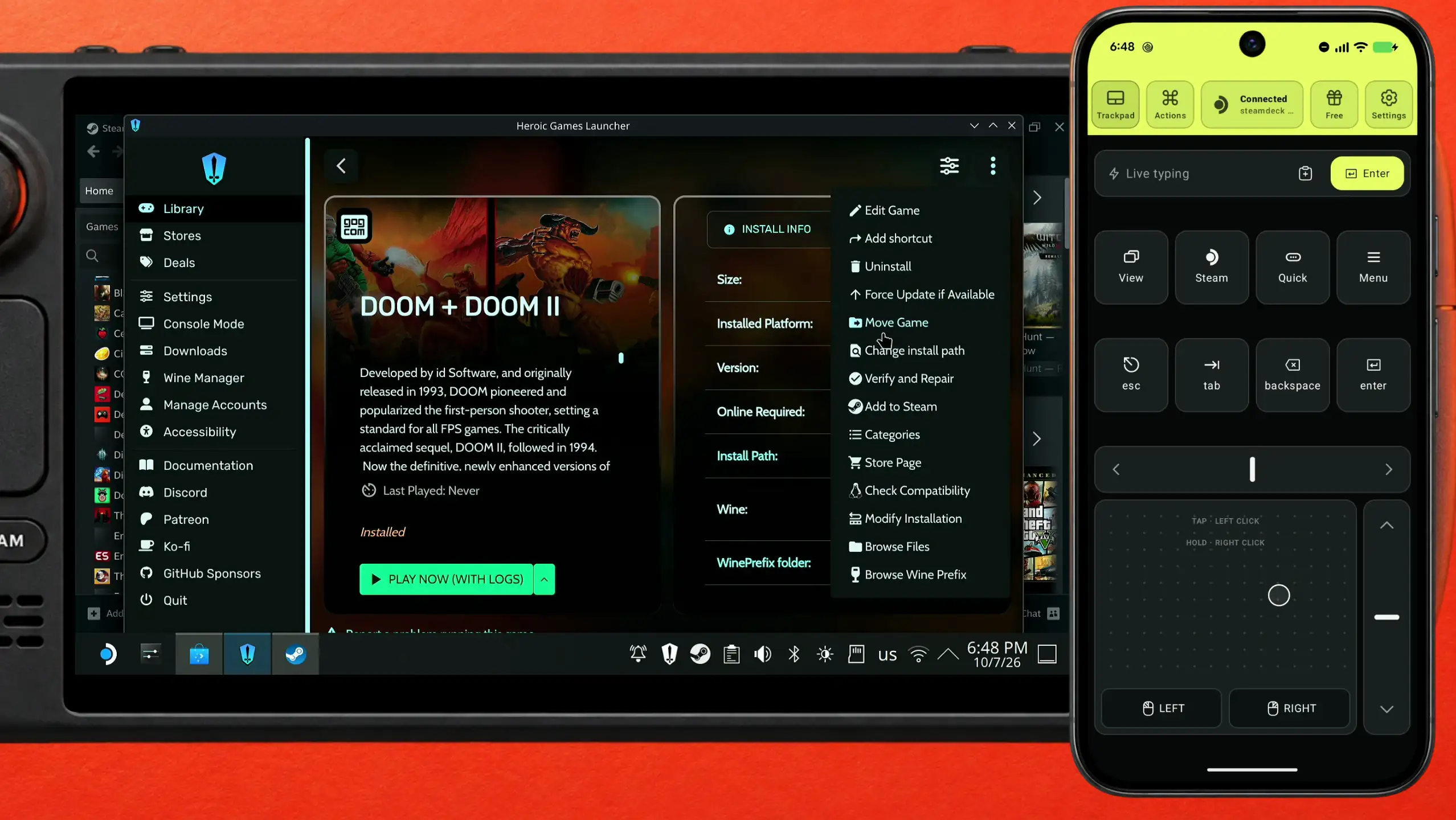
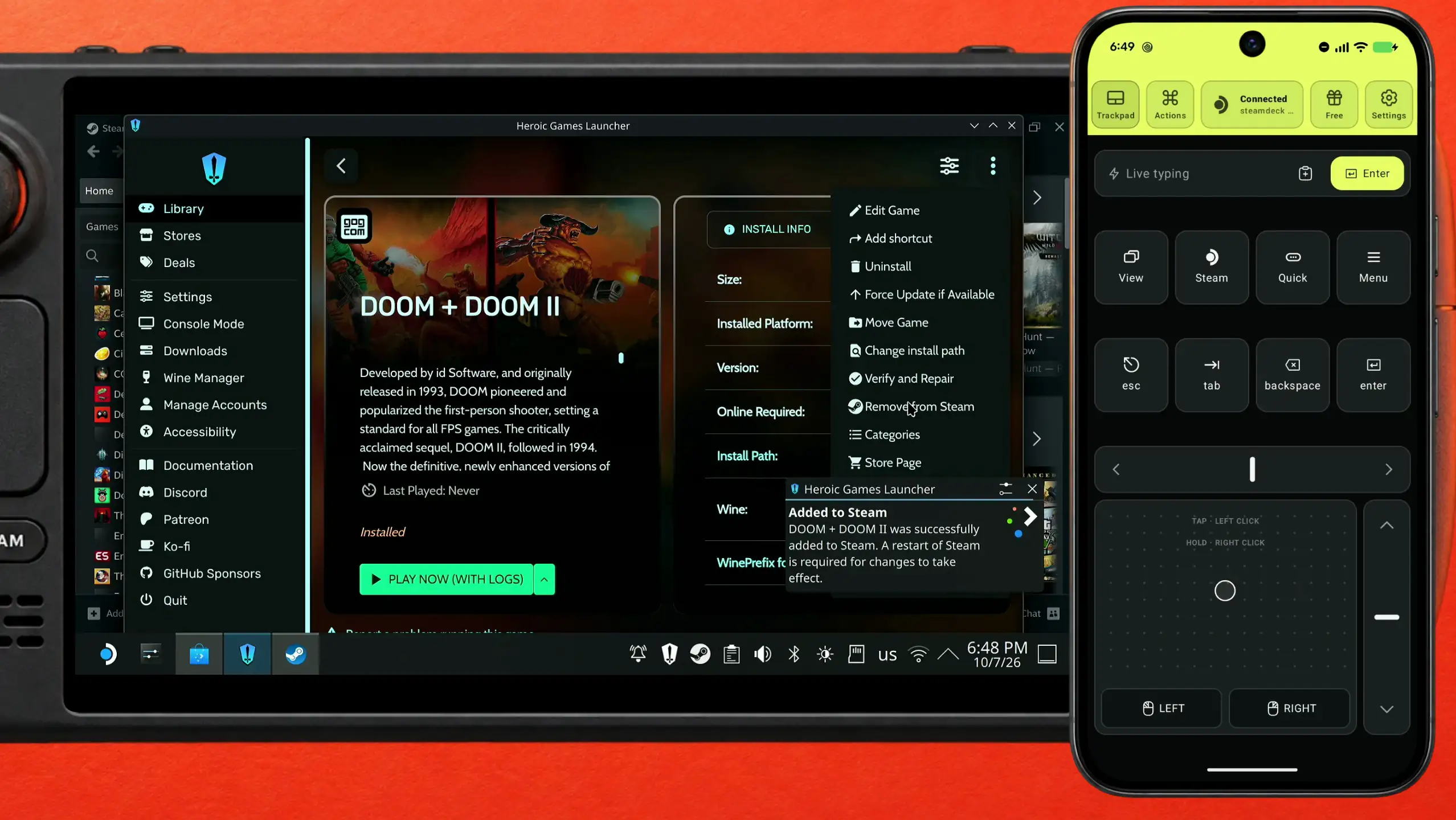
インストールが終わったら、Heroicのゲームページの右上にあるメニューを開いて Add to Steam を選ぶ。ゲームが追加されたことをHeroicが知らせ、変更を反映するにはSteamの再起動が必要だと警告する。
Steamを再起動する
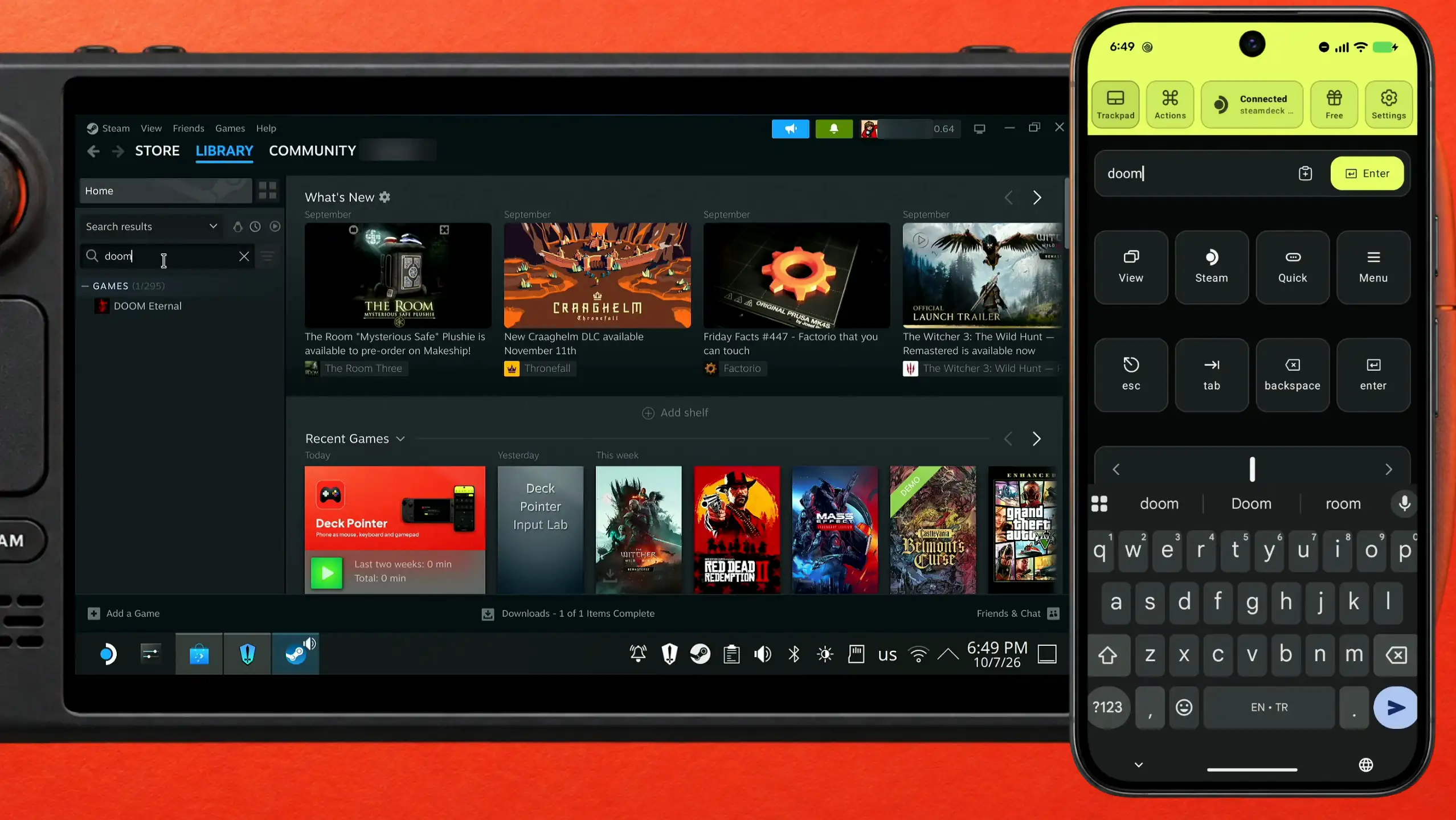
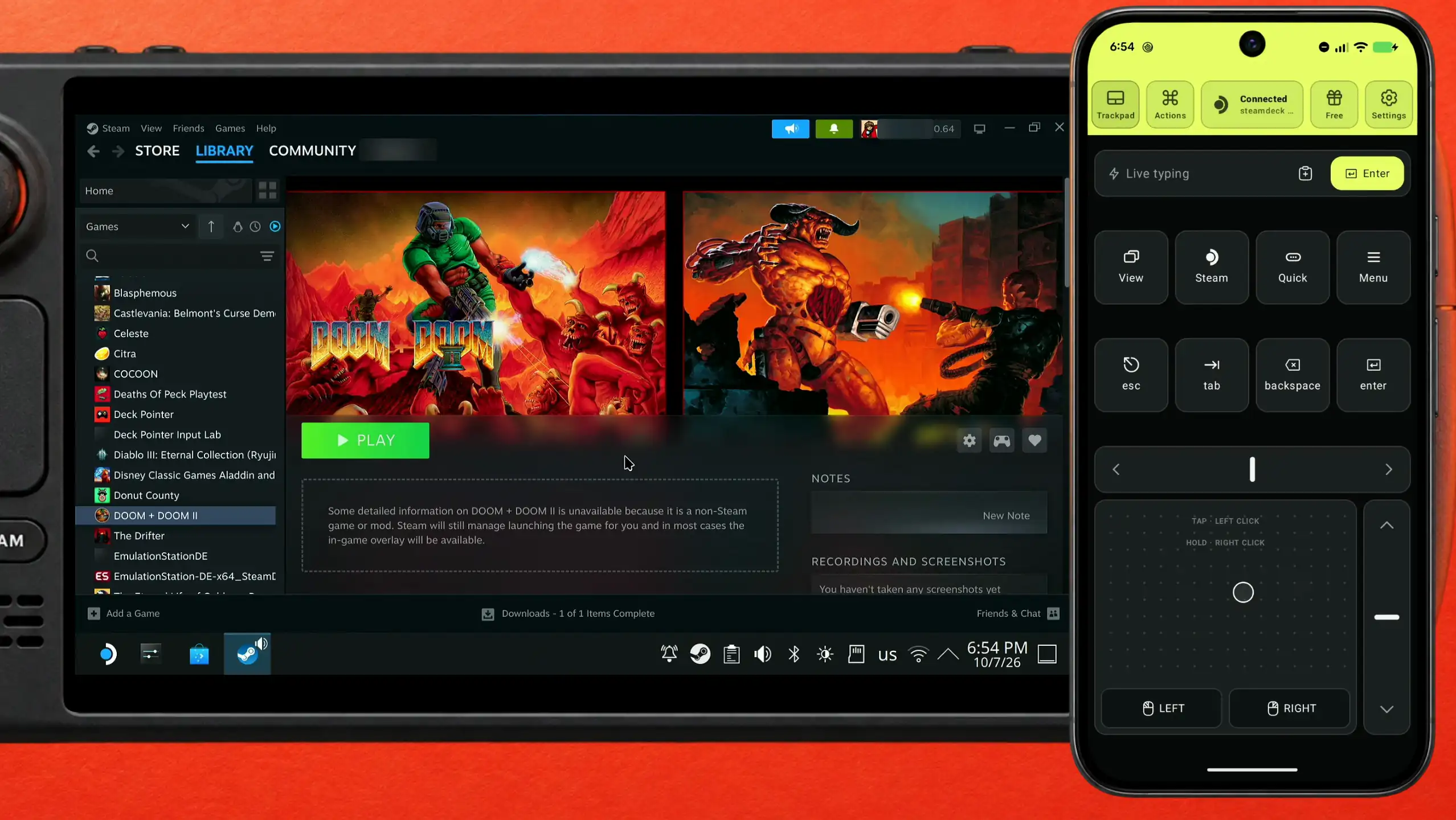
Steamが新しい項目を読み込むのは起動するときだけだ。いまライブラリで"doom"を検索しても、同じライブラリにある別のゲーム、DOOM Eternalしか見つからない。Steamメニューの Exit Steam でSteamを完全に終了し、アプリケーションメニューからもう一度起動する。
SteamライブラリからPlayで遊ぶ
再起動したら、Libraryを開いてもう一度ゲームを検索する。DOOM + DOOM IIが緑のPlayボタンつきで、Steamのゲームと並んで表示される。裏側では、HeroicがProtonで実行し続けている。
みんなが言っていること
“secondly, sign in into your account . what a pain . multiple times your correct password is not accepted and you have to go through the most painful captcha of all times.”
“There are better tools available than Galaxy, Heroic Launcher is offically partnered with GOG if that helps.”
A reply in the same GOG forum thread · 2025-06
よくある質問
GOGのクライアント自体をSteam Deckにインストールできる?
通常のアプリとしては無理だ。DiscoverにもSteamストアにも、Deck向けのものは存在しない。代わりにHeroicは、同じGOGアカウントでログインしてゲームをインストールし、Protonで実行する別のランチャーだ。
Heroic Games LauncherはDeck Pointerの一部?
いいえ。Heroicは、Epic Games Store、GOG、Amazon Games用の、無料でオープンソースの別のランチャーだ。Deck Pointerは、それをインストールしてログインするために使うマウスとキーボードにすぎない。
Deck Pointerを使うためにSteam Deckに何かインストールする必要はある?
いいえ。Deckはスマホを普通のBluetoothマウス・キーボードとして認識するだけなので、Deck側には何もインストールされない。ただしオプションのWi-Fi接続(Android)だけは、deckpointer.com/deckにある小さなアプリをDeckに入れる。
貼り付けたパスワードはどこかに送られる?
いいえ。スマホからDeckへは、Bluetooth経由で普通のキー入力として送られるだけだ。私たちのサーバーを通ることはなく、記録もしない。
Add to Steamを押しても、すぐにゲームがSteamに表示されないのはなぜ?
Steamはゲームの一覧を起動時に読み込むからだ。Heroic自身もそう伝えてくる。変更を反映するにはSteamの再起動が必要だ。Steamを完全に終了して、もう一度起動する。
Steamで Doom を検索するとDOOM Eternalが出てくるのはなぜ?
再起動の前のSteamは、もともとあったゲームしか把握していないので、検索はライブラリにある別のゲームに当たる。再起動後は、追加したDOOM + DOOM IIも表示される。
Epic Games StoreやAmazon Gamesはどうなる?
Heroicはそれらにも対応している。同じログイン画面に3つとも並び、ライブラリも横に並んで表示される。Epic向けには別のガイドがある。
