Steam Deck のマウス・キーボード対策
Steam Deck のキーボードの出し方と、速く入力するコツ
Steam Deckにはキーがなく、画面に出るキーボードはトラックパッドで1文字ずつ動かして打つしかない。
Steam Deckにはキーがない。入力はすべて画面に描かれるキーボード経由だ。ゲームモードではテキスト欄で A を押すとせり上がり、デスクトップでは Steam を押し続けて X を押す。
出し方がわかると、本当の悩みが始まる。とにかく遅いのだ。トラックパッド上の2つのカーソル、親指1本につき1文字で、ゲーム名ひとつに15秒近くかかる。このガイドでは、キーボードの出し方と使いこなし方に加えて、すでにポケットにあるスマホで入力して、そもそもDeckのキーボードを使わずに済ませる方法を紹介する。
動画チュートリアル
ゲームモードのキーボード
テキスト欄で A を押す
検索ボックスなどのテキスト欄に移動して A を押す。キーボードが画面の下半分にせり上がり、入力欄はその上に残る。キーボードが自動で出るのはここだけで、欄を選べばそのまま表示される。
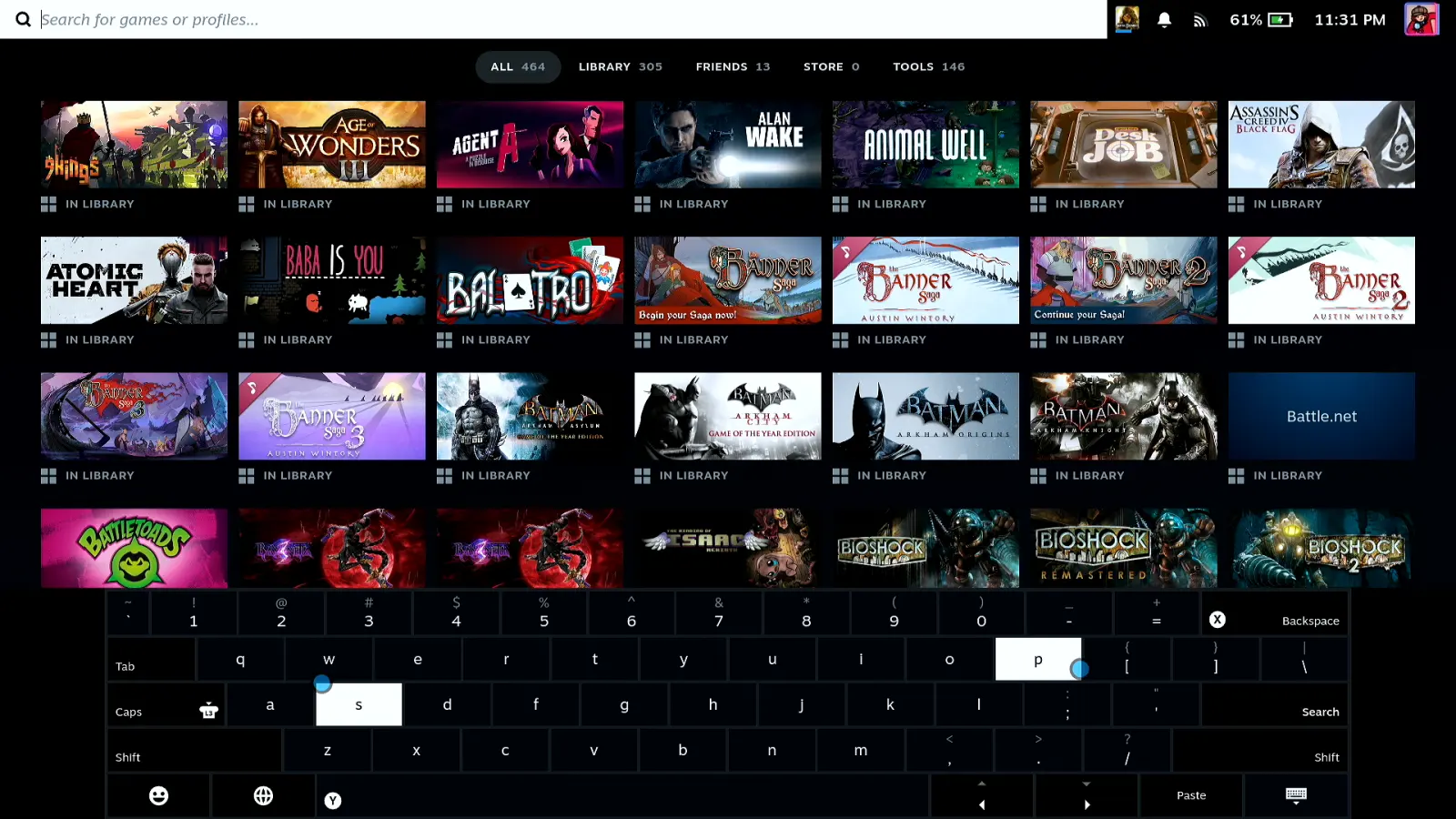
スティックではなくトラックパッドで打つ
左右のトラックパッドがそれぞれ別のカーソルでキーを指し、トラックパッドを押し込むとその下の文字が入力される。両手の親指で2つのカーソルを動かすわけだ。ショートカットはキー自体に印字されている。X は Backspace、Y は Space、L2 は Shift、L3 は Caps、R2 は Enter で、検索ボックスでは Search と表示される。
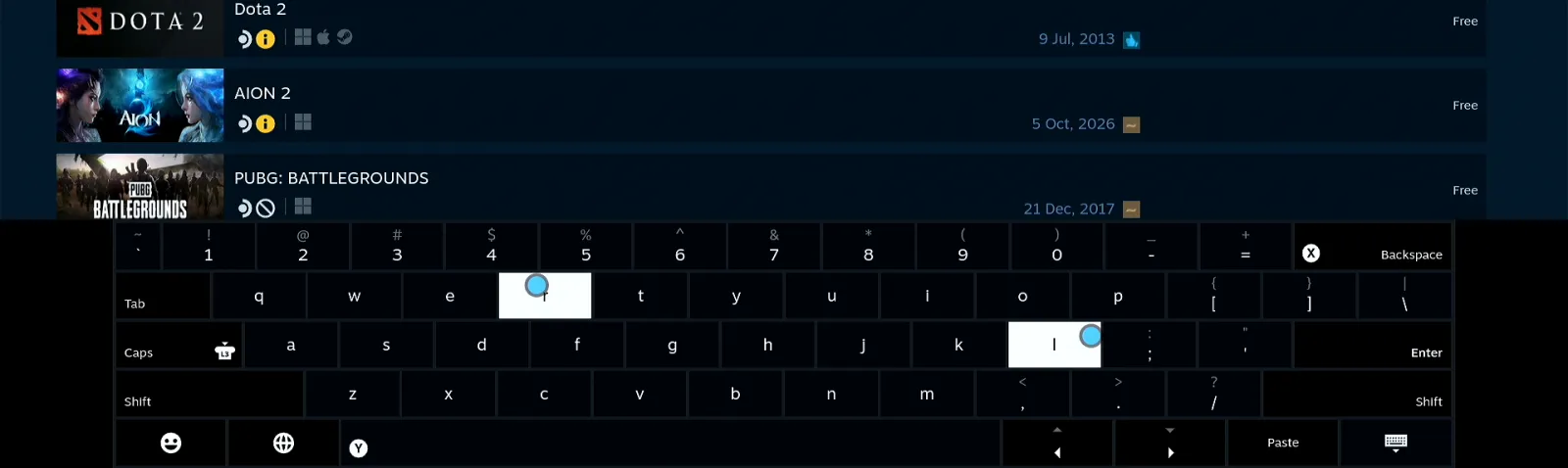
ストアでは、先に入力欄までポインターを運ぶ
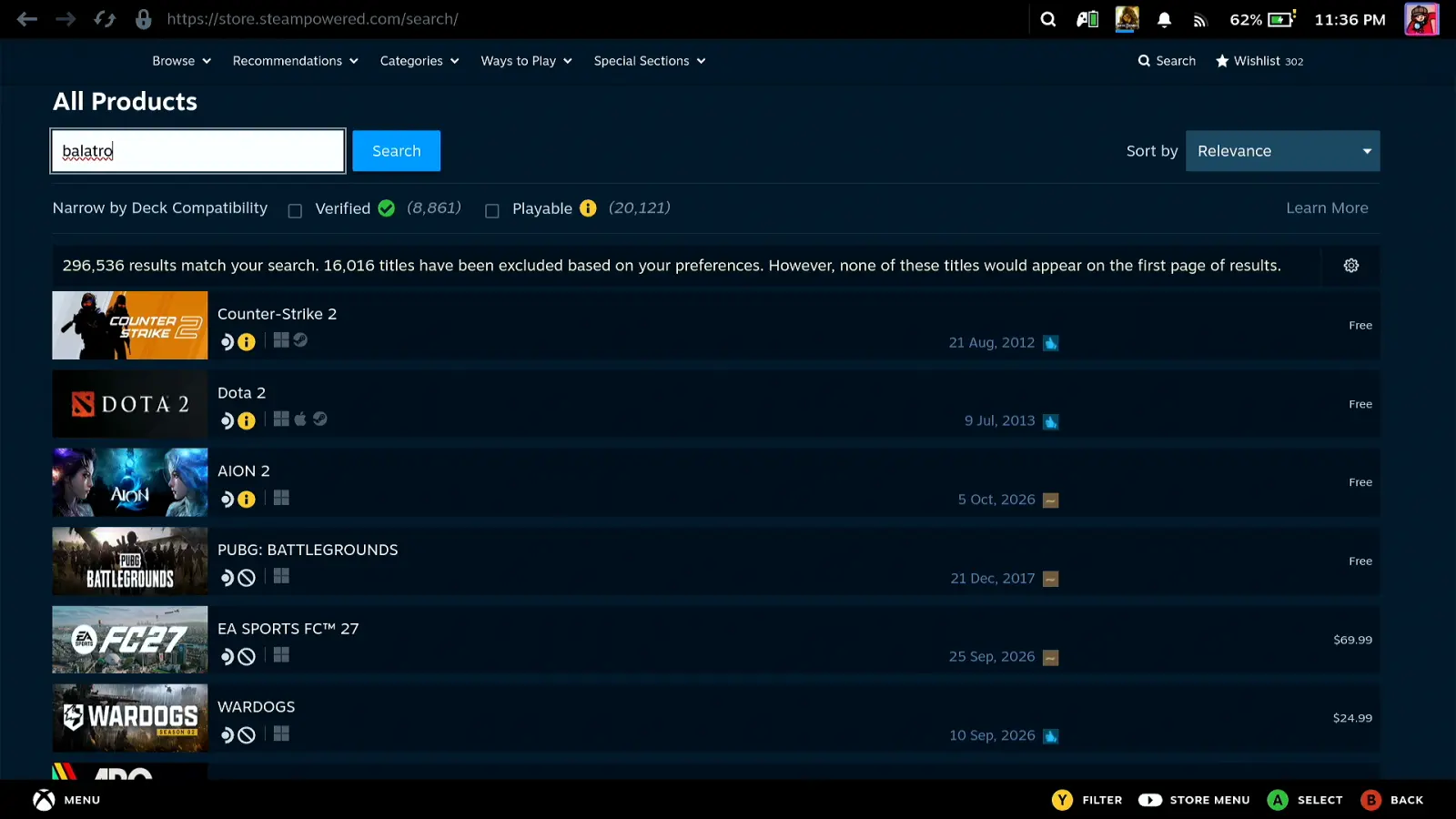
ストアのページはウェブページなので、キーボードの前にひと手間ある。Steam を押し続けると右トラックパッドがマウスになる。ポインターを検索ボックスに合わせ、R2 でクリックしてから A でキーボードを呼び出す。
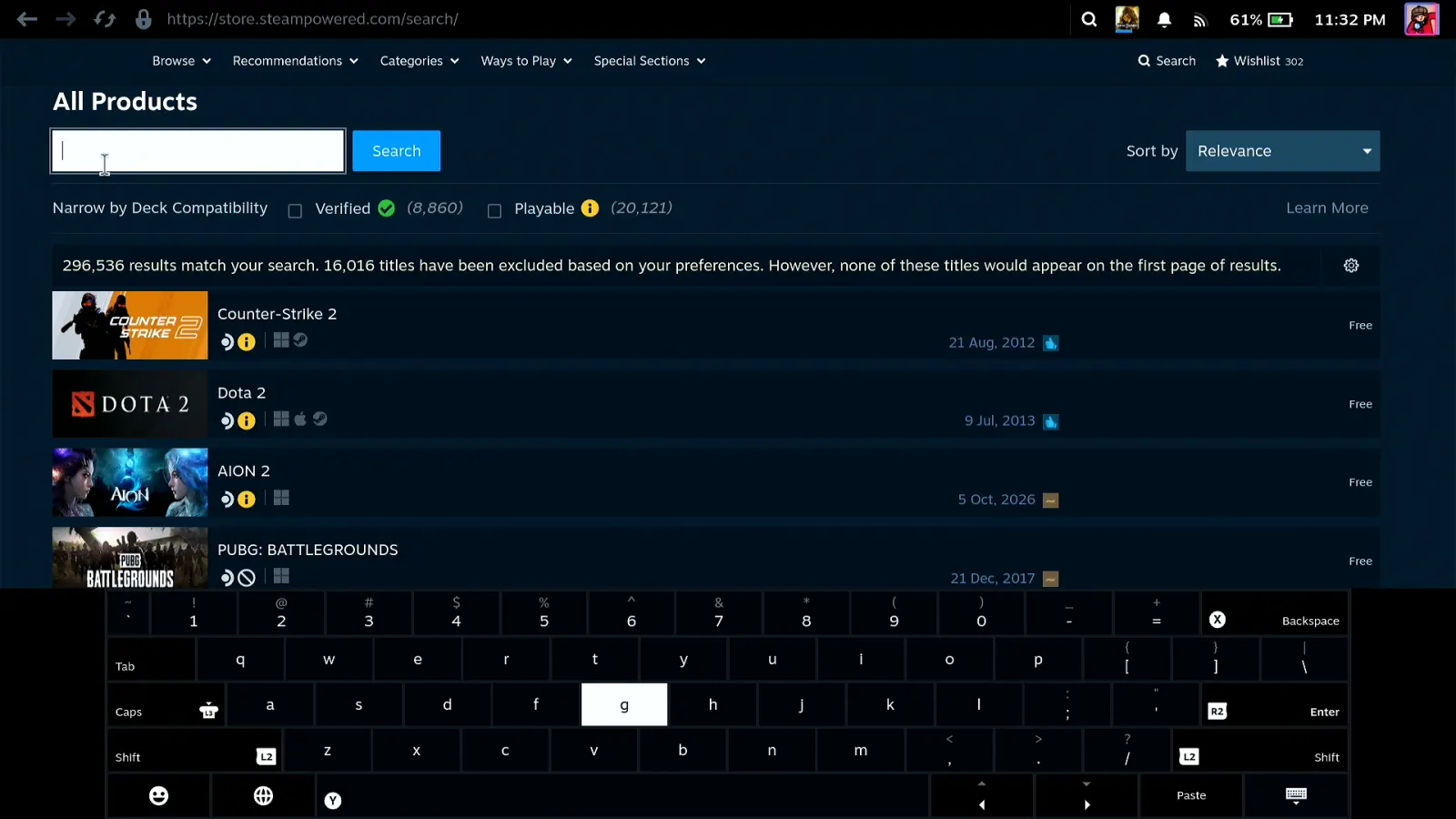
遅いのは覚悟、スティックではスクロールできない
7文字のゲーム名で約15秒かかる。カメラの前で実際に測った。もうひとつの難点がスクロールで、左スティックはページを転がさず、要素から要素へ飛ぶだけ。長いストアページは、ひたすらジャンプの連続になる。
デスクトップモードのキーボード
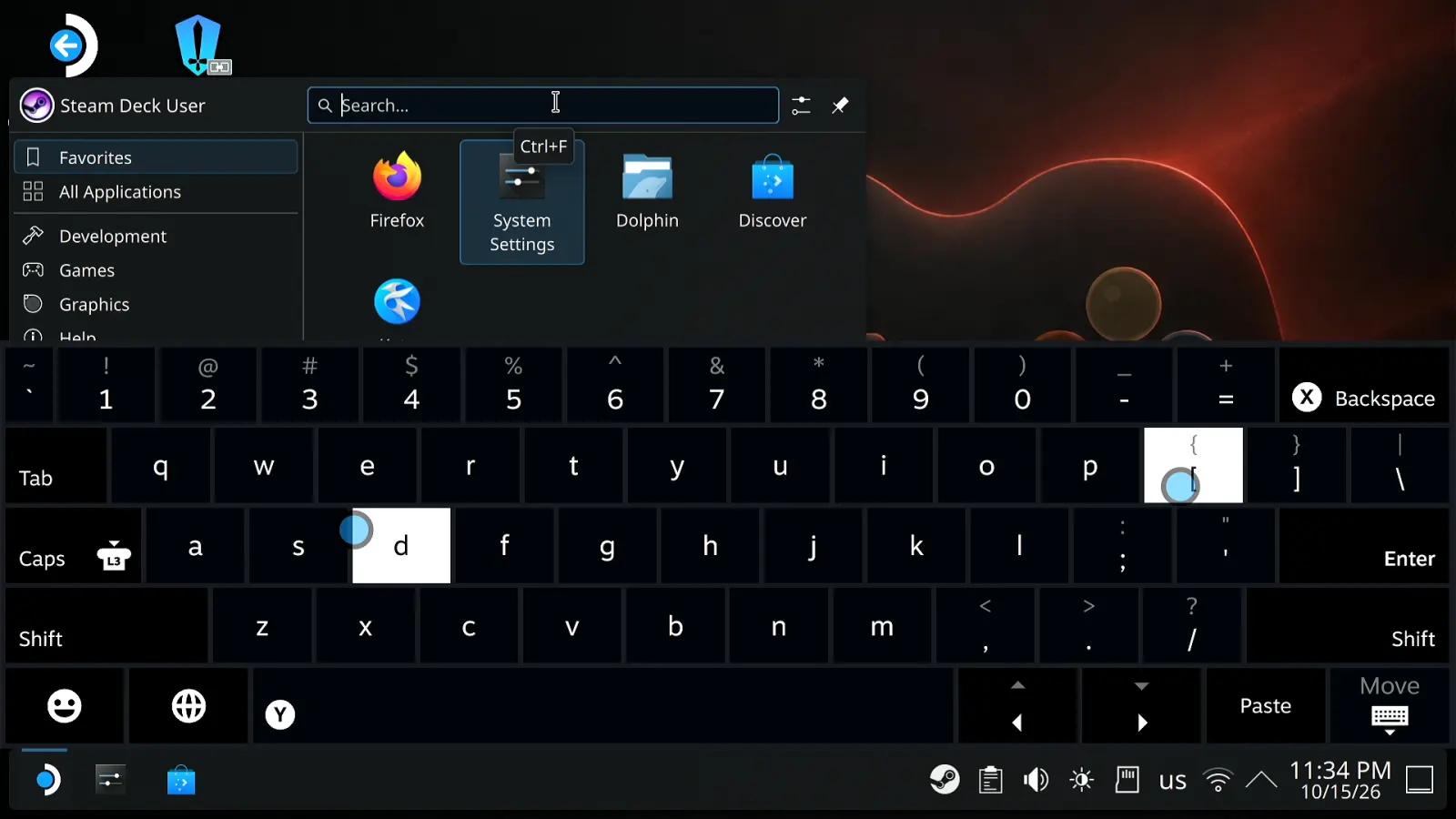
欄をクリックして、Steam + X
デスクトップではキーボードは自動で出ない。先に入力欄をクリックし、Steam を押し続けながら X を押すと、同じキーボードがKDEの上に現れる。ここでは右トラックパッドがマウス、R2 が左クリック、L2 が右クリックになる。Valveのデスクトップ版FAQにもそう書かれている。
何も起きないなら、Steamが閉じている
キーボードはSteamの機能なので、ショートカットで呼び出すにはSteamが起動している必要がある。デスクトップで Steam + X が効かない原因は、たいていこれだ。Steamボタンだけを長押しすると、そのDeckで使えるショートカットの一覧が表示される。
スマホから入力する
スマホをつなぐ
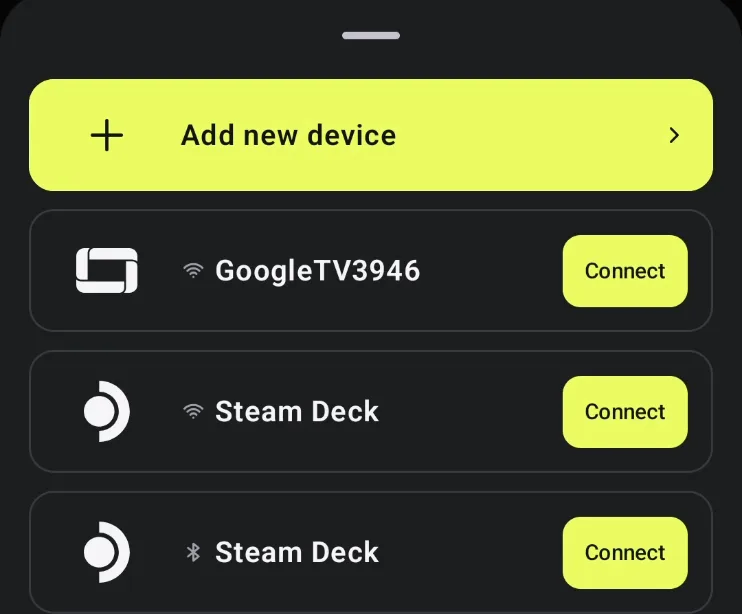
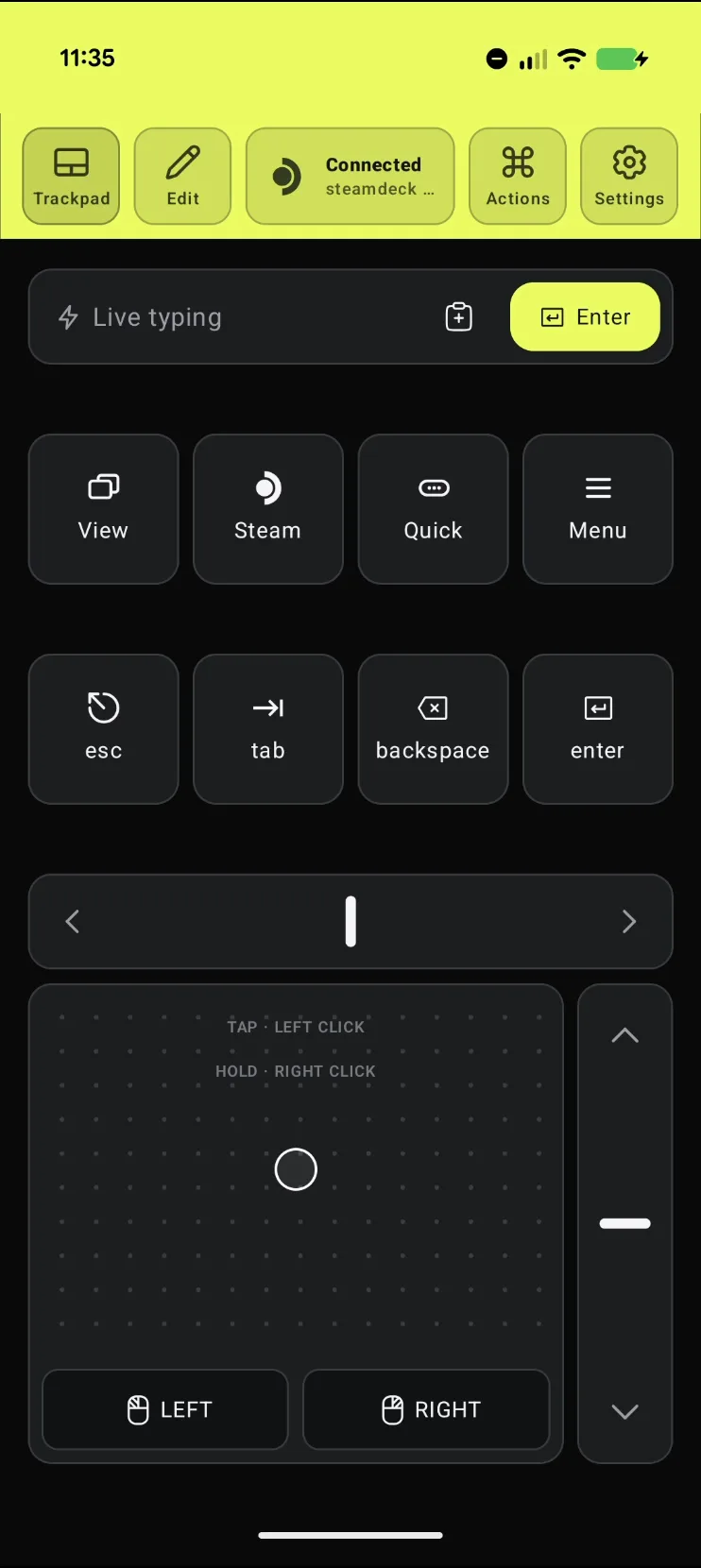
スマホにはもともと、指で打ち慣れたキーボードがある。Deck Pointer をインストールして開き、Steam Deckの隣の Connect をタップすると、Deckに「Controller Connected」と表示される。SteamOSから見れば、普通のBluetoothキーボード兼マウスだ。初回のペアリングは1分ほどで、手順はセットアップガイドにある。
スマホで打って、Deckで読む
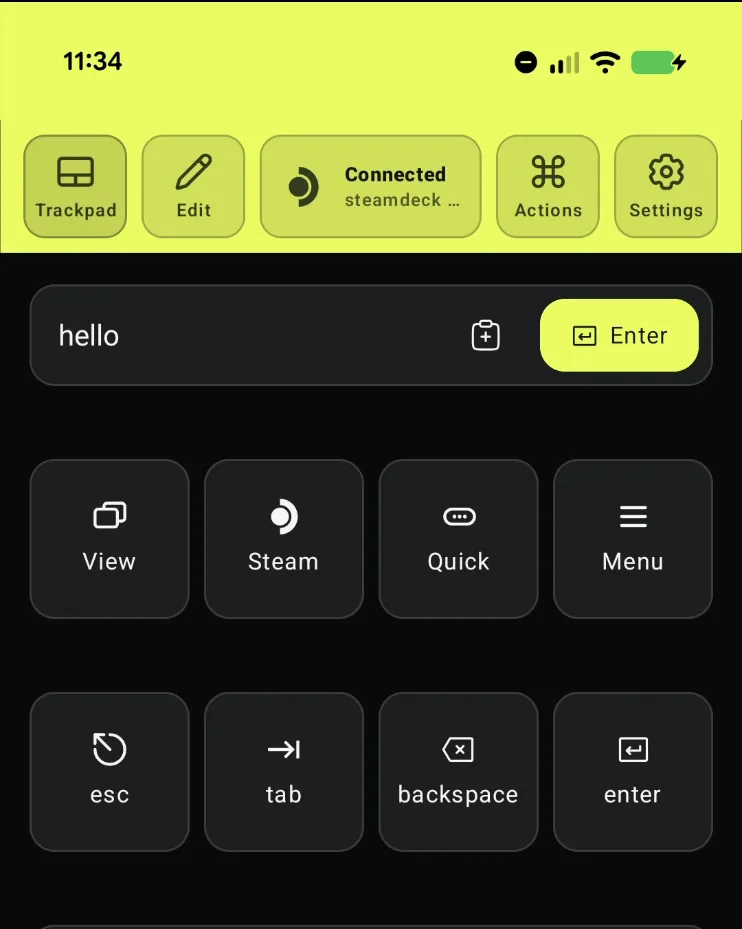
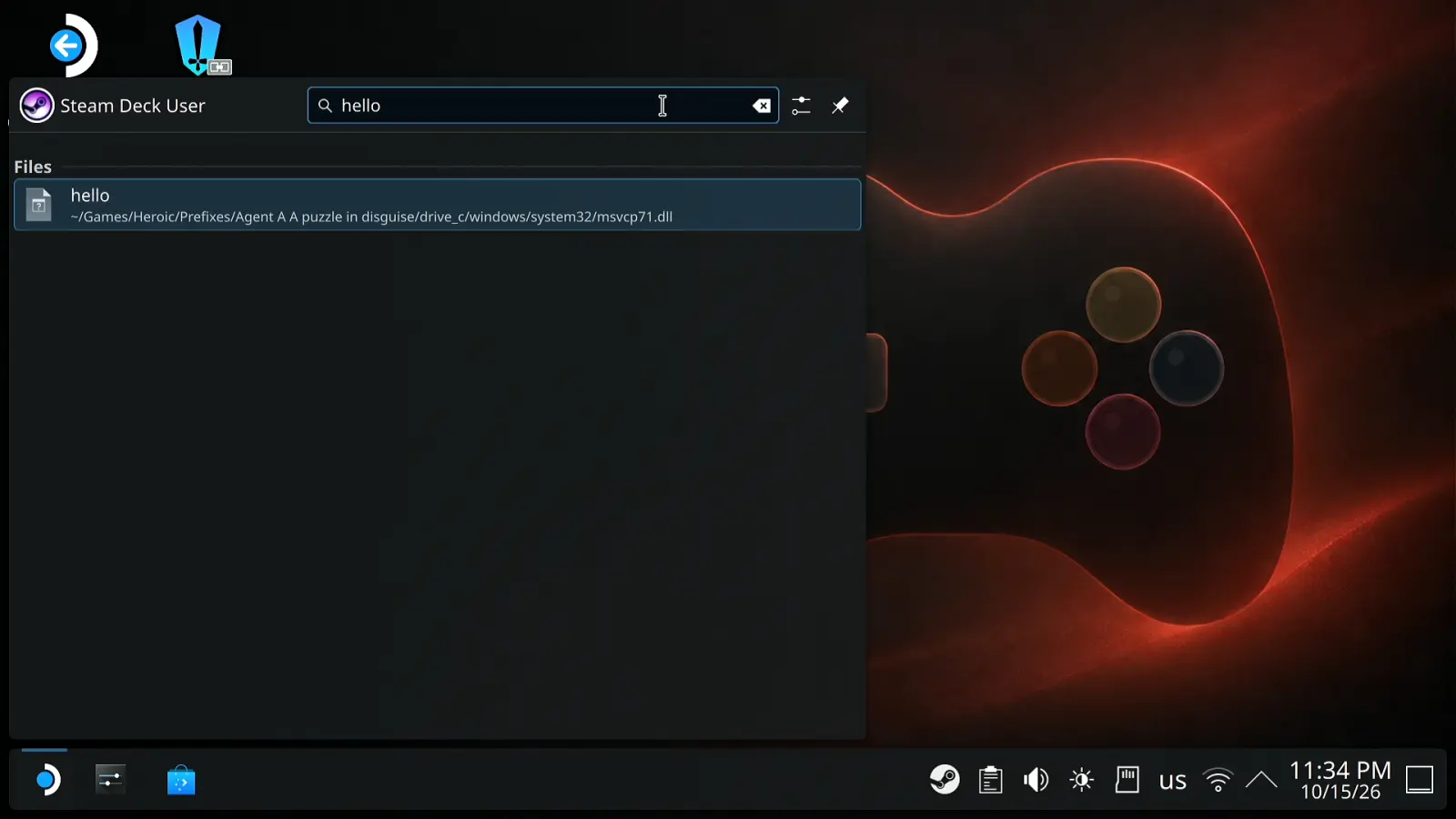
Deck側で入力欄をタップし、スマホ自身のキーボードで打てば、文字は普通のキー入力として届く。スマホのクリップボードから貼り付けた内容も同じだ。私たちのサーバーは経由せず、記録も残らない。Deck側のキーボードは閉じたままなので、入力中もページ全体が見える。
Deck本体のボタンもそろっている
アプリのSteam Deckレイアウトには、Steam、Quick、Menu キー、esc、tab、backspace、enter があり、左右クリックとスクロールレール付きのトラックパッドもある。だからDeckに触れなくても、ストアを開き、検索ボックスをクリックし、名前を打ち、Enterを押し、ウェブページのようにスクロールできる。
結果:インターフェース全体をスマホから
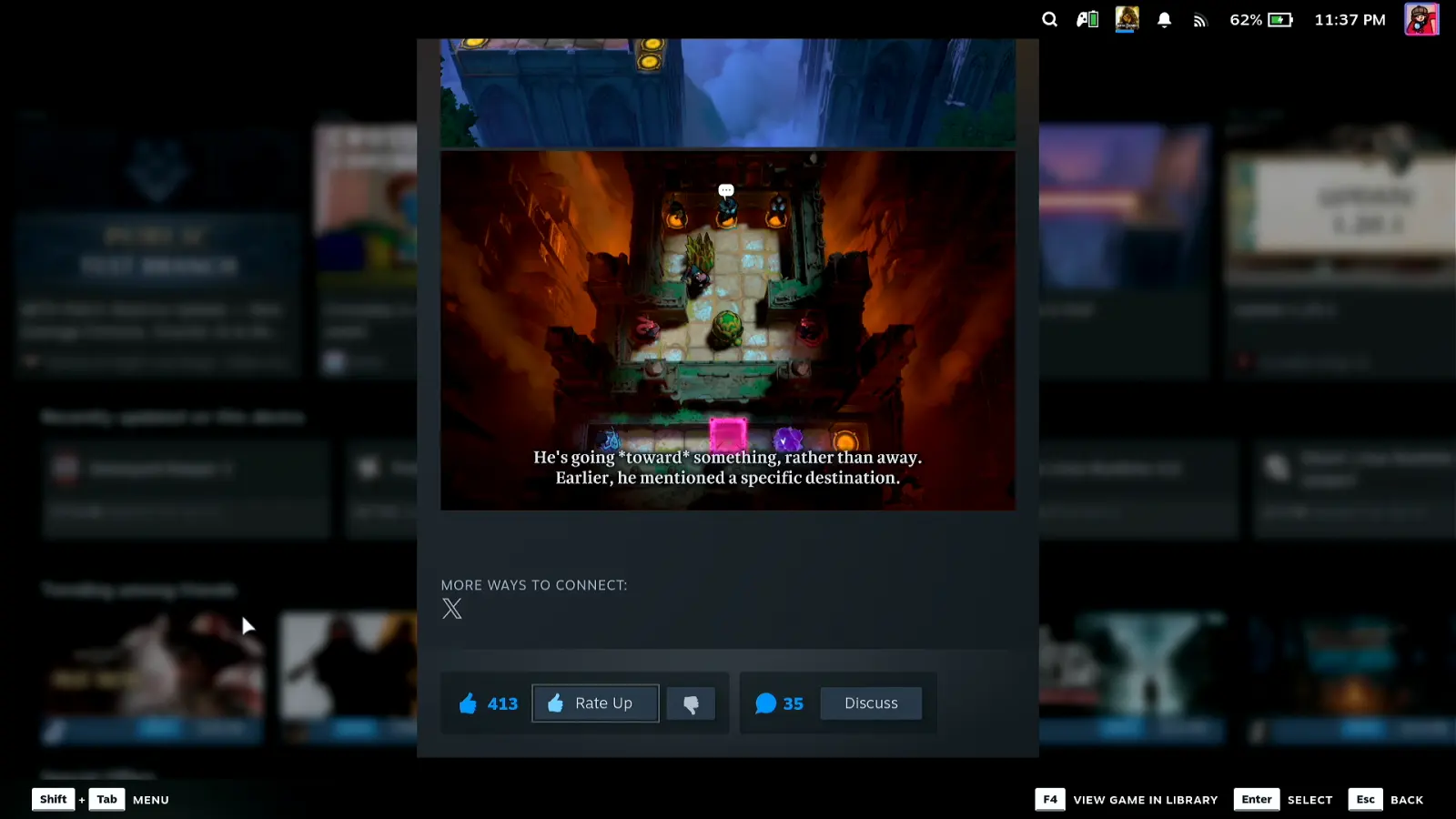
動画の最後は、ストアでゲームを見つけてページをスクロールし、ニュースを開いて高評価を付けて閉じるところまで、すべてスタンドに立てたDeckをスマホだけで操作している。繰り返してほしいのはこのテストだ。ストアページの小さなボタンが楽に押せるなら、Wi-Fiのパスワードやゲーム名の入力で待たされることはもうない。
みんなが言っていること
“There are many convenient button shortcuts you can use. For example, you can bring up the on-screen keyboard by pressing Steam + X. Hold down the Steam button to see a list of all available shortcuts.”
“You can use the trackpad as a mouse. Clicking the right trackpad is primary click, clicking left trackpad is secondary click. While Steam is running, if you press STEAM + X, you can bring up an on-screen keyboard.”
“I spent about an hour (because i didn't have internet connection) trying to figure out how to bring up the OSK...”
Jcee, Steam Deck discussions: the on-screen keyboard in Desktop Mode · 2023-09
よくある質問
Steam Deckでキーボードを出すには?
ゲームモードではテキスト欄を選んで A を押すと、画面の下半分にキーボードが出る。デスクトップでは欄をクリックし、Steam を押し続けながら X を押す。Steam + X はValveがオンスクリーンキーボードのショートカットとして案内している。
Steam + X を押しても何も起きない。なぜ?
キーボードはSteamの機能なので、Steamが起動している必要がある。デスクトップモードでSteamのウィンドウを閉じていると、ショートカットが呼び出す先がない。Steamを起動し直せば使える。
Steam Deckのキーボードのキー操作は?
トラックパッドで2つのカーソルを動かし、トラックパッドを押し込むとその下のキーが入力される。X は Backspace、Y は Space、L2 は Shift、L3 は Caps、R2 は Enter。Steamボタンを長押しすると、システムショートカットの一覧が見られる。
マウスなしでSteam Deckのページをスクロールするには?
ゲームモードの左スティックは、ページをスクロールせず要素間を移動するだけ。Steamを押し続けると右トラックパッドがマウスになる。スマホをつなげば、マウスホイールのように使えるスクロールレールも使える。
Steam DeckでBluetoothキーボードは使える?
使える。設定の Bluetooth から、ほかの機器と同じようにペアリングする。Deck Pointer を入れたスマホも同じ方法でつながり、いつも手元にある。
スマホで打った文字は、どこかに送られる?
送られない。文字はスマホとDeckの直接のリンクを通り、普通のキー入力として届く。私たちのサーバーは経由せず、記録もしない。
