Configuração no Windows
Usar o celular Android como teclado e mouse no PC com Windows
Você quer digitar e mover o cursor do PC com Windows usando o celular Android.
Use o celular Android como teclado e mouse de um PC com Windows: pareie por Bluetooth nas configurações do Windows e digite e mova o cursor com o Deck Pointer. Nada é instalado no PC: o Windows enxerga o celular como um teclado e um mouse Bluetooth.
Tutorial em vídeo
Passo a passo
No Android: inicie a configuração do Windows
Abra o Deck Pointer e toque em Connect a device, ou abra o painel de conexão e escolha Add new device. Em Which device do you want to control?, escolha Windows e depois o que você quer fazer. Para um primeiro pareamento, escolha Yes, this is the first time. Toque em Continue e permita Nearby devices quando o Android pedir.
Deixe o Windows encontrar o celular
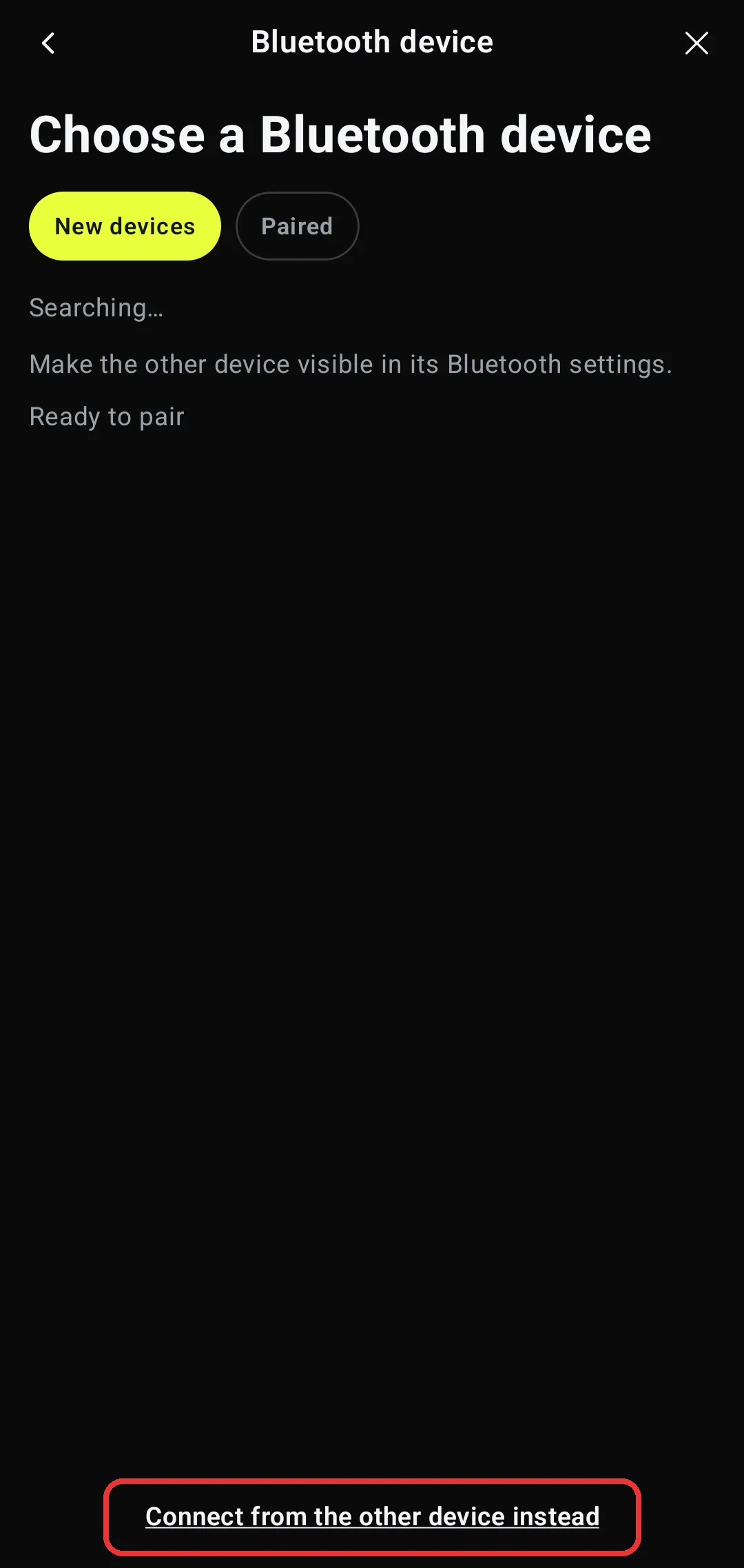
O Deck Pointer abre Choose a Bluetooth device. Toque em Connect from the other device instead e, quando o Android pedir para deixar o celular visível, toque em Allow. Mantenha o app aberto em On your Windows: ele mostra o nome Bluetooth do seu celular.
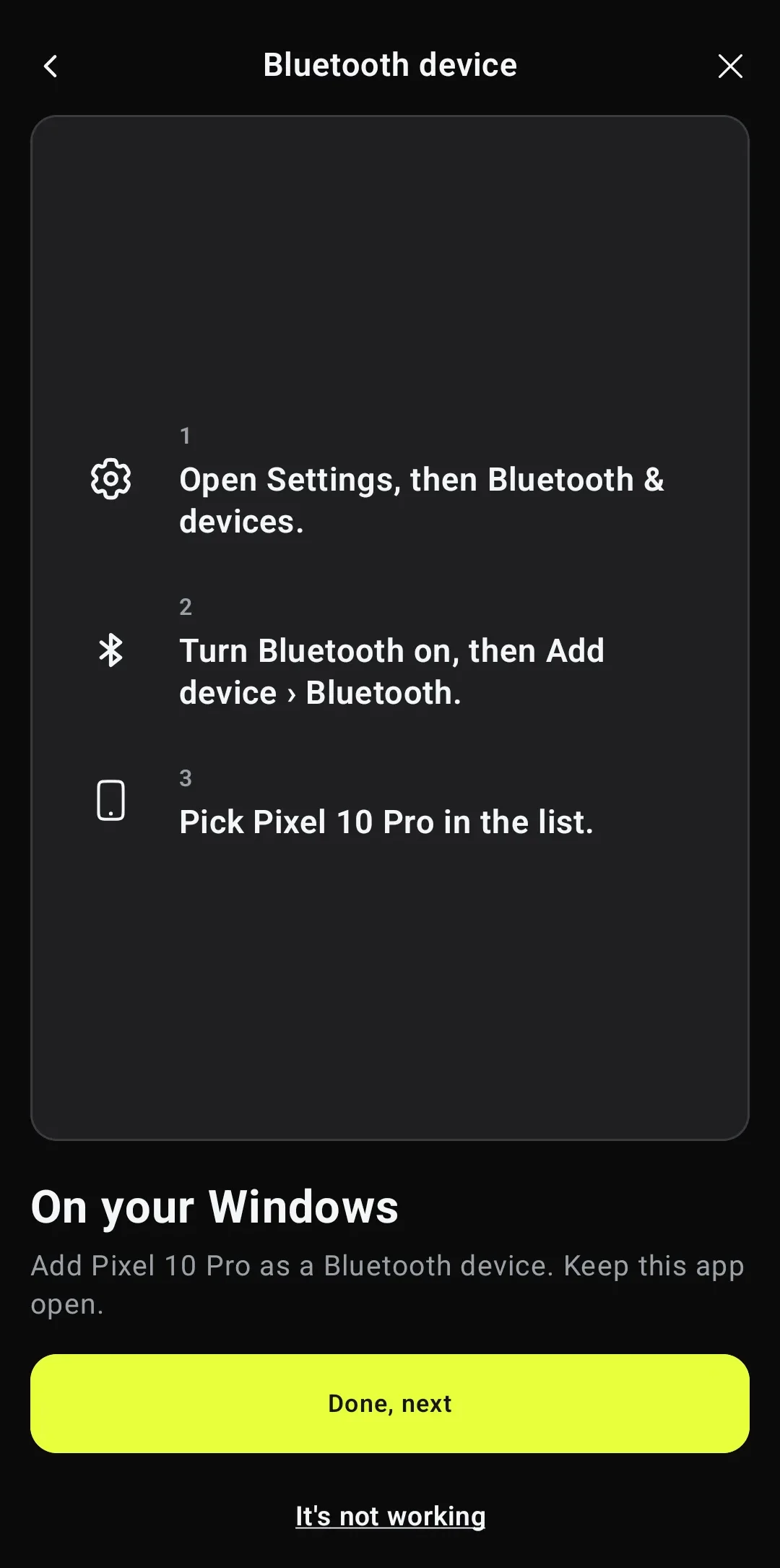
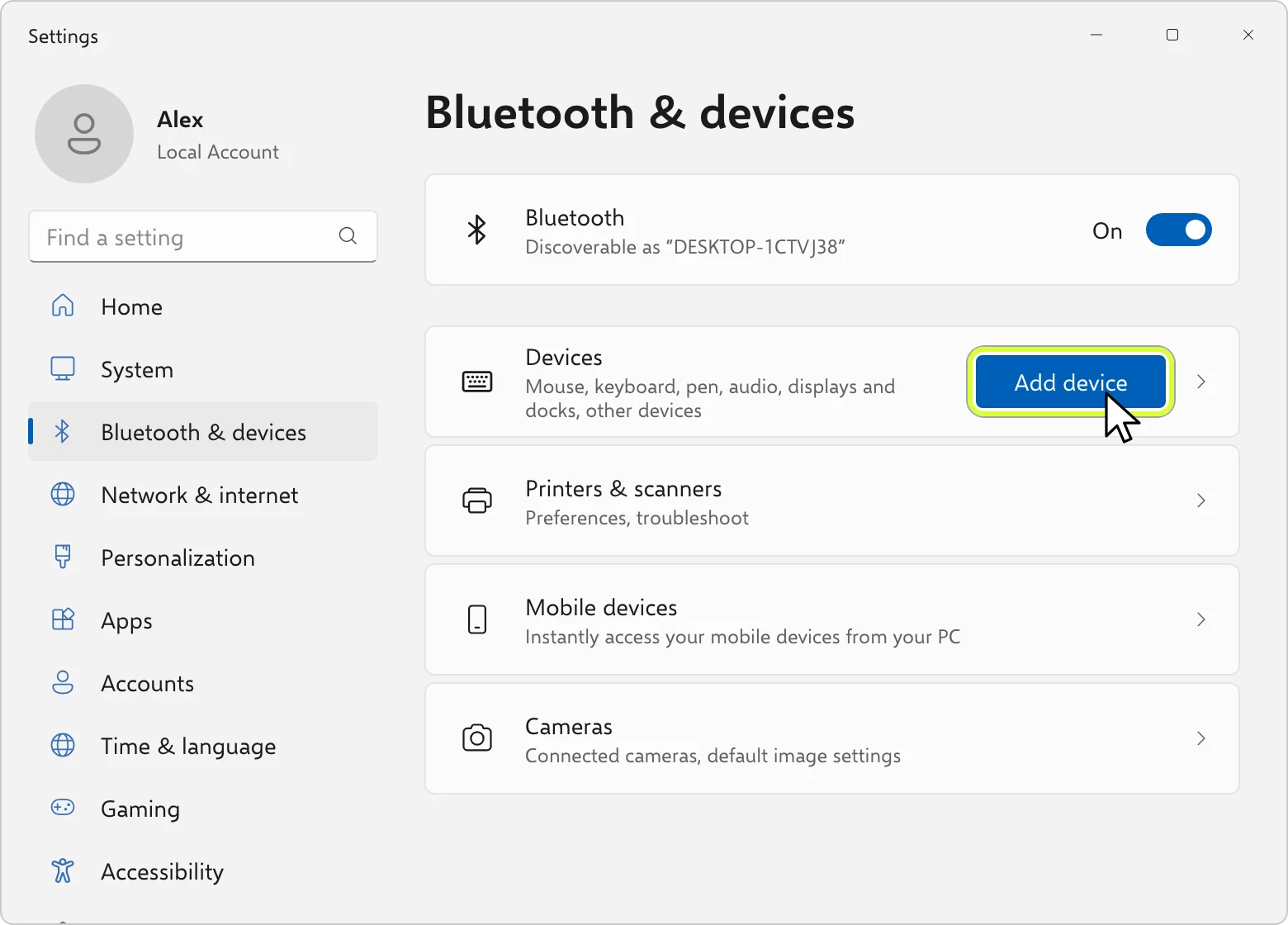
No Windows: abra Bluetooth & devices e clique em Add device
Abra Start → Settings → Bluetooth & devices. Confira se o Bluetooth está On e clique em Add device. No Windows 10, o mesmo botão fica em Settings → Devices → Bluetooth & other devices → Add Bluetooth or other device.
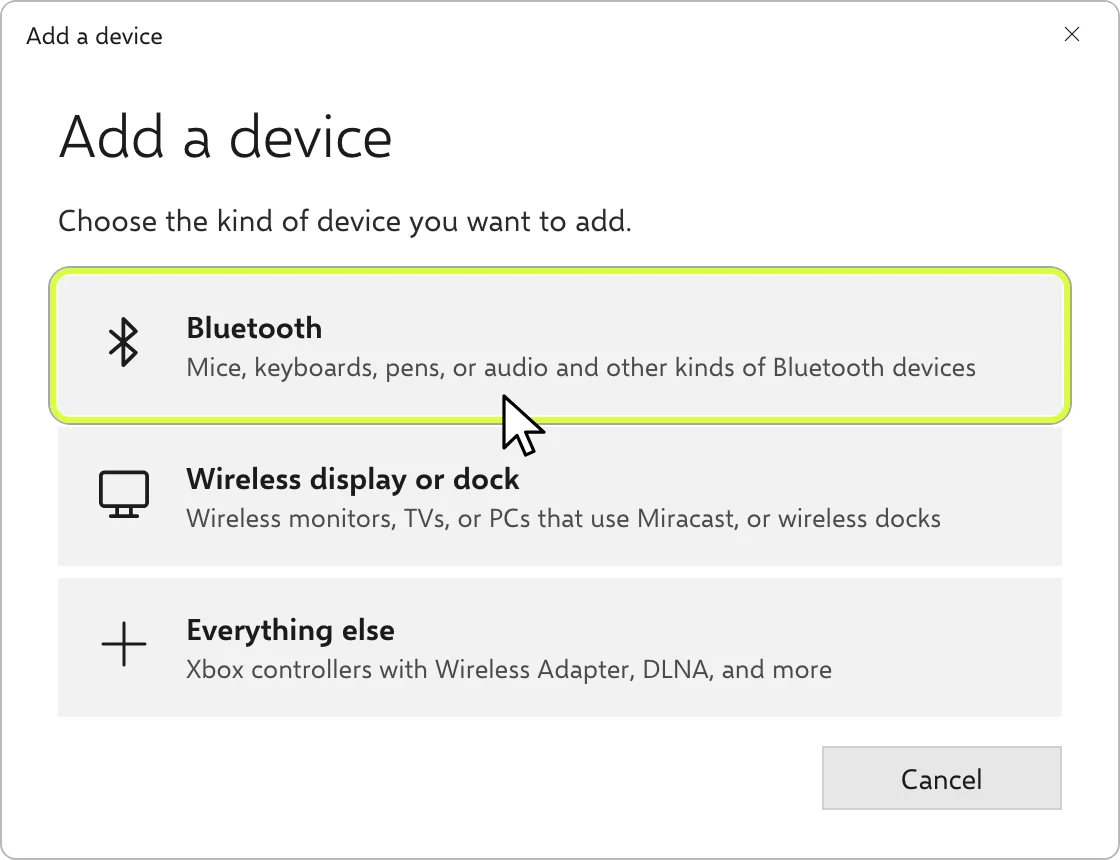
Escolha Bluetooth e depois o celular
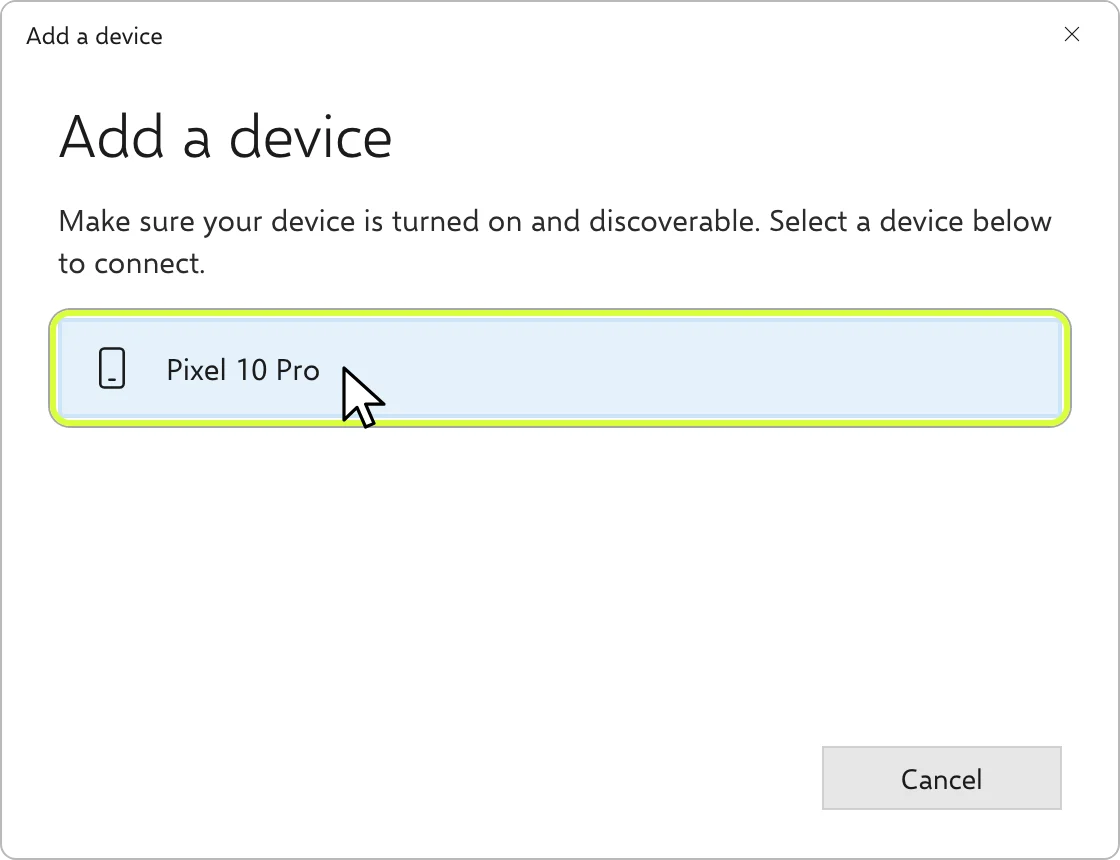
Em Add a device, clique em Bluetooth. O Windows lista o que encontra por perto: clique no nome Bluetooth do seu celular, Pixel 10 Pro nas nossas imagens. Procure o nome que o Deck Pointer mostra, não o nome do app. Se a lista continuar vazia, veja se o cartão Visible to other devices do app ainda está em contagem regressiva e toque em Make visible se o tempo acabou.
Confirme o mesmo código nos dois aparelhos
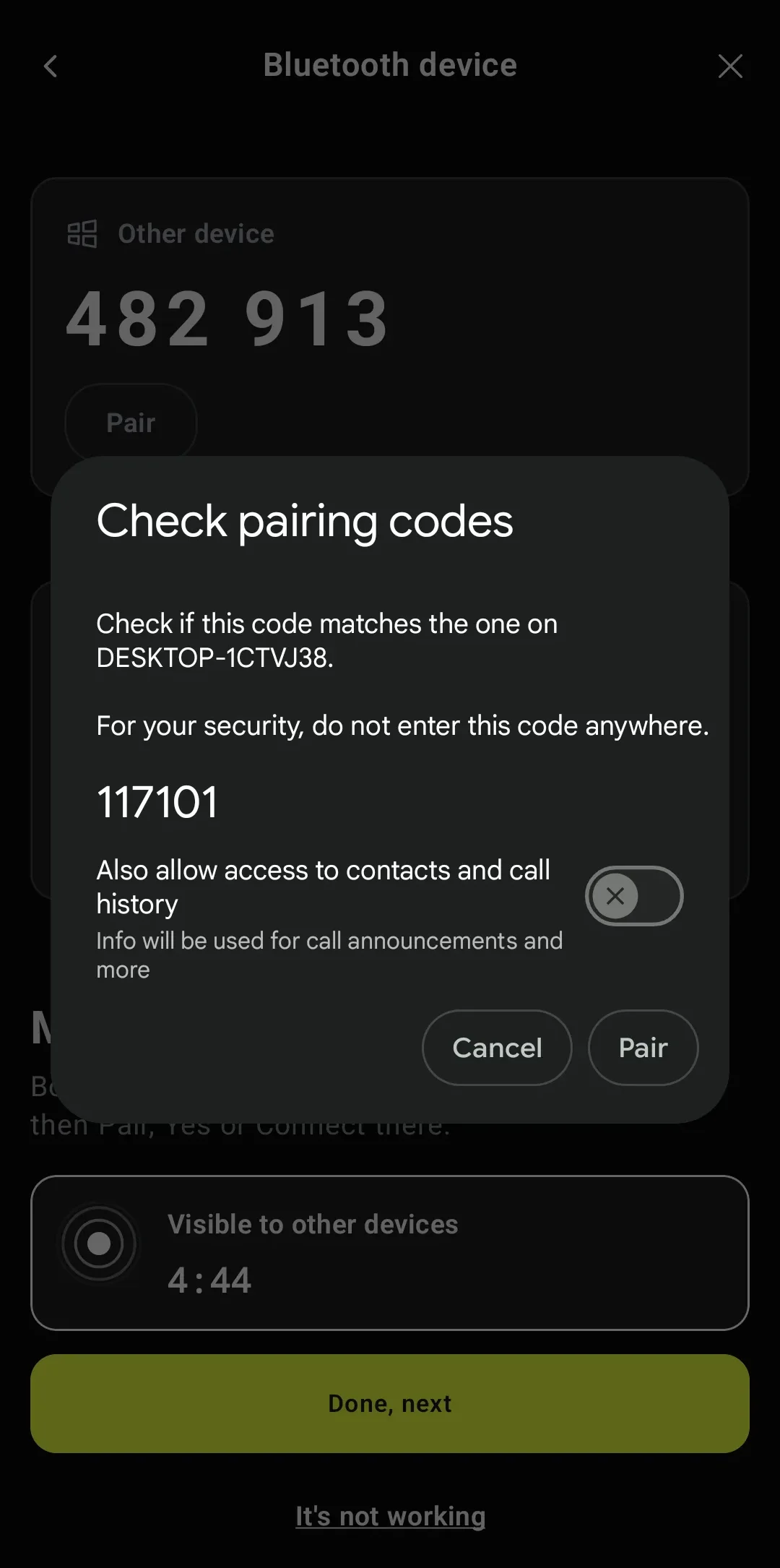
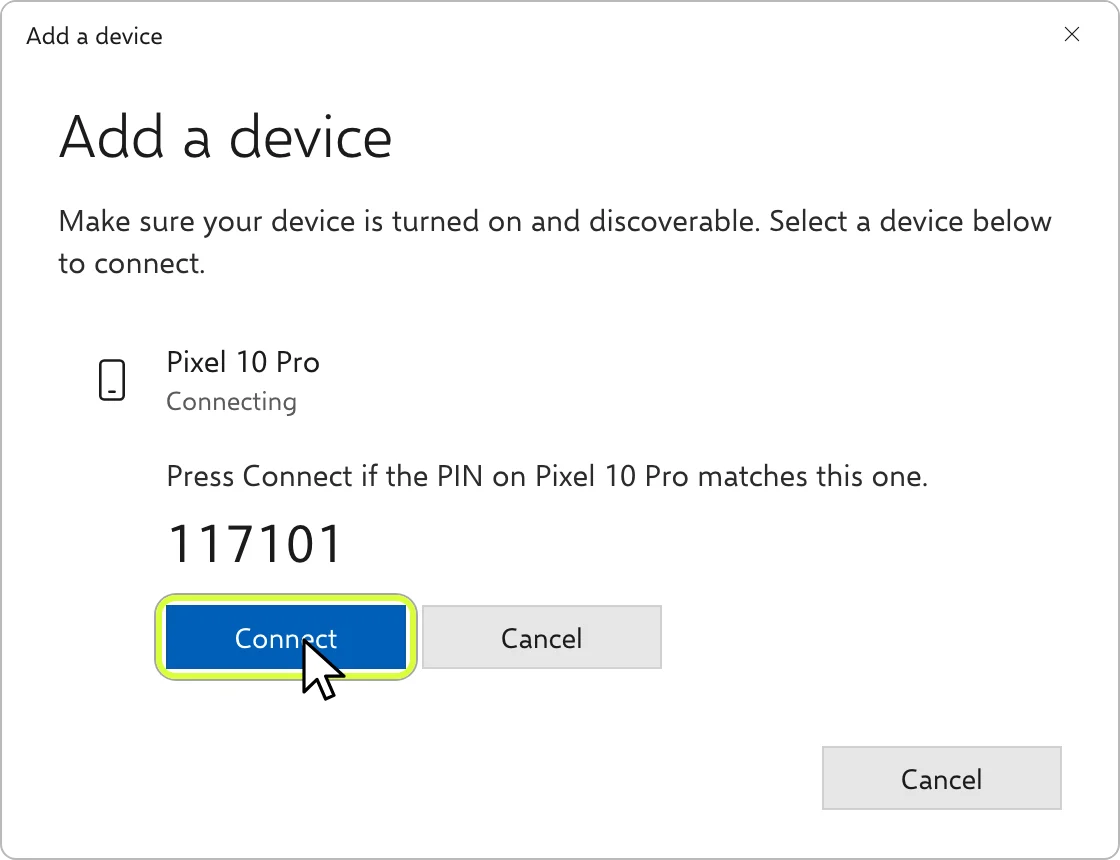
O Android mostra Check pairing codes com o nome do computador (aqui, DESKTOP-1CTVJ38) e o Windows mostra um PIN. Se os seis dígitos forem iguais, clique em Connect no Windows e toque em Pair no Android. Deixe Also allow access to contacts and call history desligado.
Conectado: digite e mova o cursor
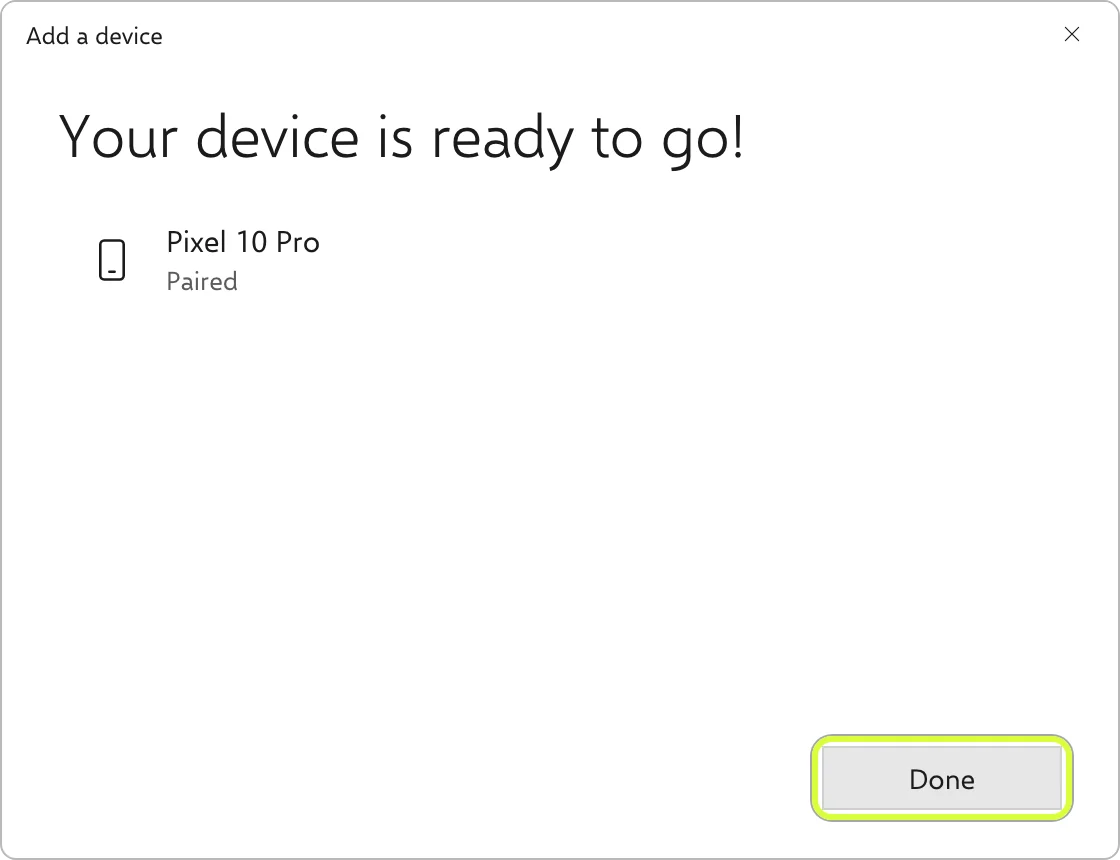
O Windows mostra Your device is ready to go! Clique em Done. Poucos segundos depois, o Deck Pointer mostra Connected: termine o assistente e use o teclado e o trackpad do celular no PC.
Da próxima vez, reconecte ao PC salvo
Abra o painel de conexão do Deck Pointer e toque em Connect ao lado do PC salvo. Espere o cabeçalho Connected antes de digitar. Se um dos aparelhos esqueceu o pareamento, remova o celular no Windows e o PC no Android e pareie de novo.
Perguntas, respondidas
Preciso de Wi-Fi ou de um app para Windows?
Esta conexão usa Bluetooth. Você só instala o Deck Pointer no Android: a digitação não precisa de receptor no Windows, SSH nem de uma rede Wi-Fi compartilhada.
Por que o Windows mostra o nome do meu celular em vez de Deck Pointer?
O Windows lista o celular pelo nome Bluetooth, como Pixel 10 Pro. No Android, a janela de pareamento mostra o nome do computador. São as duas pontas da mesma conexão.
O Windows não encontra meu celular Android. O que verificar?
Mantenha o Deck Pointer aberto em On your Windows e confira se Visible to other devices ainda está em contagem regressiva. Toque em Make visible se precisar e clique em Add device no Windows de novo. Se for trocar um pareamento antigo, remova-o nos dois aparelhos antes de tentar.
Por que algumas letras ou símbolos saem diferentes?
A digitação usa as posições de tecla do US-QWERTY, que o Windows interpreta pelo layout de teclado ativo. Use o layout English US para a digitação compatível: letras fora do ASCII não são suportadas neste caminho de texto no Windows.