Настройка Windows
Android-телефон как клавиатура и мышь для компьютера с Windows
Хочешь печатать и двигать курсор на Windows-компьютере со своего Android-телефона.
Используй Android-телефон как клавиатуру и мышь для Windows-компьютера: сопряги его по Bluetooth в настройках Windows, а затем печатай и води курсором через Deck Pointer. На компьютер ничего не ставится: Windows видит телефон как обычную Bluetooth-клавиатуру и мышь.
Видеоинструкция
Шаг за шагом
На Android: запусти настройку Windows
Открой Deck Pointer и нажми Connect a device — или открой панель подключения и выбери Add new device. В Which device do you want to control? укажи Windows, затем — что хочешь делать. Для нового сопряжения выбери Yes, this is the first time. Нажми Continue и разреши Nearby devices, когда Android спросит.
Дай Windows найти телефон
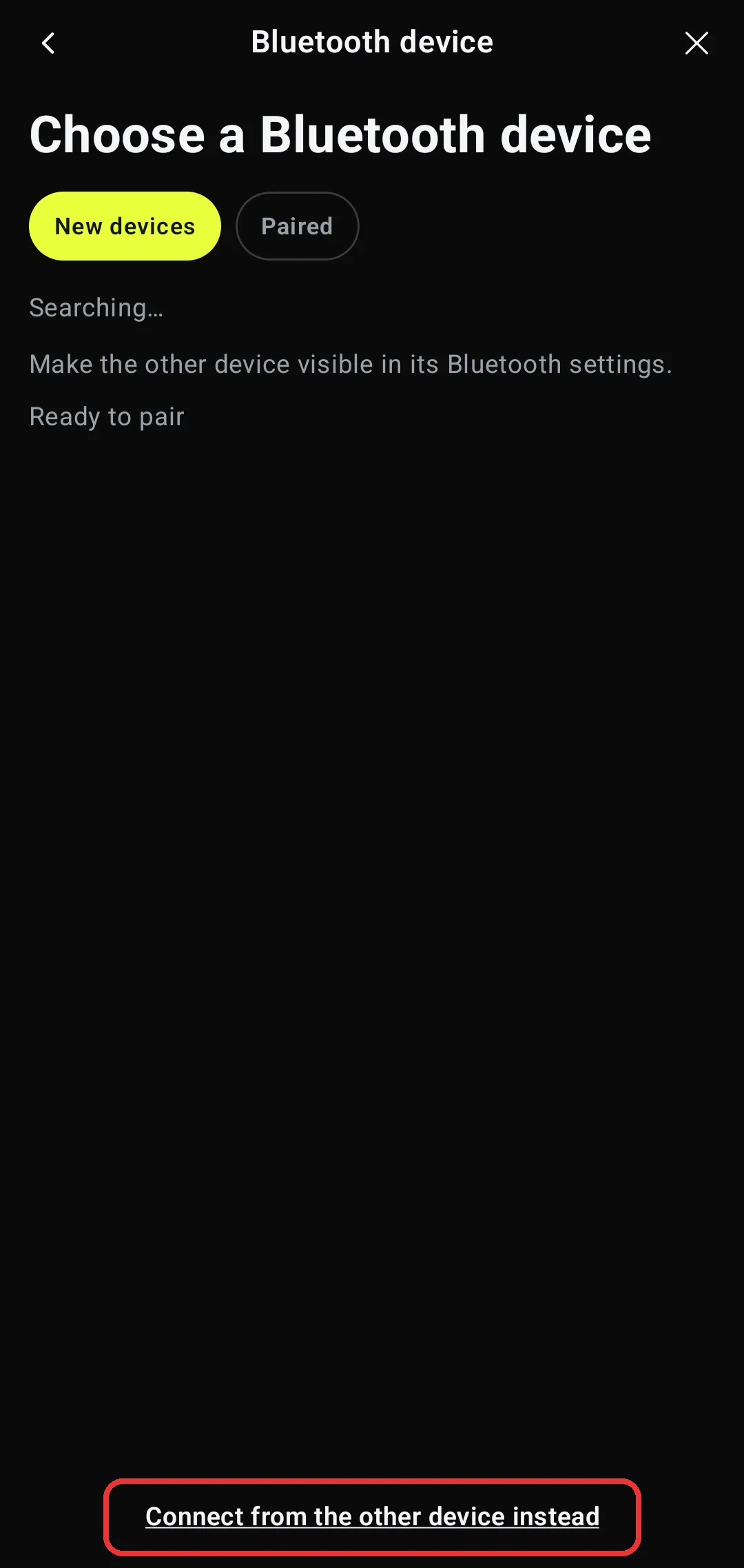
Deck Pointer откроет Choose a Bluetooth device. Нажми Connect from the other device instead и тапни Allow, когда Android попросит сделать телефон видимым. Оставь приложение открытым на экране On your Windows: там написано Bluetooth-имя твоего телефона.
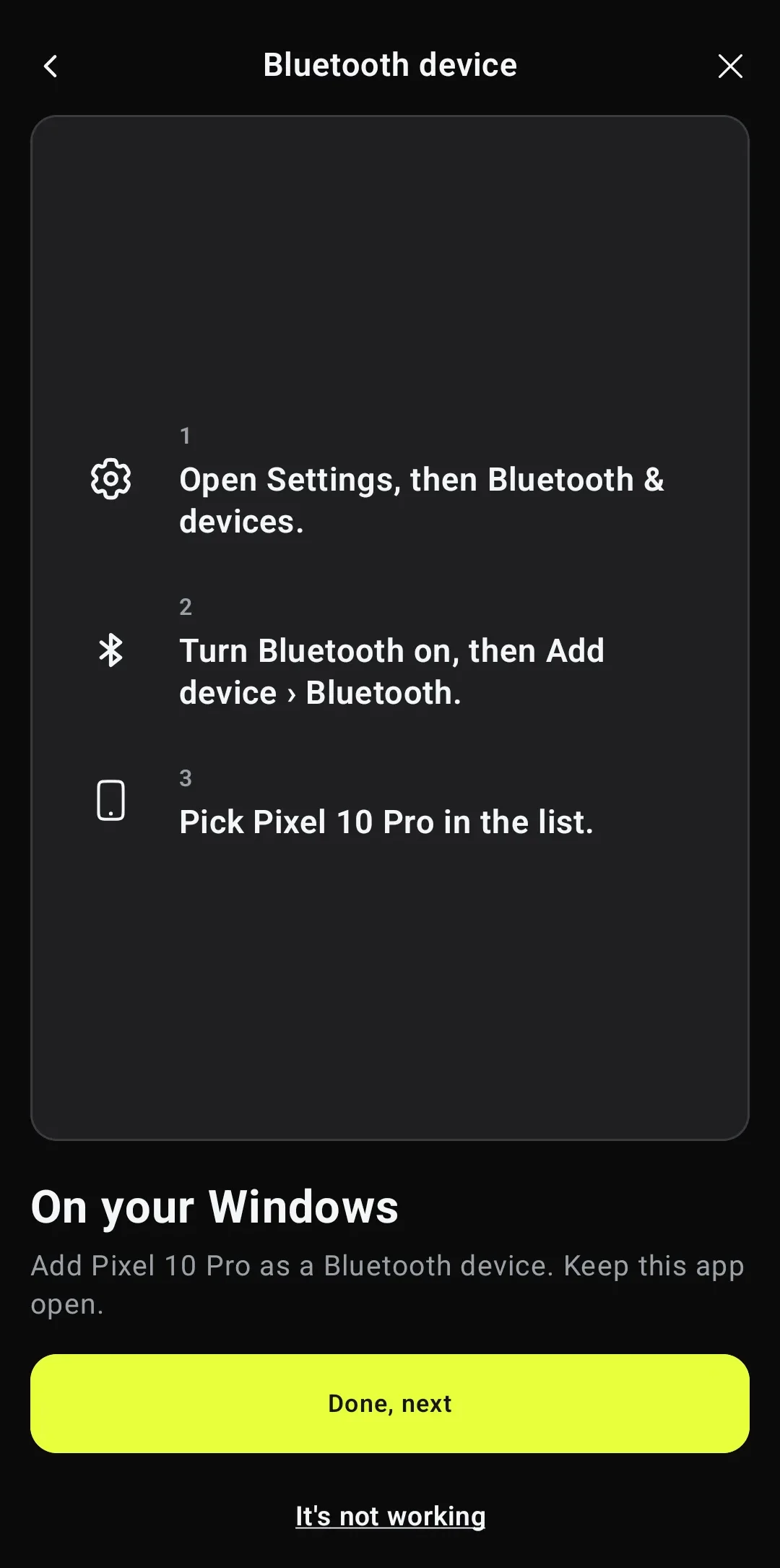
На Windows: открой Bluetooth & devices и нажми Add device
Открой Start → Settings → Bluetooth & devices. Убедись, что Bluetooth включён (On), и нажми Add device. В Windows 10 та же кнопка находится по пути Settings → Devices → Bluetooth & other devices → Add Bluetooth or other device.
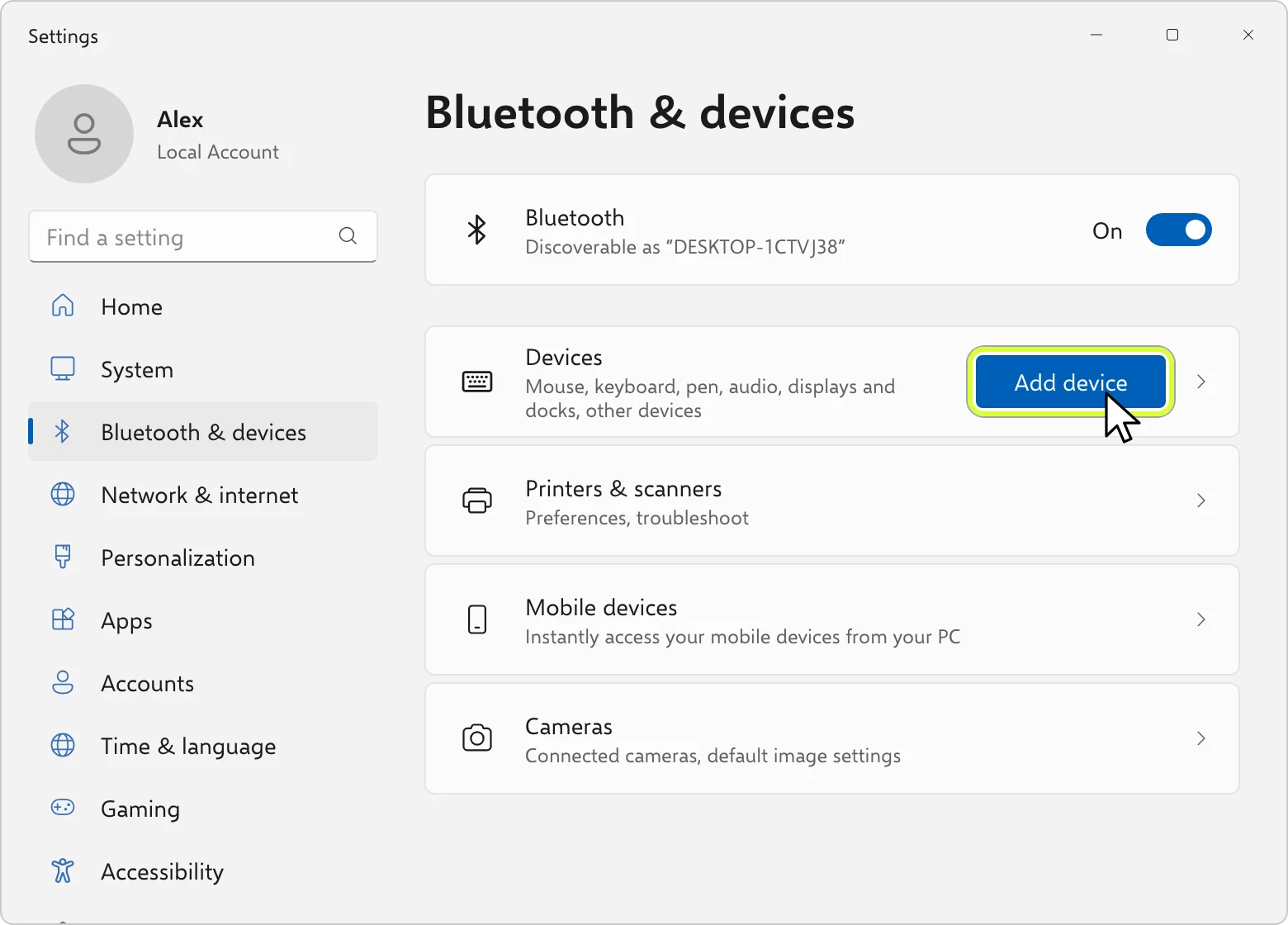
Выбери Bluetooth, затем свой телефон
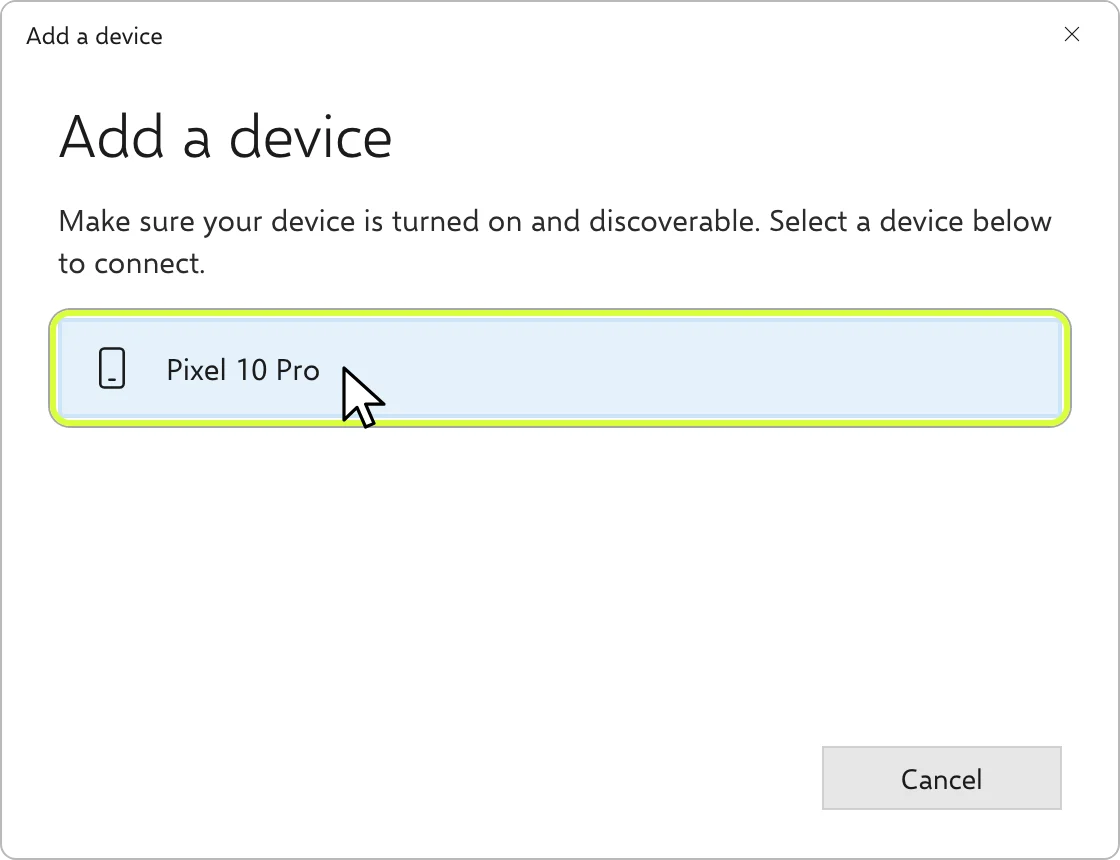
В окне Add a device нажми Bluetooth. Windows покажет всё, что нашла рядом: кликни по Bluetooth-имени телефона — на наших картинках это Pixel 10 Pro. Ищи имя, которое показывает Deck Pointer, а не название приложения. Если список пуст, проверь, что в приложении карточка Visible to other devices всё ещё отсчитывает время, а если оно вышло — нажми Make visible.
Подтверди один и тот же код на обоих устройствах
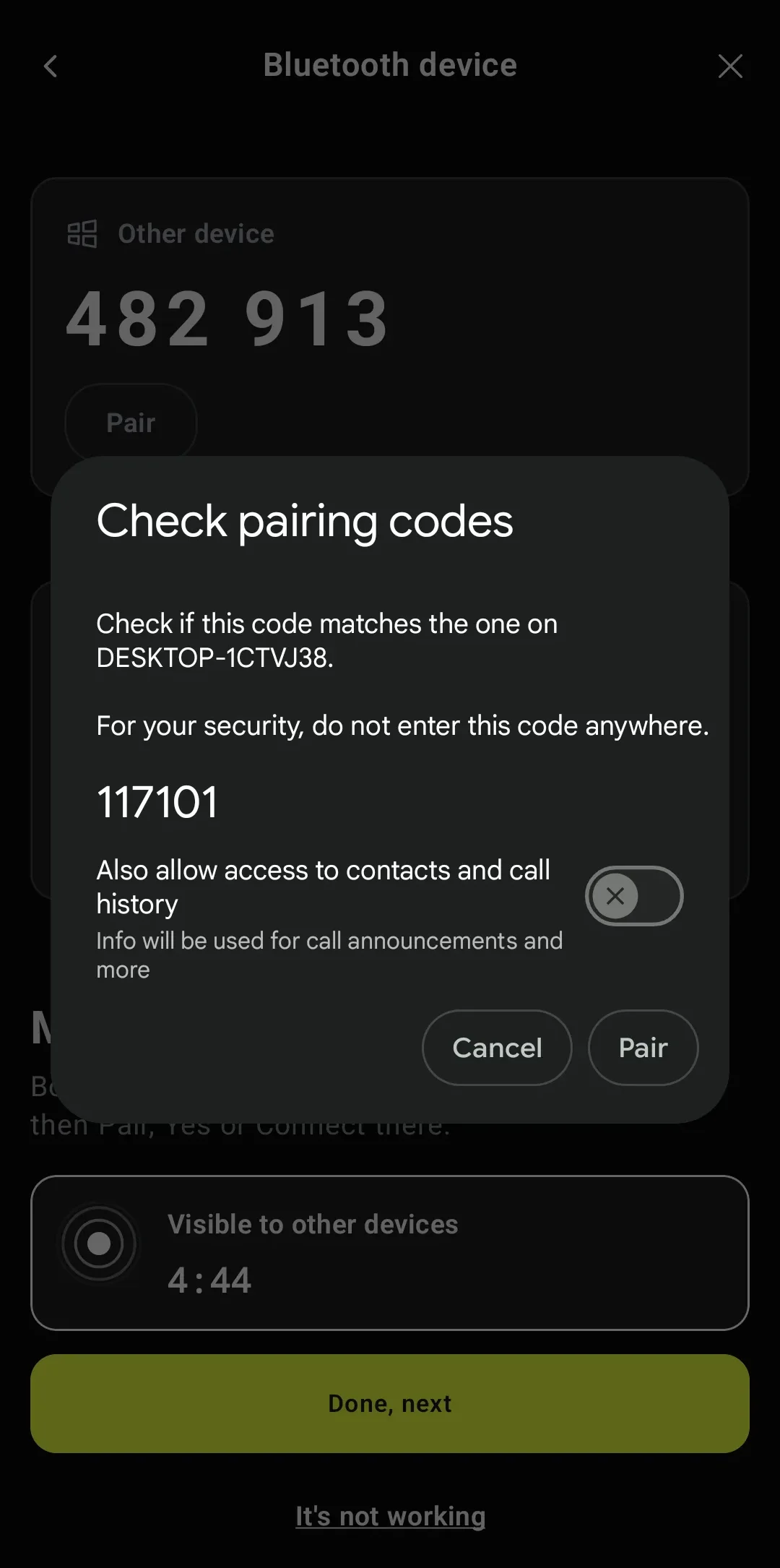
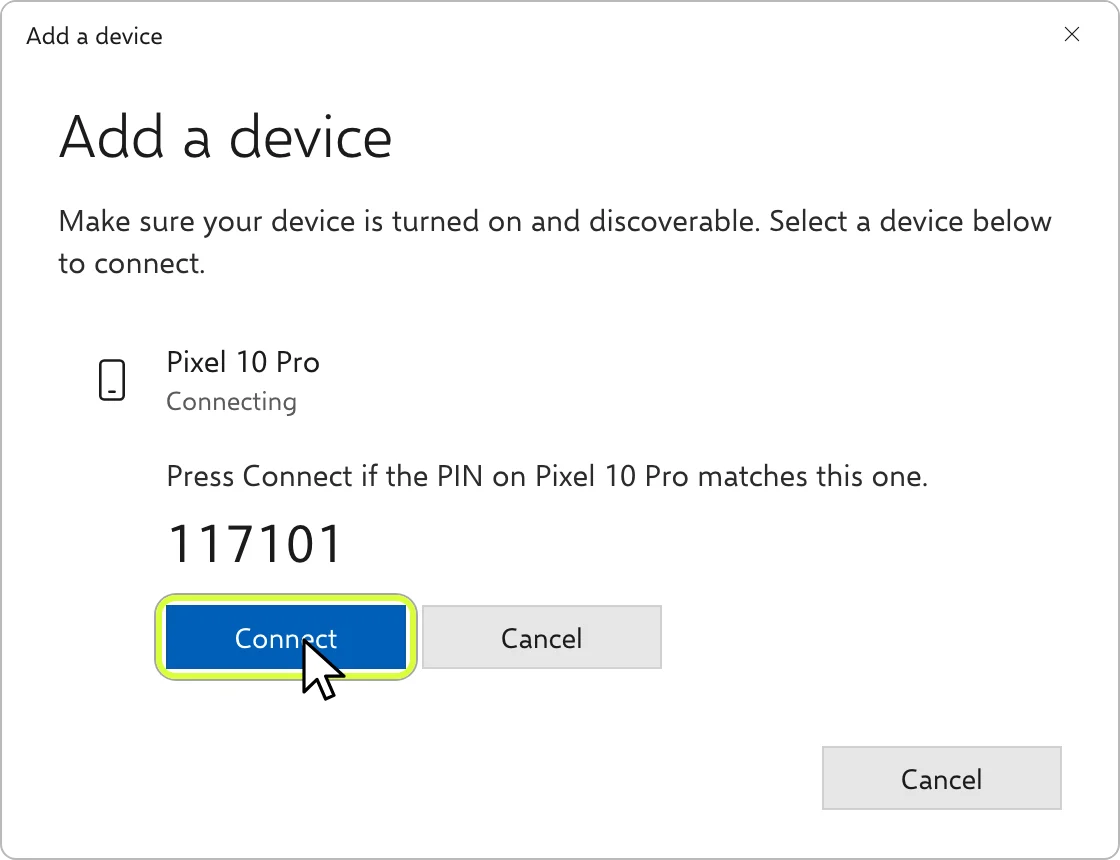
Android покажет Check pairing codes с именем компьютера (здесь DESKTOP-1CTVJ38), а Windows — PIN. Если шесть цифр совпадают, нажми Connect на Windows и Pair на Android. Also allow access to contacts and call history оставь выключенным.
Подключено: печатай и води курсором
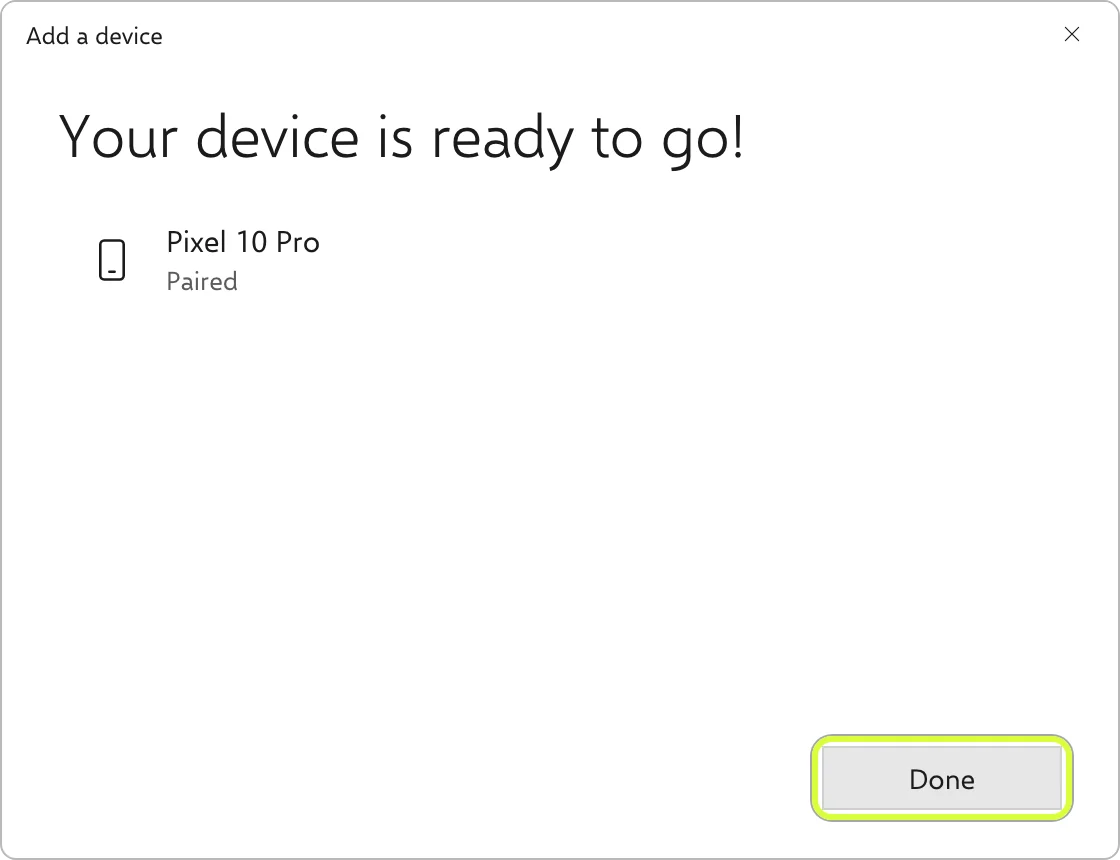
Windows напишет Your device is ready to go! Нажми Done. Через пару секунд Deck Pointer покажет Connected: заверши мастер и пользуйся клавиатурой и трекпадом телефона на компьютере.
В следующий раз переподключись к сохранённому компьютеру
Открой панель подключения Deck Pointer и нажми Connect рядом с сохранённым компьютером. Дождись шапки Connected и только потом печатай. Если одно из устройств забыло сопряжение, удали телефон в Windows и компьютер в Android, а потом сопряги заново.
Вопросы и ответы
Нужен ли Wi-Fi или программа для Windows?
Подключение идёт по Bluetooth. Deck Pointer ставится только на Android; для ввода с клавиатуры не нужны ни приёмник на Windows, ни SSH, ни общая сеть Wi-Fi.
Почему Windows показывает имя моего телефона, а не Deck Pointer?
Windows показывает телефон под его Bluetooth-именем, например Pixel 10 Pro. А в диалоге сопряжения на Android написано имя компьютера. Это два конца одного и того же соединения.
Windows не находит мой Android-телефон. Что проверить?
Оставь Deck Pointer открытым на экране On your Windows и проверь, что Visible to other devices всё ещё отсчитывает время. При необходимости нажми Make visible и снова нажми Add device в Windows. Если заменяешь старое сопряжение, удали его на обоих устройствах и попробуй ещё раз.
Почему некоторые буквы или символы печатаются не те?
Текст вводится по позициям клавиш US-QWERTY, а Windows читает их по активной раскладке клавиатуры. Для поддерживаемого ввода включи английскую раскладку US; буквы вне ASCII этим способом на Windows не печатаются.