Steam Deck のマウス・キーボード対策
REDlauncher を Steam Deck で:スマホからウィッチャー3 Remastered を起動する方法
The Witcher 3: Wild Hunt — Remasteredの Play を押すと、CD PROJEKT REDのランチャーであるREDlauncherが開く。マウス前提のプログラムなので、ゲームモードでは、操作するにも、サインインするにも、ランチャーの Play を押すにも、ポインターが必要になる。
ValveはThe Witcher 3: Wild HuntをSteam DeckでVerifiedと評価している(2026年10月3日にSteam Deck互換性データで確認)。このガイドで扱うのは、Playを押すと開くREDlauncherについて。動画で見せているとおり、ランチャーの操作、CD PROJEKT REDアカウントへのサインイン、ゲームの起動までを説明する。
ウィッチャー3 Remasteredは、Steam DeckでPlayを押すとREDlauncherを開く。スマホのDeck Pointerをトラックパッド代わりにすれば、ランチャーの操作、サインイン、ゲームの起動まで、すべてゲームモードのまま済ませられる。
動画チュートリアル
手順
ゲームモードでDeck PointerをDeckにつなぐ
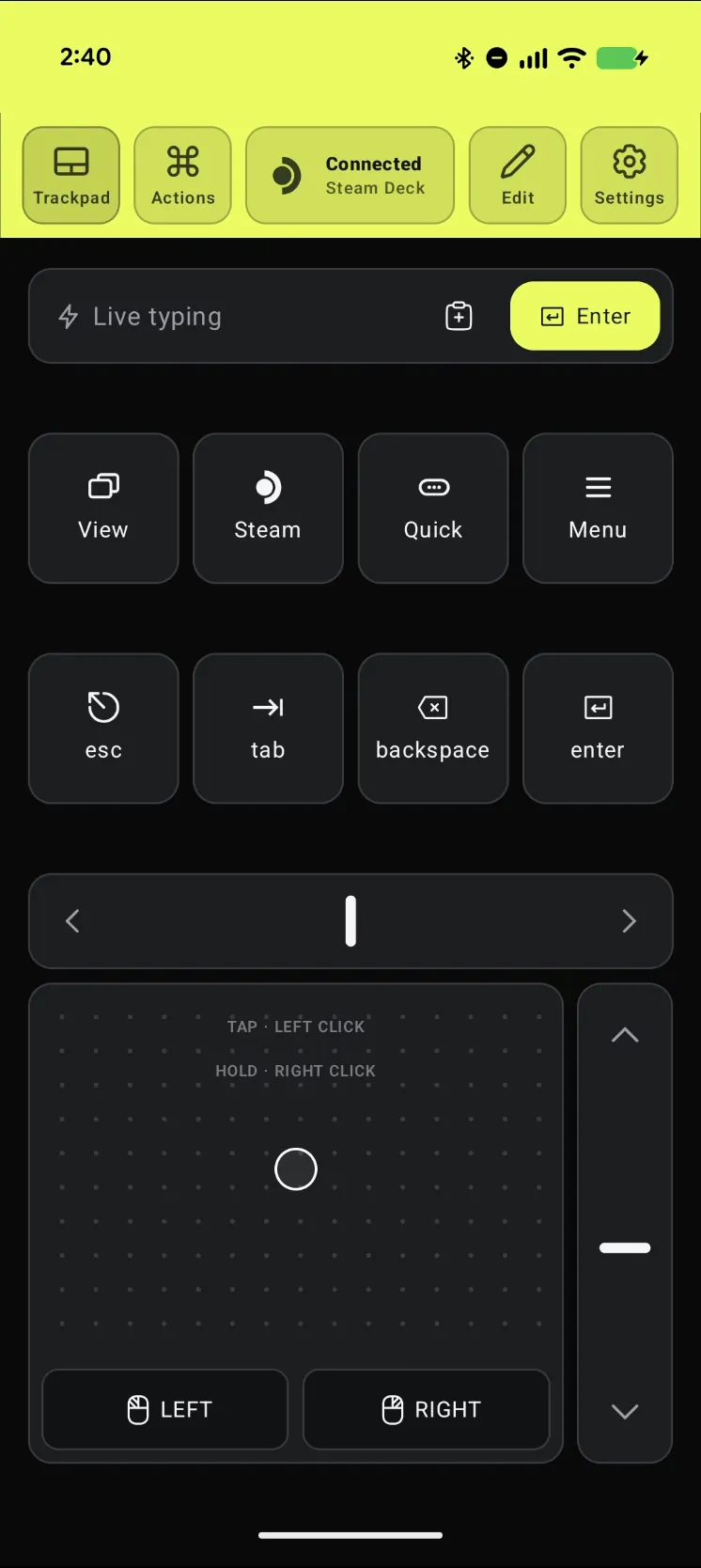
スマホでDeck Pointerを開き、上部のチップが Connected になっているか確認する。まだペアリングしていないなら、先にペアリングガイドを済ませよう。1分ほどで終わる。Deck側には何もインストールしなくていい。
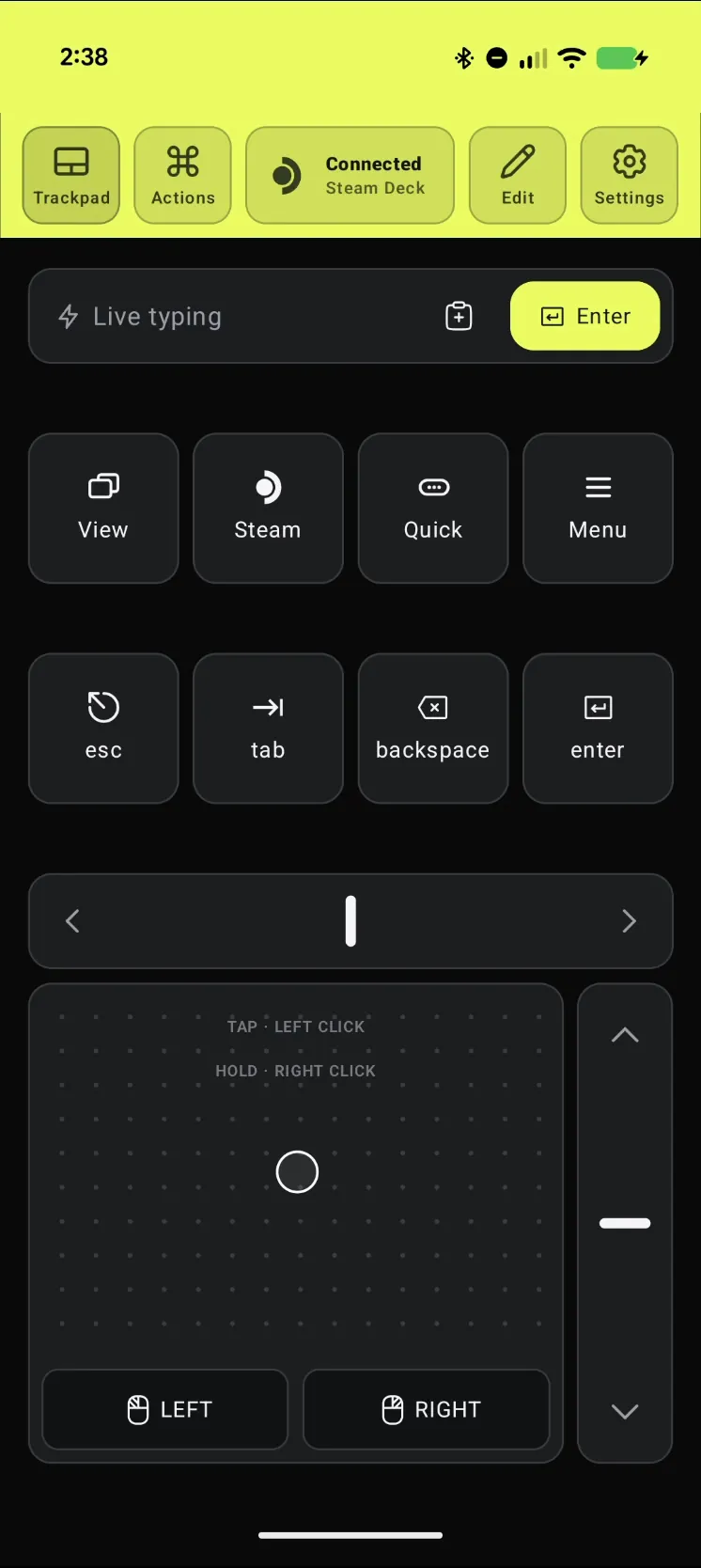
ゲームを開いて Play を押す
ゲームモードのSteamライブラリで、The Witcher 3: Wild Hunt — Remasteredを開く。スマホのトラックパッドでポインターを動かし、Play をタップする。
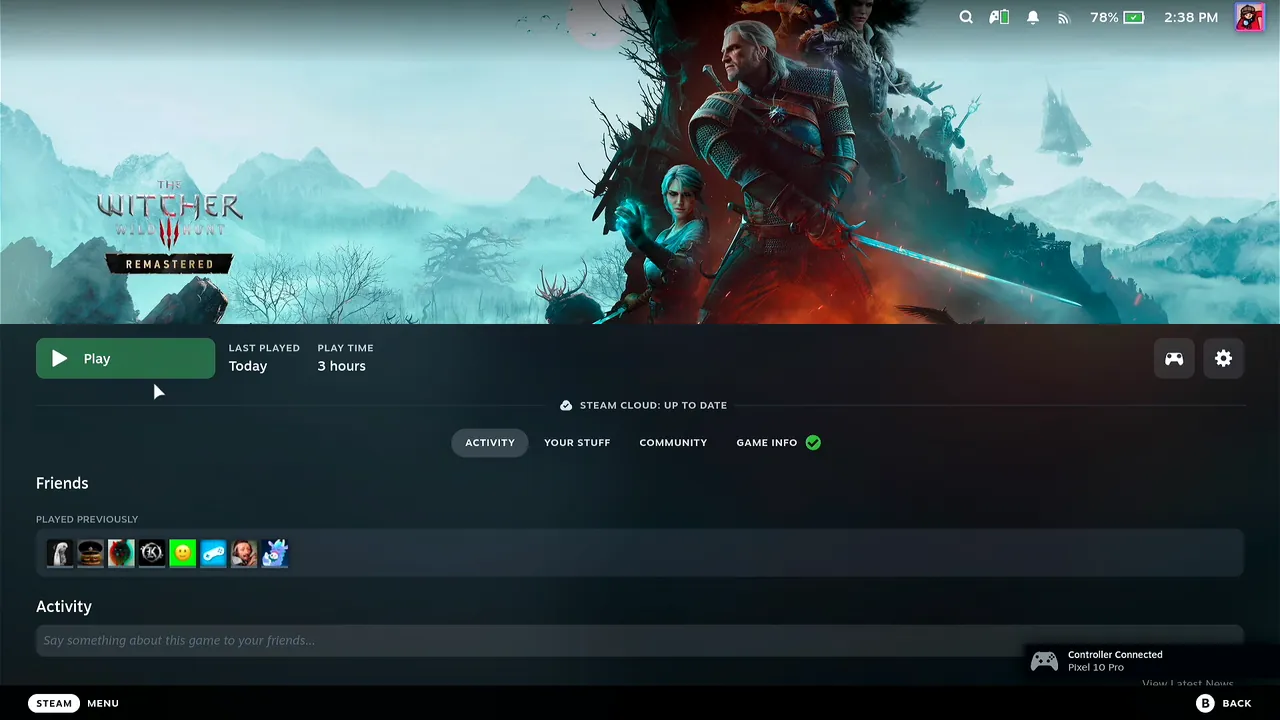
REDlauncherが開くのを待つ
Steamが起動画面を表示し、ゲームのランチャーを立ち上げる。REDlauncherはウィッチャー3 Remasteredのページで開き、赤い Play ボタンが出ている。
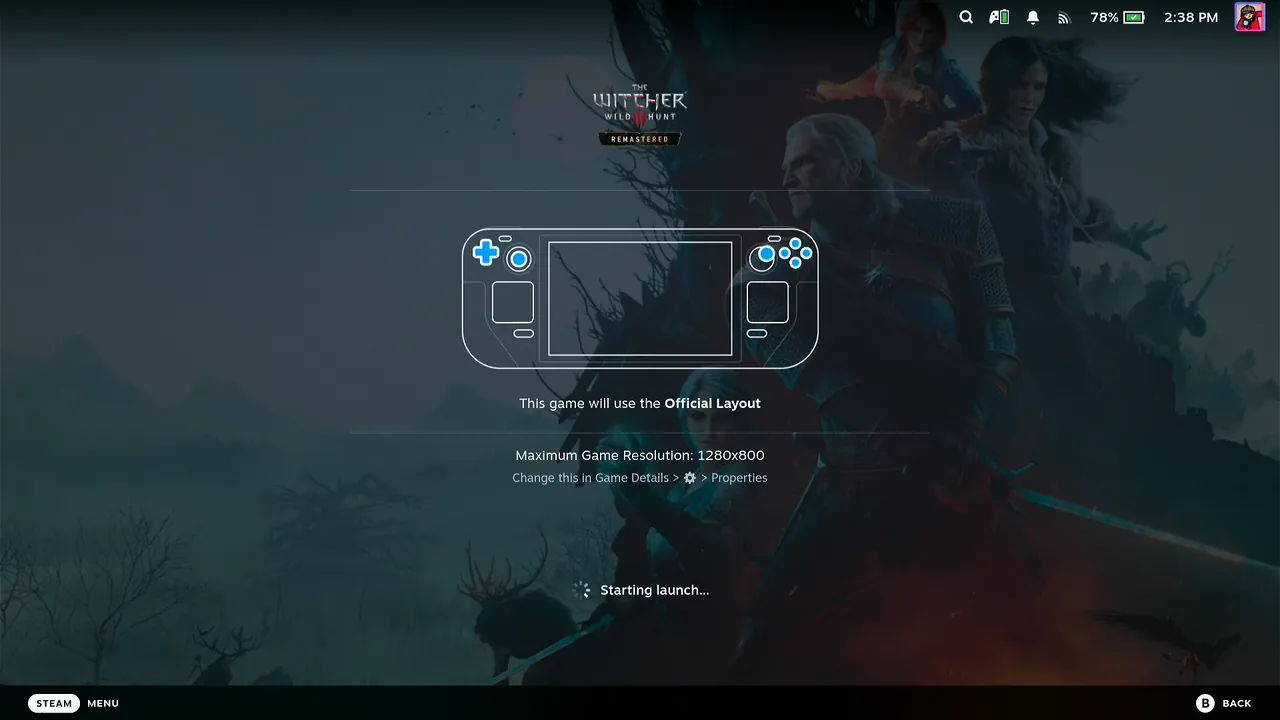
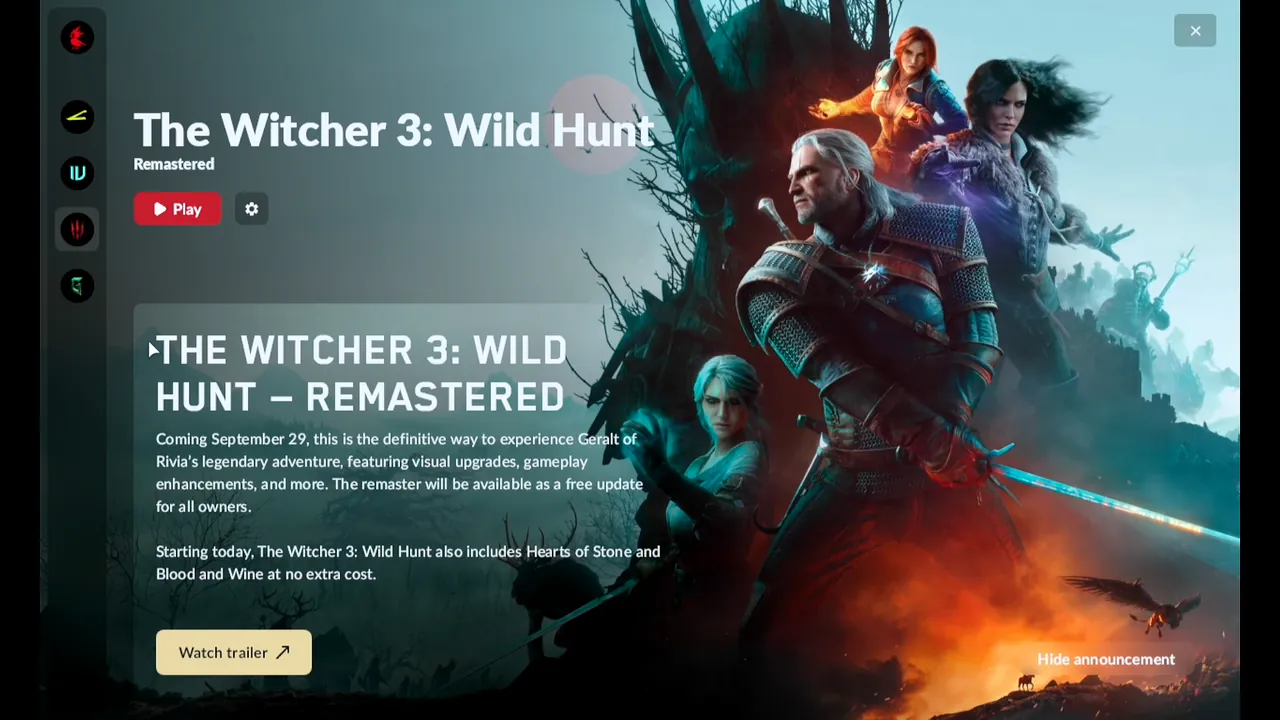
ランチャーを見て回り、ニュースを開く
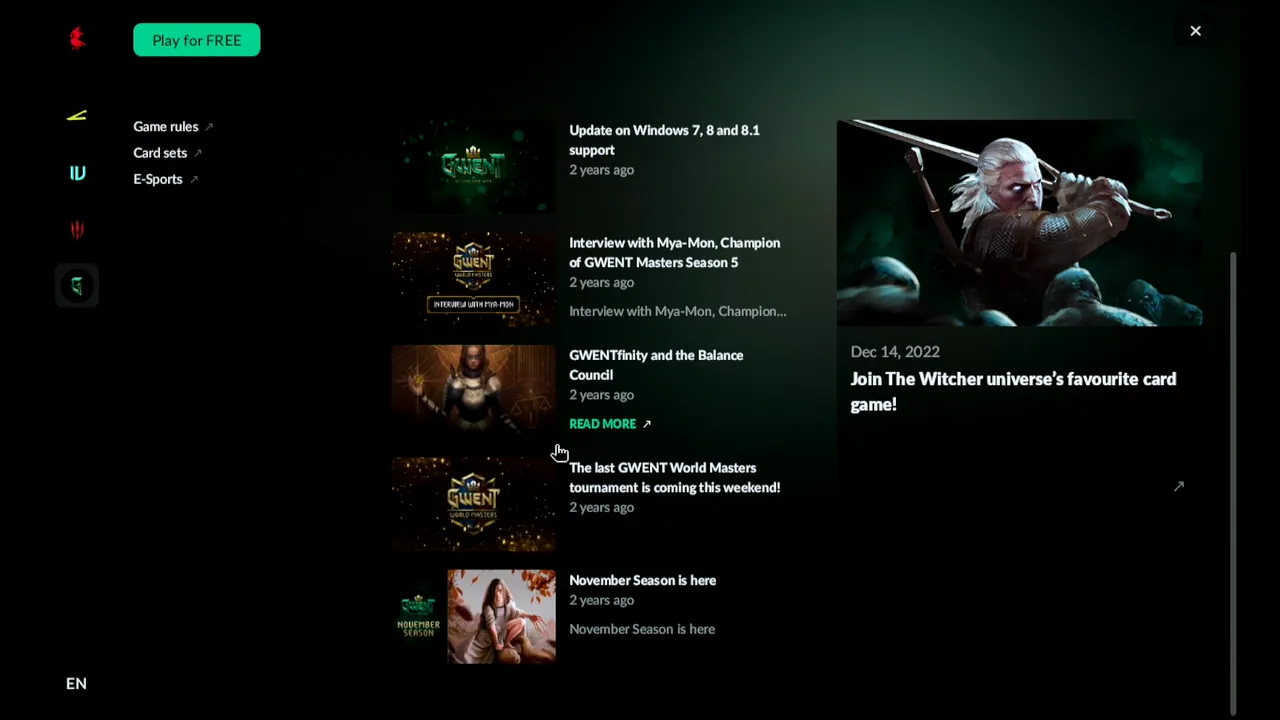
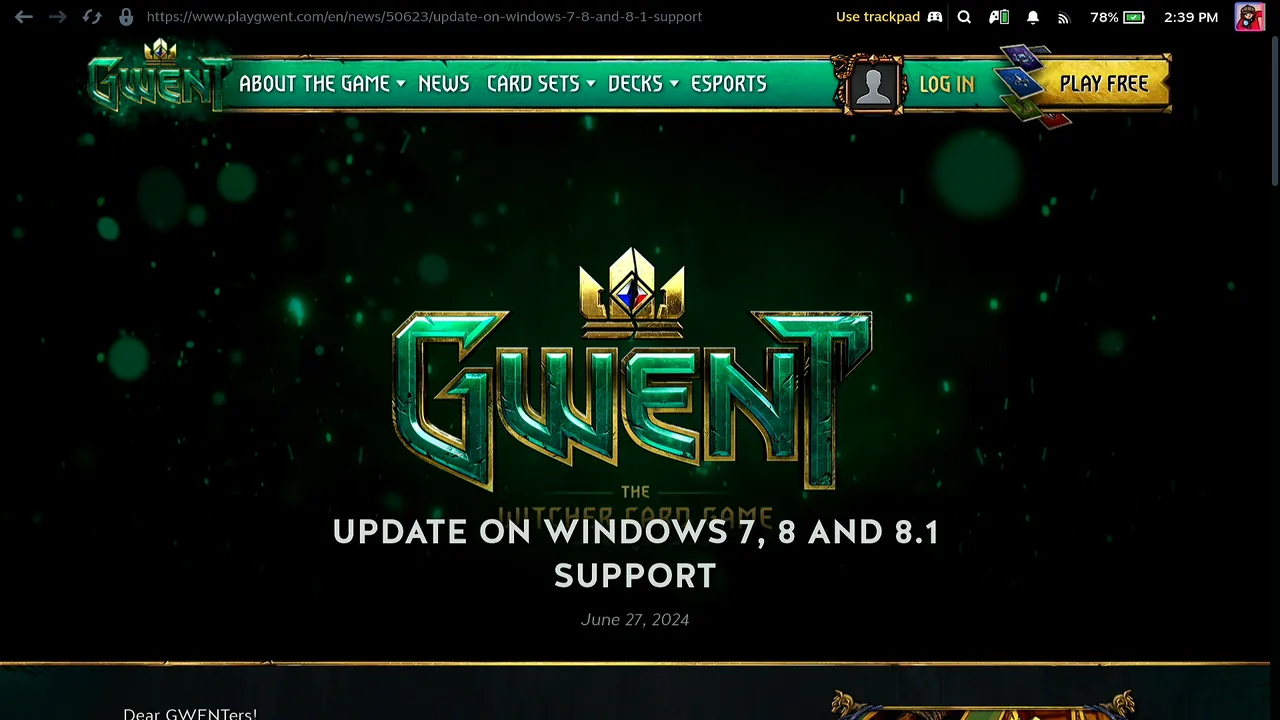
トラックパッドでランチャーの中をクリックして回ろう。GWENTのページにはニュースが並んでいて、Read more を押すとGWENTサイトの記事がSteamのブラウザで開く。
Steamボタンのメニューでゲームに戻る
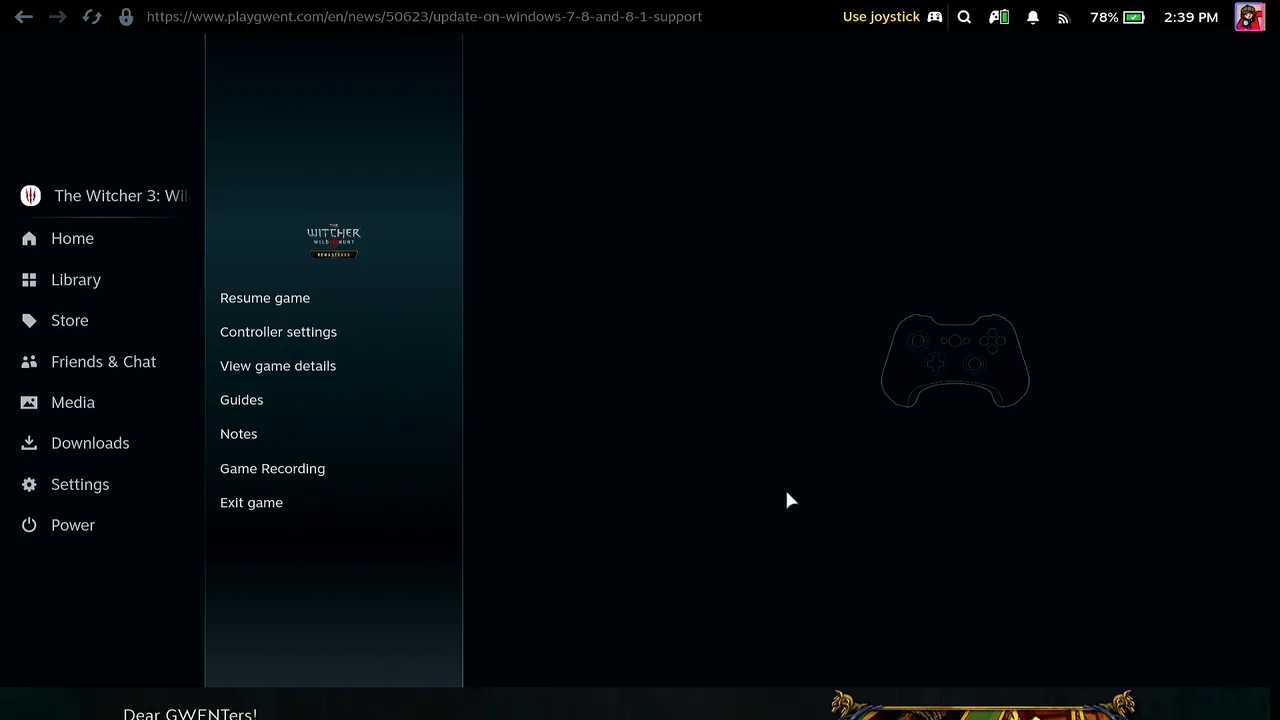
ブラウザを閉じるには、Steamメニューを開き(Deck Pointerの Steam キー、またはDeck本体のSteamボタン)、Resume game を選ぶ。
Sign in を開く
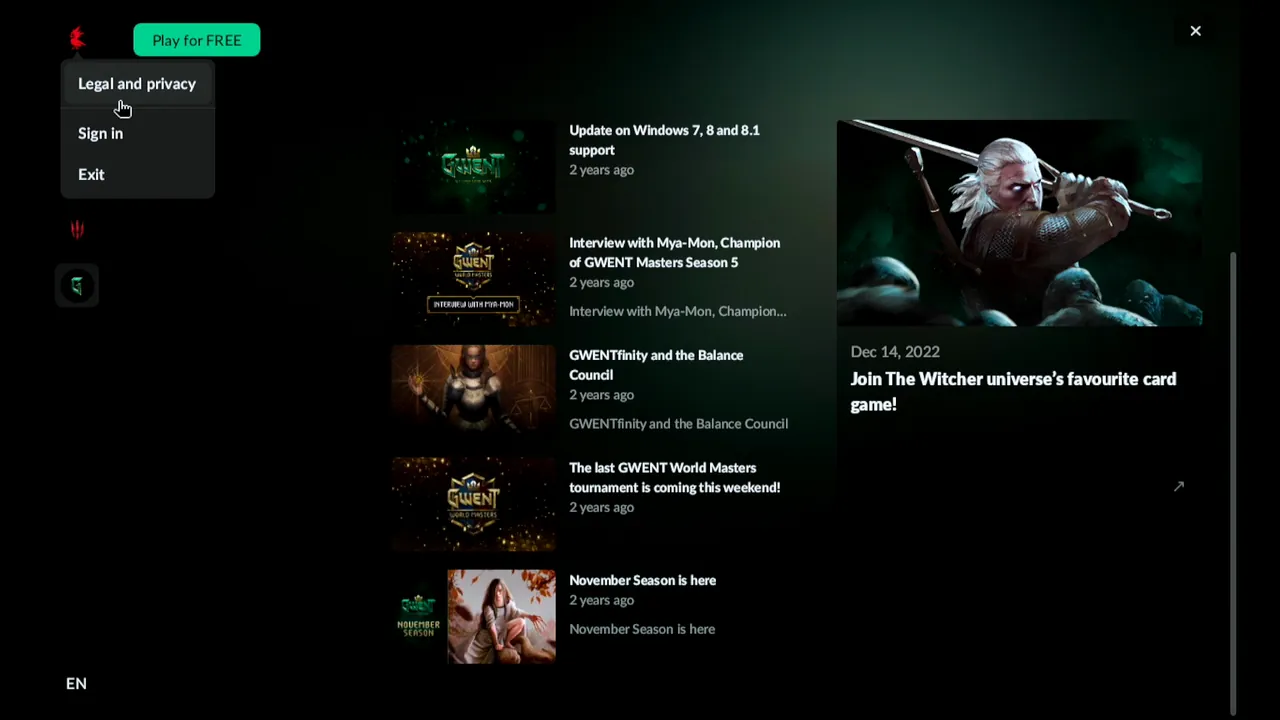
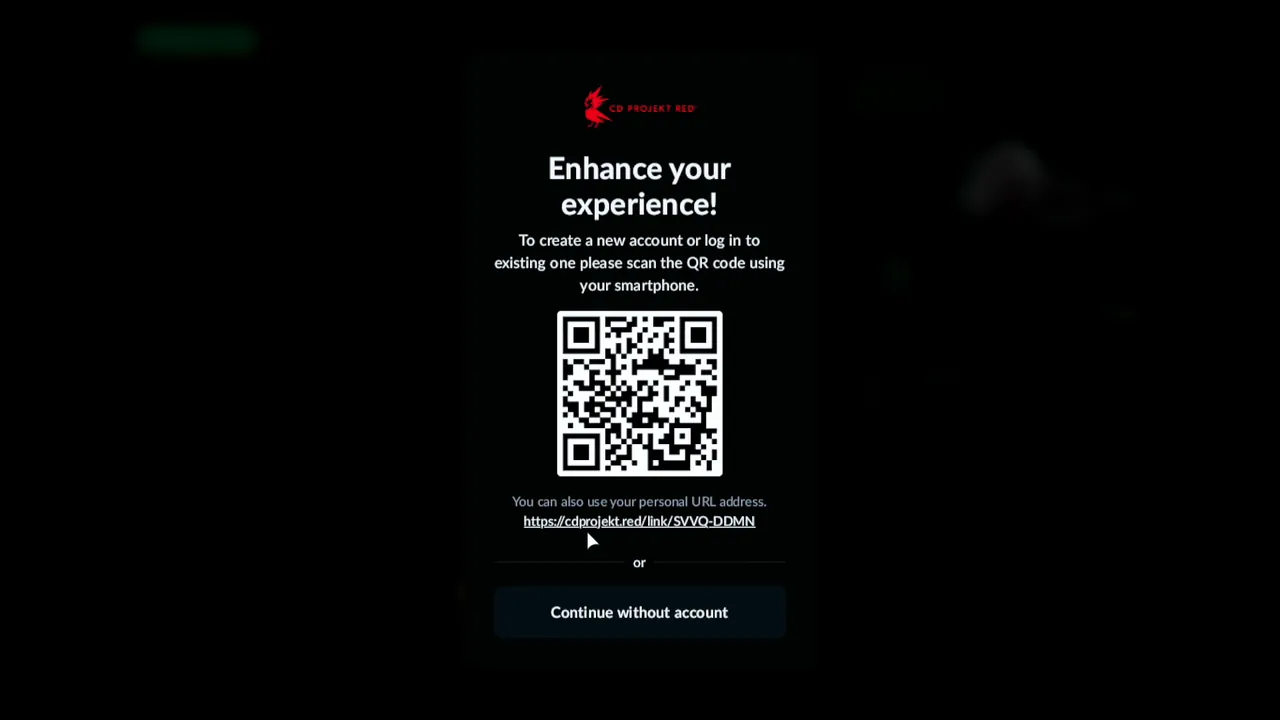
REDlauncherの左上にあるアカウントのアイコンをクリックし、Sign in を選ぶ。ランチャーにQRコードと専用リンクが表示される。
アカウントをリンクして Allow and continue を押す
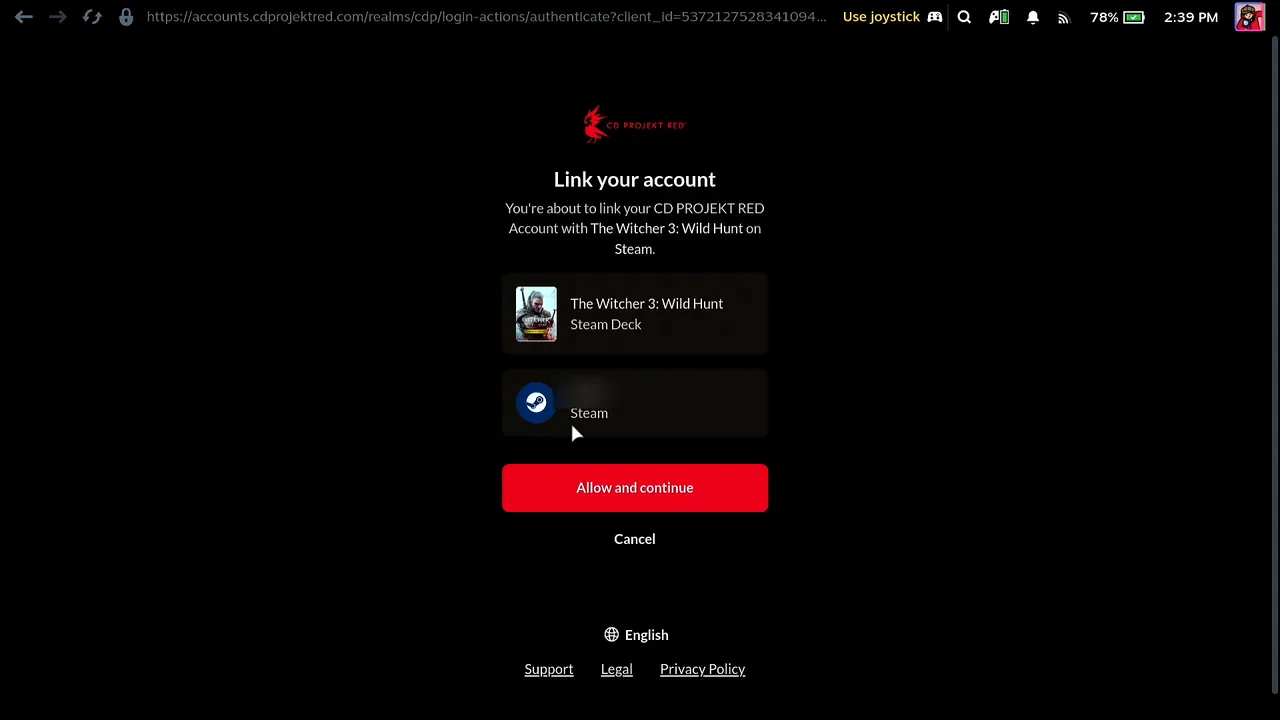
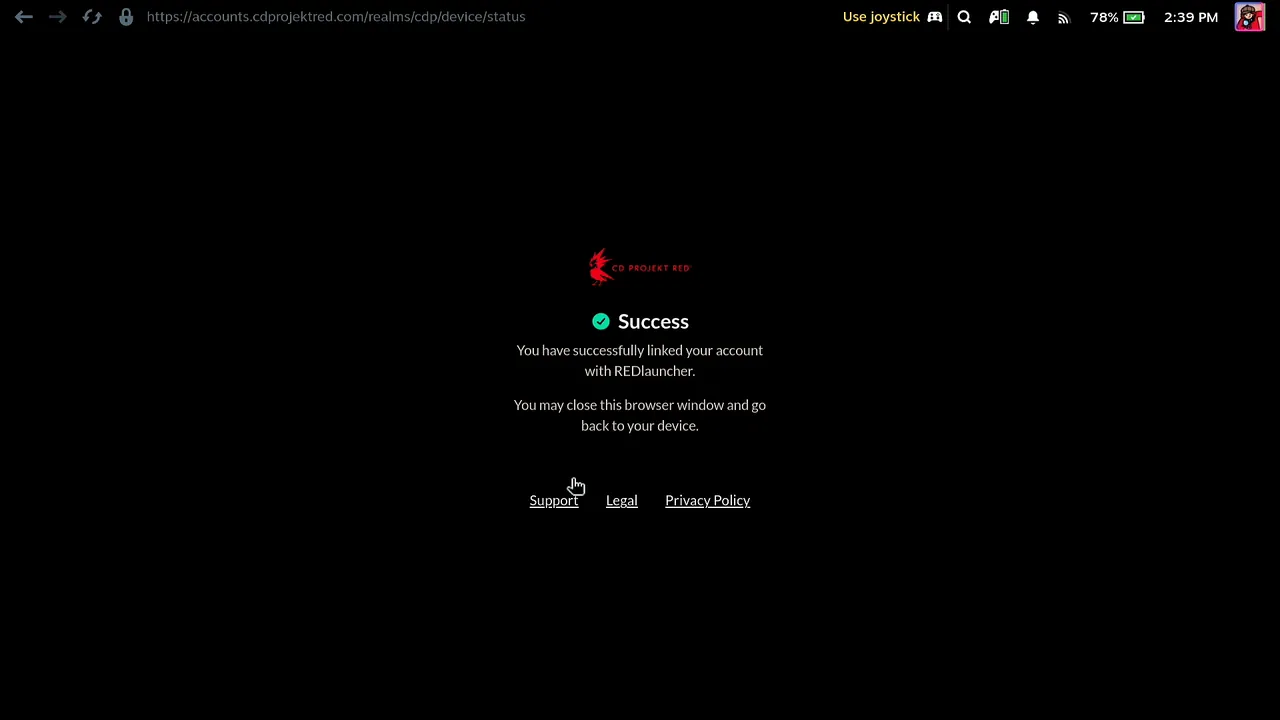
SteamブラウザにThe Witcher 3 on Steam DeckとあなたのSteamアカウントの Link your account ページが開く。Allow and continue を押すと、ページに Success と出て、アカウントがREDlauncherにリンクされる。
ランチャーからアカウントを開く
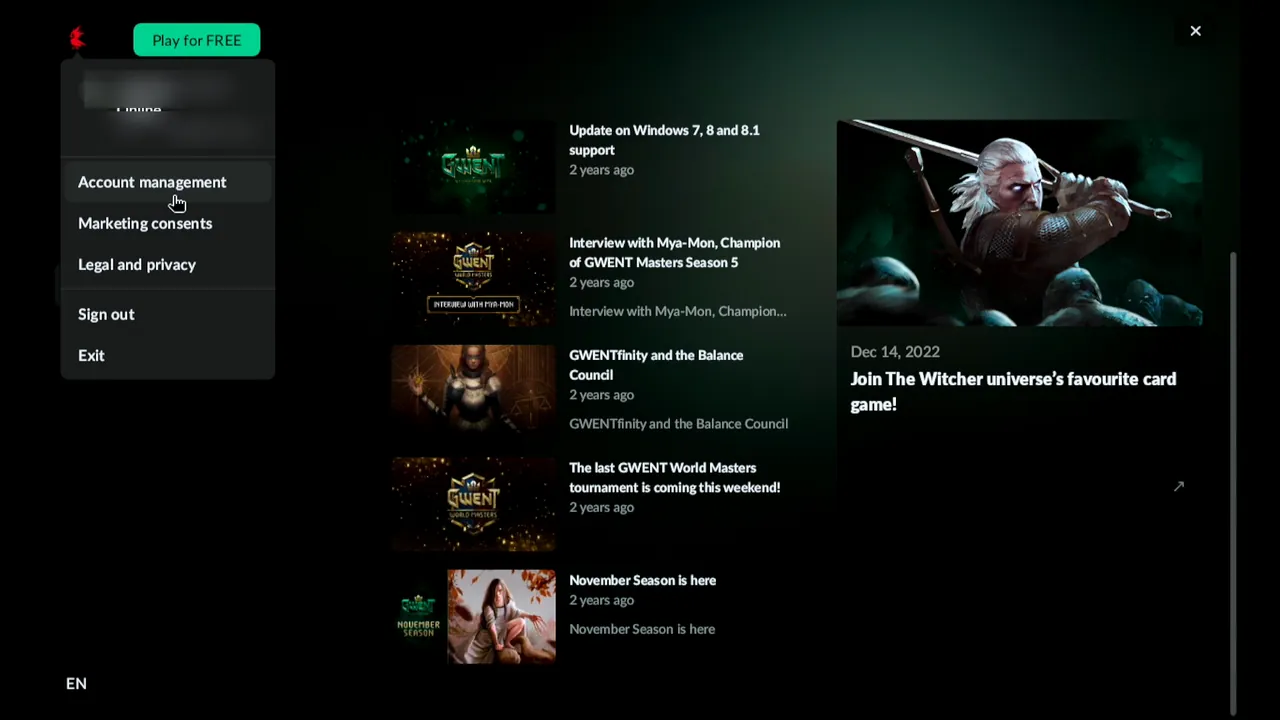
もう一度Steamメニューから Resume game でゲームに戻る。REDlauncherのアカウントメニューに Account management、Marketing consents、Sign out が並ぶようになっている。Account management をクリックする。
アカウントのページを見て回る
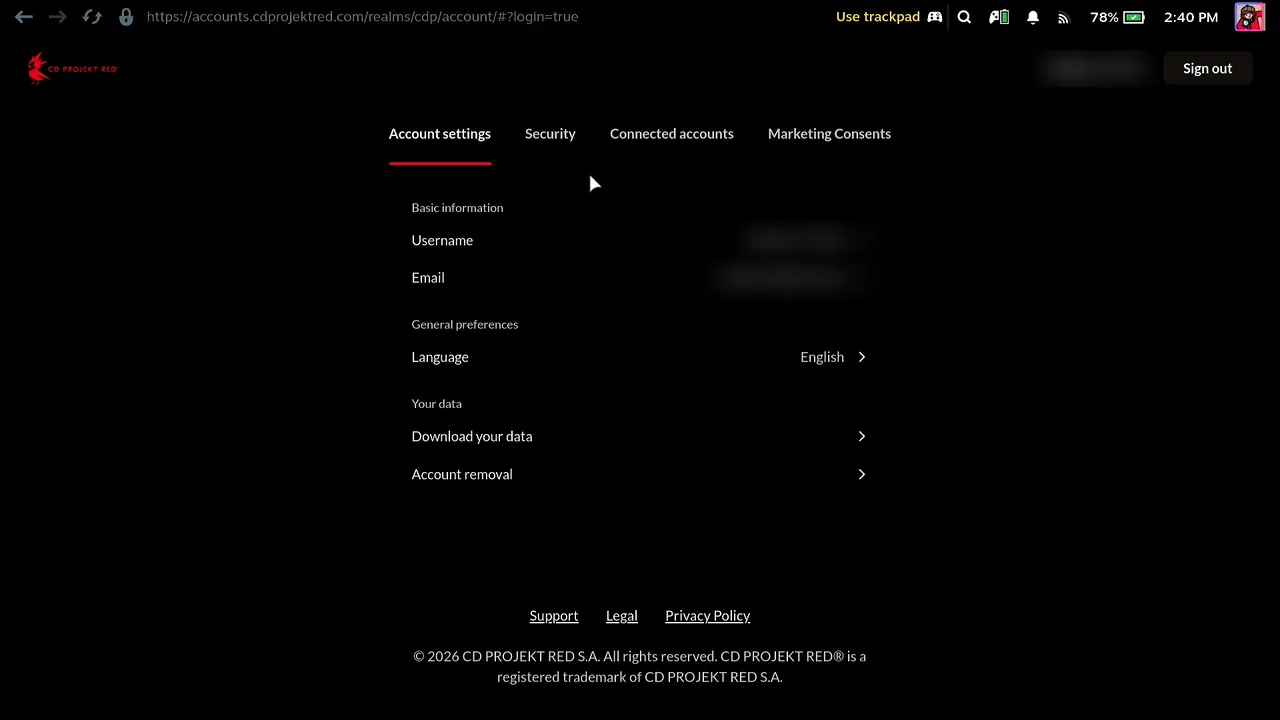
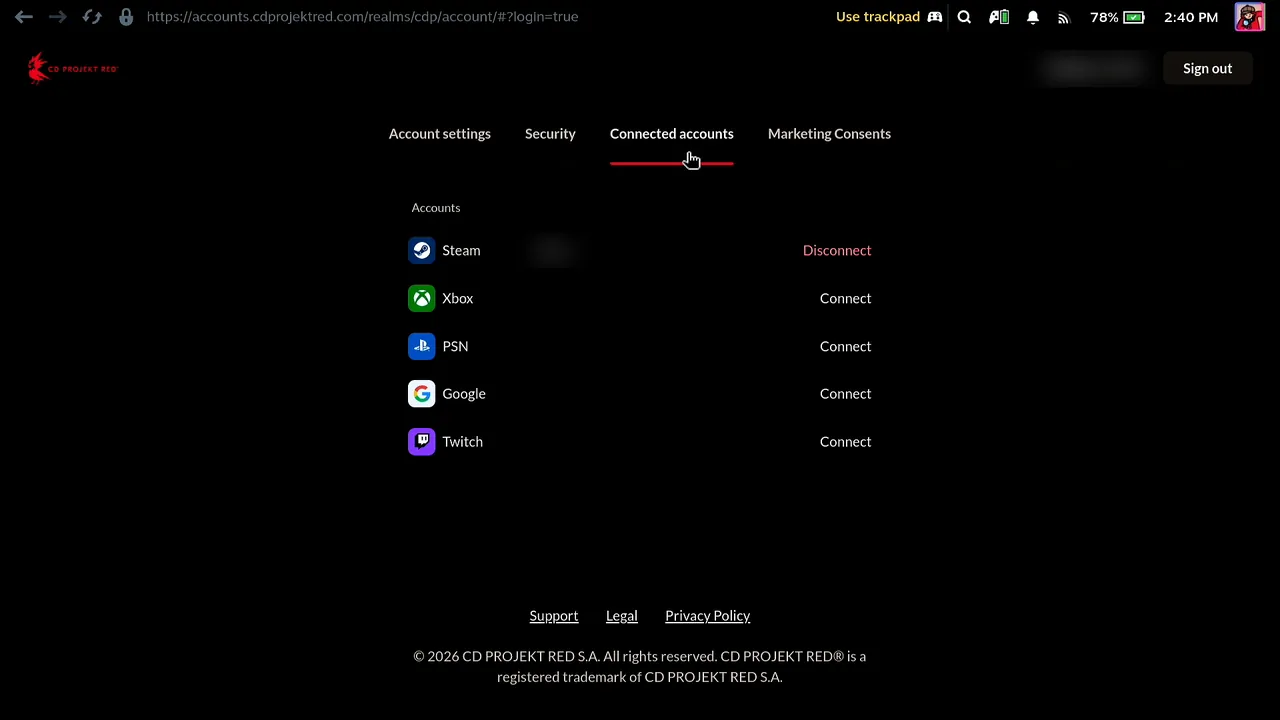
アカウントのサイトがSteamブラウザで開く。Account settings、Security、Connected accounts、Marketing Consents の切り替えはトラックパッドで行う。Connected accounts には、リンクしたSteamアカウントが載っている。
スマホのスクロールストリップでスクロールする
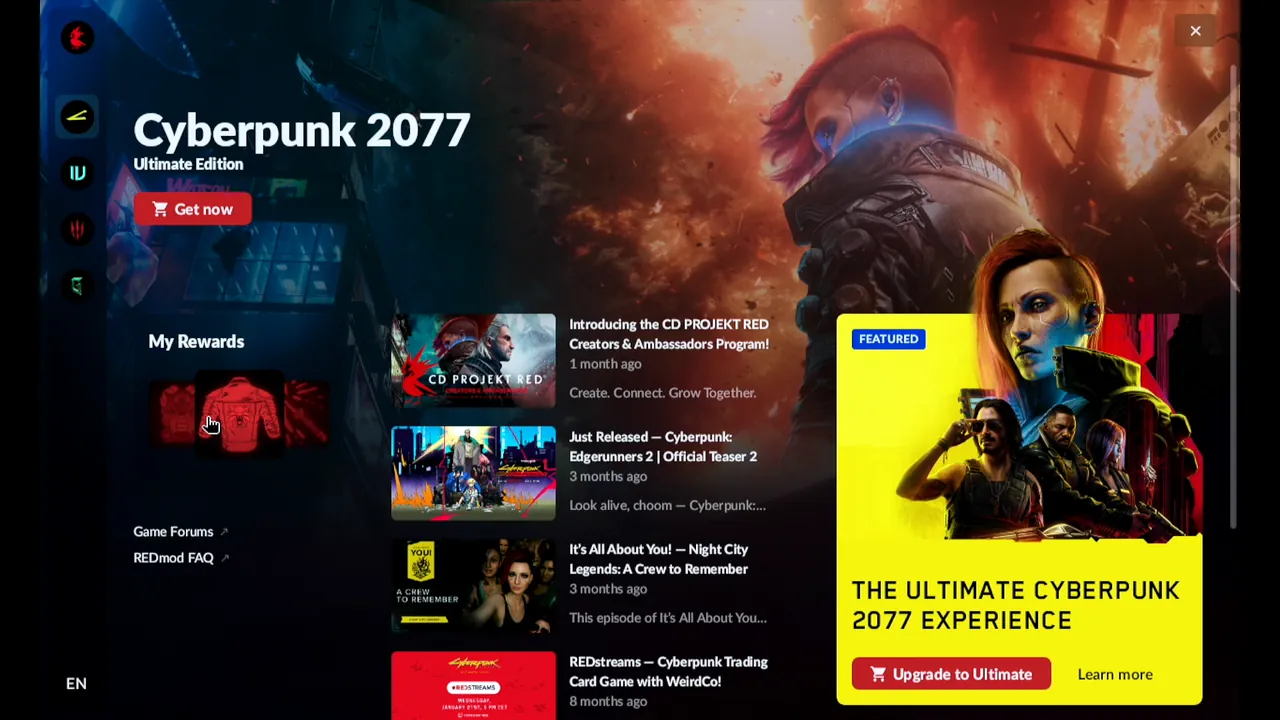
ランチャーに戻り、Cyberpunk 2077など別のゲームのページを開いて、Deck Pointerのトラックパッド右側にあるスクロールストリップでニュースをスクロールしよう。
購入リンクはSteamストアで開く
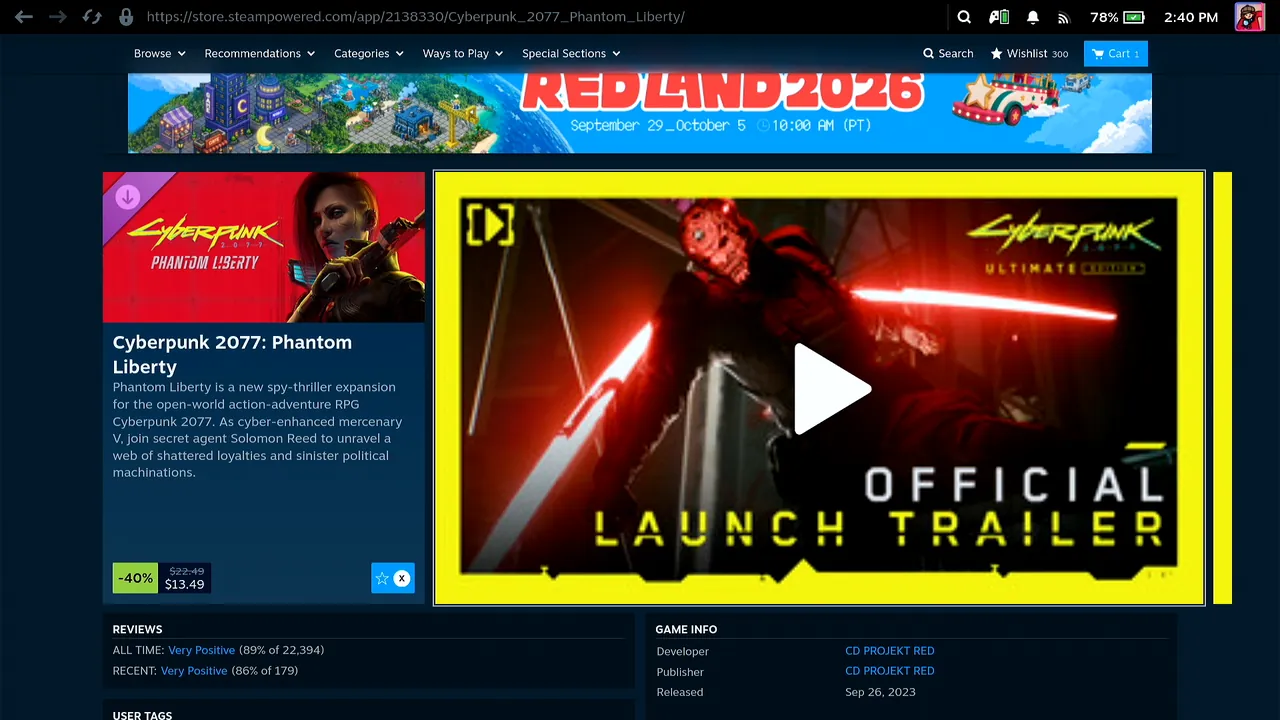
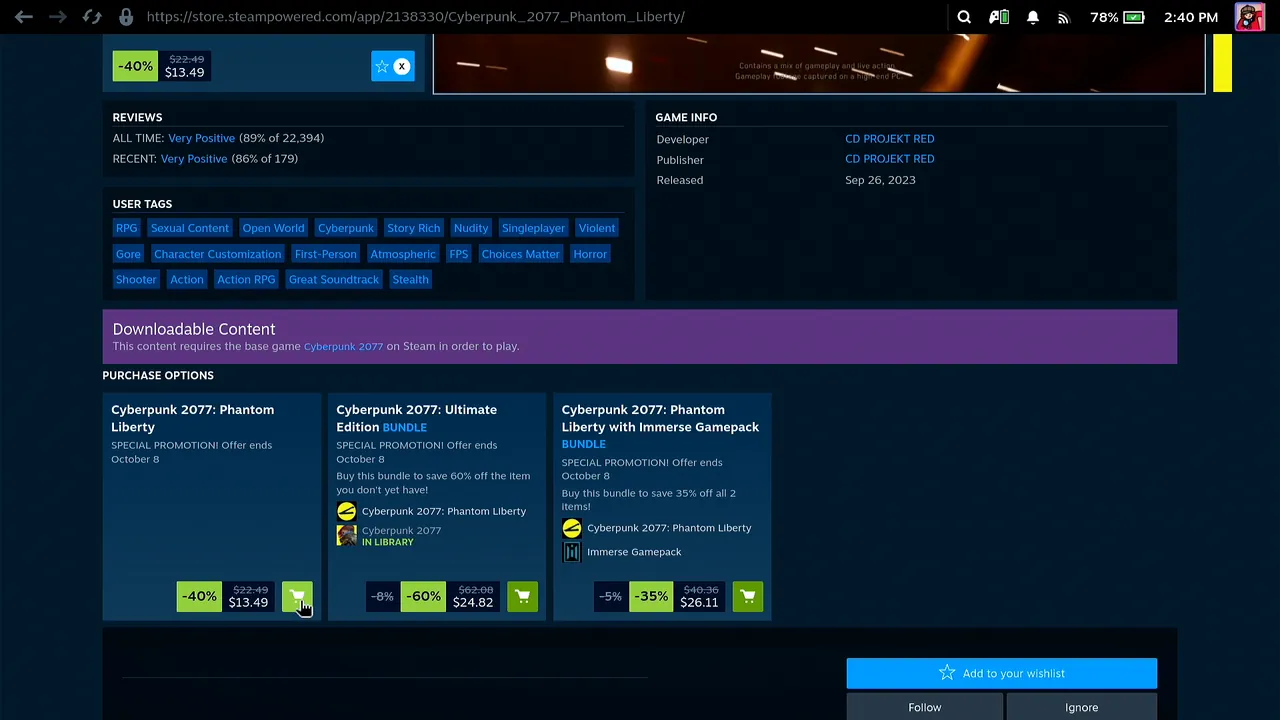
ランチャーの Get now や Upgrade を押すと、そのゲームのSteamストアのページがSteamのブラウザで開くので、購入はSteamで行う。ブラウザは先ほどと同じく、Steamメニューの Resume game で閉じる。
ウィッチャー3に戻って Play を押す
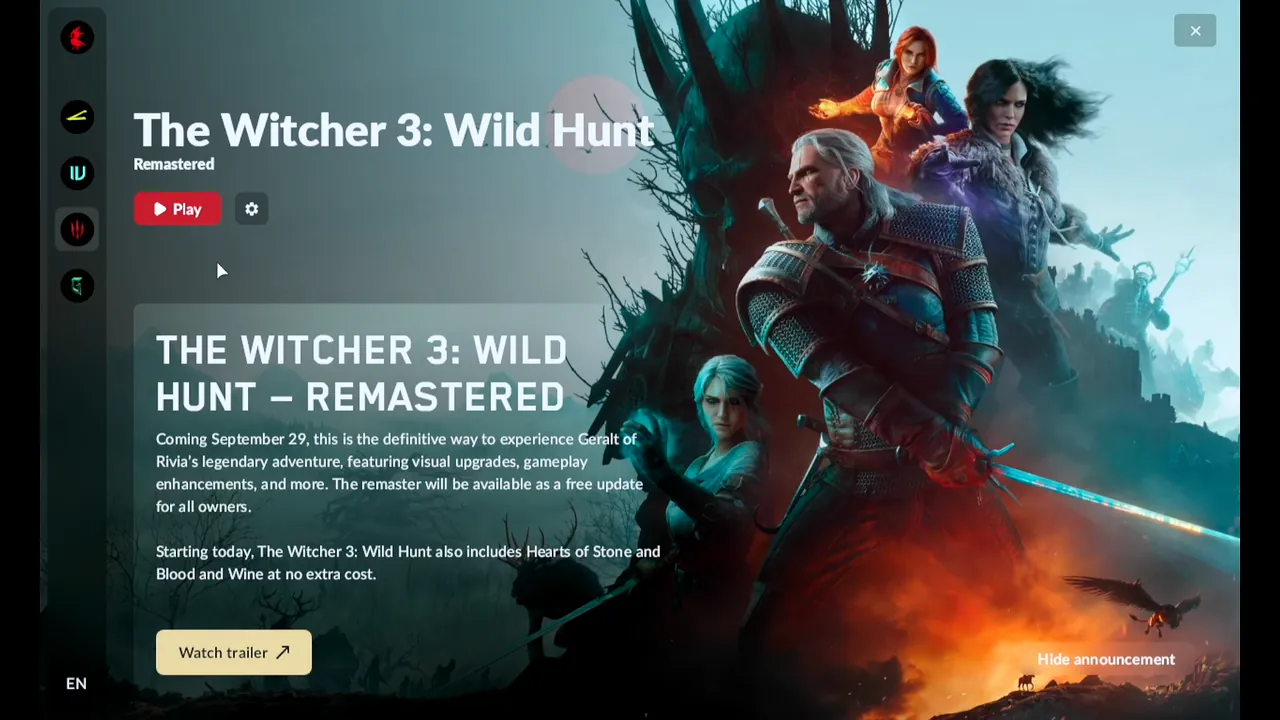
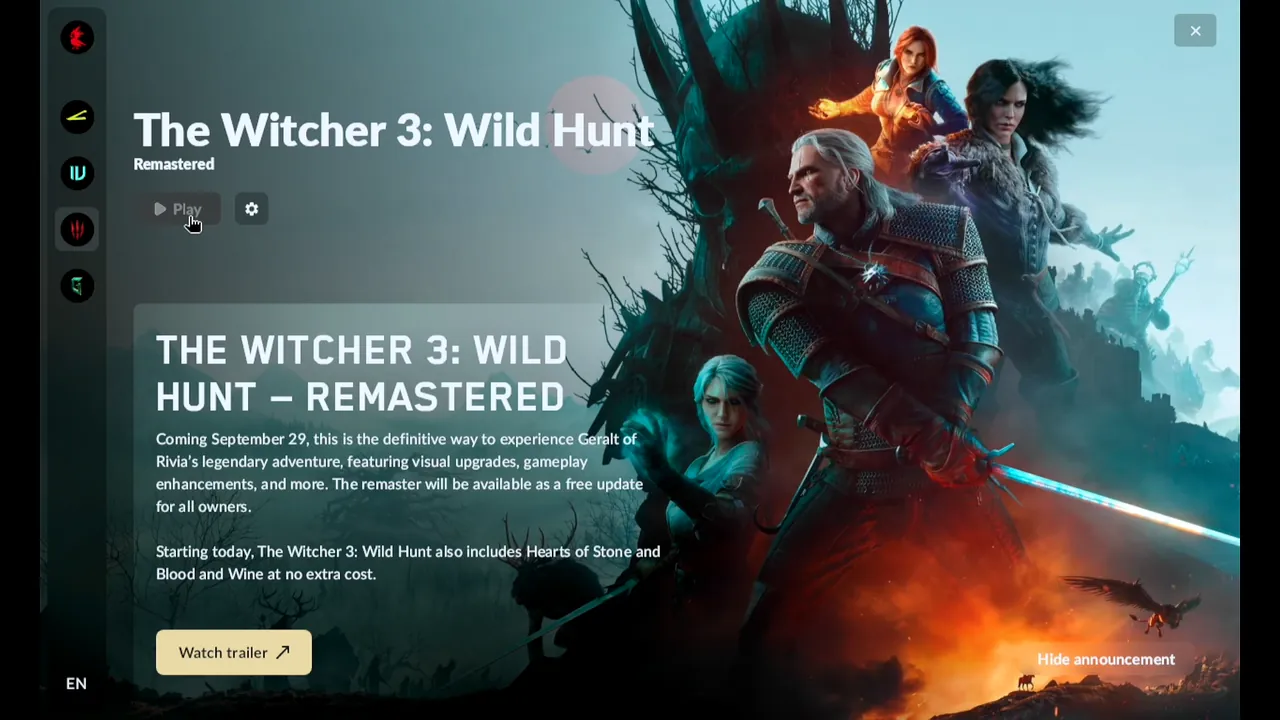
REDlauncherでThe Witcher 3のページを開き、トラックパッドで Play を押す。
ゲームに入れた
ゲームはイントロとThe Witcher: Wild Hunt Remasteredのタイトルで始まる。ランチャーも、アカウントのリンクも、メニューも、Deckにマウスやキーボードをつながず、すべてスマホで済んだ。ここからはDeck本体のコントローラーで遊べる。

みんなが言っていること
“To create a new account or log in to existing one please scan the QR code using your smartphone.”
REDlauncher's sign-in screen, shown on the Steam Deck in Game Mode · 2026-10
よくある質問
なぜウィッチャー3はREDlauncherを開くの?
ゲームの発売元はCD PROJEKT REDで、Steamはそのランチャー経由でゲームを起動する。まずREDlauncherが開き、その Play ボタンでゲームが始まる。
REDlauncherにサインインする必要はある?
アカウントがなくてもランチャーは見て回れる。動画ではゲームを始める前にサインインした。Sign in を押すとQRコードと専用リンクが出て、続いてSteamブラウザが Allow and continue でアカウントのリンクを求めてくる。
Steam Deckに何かインストールする必要はある?
Bluetoothでは要らない。Deckはスマホを Bluetooth のキーボード兼マウスとして認識するので、Deck側にソフトは要らない。ただしオプションのWi-Fi接続(Android)だけは、deckpointer.com/deckにある小さなアプリをDeckに入れる。ふつうのBluetoothキーボードと同じように、一度ペアリングするだけでいい。
iPhoneでも使える?
使える。Deck PointerはiPhoneでもAndroidでも動き、どちらもBluetoothで同じようにDeckにつながる。
Deck Pointerは無料?
無料。AndroidでもiPhoneでも無料で使える。
