Steam Deck のマウス・キーボード対策
Steam Deck のデスクトップモードをスマホでマウス・キーボードとして操作する方法
デスクトップモードはマウスとキーボードを前提にしていて、Deckのトラックパッドや画面キーボードだとブラウジングやターミナル操作、パスワード入力がもたついてしまう。
デスクトップモードは、Steam Deckを普通のLinux PCに変える。そして普通のPCにはマウスとキーボードが要る。Deckのトラックパッドでもいずれは目的地にたどり着けるが、広いデスクトップを横断したり、テキストを選択したり、画面キーボードで長いターミナルコマンドを打ち込むのはもたつく。
このガイドは、すでにペアリング済みのスマホから始める。まずは基本——ポインター速度、クリック、スクロール、文字入力——を押さえ、そのあとデスクトップの使い勝手を大きく上げる2つの工夫を紹介する。ワンタップで新しいブラウザタブを開くCtrl+Tキーと、ドラッグの際に押さえやすい大きな左マウスボタンだ。
動画チュートリアル
手順
Deck Pointer を Deck に接続する
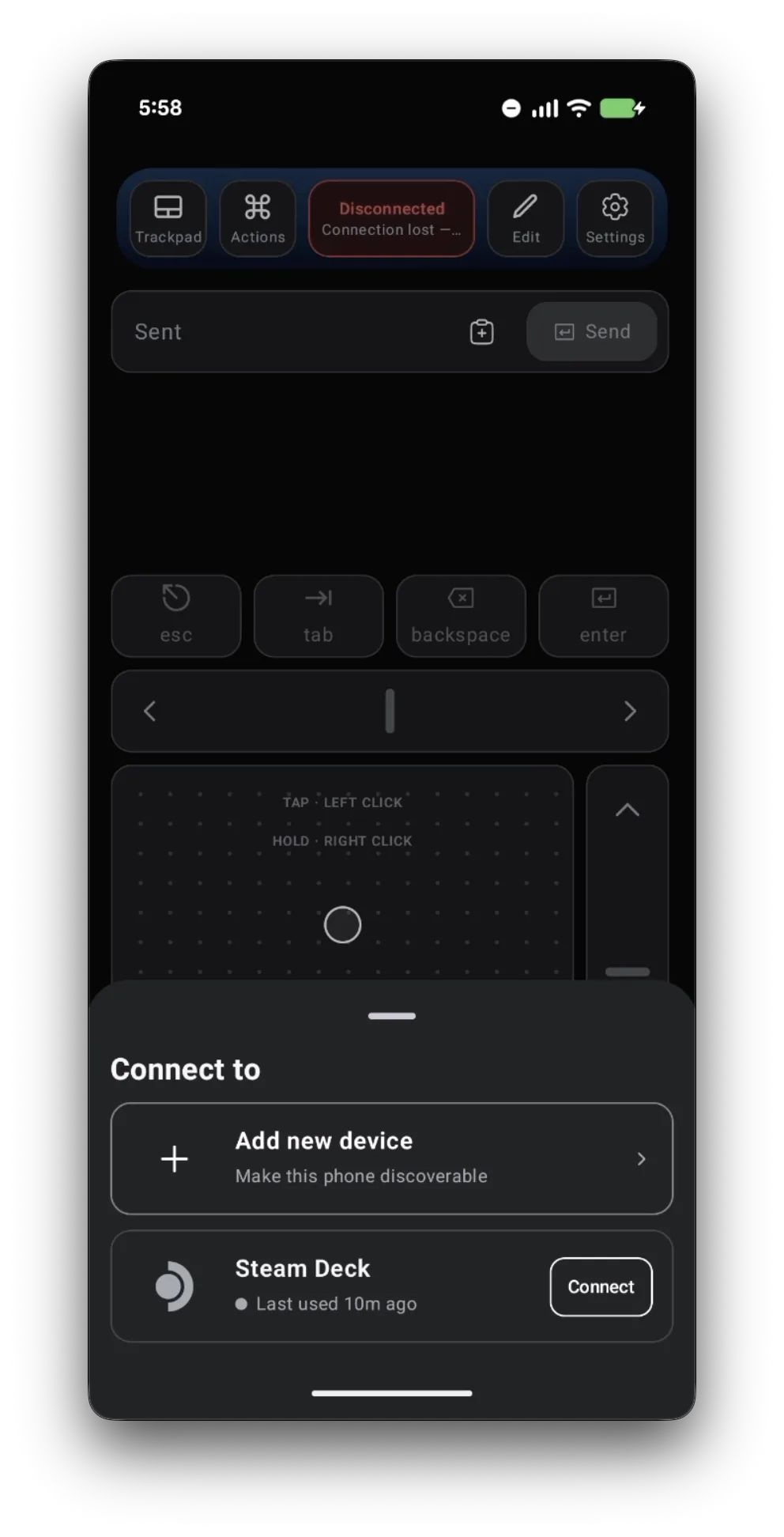
Deckをデスクトップモードに切り替え、Deck Pointerを開いて画面上部の接続チップをタップし、Steam Deckの隣の Connect をタップする。まだペアリングしていない場合は、先にペアリングガイドを済ませておく——1分ほどで終わる。
ポインター速度を上げる
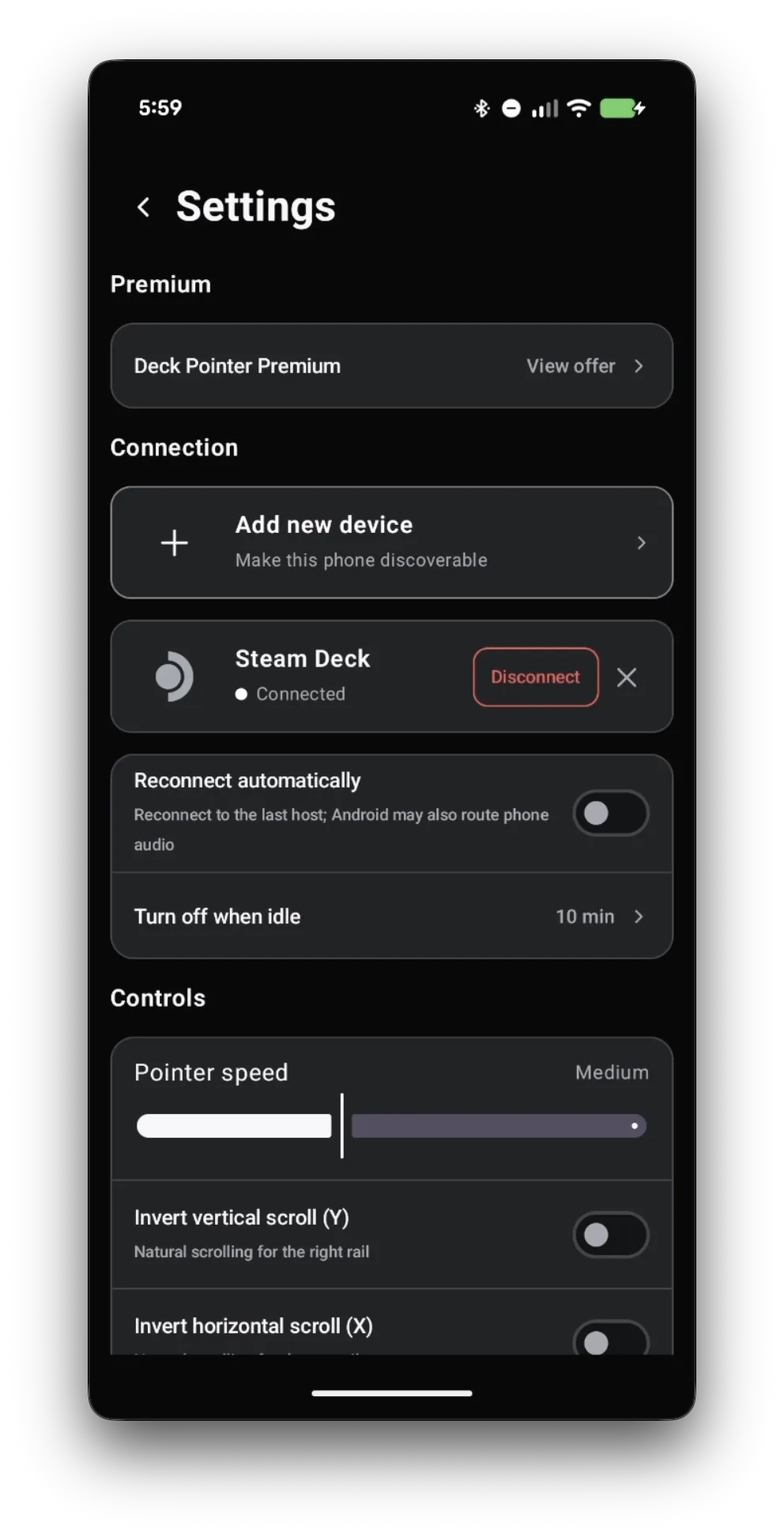
Deckのデスクトップは横に広いので、カーソルを速くしておくとスワイプの手間がかなり減る。Settingsを開き、1回のスワイプで画面を楽に横断できるくらいまで Pointer speed を右にドラッグする。
カーソル移動・クリック・スクロール・文字入力
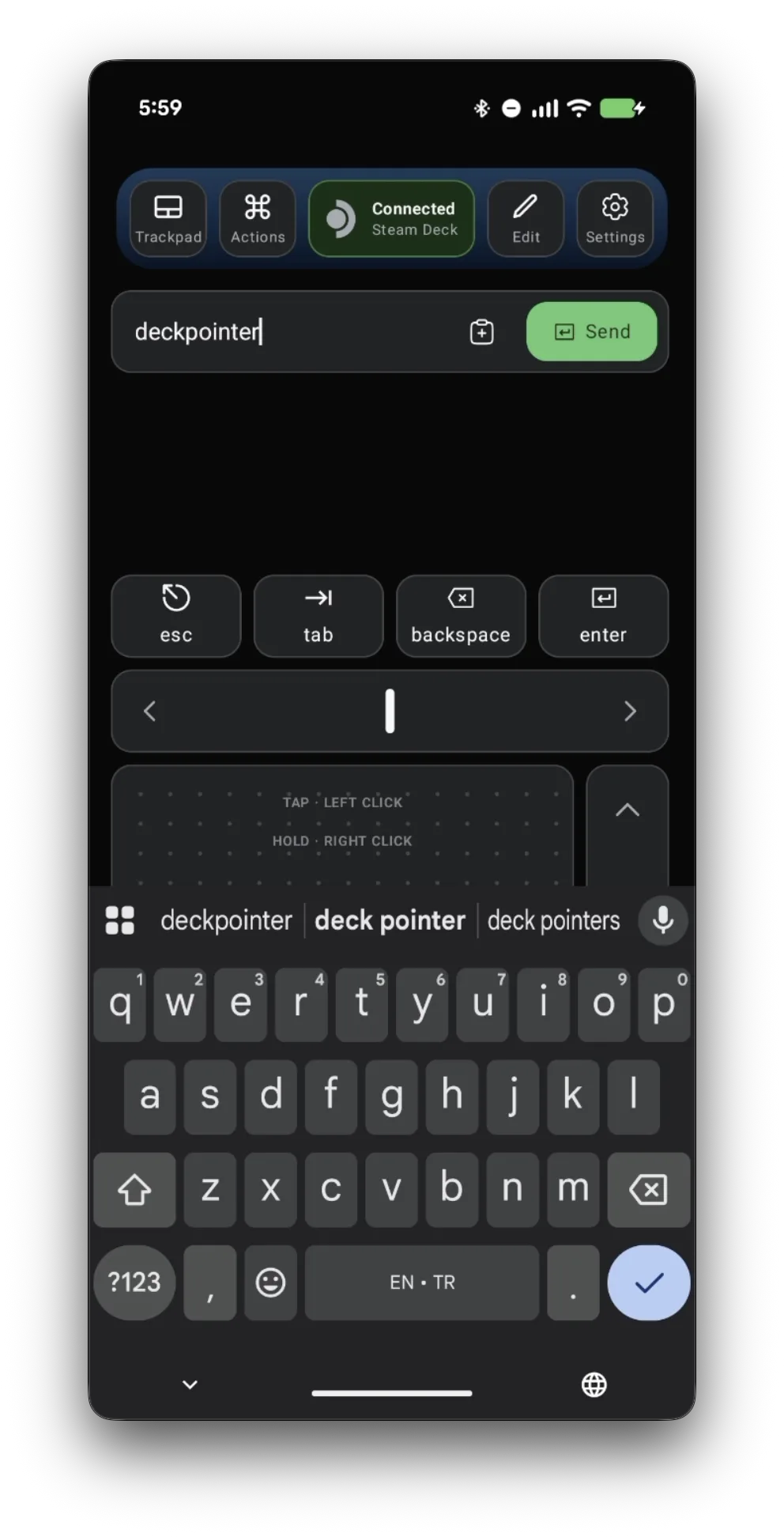
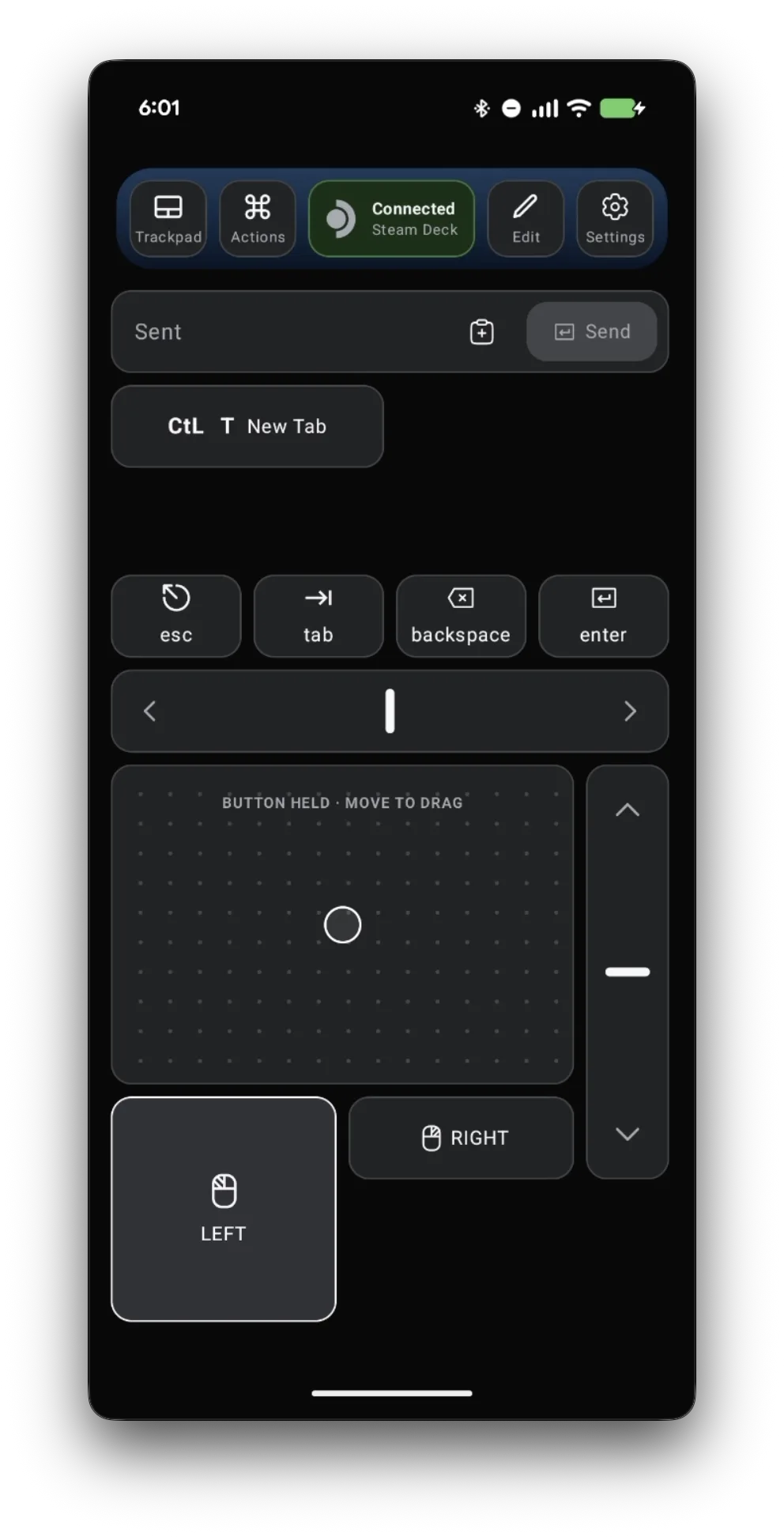
トラックパッド上で指をスライドさせるとカーソルが動く。タップで左クリック、長押しで右クリック。右端のレールでページをスクロールできる。文字を入力するには、Deck側のフィールドをクリックしてからアプリ上部のテキスト欄に文字を入力し、Send をタップする——通常のキー入力として届く。Esc、Tab、Backspace、Enterはトラックパッドのすぐ上にある。
レイアウトエディタを開く
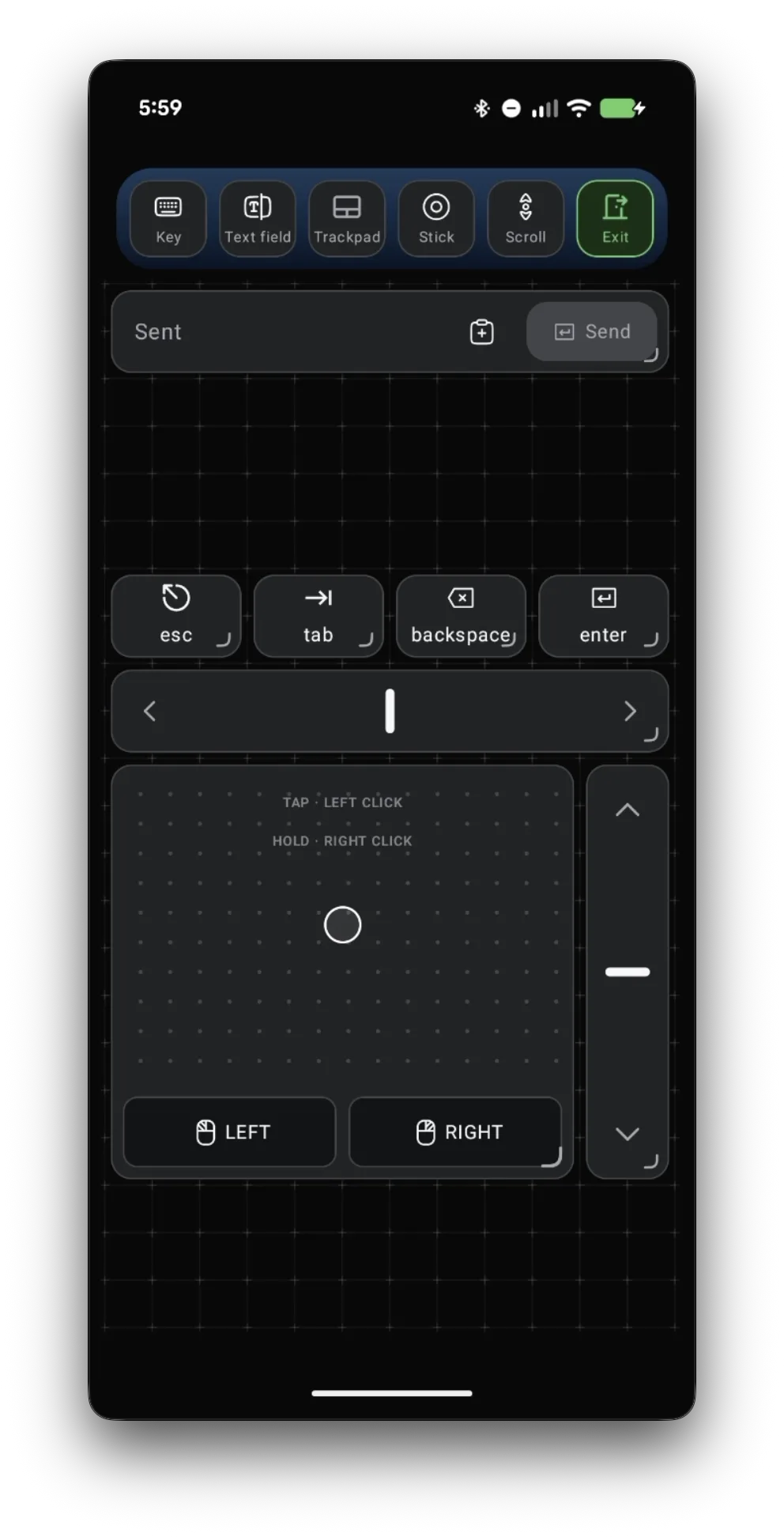
Edit をタップする。画面がグリッド表示に変わり、上部バーに追加できるウィジェット——Key、Text field、Trackpad、Stick、Scroll——が並ぶ。Exit でエディタを抜けられる。
ショートカット用のキーを追加する
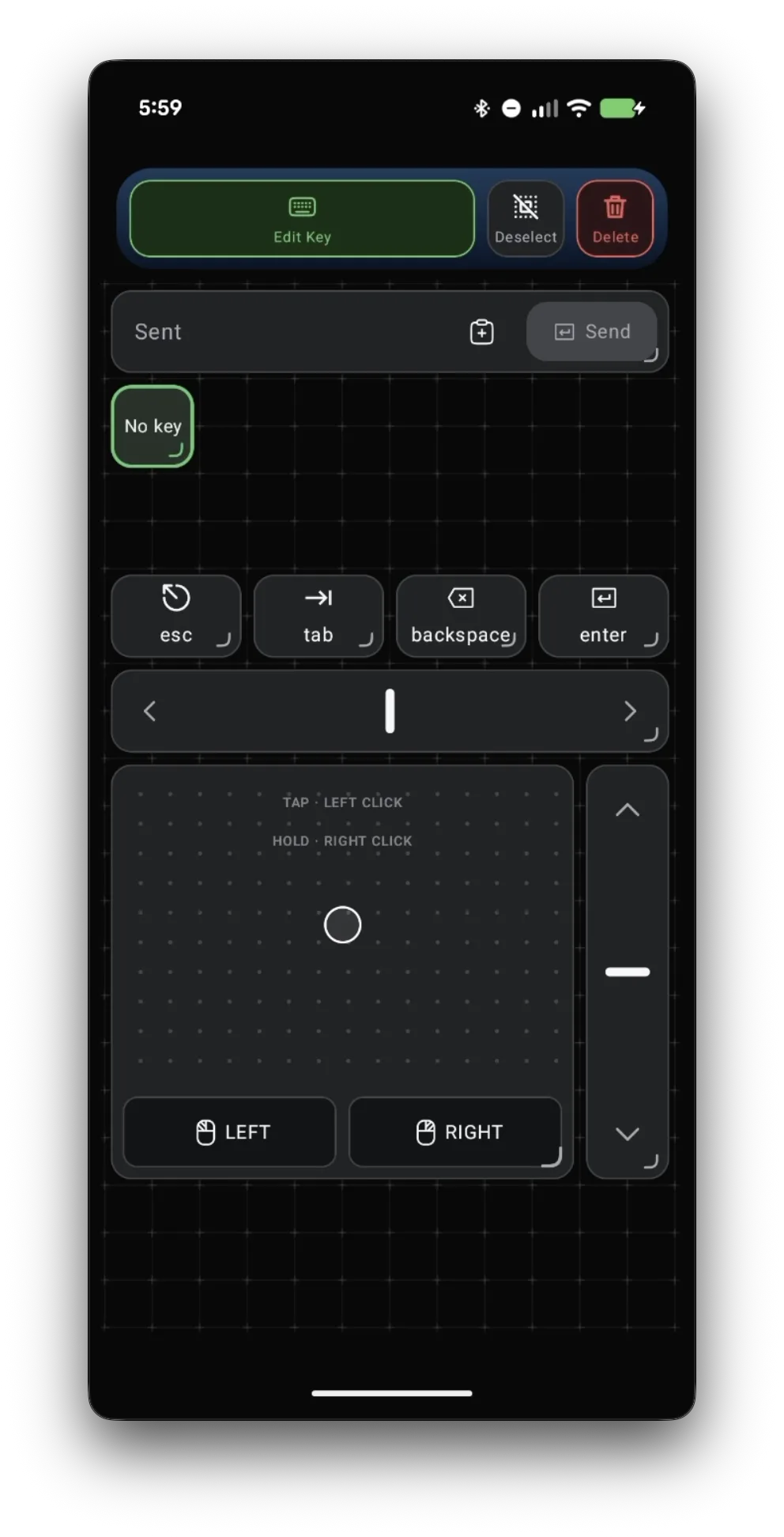
Key をタップする。グリッド上に "No key" という新しいボタンが選択済みの状態で現れる。Edit Key をタップして、何を押すキーにするか設定する。
Ctrl+Tに設定して名前を付ける
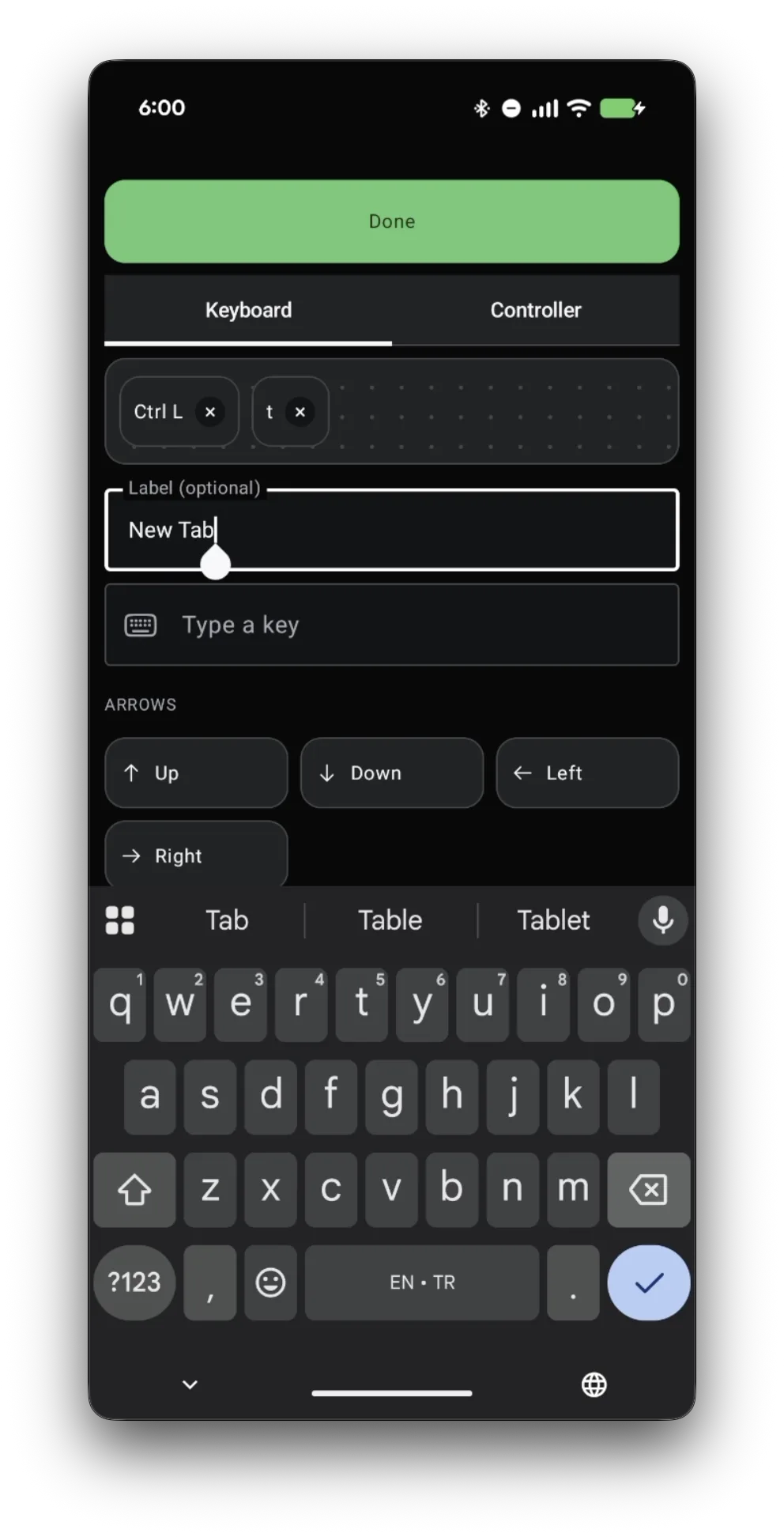
Keyboardタブで Ctrl、続けて T を追加すると、1回のタップで両方同時に押される——Deckのブラウザでは New tab に当たる。ラベルは任意なので、ボタンの役割がわかるように "New Tab" のように入力しておき、Done をタップする。
レイアウトを保存する
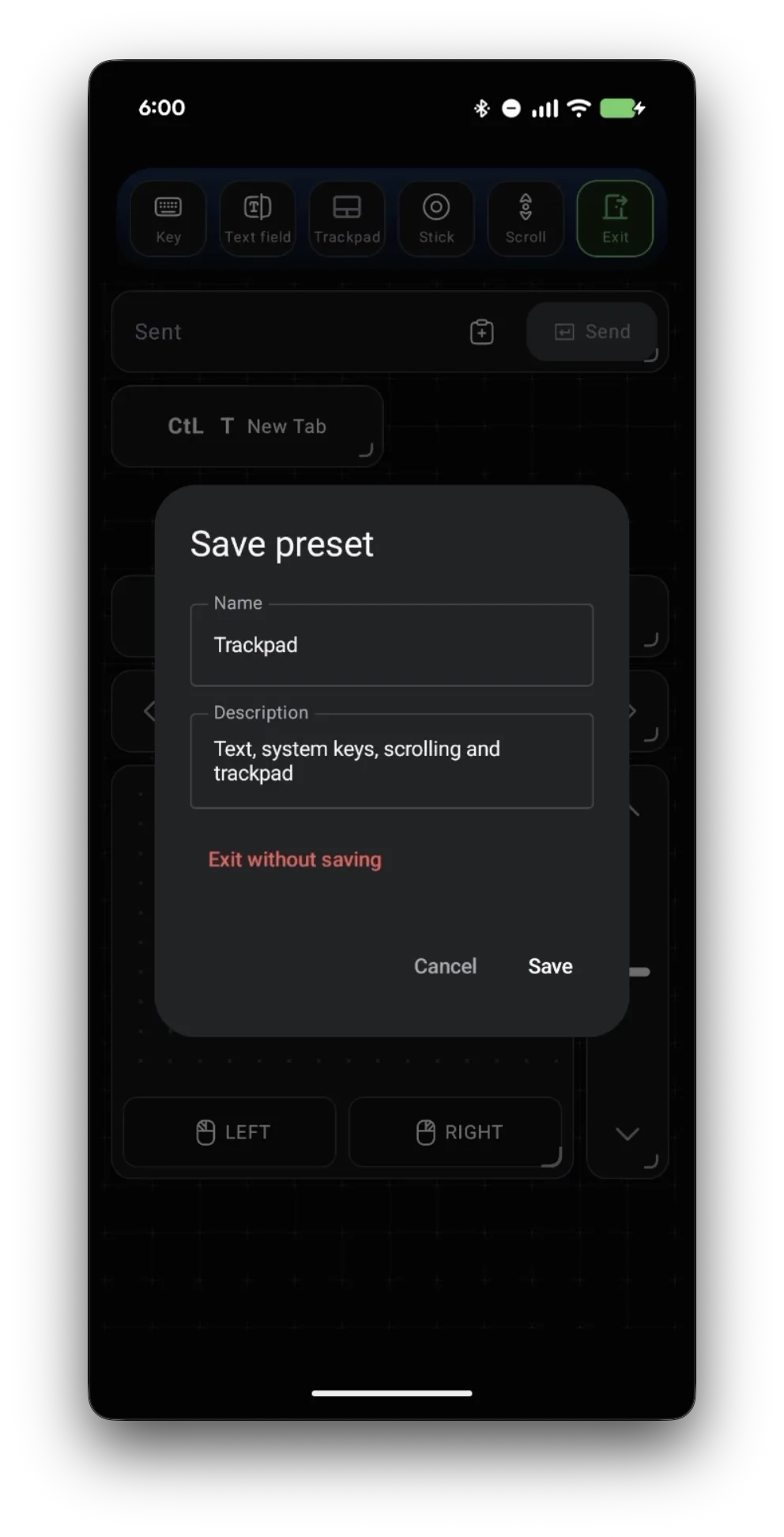
グリッドの何もない場所をタップして選択を解除し、Exit、続けて Save をタップする。Deck側で新しいボタンをタップすると、ブラウザに新しいタブが開く。同じ手順で必要なだけショートカットキーを追加できる。
マウスボタンをトラックパッドから分離する
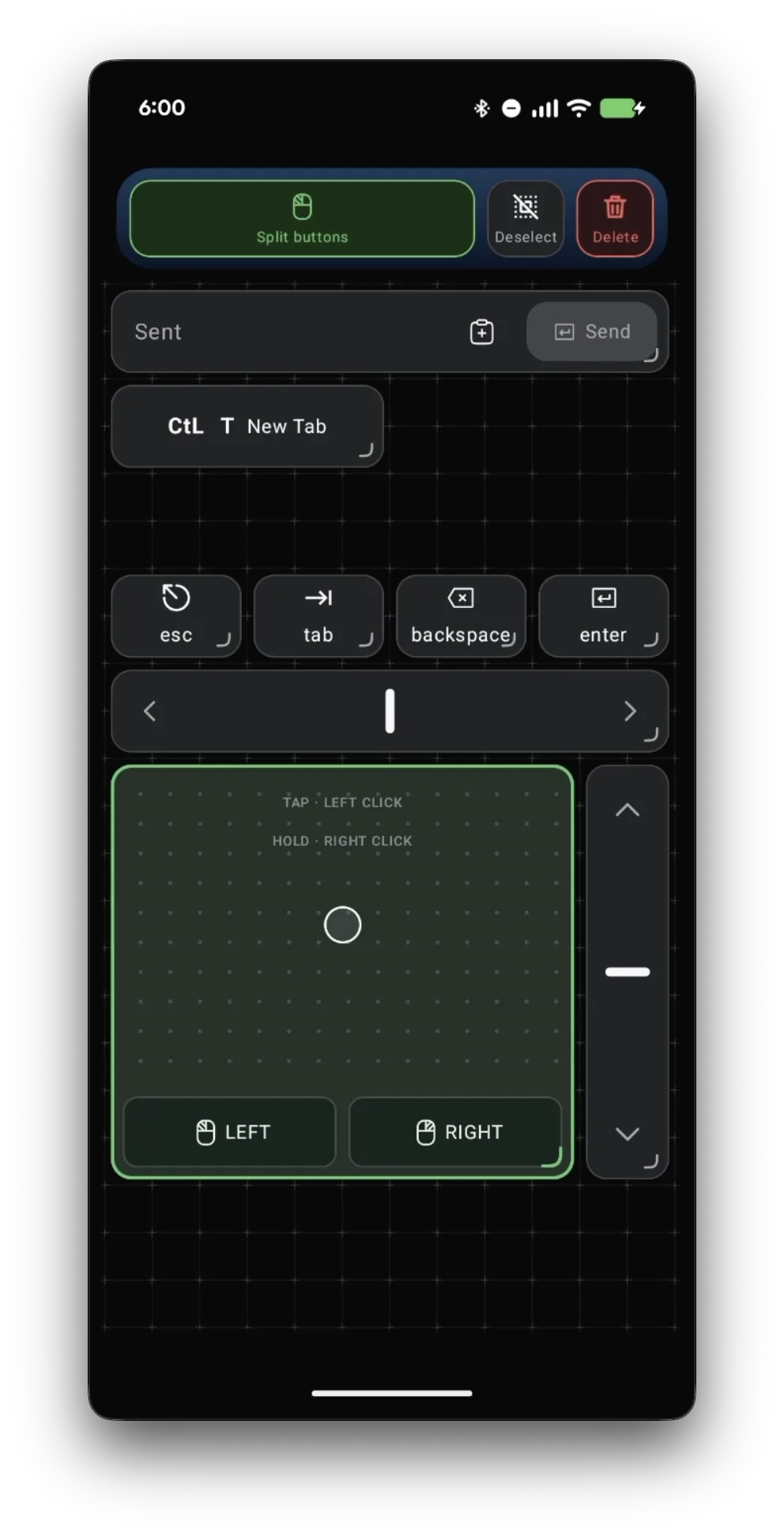
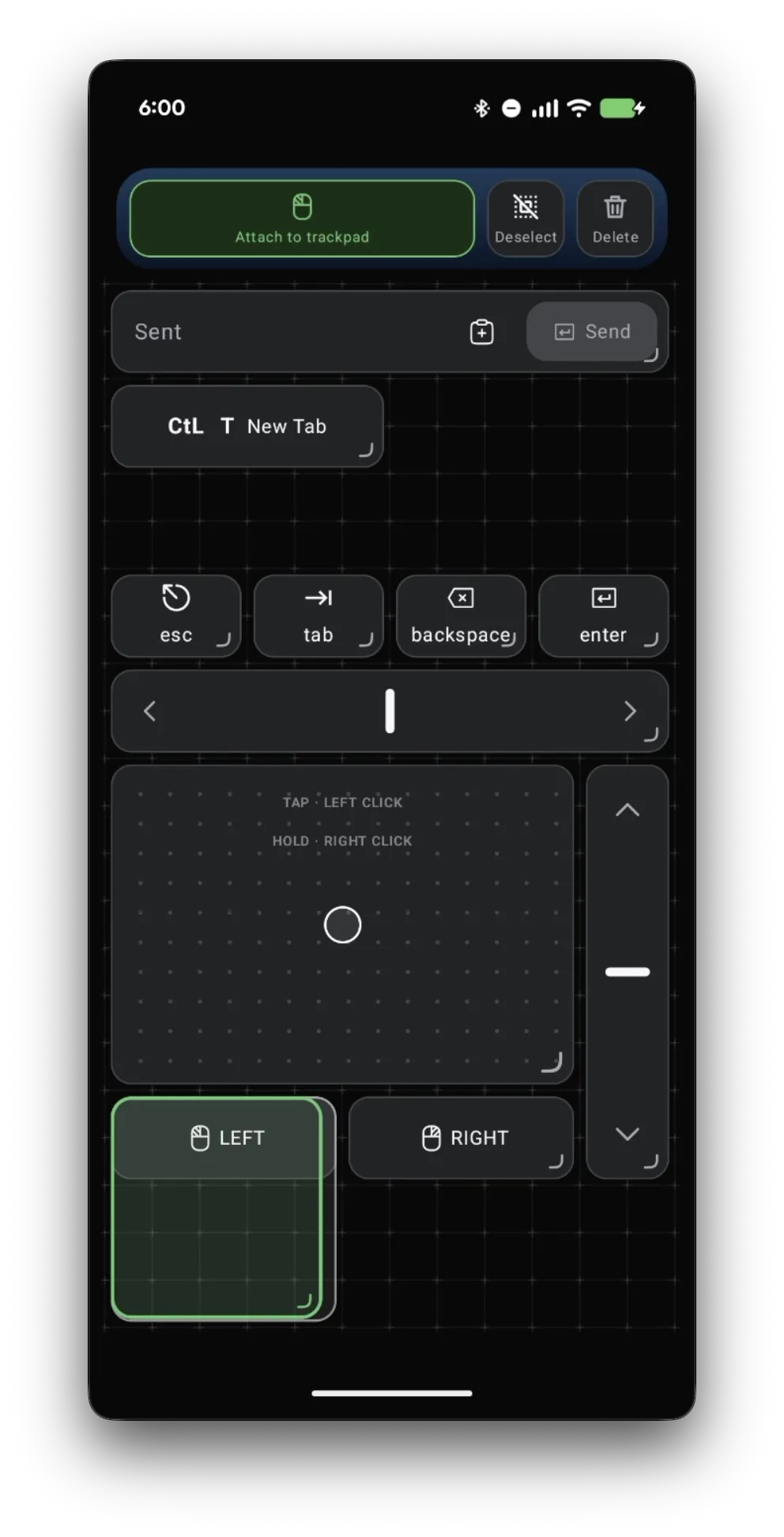
左右のマウスボタンを分離して好きな場所に置きたい場合は、エディタでトラックパッドをタップして選択し、Split buttons をタップする。
左ボタンを大きくする
LEFT を選択し、角のハンドルをドラッグしてサイズを変える——ボタンを大きくすると、見なくても押しやすくなる。何もない場所をタップしてから Exit、Save の順にタップする。
ドラッグ、ターミナル操作、パスワード入力
片方の指で大きなLEFTボタンを押さえたまま、もう片方の指でカーソルを動かすと、ウィンドウやファイルをドラッグできる。同じテキスト欄は Konsole、Wi-Fiパスワードの入力欄、デスクトップ上の他の場所でもそのまま使える。入力した内容はBluetoothでそのままDeckにキー入力として届く——こちらのサーバーを経由することはなく、ログにも残らない。
みんなが言っていること
投稿者はエミュレーター設定に使う快適な入力方法を探していて、USB-Cハブを増やさずに済ませたかった。Deckの画面キーボードや、長いパスをたどるファイル操作はこの作業には不向きだと感じていた。
r/SteamDeck discussion: remote control for emulator setup · 2022-03
このスレッドでは代替策を、画面のストリーミング、リモートデスクトップソフト、ネットワーク経由のマウス・キーボード共有、物理的な周辺機器の持ち込みに分類している。どれも直接のBluetooth入力より広い問題を解決する手段だ。
よくある質問
アプリを閉じても、自作したレイアウトは残る?
はい。Save をタップすると、レイアウトはそのプリセットとしてスマホ内に保存され、次にDeck Pointerを開いたときもそのまま残っている。
1つのキーで複数のキーを同時に押せる?
はい。Keyboardタブで複数のキー——例えばCtrlとT——を追加すれば、1回のタップでまとめて押される。物理キーボードのショートカットと同じ仕組み。
マウスボタンをトラックパッドに戻すには?
Edit を開き、分離したボタンのどちらかを選択して、Attach to trackpad をタップする。
ゲームモードでも同じように使える?
はい。Deck PointerはDeckから見るとBluetoothのマウス・キーボードなので、同じトラックパッド、キー、テキスト欄がゲームモードでも動く——デスクトップモードは、それらが一番必要になる場面というだけ。
Wi-Fiのパスワードもこれで入力できる?
はい。Deck側のパスワード欄をクリックし、Deck Pointerでパスワードを入力してSendをタップする。操作はBluetooth経由なので、Deckがまだオンラインになっていなくても使える。
入力した内容はどこかに送信される?
いいえ。テキストはスマホからDeckへ、Bluetooth経由の通常のキー入力として送られる。こちらのサーバーを経由することはなく、ログにも残さない。
