Steam Deck のマウス・キーボード対策
iPhone を Steam Deck に接続してマウス・キーボードとして使う方法
iPhoneからSteam Deckを操作したいが、両方の画面で同時にペアリング手順を確認しながら進めたい。
一度ペアリングすれば、iPhoneはSteam Deck用のマウス・キーボード・ゲームパッドとして使える。Deck Pointerのウィザードがペアリングを案内する——ここではその全画面と、各手順に対応するDeck側の画面を確認できる。
動画チュートリアル
手順
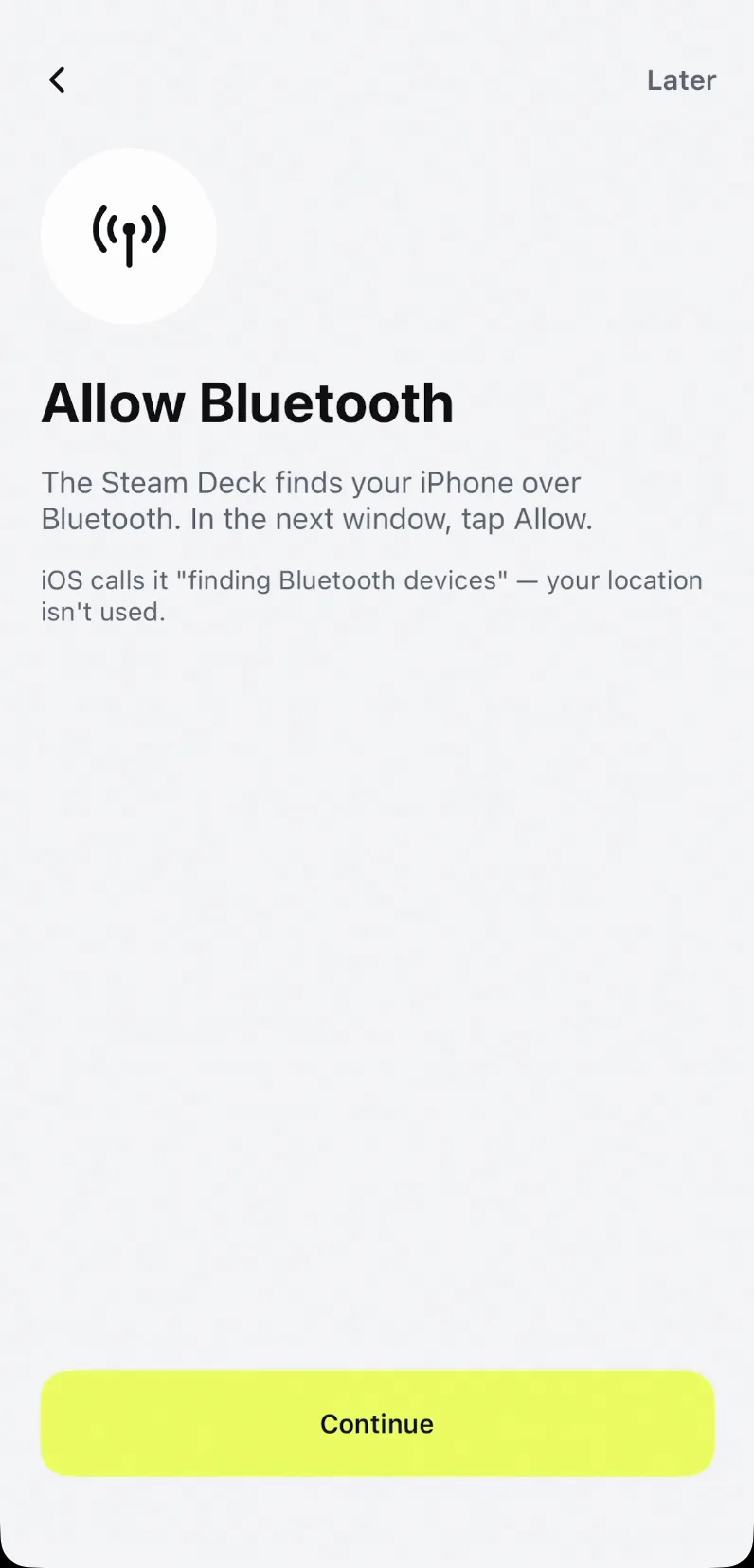
Steam Deck を選ぶ
Deck Pointer を開き、Steam Deck を選ぶ。これでスクリーンショット付きの手順ガイドが表示される。Other Bluetooth device はパソコン・タブレット・TV向けの簡易版。
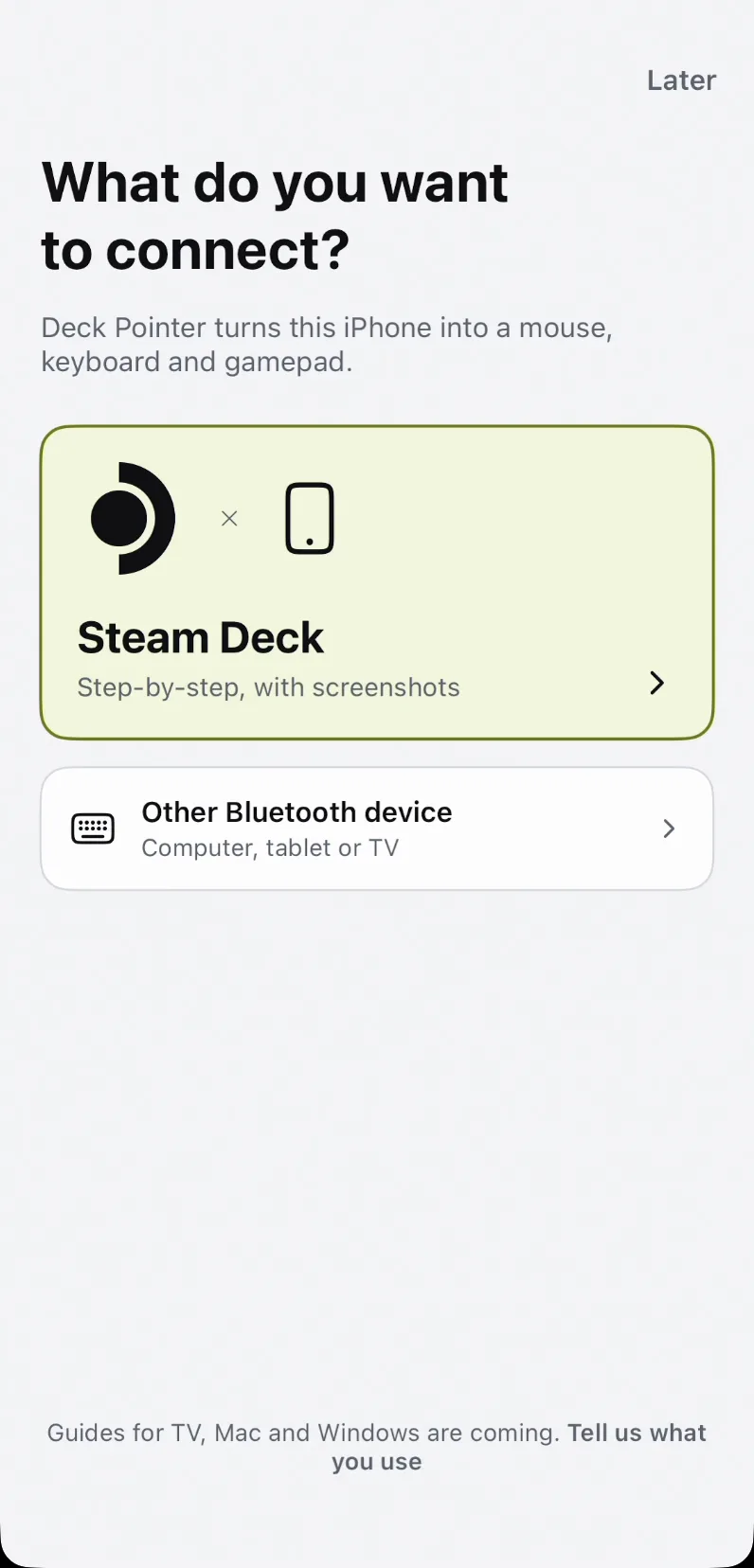
この2台が以前ペアリング済みかを答える
"No, this is the first time" をタップすると、ウィザードはそのままペアリングに進む。このDeckとiPhoneが過去に接続したことがあるなら、もう一方の答えを選ぶ——ウィザードはまず両方の端末で古いペアリングを削除する手順を案内する。これは本ガイドの最後の手順でもある。
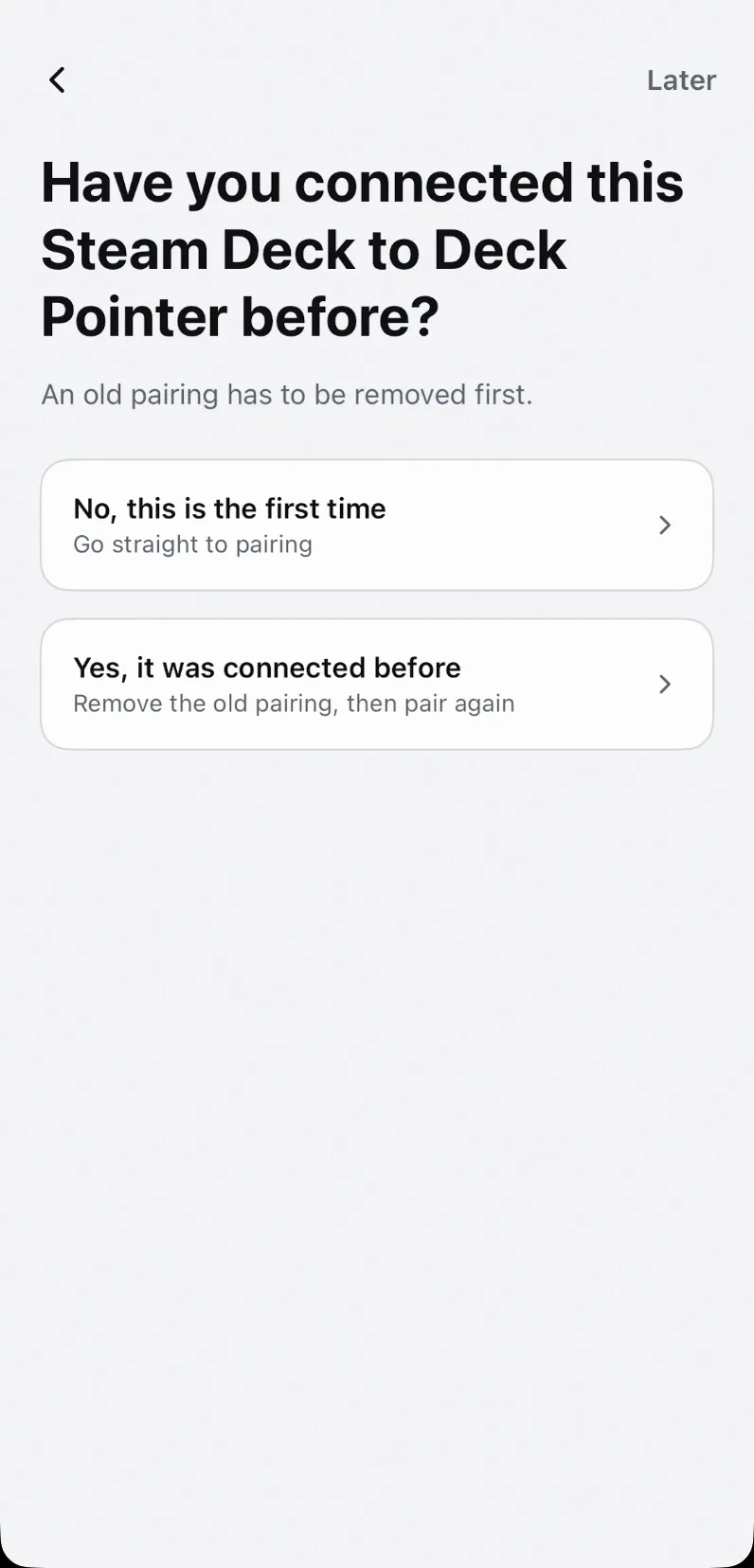
Deckが今どちらのモードかを伝える
Gaming ModeはDeckが起動時に入るSteamのインターフェース、Desktop ModeはKDEのデスクトップ。見た目はまったく異なり、これ以降ウィザードが表示するスクリーンショットは選んだ方のモードに合わせたものになる。
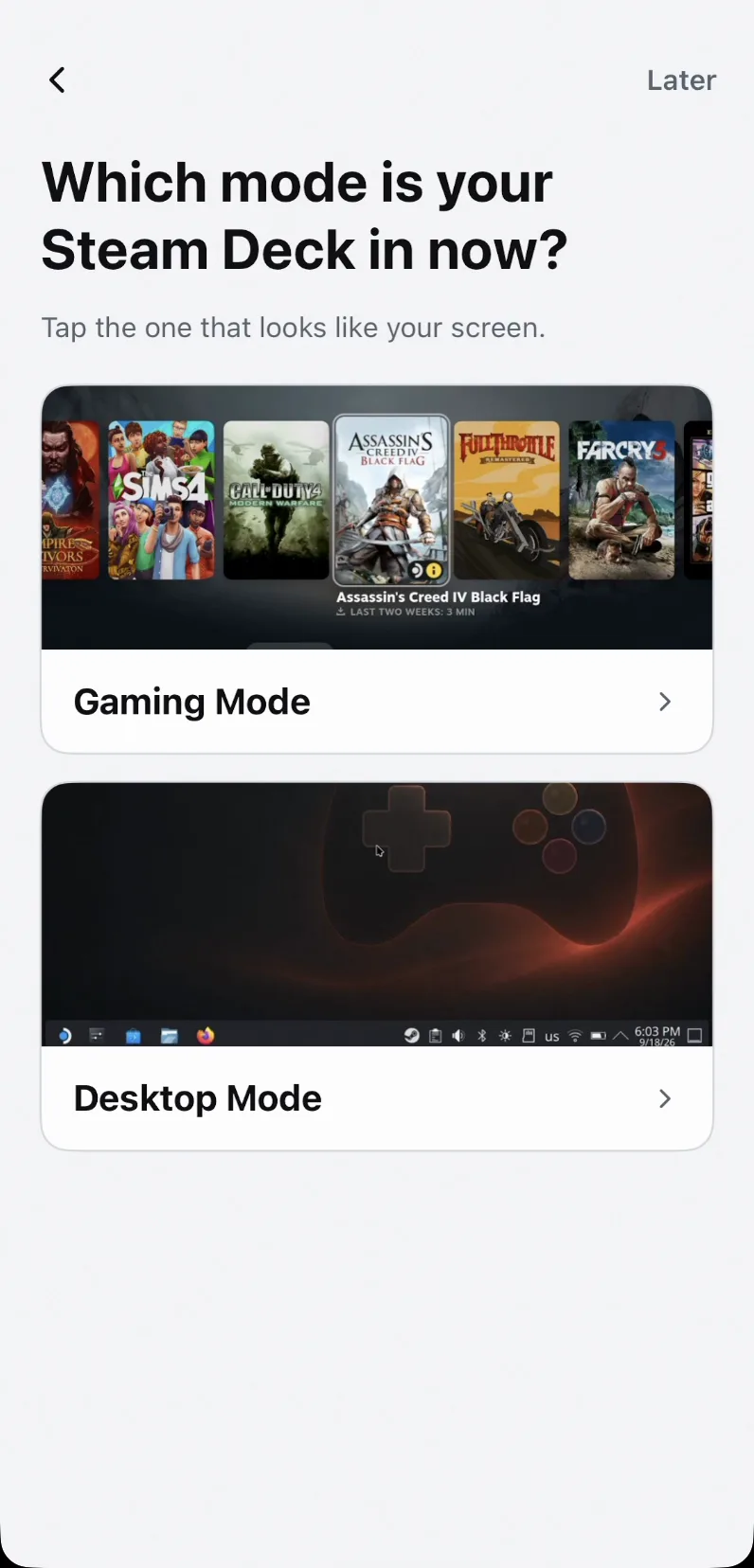
Bluetooth を許可する
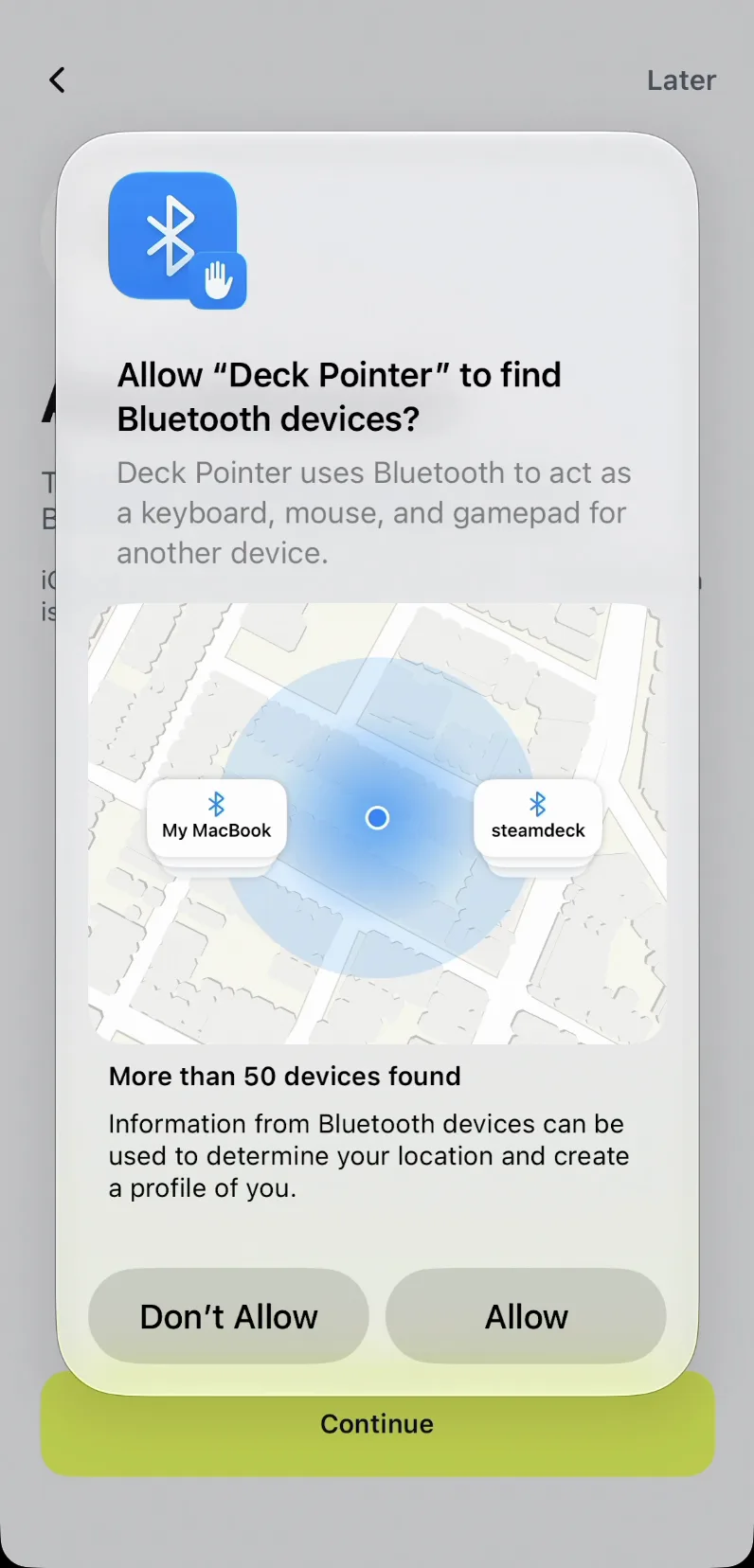
DeckはBluetooth経由でiPhoneを見つけるため、iOSが先に許可を求めてくる。Continue、続けて Allow をタップ。iOSは「Bluetoothデバイスの検索」という表現を使い、位置情報にも触れるが、これはどのアプリに対しても使われる標準的な文言——Deck Pointerが位置情報を使うことはない。
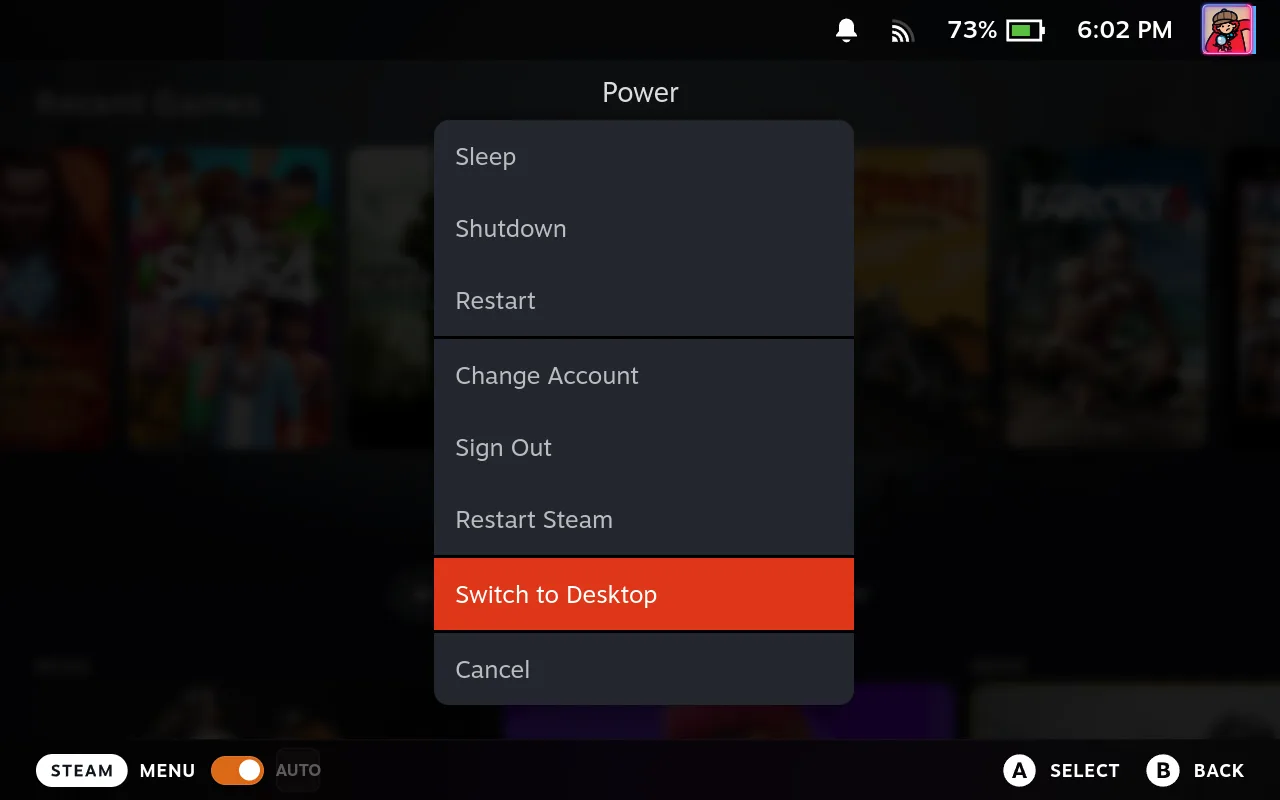
Step 1 of 6 — Deck を Desktop Mode に切り替える
Deck側で:STEAM → Power → Switch to Desktop。Desktop Modeが必要なのはこの部分だけ、しかも最初の1回きり——Gaming ModeのBluetooth画面には、iPhone側で確認が必要なペアリングコードが表示されない。デスクトップに切り替わったら Done, next をタップ。
STEAM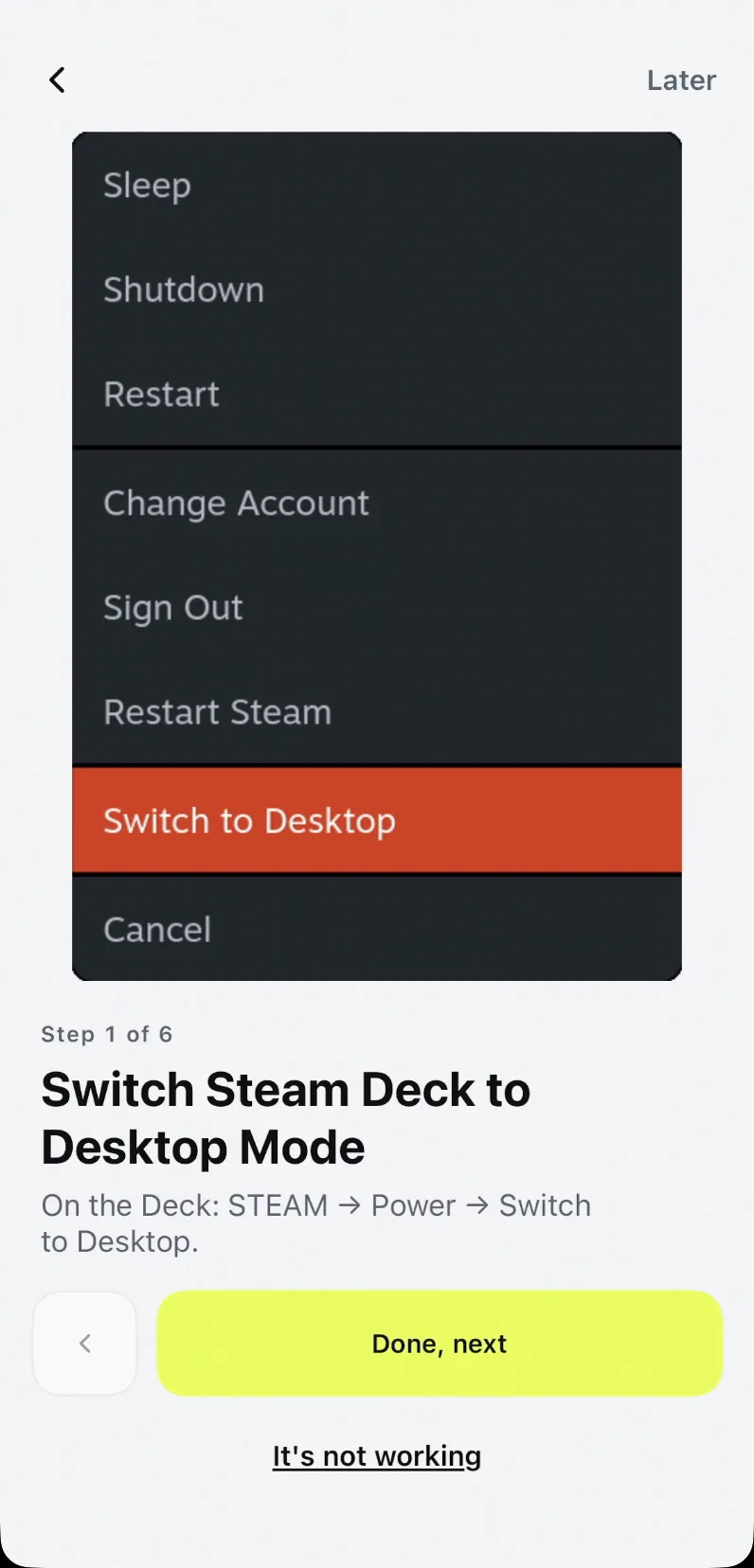
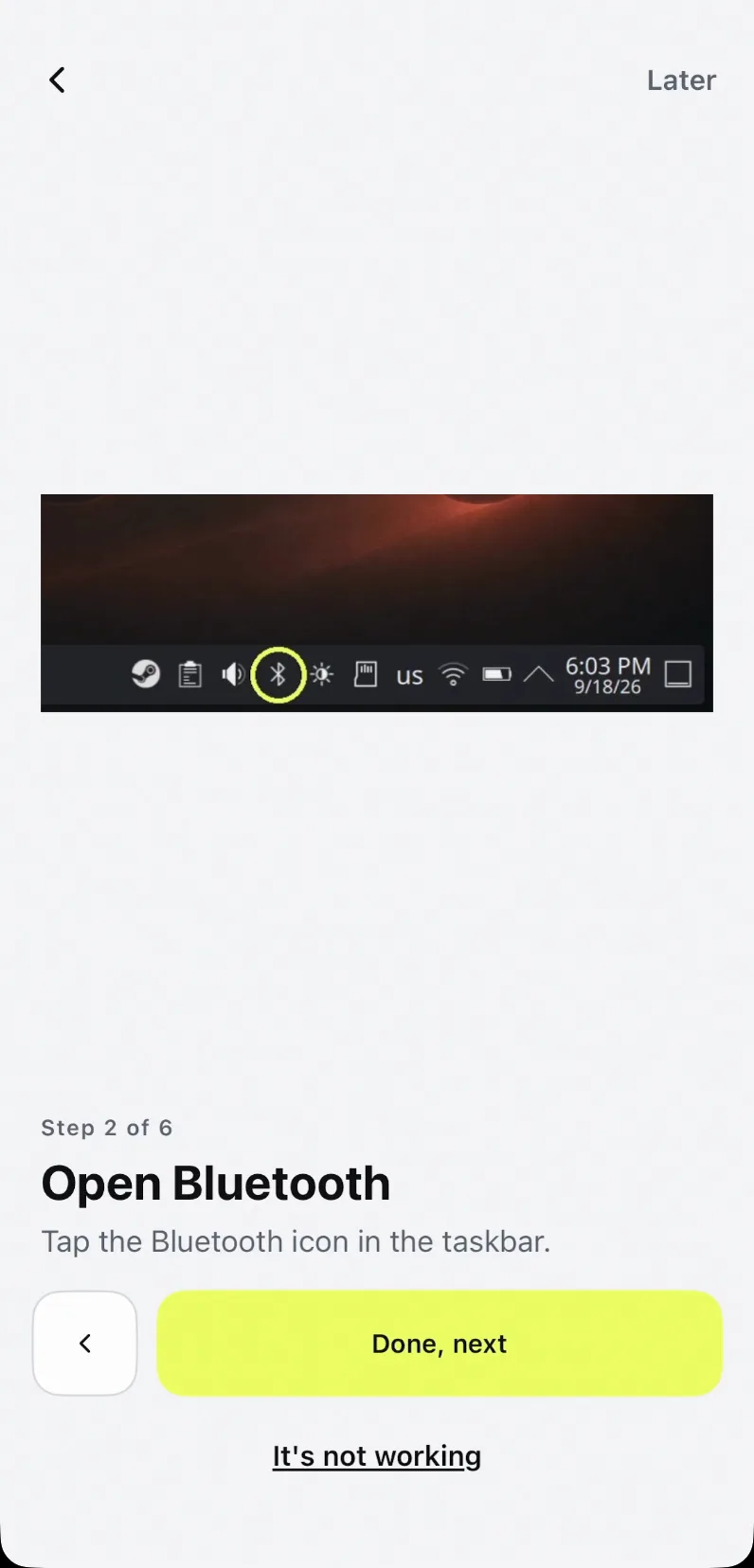
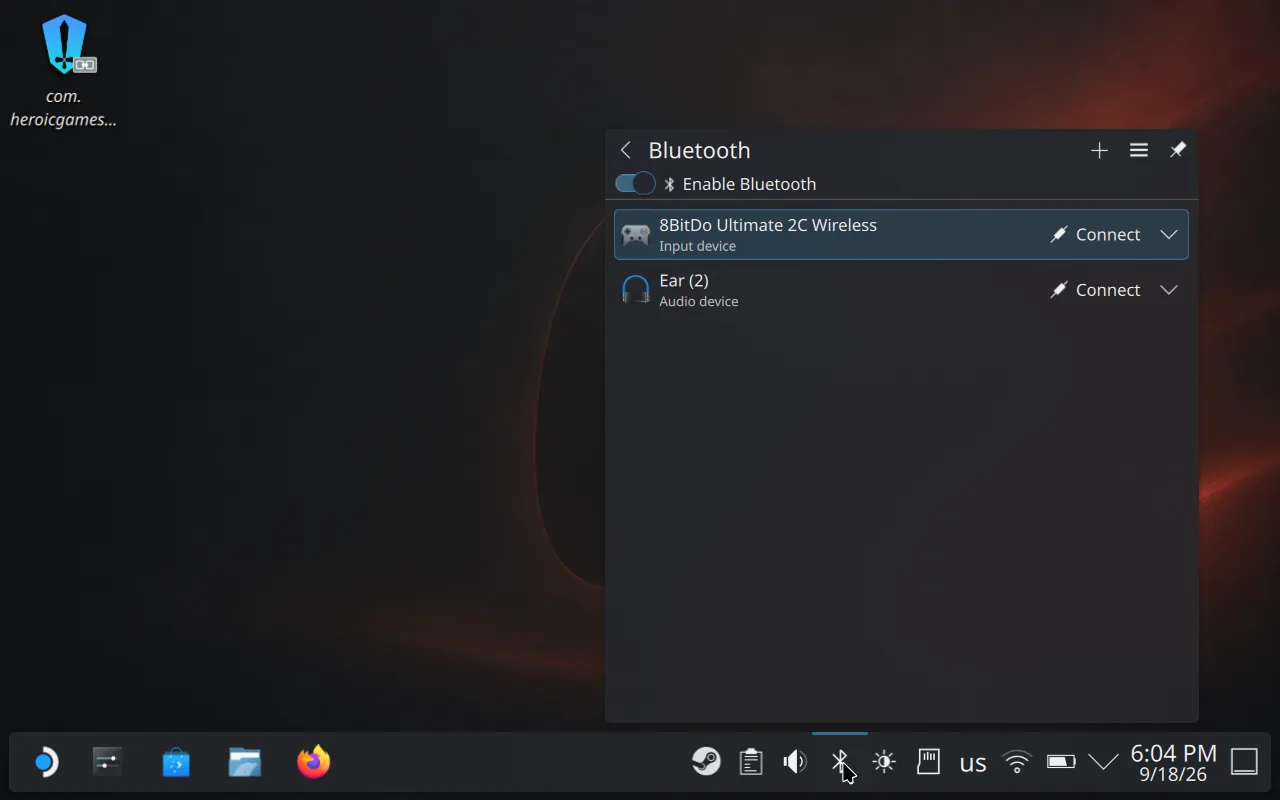
Step 2 of 6 — Deck で Bluetooth を開く
デスクトップのタスクバー右下にあるBluetoothアイコンをクリックし、Bluetoothパネルを開く。
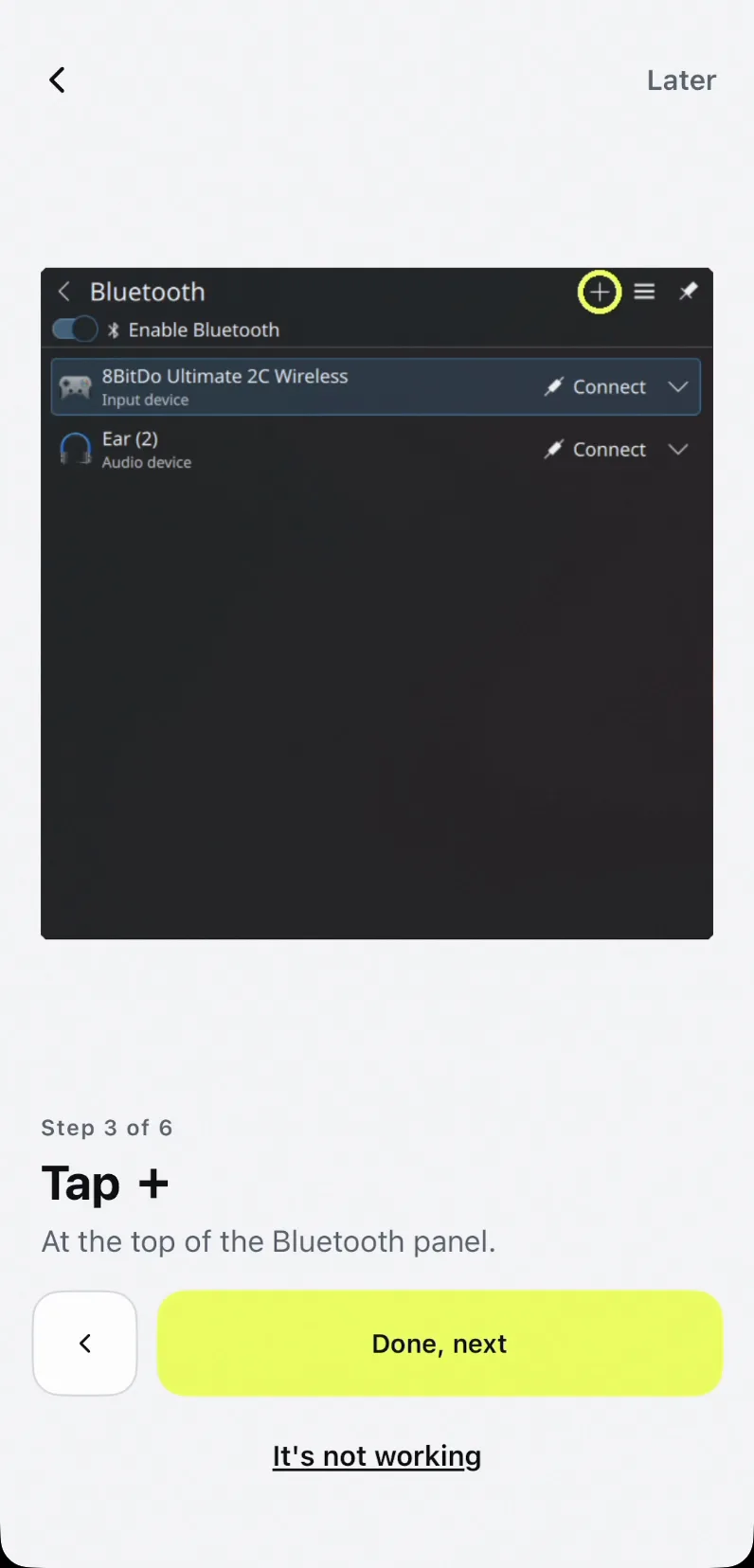
Step 3 of 6 — + をタップ
Bluetoothパネル上部の + を押してデバイスの追加を始める。DeckはスキャンをスタートするがiPhoneはすでにアドバタイズ中——Bluetoothを許可した時点でウィザードがそれを開始している。
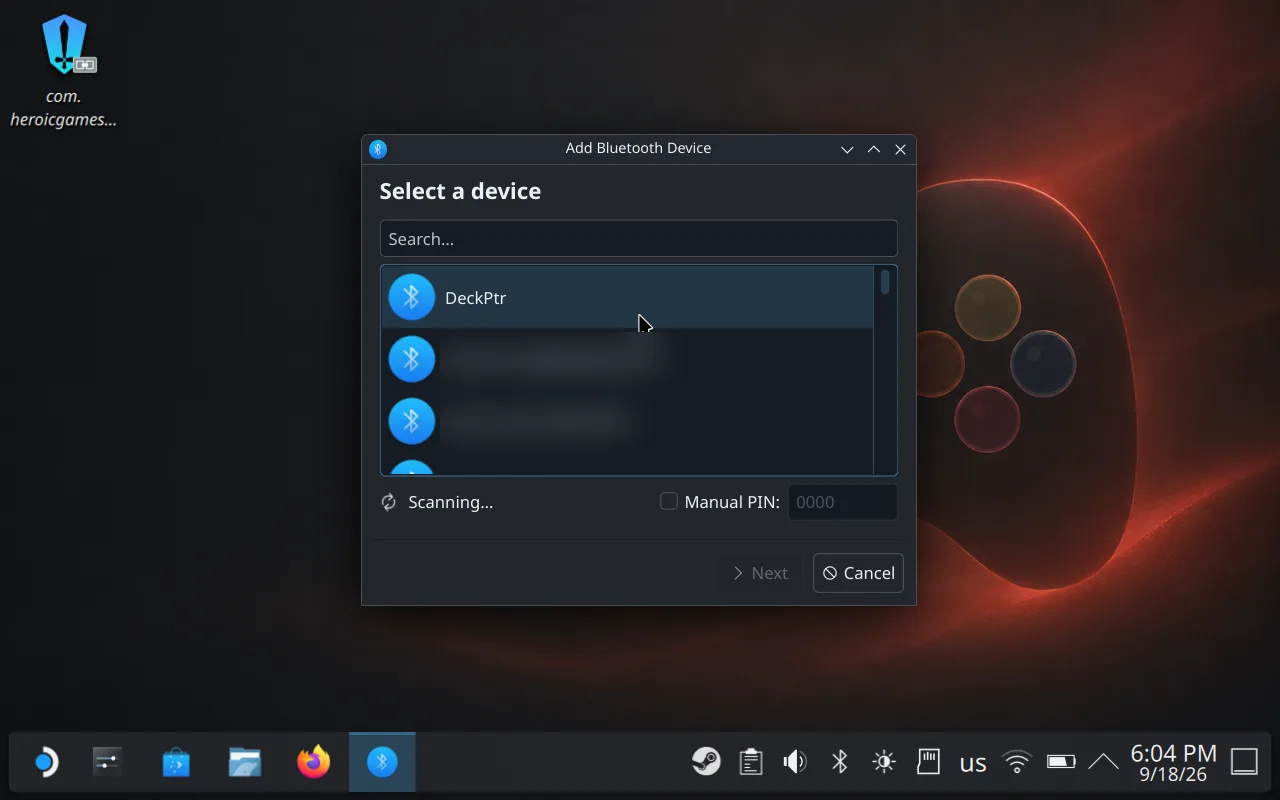
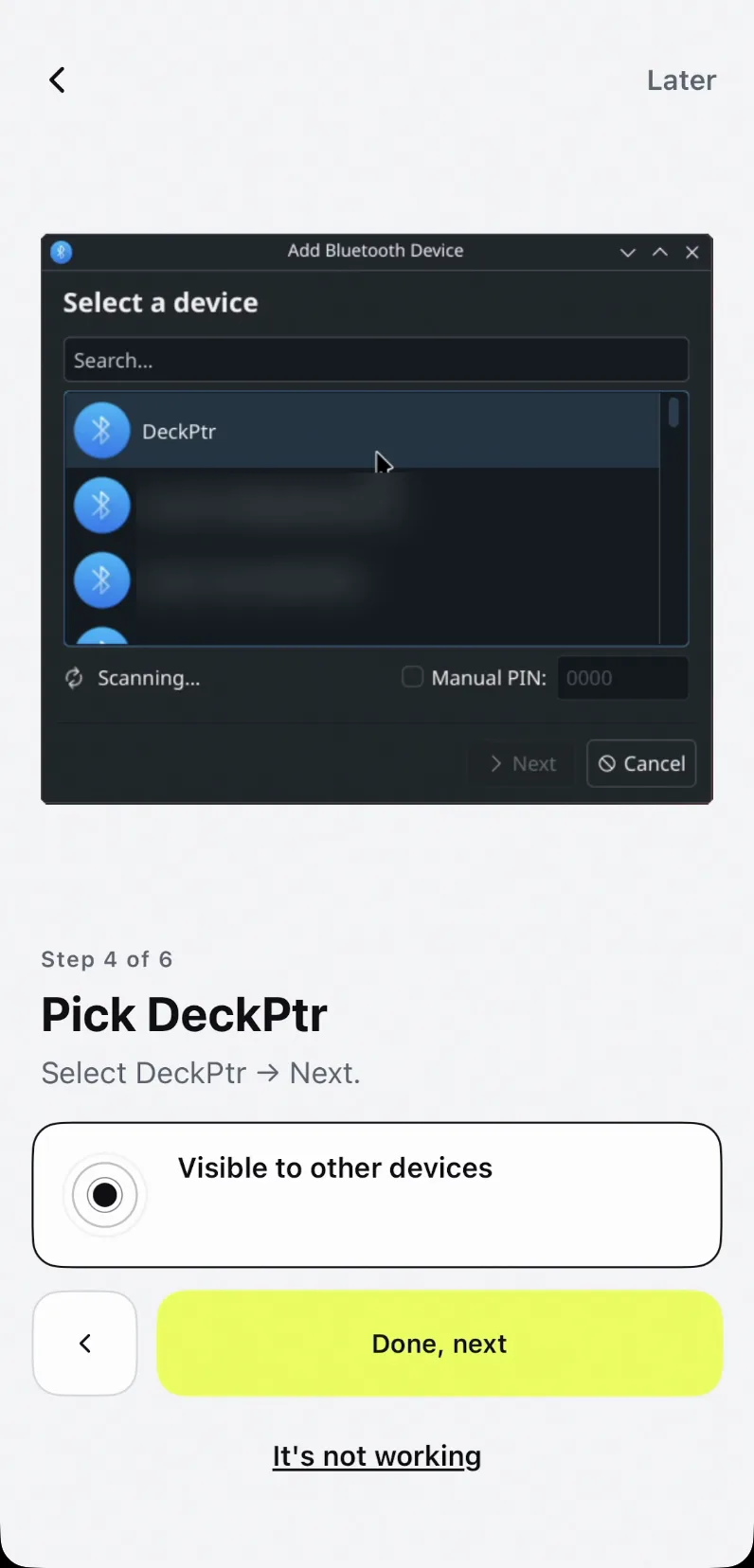
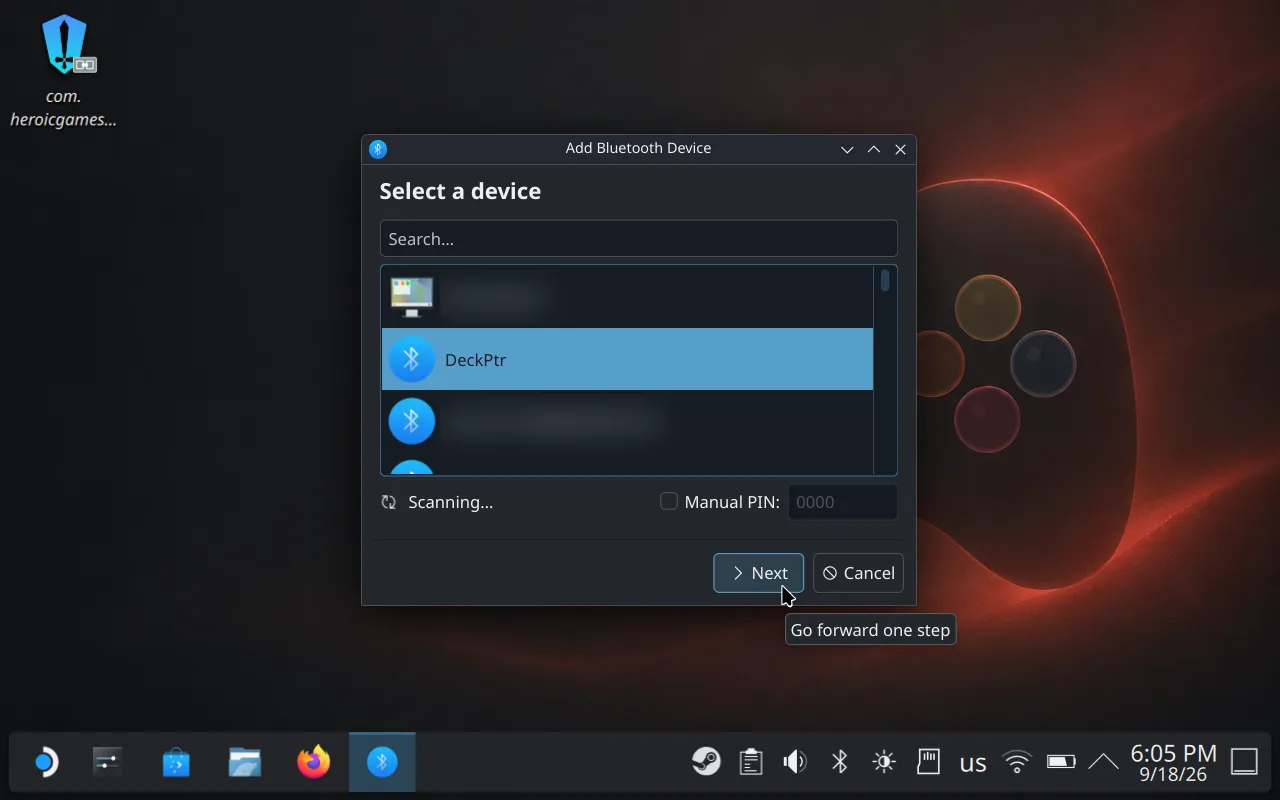
Step 4 of 6 — DeckPtr を選ぶ
iPhoneは自分のiPhone名ではなく DeckPtr として表示される——これはDeck Pointerがコントローラーとして自身をアドバタイズしている項目。選んで Next を押す。
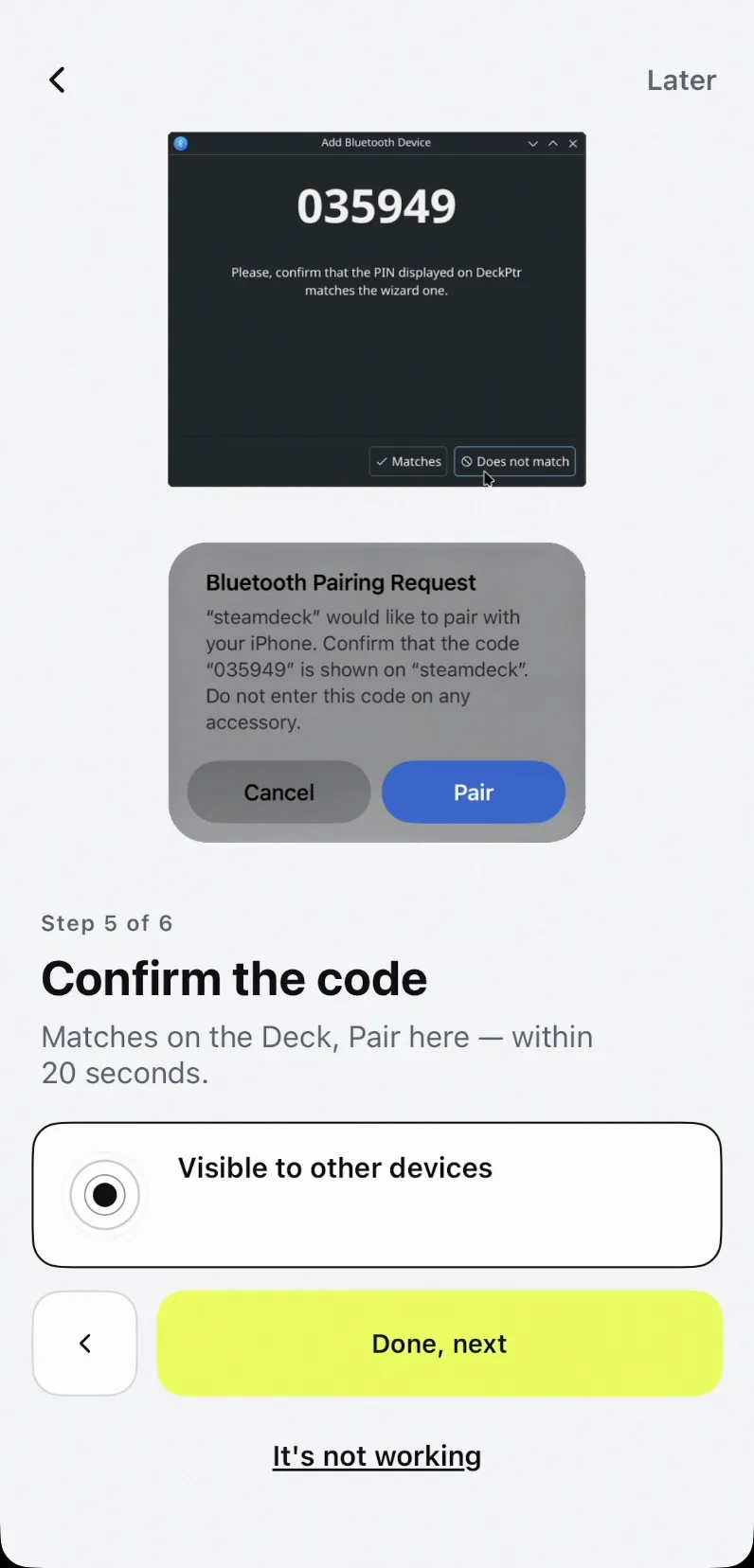
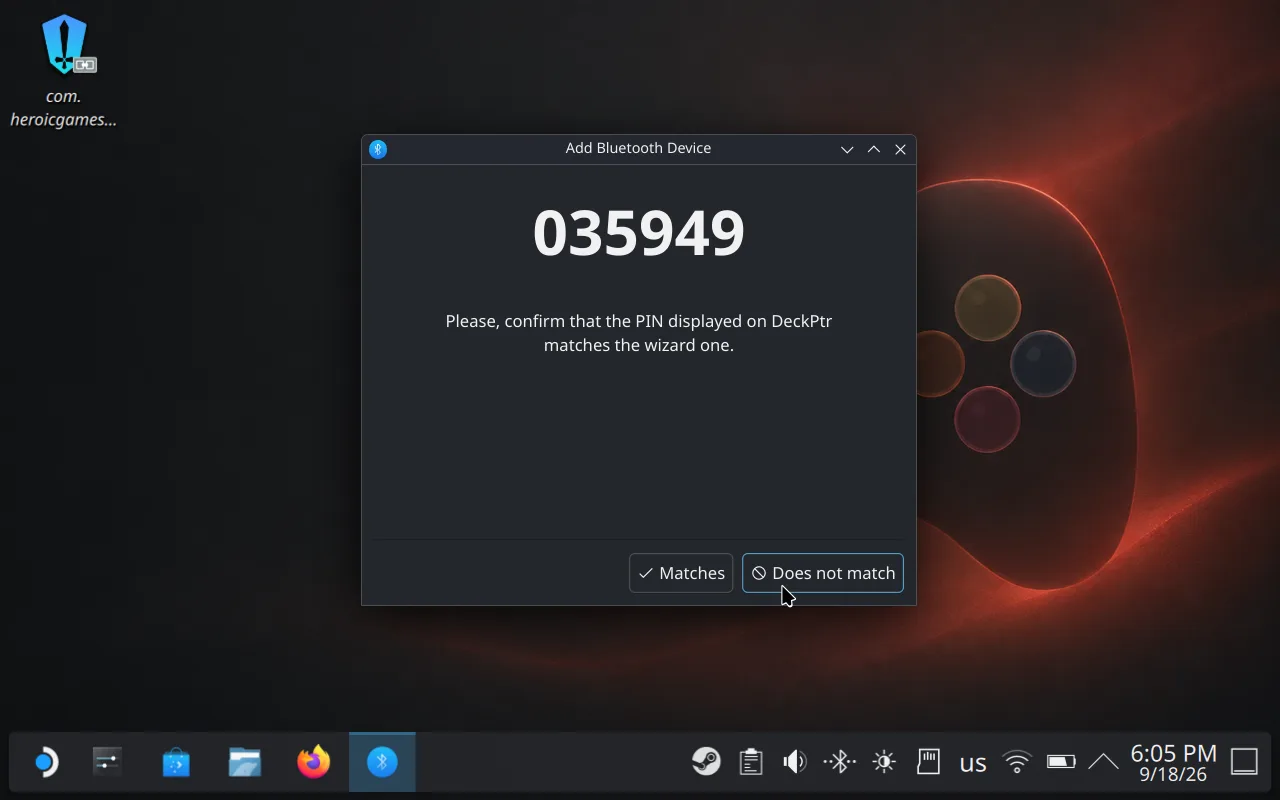
Step 5 of 6 — 20秒以内にコードを確認する
両方の画面に同じ6桁のコードが表示される。すぐにDeck側で Matches、iPhone側で Pair をタップする——要求は約20秒で期限切れになり、その後のDeckの再試行はiPhoneがすでにプライベートBluetoothアドレスをローテーションしているため「Page Timeout」で失敗する。そうなったら:Deck側でキャンセルし、もう一度 + を押して DeckPtr を選び、すぐに確認する。
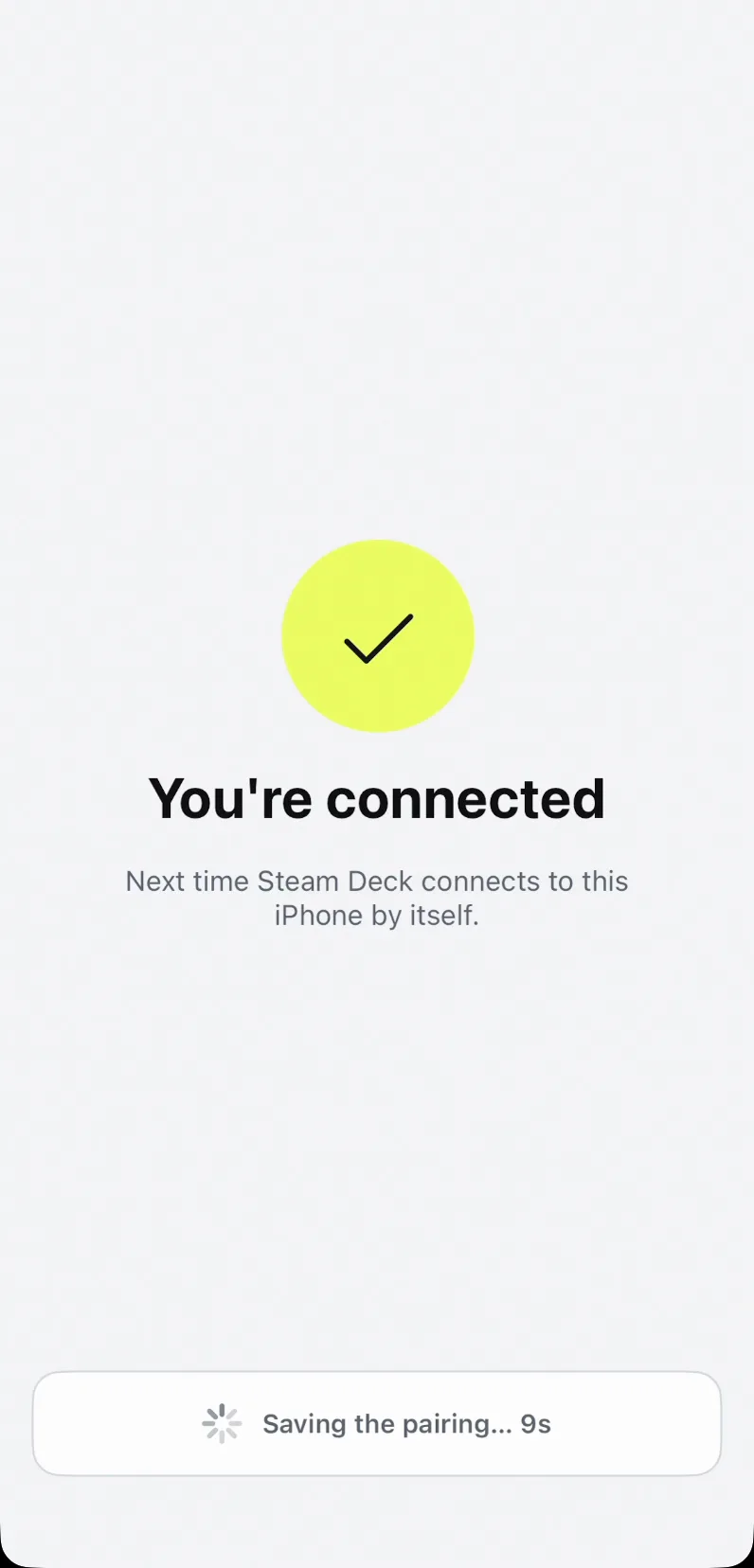
接続完了——ペアリングはアプリが自動で保存する
ウィザードは "You're connected" で終わり、裏でペアリングを保存する。DeckにはiPhoneの名前入りで Controller Connected の通知が表示される。ほかに確認することはない。
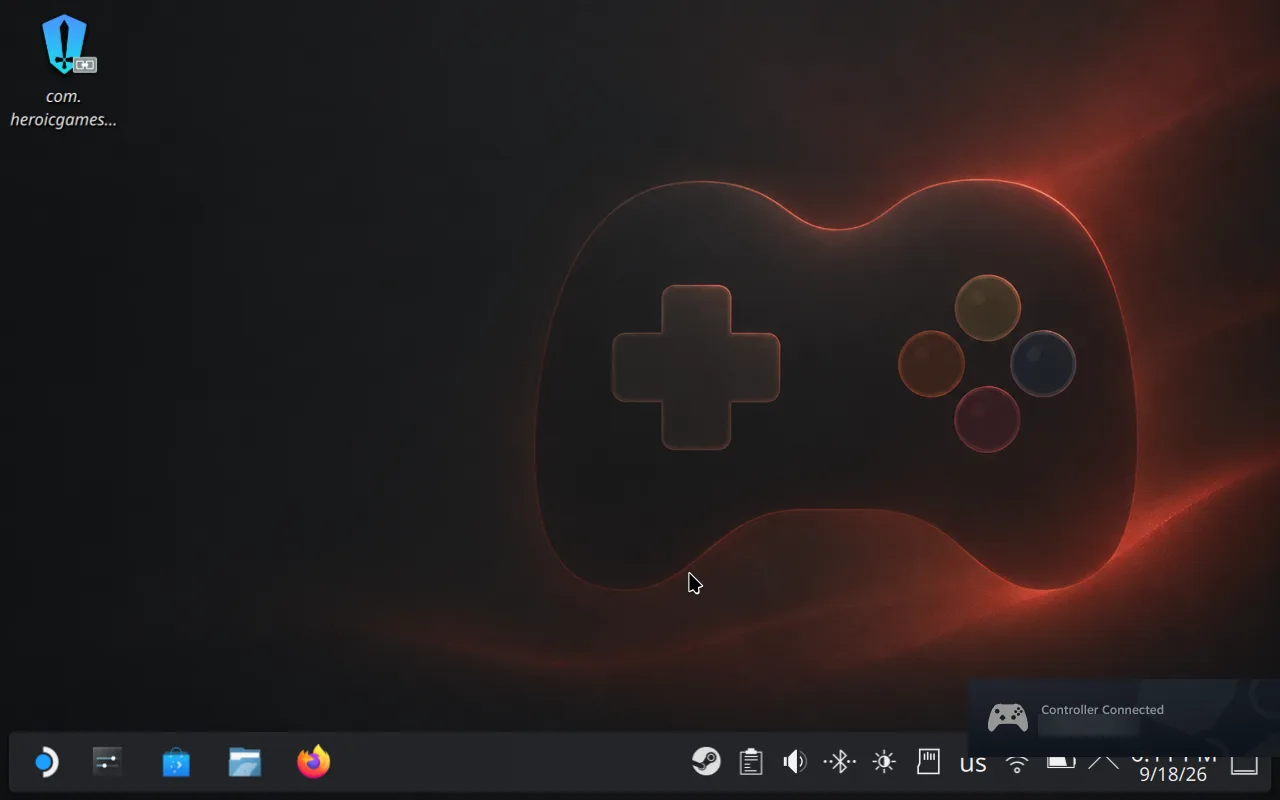
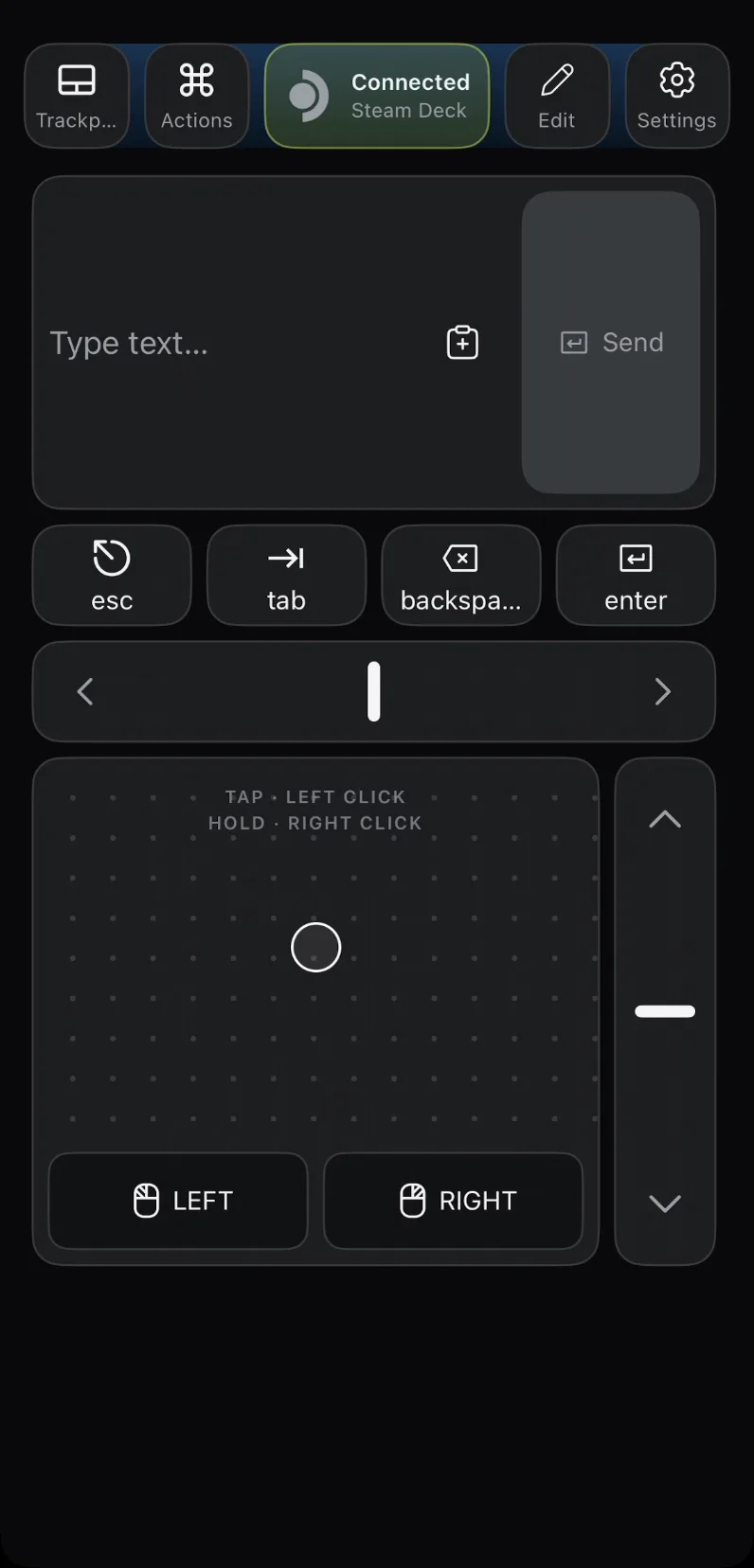
使ってみる:タップでクリック、長押しで右クリック、入力でそのまま送信
トラックパッドでカーソルを動かし、タップで左クリック、長押しで右クリック。テキストフィールドに入力した内容はそのままDeckに送られる——Wi-Fiのパスワードやランチャーのログインを入力するのが、この一連の作業の本来の目的だ。
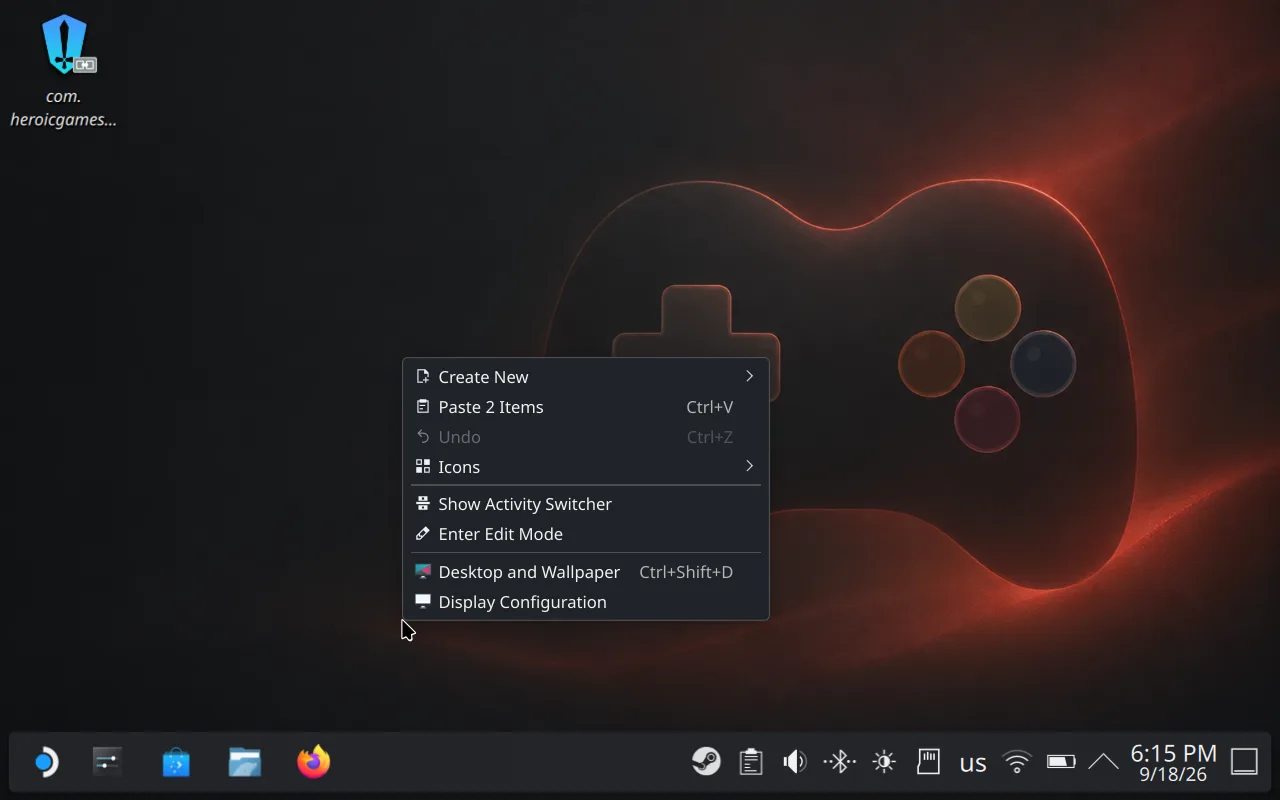
Game Modeに戻ってもそのまま使える
デスクトップのショートカットからGaming Modeに戻る。iPhoneはペアリングされたままで、そこでも変わらず使える——Desktop Modeが必要だったのはコードを確認する間だけだった。
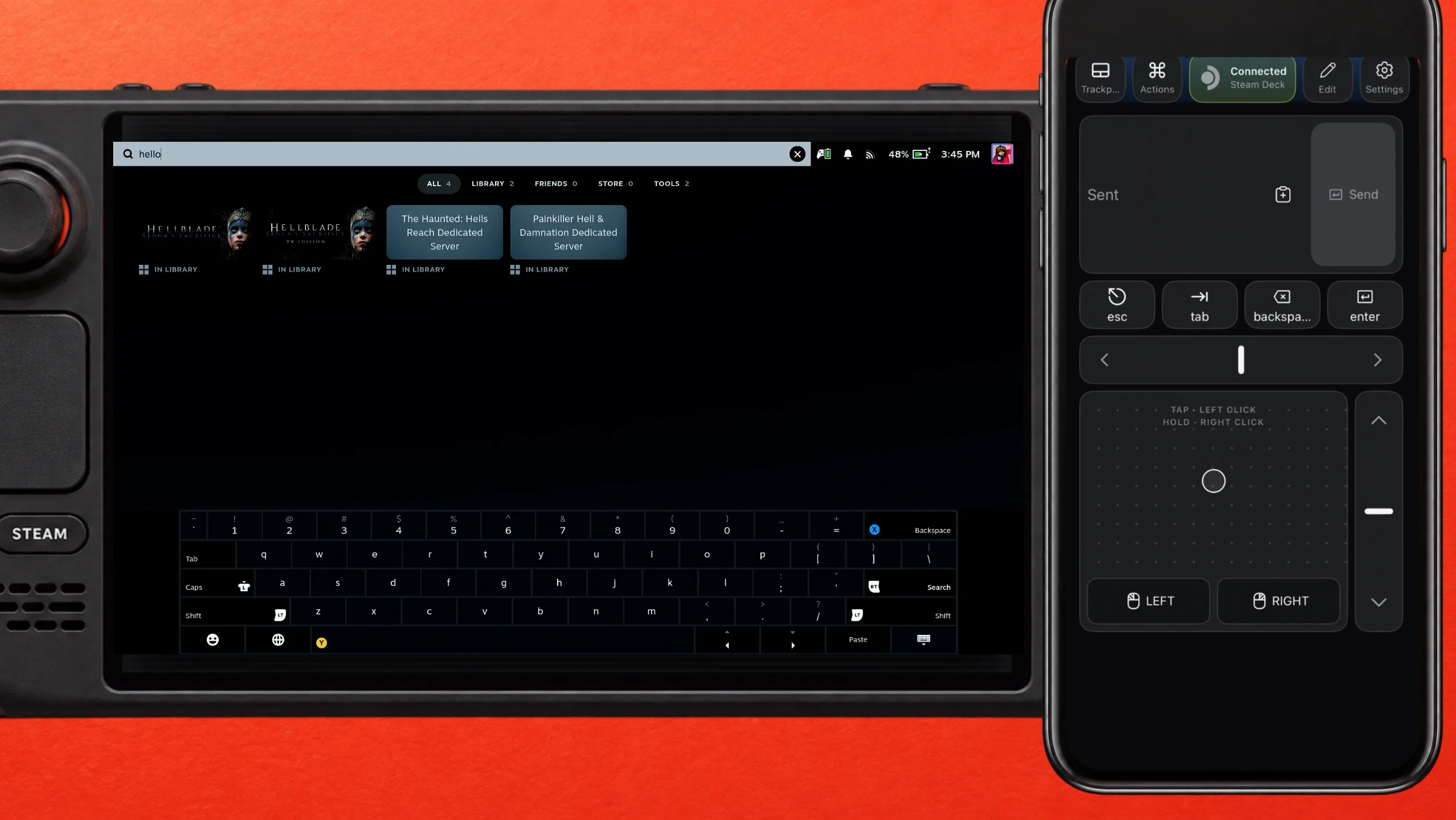
次回以降:Deckで Bluetooth を開く
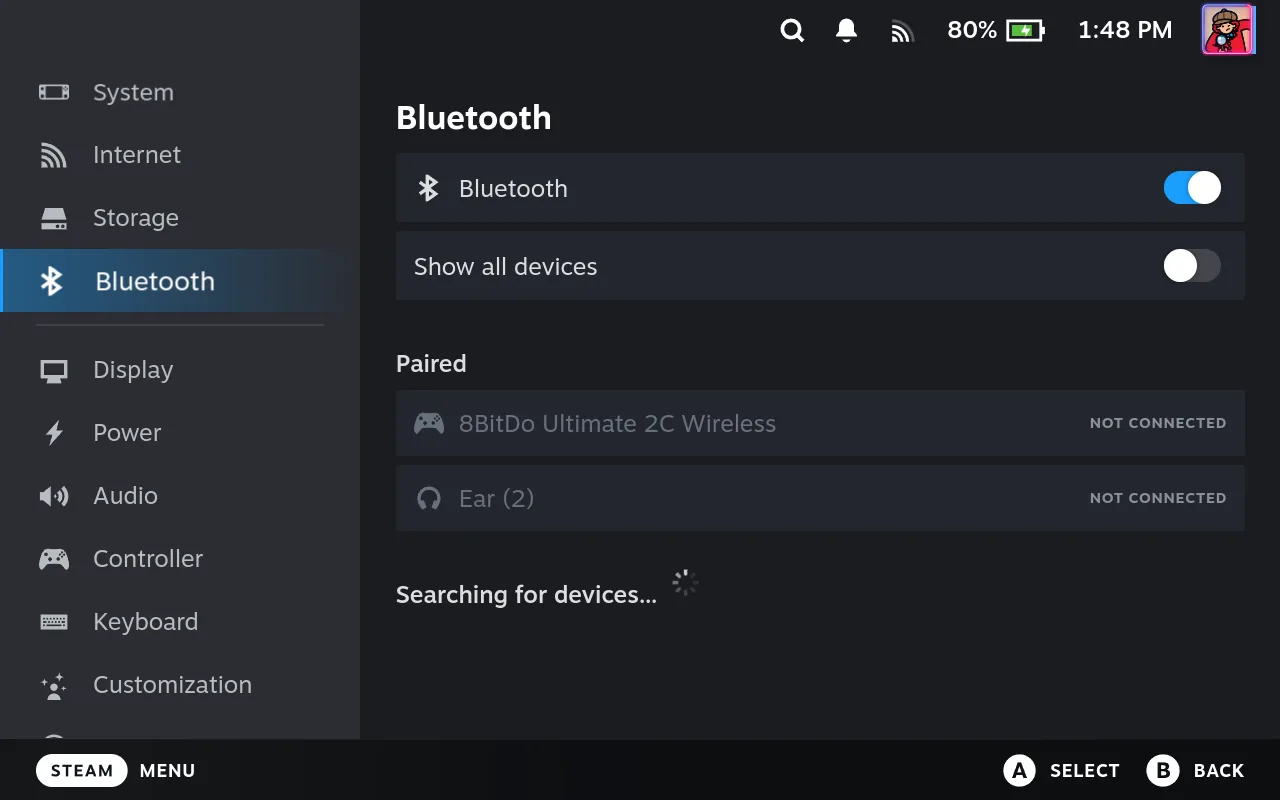
Deckがスリープしたり再起動したりすると、iPhoneを見つけ直すためにもう一度Bluetoothの検索が必要になる。Deck Pointerを開き、Deck側で STEAM → Settings → Bluetooth と進んで待つ——Deckは保存済みのiPhoneを数秒で見つける。何も選ばなくていい。Desktop Modeでは:タスクバーのBluetoothアイコン → + を開き、Deck Pointerに Connected と表示されたらそのウィンドウをキャンセルする。
STEAMつながらない場合は? Show all devices → DeckPtr → Connect
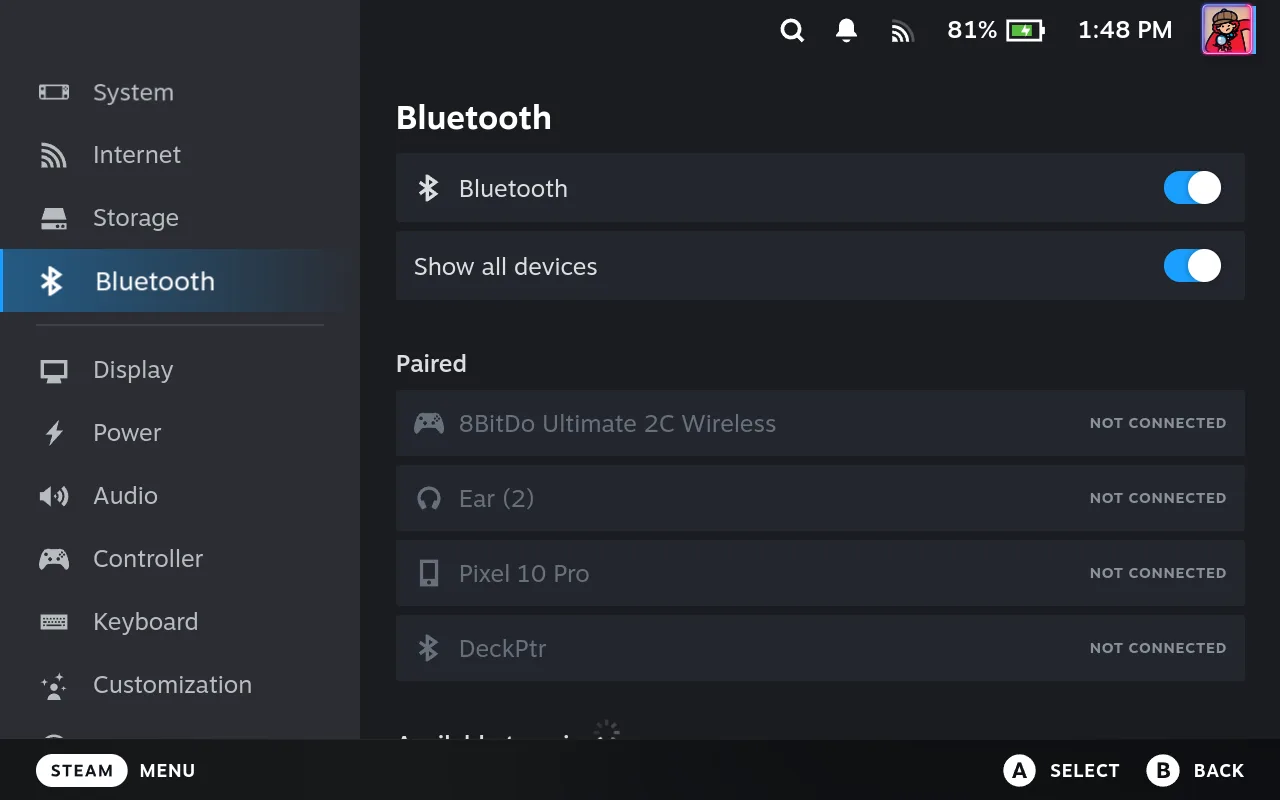
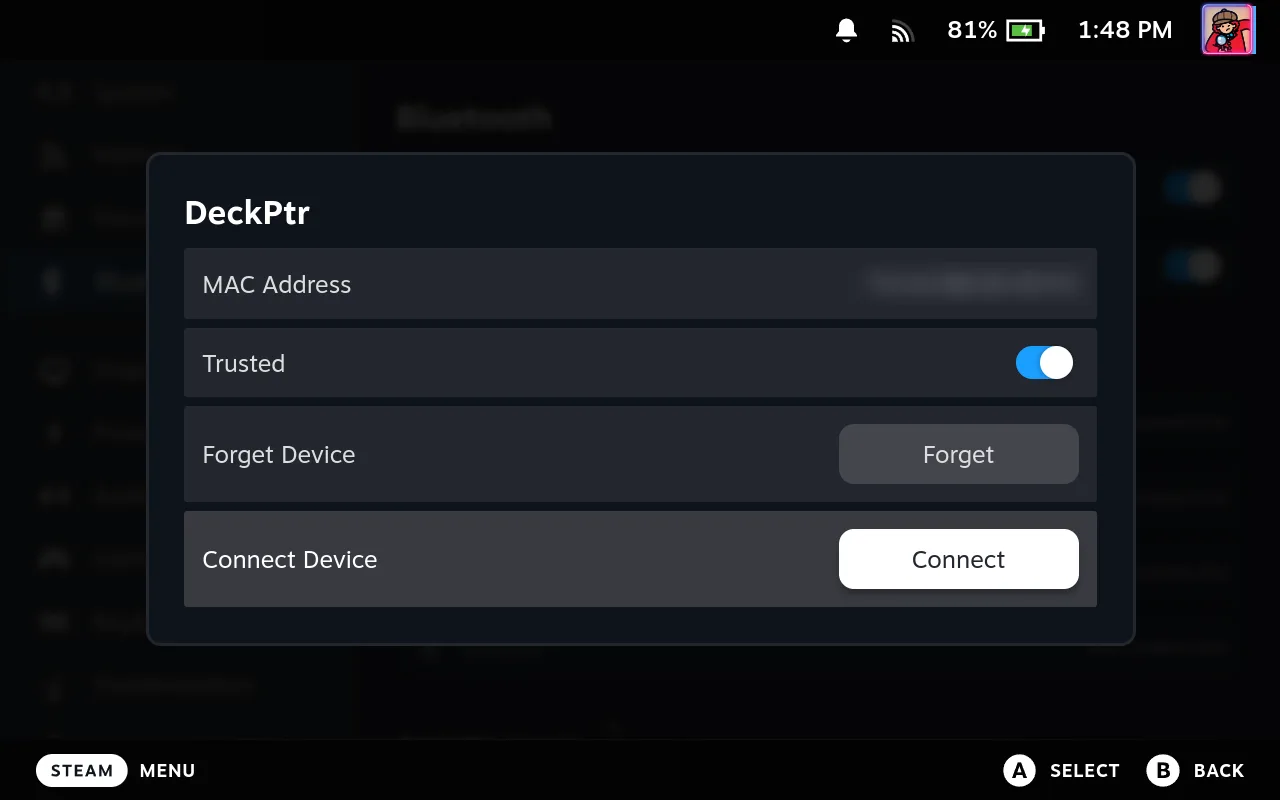
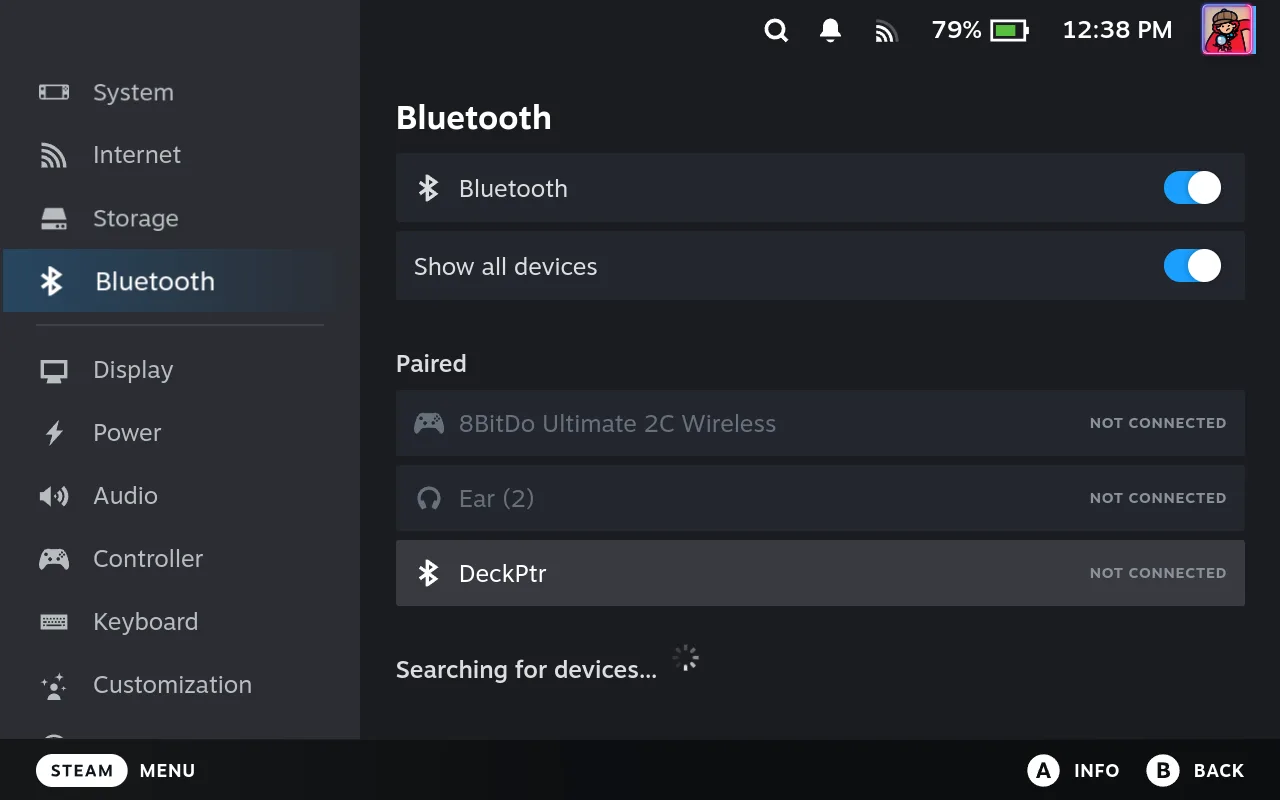
Deckがつながっている間にDeck Pointerを終了・更新したり、iOSがアプリを停止したりして、その後Deckが再接続する前に再起動または電源オフになると、DeckはiPhoneがコントローラーだったことを忘れてしまう:Bluetooth画面は検索を続けるだけで接続せず、DeckPtrはPairedから消える。ペアリングをやり直す必要はない。Show all devices をオンにし(Steamは再起動のたびにこれをオフに戻す)、DeckPtr を選んで Connect を押し、最大20秒待つ。これでDeck側も修復され、次回からはBluetooth画面だけで再接続できるようになる。Desktop Modeでは、+ のウィンドウを検索中のままにして、Bluetoothアイコンをクリックし、DeckPtr またはiPhoneの名前の横にある Connect を押す——Connect単体では時間切れになる。
以前ペアリング済み? 両方の端末で古いペアリングを削除する
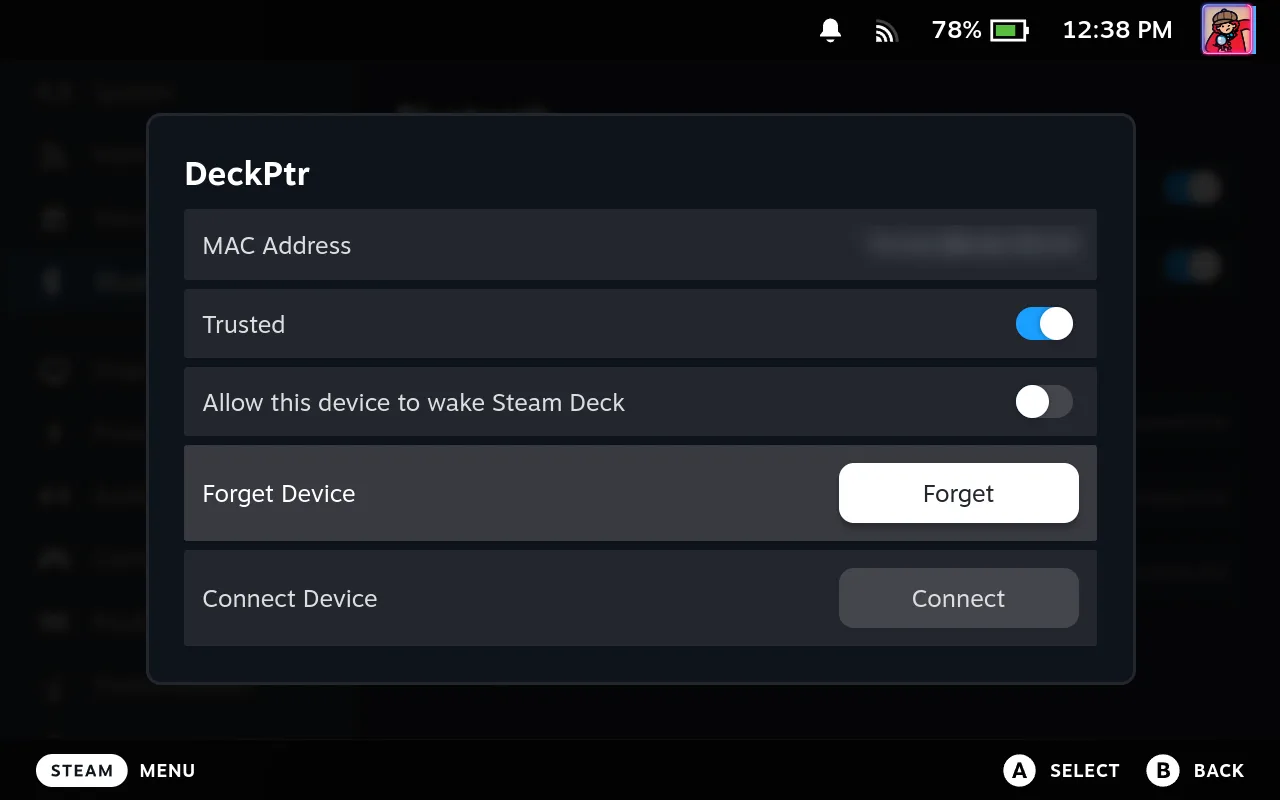
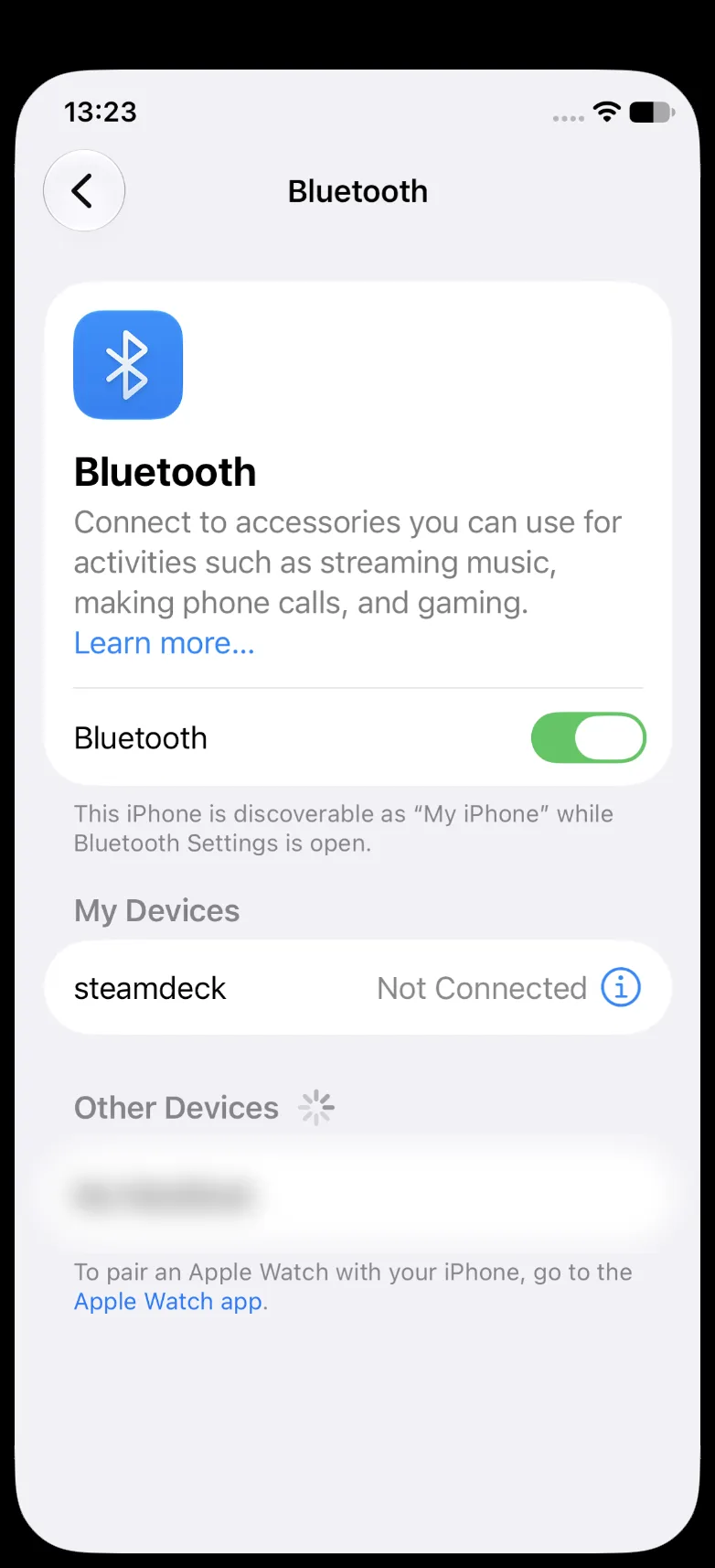
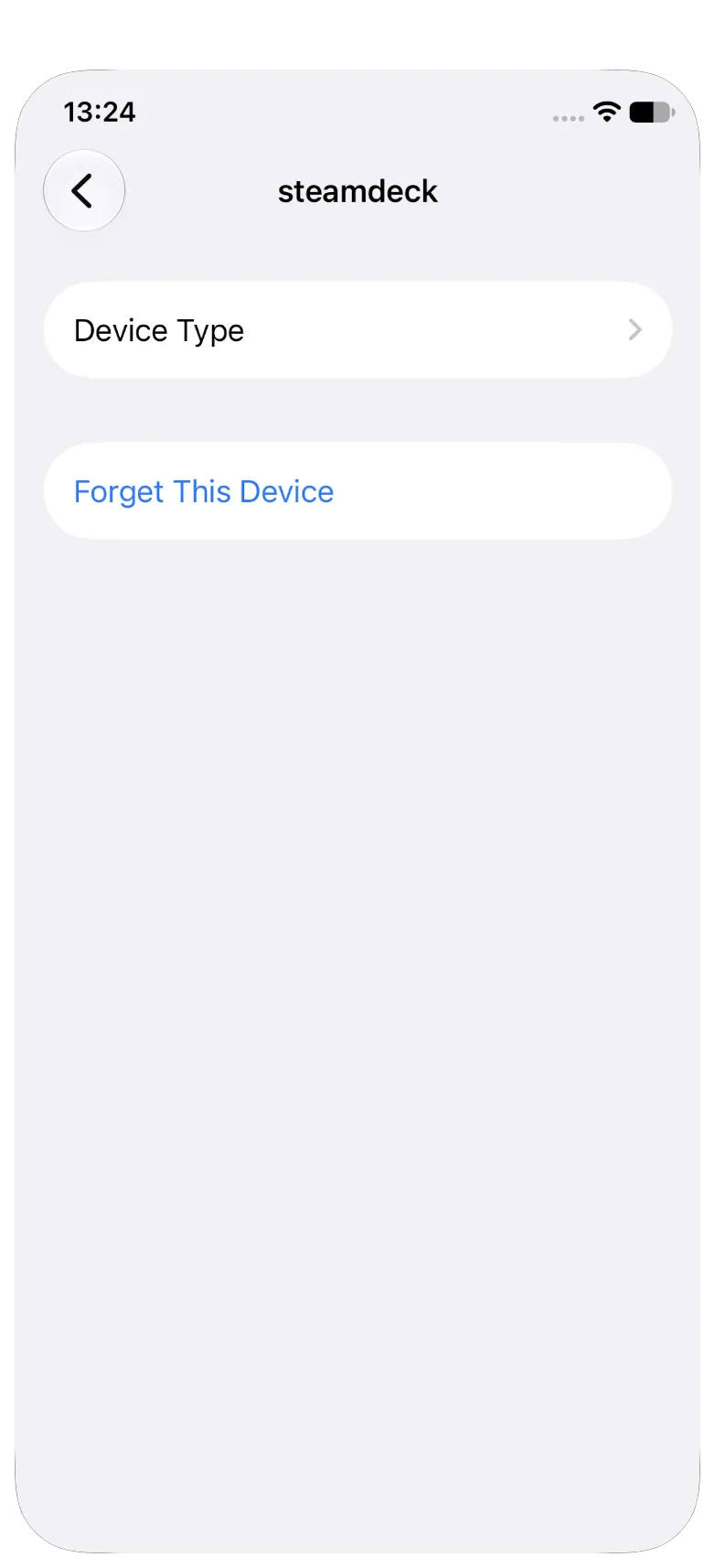
片方だけにペア情報が残っていると、接続と切断を延々と繰り返すループになる。Gaming ModeのDeckで:Settings → Bluetooth → DeckPtr → Forget。Desktop Modeでは:Bluetoothアイコン → ☰ → Configure Bluetooth…、続けてiPhoneの隣の ✕ から Forget Device。iPhoneで:Settings → Bluetooth → steamdeck の隣の ⓘ → Forget This Device。それから最初の手順からやり直す。
みんなが言っていること
“after switch to desktop mode and bt pairing go well :) so after switch to game mode again now bt is enabled and working fine! CASE CLOSED :D”
SteamDeck Bluetooth not working (can't see any devices) · 2022-06
“No issues here but I always paired in Desktop mode, bluetooth tray icon and add new device, tried a mouse keyboard and switch pro controller they all worked first time”
Can't pair any bluetooth device, and other devices don't see the Steam Deck · 2022-10
iPhone 11 Pro(iOS 27)とSteam Deck(SteamOS 3.10)で実際にペアリングをテストした結果、Deck側のペアリング要求は約20秒で期限切れになり、ウィザード自身の再試行は「Page Timeout」で失敗する——iPhoneがプライベートBluetoothアドレスをすでにローテーションしているため。ウィザードをキャンセルし、もう一度 + を押せばうまくいく。
Deck Pointer hardware tests · 2026-09
同じiPhoneとDeckで再接続をテストした結果、Deckが接続されたままDeck Pointerを終了し、そのままDeckを再起動すると、Bluetooth画面は検索を続けるだけで接続せず、DeckPtrはPairedの一覧から消えていた。Show all devices → DeckPtr → Connect で4回中4回、4〜14秒で復帰し、次の再起動後はBluetooth画面だけで再接続できた。
Deck Pointer hardware tests · 2026-09
よくある質問
毎回Desktop Modeを使う必要がある?
いいえ——最初のペアリングのときだけ。Gaming Modeはすでに知っているコントローラーに接続できるが、iOSがボンディング前に必要とする6桁のコードを表示することは決してない。ペアリングを保存したあとは、Gaming Modeから再接続する:Deck側で Settings → Bluetooth を開けば、iPhoneを自分で見つけてくれる。
Steam DeckでConnectを押すべき?
普段は不要:Deck側で Settings → Bluetooth を開けば、保存済みのiPhoneに数秒で自動接続する。その画面が検索を続けるだけでDeckPtrがPairedから消えている場合はConnectを押す——Show all devices をオンにして DeckPtr を選び、Connect を押して最大20秒待つ。Desktop Modeでは、+ のウィンドウが検索中の間だけ Connect が機能する。
DeckのBluetooth画面が検索を続けるだけでDeckPtrが消えている。もう一度ペアリングし直す必要がある?
いいえ、ペアリングはそのまま残っている。これは、Deckがつながっている間にDeck Pointerを終了または更新し、そのままDeckを再起動したときに起こる:DeckはiPhoneがコントローラーだったことを忘れ、Steamがそれを隠してしまうため、検索しても接続できない。Show all devices をオンにして DeckPtr を選び、Connect を押す。これで次回以降はBluetooth画面だけで再接続できるようになる。
Gaming ModeではDeckPtr、Desktop Modeでは別の名前になるのはなぜ?
Gaming Modeはアプリがアドバタイズしているコントローラー名 DeckPtr を表示する。Desktop ModeのKDEのBluetooth設定は代わりにiPhone自身の名前——「My iPhone」や、自分で付けた名前——で表示する。同じ端末だが表示名が2つあるので、どちらも見て探すこと。
Pairをタップする前にペアリング要求が消えてしまった。どうすればいい?
タイムアウトしただけ——Deckは約20秒で諦める。同じダイアログから再試行しても「Page Timeout」で失敗しがちだ。試行のたびにiPhoneがプライベートBluetoothアドレスをローテーションし、ボンディングが済むまでDeckがそれを追えないため。Deck側でキャンセルし、もう一度 + を押して DeckPtr を選び、すぐに両方の画面で確認する。
DeckにDeckPtrがペア済みと表示されているのに、カーソルが動かない。接続されている?
Deckは、入力が実際に流れているかどうかにかかわらず、バッテリーアイコン付きで DeckPtr をペア済み一覧に残す——Bluetoothリンクだけが生きていて、その先にコントローラーがない状態もありうる。代わりにDeck Pointer自身のステータスチップと、DeckのController Connected / Disconnected通知を信用すること。
ペアリングを解除せずに切断するには?
Deck Pointerのステータスチップをタップし、Disconnect を押す。入力はすぐに止まるがペアリングは保持されるので、Connect——あるいはアプリを開き直すだけ——で元に戻る。
対応しているiPhoneは?
iOS 17以降のiPhoneであればどれでも使える。操作はBluetooth経由で送られ、Deckからは普通のキーボード・マウス・ゲームパッドとして認識される——Deck側に何かをインストールする必要はない。
Wi-Fiやインターネット接続は必要?
いいえ。すべてBluetooth経由で動くため、まだオンラインになっていないDeckにWi-Fiのパスワードを入力する用途にも使える。
これは画面ミラーリングやリモートデスクトップ?
いいえ。iPhoneは入力デバイスになるだけで、映像は引き続きDeck本体の画面や接続した外部ディスプレイで見る。
