Steam Deck のマウス・キーボード対策
Rockstar Games Launcher を Steam Deck で:スマホから Red Dead Redemption 2 を起動する方法
SteamからRed Dead Redemption 2を初めて起動すると、Rockstar Games Launcherのインストーラーが開く。マウス前提のWindowsプログラムで、Steamはこのランチャーがコントローラー入力に対応していないと警告してくる。
ValveはRed Dead Redemption 2にSteam DeckでPlayable評価を付けている(2026年10月3日にSteamストアページで確認)。Valveのパネルは、ゲームのランチャーがタッチスクリーンや仮想キーボードを必要とする場合があること、画面の文字が小さくて読みづらいことがあること、初回セットアップにはインターネット接続が必要なことを挙げている。
Red Dead Redemption 2は、初めてPlayを押したときにRockstar Games Launcherをインストールし、Steamはそのランチャーがコントローラーに対応していないと警告する。スマホのDeck Pointerをマウス代わりにすれば、インストーラーのクリックも規約のスクロールもでき、ゲームモードのままゲームのメインメニューまで行ける。
動画チュートリアル
手順
ゲームモードでDeck PointerをDeckにつなぐ
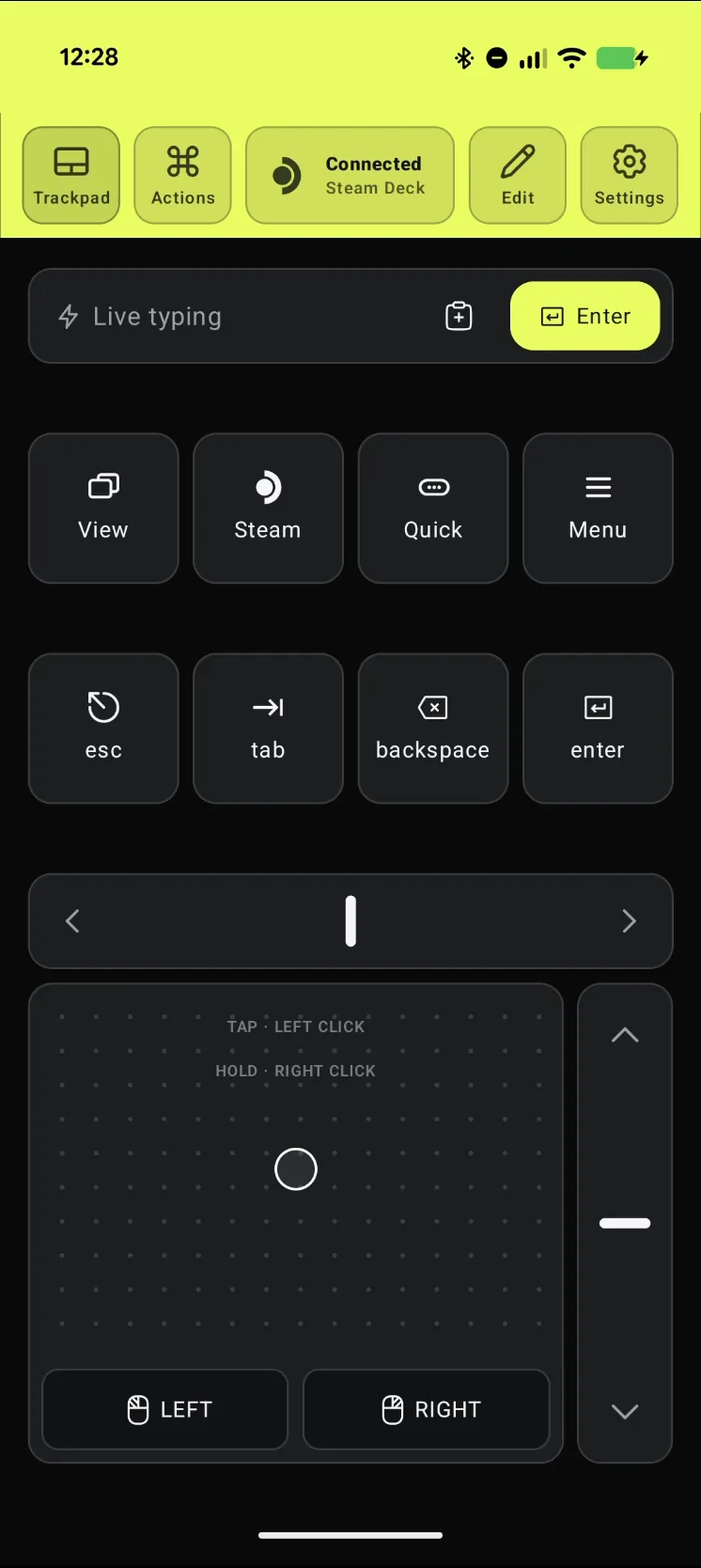
スマホでDeck Pointerを開き、上部のチップが Connected になっているか確認する。まだペアリングしていないなら、先にペアリングガイドを済ませよう。1分ほどで終わる。Deck側には何もインストールしなくていい。
Red Dead Redemption 2のPlayを押す
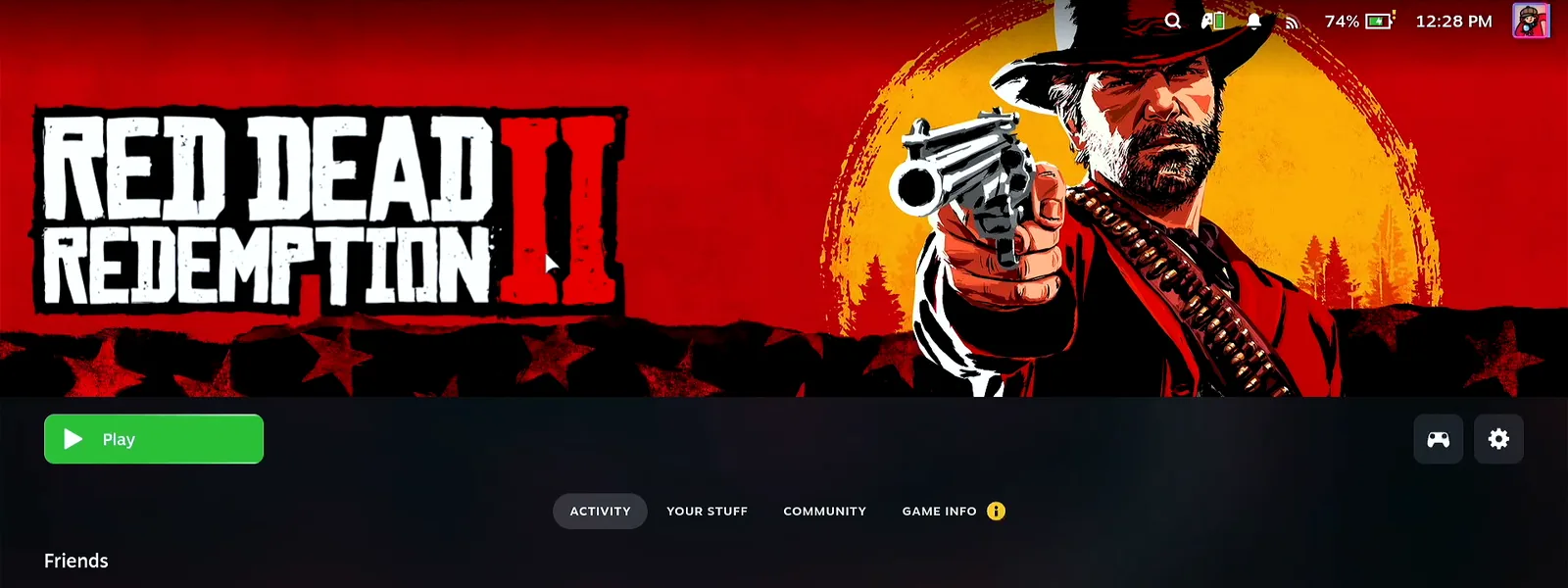
Steamライブラリで Red Dead Redemption 2 を開き、Playを押す。初回はSteamがインストールスクリプトをいくつか実行し、そのあとRockstar Games Launcherのインストーラーが立ち上がる。
言語を選んで先へ進む
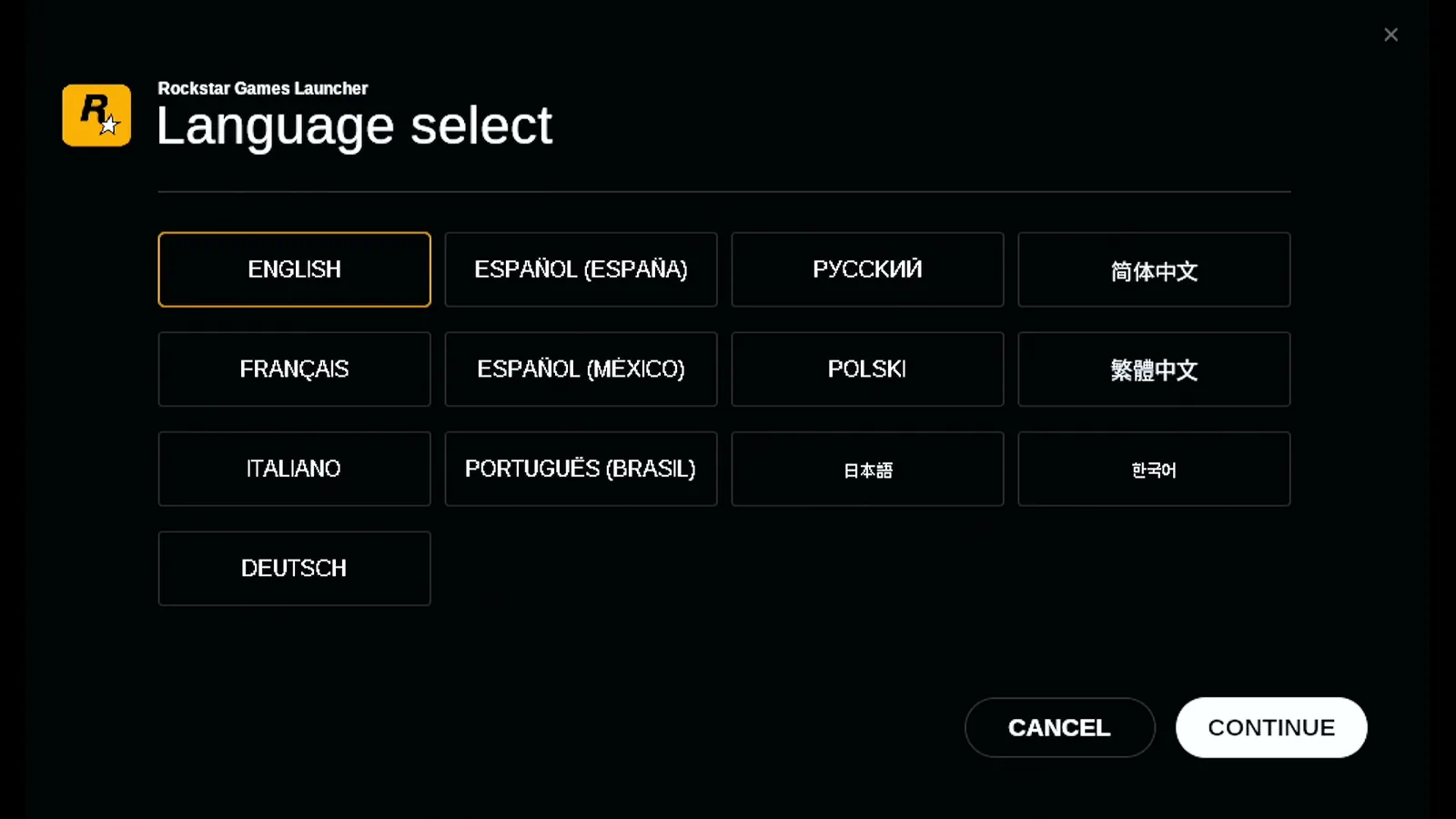
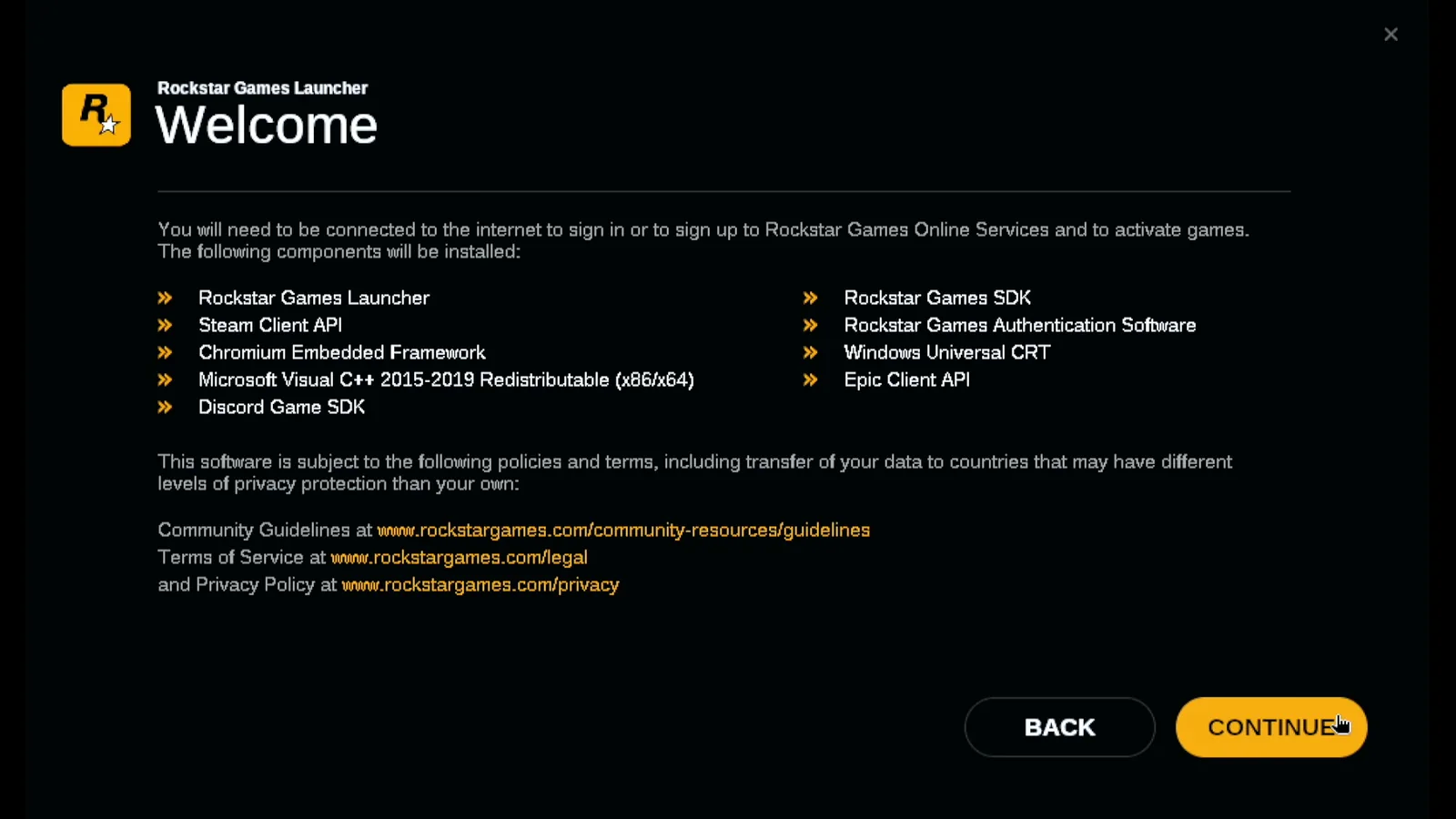
インストーラーはLanguage select画面で開く。スマホのトラックパッドでポインターを動かし、English か使う言語をタップして Continue を押す。Welcome画面にはインストール内容が並ぶ。ここでももう一度 Continue を押す。
利用規約をスクロールして同意する
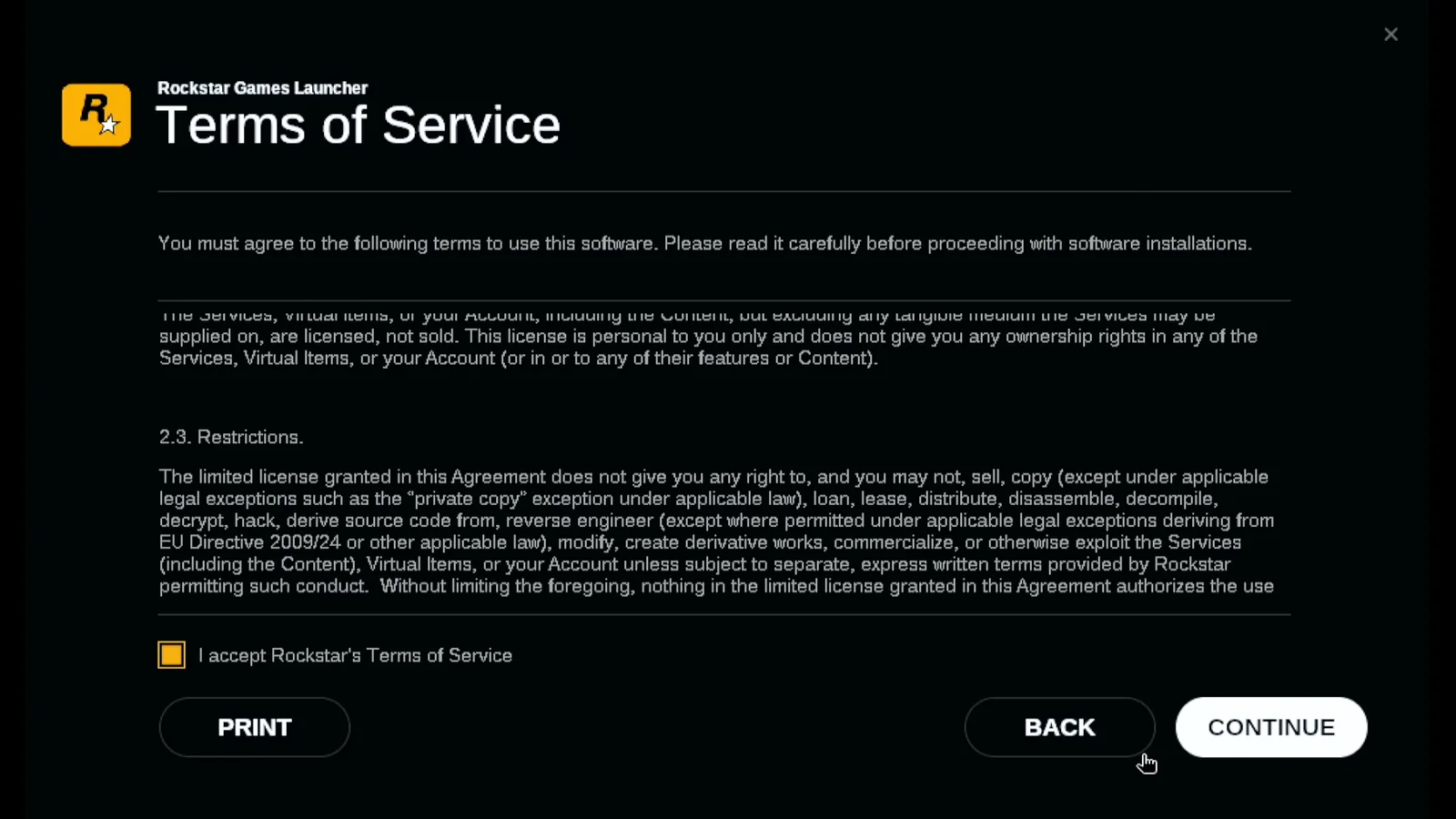
Deck Pointerのトラックパッド右側にあるスクロールレールでTerms of Serviceをスクロールし、I accept Rockstar's Terms of Service にチェックを入れて Continue を押す。
インストール先はそのままでインストールする
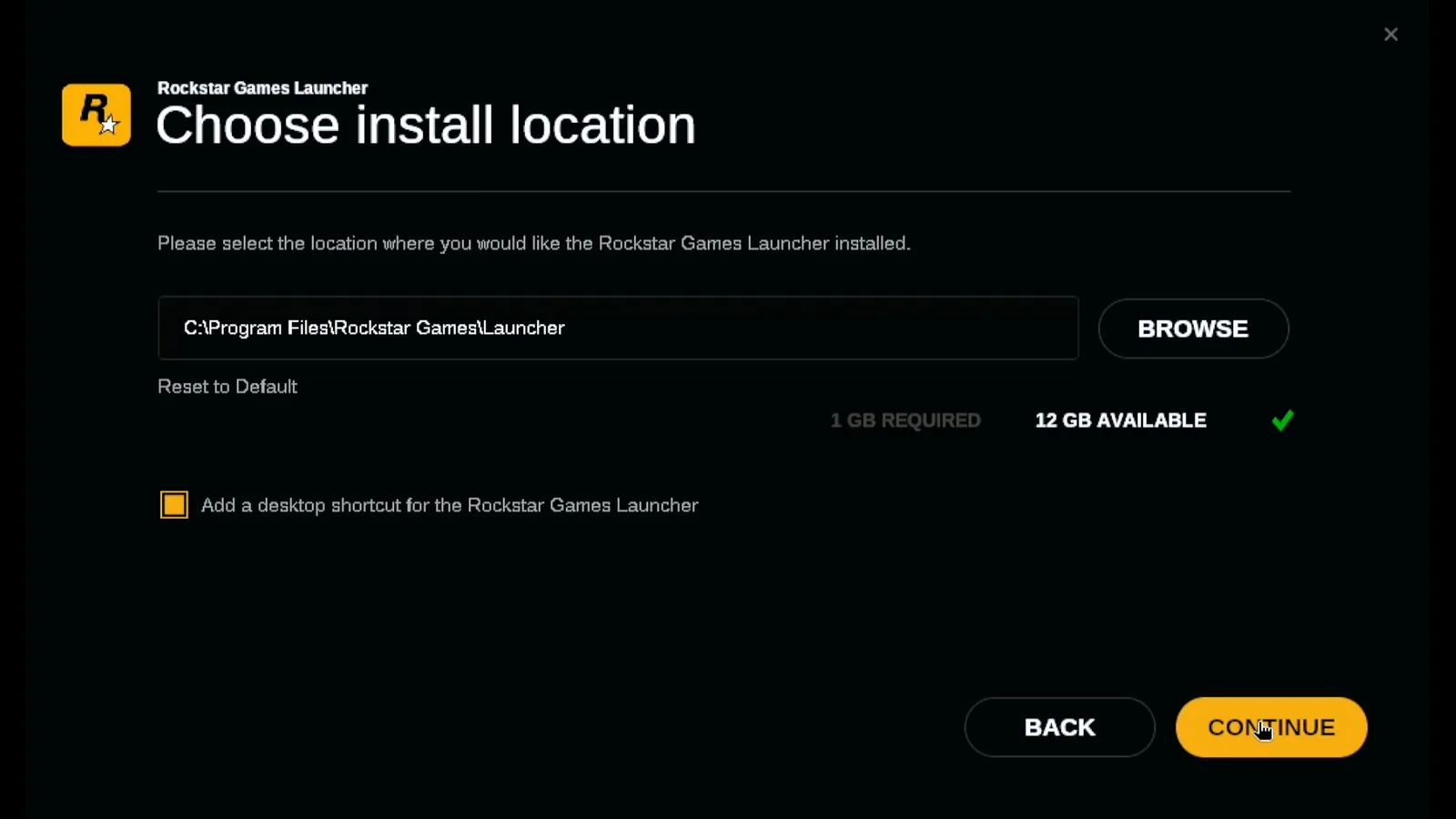
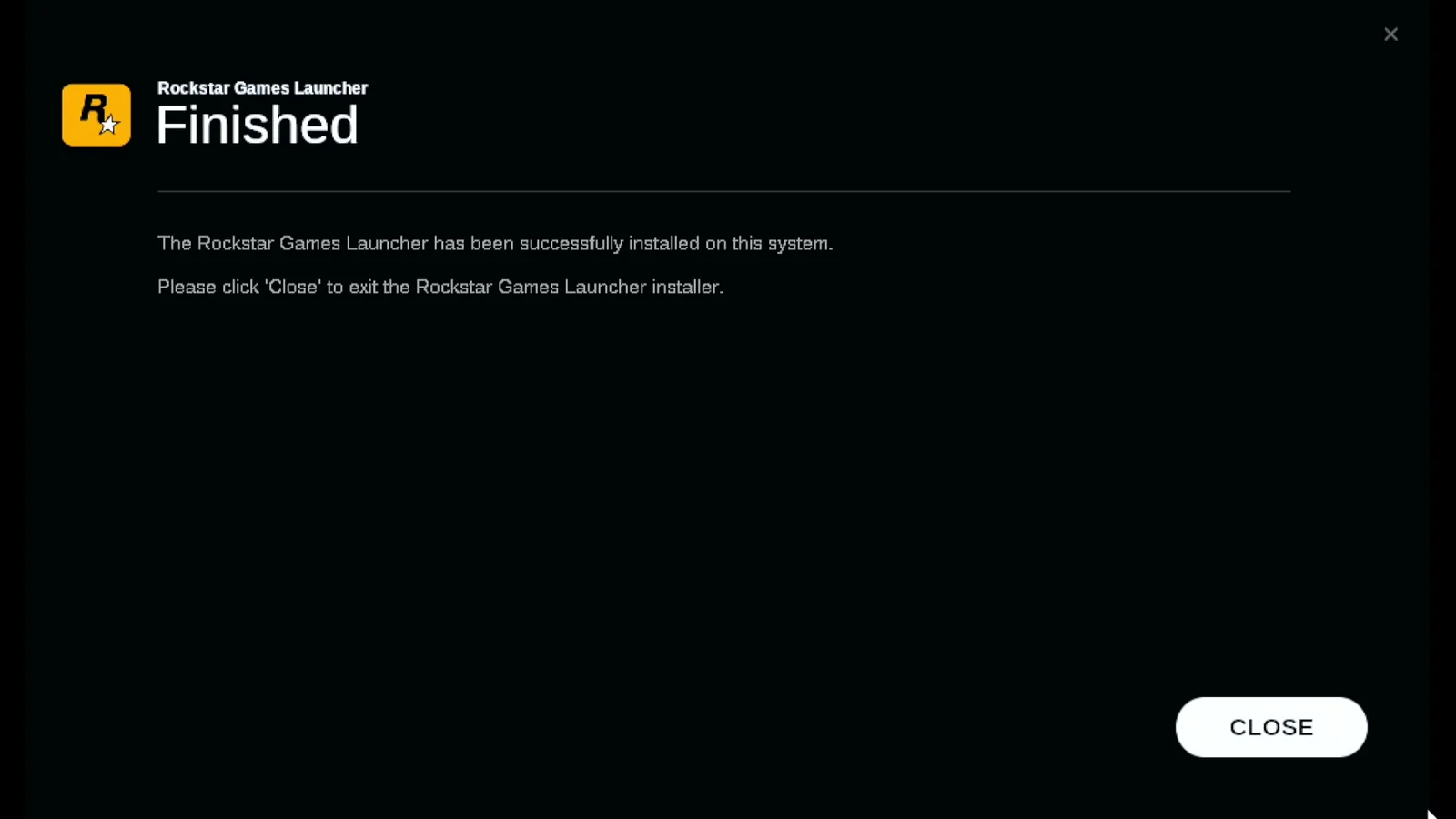
初期設定のフォルダーのまま Continue を押す。インストーラーはVisual C++のコンポーネントも自動で入れる。Finished が出たら Close を押そう。
Steamの Launchers 通知を閉じる
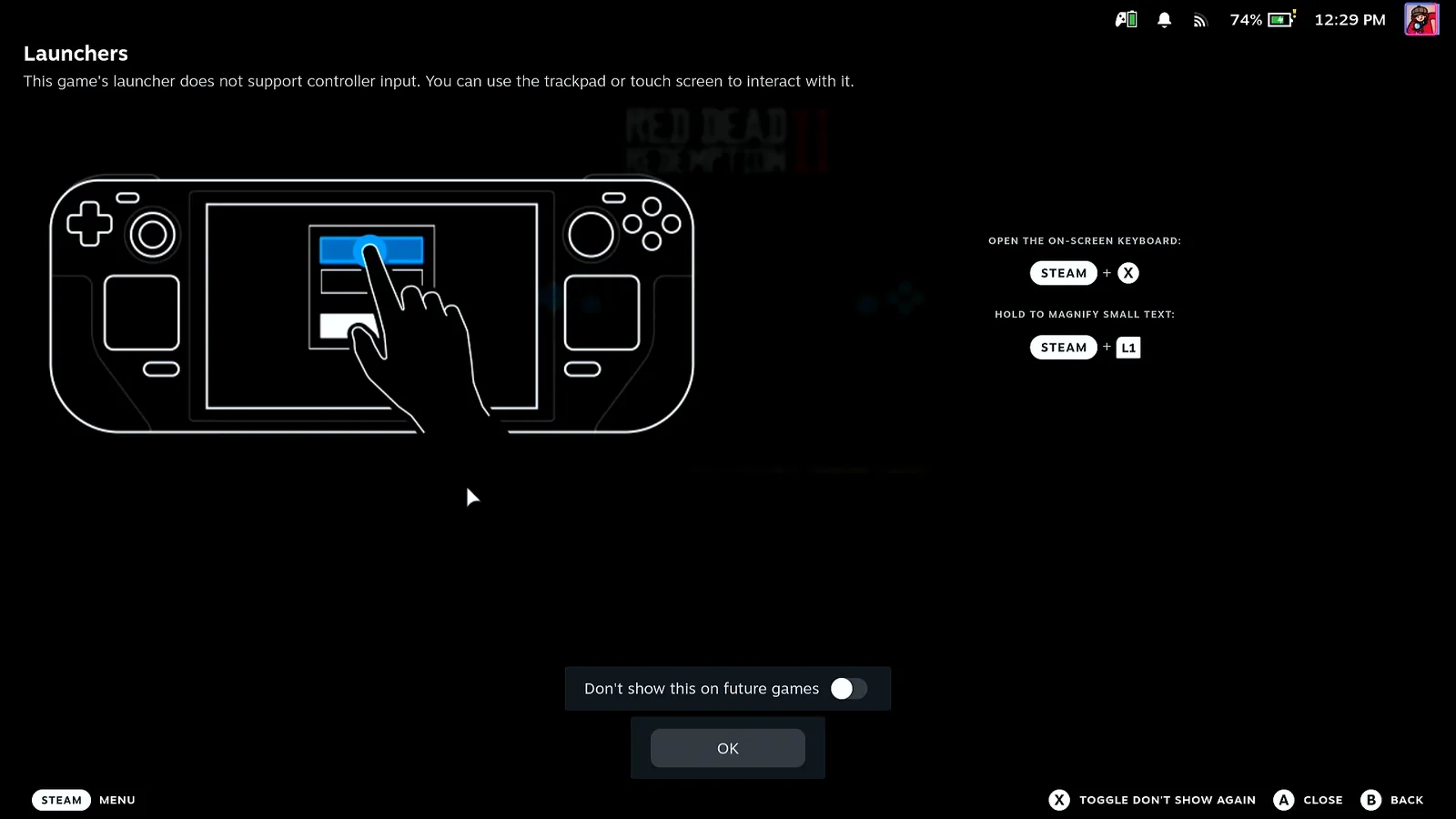
Steamが、このゲームのランチャーはコントローラー入力に対応していないので、トラックパッドかタッチスクリーンを使うようにと通知してくる。マウス代わりはスマホだ。OK をタップして先へ進もう。
ランチャーの更新と接続を待つ
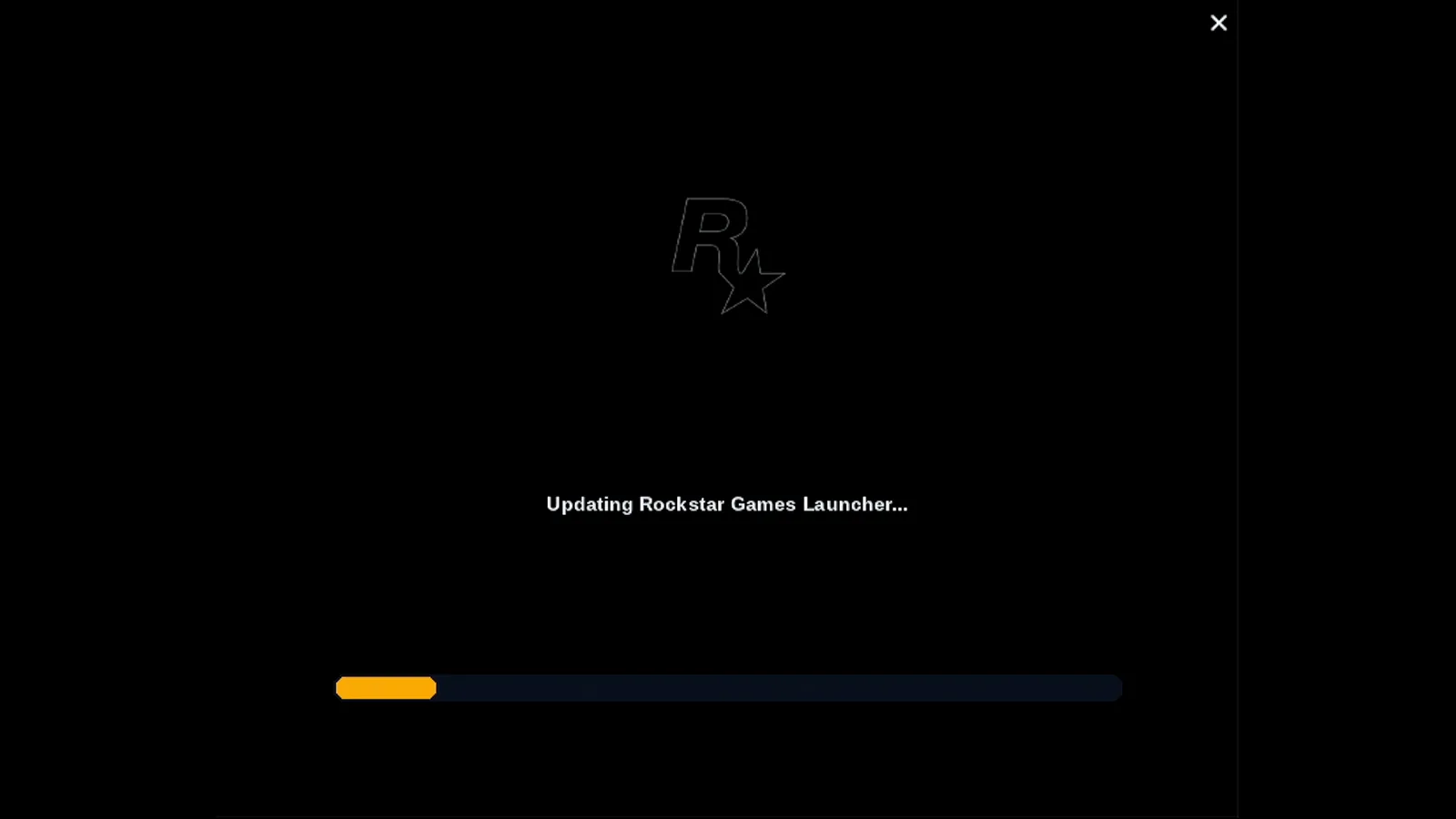
ランチャーは自分で更新し、Rockstar Games Servicesに接続する。1分ほどかかるが、クリックは要らない。動画ではRockstarが自動でサインインし、Has signed in という通知が出た。メールアドレスとコードを求められたら、スマホから貼り付ける手順をGTA Vのガイドで見られる。
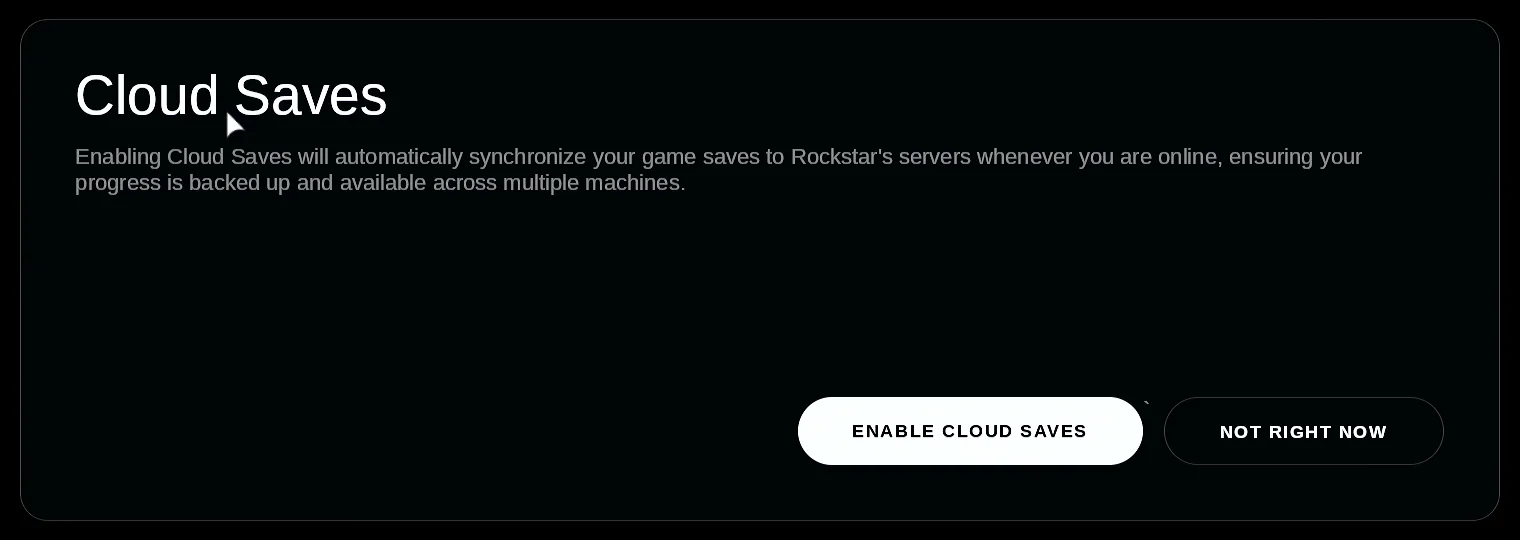
クラウドセーブの確認に答える
RockstarがCloud Savesを提案してくる。ゲームの進行状況をRockstarのサーバーに保存する機能だ。使うなら Enable cloud saves、使わないなら Not right now を押す。
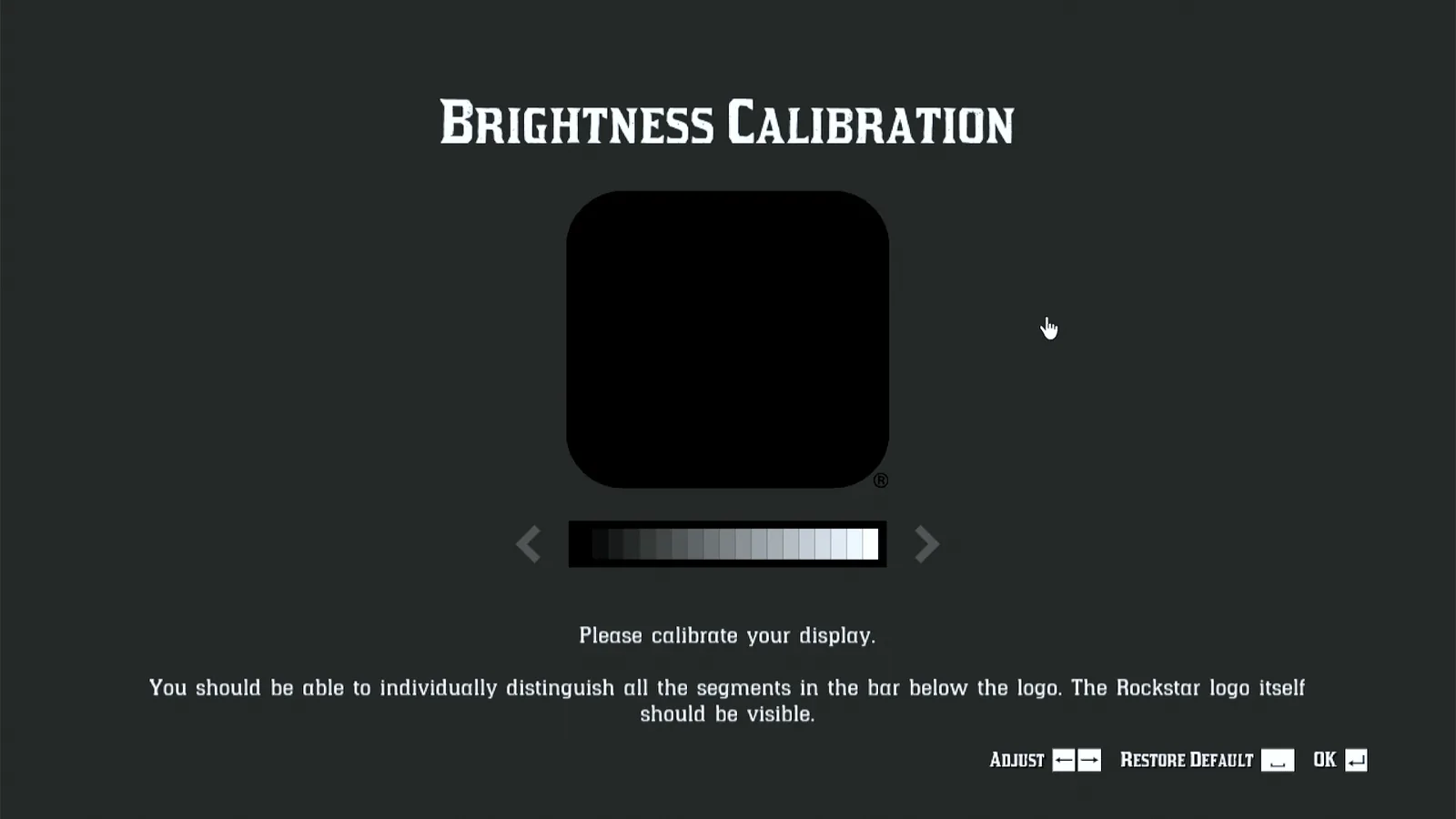
明るさと字幕を設定する
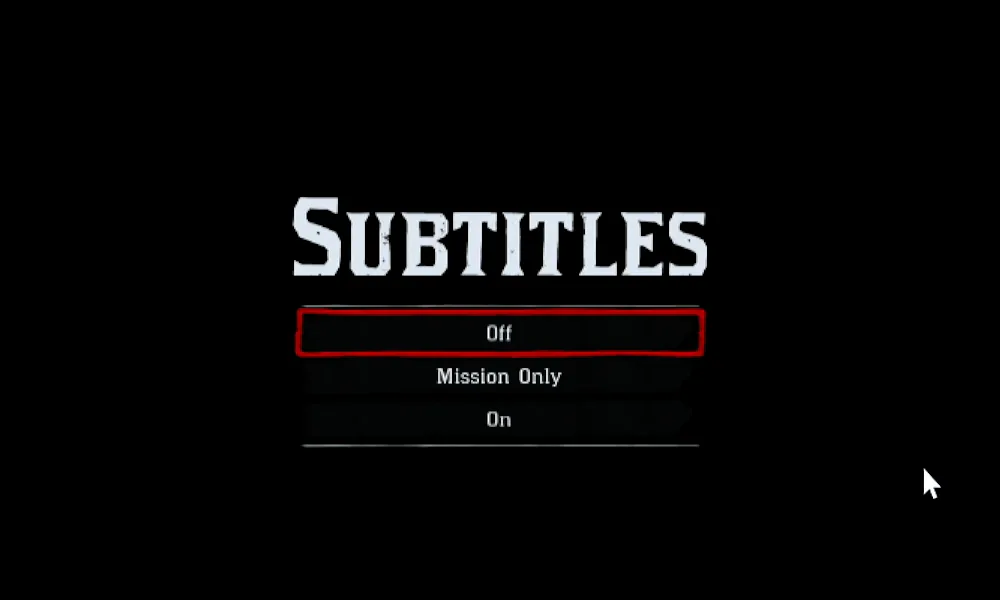
ゲームを開くと、初回だけ2つの質問が出る。Rockstarのロゴがぎりぎり見える明るさに合わせて決定し、続けて字幕の設定を選ぶ。どちらもスマホからのクリックで済む。
メインメニューに着いた
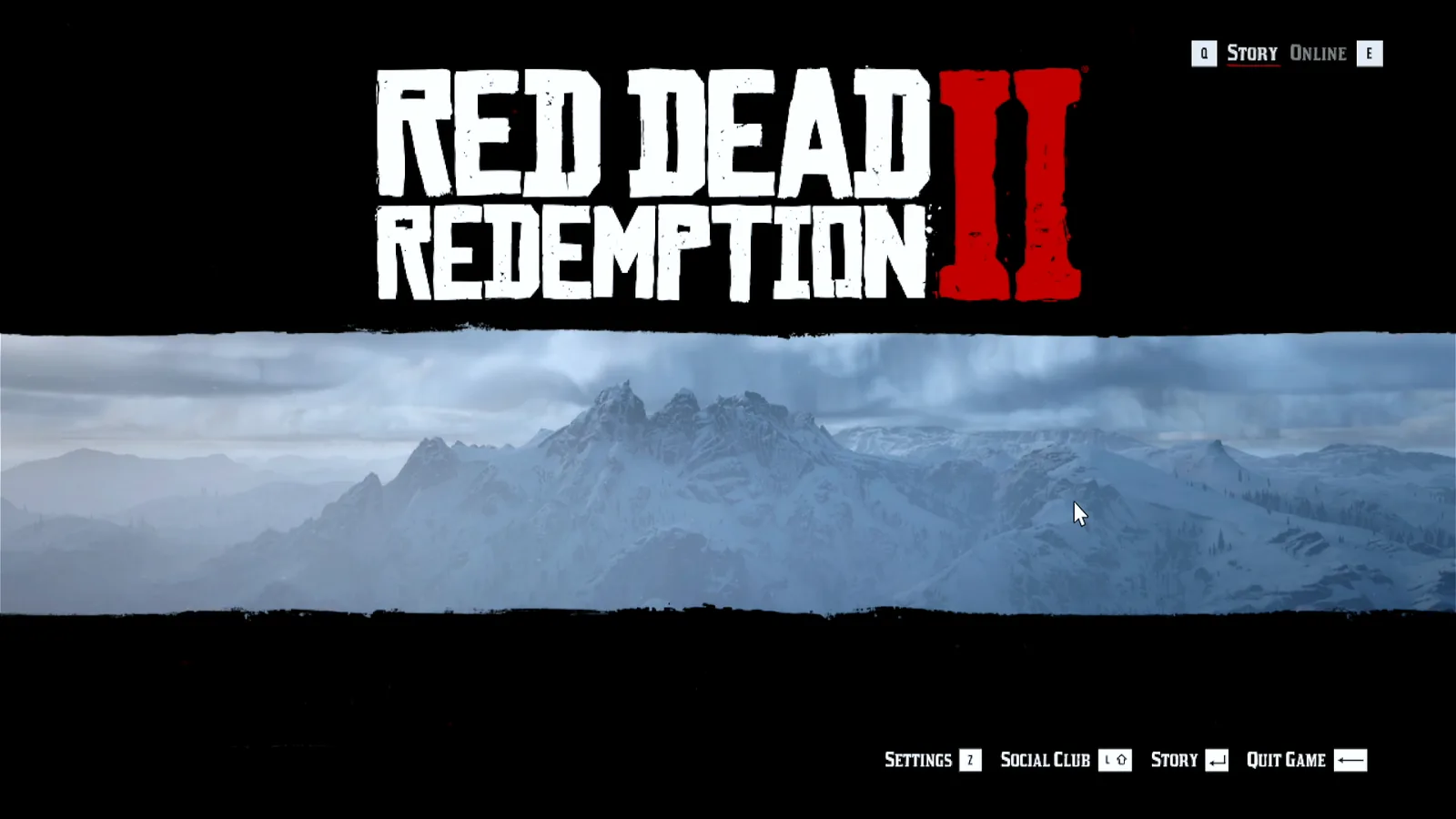
これで初回セットアップは完了だ。インストーラー、規約、Steamの通知、ゲームの最初の質問まで、Deckにマウスもキーボードもつながず、すべてスマホで済んだ。Red Dead Redemption 2は Story と Online のあるメインメニューで開いている。ここからはDeck本体のコントローラーで遊べる。
みんなが言っていること
“This game's launcher does not support controller input. You can use the trackpad or touch screen to interact with it.”
Steam's "Launchers" notice, shown on the Steam Deck once the Rockstar Games Launcher is installed for Red Dead Redemption 2 · 2026-10
“I had to use a Bluetooth keyboard”
Issues with Rockstar Launcher on Steam Deck (r/SteamDeck) · 2025-06
よくある質問
なぜRed Dead Redemption 2はランチャーを開くの?
RockstarのゲームなのでSteamはRockstar Games Launcher経由で起動する。初回はそのランチャーをインストールしないと、ゲーム本体が開かない。
Steam Deckに何かインストールする必要はある?
ない。Deckはスマホを Bluetooth のキーボード兼マウスとして認識するので、Deck側にソフトは要らない。ただしオプションのWi-Fi接続(Android)だけは、deckpointer.com/deckにある小さなアプリをDeckに入れる。
ランチャーにサインインを求められたら?
メールアドレスとパスワードはスマホのDeck Pointerのテキスト欄に入力し、メールで届いたコードも同じように貼り付ければいい。手順はGTA Vのガイドで順を追って見られる。
iPhoneでも使える?
使える。Deck PointerはiPhoneでもAndroidでも動き、どちらもBluetoothで同じようにDeckにつながる。
Deck Pointerは無料?
無料。AndroidでもiPhoneでも無料で使える。
