윈도우 설정
안드로이드 폰을 윈도우 PC 키보드·마우스로 쓰는 방법
안드로이드 폰으로 윈도우 PC에 글자를 입력하고 커서를 움직이고 싶다.
안드로이드 폰을 윈도우 PC의 키보드와 마우스로 쓴다. 윈도우 설정에서 블루투스로 한 번 페어링하면, Deck Pointer로 글자를 입력하고 커서를 움직일 수 있다. PC에는 아무것도 설치하지 않는다. 윈도우는 폰을 블루투스 키보드와 마우스로 인식한다.
동영상 튜토리얼
단계별로
안드로이드에서: 윈도우 설정 시작하기
Deck Pointer를 열고 Connect a device를 탭하거나, 연결 패널을 열어 Add new device를 고른다. Which device do you want to control?에서 Windows를 고르고 하려는 작업을 고른다. 새로 페어링하는 거라면 Yes, this is the first time을 고른다. Continue를 탭하고, 안드로이드가 물으면 Nearby devices를 허용한다.
윈도우가 폰을 찾게 하기
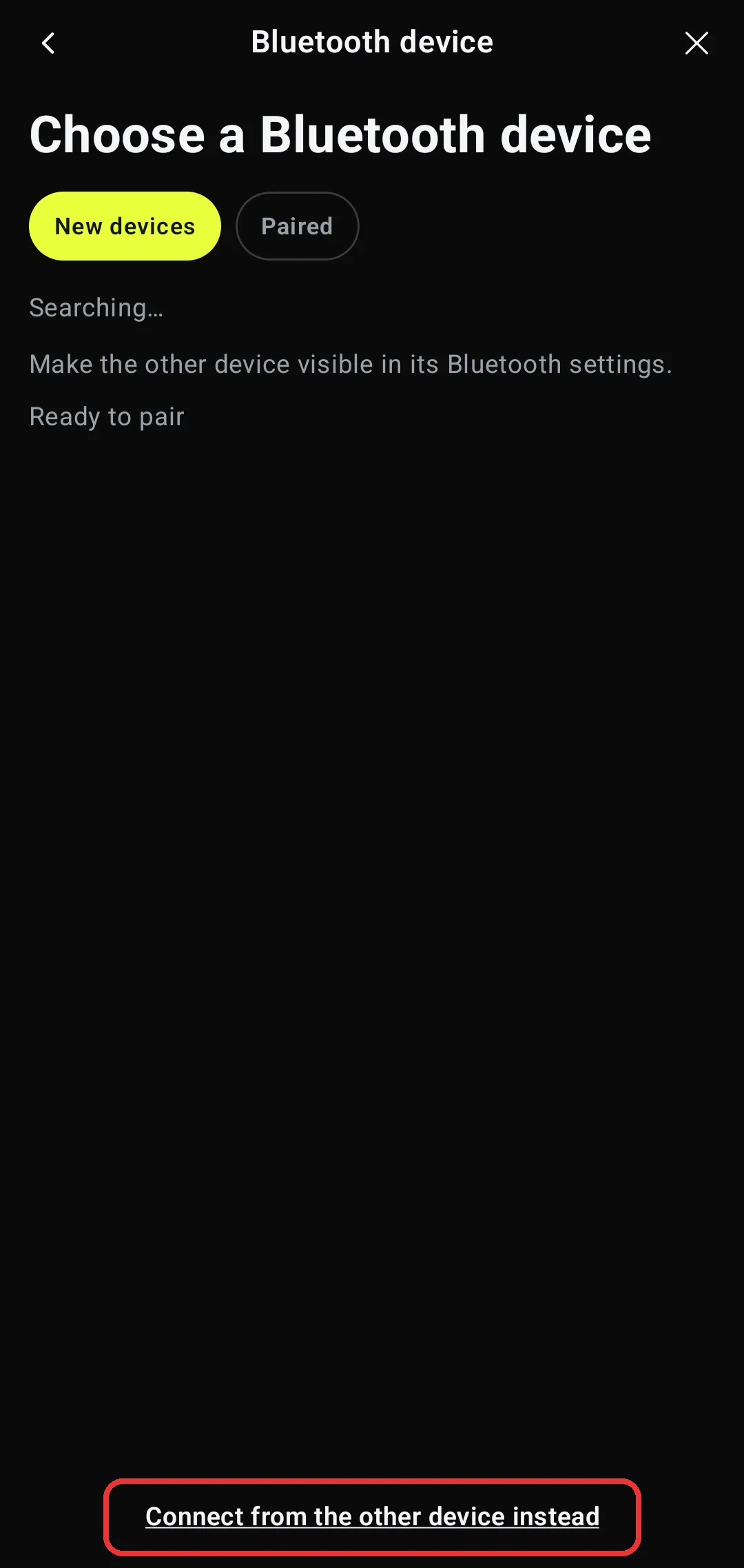
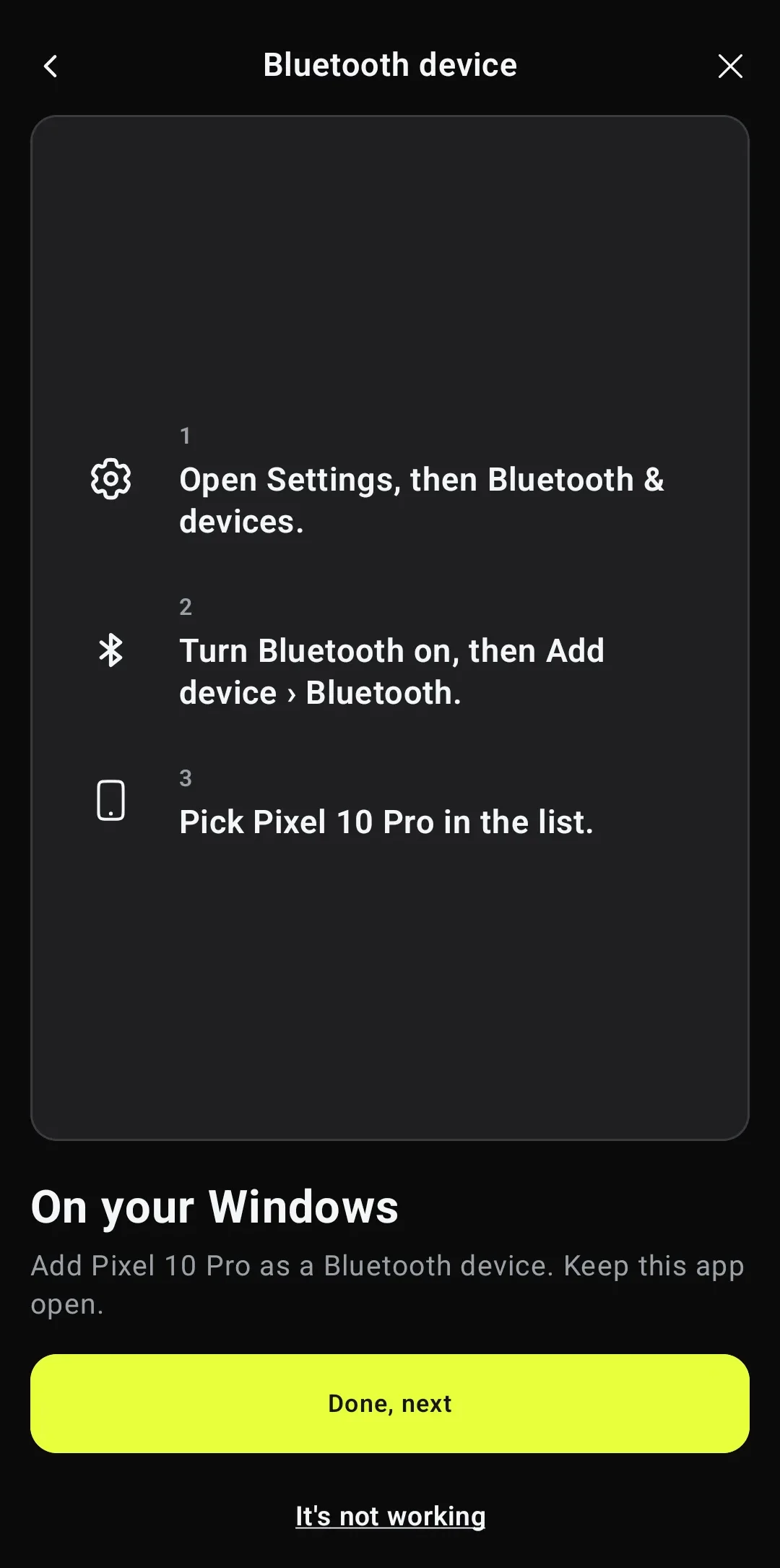
Deck Pointer에 Choose a Bluetooth device가 열린다. Connect from the other device instead를 탭하고, 안드로이드가 폰을 표시해도 되는지 물으면 Allow를 탭한다. 앱은 On your Windows 화면에 그대로 둔다. 여기에 폰의 블루투스 이름이 나온다.
윈도우에서: Bluetooth & devices를 열고 Add device 클릭하기
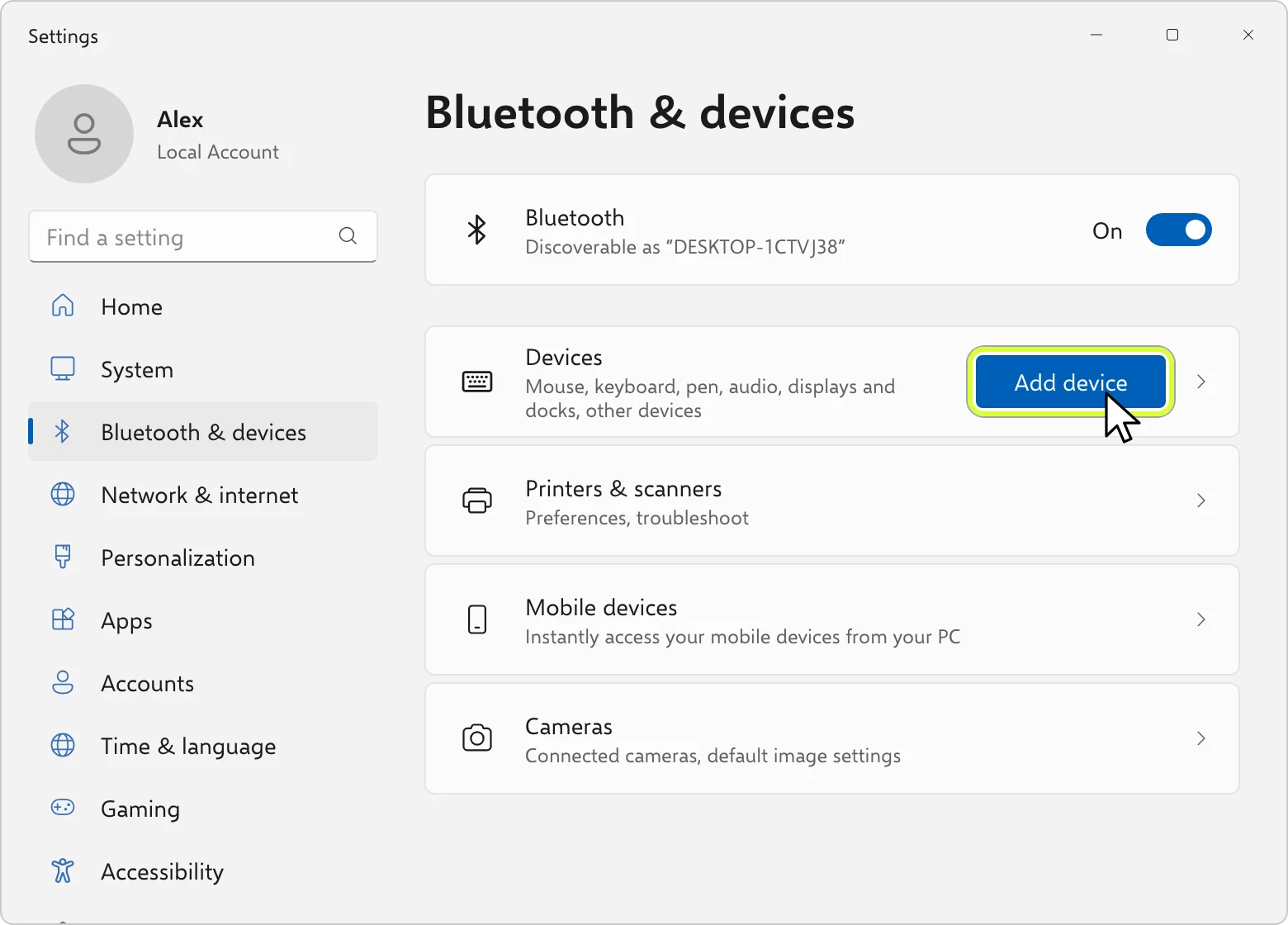
Start → Settings → Bluetooth & devices를 연다. Bluetooth가 On인지 확인하고 Add device를 클릭한다. 윈도우 10에서는 같은 버튼이 Settings → Devices → Bluetooth & other devices → Add Bluetooth or other device에 있다.
Bluetooth를 고르고, 이어서 내 폰 고르기
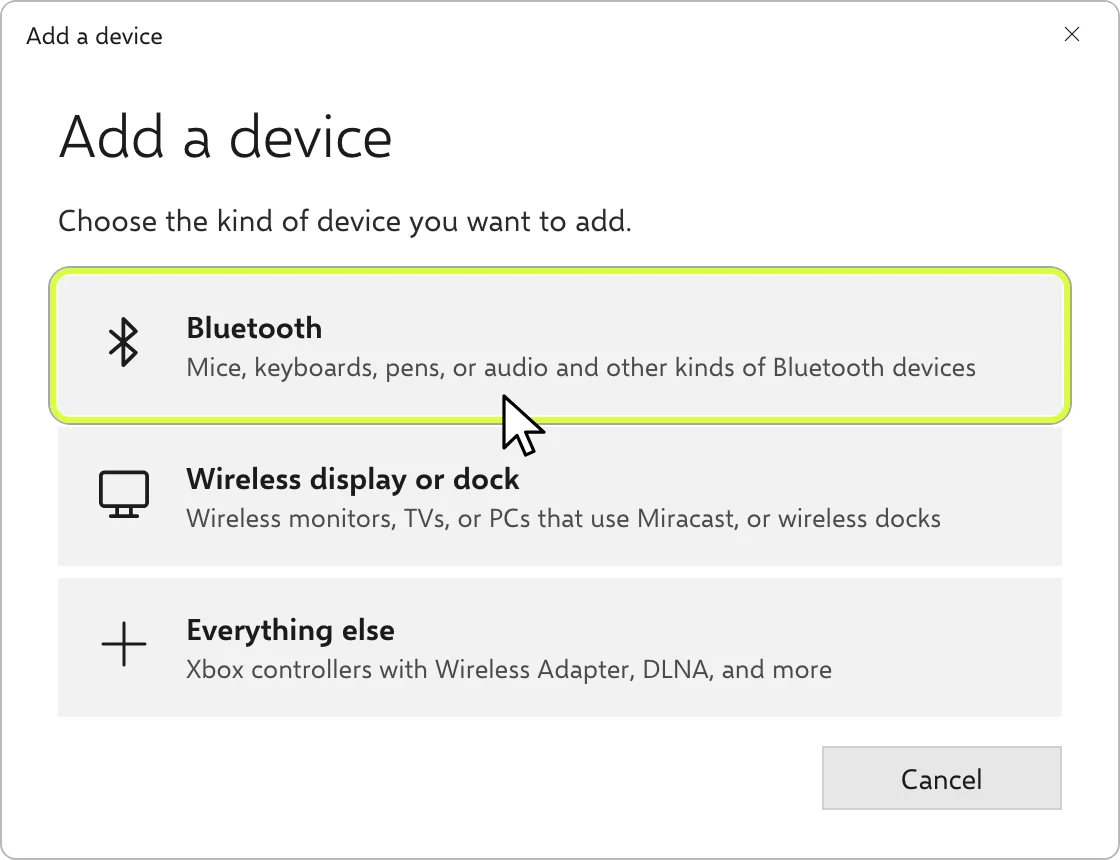
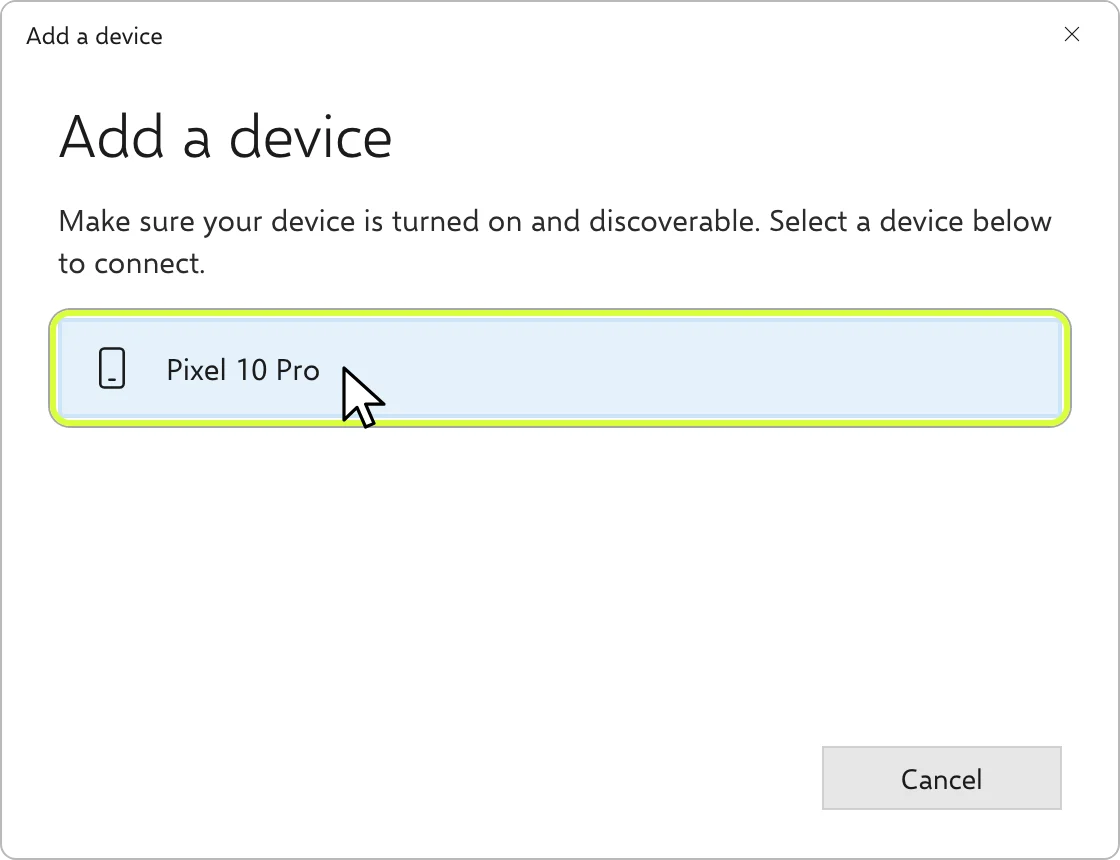
Add a device에서 Bluetooth를 클릭한다. 윈도우가 주변에서 찾은 기기를 보여주면 내 폰의 블루투스 이름을 클릭한다. 사진에서는 Pixel 10 Pro다. 앱 이름이 아니라 Deck Pointer가 보여주는 이름을 찾는다. 목록이 비어 있으면 앱의 Visible to other devices 카드가 아직 카운트다운 중인지 확인하고, 시간이 끝났다면 Make visible을 탭한다.
양쪽에서 같은 코드인지 확인하기
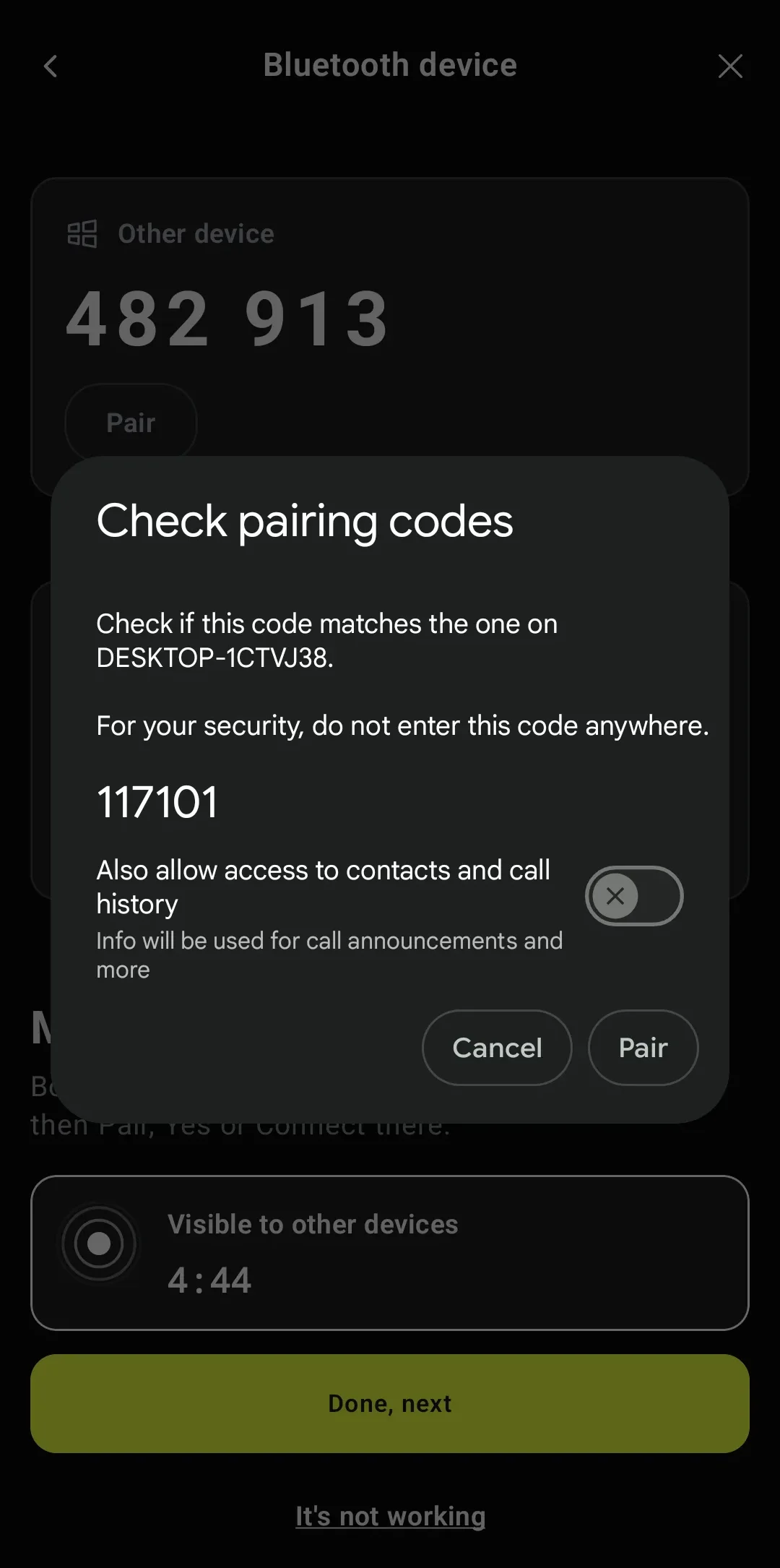
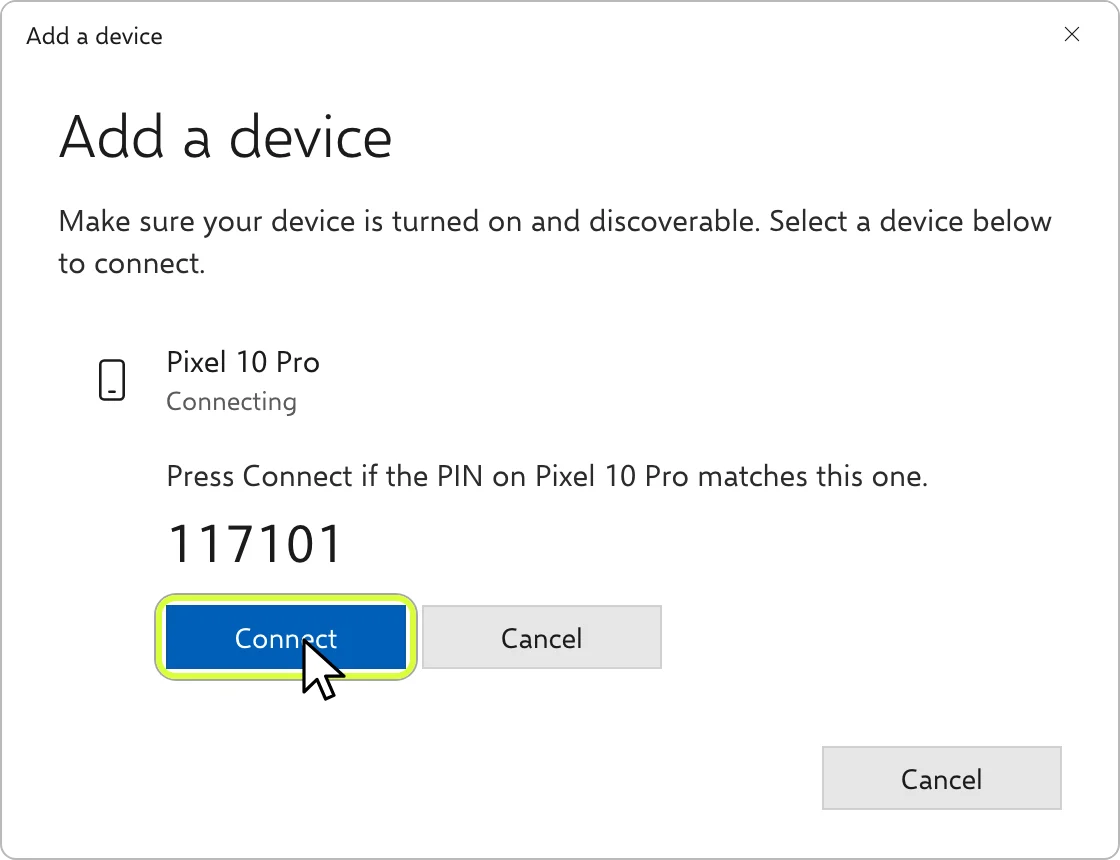
안드로이드에는 컴퓨터 이름(여기서는 DESKTOP-1CTVJ38)과 함께 Check pairing codes가, 윈도우에는 PIN이 뜬다. 여섯 자리가 같다면 윈도우에서 Connect를 클릭하고 안드로이드에서 Pair를 탭한다. Also allow access to contacts and call history는 꺼 둔다.
연결 완료: 입력하고 커서 움직이기
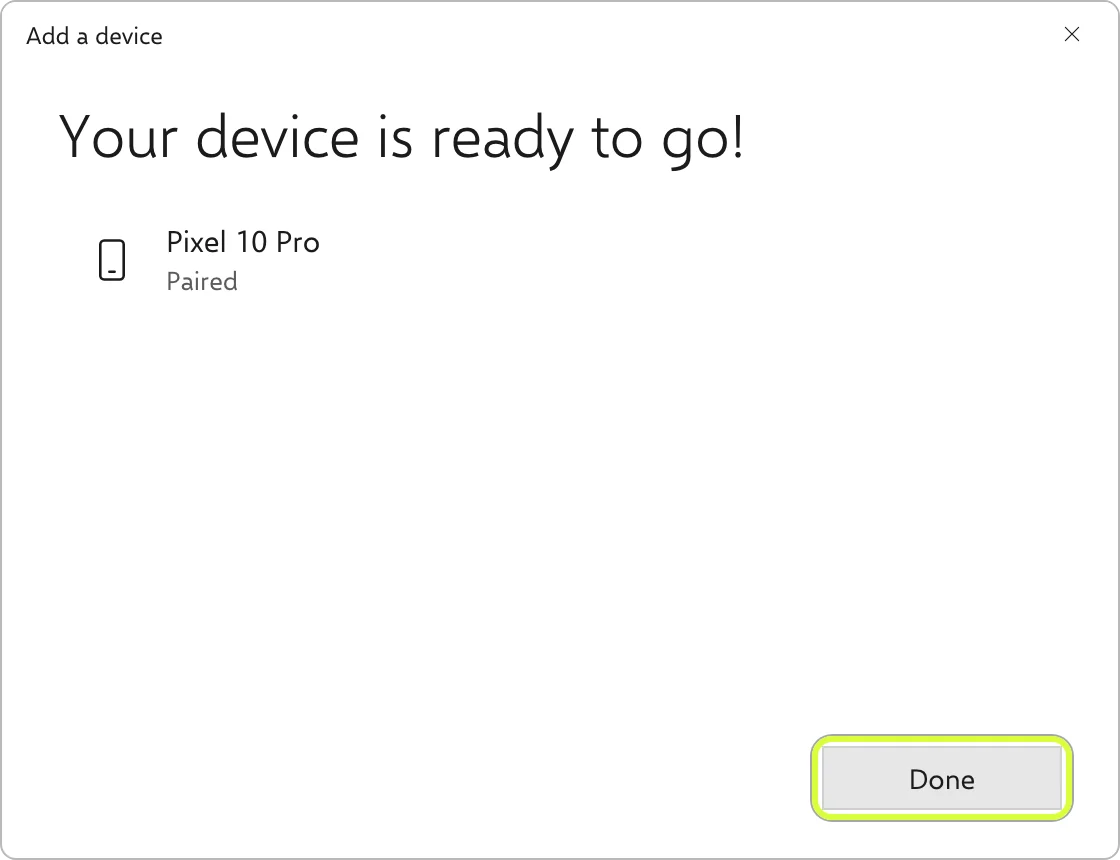
윈도우에 Your device is ready to go!가 뜨면 Done을 클릭한다. 몇 초 뒤 Deck Pointer에 Connected가 표시된다. 마법사를 마치면 PC에서 폰의 키보드와 트랙패드를 쓸 수 있다.
다음부터는 저장된 PC에 바로 다시 연결하기
Deck Pointer의 연결 패널을 열고 저장된 PC 옆의 Connect를 탭한다. 입력하기 전에 헤더에 Connected가 뜰 때까지 기다린다. 어느 한쪽이 페어링을 잊어버렸다면 윈도우에서 폰을, 안드로이드에서 PC를 삭제한 뒤 다시 페어링한다.
자주 묻는 질문
Wi-Fi나 윈도우용 보조 앱이 필요한가요?
이 연결은 블루투스를 쓴다. 안드로이드에만 Deck Pointer를 설치하면 된다. 키보드 입력에는 윈도우 수신 프로그램도, SSH도, 같은 Wi-Fi 네트워크도 필요 없다.
윈도우에 Deck Pointer가 아니라 내 폰 이름이 뜨는 이유는 뭔가요?
윈도우는 폰을 Pixel 10 Pro 같은 블루투스 이름으로 보여준다. 안드로이드의 페어링 창에는 반대로 컴퓨터 이름이 뜬다. 하나의 연결을 양쪽 끝에서 본 모습이다.
윈도우에서 안드로이드 폰이 안 보여요. 뭘 확인해야 하나요?
Deck Pointer를 On your Windows 화면에 열어 두고 Visible to other devices가 아직 카운트다운 중인지 확인한다. 필요하면 Make visible을 탭한 다음 윈도우에서 Add device를 다시 클릭한다. 예전 페어링을 바꾸는 중이라면 양쪽 기기에서 먼저 지우고 다시 시도한다.
일부 글자나 기호가 다르게 입력되는 이유는 뭔가요?
텍스트 입력은 US-QWERTY 키 위치를 쓰고, 윈도우는 이를 현재 키보드 레이아웃으로 해석한다. 지원되는 텍스트 입력에는 영어(US) 레이아웃을 쓴다. 영문 이외의 글자는 이 윈도우 텍스트 입력 경로에서 지원되지 않는다.