Configuración en Windows
Usar el celular Android como teclado y mouse para una PC con Windows
Quieres escribir y mover el cursor de tu PC con Windows desde tu celular Android.
Usa tu celular Android como teclado y mouse para una PC con Windows: empareja por Bluetooth desde la configuración de Windows y escribe o mueve el cursor con Deck Pointer. No se instala nada en la PC; Windows ve el celular como un teclado y un mouse Bluetooth.
Tutorial en video
Paso a paso
En Android: inicia la configuración de Windows
Abre Deck Pointer y toca Connect a device, o abre el panel de conexión y elige Add new device. En Which device do you want to control? elige Windows y luego qué quieres hacer. Para un emparejamiento nuevo, elige Yes, this is the first time. Toca Continue y permite Nearby devices cuando Android lo pida.
Haz que Windows encuentre el celular
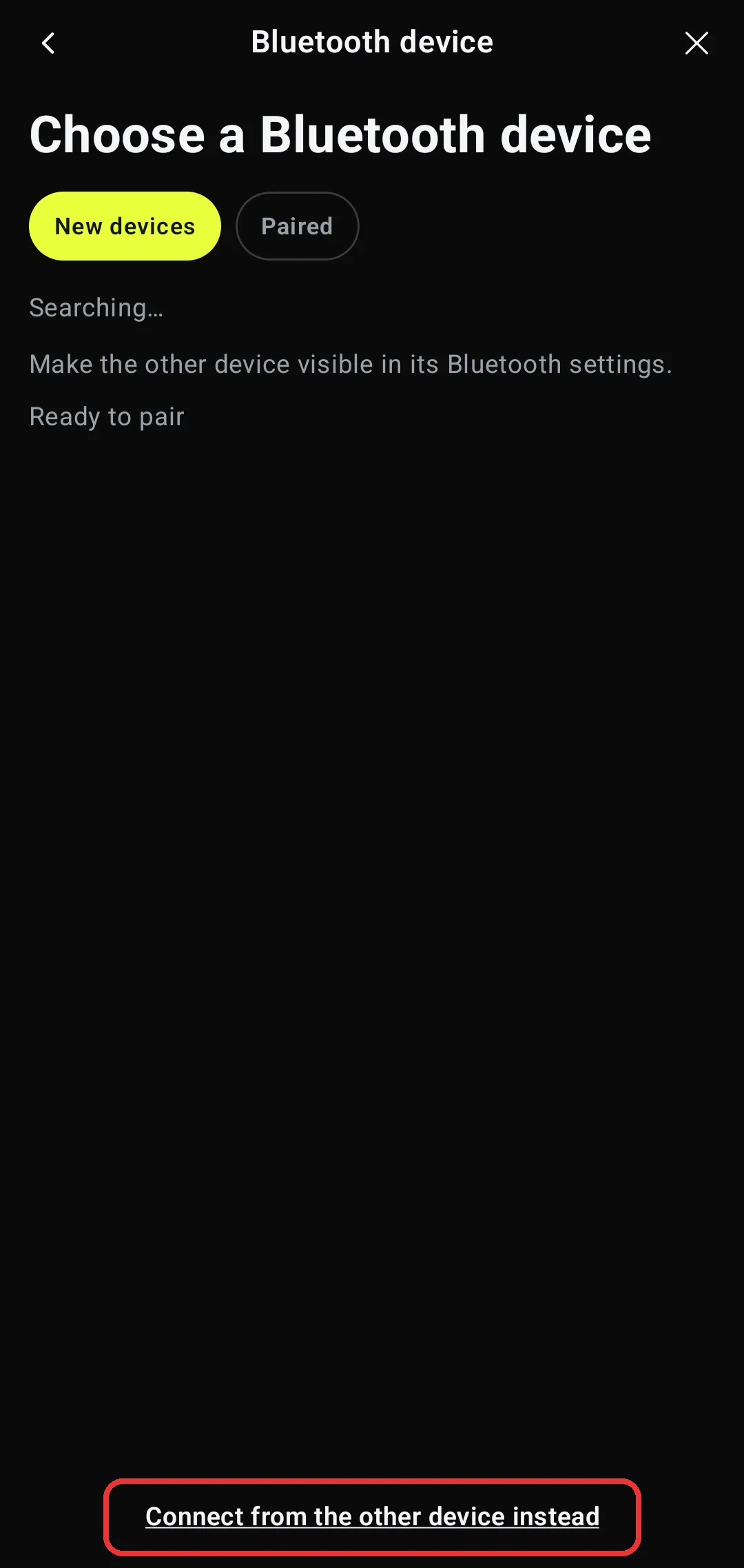
Deck Pointer abre Choose a Bluetooth device. Toca Connect from the other device instead y, cuando Android pida hacer visible el celular, toca Allow. Deja la app abierta en On your Windows: ahí aparece el nombre Bluetooth de tu celular.
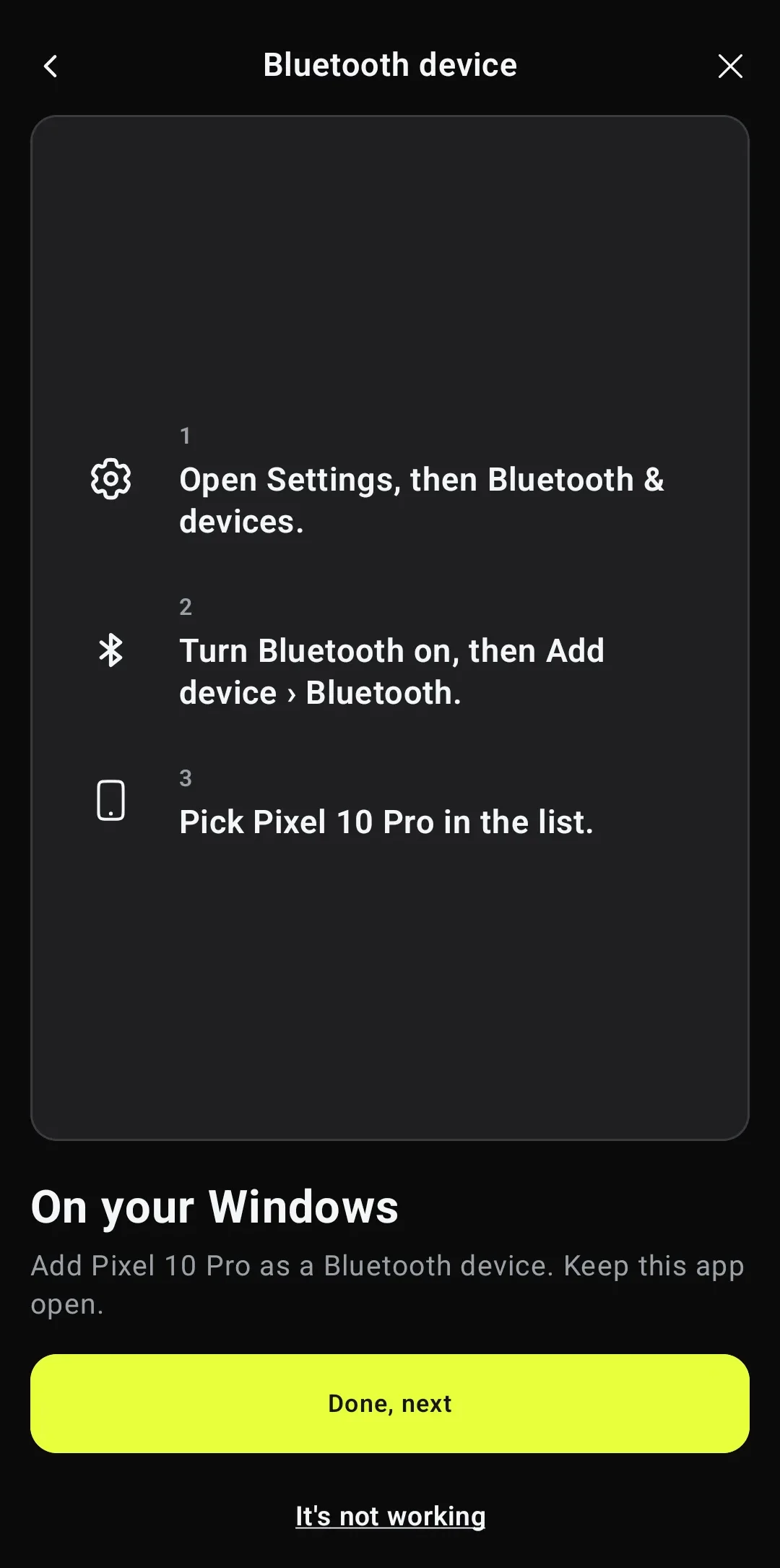
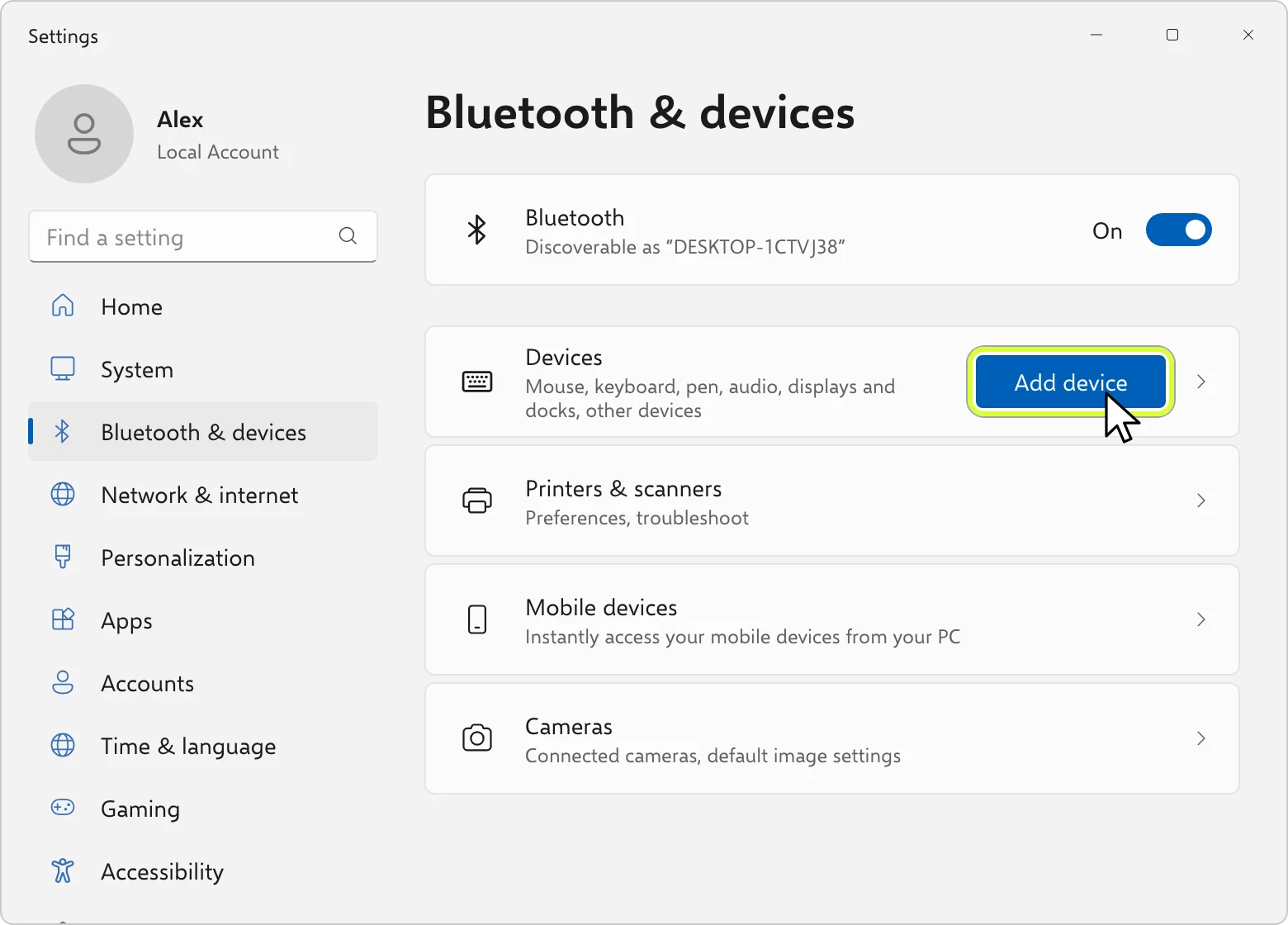
En Windows: abre Bluetooth & devices y haz clic en Add device
Abre Start → Settings → Bluetooth & devices. Verifica que Bluetooth esté On y haz clic en Add device. En Windows 10 el mismo botón está en Settings → Devices → Bluetooth & other devices → Add Bluetooth or other device.
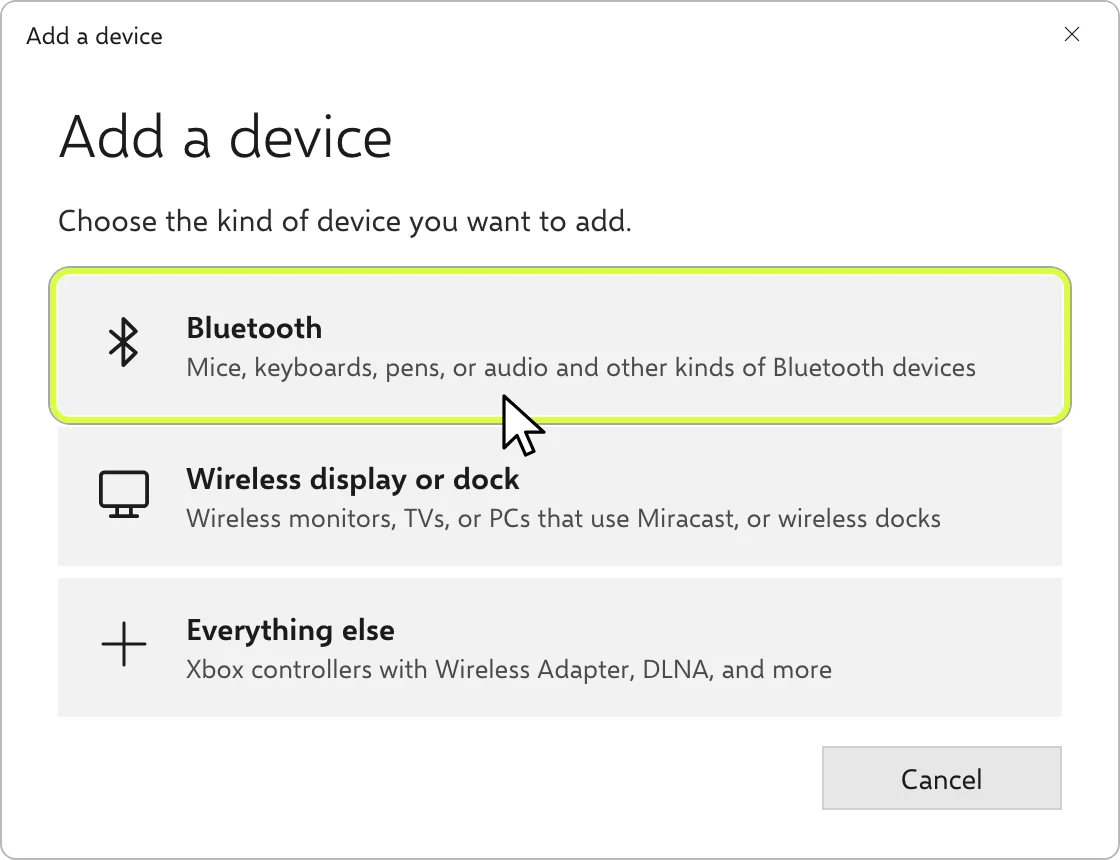
Elige Bluetooth y luego tu celular
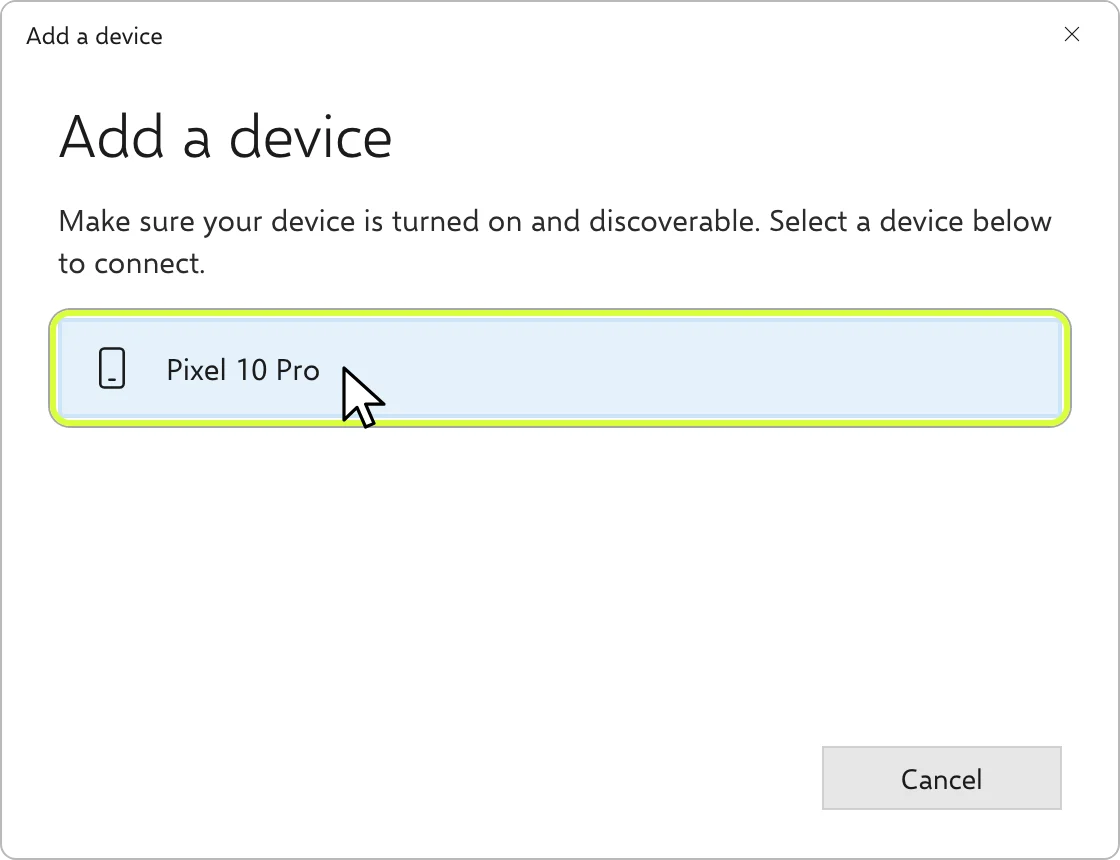
En Add a device, haz clic en Bluetooth. Windows muestra lo que encuentra cerca: haz clic en el nombre Bluetooth de tu celular, Pixel 10 Pro en nuestras capturas. Busca el nombre que muestra Deck Pointer, no el de la app. Si la lista queda vacía, revisa que la tarjeta Visible to other devices de la app siga con la cuenta regresiva y toca Make visible si se acabó el tiempo.
Confirma el mismo código en los dos equipos
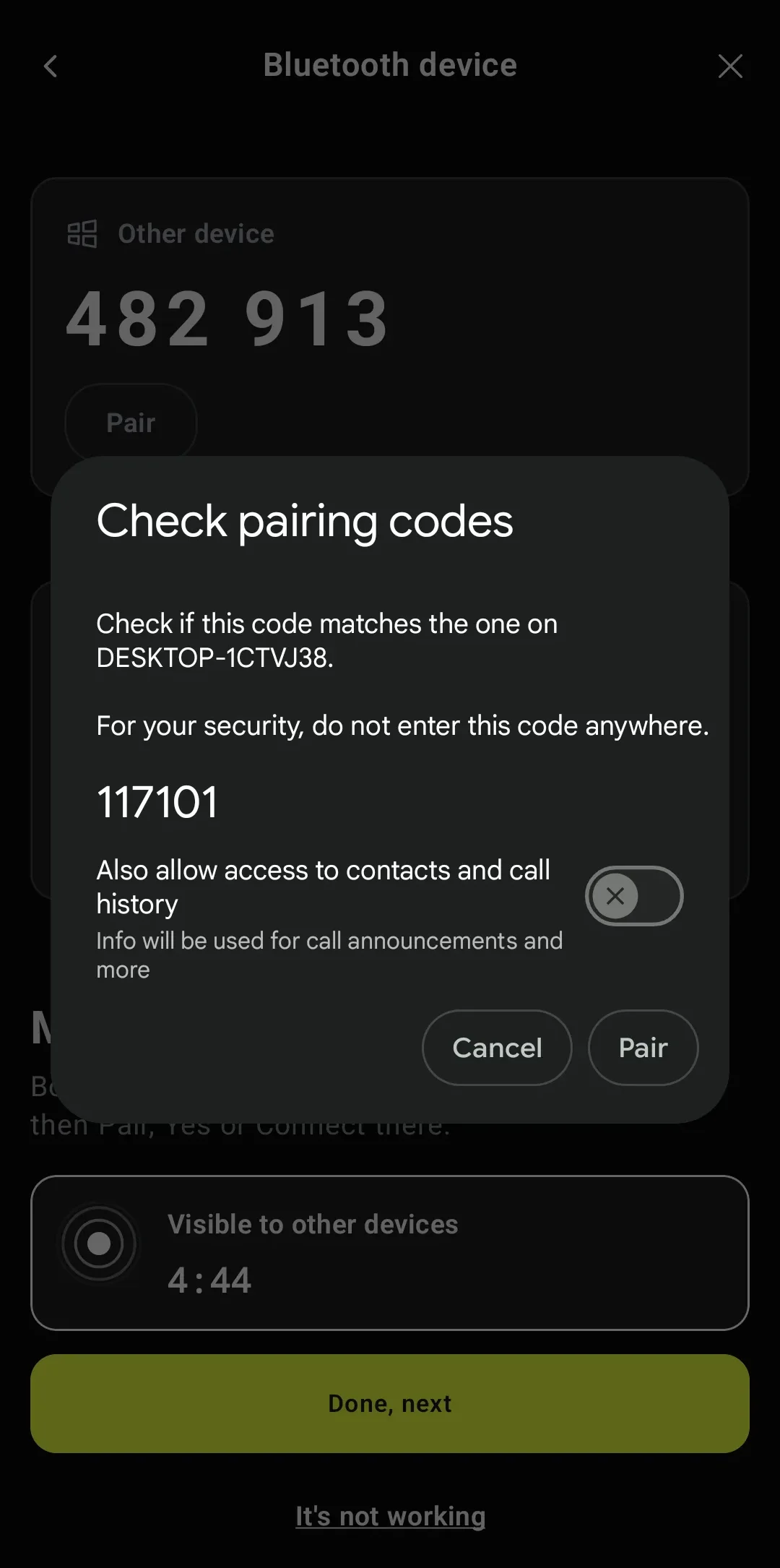
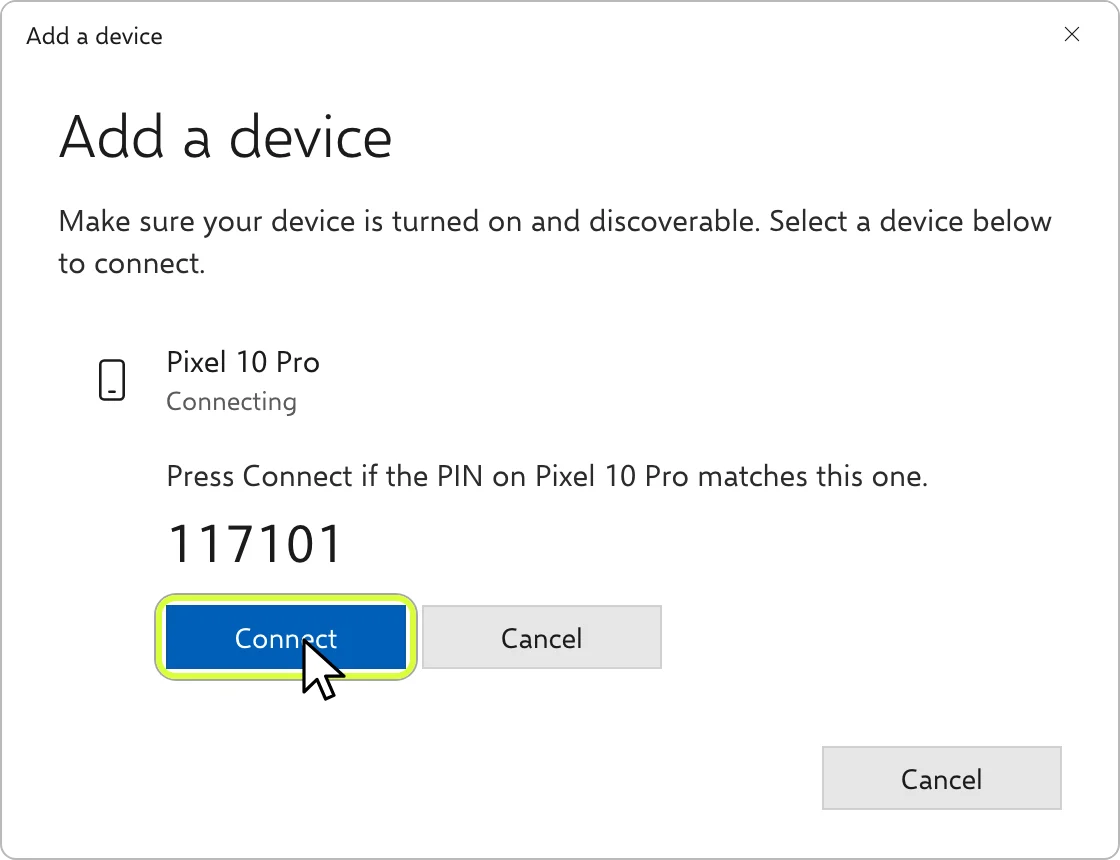
Android muestra Check pairing codes con el nombre de la computadora (acá, DESKTOP-1CTVJ38) y Windows muestra un PIN. Si los seis dígitos coinciden, haz clic en Connect en Windows y toca Pair en Android. Deja apagado Also allow access to contacts and call history.
Conectado: escribe y mueve el cursor
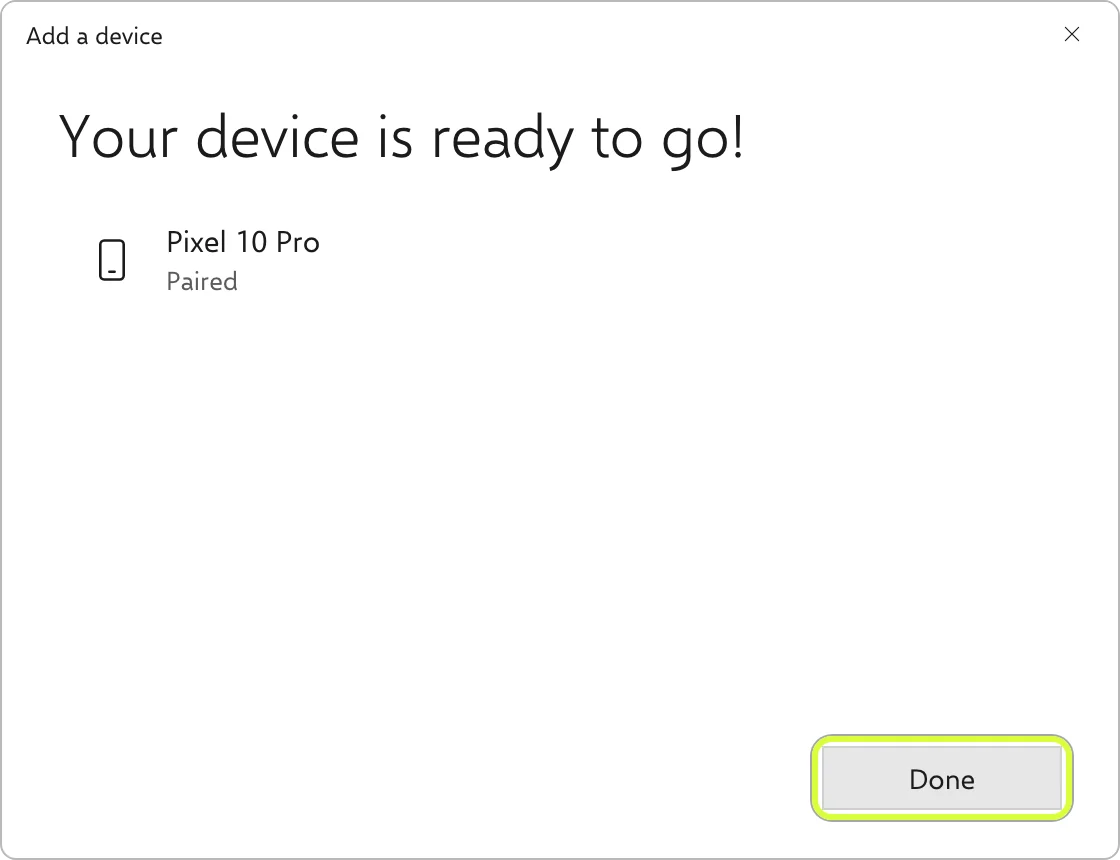
Windows dice Your device is ready to go! Haz clic en Done. Unos segundos después Deck Pointer muestra Connected: termina el asistente y usa el teclado y el trackpad del celular en la PC.
La próxima vez, reconecta con la PC guardada
Abre el panel de conexión de Deck Pointer y toca Connect junto a la PC guardada. Espera el encabezado Connected antes de escribir. Si alguno de los dos olvidó el emparejamiento, elimina el celular en Windows y la PC en Android, y empareja de nuevo.
Preguntas, respondidas
¿Necesito Wi-Fi o una app para Windows?
Esta conexión usa Bluetooth. Solo instalas Deck Pointer en Android; escribir no requiere un receptor en Windows, SSH ni una red Wi-Fi compartida.
¿Por qué Windows muestra el nombre de mi celular y no Deck Pointer?
Windows lista el celular por su nombre Bluetooth, como Pixel 10 Pro. En Android, el diálogo de emparejamiento muestra el nombre de la computadora. Son los dos extremos de la misma conexión.
Windows no encuentra mi celular Android. ¿Qué reviso?
Deja Deck Pointer abierto en On your Windows y revisa que Visible to other devices siga con la cuenta regresiva. Toca Make visible si hace falta y vuelve a hacer clic en Add device en Windows. Si reemplazas un emparejamiento viejo, elimínalo en los dos equipos antes de reintentar.
¿Por qué algunas letras o símbolos salen distintos?
El texto se envía con las posiciones de teclas US-QWERTY, que Windows interpreta con su distribución de teclado activa. Usa la distribución English US para el texto compatible; las letras fuera de ASCII no funcionan por esta vía en Windows.