Steam Deck のマウス・キーボード対策
ParadoxランチャーをSteam Deckで:スマホでアカウントを作ってログインする
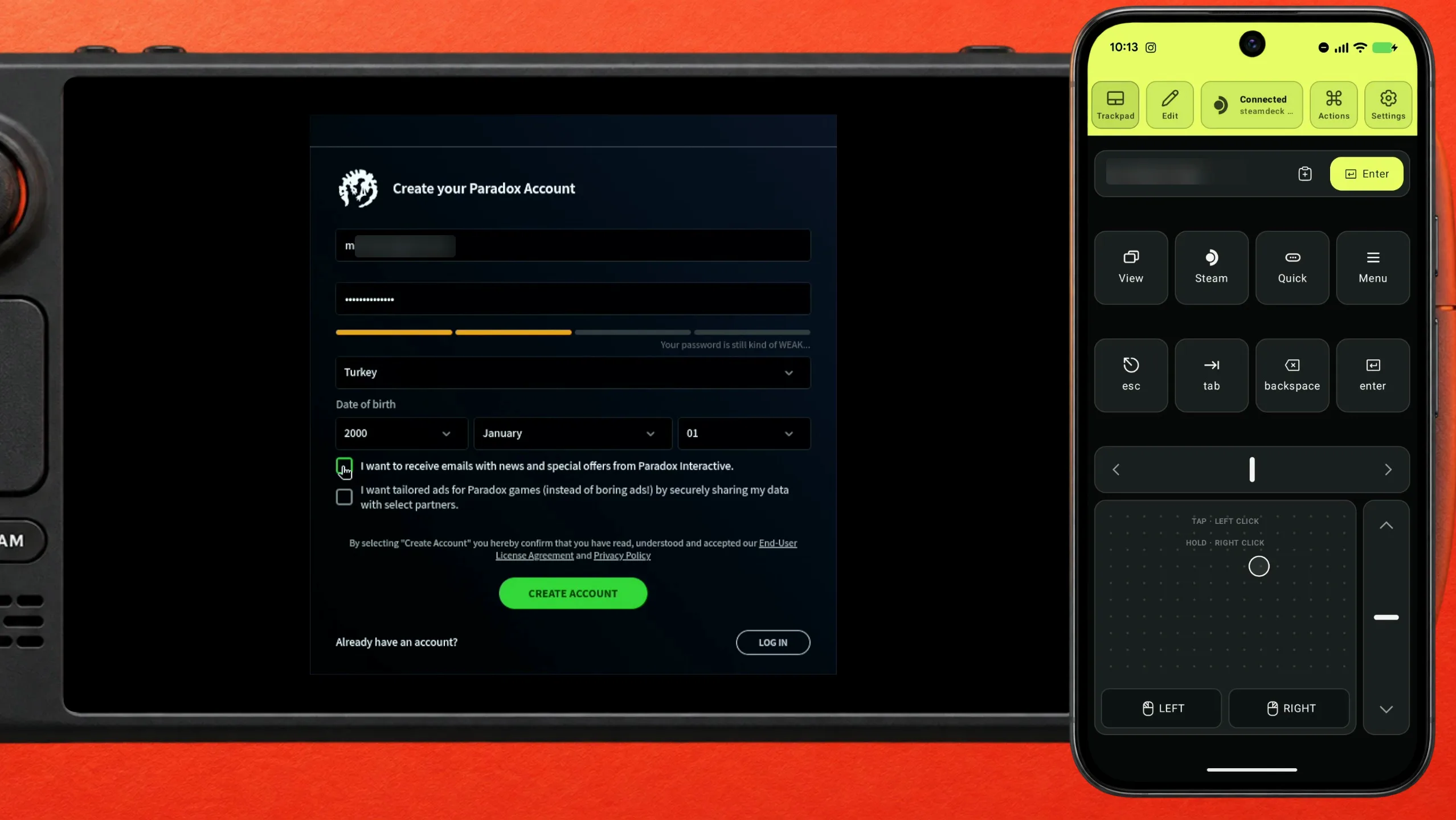
Paradoxのゲームで Play を押すと、最初にParadoxランチャーが開き、Paradoxアカウントでのサインインを求められる。Deckでは、メールアドレス、パスワード、国、生年月日を入力するフォームの半分を、画面キーボードが隠してしまう。
ValveはCrusader Kings IIIにSteam DeckでPlayable評価を付けている(2026年10月16日にSteamストアページで確認)。Valveのパネルが指摘しているのは1点で、マウス、キーボード、Steam Deck以外のコントローラーのアイコンが表示されることがある。文字は読みやすく、デフォルトのコントローラー設定ですべてに手が届くとも述べている。ゲームの前に開くランチャーは別のソフトで、このガイドが扱うのはそこだ。
Steam Deckでは、ParadoxのゲームはPlayを押してもすぐには始まらない。先にParadoxランチャーが開き、何かを通す前に、メールアドレス、パスワード、国、生年月日を入れてParadoxアカウントにサインインするよう求めてくる。パソコンなら1分で済む入力だが、Deckでは画面キーボードがフォームの半分を隠し、ここでゲームを投げ出す人も多い。
スマホが解決するのは、ランチャーではなく入力のほうだ。スマホはBluetoothで普通のマウスとキーボードとして接続されるので、フォームは、毎日使っているいつもの端末から入力できる。
動画チュートリアル
手順
Playを押す前にDeck Pointerを接続する
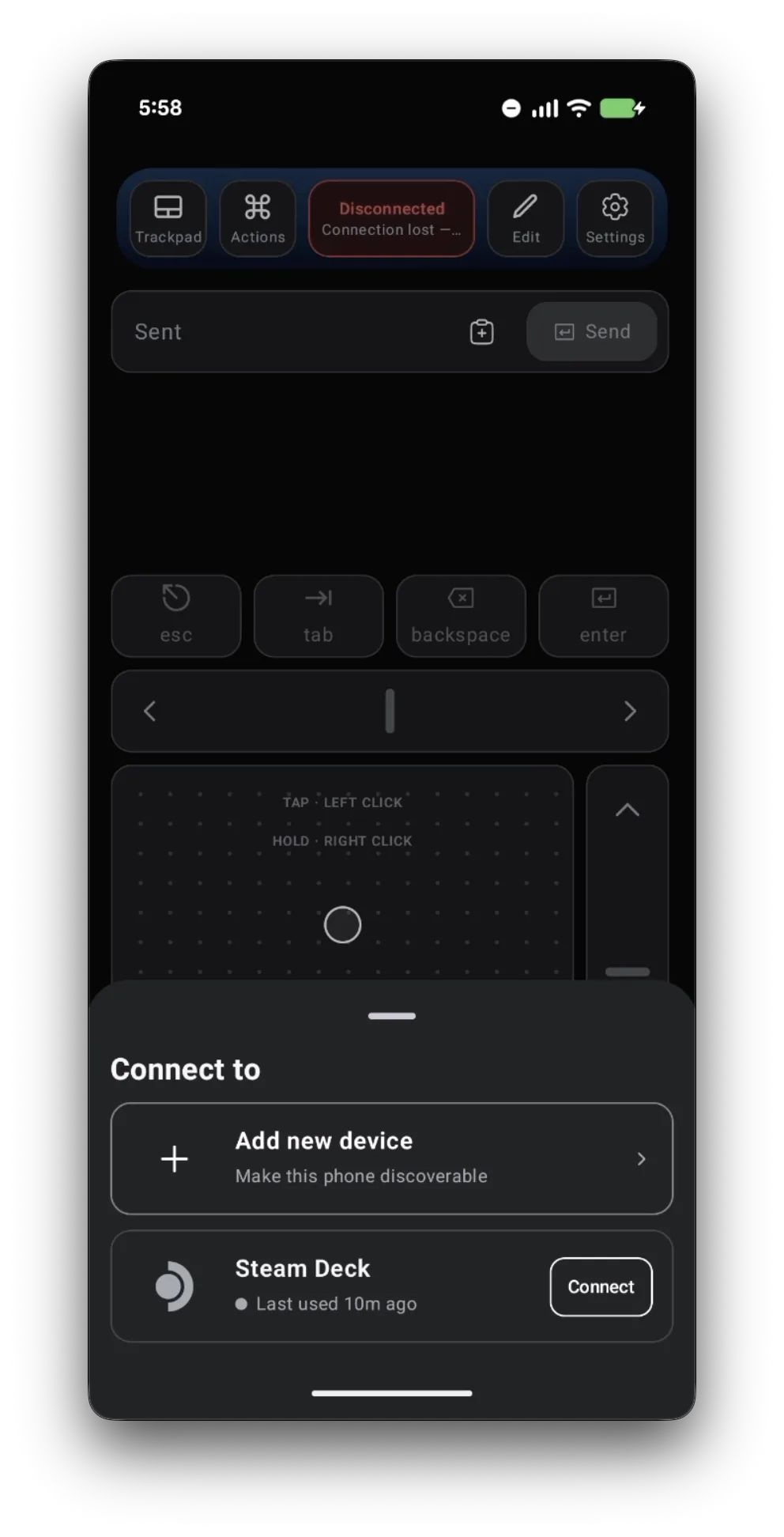
スマホでDeck Pointerを開き、上部の接続チップをタップして、Steam Deckの横にあるConnectをタップする。まだペアリングしていない場合は、先にペアリングガイドを済ませておく。ペアリングはDesktop Modeで最初の1回だけで、1分ほどで終わる。その後は、ゲームモードでもスマホが普通のBluetoothマウス・キーボードとして使える。
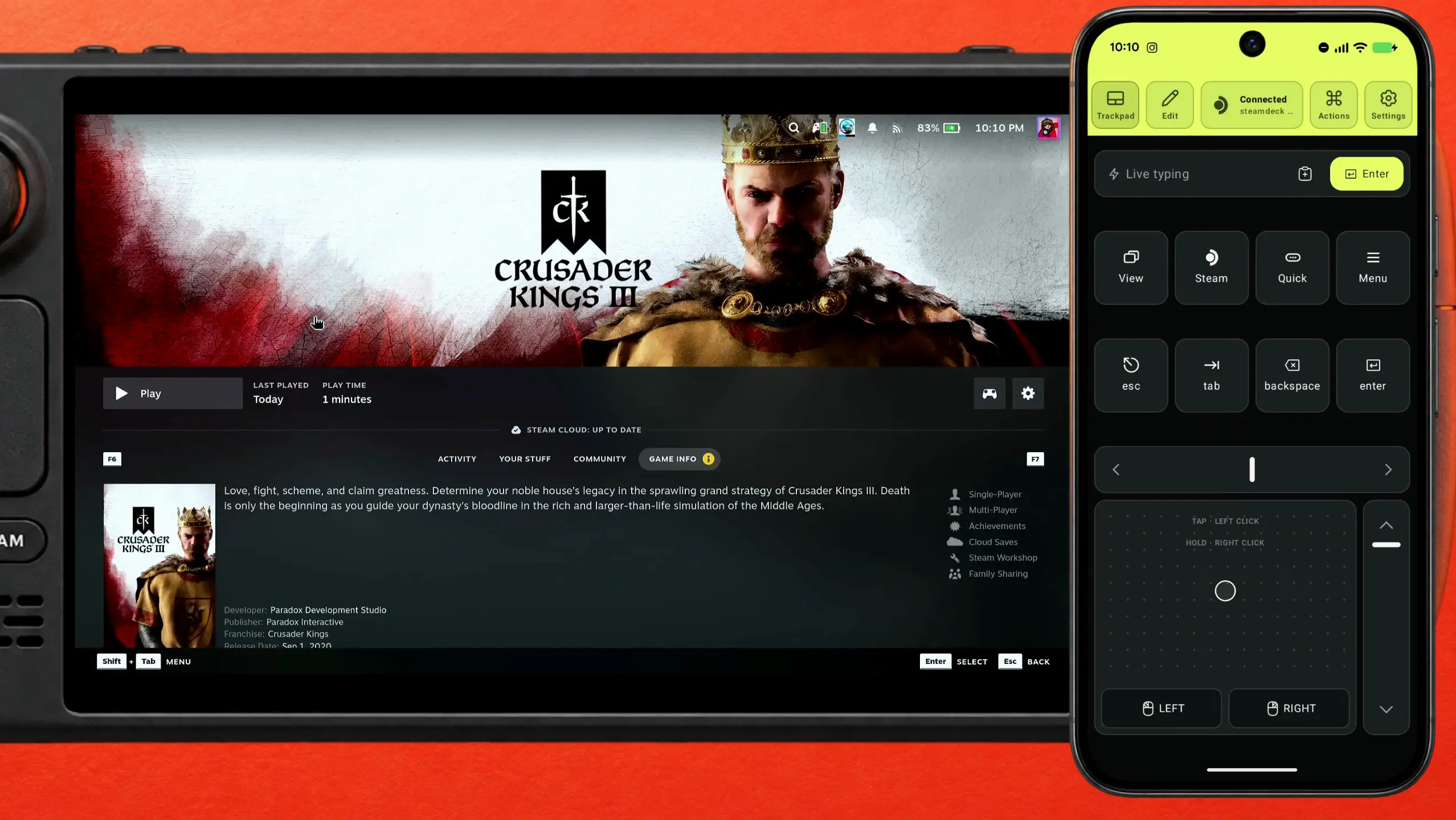
Steamからゲームを起動する——最初に開くのはランチャー
SteamライブラリでCrusader Kings IIIの Play を押す。ゲームはまだ始まらず、その上にParadoxランチャーが開く。Get Startedボタンと言語の選択欄が出てくる。
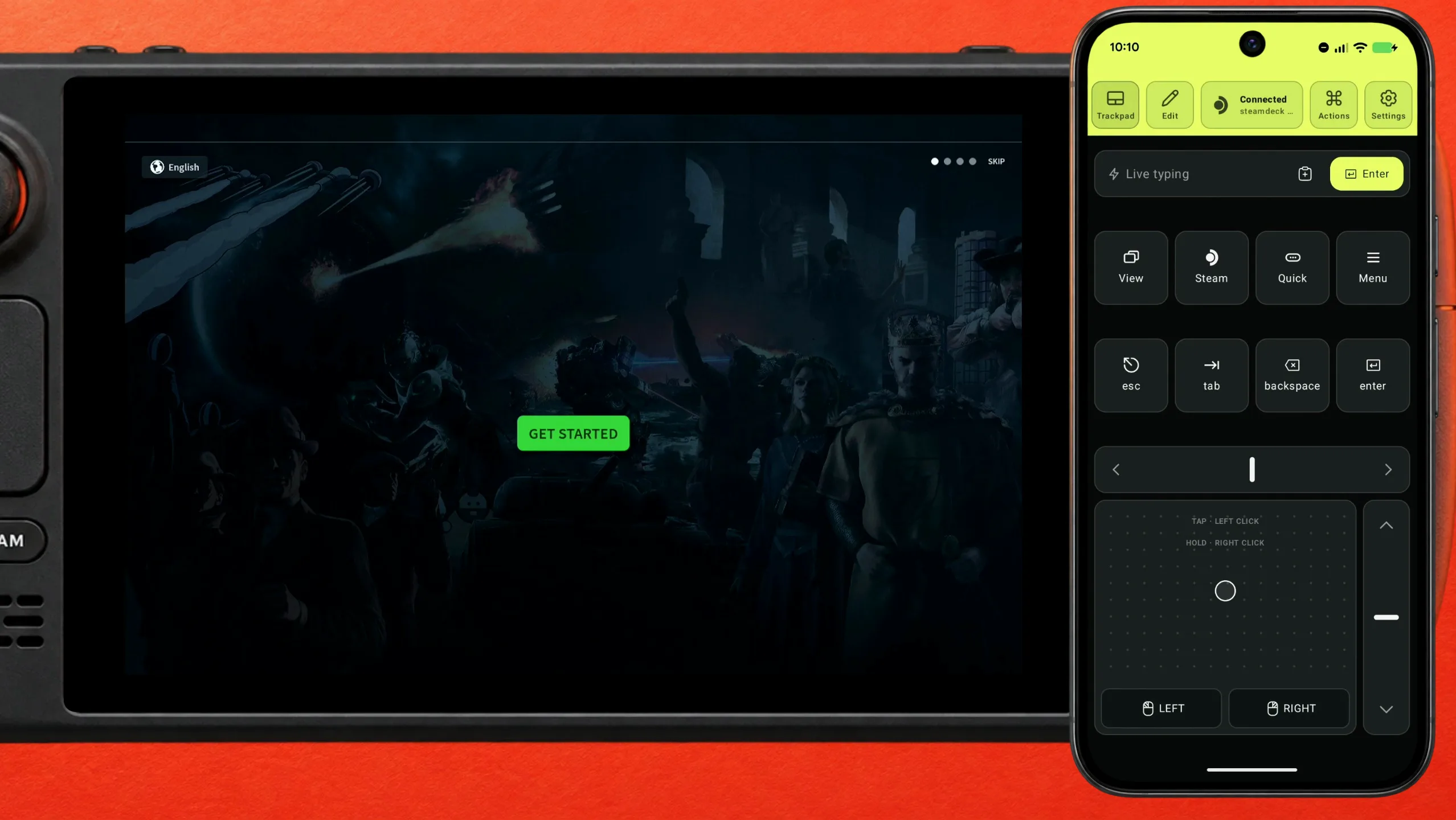
ランチャーはParadoxアカウントを求めてくる
Get Startedを押すと、すぐにサインインのフォームが出る。メールアドレス、パスワード、Remember me、Log in、その下にCreate accountのリンクがある。ランチャーは理由も説明していて、ゲームの進行状況、MOD、DLCを同期するためだという。
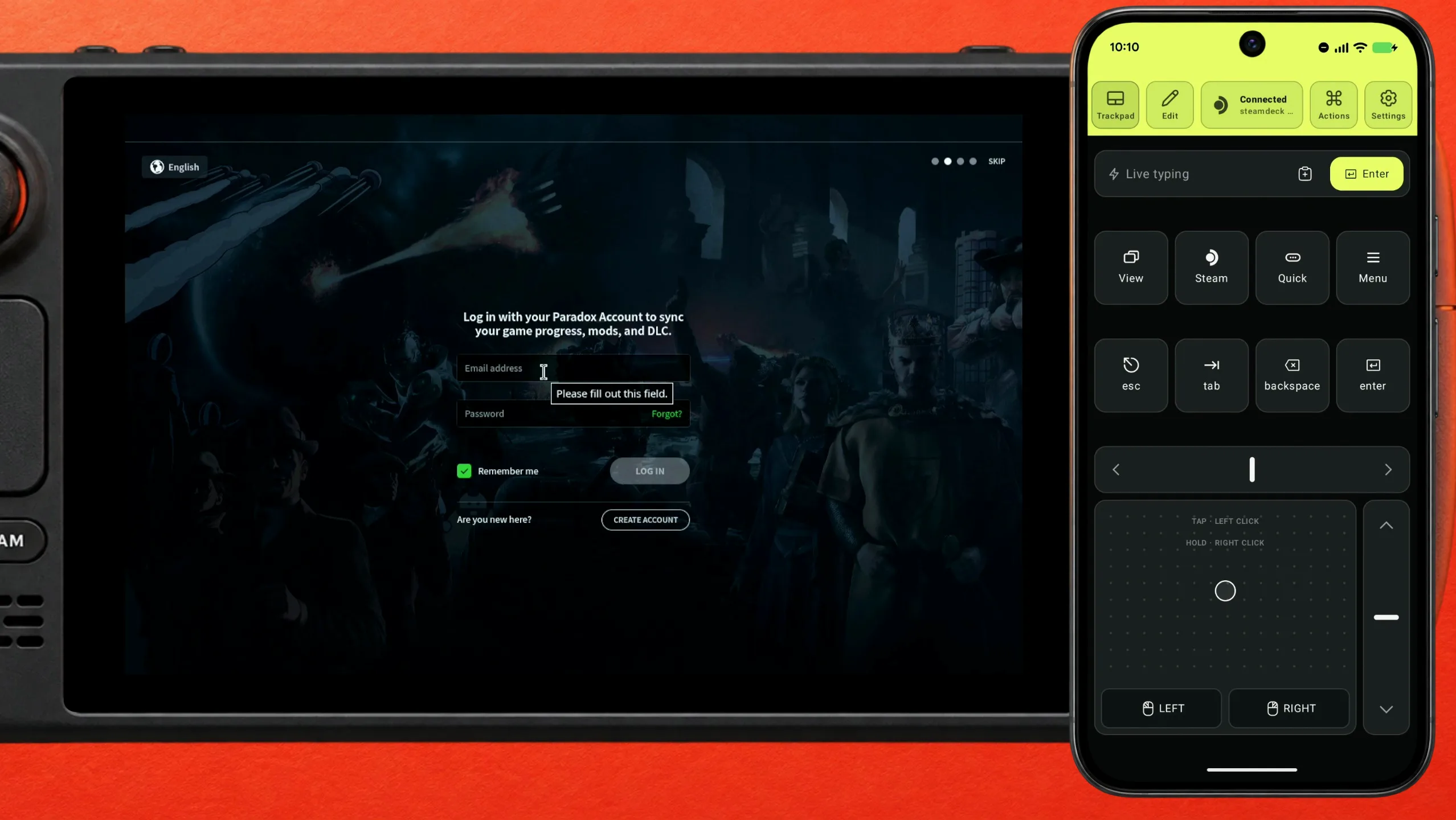
Deckでここが面倒な理由
欄をクリックすると、Deckの画面キーボードがフォームの下半分に被さってくる。これから入力する欄はその裏にあるので、入力して、キーボードを閉じて、スクロールして、また開く、の繰り返しになる。スマホを接続しておけば、それが丸ごと不要になる。Deck Pointerのテキスト欄に入力してSendをタップするだけで、USBキーボードで打ったのと同じようにキー入力が届く。
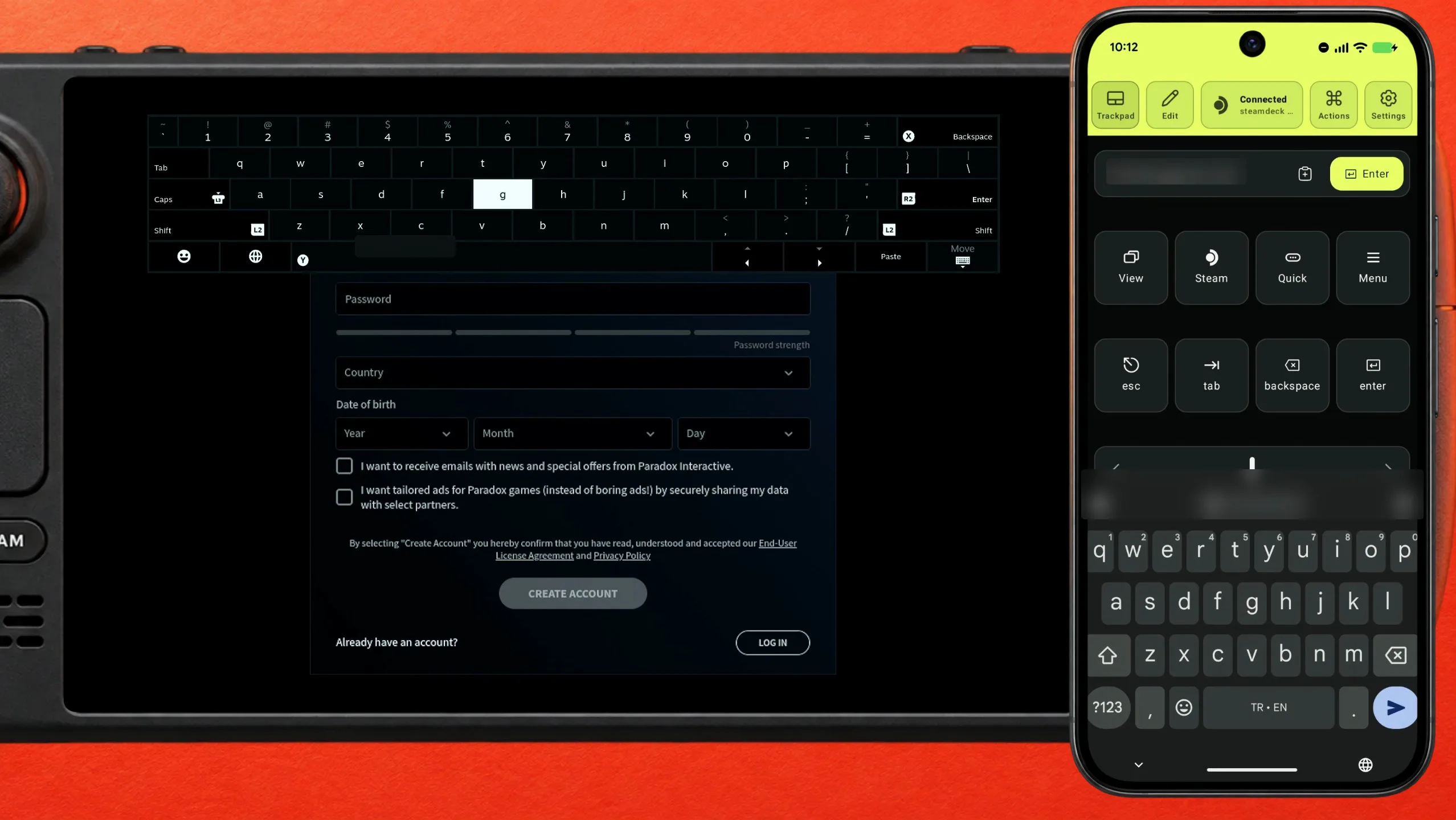
アカウントがまだない?ここで作る
Log inではなくCreate accountを使う。Paradoxアカウントのないアドレスでサインインしようとしても、失敗するだけだからだ。フォームの形は同じで、メールアドレス、パスワード、国、生年月日を入力する。アドレスはスマホから入力してSendをタップする。パスワードはパスワード管理アプリからコピーし、Deck Pointerのテキスト欄に貼り付けてSendをタップする。クリップボードから貼り付けたことは、アプリが知らせてくれる。Paradoxは入力中にパスワードの強度を判定し、強いパスワードが必要になる。
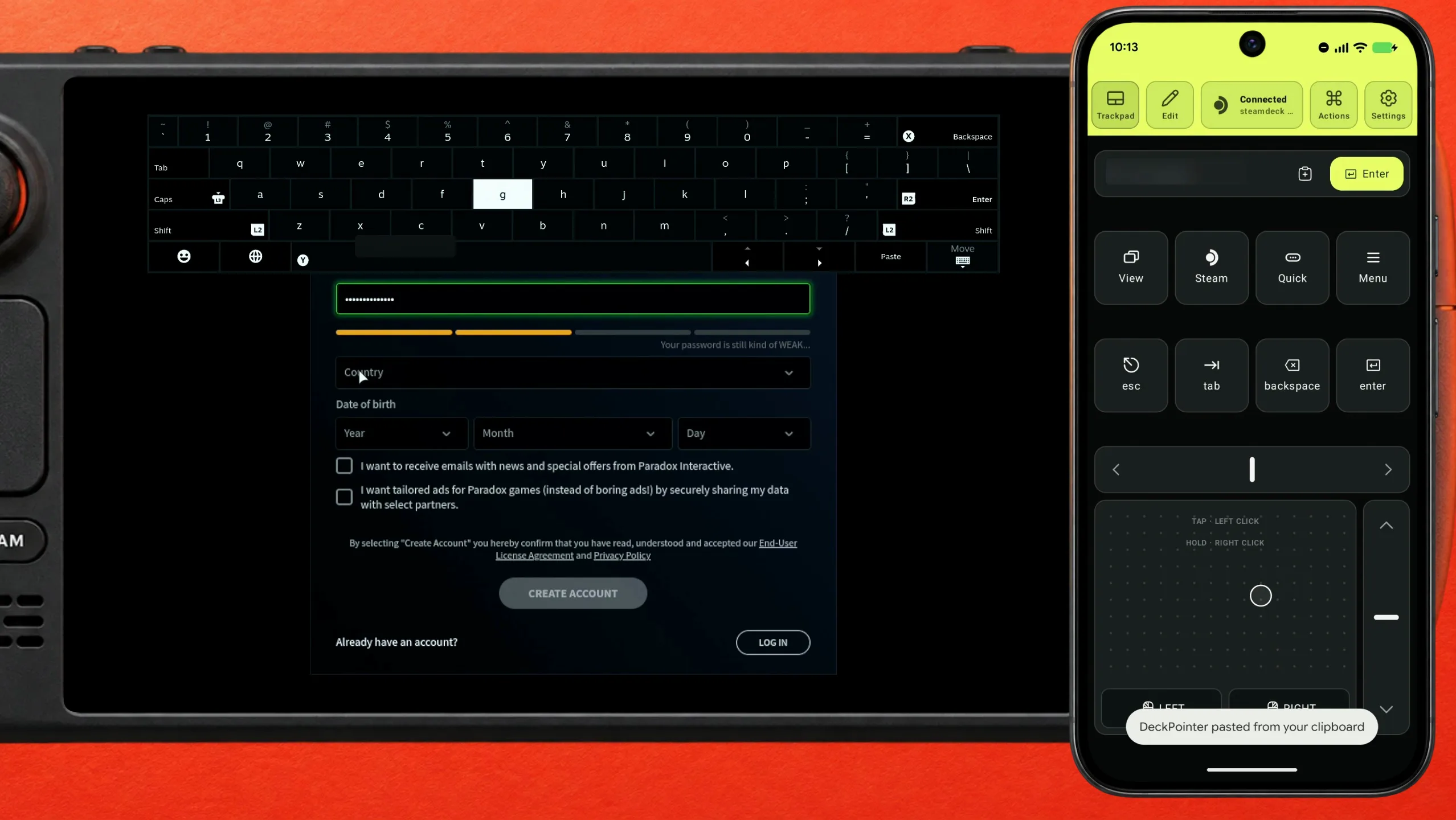
とても長い国のリストから選ぶ
Countryは、世界中の国が並ぶドロップダウンだ。開いたら、トラックパッドの右側にあるスクロールレールで動かそう。スマホからのひと弾きは、Deckのスティックよりずっと遠くまで届く。もっと速いのは、リストを開いたまま国名の最初の数文字を入力することで、絞り込まれて目的の国が出てくる。
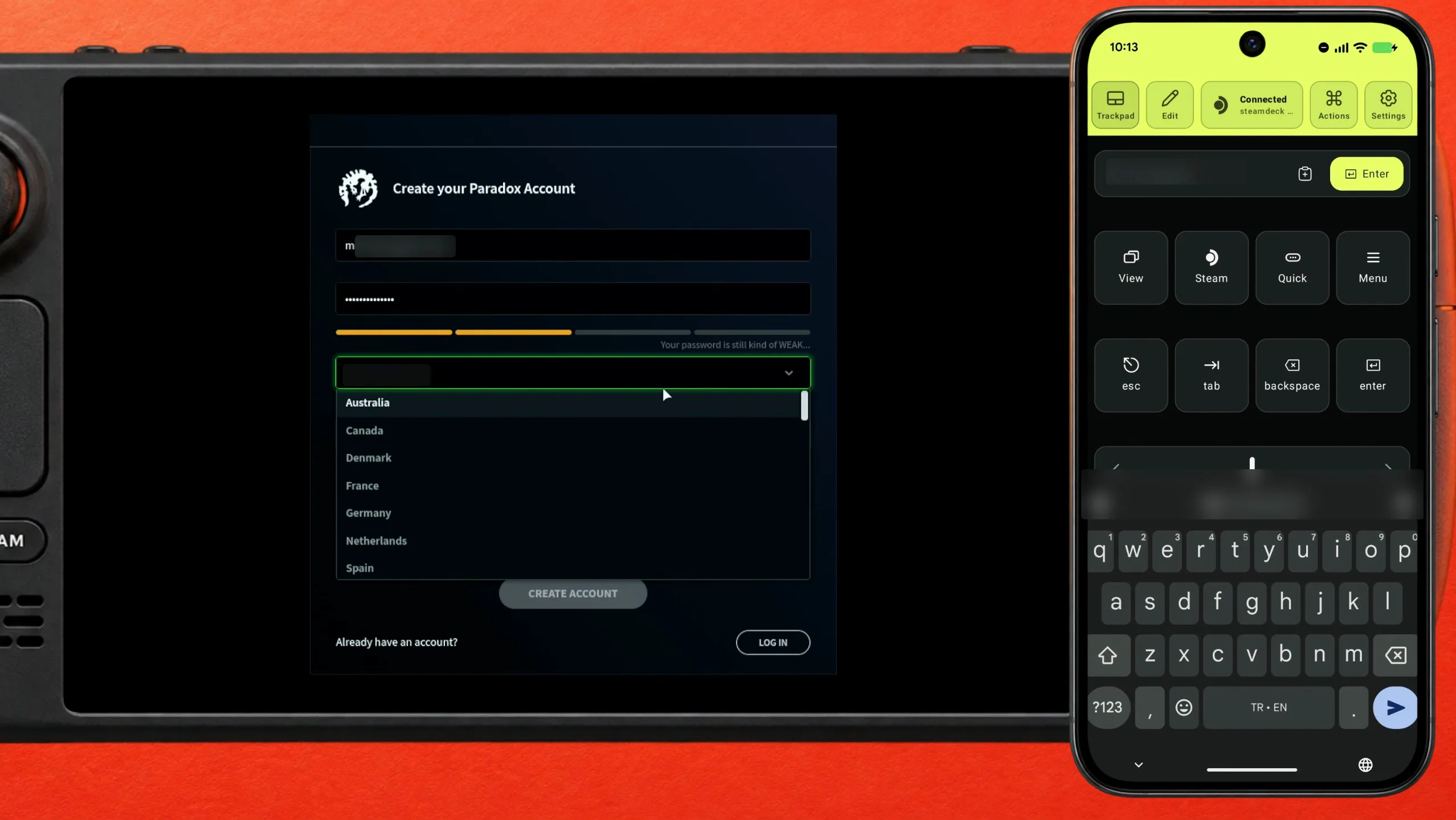
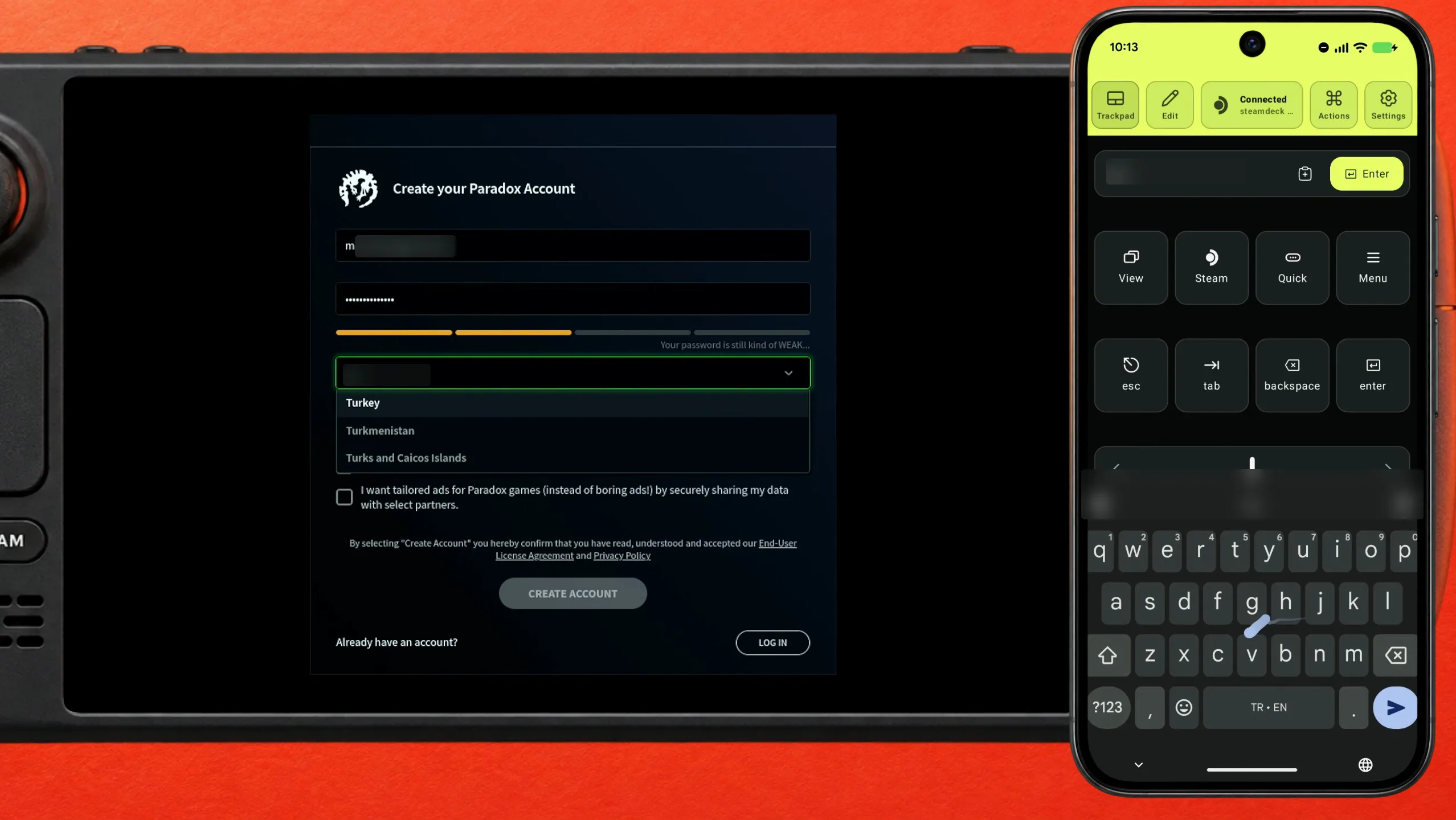
生年月日、2つのチェックボックス、そしてCreate account
生年月日は年、月、日の3つのドロップダウンで、どれも同じ方法が使える。その下にある2つのチェックボックスは、ニュースレターと、パーソナライズ広告への同意で、どちらも任意だ。最後にCreate accountを押す。
メールを確認して、ログインする
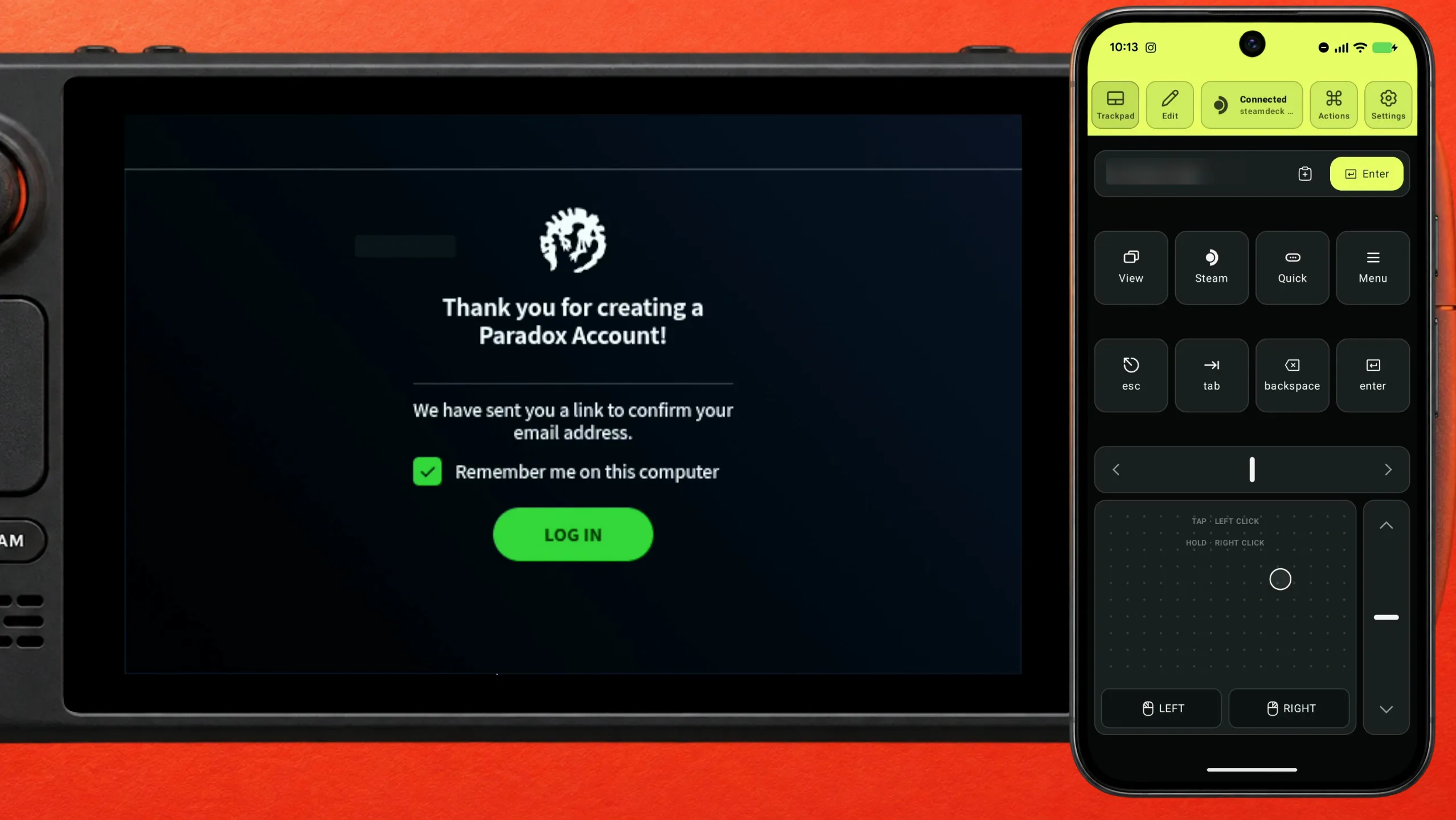
ランチャーが作成のお礼を表示し、アドレス確認用のリンクを送ったと知らせてくる。スマホでそのメールを開いてリンクをタップする。この手順は、そもそもDeckにはできない。Deckに戻ったら、Log Inを押す。
ランチャーに認識された——Playを押す
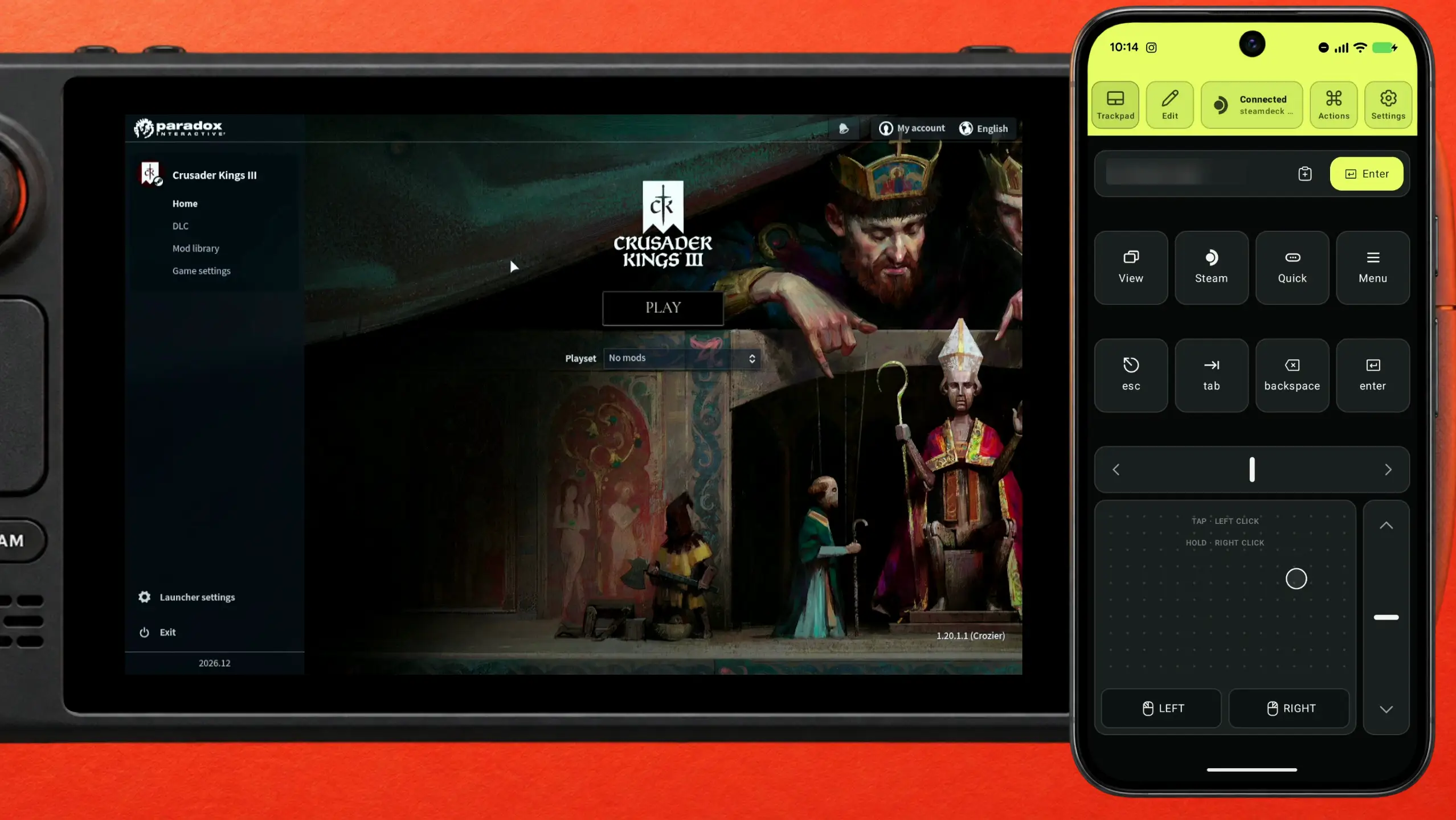
サインインすると、右上にアカウントが表示され、ゲーム自身のページにPlaysetとMODが並び、Playボタンが出る。押すとCrusader Kings IIIが始まる。次にアップデートされるまで、ランチャーが邪魔になることはない。
みんなが言っていること
“Log in with your Paradox Account to sync your game progress, mods, and DLC.”
The Paradox launcher's own sign-in screen, as shown on the Steam Deck · 2026-10
“Valve's testing indicates this title is Playable on Steam Deck. This game is functional on Steam Deck, but might require extra effort to interact with or configure.”
Steam Deck Compatibility panel on the Crusader Kings III store page · 2026-10-16
先に試したい他の方法
- Steam Deck本体のキーボード
- STEAM + Xでどこでも開けるし、ちゃんと使える。ただ入力中のフォームを隠してしまうので、どの欄でも、入力して、閉じて、スクロールして、また開く、の繰り返しになる。
- Bluetoothキーボード
- 入力は同じようにできるし、何も隠さない。ただ、持ち歩いて、充電して、ペアリングする機器がもう1つ増える。スマホはすでにポケットの中にある。
- ランチャーを飛ばす
- Steamの起動オプションを追加して、ランチャーなしでゲームを始めるプレイヤーも多い。それでもアカウントは1度作る必要があるし、プレイセット、MOD、DLCの管理はランチャーで行うので、結局は戻ってくることになる。
よくある質問
遊ぶのに、本当にParadoxアカウントが必要?
ゲームを始める前に、ランチャーが必ず求めてくる。理由も示されていて、ゲームの進行状況、MOD、DLCを同期するためだ。作成には数分かかるが、スマホからなら、その大半は入力だ。
ほかのParadoxのゲームでも同じ?
同じだ。Stellaris、Hearts of Iron IV、Victoria 3、Europa Universalis IVも同じランチャーが開き、同じアカウントを求められる。手順もそのまま使える。
スマホからパスワードを貼り付けて大丈夫?
Deck Pointerは、貼り付けた内容を、USBキーボードと同じように、Bluetoothでキー入力として送る。Deckには何も保存されず、私たちのサーバーも通らない。テキストはUS-QWERTYのASCIIで送られるので、それ以外の文字は飛ばされる。
ゲームモードでできる?それともDesktop Modeが必要?
ゲームモードでできる。Desktop Modeが必要なのは、最初のBluetoothペアリングだけだ。その後は、ほかのBluetoothキーボードと同じように、ゲームモードでスマホが再接続される。
