Steam Deck のマウス・キーボード対策
Steam Deckでスマホをマウスにして、Steamセールを見て回る方法
ゲームモードのSteamストアはウェブページだ。スティックだと項目を1つずつ飛び移るしかなく、長いセールページのスクロールは時間がかかるうえ、目的のボタンやタブ、トレーラーにうまく合わせられない。
Steam DeckのSteamストアはウェブページなので、スティックでセールを見て回ると、項目から項目へ飛び移るだけで時間がかかる。スマホのDeck Pointerをトラックパッドとスクロールホイールにすれば、カーソルを動かし、長いページをスクロールし、トレーラーを観て、ウィッシュリストやカートに入れ、ゲームモードのままチェックアウトまで進める。
動画チュートリアル
手順
Deck Pointerを接続してストアを開く
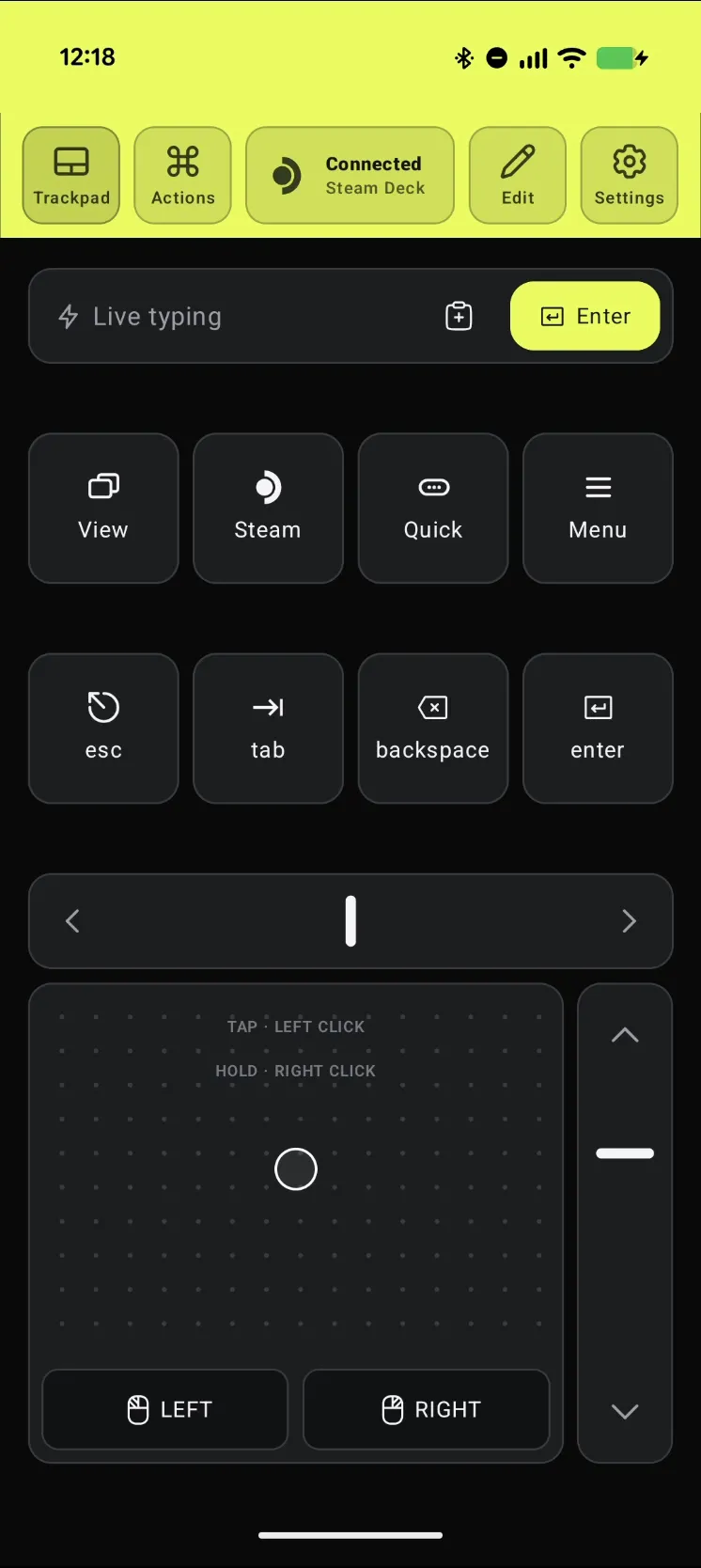
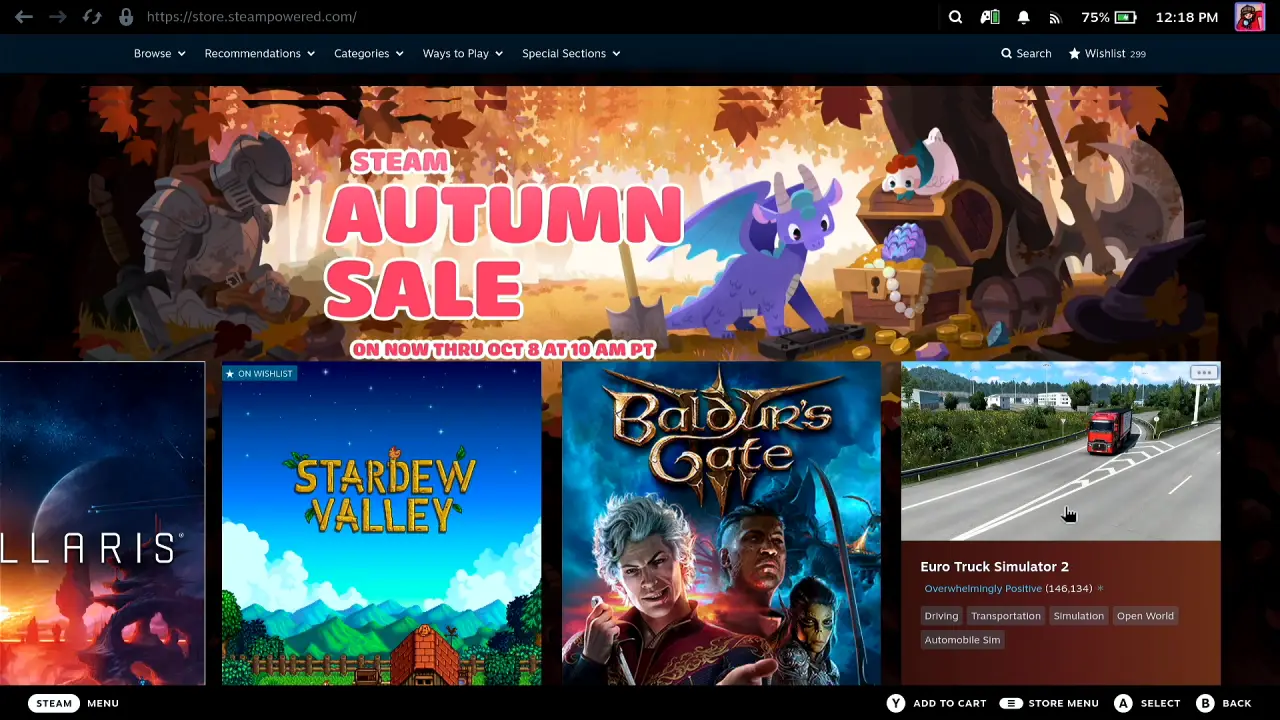
スマホでDeck Pointerを開き、上部のチップがConnectedになっているか確認する。Deckのゲームモードで、Steamストアを開く。Deck側に入れるものは何もない。
トラックパッドで動かし、レールでスクロールする
スマホのトラックパッドを指1本でなぞってポインターを動かし、タップでクリックする。右側のスクロールレールをドラッグすれば、長いページもすいすい進める。スマホのEscで1ページ戻れるし、よく使うキーはレイアウトに置いておける。ゲームを開いて内容を読めば、価格とAdd to Cartがすぐそこにある。
セールを見て回り、トレーラーを観る
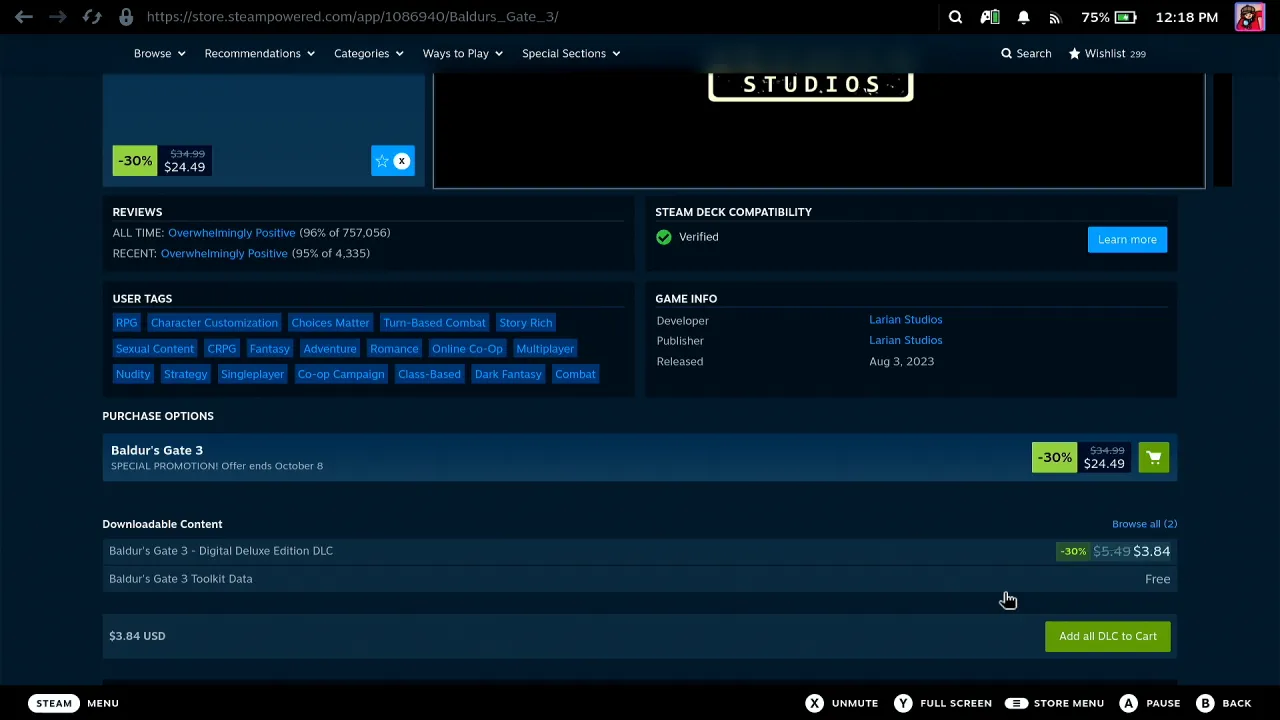
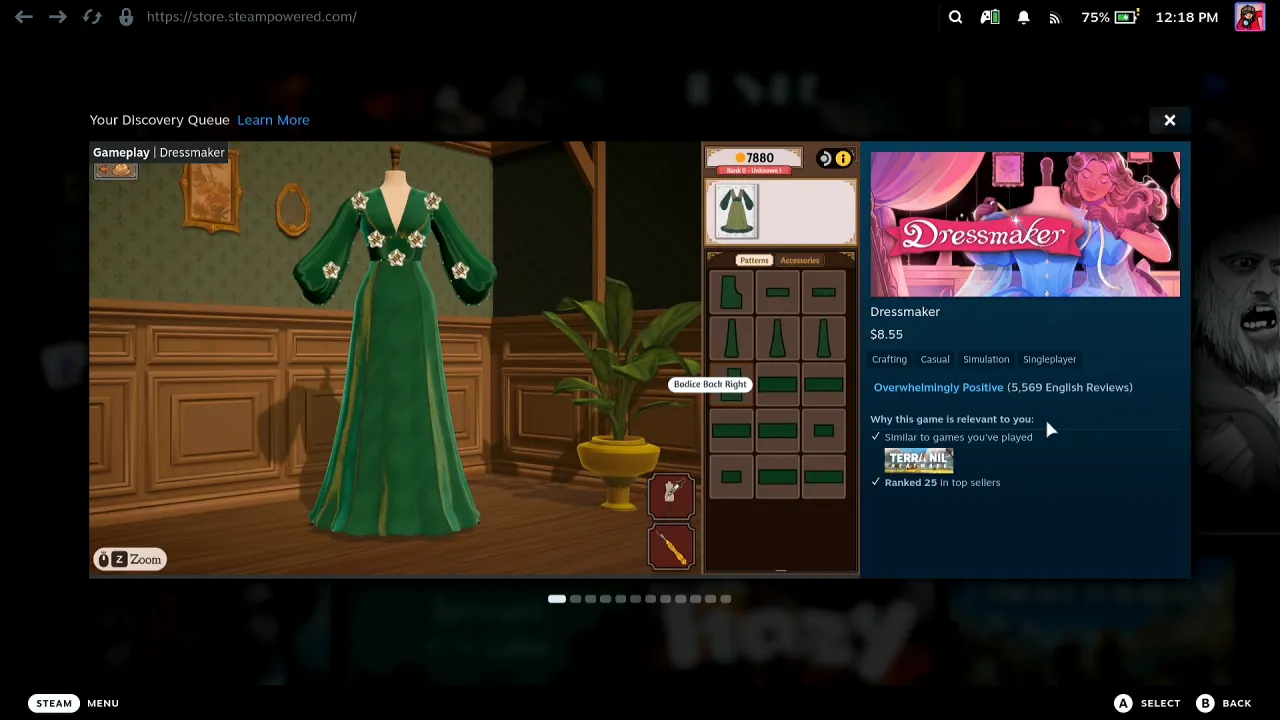
Explore Your Discovery Queueやセールのタブ、おすすめをクリックして進もう。トレーラーはストア内で再生され、Deckをテレビにつないでいれば大画面で観られる。
Deckでの動作を確認する
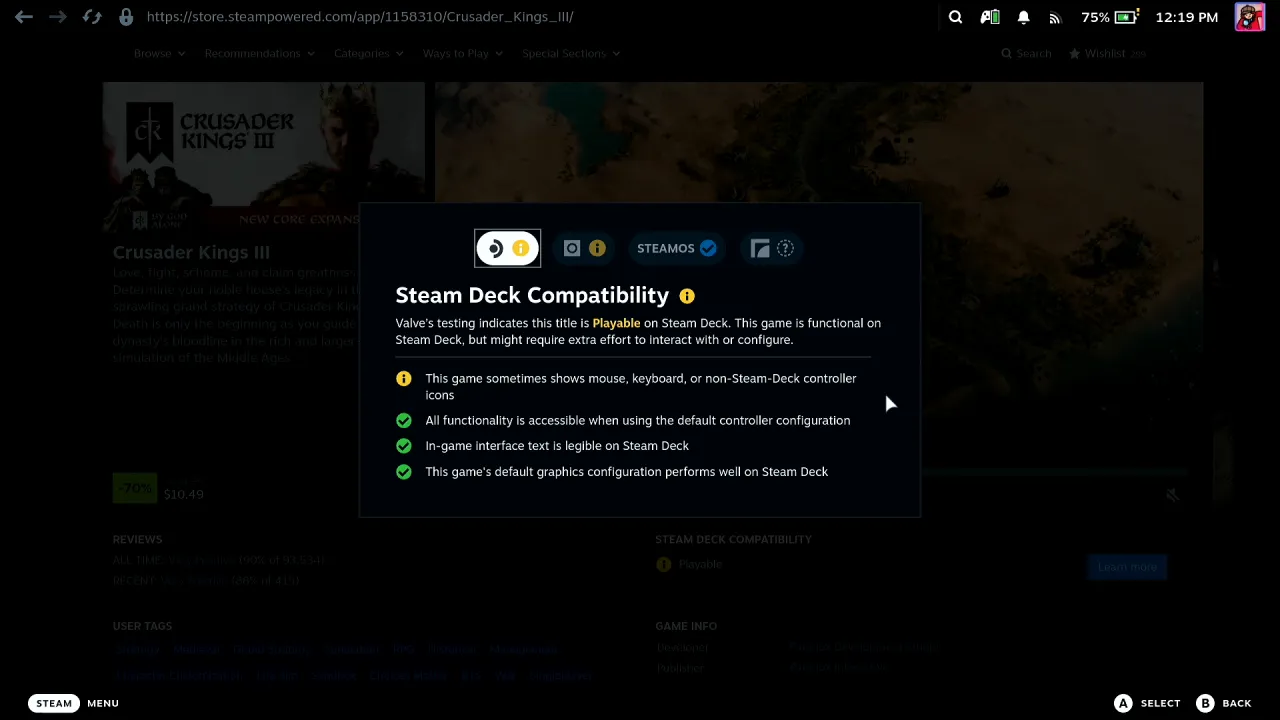
ゲームのページでSteam Deck Compatibilityを開く。Crusader Kings IIIはValveの評価がPlayableで、マウスやキーボード、Steam Deck以外のコントローラーのアイコンが出ることがあると注意書きがある。マウスを求めるゲームでも、スマホがマウスなら問題ない。
ウィッシュリストに入れる
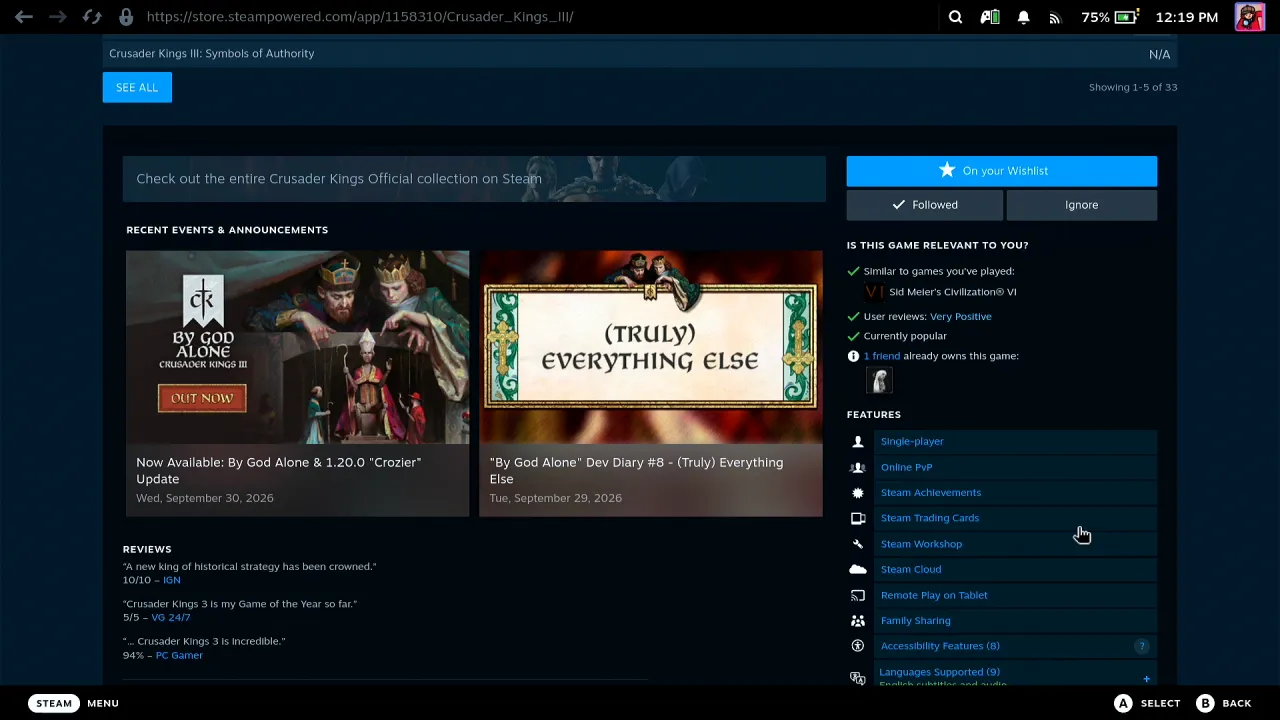
レールで下へスクロールしてAdd to your wishlistを見つけ、タップする。ボタンがOn your wishlistに変わる。
カートに入れる
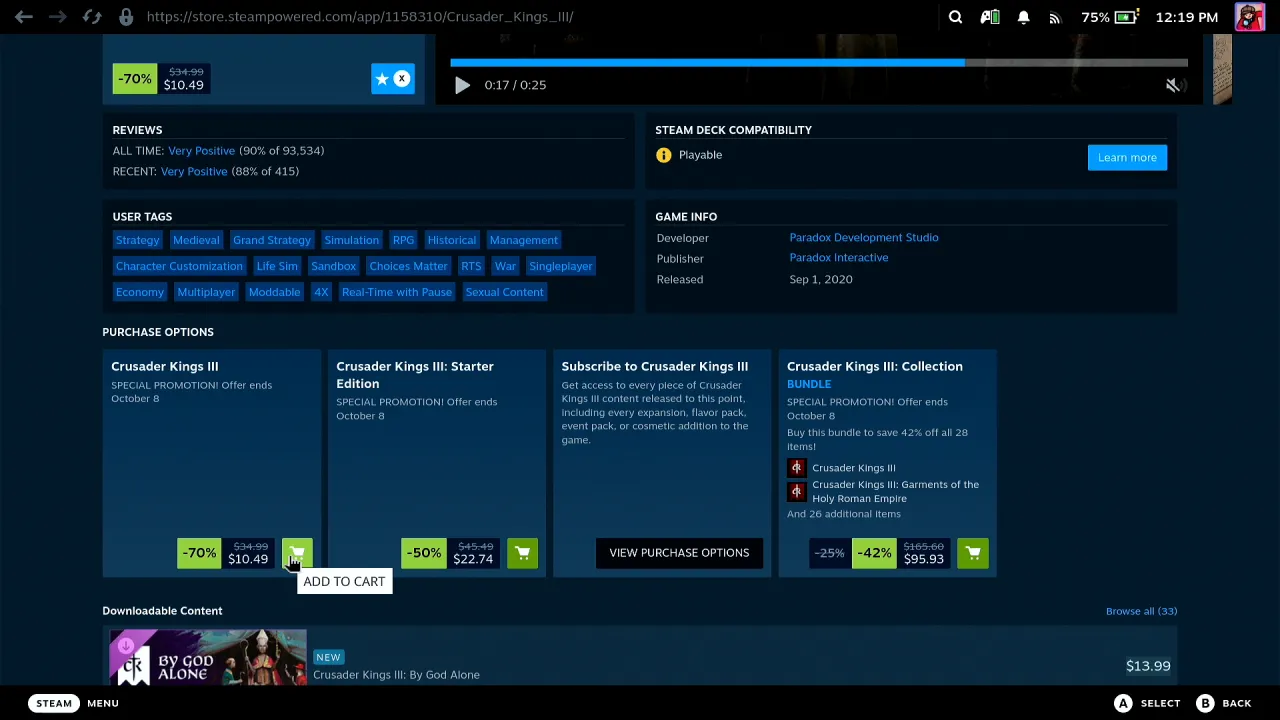
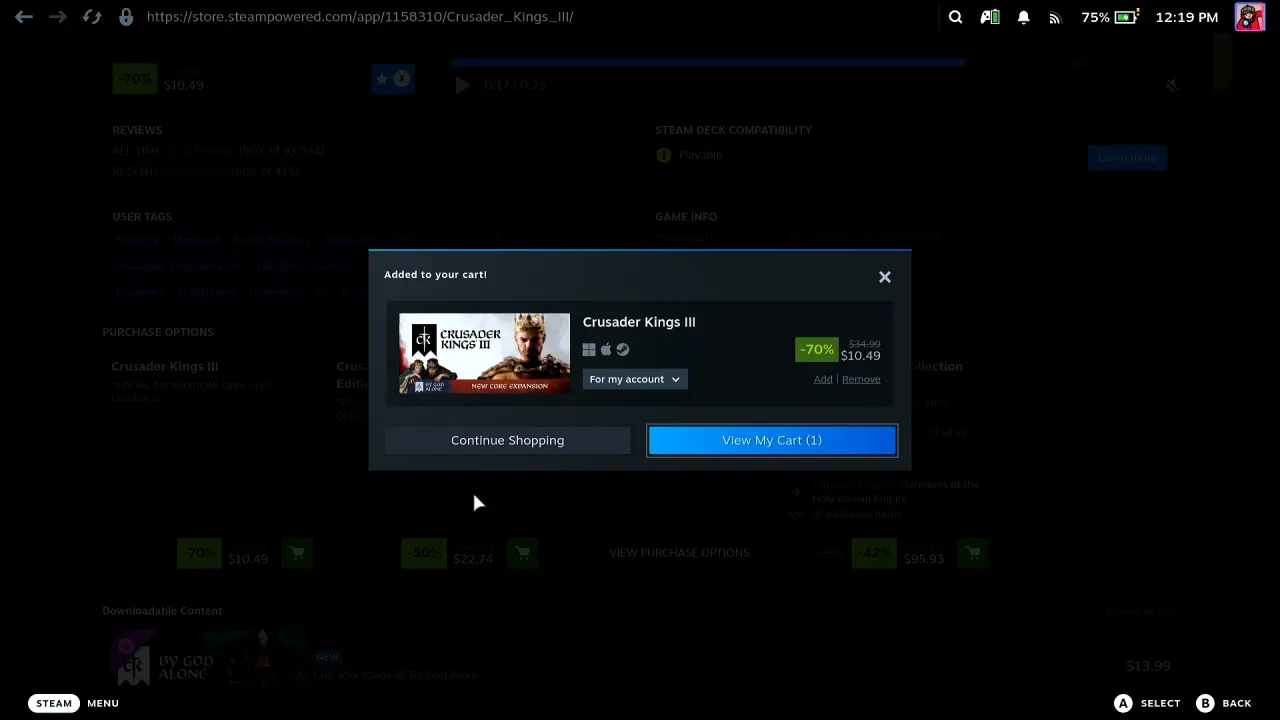
購入オプションの中から、ほしいエディションの横にある緑のカートボタンをクリックする。SteamにAdded to your cart!と出たら、View My Cartをクリックする。
成功:カートから支払いまで
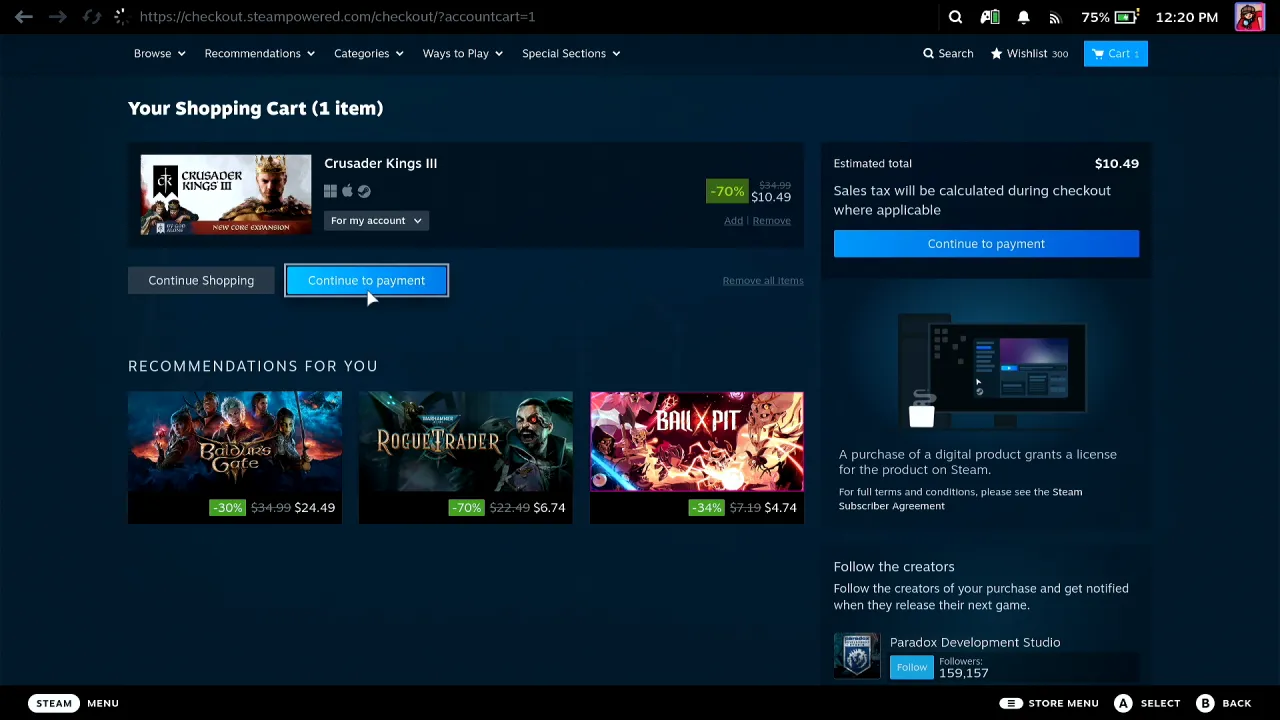
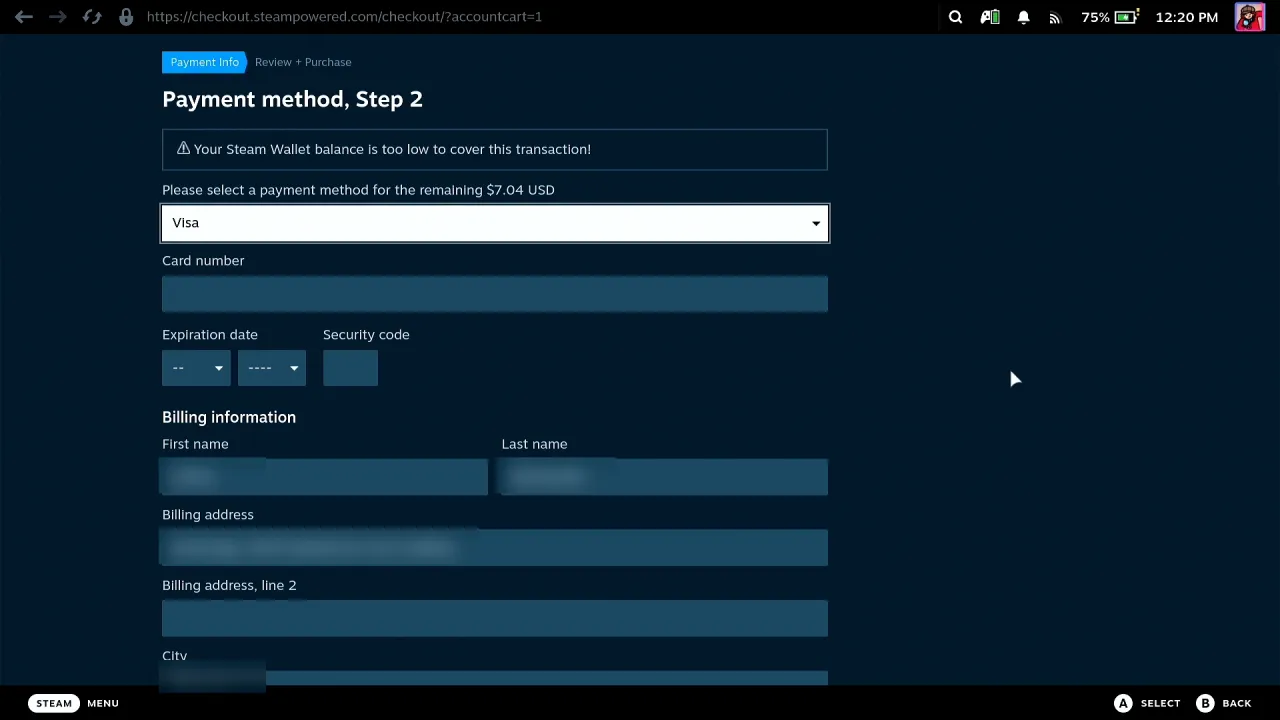
Your Shopping Cartにゲームと合計金額が出る。Continue to paymentをクリックすれば、Steamの支払いフォームに進む。トラックパッドで入力欄をクリックし、カード情報はDeck Pointerのテキスト欄から入力する。画面キーボードは要らない。セールページからチェックアウトまで、最初から最後までスマホだけで済んだ。
みんなが言っていること
“Use trackpad”
Steam Deckのゲームモードで、ストアのカートページを開いたときに上部バーに出るSteam自身のヒント · 2026-10
“This game sometimes shows mouse, keyboard, or non-Steam-Deck controller icons”
Steam Deck上でストアページから開いた、Crusader Kings IIIのValveのSteam Deck互換性パネル · 2026-10
よくある質問
Deck本体のトラックパッドを使えばいいのでは?
使えるし、右トラックパッドでストア内のカーソルも動かせる。Deck Pointerが活きるのは、Deckをドックに挿したり、テレビにつないで離れた場所に置いたりしているとき。スマホが、スクロールレールとキーつきの手元のフルサイズトラックパッドになる。
カード情報をスマホから入力できる?
できる。Deck側で入力欄をクリックしてから、Deck Pointerのテキスト欄に入力すれば、キーボード入力として届く。自分のカード情報は、動画では入力していない。
Steam Deckに何かインストールする必要はある?
Bluetoothでは要らない。Deckはスマホを Bluetooth のキーボード兼マウスとして認識するので、Deck側にソフトは要らない。ただしオプションのWi-Fi接続(Android)だけは、deckpointer.com/deckにある小さなアプリをDeckに入れる。普通のBluetoothキーボードと同じ手順で、一度ペアリングするだけだ。
iPhoneでも使える?
使える。Deck PointerはiPhoneでもAndroidでも動き、どちらもBluetoothで同じようにDeckにつながる。
Deck Pointerは無料?
無料。AndroidでもiPhoneでも無料で使える。
