Steam Deck のマウス・キーボード対策
Steam Deck に Decky Loader をスマホでインストールする方法
Decky Loaderはデスクトップモードからしかインストールできず、ファイルのダウンロード、名前の変更、管理者パスワードの入力にマウスとキーボードが必要になる。
動画チュートリアル
手順
デスクトップモードに切り替えてスマホをつなぐ
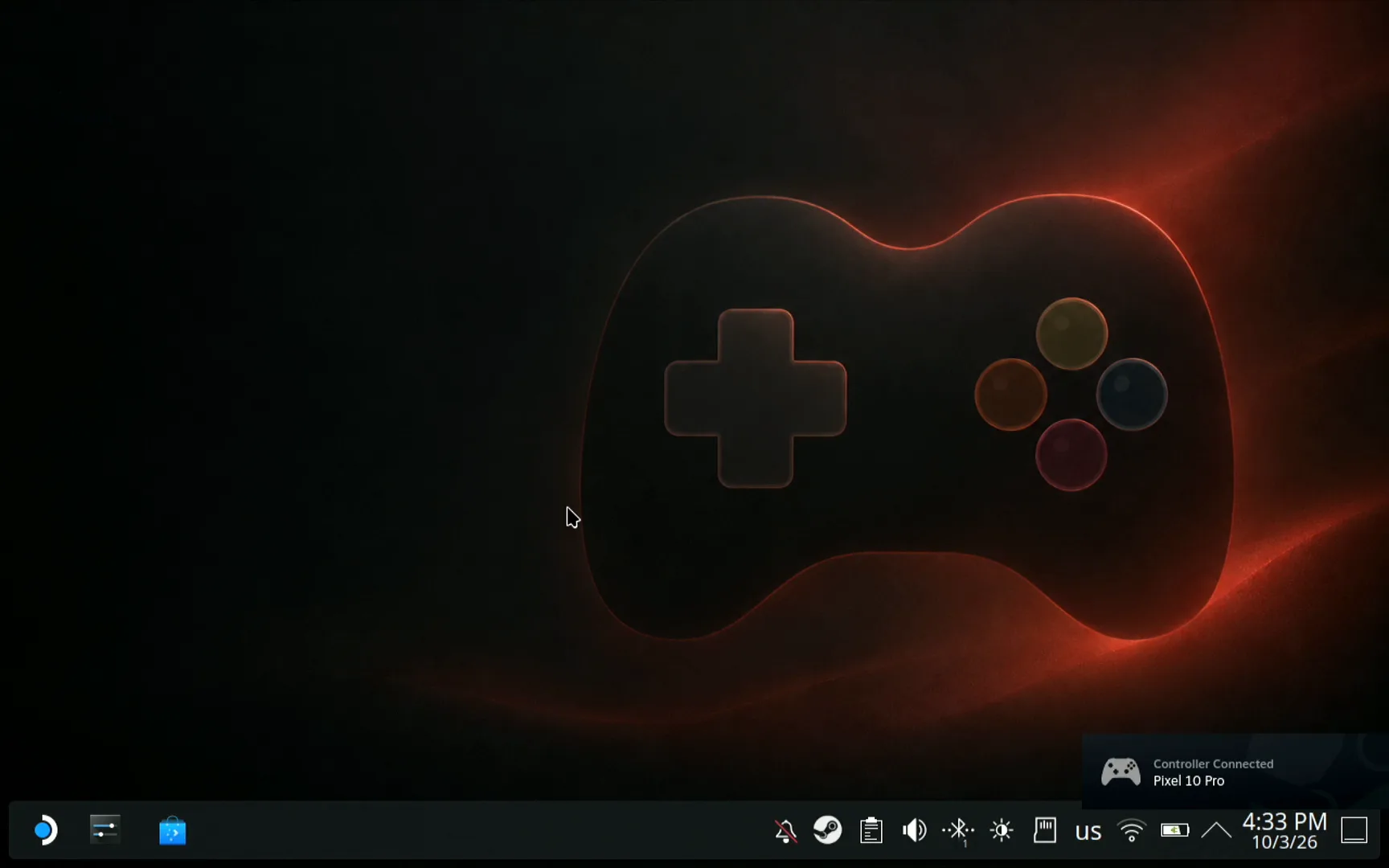
Decky Loaderはデスクトップモードからインストールする。Steamボタンを押し、電源メニューから Switch to Desktop を選ぶ。スマホでDeck Pointerを開き、上部のチップが Connected, Steam Deck になっているか確認しよう。Deckはスマホを接続されたコントローラーとして通知までしてくれる。まだペアリングしていないなら、先にペアリングガイドを済ませる。1分ほどで終わる。
Firefoxを開く
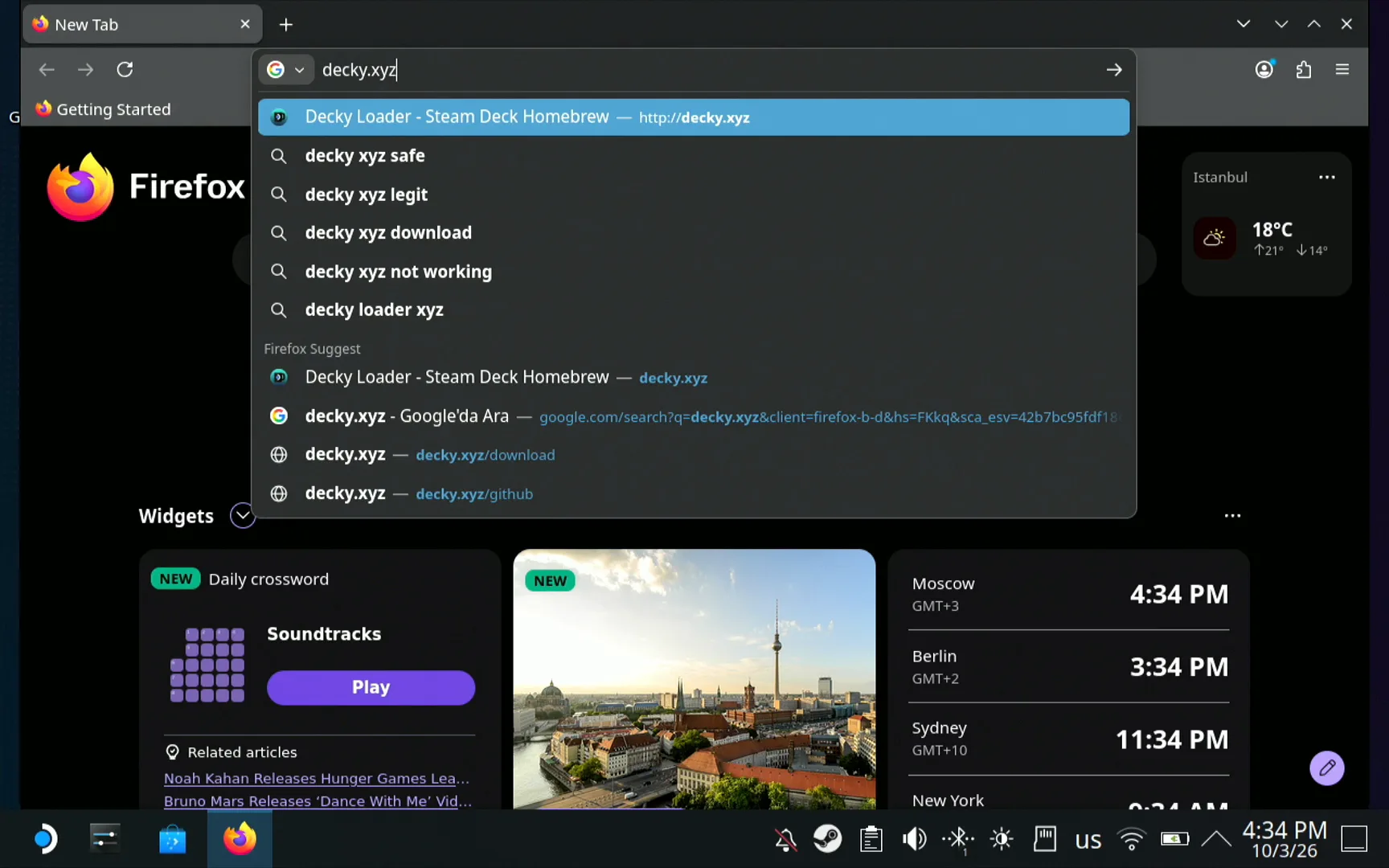
アプリケーションランチャーを開いて Firefox を検索し、起動する。ポインターはスマホのトラックパッドで動かし、タップでクリックする。

スマホから decky.xyz と入力する
アドレスバーをクリックし、スマホのDeck Pointerのテキスト入力欄に decky.xyz と入力して Enter を押す。decky.xyz はDecky Loaderの公式サイトだ。
Download を押す
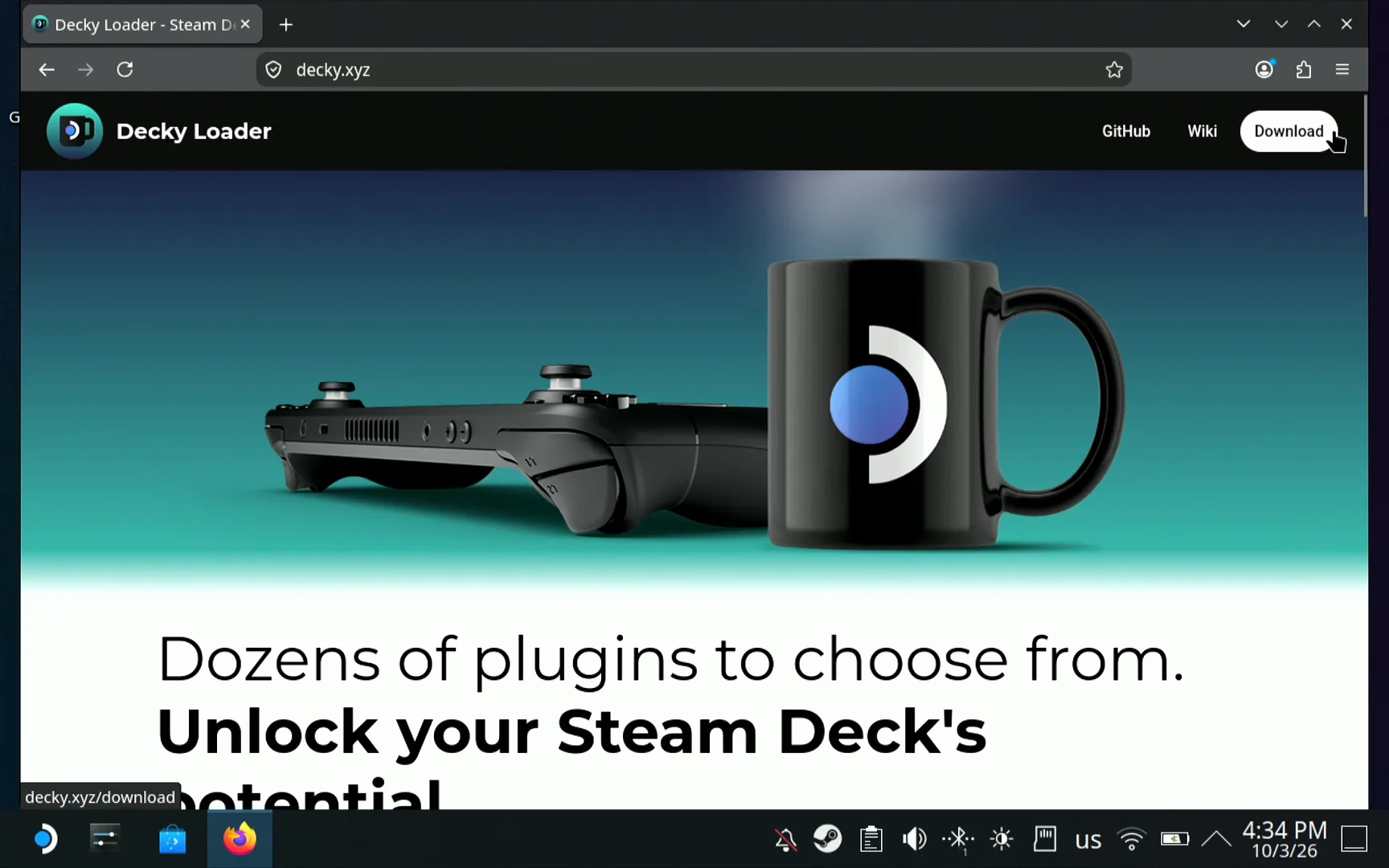
Decky Loaderのページで、右上の Download をクリックする。Firefoxはインストーラーを decky_installer.desktop.download という名前で保存する。
Downloadsフォルダーでファイルを開く
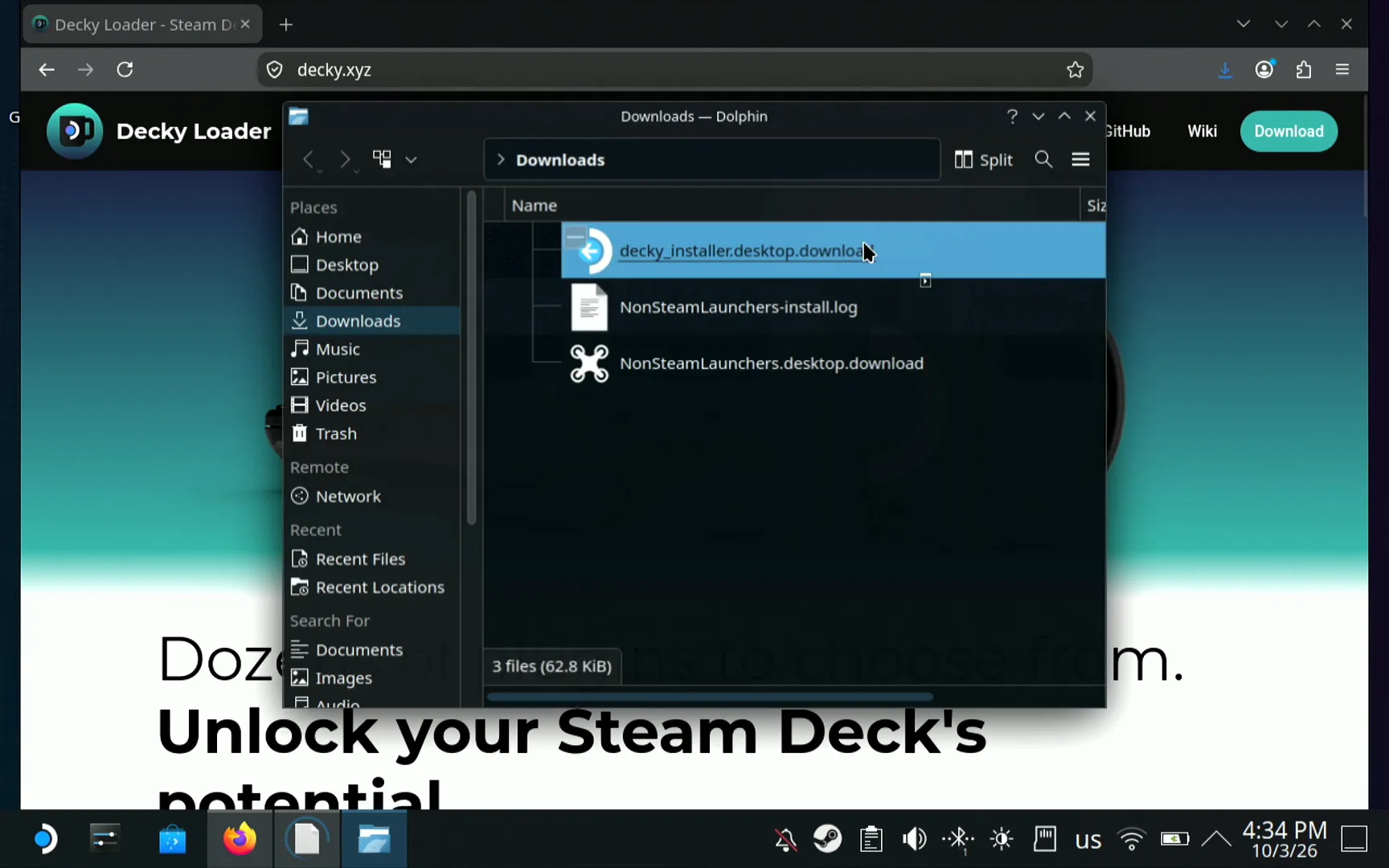
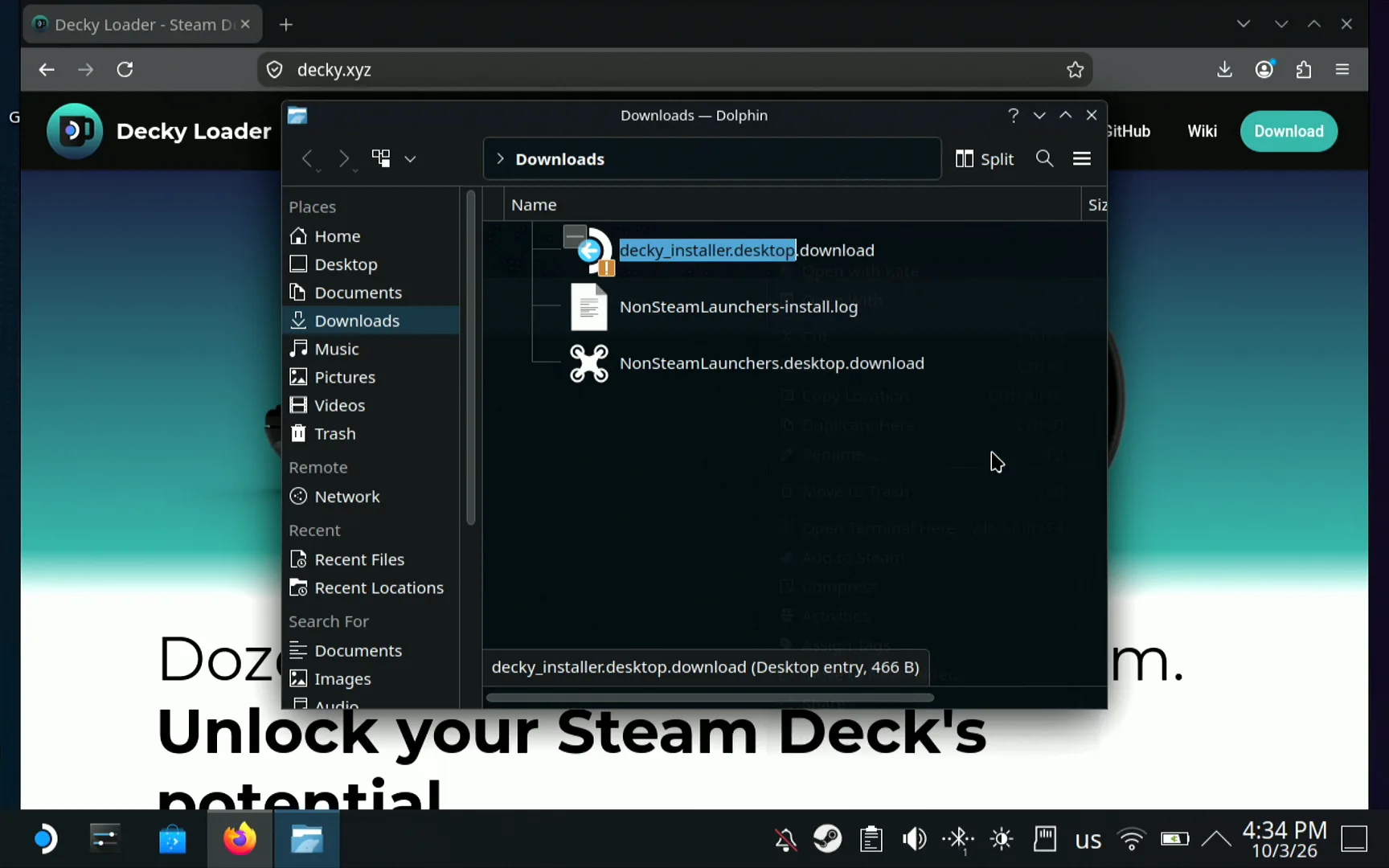
ファイルマネージャーのDolphinで Downloads フォルダーを開く。インストーラーはそこにあるが、Firefoxが名前の末尾に .download を付けたので、Deckはまだ実行してくれない。
名前を変更して .download を消す
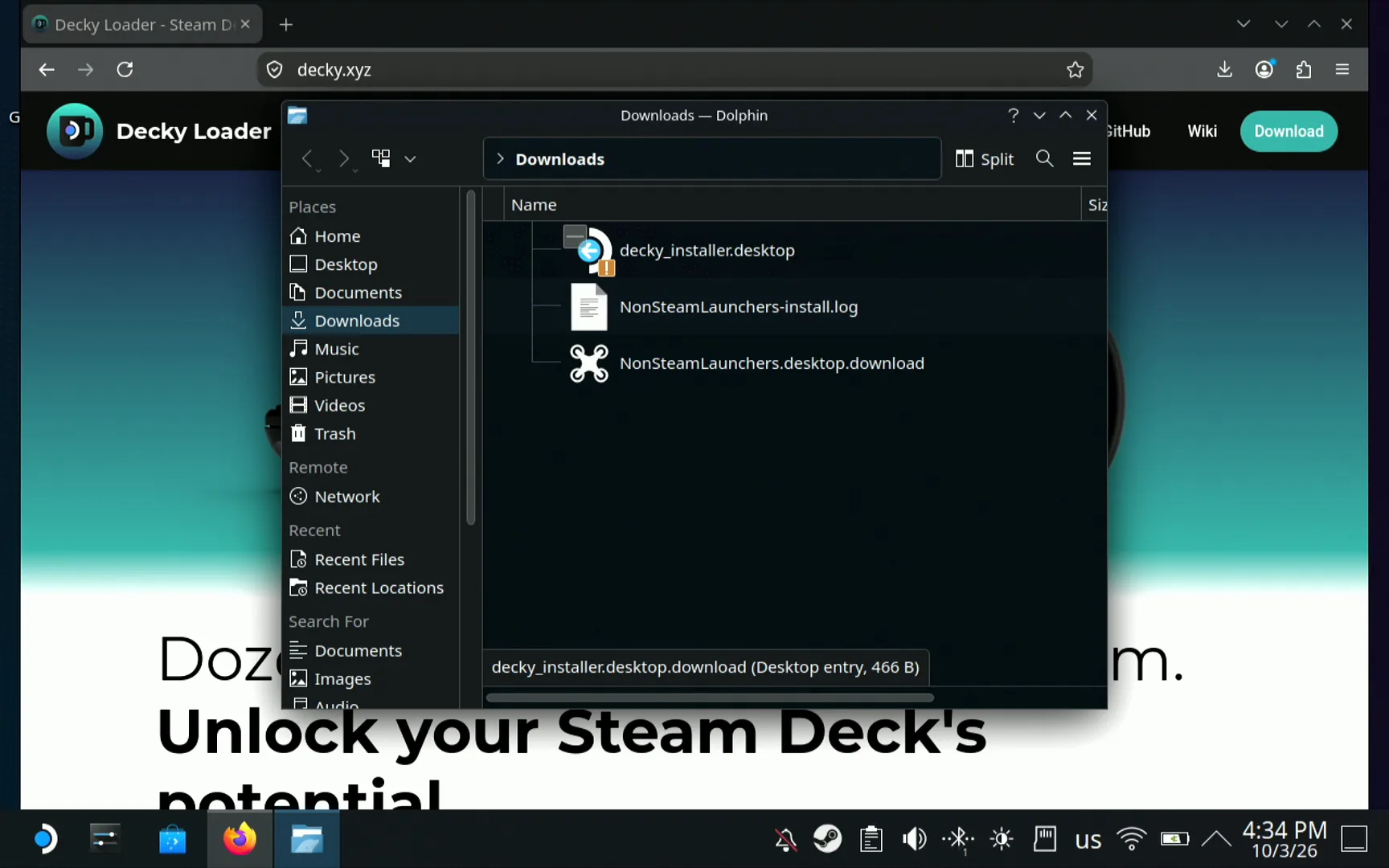
ファイルを右クリックして Rename を選ぶ。名前の末尾の .download を消し、decky_installer.desktop にして Enter を押す。
ダブルクリックして Launch を選ぶ
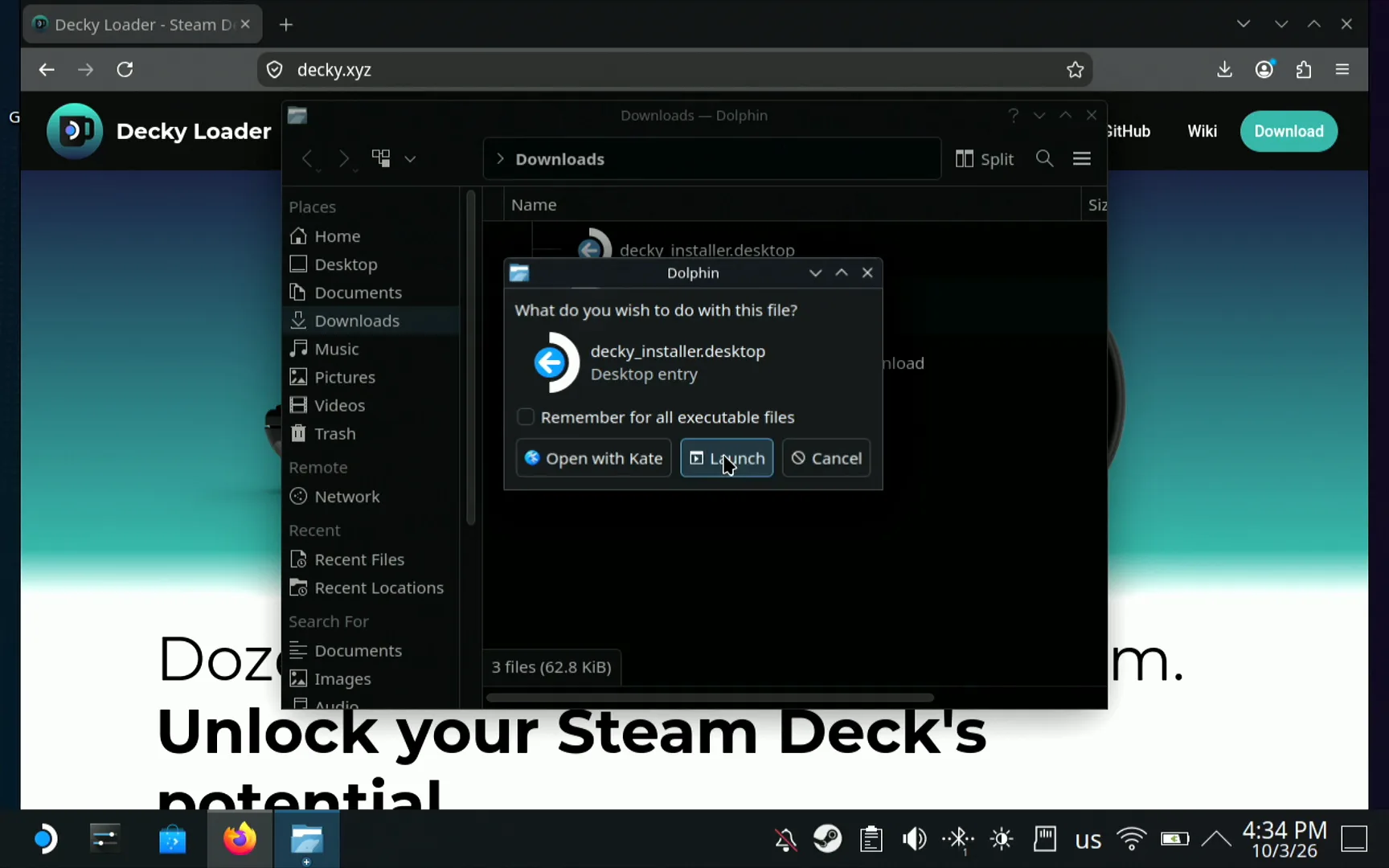
名前を変えたファイルをダブルクリックする。Dolphinが What do you wish to do with this file? と聞いてくる。選ぶのは Launch だ。Open with Kate はテキストとして開くだけなので選ばない。
スマホから管理者パスワードを入力する
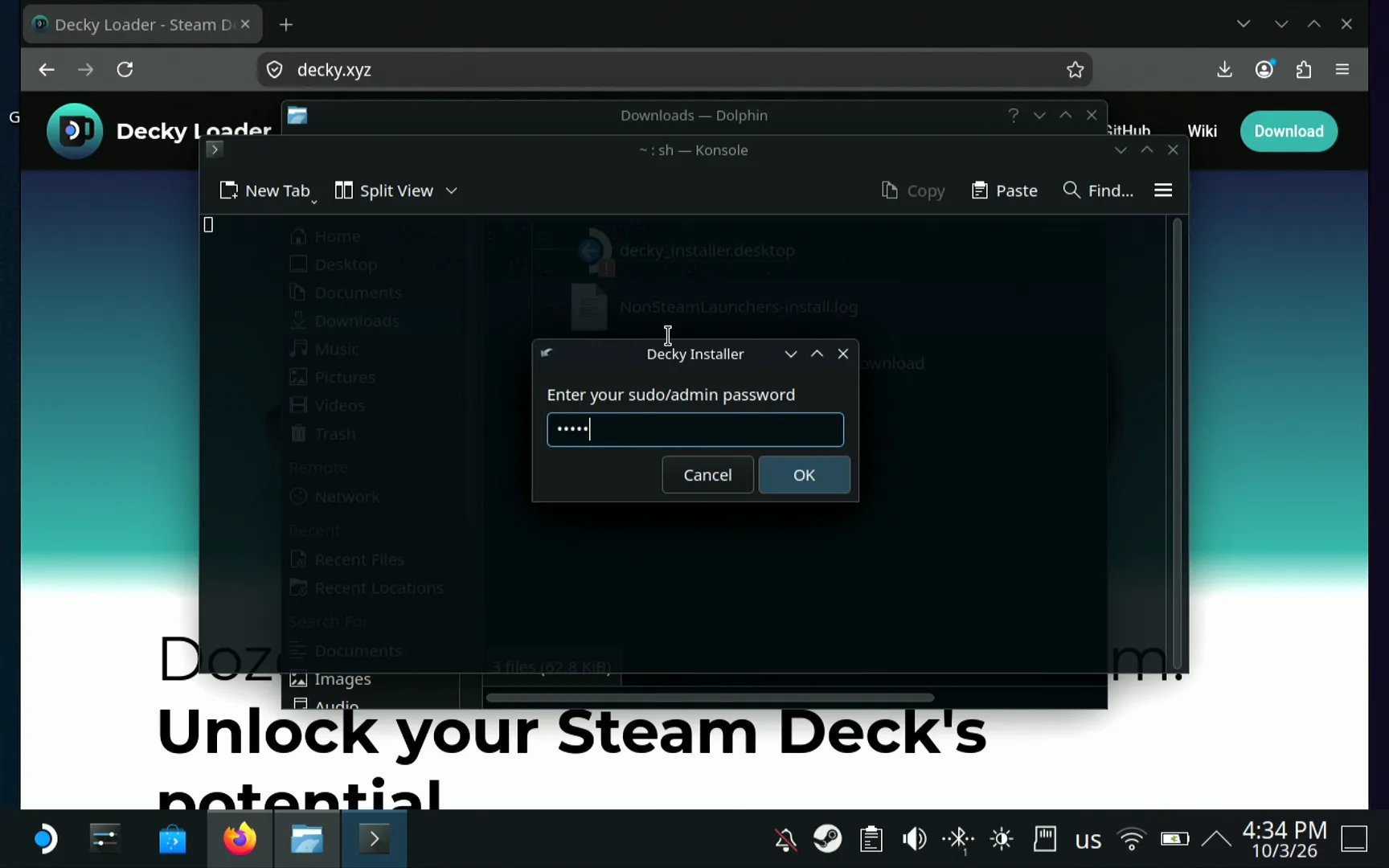
Konsoleのターミナルウィンドウが開き、Decky Installerのボックスに Enter your sudo/admin password と表示される。Deckで設定したパスワードをDeck Pointerのテキスト入力欄に入力し、OK を押す。管理者パスワードを設定していない場合は、Deckyのインストーラーが一時的なパスワードの設定を提案し、終わると削除してくれる(Decky Loader READMEより)。
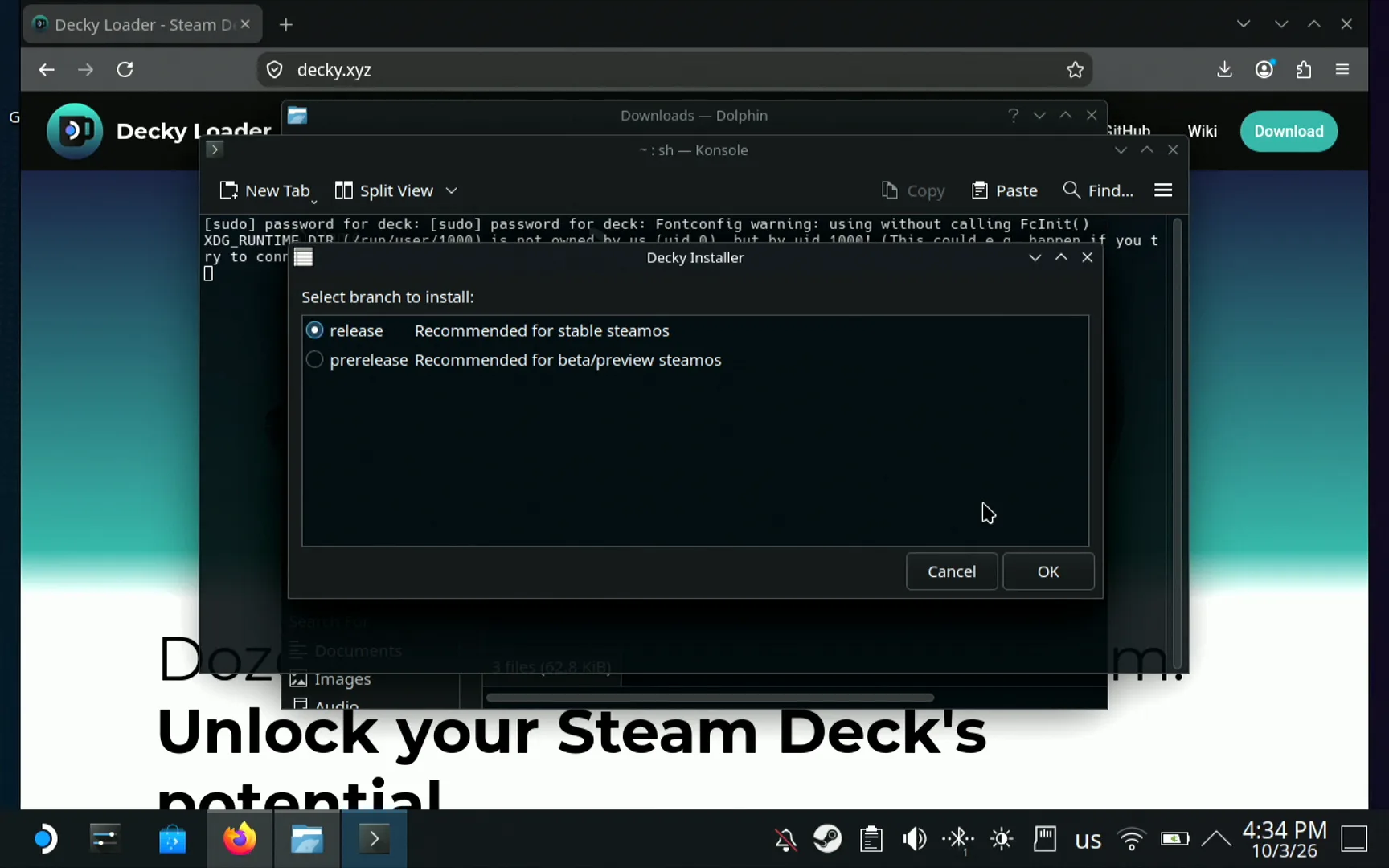
release を選んで OK を押す
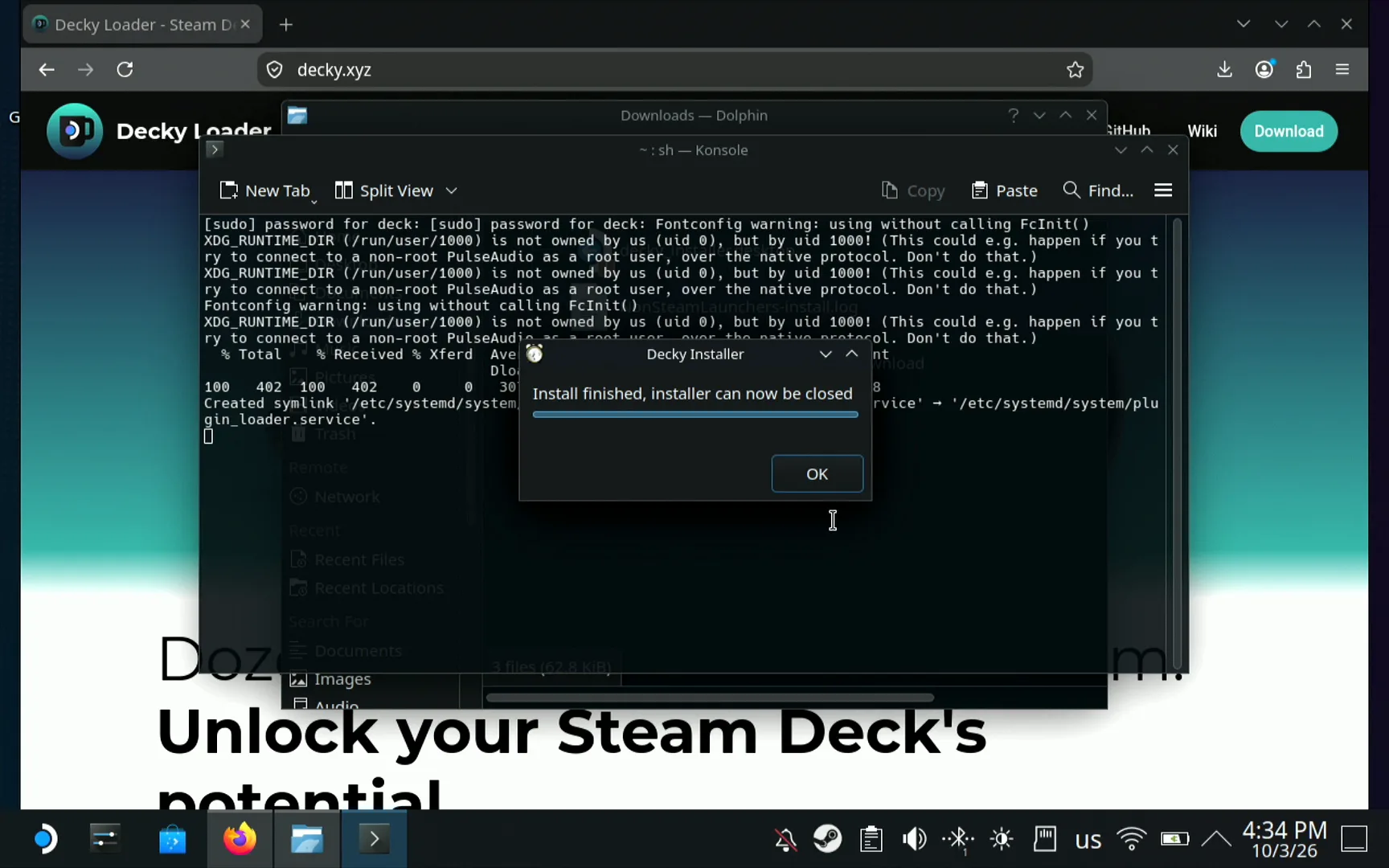
インストーラーが Select branch to install と聞いてくる。安定版SteamOS向けにおすすめの release を選び、OK を押す。prerelease はベータ/プレビューのSteamOSチャンネルとプラグイン開発者向けだ。インストールは数秒で終わる。
Return to Gaming Mode を押す
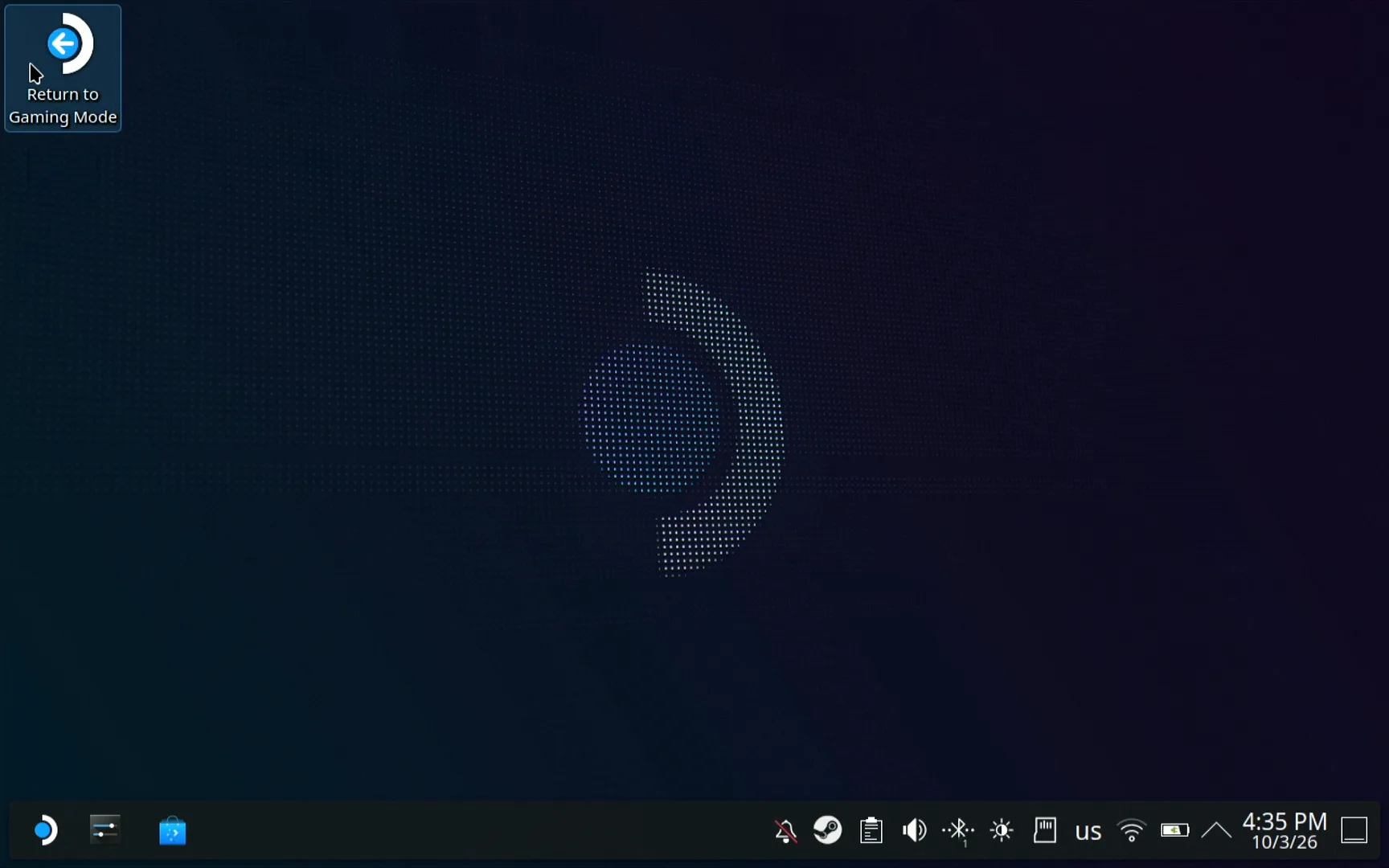
インストーラー、ターミナル、Dolphinを閉じる。デスクトップで Return to Gaming Mode をダブルクリックし、ゲームモードが起動するまで数秒待つ。
Quick Access を開いてプラグのタブを探す
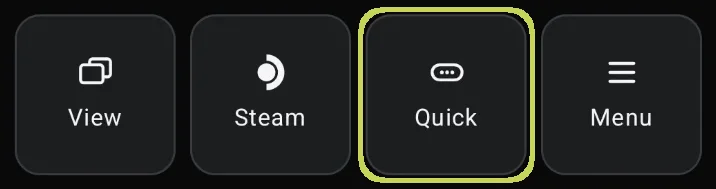
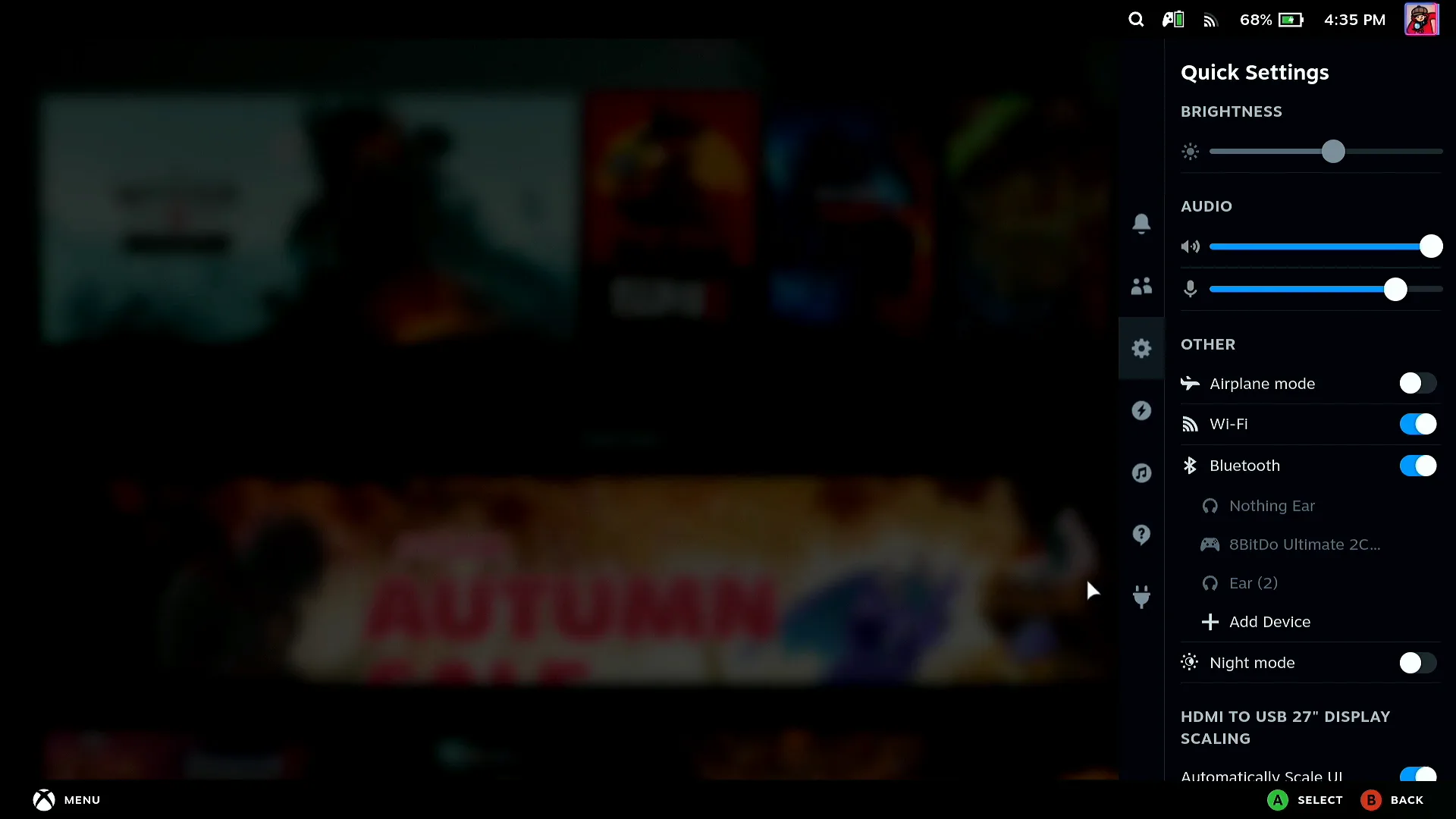
ゲームモードで、Deck Pointerの Quick キーをタップする。Quick Accessが開き、端にあるタブの一覧の最後に、プラグのアイコンが増えている。これがDeckyだ。
Deckyのメニューを開く
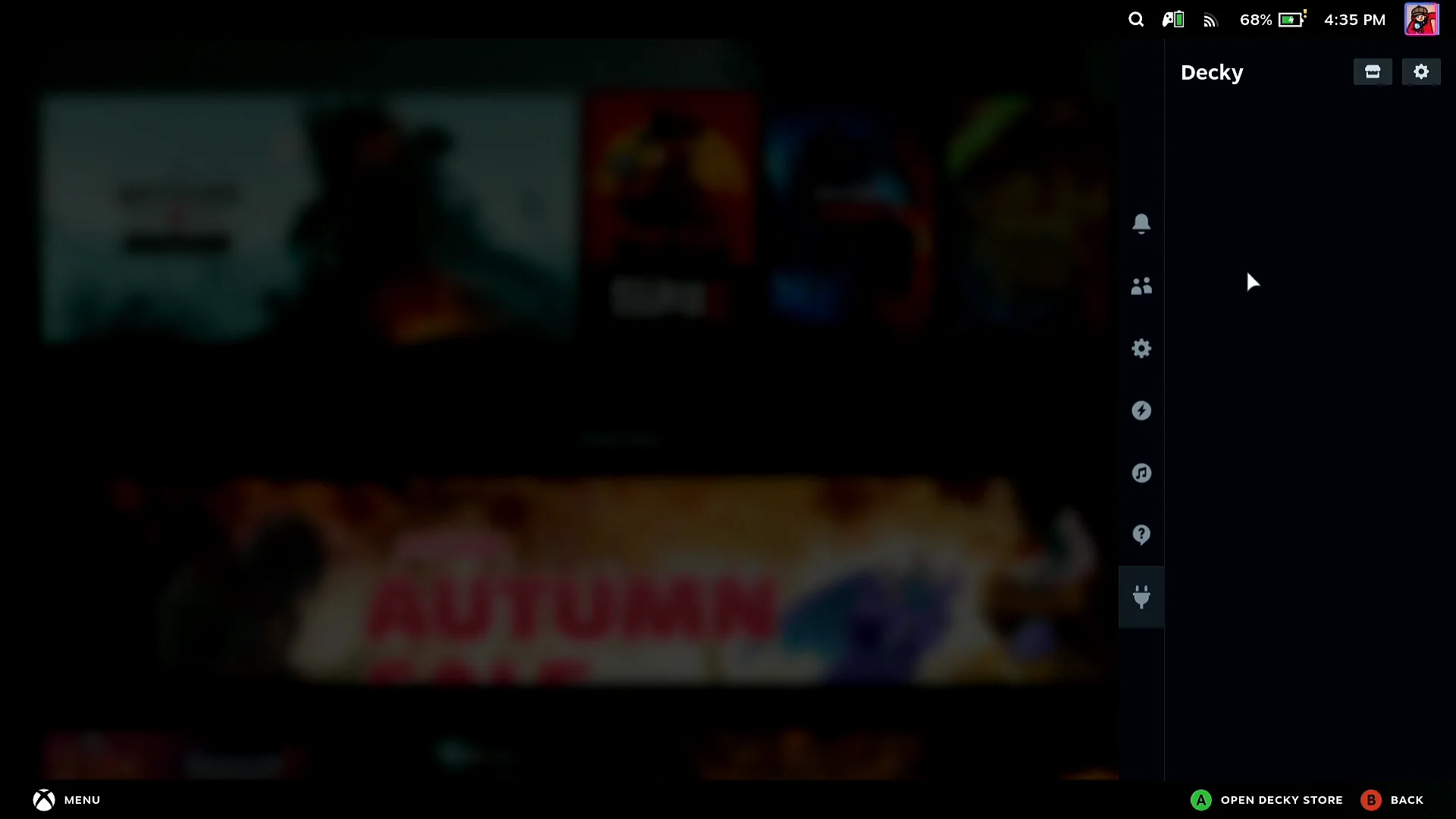
プラグのタブを選ぶ。Deckyのパネルの右上にはアイコンが2つある。ストアと、Deckyの設定を開く歯車だ。インストール直後はプラグインがまだないので、その下は空になっている。
Deckyの設定を確認する
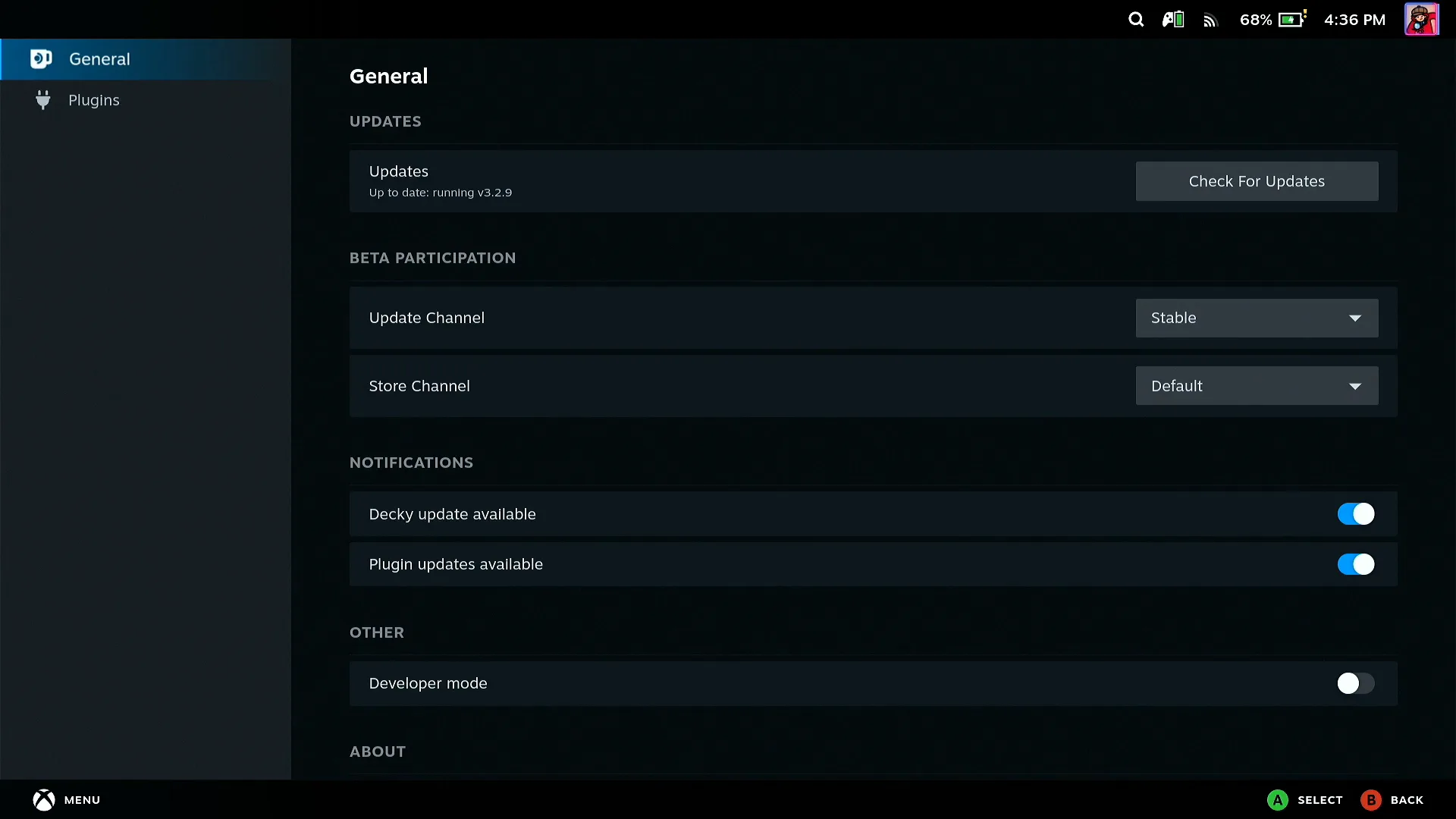
歯車でDeckyの設定が開く。General の Updates の行に Up to date と Check For Updates ボタンがあり、Update Channel は Stable になっている。インストールした release ブランチと同じだ。
プラグインストアを開く
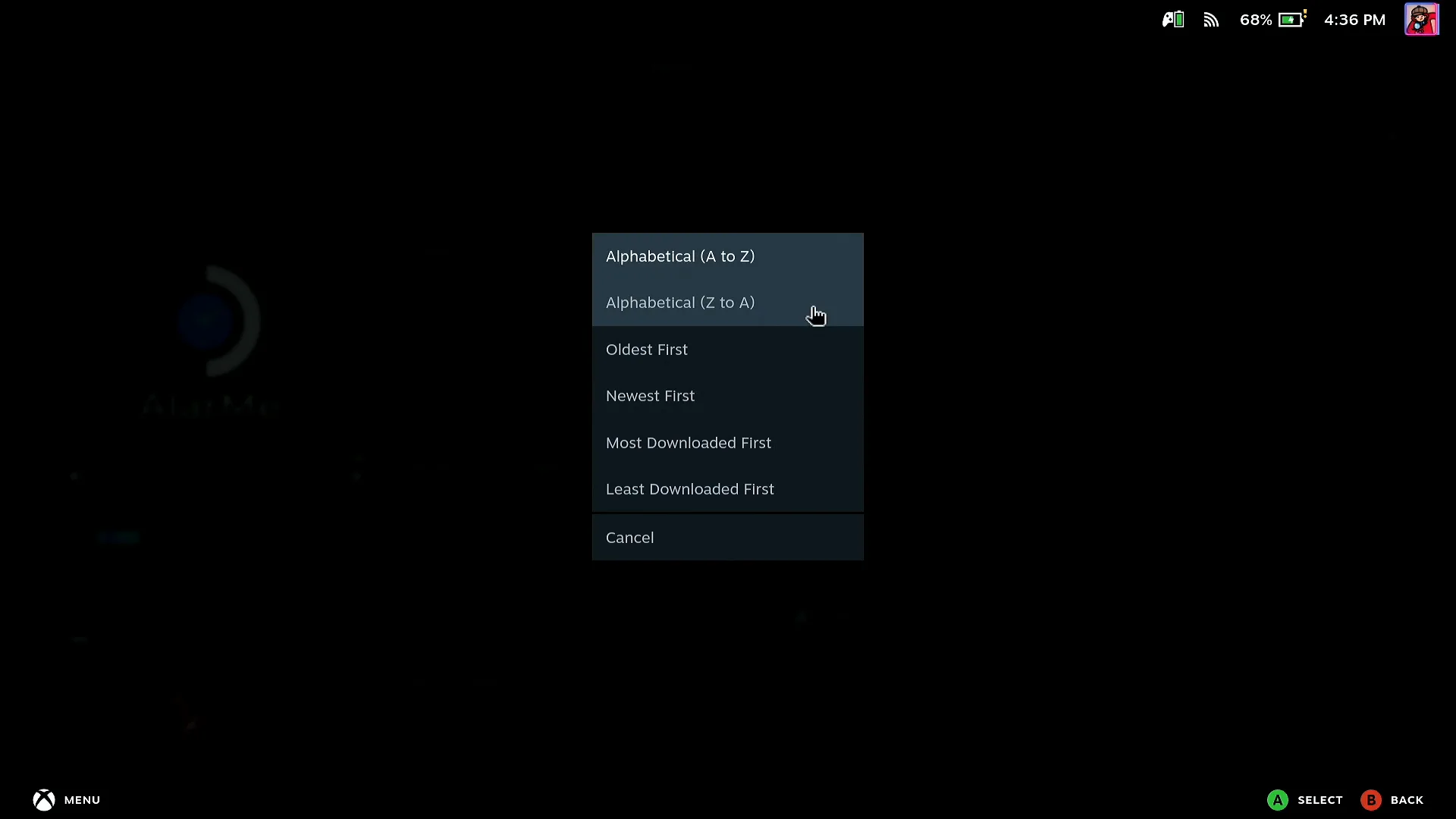
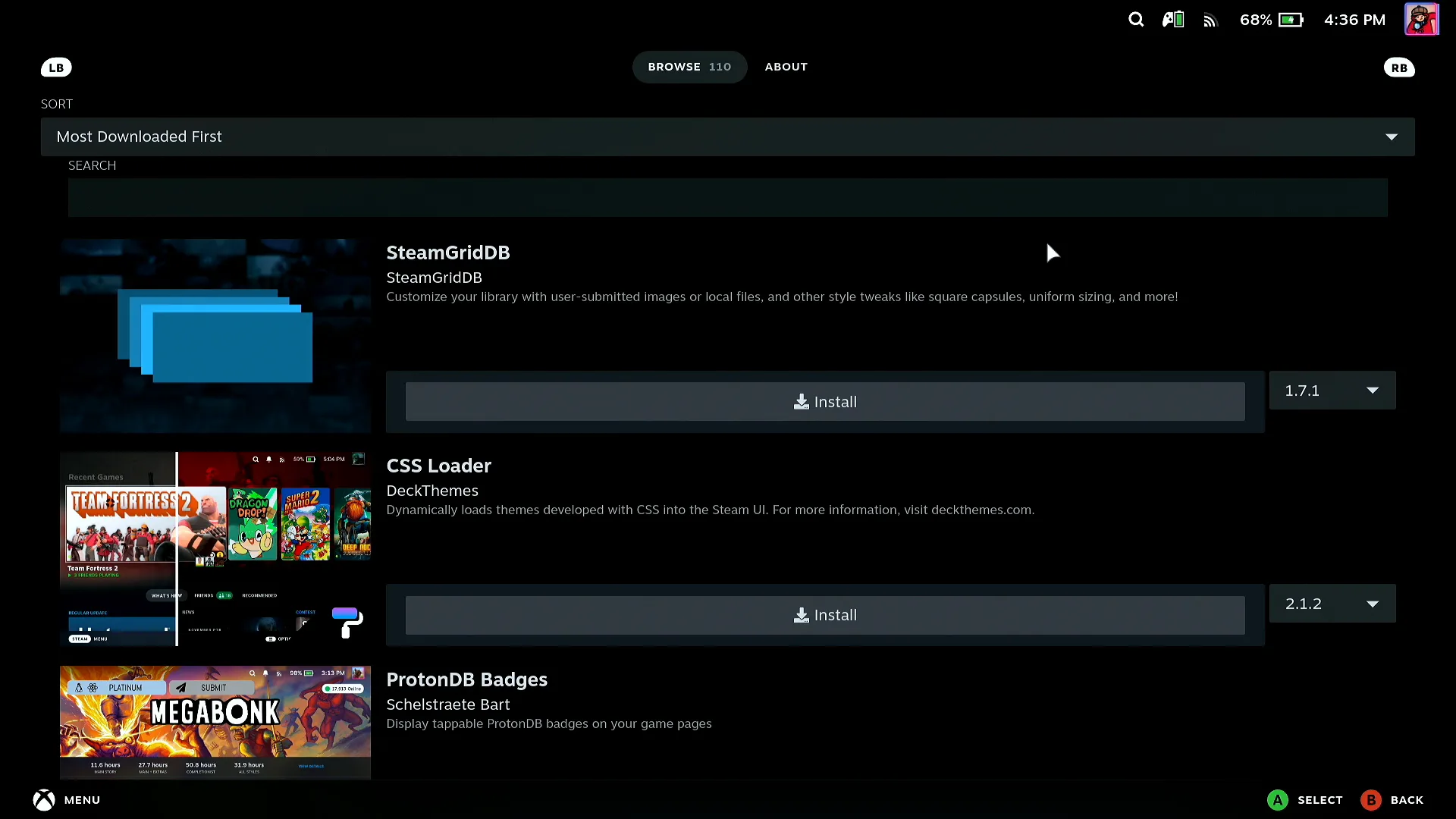
Deckyのパネルに戻り、ストアのアイコンを押す。ストアではプラグインがA to Z順に並んで開く。Sort の一覧から Most Downloaded First を選ぶと、人気のプラグインが上に来る。プラグインの下の Install を押せば追加できる。
Deckyが入った。すべてスマホだけで
ストアにはダウンロード数の多いプラグインが先頭から並ぶ。収録時点では SteamGridDB、CSS Loader、ProtonDB Badges が上位で、どれにも Install ボタンがある。ダウンロード、名前の変更、管理者パスワード、ゲームモードのメニューまで、Deckにマウスやキーボードをつながず、すべてスマホで済んだ。
みんなが言っていること
Decky Loader自身のインストール手順は「Prepare a mouse and keyboard if possible」で始まり、選択肢としてiOSとAndroidのBluetoothキーボード・マウスアプリを挙げている。インストーラーはデスクトップモードでダウンロードして実行するファイルだ。
Decky Loader README, Installation section (SteamDeckHomebrew/decky-loader on GitHub) · 2026-10
よくある質問
管理者パスワードで何か特別なことは必要?
インストーラーはDeckのsudo/管理者パスワードを求めてくる。スマホのテキスト入力欄から入力すればいい。Decky Loader READMEによると、管理者パスワードを設定していない場合は、インストーラーに一時的なパスワードを設定させることができ、インストーラーが終わると削除される。
SteamOSのアップデートのあと、Quick AccessからDeckyが消えた。どうする?
Decky Loader READMEには、SteamOSのアップデートでDeckyが消えることがあり、インストーラーをもう一度実行して安定版ブランチを入れ直せば、たいてい直ると書かれている。デスクトップモードで同じインストーラーを実行しよう。Deckyがすでに入っていると、一覧に update to latest release (Recommended for stable steamos)、update to latest prerelease、uninstall decky loader が出る。update to latest release を選ぶ。それでも直らなければ、READMEは prerelease を試すよう勧めている。
Firefoxがファイルを decky_installer.desktop.download として保存して、実行できない。
それはFirefoxがダウンロードに付ける名前だ。名前の変更の手順のとおり、ファイル名を decky_installer.desktop に変えれば実行できる。Decky Loader READMEにも同じことが書かれている。
Dolphinが What do you wish to do with this file? と聞いてくる。どのボタン?
Launch。Open with Kate はインストーラーのテキストをエディターで表示するだけで、インストールは始まらない。
release と prerelease、どちらのブランチを選ぶ?
release は最新の安定版で、安定版SteamOSにおすすめ。prerelease はベータ/プレビューのSteamOSチャンネルにおすすめで、Decky Loader READMEではプラグイン開発者向けとされている。
Deck Pointerを使うのに、Steam Deckに何かインストールする必要はある?
Bluetoothでは要らない。DeckはスマホをBluetoothのキーボード兼マウスとして認識するので、Deck側にソフトは要らない。ただしオプションのWi-Fi接続(Android)だけは、deckpointer.com/deckにある小さなアプリをDeckに入れる。ふつうのBluetoothキーボードと同じように、一度ペアリングするだけでいい。
iPhoneでも使える?
使える。Deck PointerはiPhoneでもAndroidでも動き、どちらもBluetoothで同じようにDeckにつながる。
Deck Pointerは無料?
無料。AndroidでもiPhoneでも無料で使える。
