Steam Deck のマウス・キーボード対策
Ubisoft Connect を Steam Deck で:スマホからログインして Assassin's Creed Origins を起動
Assassin's Creed Originsを起動するたびに、Ubisoft Connectがメールアドレスとパスワードをまた求めてくる。しかもSteam Deckでは、画面キーボードで打ち込むしかない。
ValveはAssassin's Creed OriginsにSteam DeckでPlayable評価を付けている(2026年10月2日にSteamストアページで確認)。Valveのパネルはデフォルトのコントローラー設定が完全には機能しないこと、一部のインターフェース文字が読みづらいことを挙げ、初回セットアップとシングルプレイにはインターネット接続が必要だとしている。Ubisoft Connectのログインフォームはこの評価の対象外で、ログインを何度も求められるという不満はプレイヤーからの報告だ。
Assassin’s Creed Originsは、Steam DeckでUbisoft ConnectのLog inフォームを開く。スマホのDeck Pointerでメールアドレスを入力しパスワードを貼り付ければ、ゲームモードのままゲームに入れて、次回の起動は自動でログインされる。
動画チュートリアル
手順
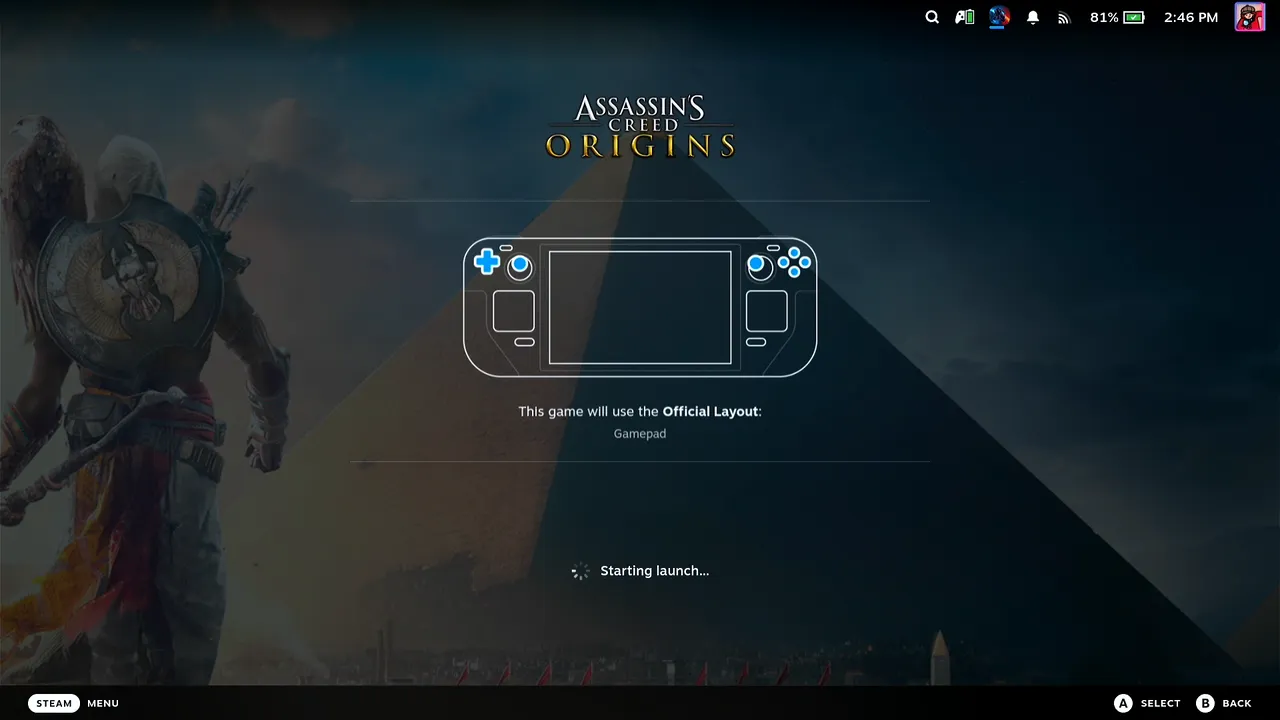
Deck Pointerを接続してPlayを押す
スマホでDeck Pointerを開き、上部のチップがConnectedになっているか確認する。そのあとDeckのゲームモードでAssassin's Creed Originsを開き、Playを押す。Deck側に入れるものは何もない。
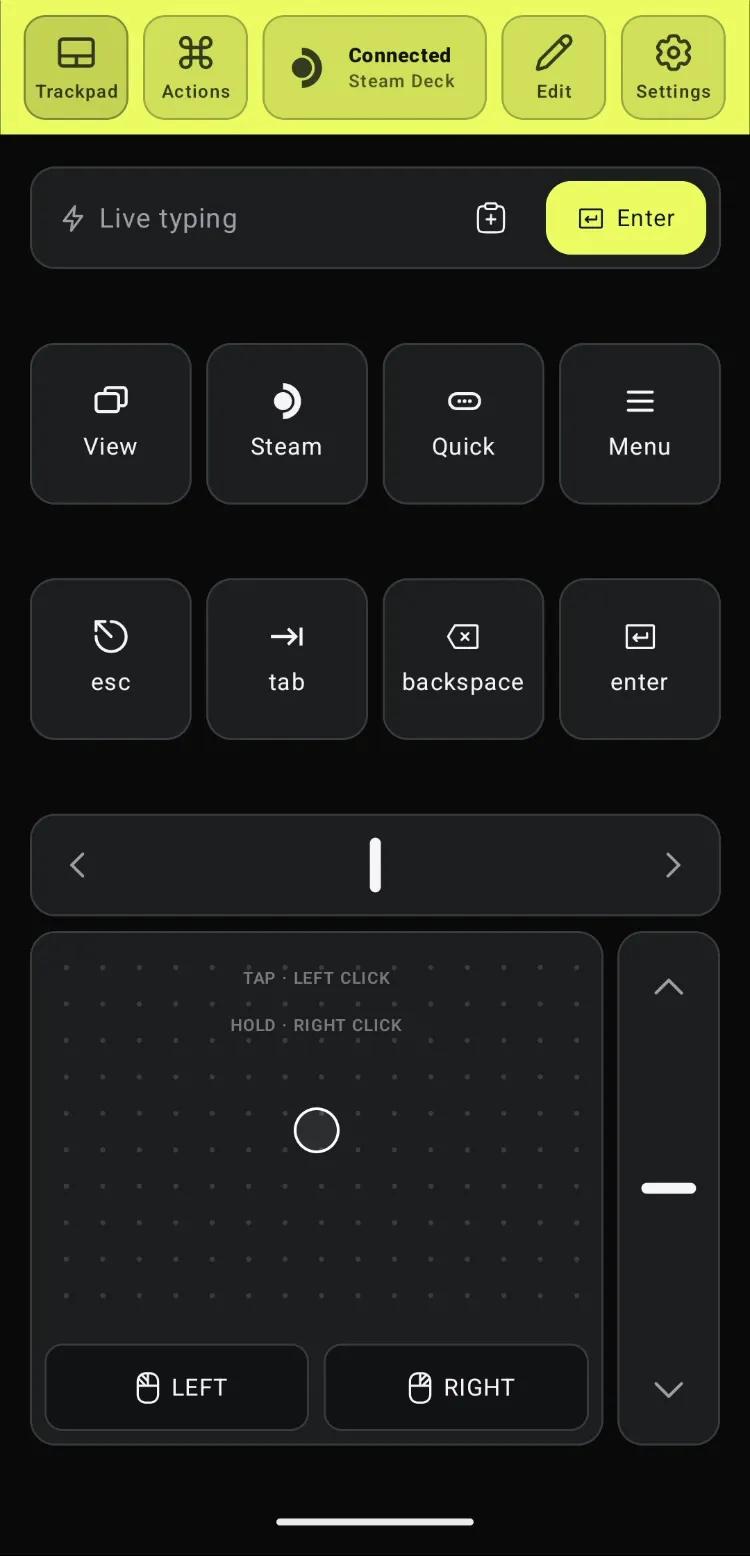
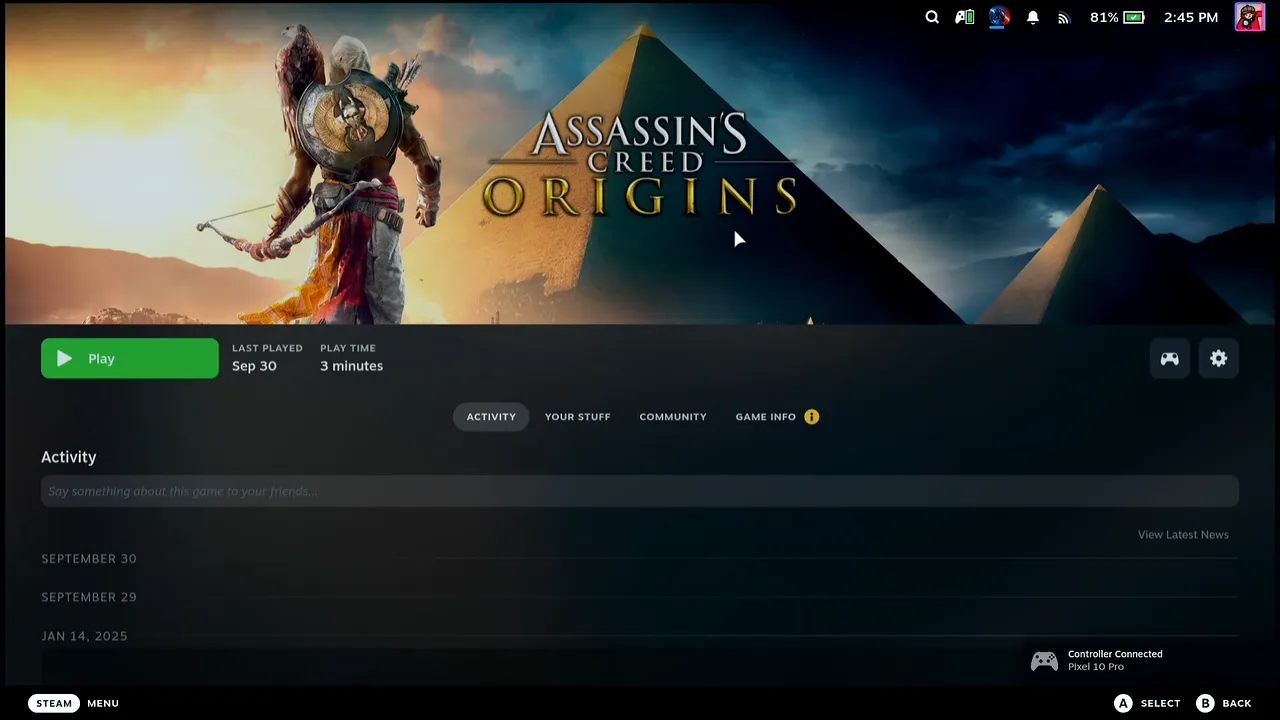
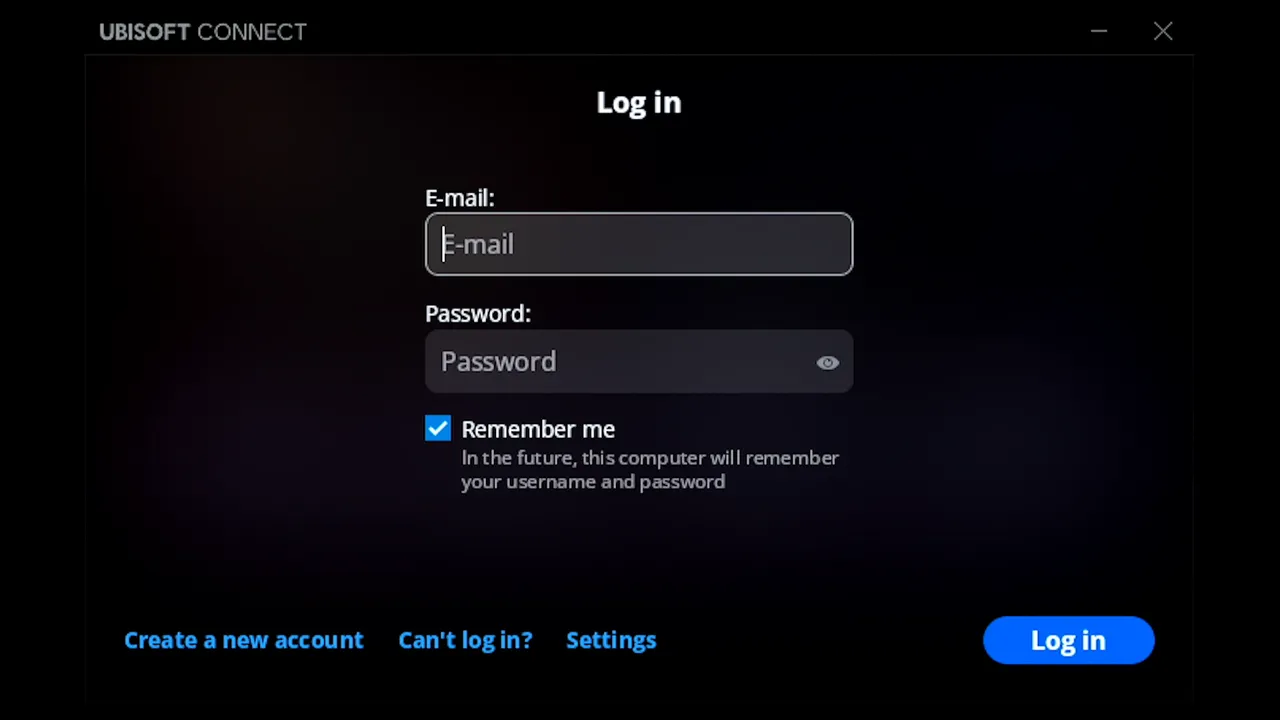
Ubisoft Connectがログインを求めてくる
Ubisoft Connectのランチャーが開き、Log inフォームが表示される。カーソルはすでにE-mail欄にある。Remember meにチェックが入っていることを確認しよう。動画ではオンになっていて、これがあるから次回このフォームを飛ばせる。
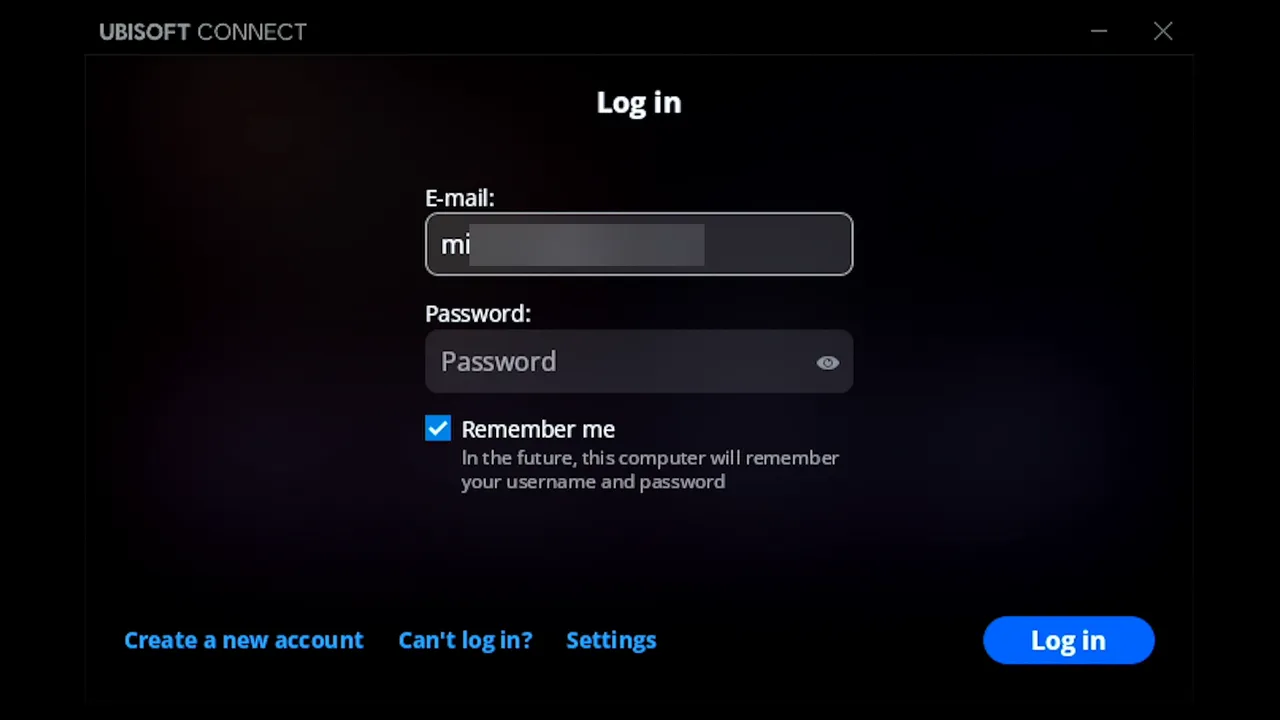
メールアドレスをスマホから入力する
Deck PointerのLive typing欄をタップし、スマホのキーボードでUbisoftのメールアドレスを打つ。打った文字はそのままDeckのE-mail欄に入るので、Deckの画面キーボードの出番はない。
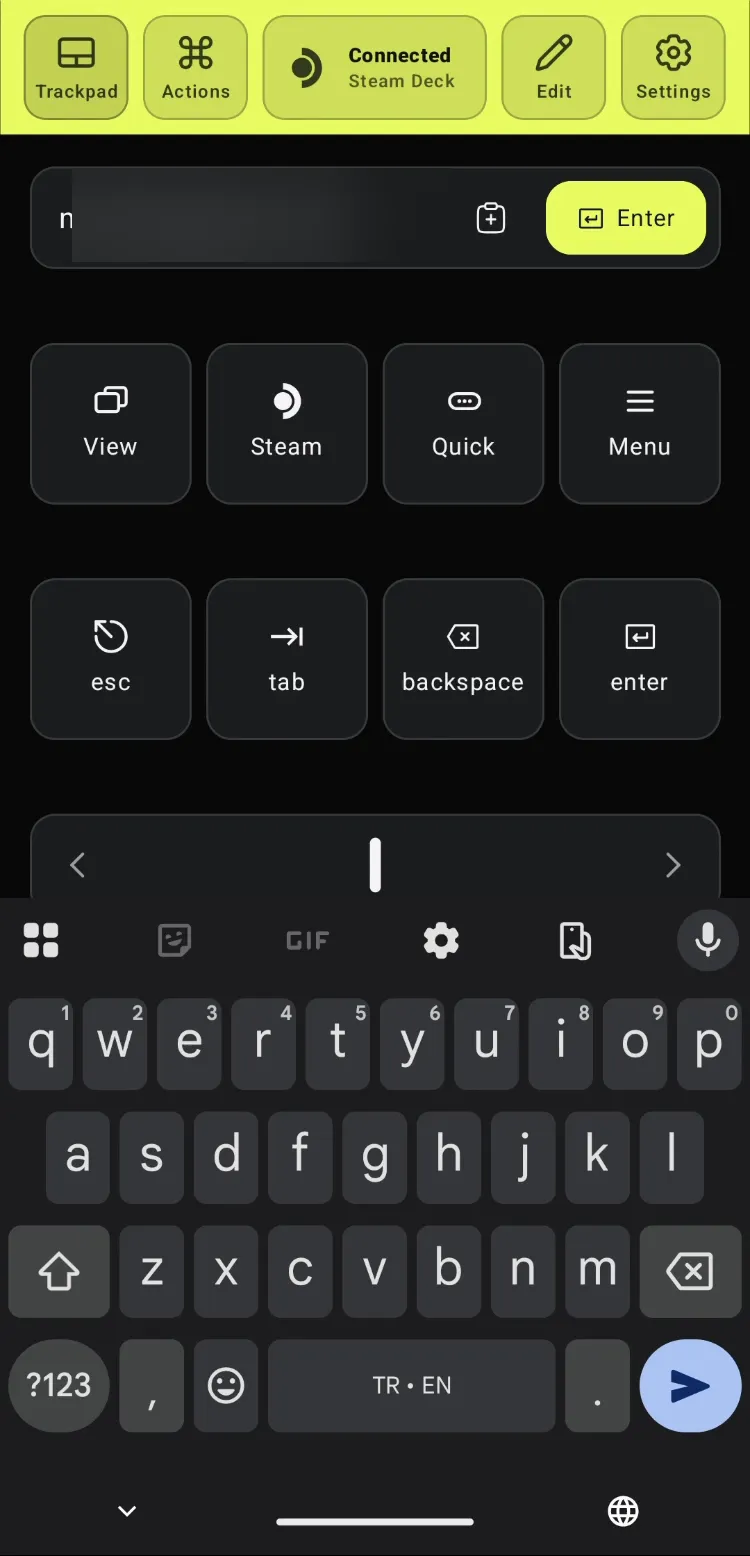
Tabでパスワード欄に移る
Deck PointerのTabキーをタップする。フォーカスがE-mailからPasswordに移る。DeckにはSteamの画面キーボードが出てくるが、無視していい。
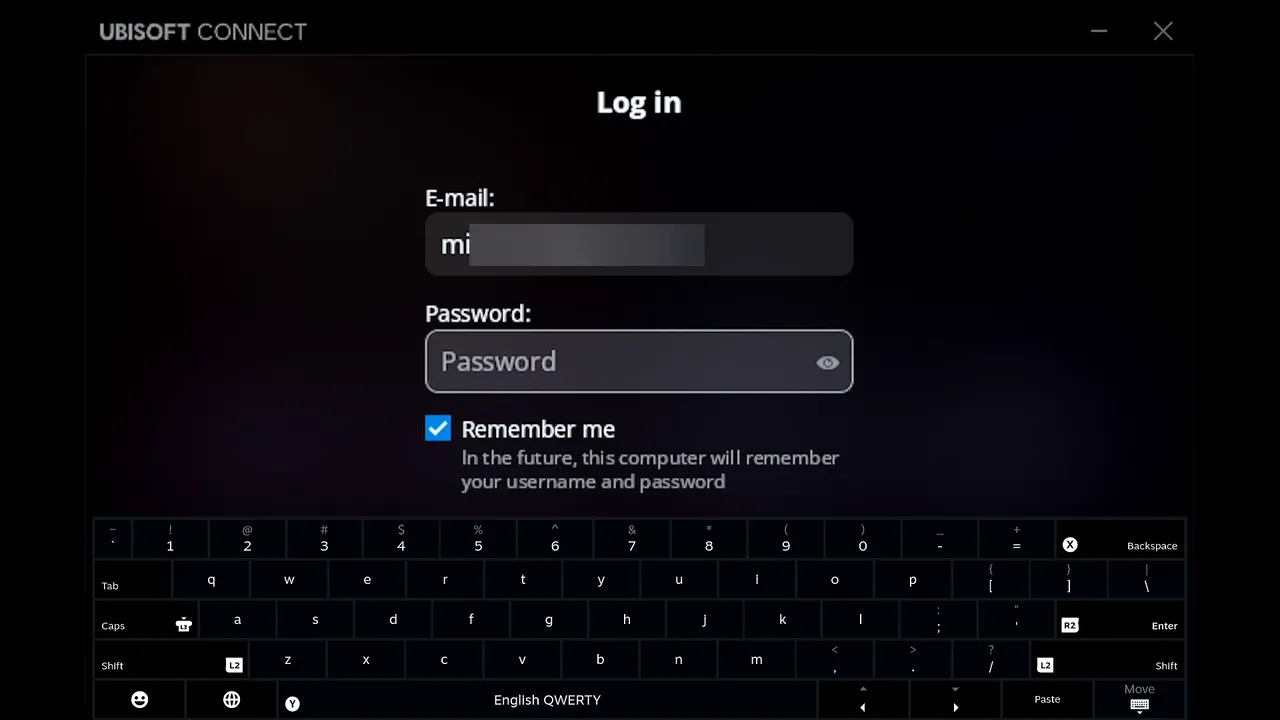
パスワードをスマホから貼り付ける
スマホのパスワードマネージャーからパスワードをコピーし、Deck Pointerのテキスト欄に貼り付ける。キーボードのクリップボードチップには、パスワードが点で表示される。Deck PointerでEnterを押して送信すると、DeckのPassword欄に点で入る。
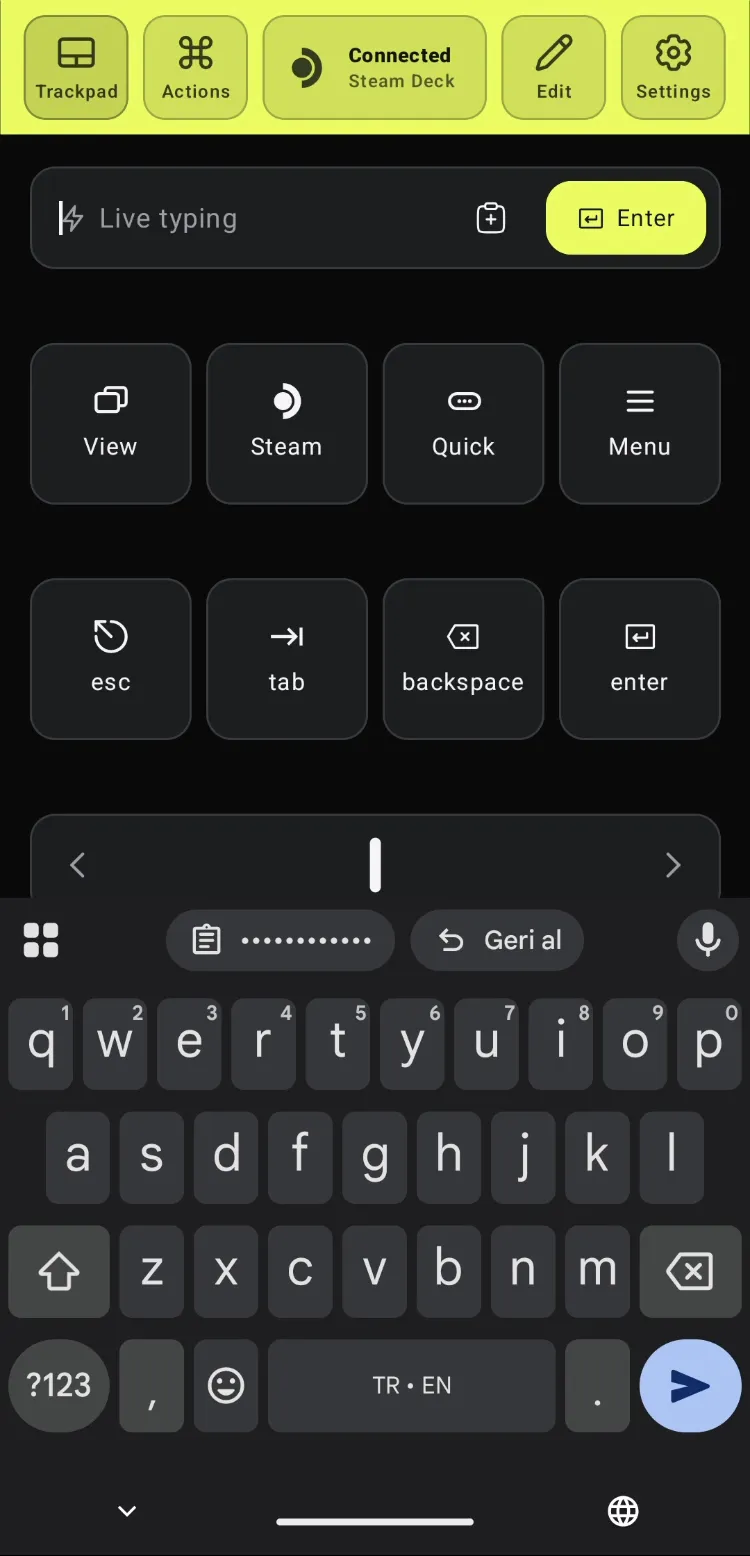
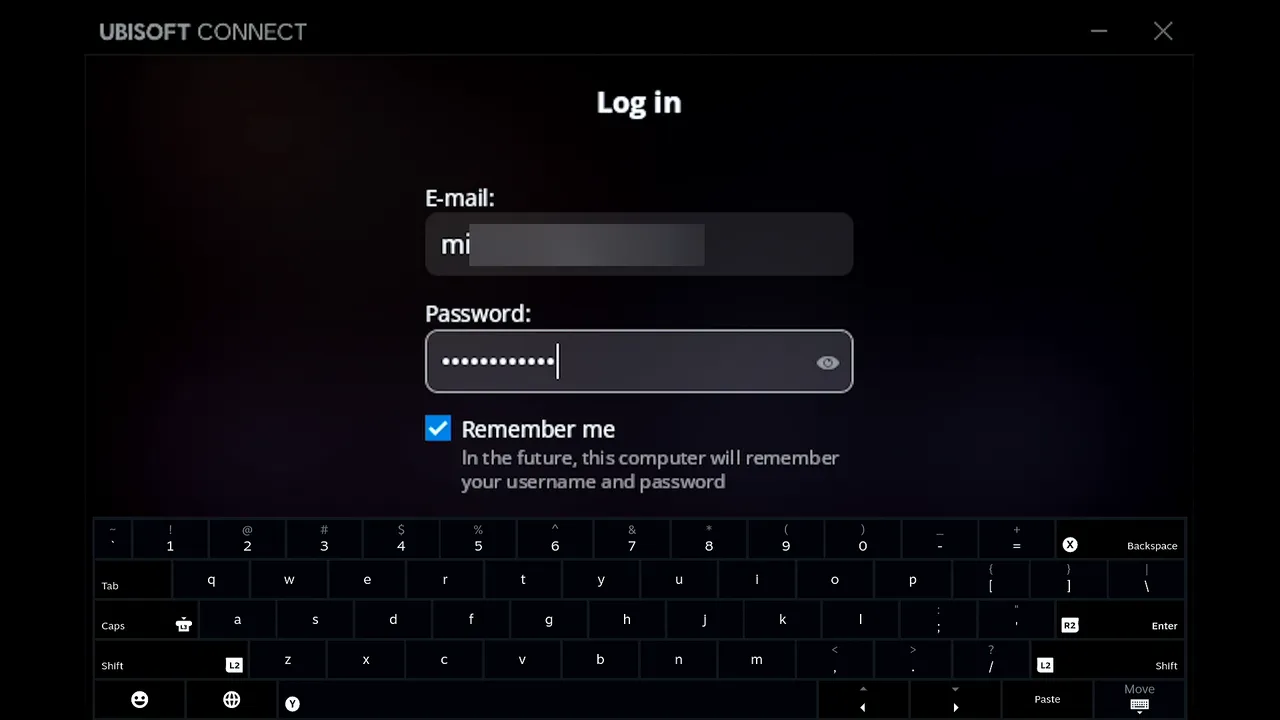
Ubisoftがログインする
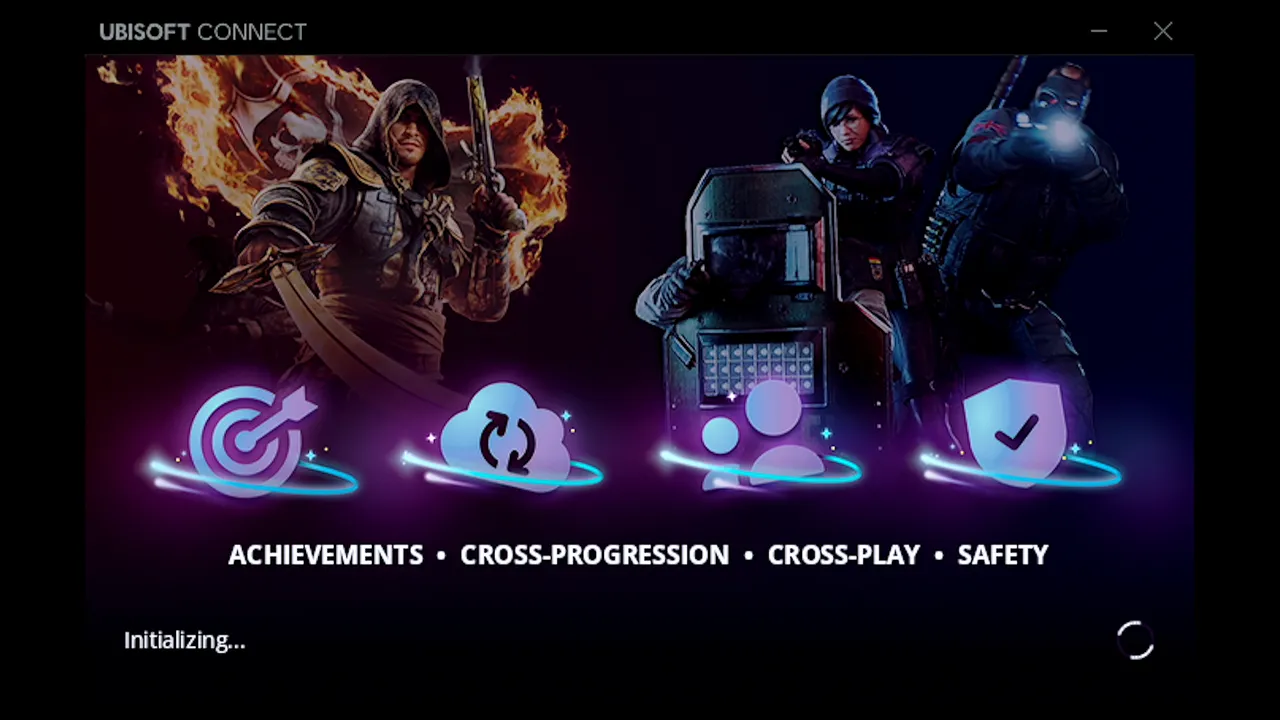
両方の欄が埋まると、Ubisoft ConnectにLogging in、続いてInitializingと表示され、ゲームの起動に進む。
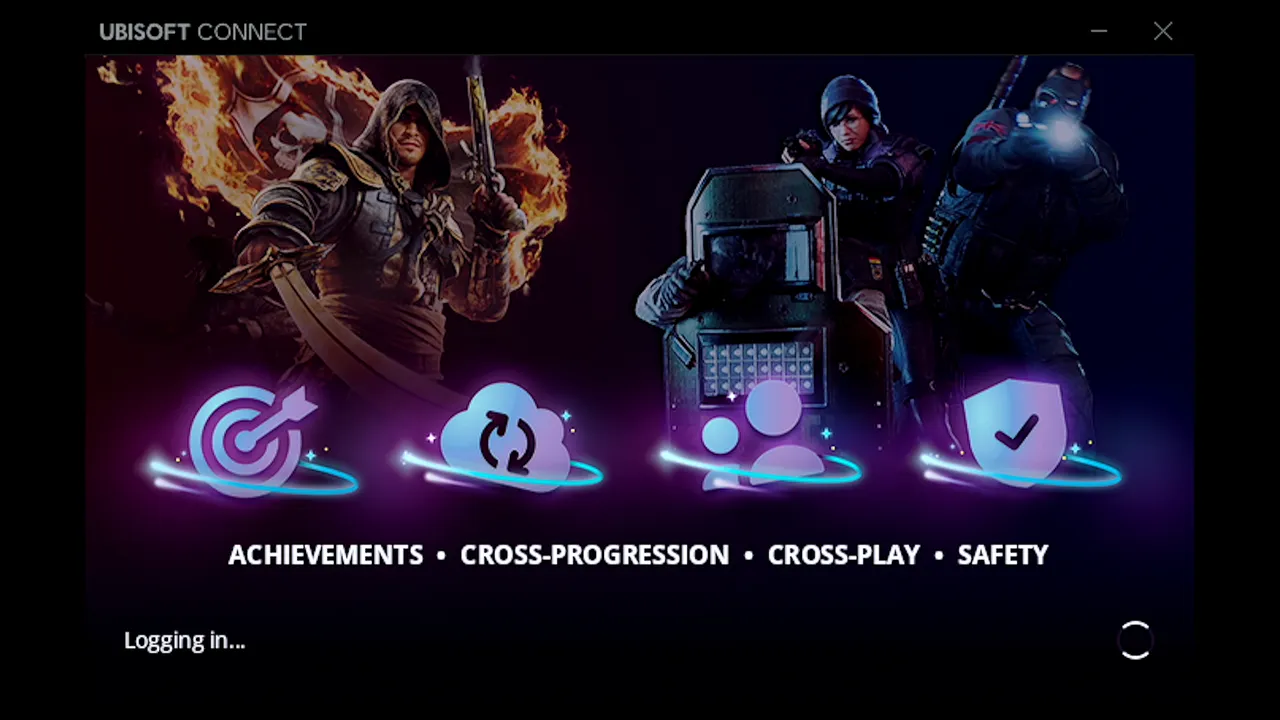
ゲームを終了して確かめる
ログインが保持されるか確かめるため、ゲームを閉じる。Ubisoftには、ゲームの起動を準備中と表示される。Steamボタンを押し、Exit gameを選んでConfirmを押す。
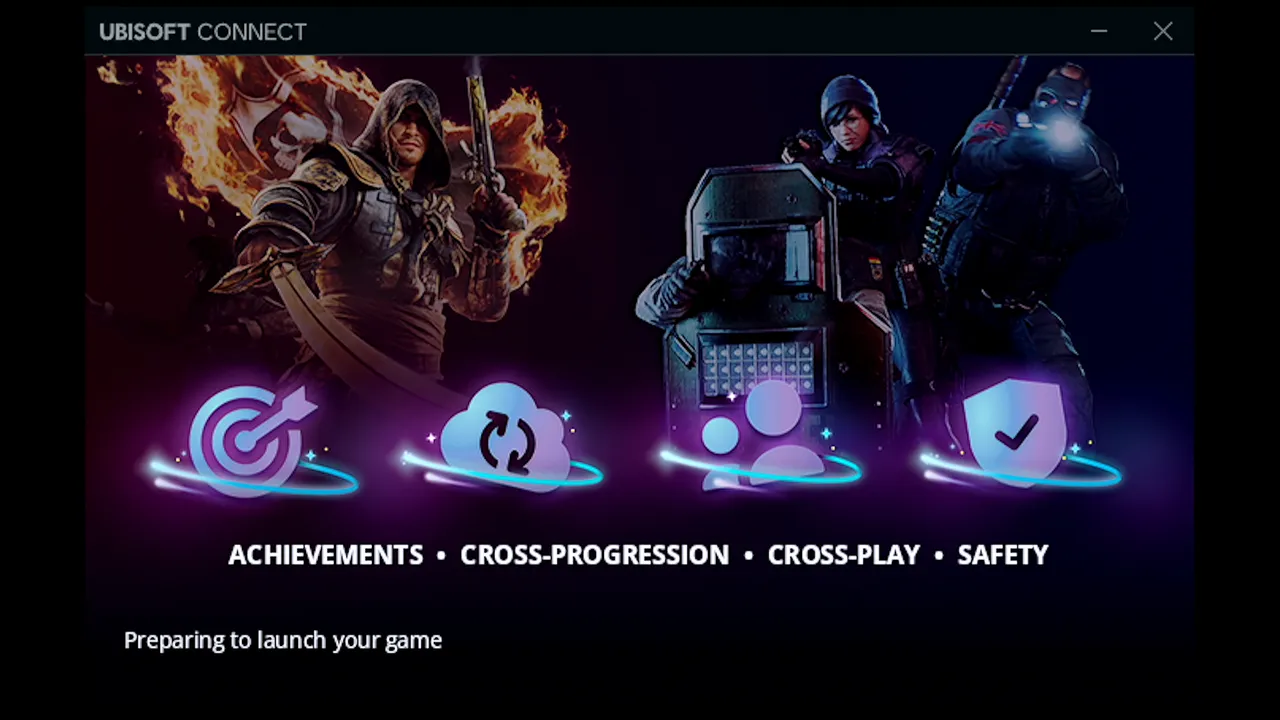
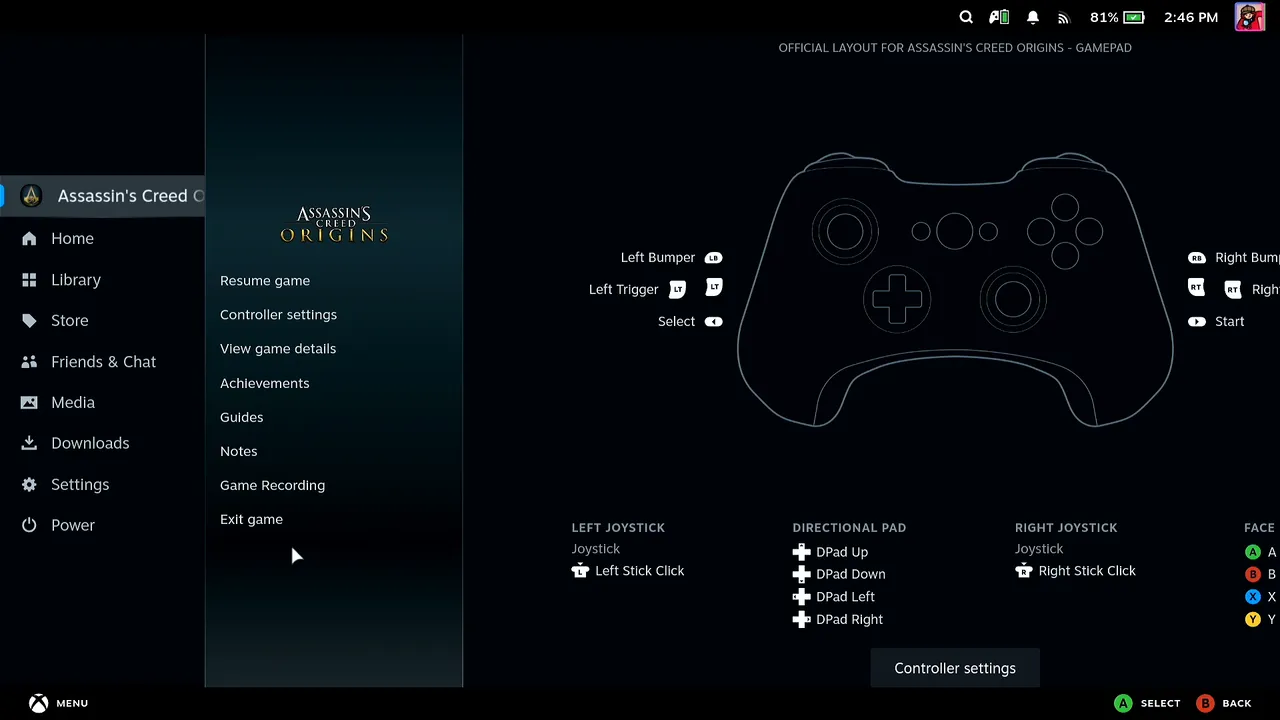
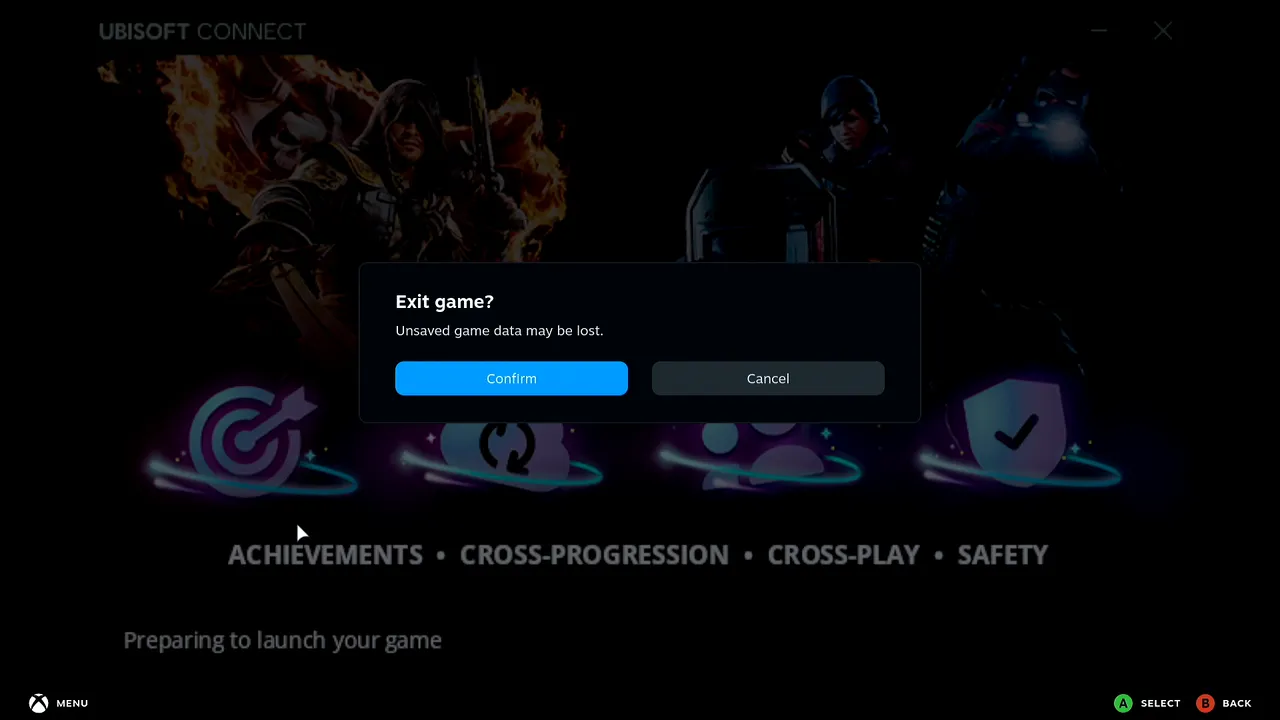
もう一度Playを押す
ゲームのSteamページに戻り、もう一度Playを押す。
Ubisoftが自動でログインする
今度は、Ubisoft Connectが開くとすぐLogging in、続いてInitializingと表示される。Log inフォームはなく、入力するものもない。
成功:ゲームが起動した
Assassin's Creed Originsが始まる。Remember meにチェックを入れて、メールアドレスを入力しパスワードをスマホから貼り付けたのは一度だけ。次の起動では、何も聞かれずにログインされた。

みんなが言っていること
“Every time I launch, whether I hit Remember Me or not, I have to put my email and password into Ubisoft Connect. Then when I close the game, it forgets me.”
Steam Community discussion, 73 comments · 2023
“This is particularly aggravating on the Steam Deck where I have to enter a secure password using the on-screen keyboard at EVERY launch (so no copy/paste from my password manager).”
Steam Community discussion, reply
よくある質問
ゲームを起動するたびにログインが必要?
動画では不要だった。Remember meにチェックを入れて一度ログインすると、次の起動ではフォームなしでLogging in、Initializingと進んだ。Remember meをオンにしてもセッションを忘れられるというプレイヤーの報告もあるので、またログインを求められたら、上の手順をもう一度行おう。
パスワードを打たずに貼り付けるのはなぜ?
長いパスワードをDeckの画面キーボードで打つのは遅いし、Deck上ではパスワードマネージャーからコピーできない。Deck Pointerは、スマホで入力または貼り付けた内容をBluetoothでDeckに送る。
他のUbisoft Connectのゲームでも同じ?
ログインを繰り返し求められる同じ問題は、Far Cry 3、Assassin's Creed IV: Black Flag、Assassin's Creed ValhallaとOdyssey、Immortals Fenyx Rising、Rainbow Six Siegeでも報告されている。Ubisoft ConnectのLog inフォームは、どれも同じ仕組みだ。
Steam Deckに何かインストールする必要はある?
ない。普通のBluetoothキーボードと同じ手順で、Deck PointerをBluetoothでDeckに一度ペアリングするだけだ。ただしオプションのWi-Fi接続(Android)だけは、deckpointer.com/deckにある小さなアプリをDeckに入れる。
