Steam Deck のマウス・キーボード対策
Epic Games StoreをSteam Deckで:Heroicでゲームを遊ぶ
Epic Games StoreにはLinux版クライアントがないため、何年分もの無料配布ゲームを含むEpicライブラリは、そのままではDeck上に存在しない。それを開くランチャーはDesktop Modeでインストールしてログインする必要があり、そこではマウスとキーボードが前提とされている。
Epic Games Storeは毎週1本のゲームを無料で配っており、それが数年続けば遊びごたえのあるライブラリになる。ところがSteam Deckでは、それがまるごと存在しない——EpicにはLinux版クライアントがなく、Valveのストアが把握しているのはSteamで販売されているゲームだけだからだ。
解決策は無料のランチャー1つで済む。Heroic Games LauncherはEpicアカウントにログインし、所有しているゲームをダウンロードして、SteamがWindows向けゲームに使っているのと同じ変換レイヤーであるProtonで実行する。この設定はDeckがマウスとキーボードを前提とするDesktop Modeで行うため、このガイドではスマホをその両方として使う——Epicのパスワードと二段階認証コードは、画面キーボードで打つのではなくスマホから送信する。
動画チュートリアル
手順
Desktop ModeでDeck Pointerを接続する
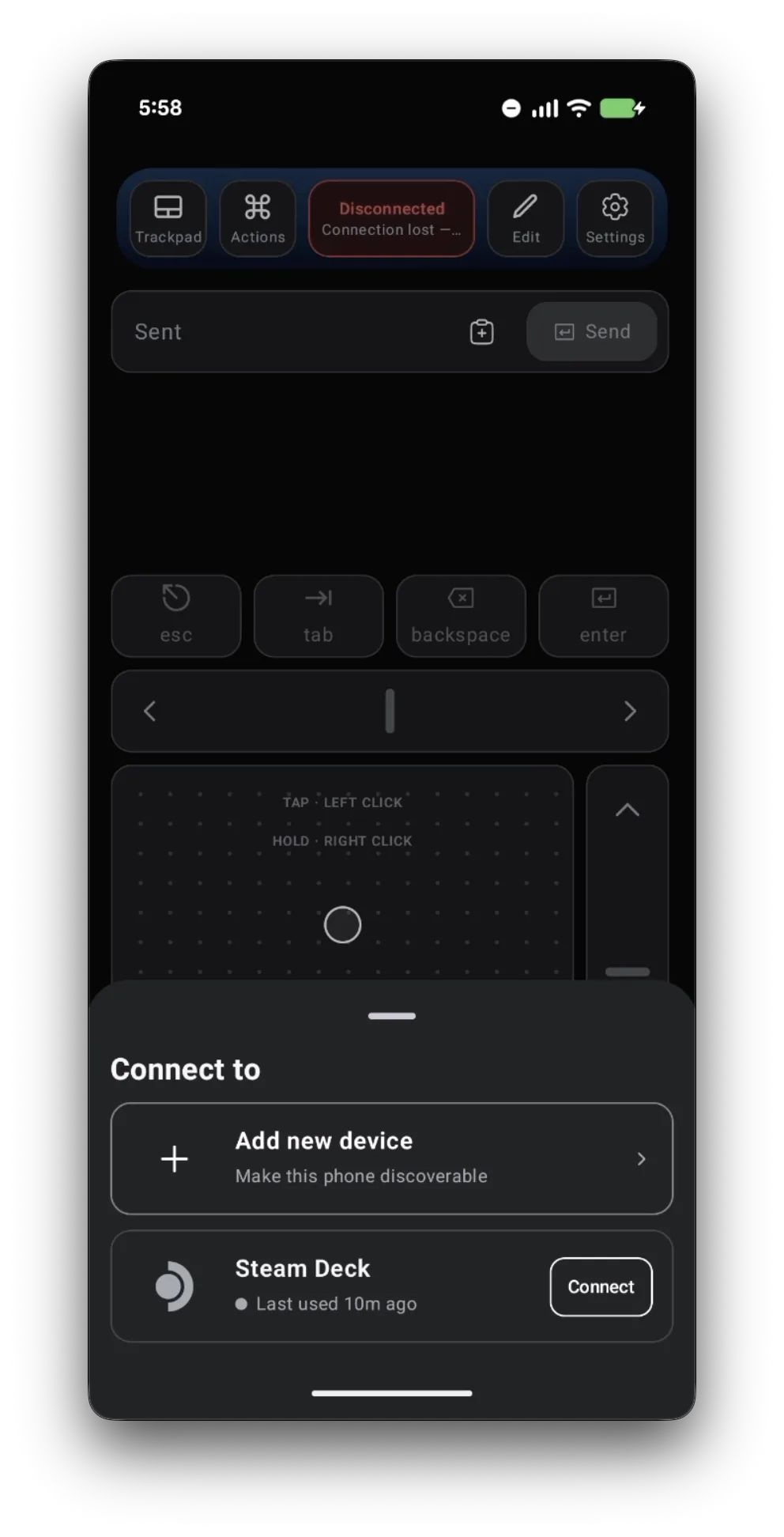
DeckをDesktop Modeに切り替え、スマホでDeck Pointerを開き、上部の接続チップをタップして、Steam Deckの横にあるConnectをタップする。まだペアリングしていない場合は、先にペアリングガイドを済ませておく——1分ほどで終わる。
Deck上でEpicを開くランチャー、Heroicをインストールする
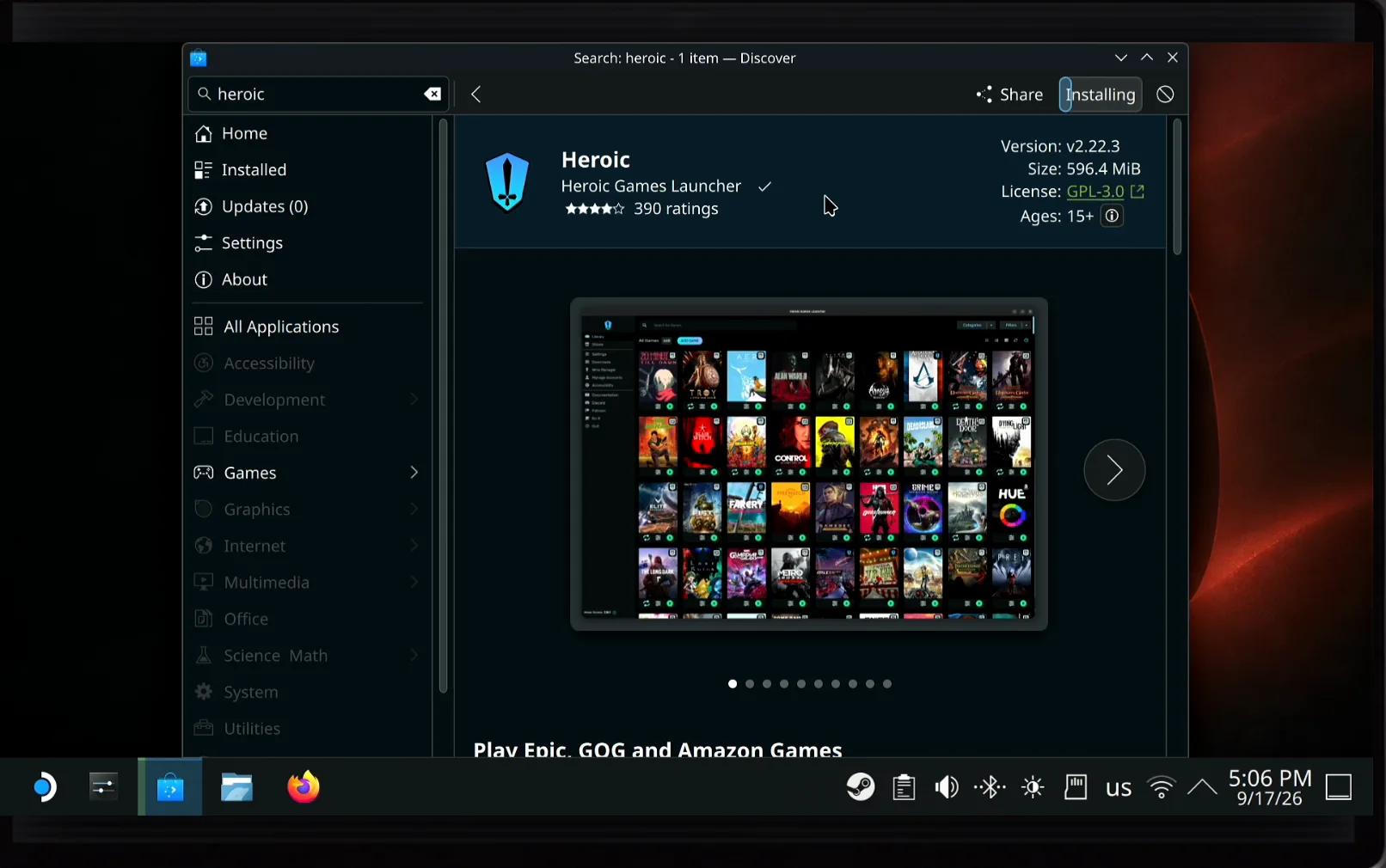
EpicにはDeck用のアプリがないため、Epicアカウントとやり取りしてくれるランチャーが必要になる。Heroic Games Launcherは無料で、Deckのアプリストアである Discover にそのまま置かれている。トラックパッドで検索欄をクリックし、Deck Pointerのテキスト欄に"heroic"と入力してSendをタップする——これは普通のキー入力として届くので、Enterで検索が実行される。Heroic Games Launcherを開き、Installをクリックする。
Heroicをデスクトップにドラッグする
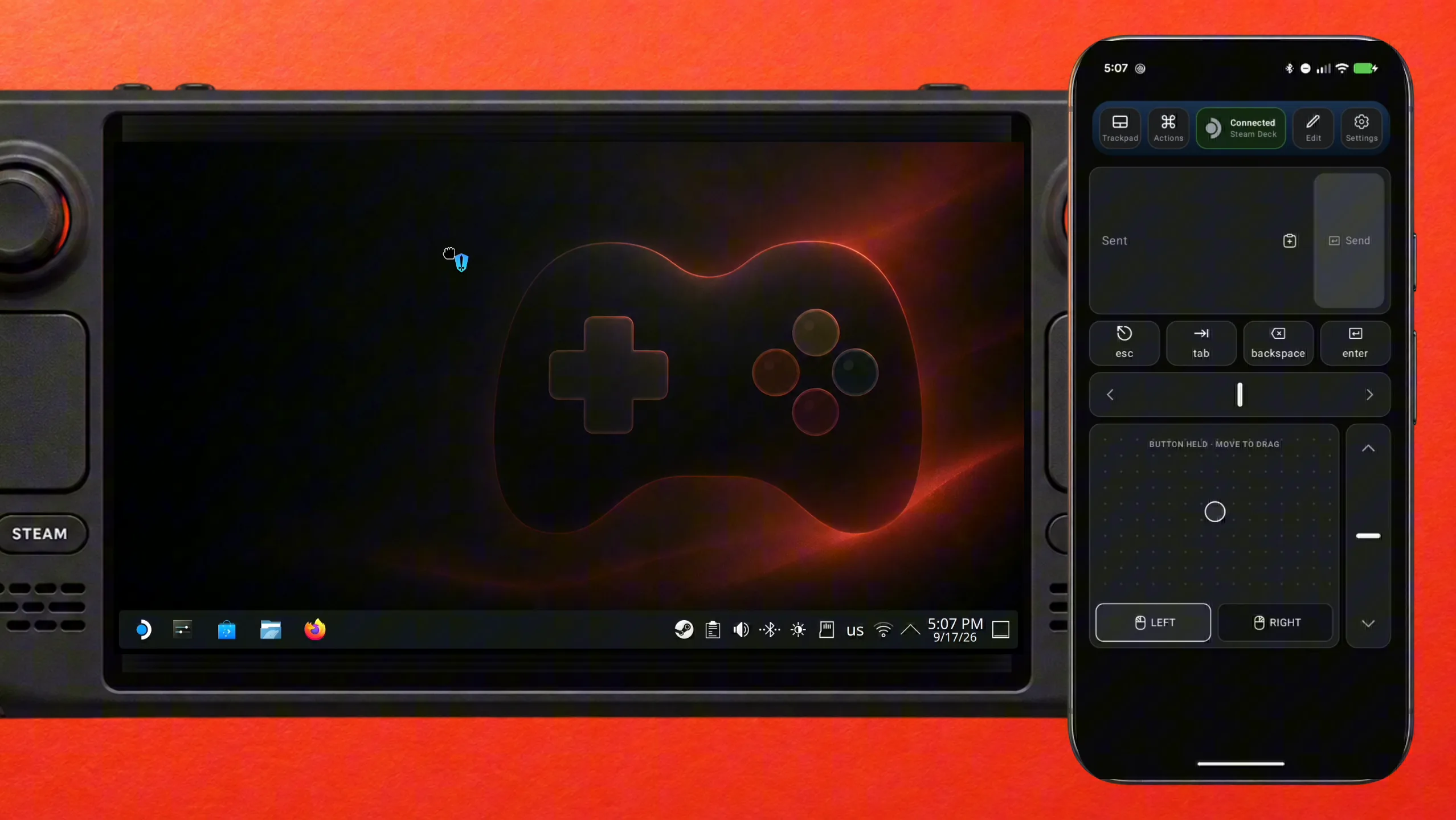
インストールが済んだら、KDEのアプリケーションランチャーを開いてHeroicを探し、Deck PointerでLEFTを押したままトラックパッド上で指を動かして、アイコンをデスクトップにドラッグする。これでメニューを掘らずに、ダブルクリック一つで開けるようになる。
Epicのログインページを開く
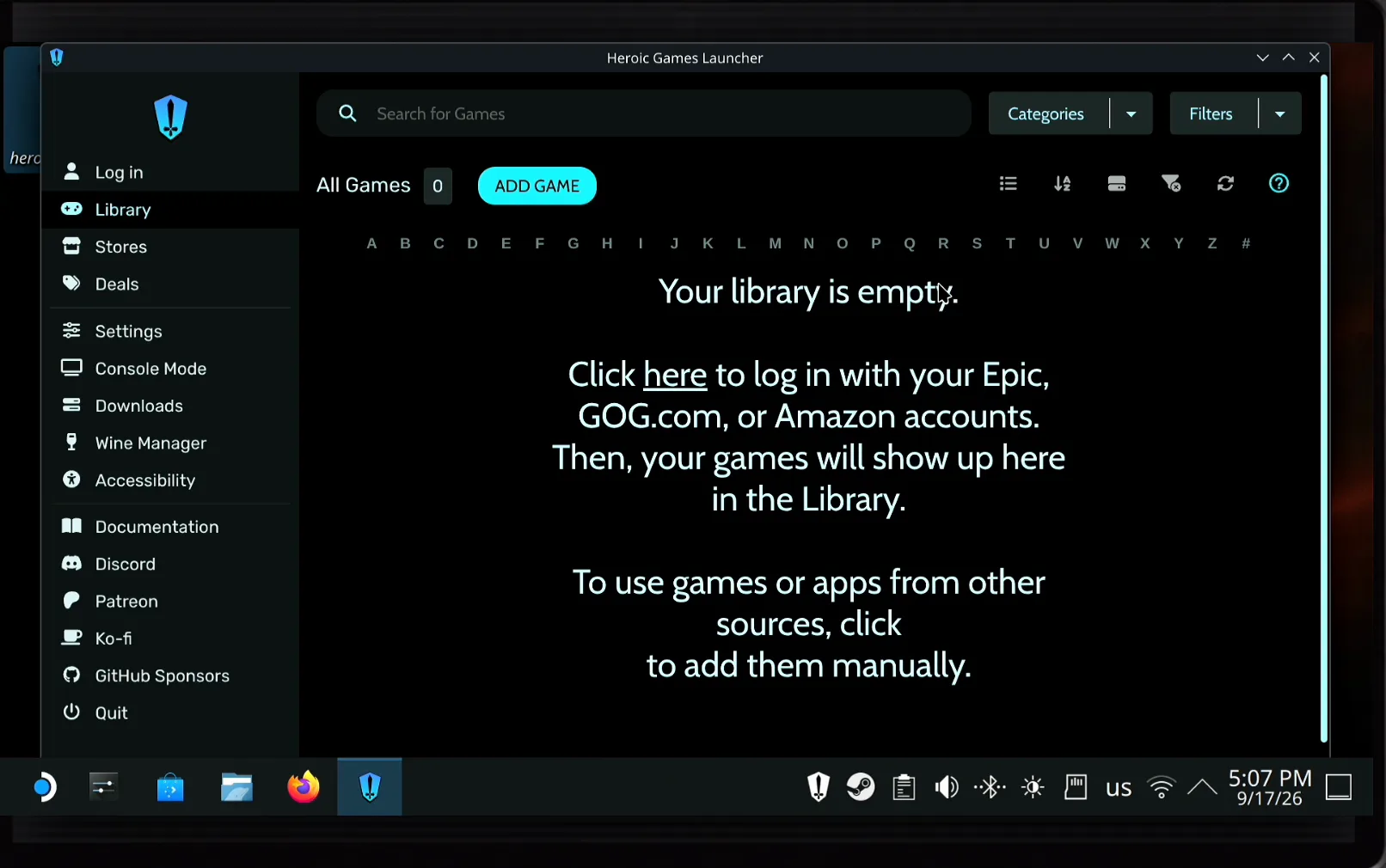
Heroicを起動する。現行バージョンの更新内容が表示され、開発元に匿名の利用データを送ってよいか尋ねられ、その後ライブラリが空だと表示される。here のリンクをクリックして、Epic、GOG.com、Amazonのいずれかのアカウントでログインする。
Epicのメールアドレスを入力し、パスワードは貼り付ける
Epic Gamesを選ぶ。HeroicはウィンドウのなかにEpic自身のログインページを開く。メールアドレス欄をクリックし、Deck Pointerのテキスト欄からアドレスを送信する。続けてPassword欄をクリックし、パスワードは直接入力せずに貼り付ける——スマホ側のパスワード管理アプリからコピーしてテキスト欄に貼り付け、Sendをタップする。
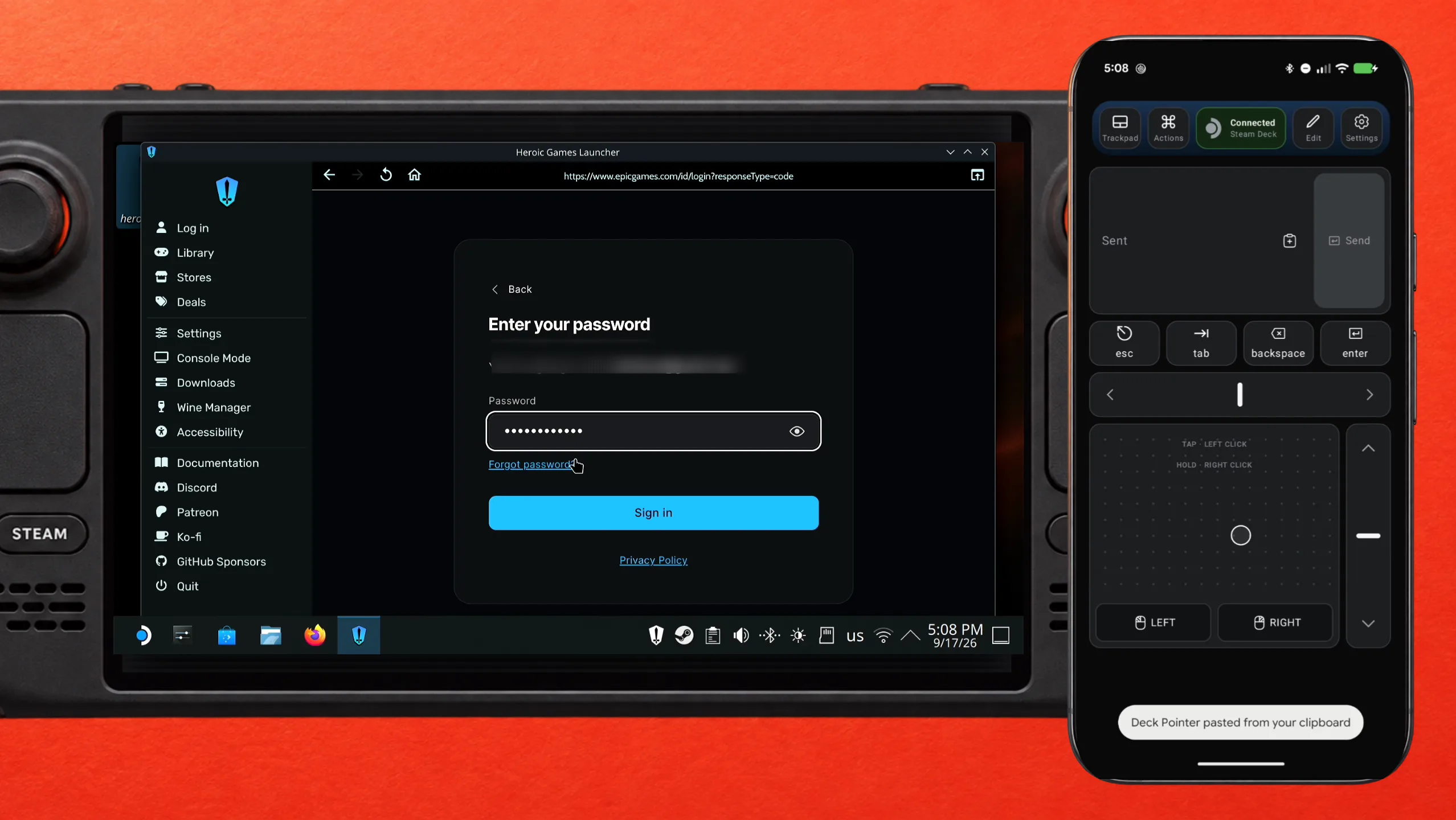
二段階認証コードも同じ方法で送る
Epicアカウントで二段階認証を設定している場合、Epicは6桁のコードを求めてくる。同じスマホの認証アプリでコードを確認し、Deck Pointerに入力してSendをタップする——数秒で失効するコードを、Deckの画面キーボードで打つ手間はない。
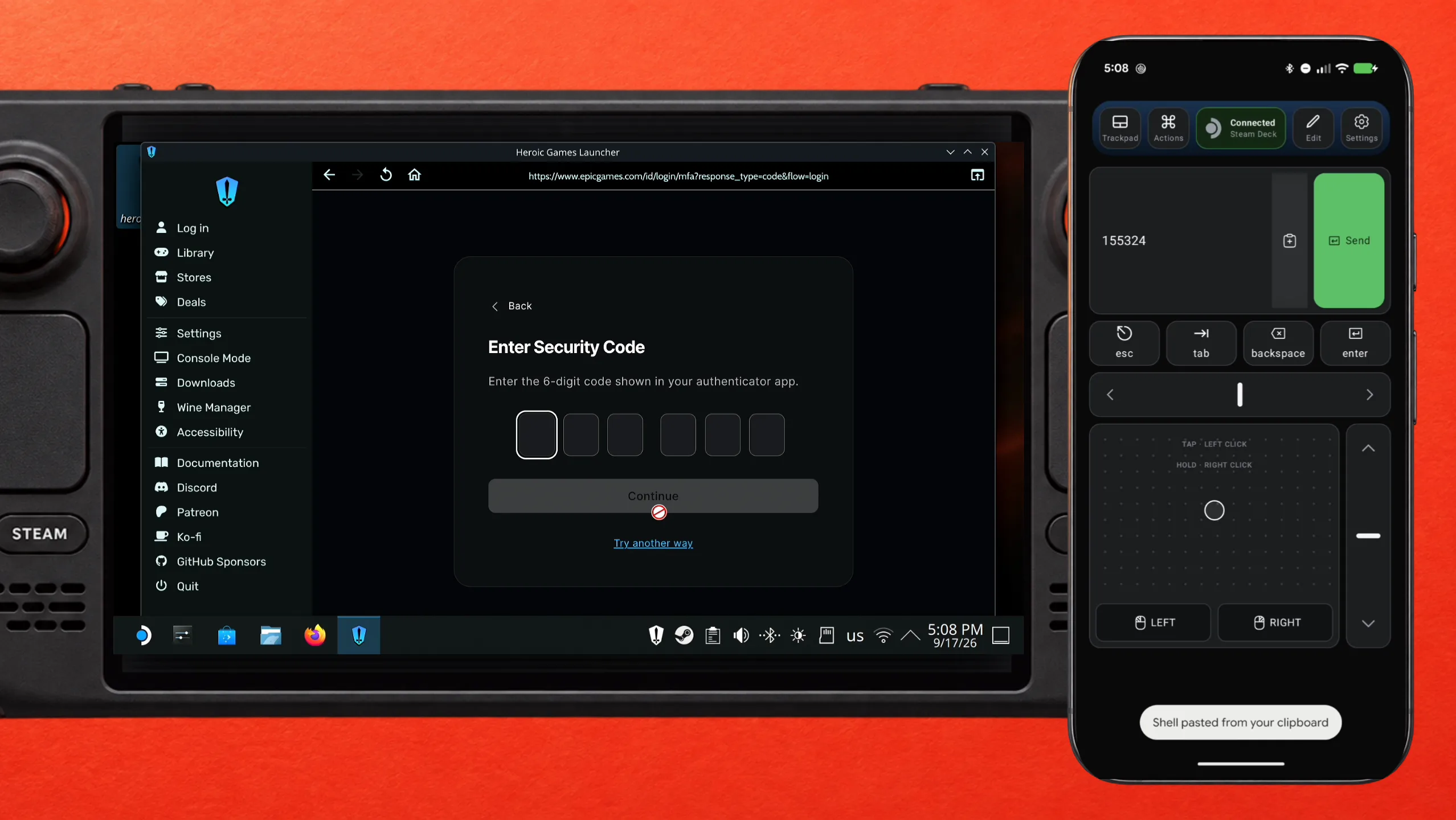
Epicのゲームをインストールしてプレイする
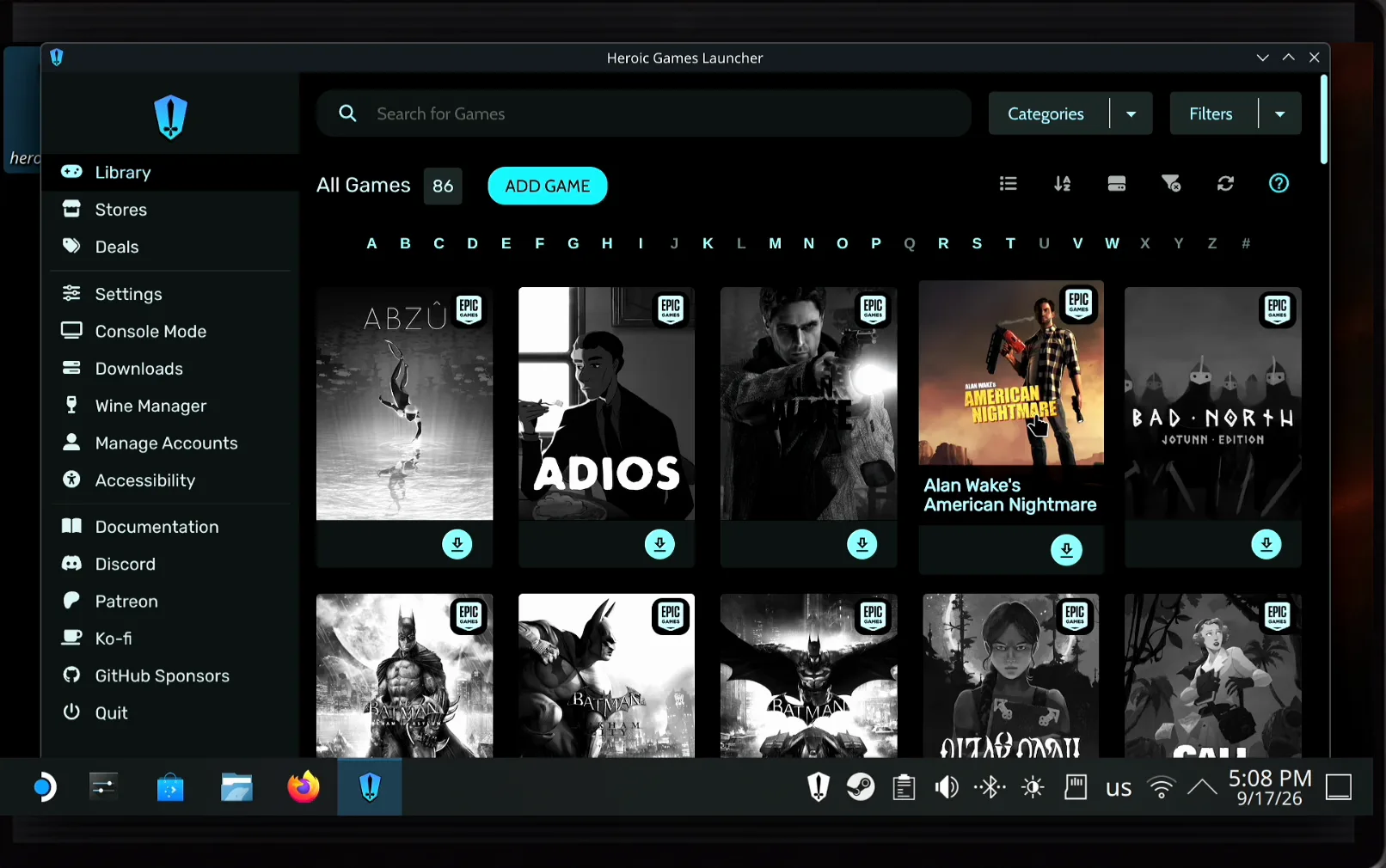
Epic Games StoreのライブラリがそのままLibraryに表示される——毎週の無料配布で手に入れたゲームも含めて全部だ。ゲームを選んでダウンロードボタンをクリックすると、HeroicがそれをインストールしてProtonで実行する——SteamがWindows向けゲームに使っているのと同じ変換レイヤーだ。デスクトップではなくGame Modeからプレイしたい場合は、HeroicのAdd to Steamを使えば、そのゲームがSteamライブラリにも独立した項目として追加される。
みんなが言っていること
“everytime i start the game it askes me to sign in again , its bloody annoying”
Ranch Simulator discussion: sign in to epic games . Constantly aaarrrggghhh · 2023-11
“unfortunately, because of the way the popups work, we can't bring up the virtual keyboard automatically, but all you need to do is press and hold the STEAM button, then press X and the virtual keyboard will appear.”
Dead Island 2's publisher, in the pinned Steam Deck FAQ thread · 2024-04
よくある質問
Epic Games Launcher自体をSteam Deckにインストールできる?
通常のアプリとしては無理だ——EpicはLinux版を出していないので、DiscoverやSteamストアにもDeck向けのものは存在しない。代わりにHeroicのようなランチャーが同じEpicアカウントでログインし、Protonでゲームを実行する。
Heroic Games LauncherはDeck Pointerの一部?
いいえ。Heroicは、Epic Games Store、GOG、Amazon Games用の、無料でオープンソースの別のランチャーだ。Deck Pointerは、それをインストールしてログインするために使うマウスとキーボードにすぎない。
Deck Pointerを使うためにSteam Deckに何かインストールする必要はある?
いいえ。Deckはスマホを普通のBluetoothマウス・キーボードとして認識するだけなので、Deck側には何もインストールされない——Desktop ModeでもGame Modeでも同じだ。ただしオプションのWi-Fi接続(Android)だけは、deckpointer.com/deckにある小さなアプリをDeckに入れる。
貼り付けたパスワードはどこかに送られる?
いいえ。スマホからDeckへは、Bluetooth経由で普通のキー入力として送られるだけだ。私たちのサーバーを通ることはなく、記録もしない。
この後、EpicのゲームをGame Modeでプレイできる?
できる。Heroicでゲームをインストールしたら、Add to Steamを使う——ゲームがSteamライブラリに現れ、他のタイトルと同じようにGame Modeから起動できるようになる。
HeroicはEpicへのログイン状態を保持してくれる?
セッションを保存するので、通常は一度サインインすればいい。個々のゲームのEpic Online Servicesのポップアップが再度パスワードを求めてきた場合は、そのログインをDeck PointerのActionとして録画しておけば、タップ一つで再生できる。
GOGやAmazon Gamesはどうなる?
同じログインページにそれらも並んでいる。使っているものそれぞれにサインインすれば、3つのライブラリがHeroic内に並んで表示される。
