Steam Deck のマウス・キーボード対策
Android スマホを Steam Deck に接続してマウス・キーボードとして使う方法
Steam Deckをスマホから操作したいけど、まだ一度もペアリングしたことがなく、どちらの画面でBluetooth設定を開けばいいかわからない。
一度ペアリングすれば、AndroidスマホがSteam Deckのマウス、キーボード、ゲームパッドになる。ペアリングはDeck Pointerのウィザードが案内してくれる——ここではその全画面を、各手順に対応するDeckの画面と一緒に載せている。
つまずきやすい点は2つ。Deckはスマホを自身のBluetooth名で表示し、“Deck Pointer”とは表示しない。そしてペアリングコードは約20秒以内に両方の画面で確認する必要がある。さらにペアリング直後、AndroidはDeckをスマホの音声用のBluetoothスピーカーにもしてしまう。アプリがそれを知らせ、オフにするスイッチを1つだけ示してくれる。
動画チュートリアル
手順
Deck Pointerを開いてSteam Deckを選ぶ
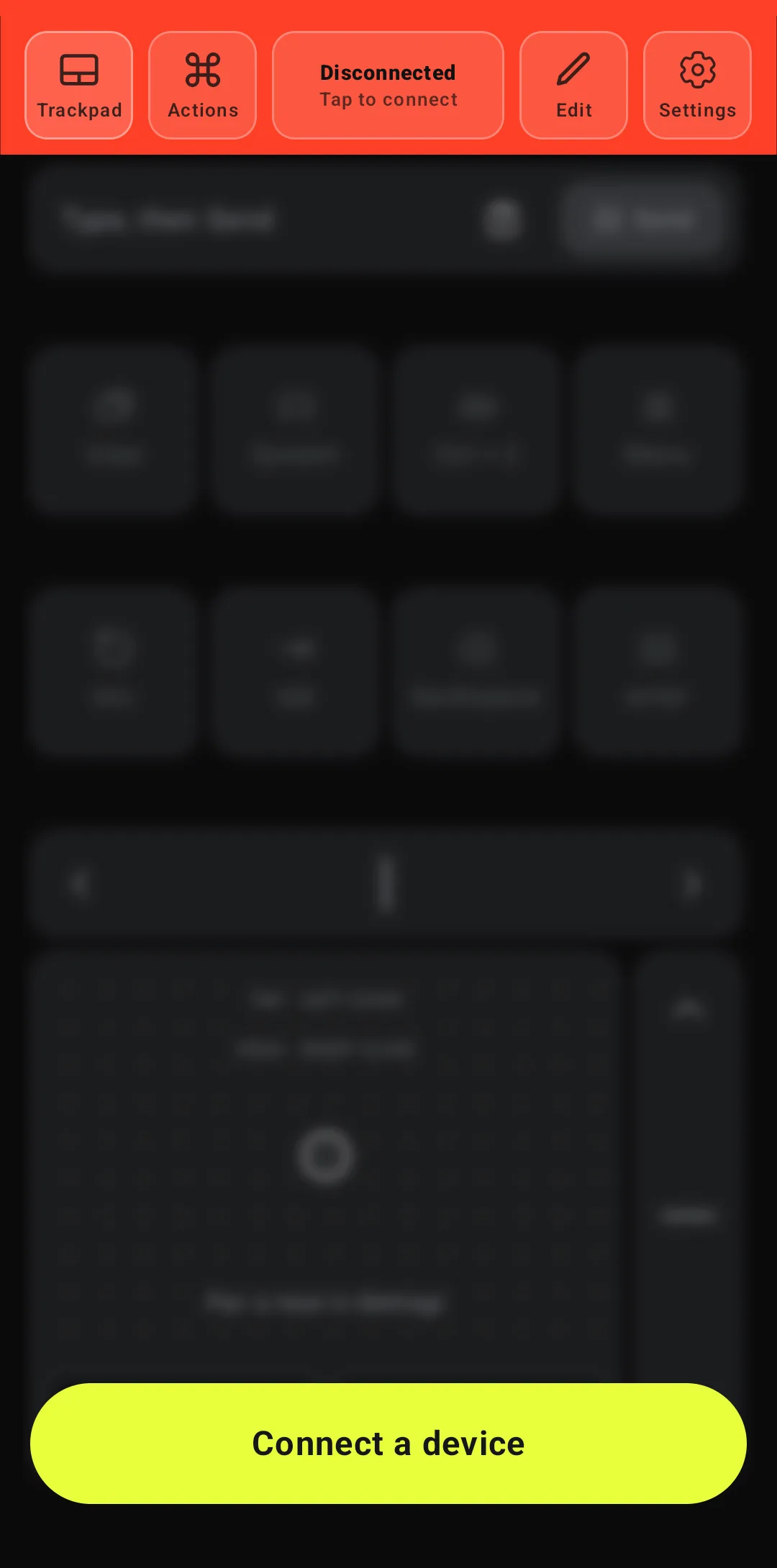
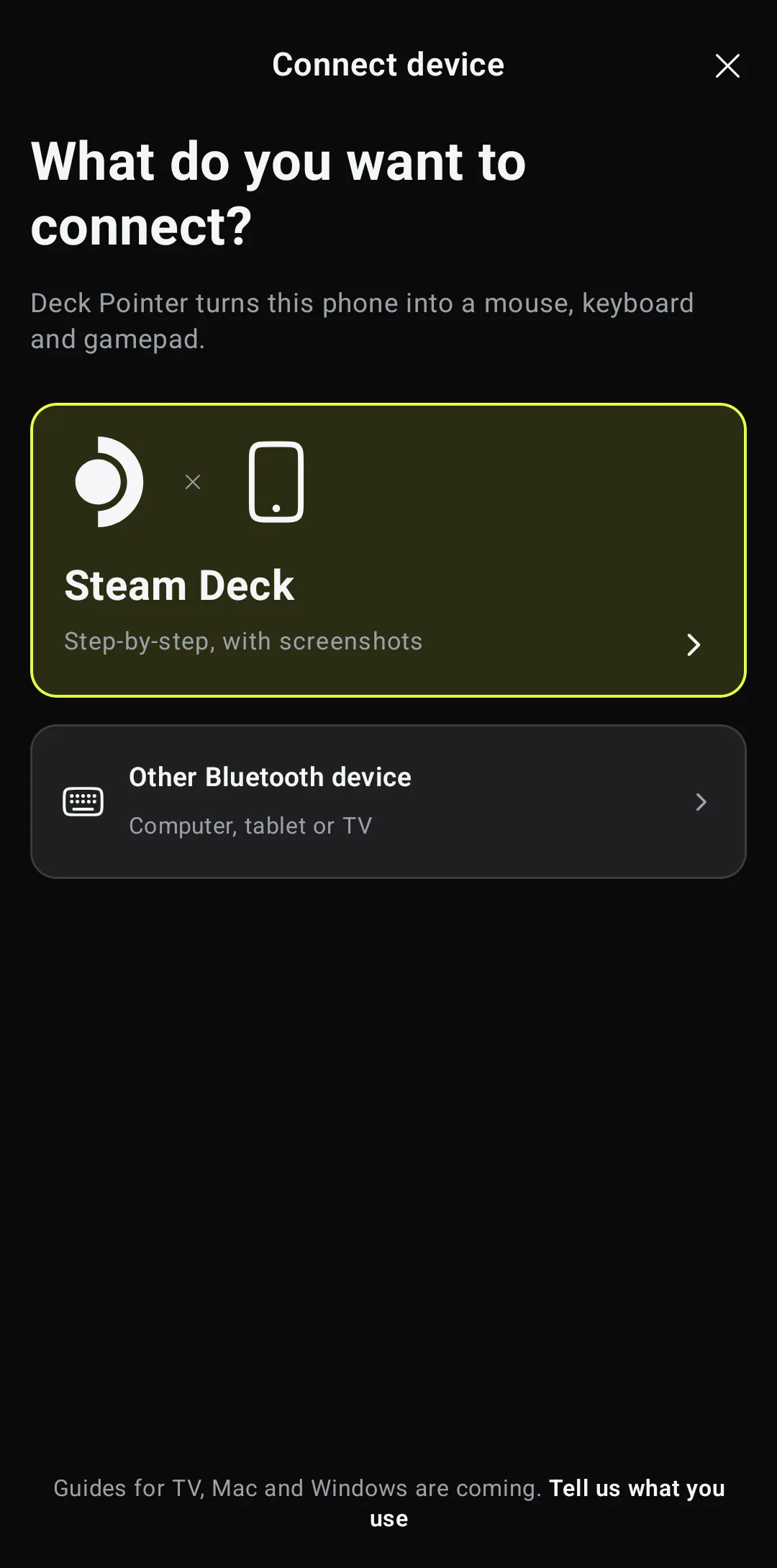
デバイスが未接続のあいだ、アプリは操作画面をぼかして「デバイスを接続」ボタンを表示する。タップしてSteam Deckを選ぶ——スクリーンショット付きの手順ガイドだ。「その他のBluetoothデバイス」はパソコン・タブレット・TV向けの簡易版。
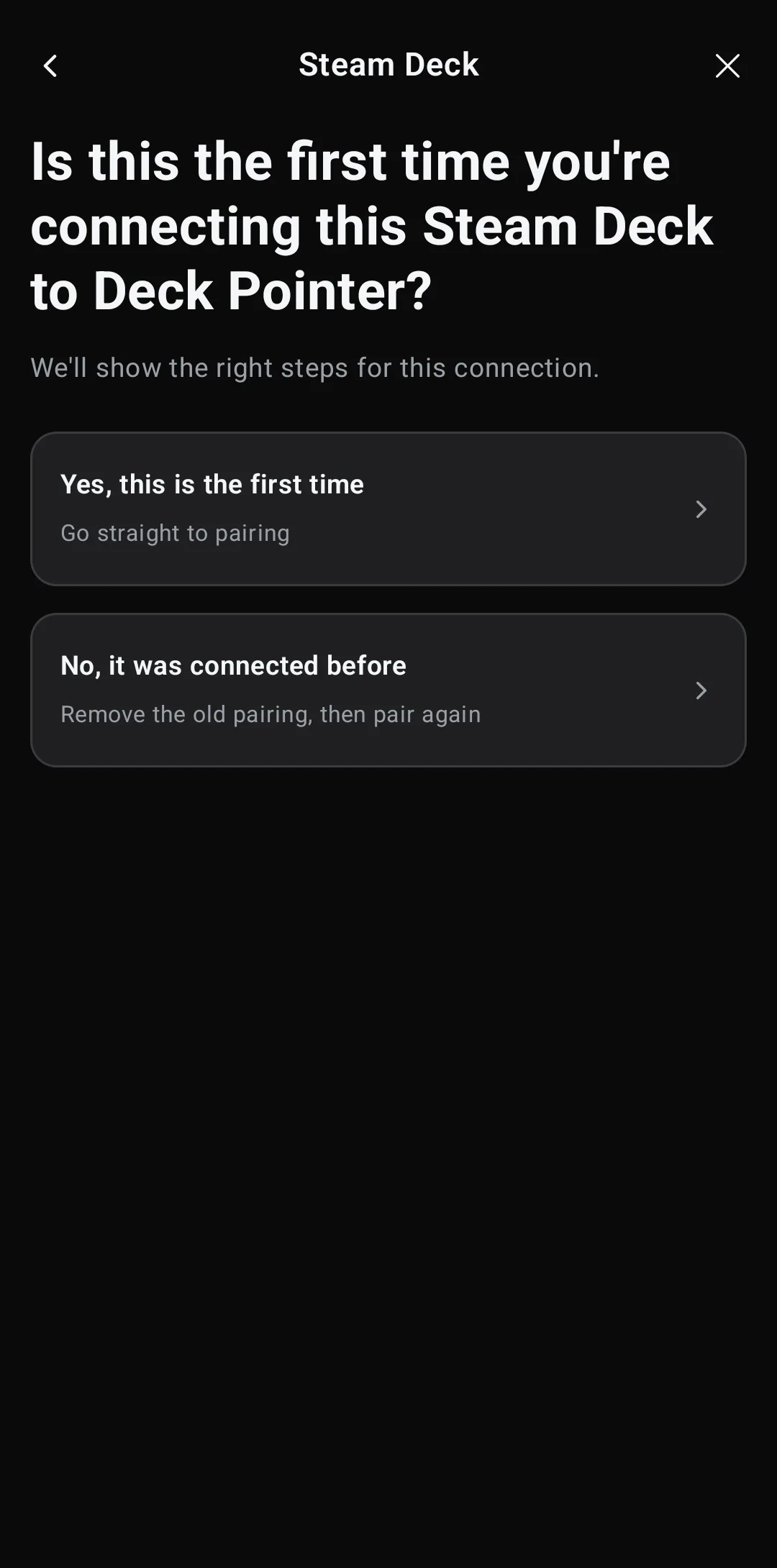
この2台が以前ペアリング済みかを答える
「はい、初めてです」をタップすると、ウィザードはそのままペアリングに進む。このDeckとスマホが過去に接続したことがあるなら、もう一方の答えを選ぶ——ウィザードはまず両方の端末で古いペアリングを削除する手順を案内する。本ガイドの最後の手順と同じ画面だ。
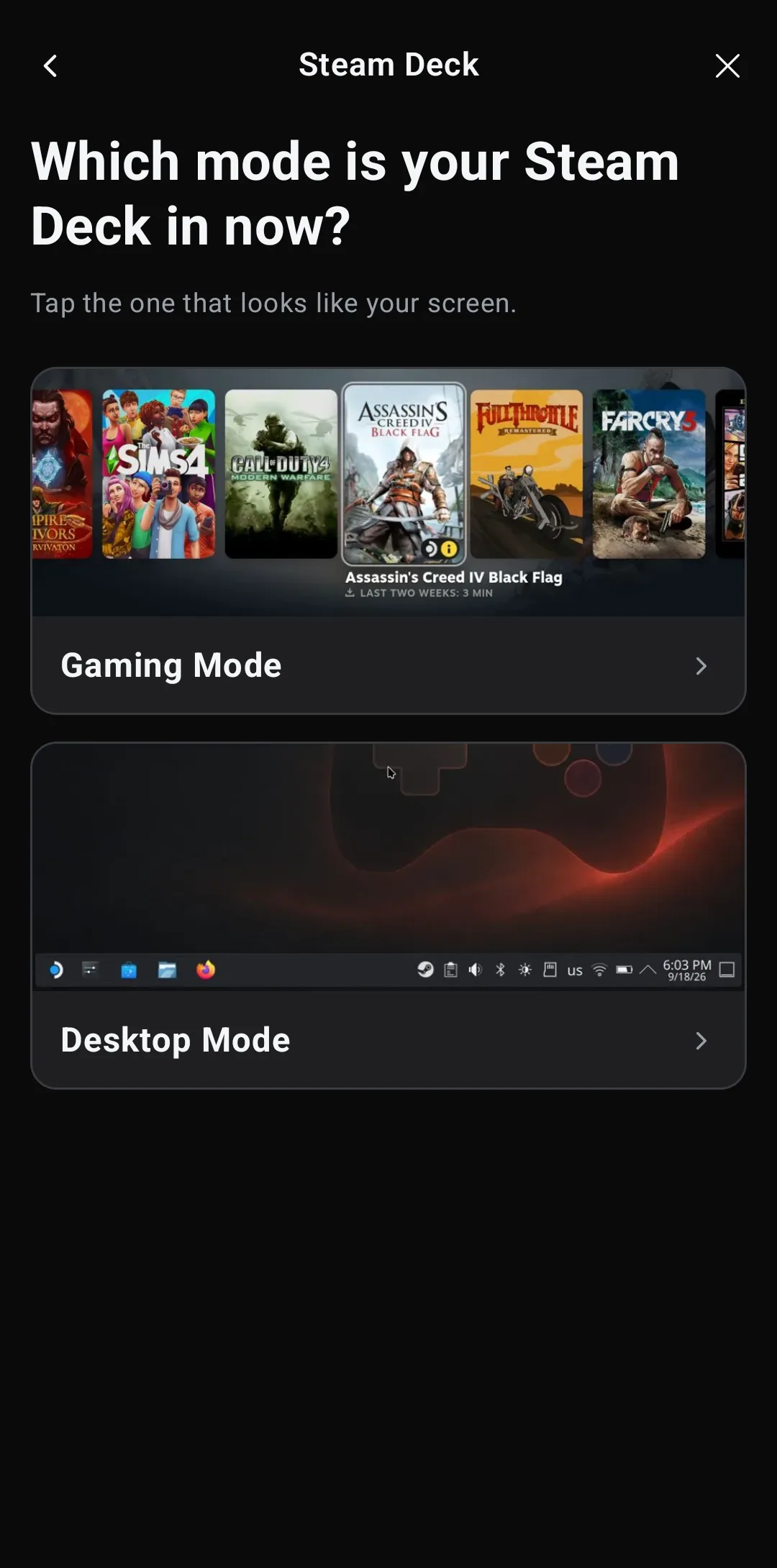
Deckが今どちらのモードかを伝える
ゲームモードはDeckが起動時に入るSteamの画面、デスクトップモードはKDEのデスクトップ。見た目はまったく違い、ここから先ウィザードが見せるスクリーンショットは選んだほうに合わせたものになる。
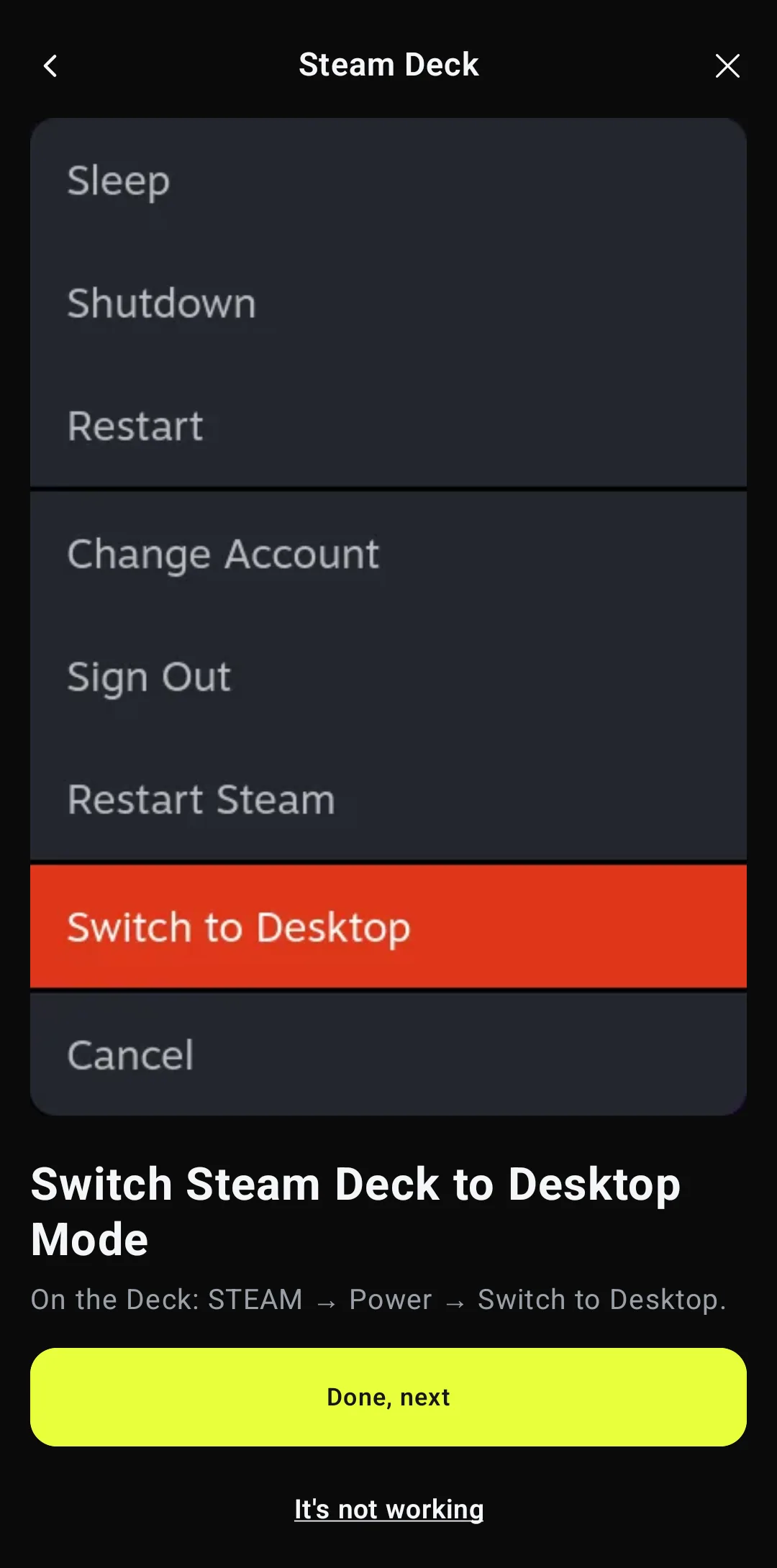
ゲームモードなら:Deckをデスクトップモードに切り替える
Deck側で:STEAM → Power → Switch to Desktop。最初のペアリングにはデスクトップモードが必要で、それも今回だけ——ゲームモードのBluetooth画面には、スマホが確認を求めるペアリングコードが表示されない。Deckがすでにデスクトップなら、ウィザードはこの手順を飛ばす。
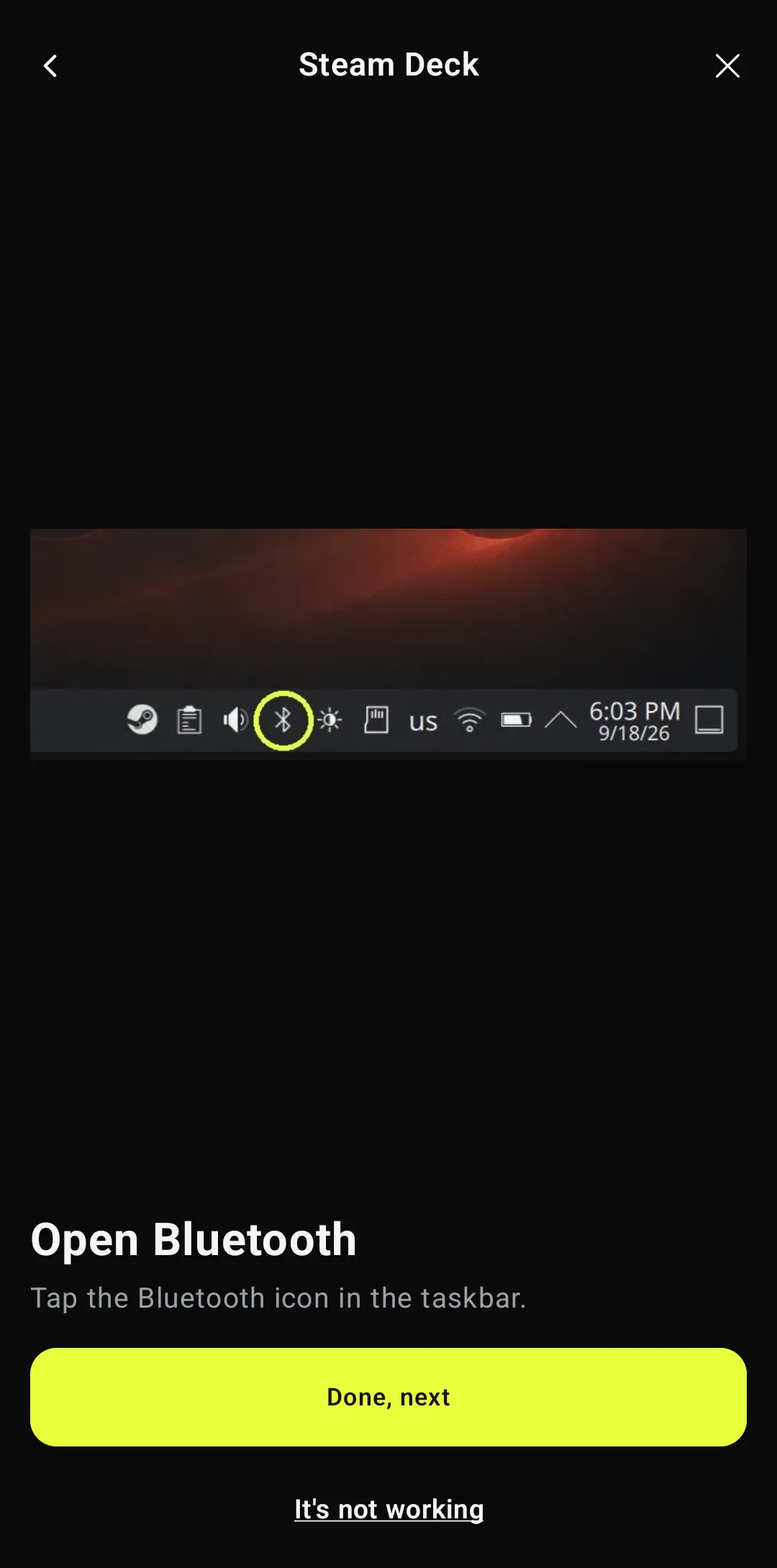
DeckでBluetoothを開く
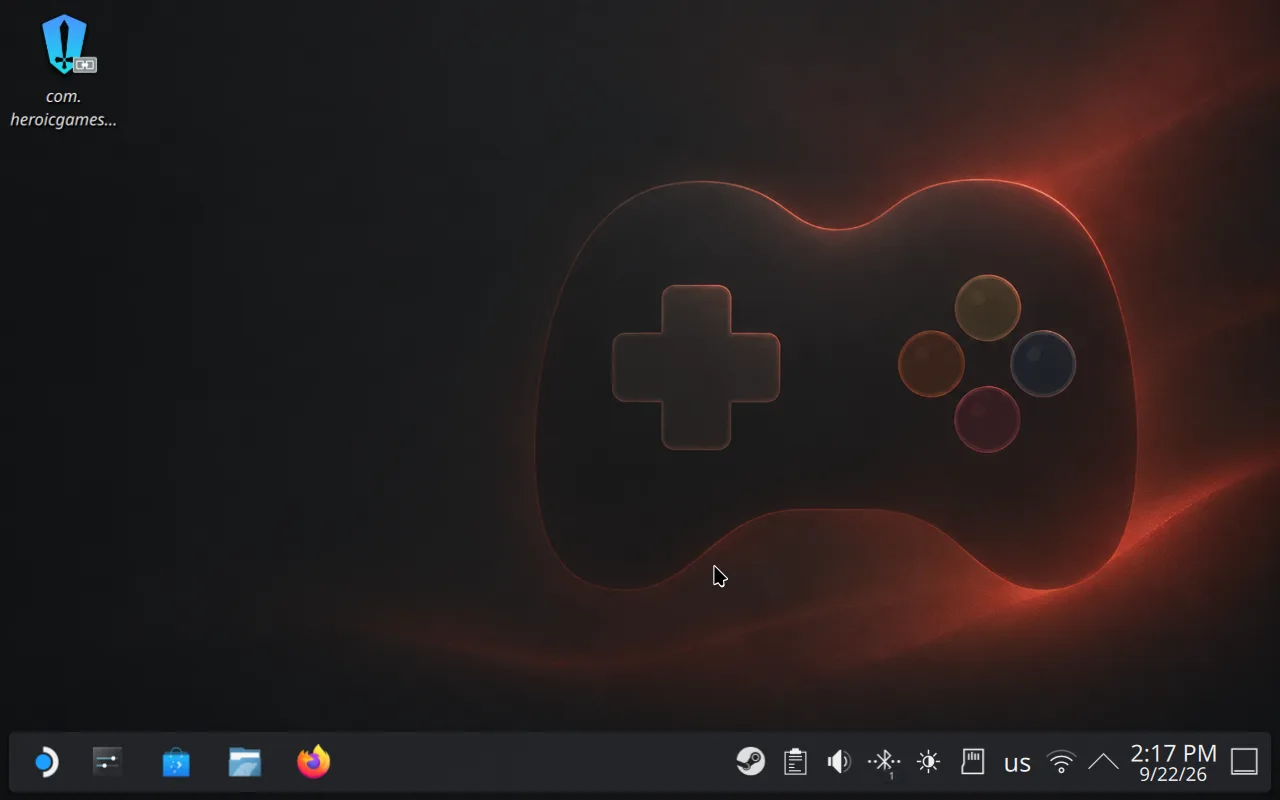
デスクトップのタスクバー右下にあるBluetoothアイコンをクリックし、Bluetoothパネルを開く。それからアプリで「完了、次へ」をタップ。
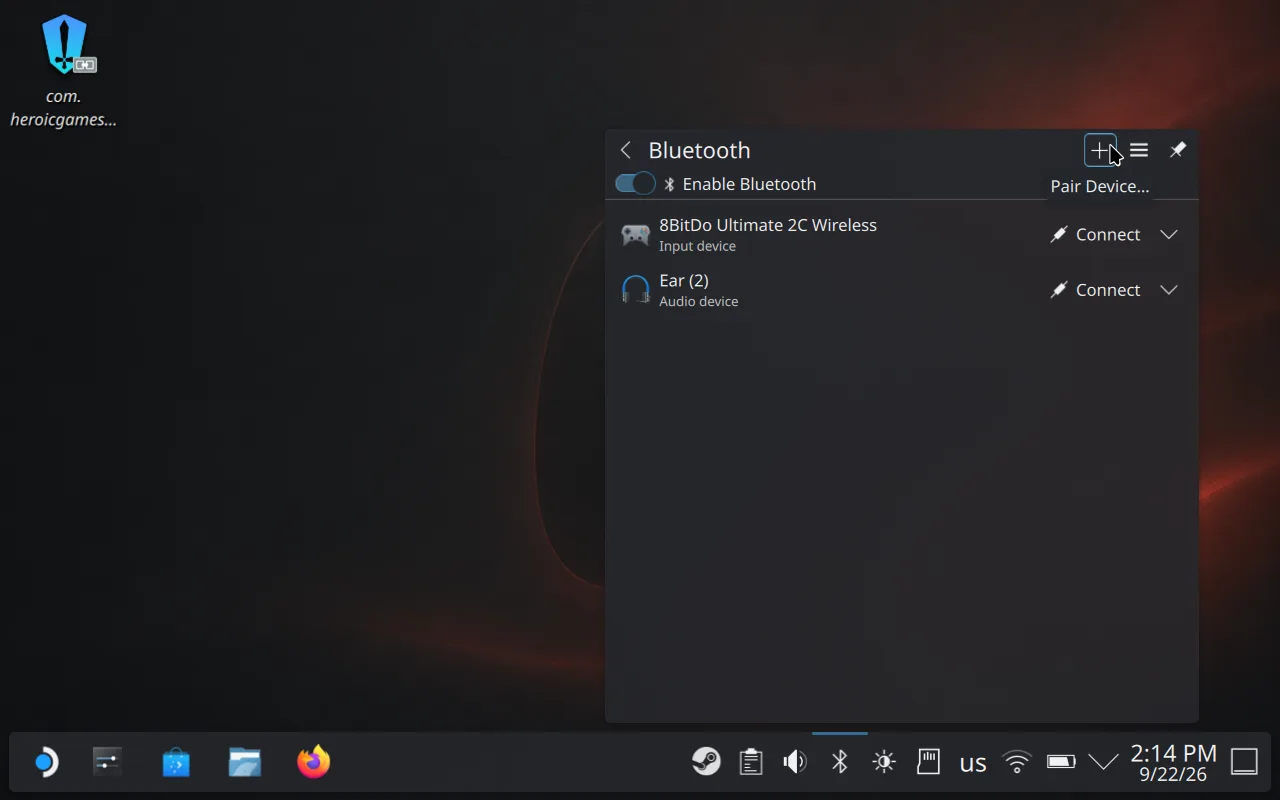
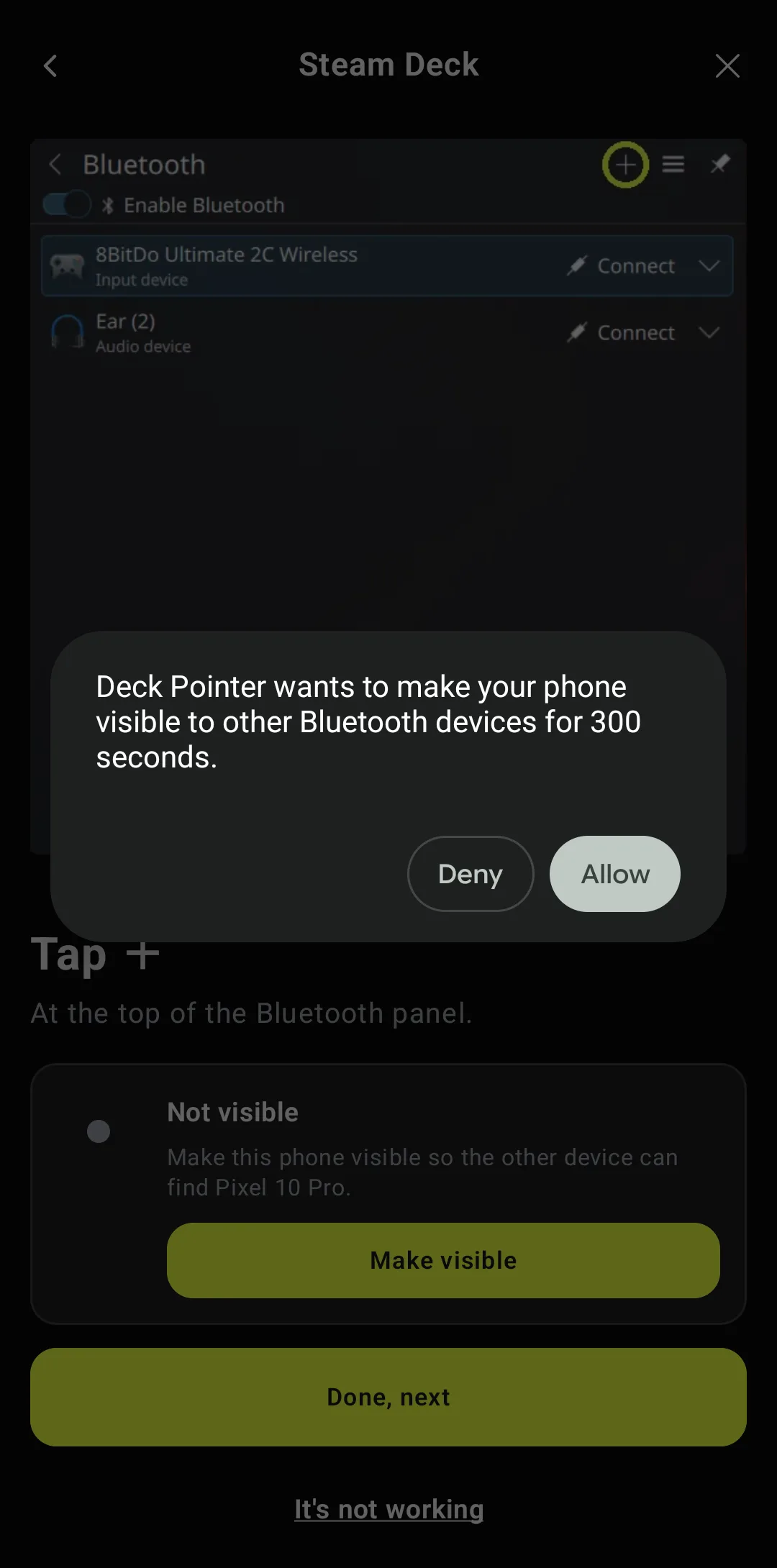
スマホを見える状態にして、Deckで+を押す
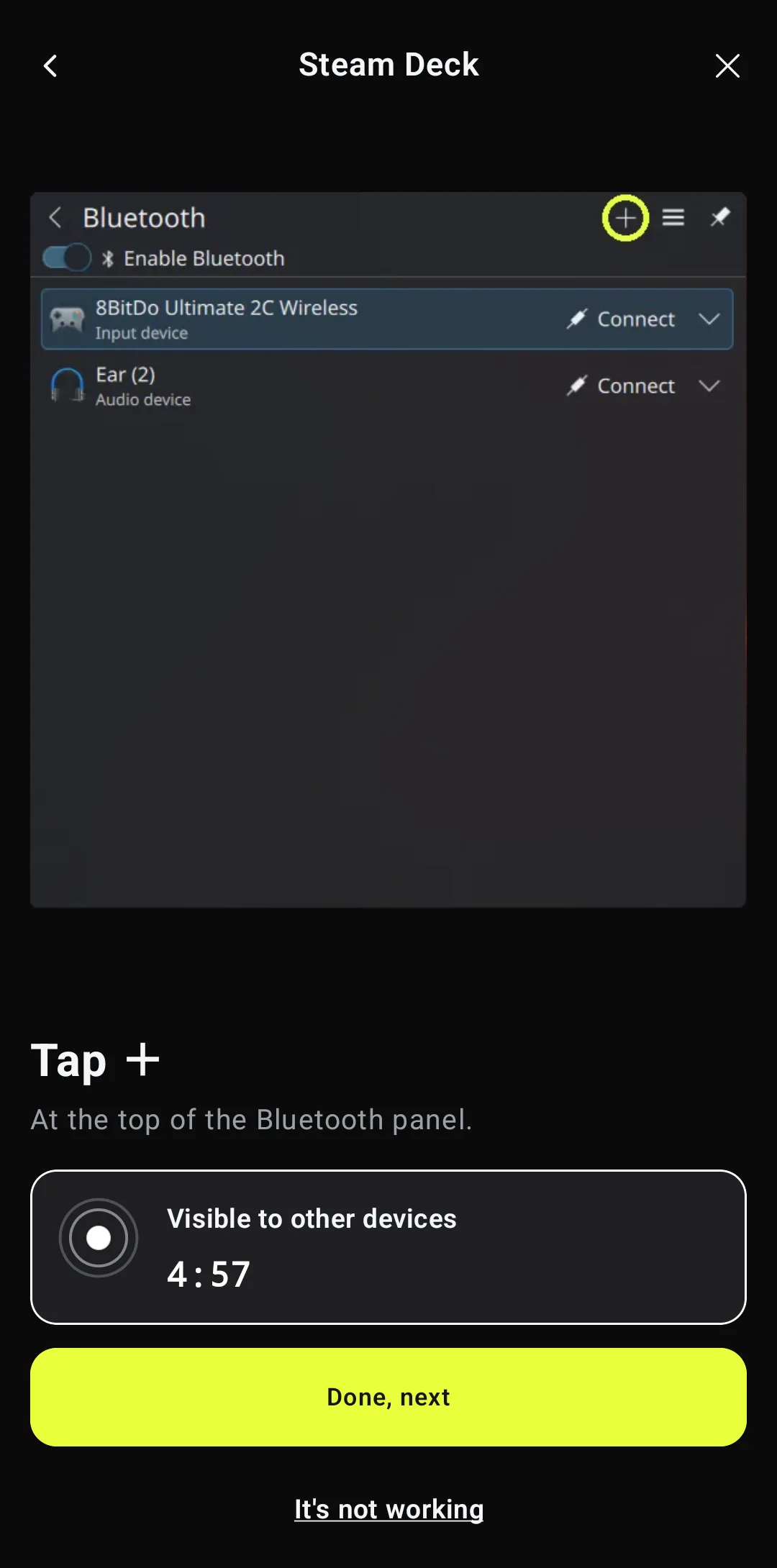
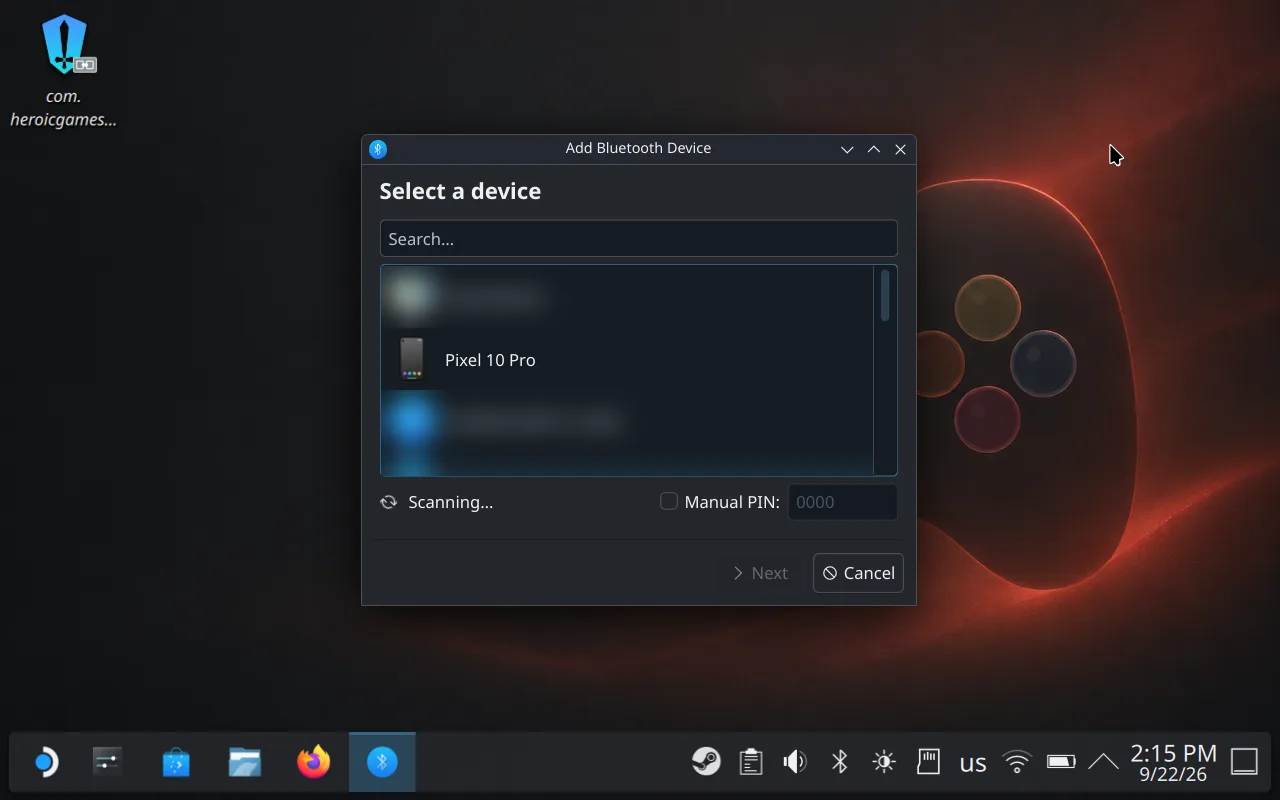
ウィザードがAndroidに、スマホを300秒間ほかのBluetoothデバイスから見えるようにするよう求める——Allowをタップ。ステータスカードが残り時間をカウントダウンする。続けてDeckのBluetoothパネル上部の+を押す。Deckがスキャンを始め、数秒でスマホが表示される。
スマホ自身の名前で選ぶ
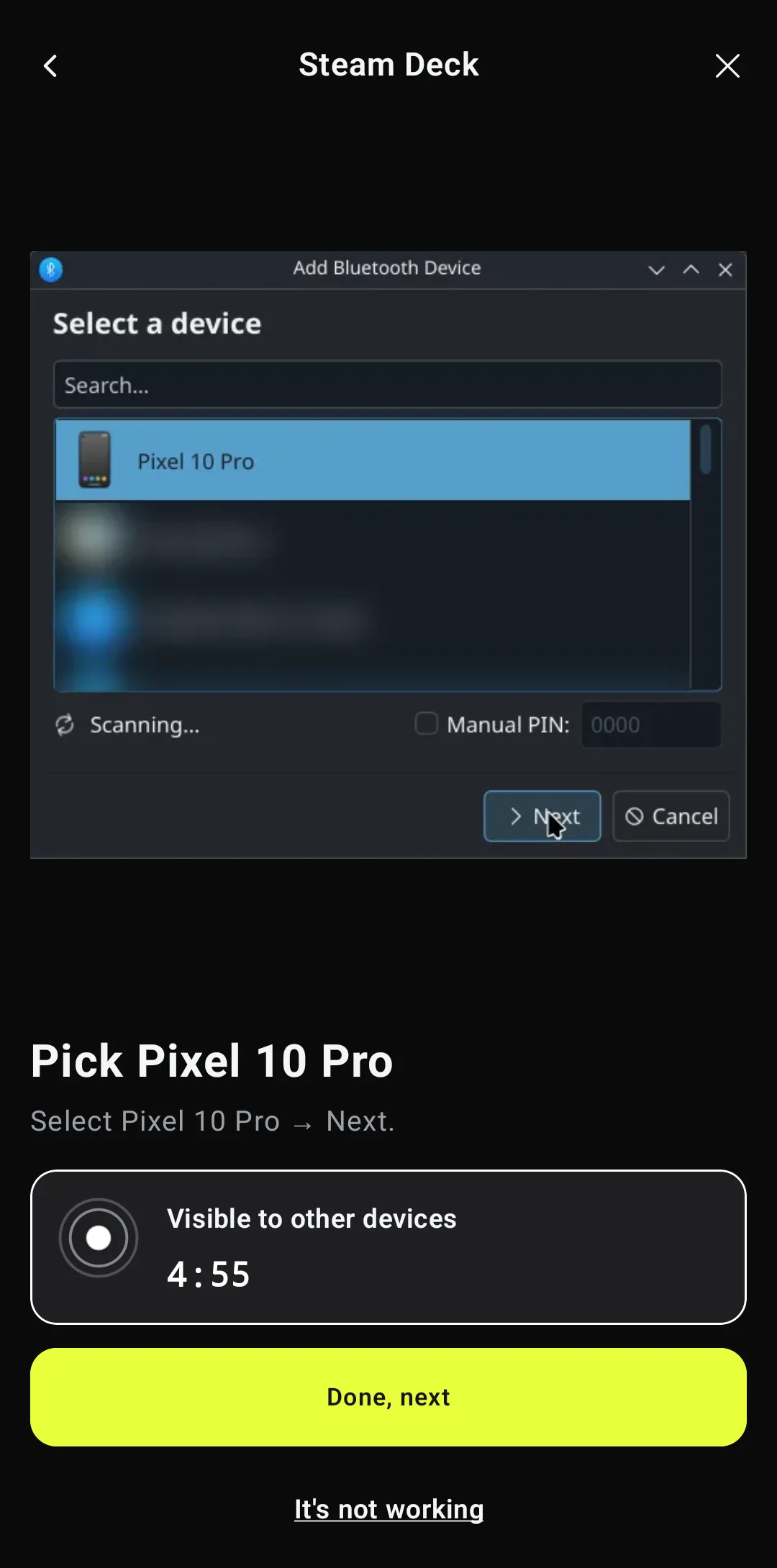
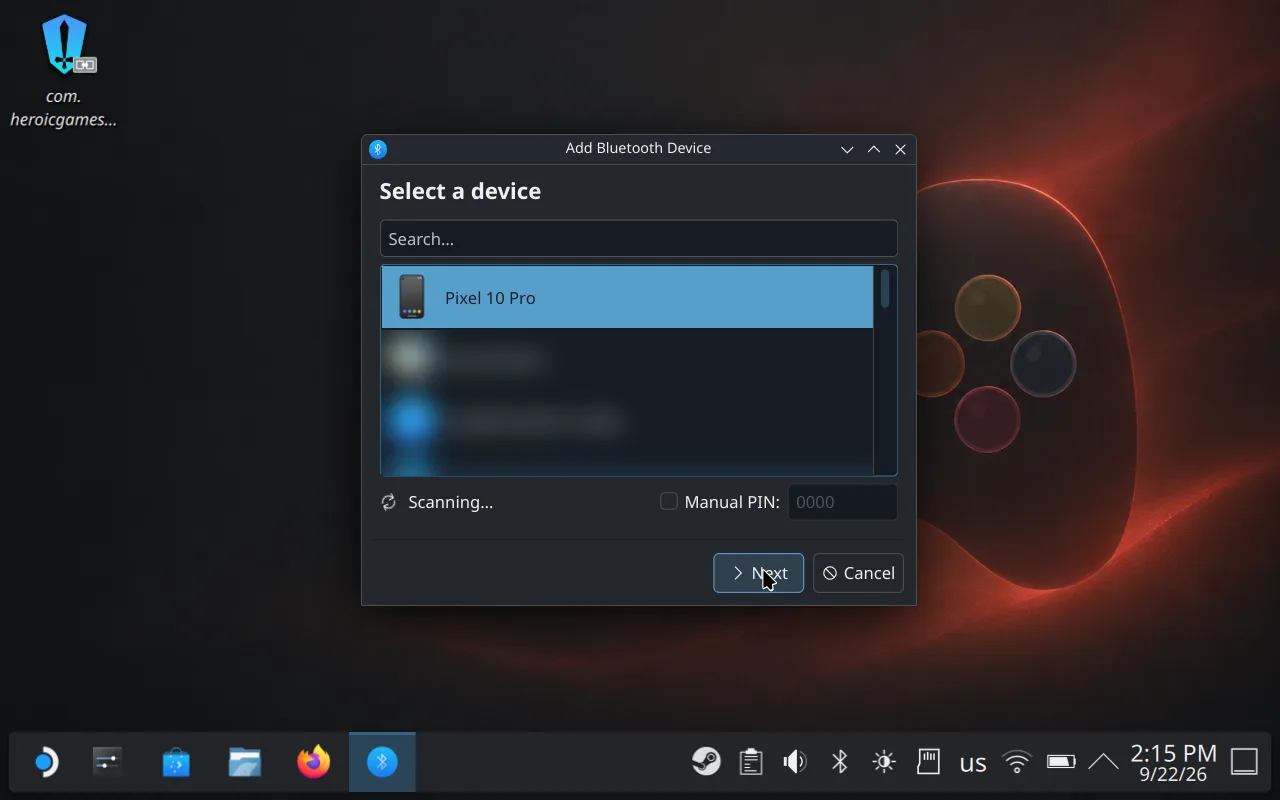
Deckはスマホを自身のBluetooth名——ここではPixel 10 Pro——で表示し、Deck Pointerとは表示しない。探すべき正確な名前はウィザードが示してくれる。選んでNextを押す。
20秒以内に両方の画面でコードを確認する
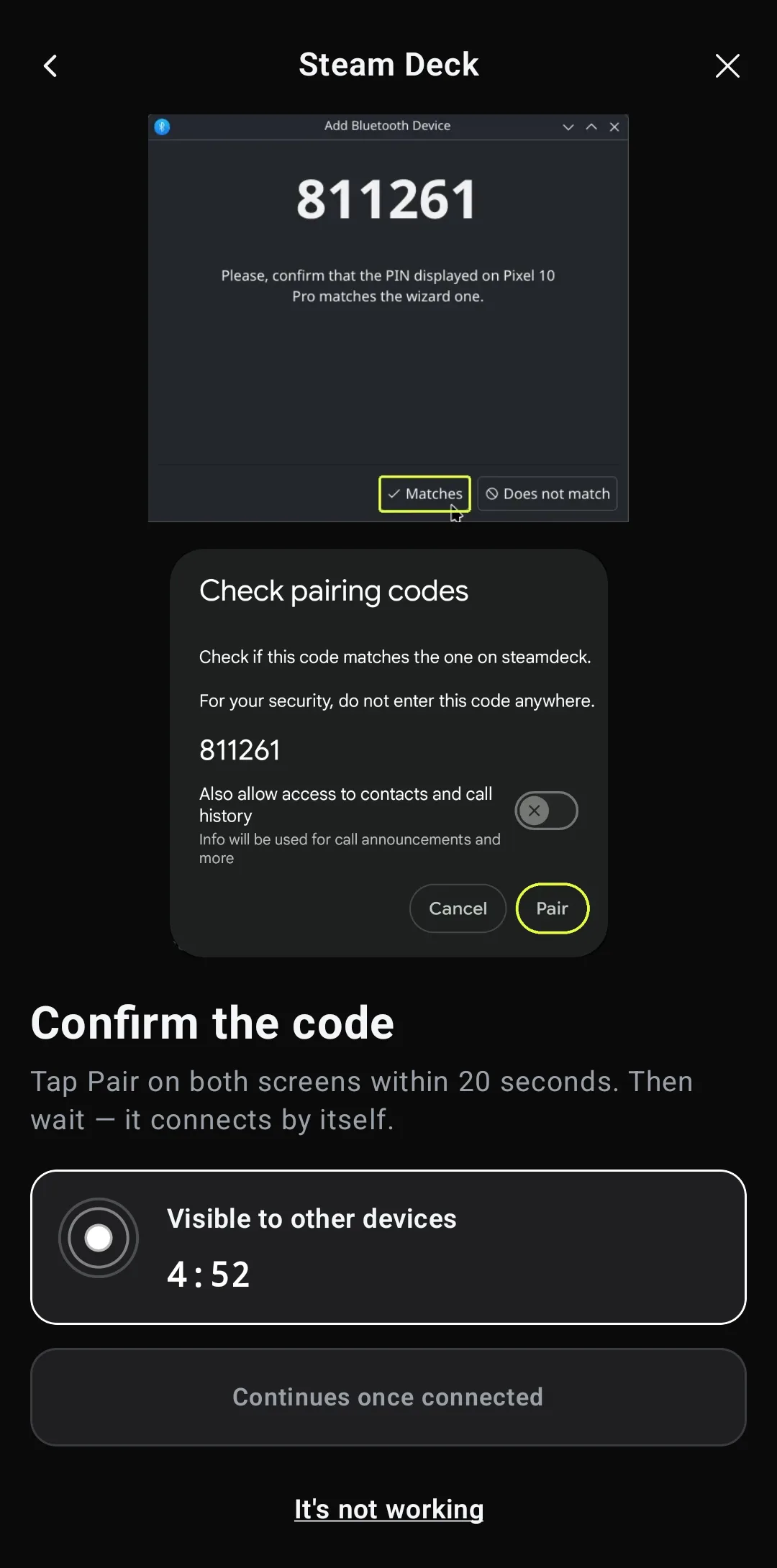
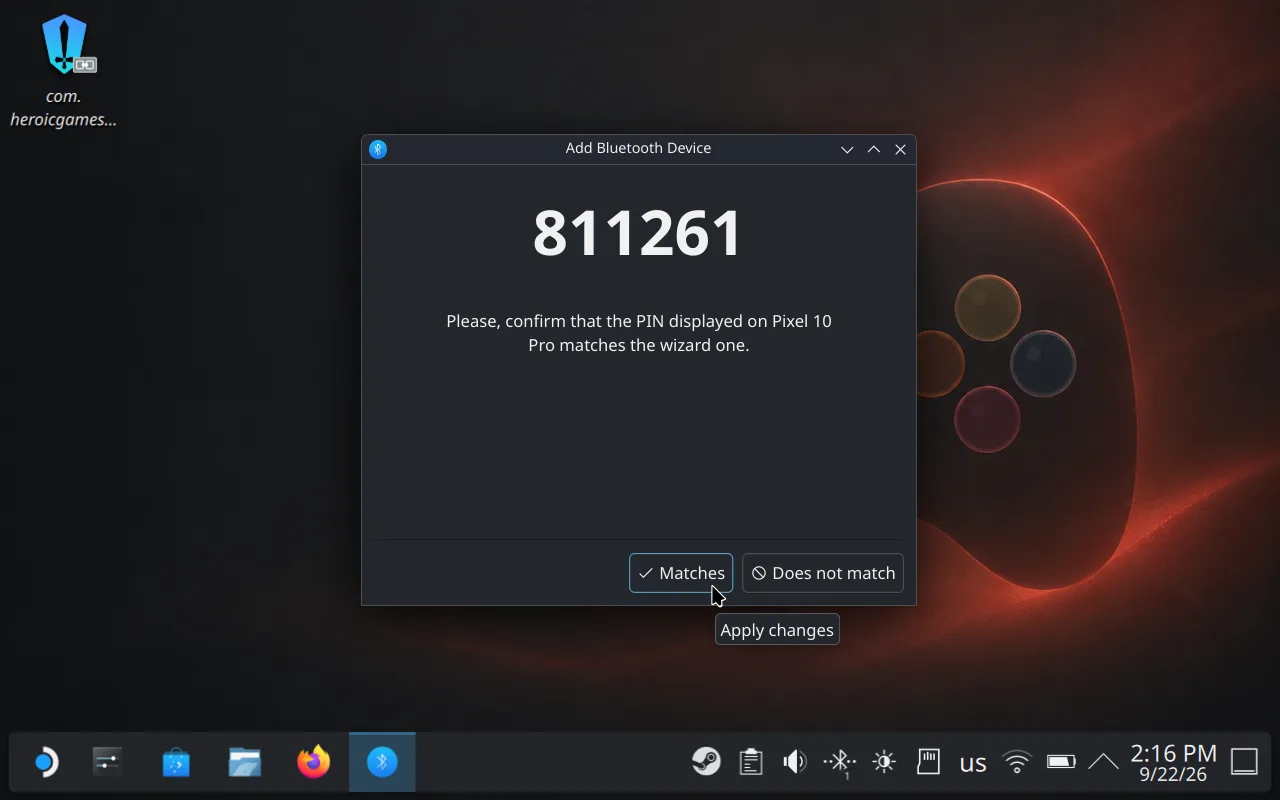
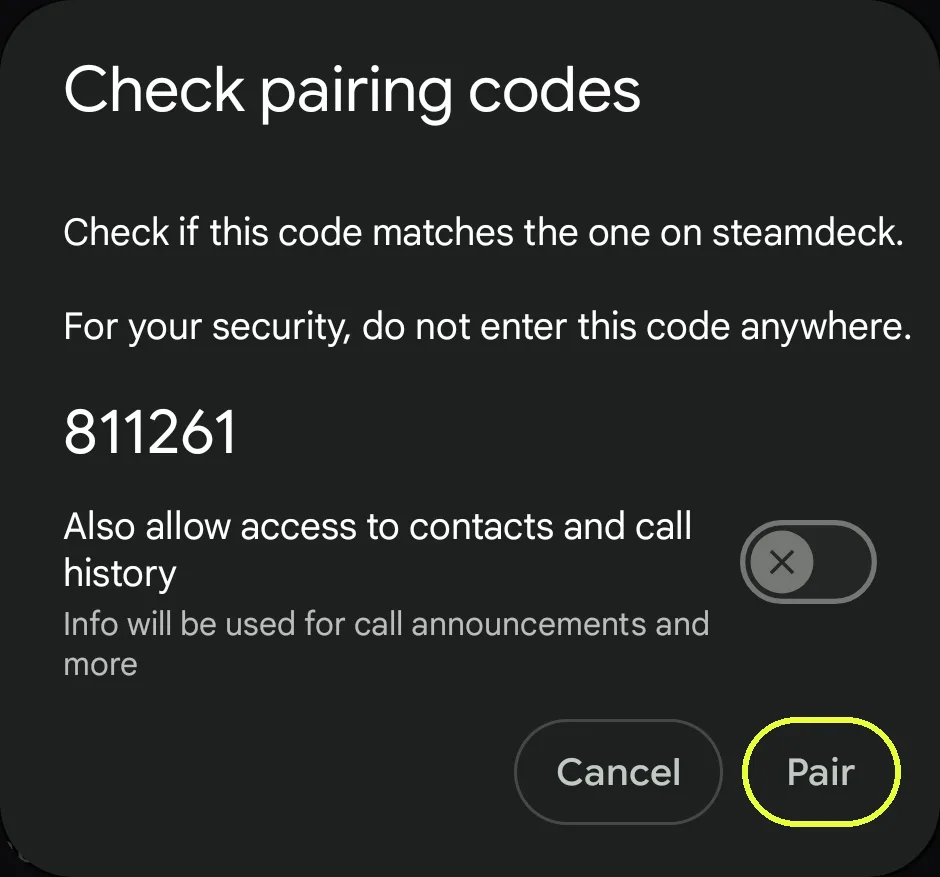
同じ6桁のコードが、DeckとAndroidのCheck pairing codesダイアログに表示される。すぐにDeckでMatches、スマホでPairを押す——Deckは約20秒で諦めてしまう。「Also allow access to contacts and call history」はオフのままでいい。Deckには不要だ。
接続完了
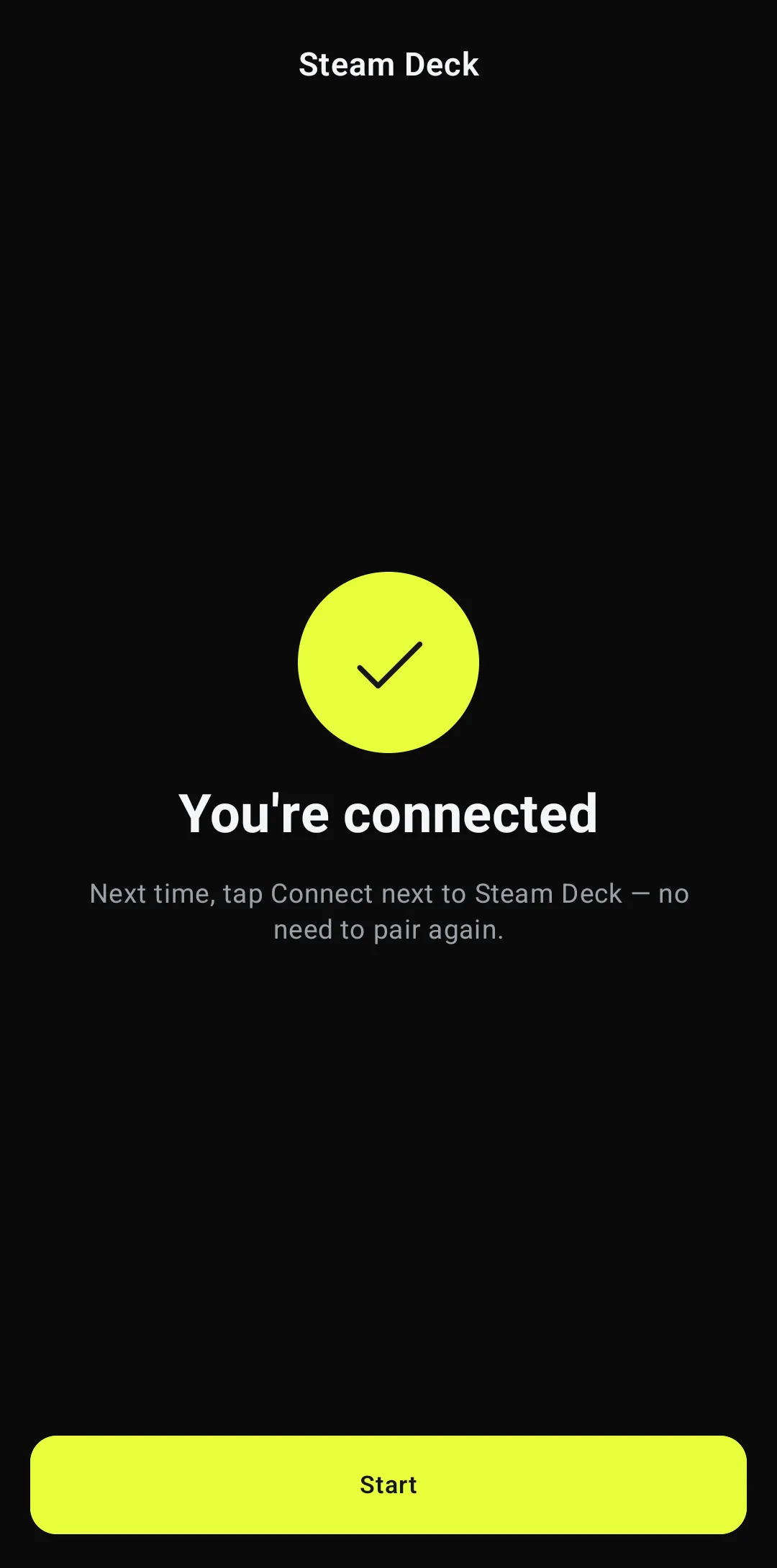
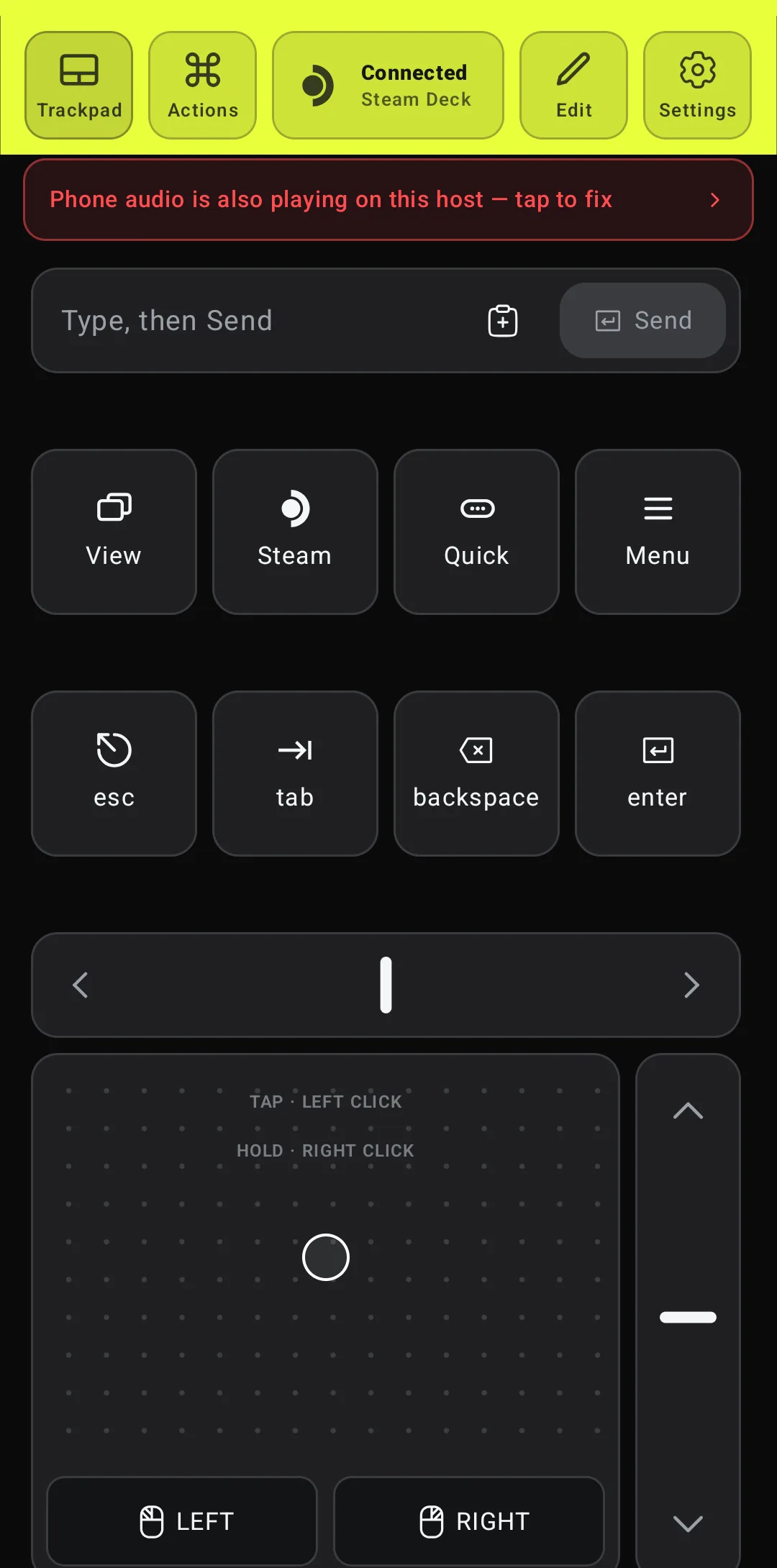
ウィザードは「接続できました」で終わり、Deckを保存する。Deckのトレイアイコンには接続中のデバイスが1台と表示される。「開始」をタップすると、ヘッダーがライム色の「接続済み · Steam Deck」になり、トラックパッド、キー、テキストフィールドが使えるようになる。
スマホの音声を Deck 側で切る(不要な場合)
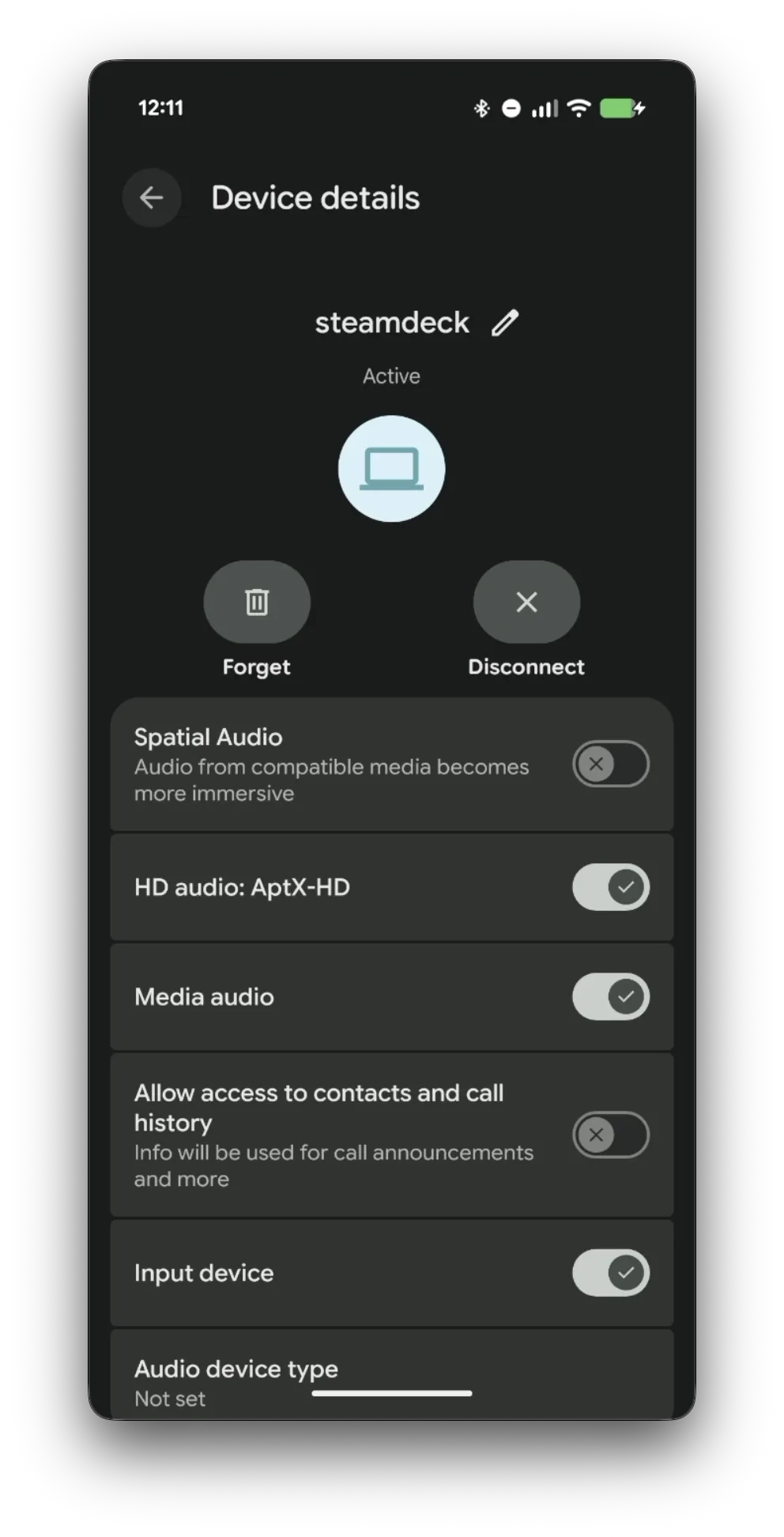
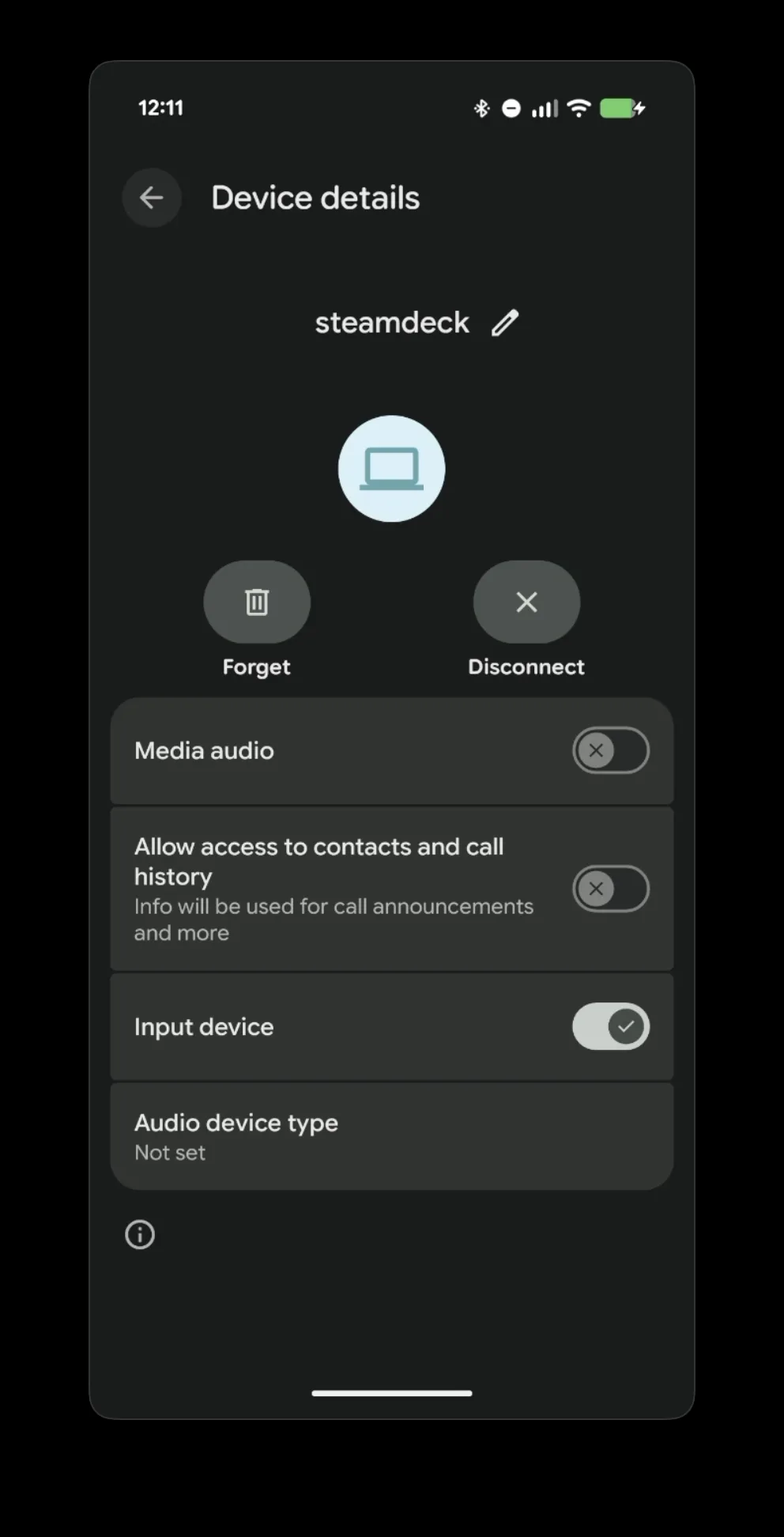
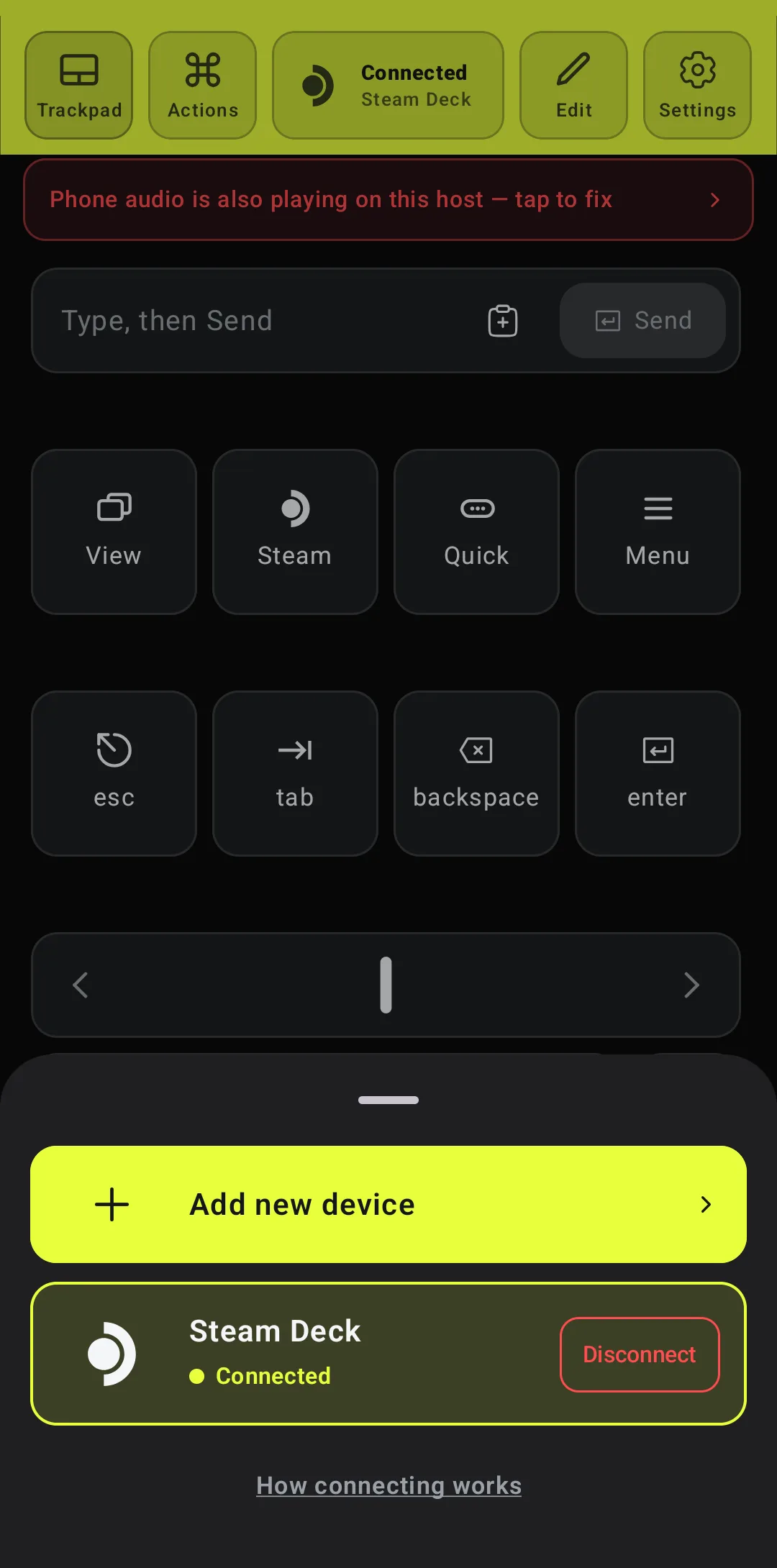
ペアリング直後、AndroidはDeckをBluetoothスピーカーとしても接続し、Deck Pointerはヘッダーの下に赤いバナーで知らせる。そのままでも何も壊れないし、バナーをタップしてAndroidのBluetooth設定でDeckを選び、Media audioをオフにしてもいい。オフにしても入力はまったく同じように動く。
次回はワンタップ、どちらのモードでも
ペアリングし直す必要はない。Deckを起こし、Deck Pointerを開いて上部のステータスをタップし、Steam Deckの横の「接続」を押す——ゲームモードからでも使える。同じシートの「切断」は入力を止めるが、ペアリングは残る。
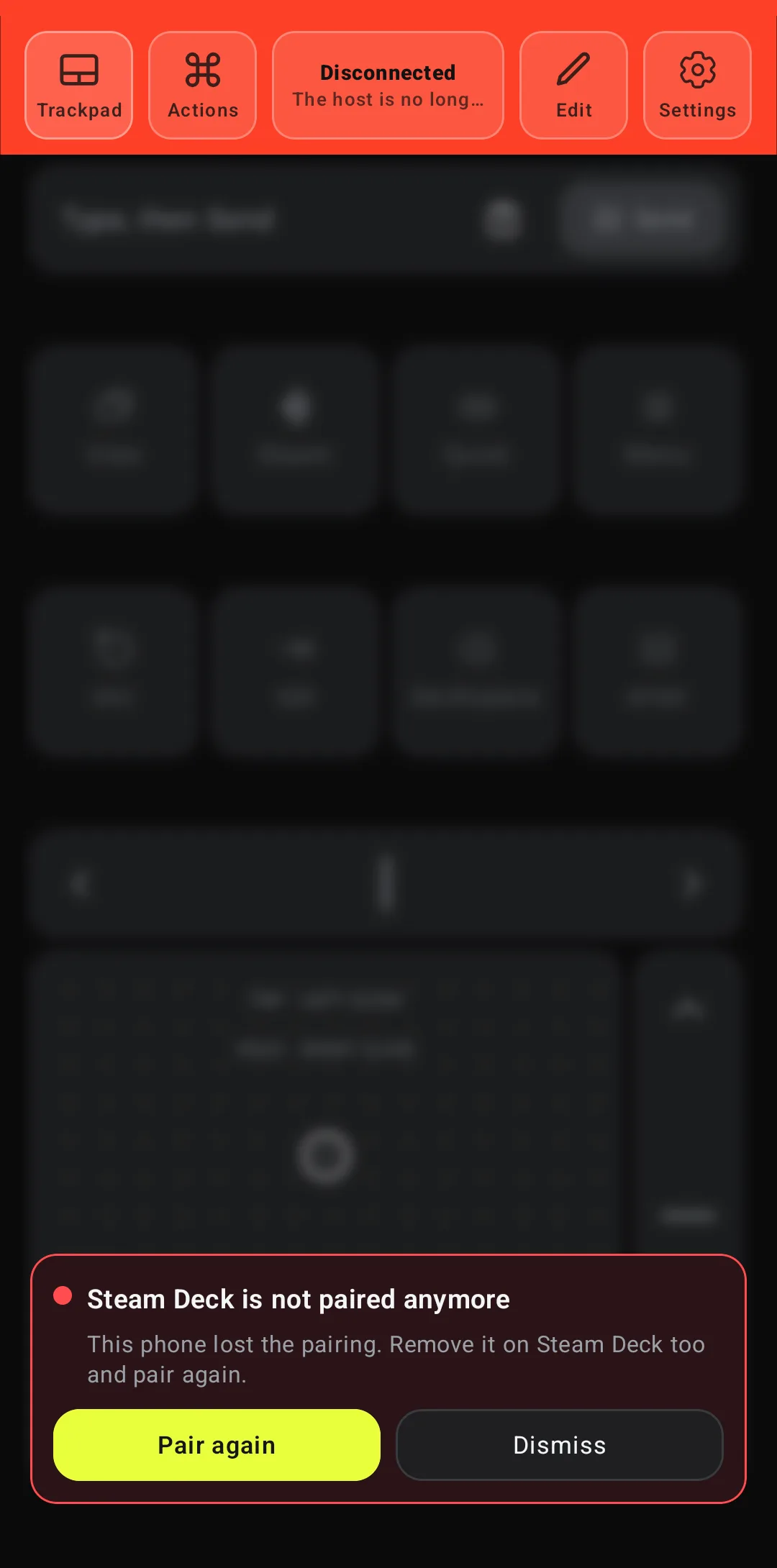
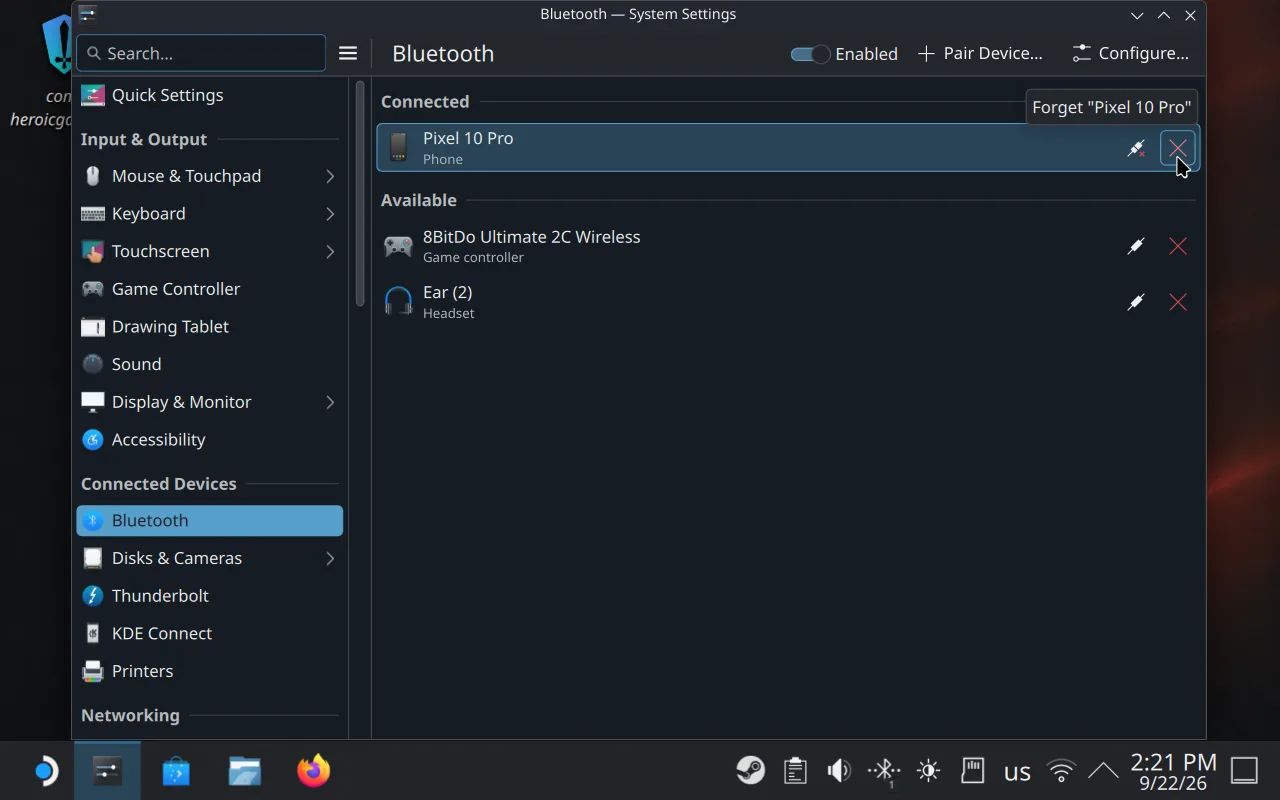
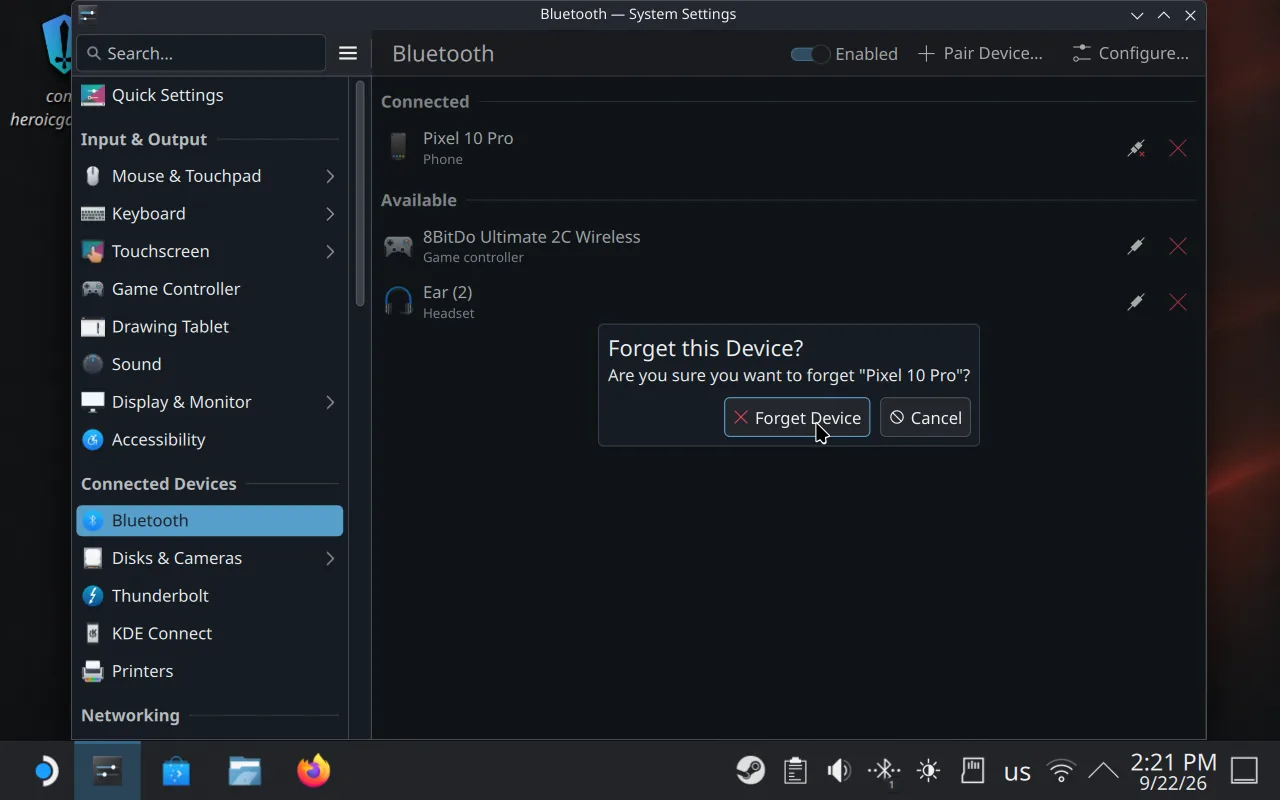
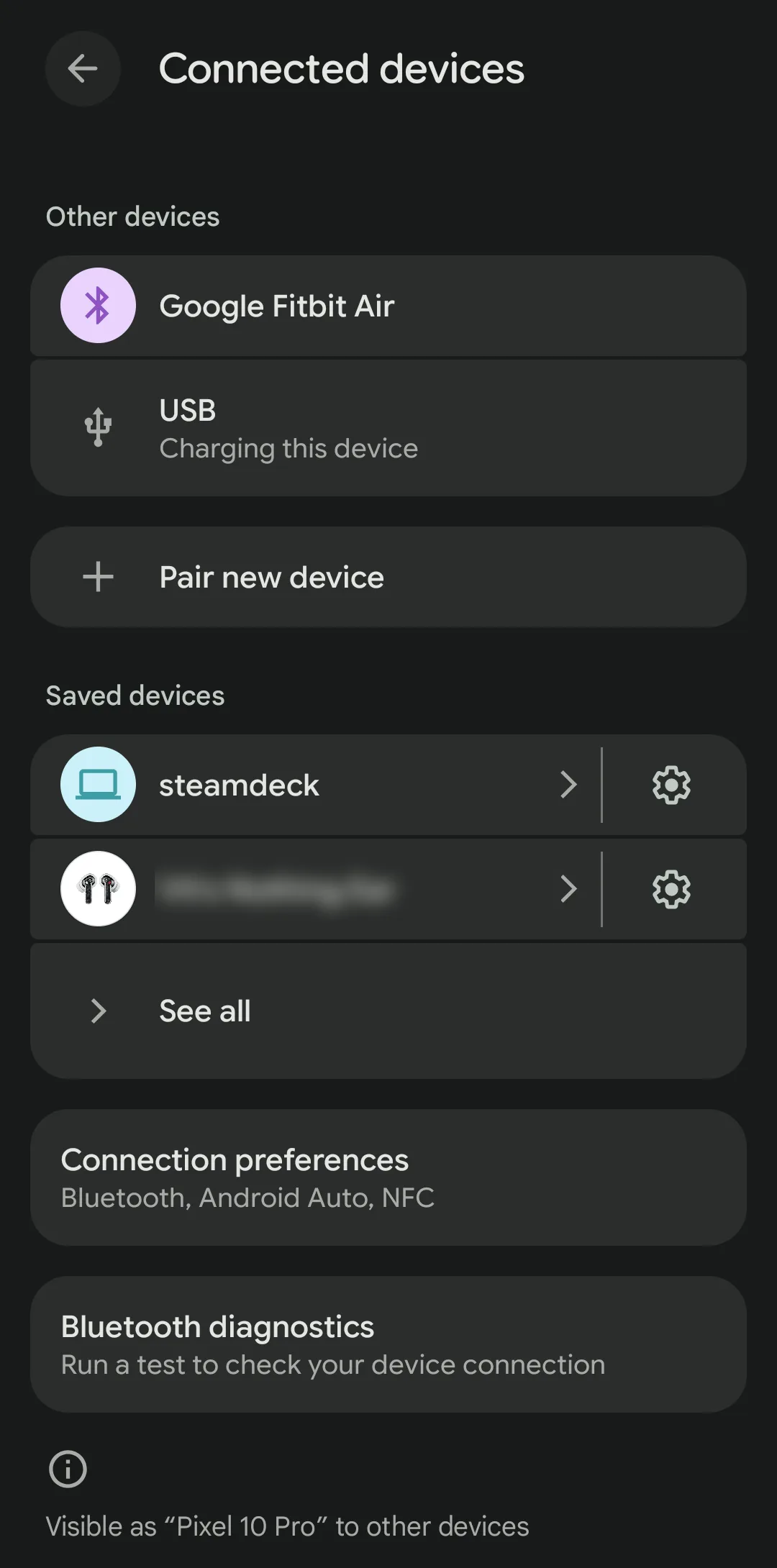
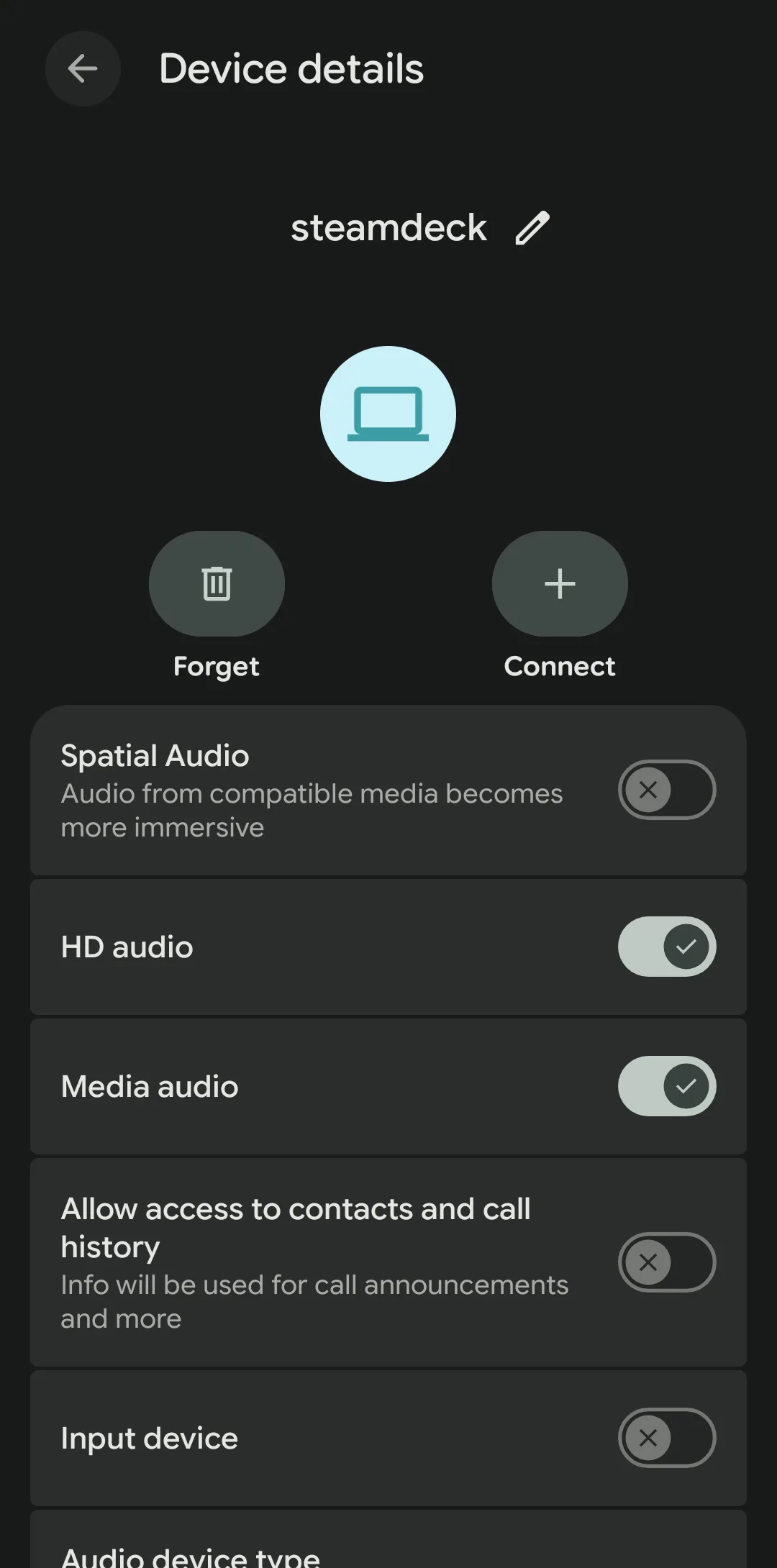
以前ペアリング済み? 両方の端末で古いペアリングを削除する
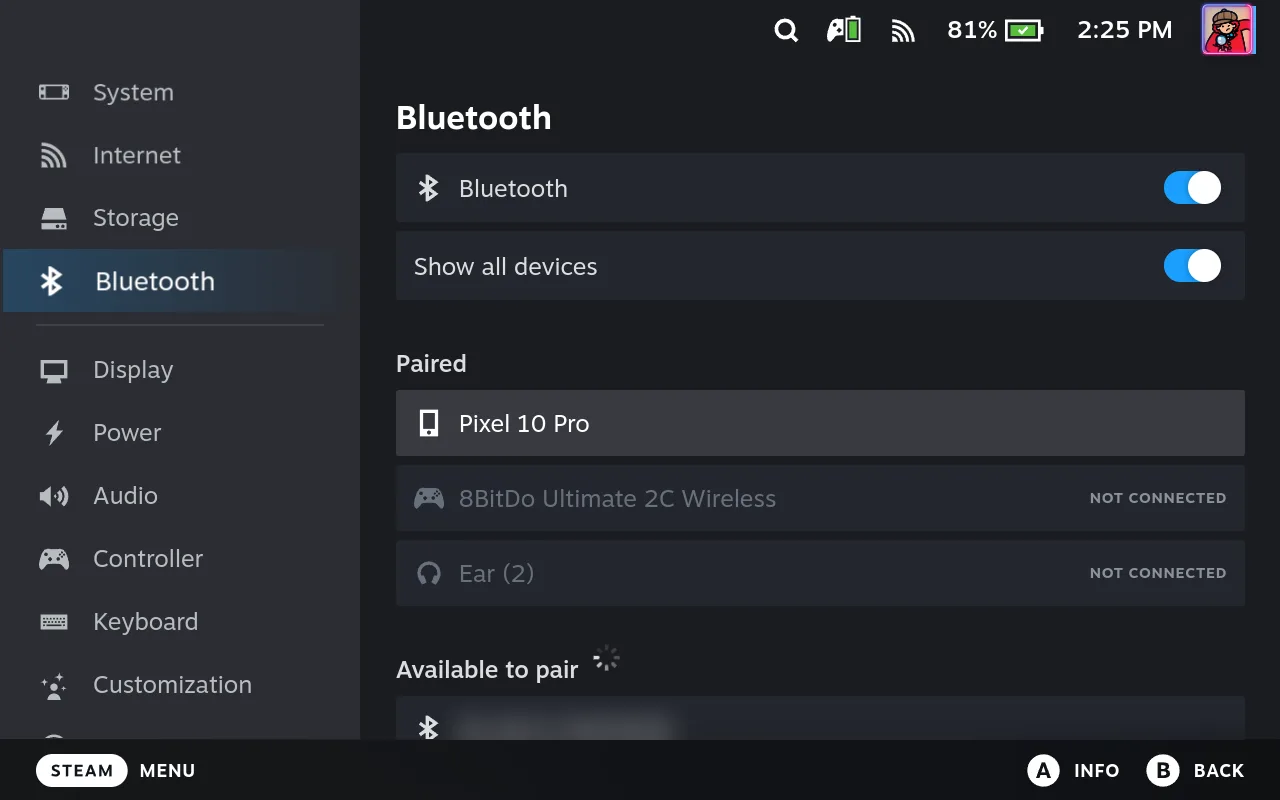
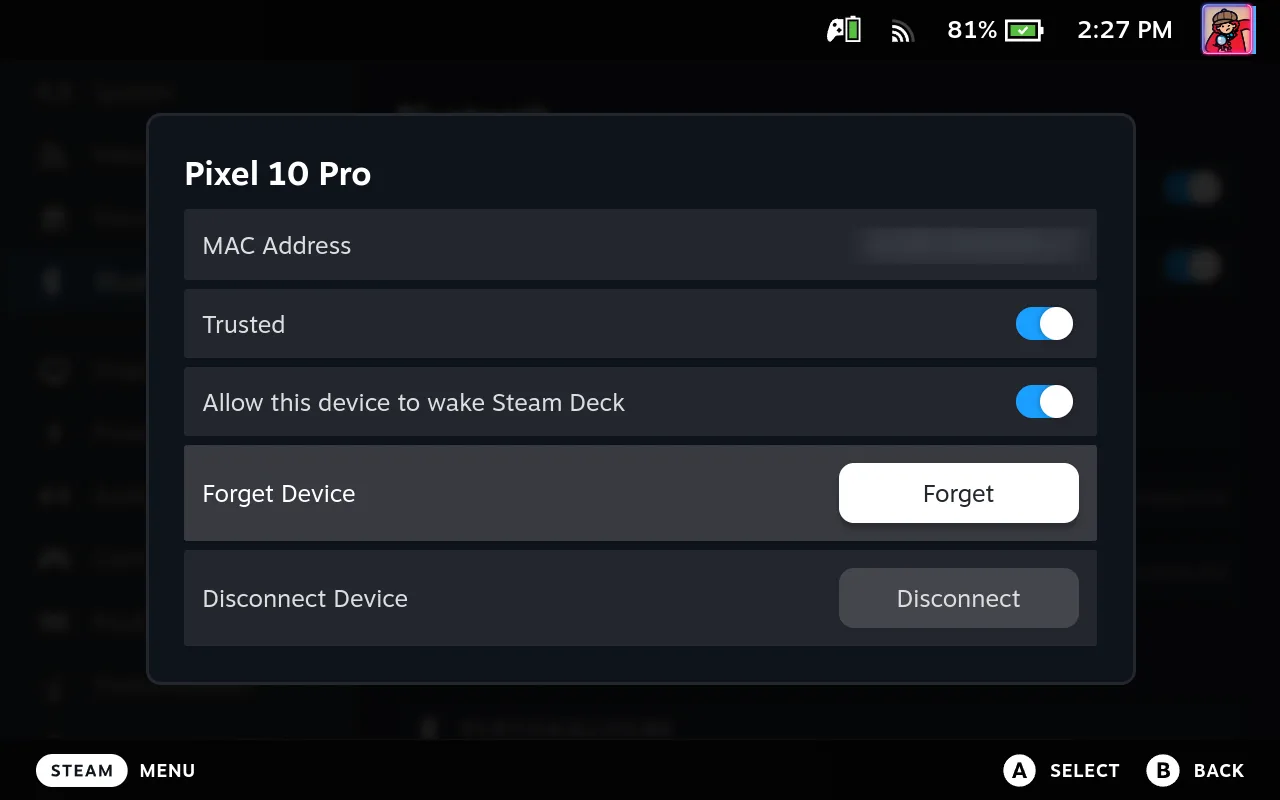
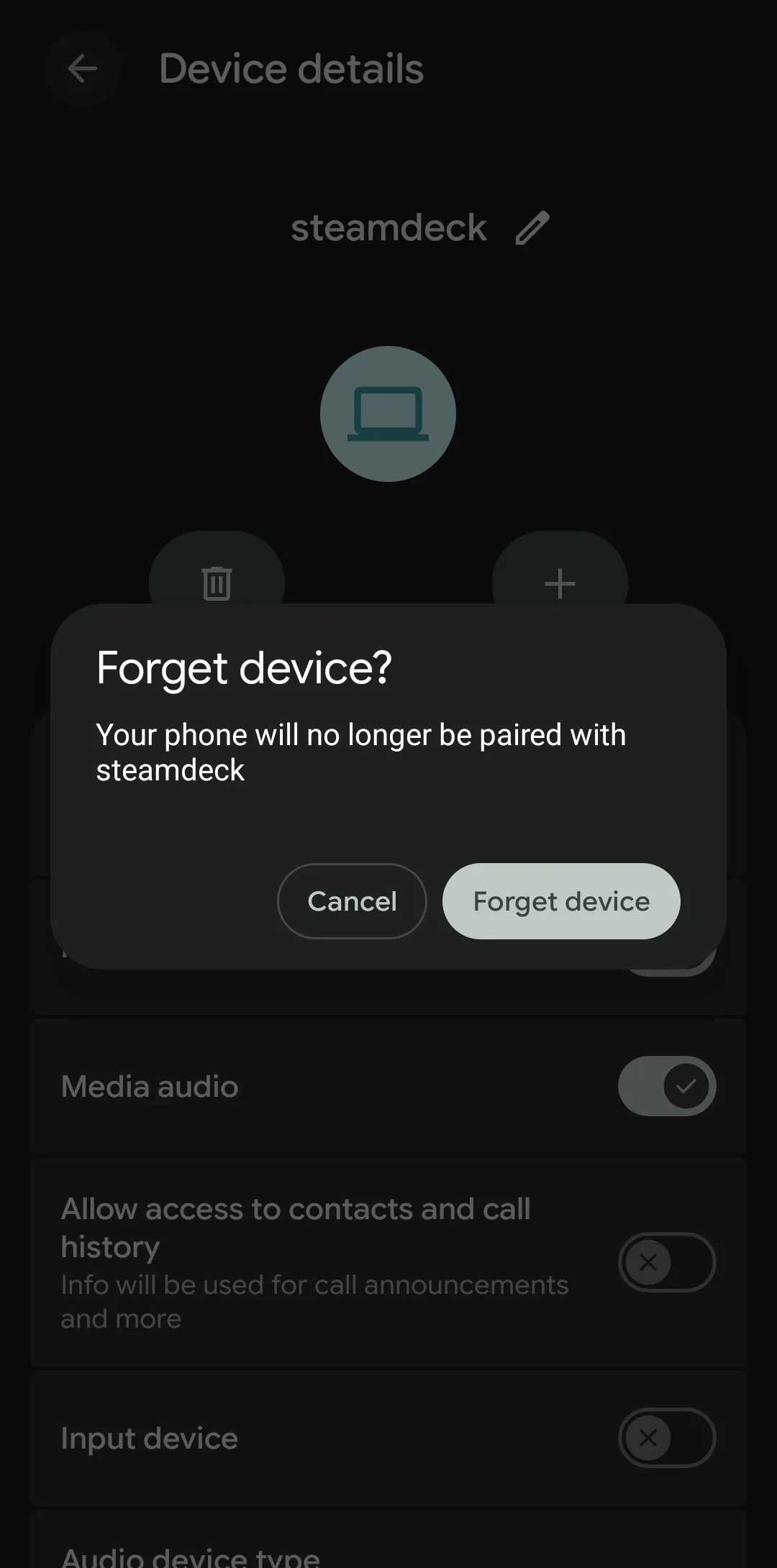
片方だけにペアリングが残っていると、接続と切断を延々と繰り返すループになる。またスマホを覚えたままのDeckは、+の一覧にスマホを出さない。スマホ側でペアリングが失われるとDeck Pointerが気づき、「再度ペアリング」を提案する。ゲームモードのDeckで:Settings → BluetoothでShow all devicesをオンにする(オフのままだと一覧はコントローラーとヘッドセットだけで、スマホは隠れている)。スマホを選んでAを押し、Forgetを選ぶ。デスクトップモードでは:Bluetoothアイコン → ☰ → Configure Bluetooth…、続けてスマホの横の✕からForget Device。スマホで:Settings → Connected devices → steamdeckの横の⚙ → Forget → Forget device。それから最初の手順からペアリングし直す。
みんなが言っていること
投稿者はエミュレーター設定に使う快適な入力方法を探していて、USB-Cハブを増やさずに済ませたかった。Deckの画面キーボードや、長いパスをたどるファイル操作はこの作業には不向きだと感じていた。
r/SteamDeck discussion: remote control for emulator setup · 2022-03
このスレッドでは代替策を、画面のストリーミング、リモートデスクトップソフト、ネットワーク経由のマウス・キーボード共有、物理的な周辺機器の持ち込みに分類している。どれも直接のBluetooth入力より広い問題を解決する手段だ。
よくある質問
Deckに表示されるのは自分のスマホの名前で、Deck Pointerじゃない——これで合ってる?
はい。DeckのBluetoothスタックはスマホの無線とペアリングするので、一覧にはモデル名(例えば "Pixel 10 Pro")で表示される。Deck Pointerはその無線をマウスやキーボードとして動かすアプリだが、Bluetooth自体が知っているのはスマホだけ。
なぜスマホの音楽や通知音がDeckから鳴り始めたの?
Androidは新しくペアリングしたDeckを、入力用の接続とは別にBluetoothスピーカーとしても既定で扱う。Deck Pointerは初回にこれをバナーで知らせる。不要ならスマホのBluetooth設定でDeckの Media audio をオフにする——オフにしても操作はどちらにせよ動く。
毎回デスクトップモードを使う必要がある?
最初のペアリングのときだけ。以降はDeck Pointerが、ゲームモードでもデスクトップモードでも、設定をやり直さずに保存済みのSteam Deckへ再接続する。
Deckがいつまでもスマホを見つけられないときは?
スマホがまだ300秒の表示時間内かを確認する——ウィザードがカウントダウンを表示し、時間切れになると「表示する」ボタンが出る。以前のペアリングをDeckがまだ覚えていると、+の一覧にスマホはまったく出てこない。先にDeck側で削除する(最後の手順)。Deck自体のスキャンが止まっているようなら、Deckのクイック設定でBluetoothを一度オフにしてオンに戻し、もう一度試す。
Deckに「The setup of … has failed」と出た。どうすれば?
ペアリング要求がタイムアウトした——DeckでMatches、スマホでPairが押されないまま約20秒たつと、Deckは諦める。Closeを押し、もう一度+を押してスマホを選び、すぐに両方の画面で確認する。
ゲームモードのDeckのBluetooth一覧にスマホがない。どこにある?
ゲームモードのSettings → Bluetoothは、既定ではコントローラーとヘッドセットしか表示しない。画面上部のShow all devicesをオンにすると、Pairedにスマホが現れる。
毎回ペアリングし直す必要がある?
通常はない。一度ペアリングすれば、以降はDeck Pointerから保存済みのSteam Deckに再接続するだけでいい。どちらかの端末がペア情報を忘れてしまった場合は、もう一度ペアリングする。
対応しているAndroidスマホは?
Deck PointerにはAndroid 9以降と、AndroidのBluetooth HID device プロファイルをファームウェアが備えたスマホが必要。メーカーによってはこのプロファイルを省いている場合があり、すべての機種で使えるわけではない。
Deck Pointerはリモートデスクトップや画面ミラーリングのアプリ?
いいえ。Deck PointerはAndroidスマホをBluetooth入力デバイスに変えるだけ。映像は引き続き、Deck本体の画面や接続したテレビ・モニターで見る。
Wi-Fiやインターネット接続は必要?
いいえ。操作はBluetoothで直接送られるので、DeckがWi-Fiにつながっていなくても動く。Bluetoothが安定しない場合は、代わりにWi-Fiで接続することもできる。Wi-Fiのガイドを参照。
