Steam Deck のマウス・キーボード対策
Rockstar Games Launcher を Steam Deck に入れて GTA V を起動する方法:操作はスマホだけ
SteamからGTA V Enhancedを初めて起動すると、Rockstar Games Launcherのインストーラーが開く。マウス前提のWindowsプログラムで、言語、規約、インストール先と進み、最後はメールで届くコードを求めるサインインが待っている。
ValveのSteam Deck Compatibilityは、アンチチートの構成を理由にGTA V EnhancedをUnsupportedと判定している。このガイドで扱うのは、動画で見せているRockstar Games Launcherのインストール、サインイン、メインメニュー、Storyモードまで。GTA Onlineは検証していない。
GTA V Enhancedは、初めてPlayを押したときにRockstar Games Launcherをインストールする。スマホのDeck Pointerをマウスとキーボード代わりにすれば、インストーラーのクリック、規約のスクロール、サインインコードの貼り付けまで、すべてゲームモードのまま済ませられる。
動画チュートリアル
手順
ゲームモードでDeck PointerをDeckにつなぐ
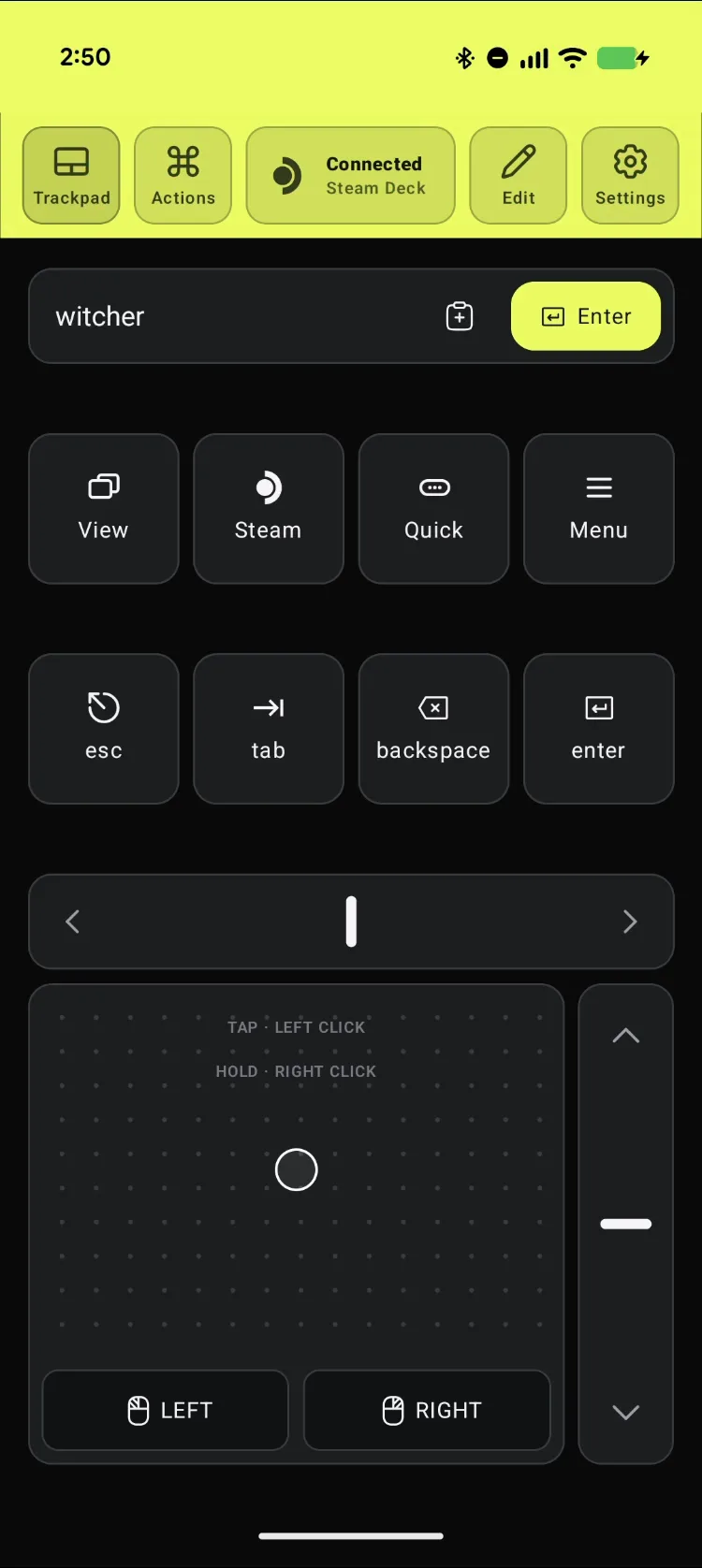
スマホでDeck Pointerを開き、上部のチップが Connected になっているか確認する。まだペアリングしていないなら、先にペアリングガイドを済ませよう。1分ほどで終わる。Deck側には何もインストールしなくていい。
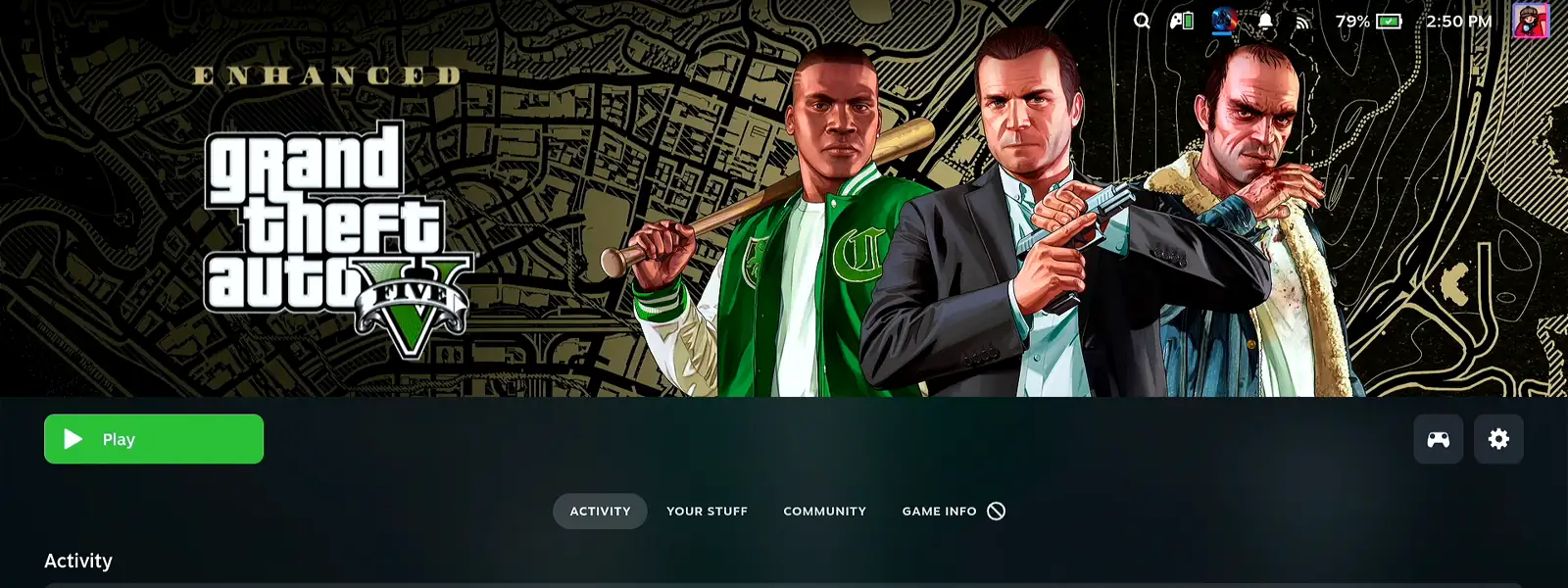
SteamからGTA V Enhancedを起動する
Steamライブラリでスマホのトラックパッドを使ってGrand Theft Auto V Enhancedを選び、Playを押す。初回はRockstar Games Launcherのインストーラーが立ち上がる。
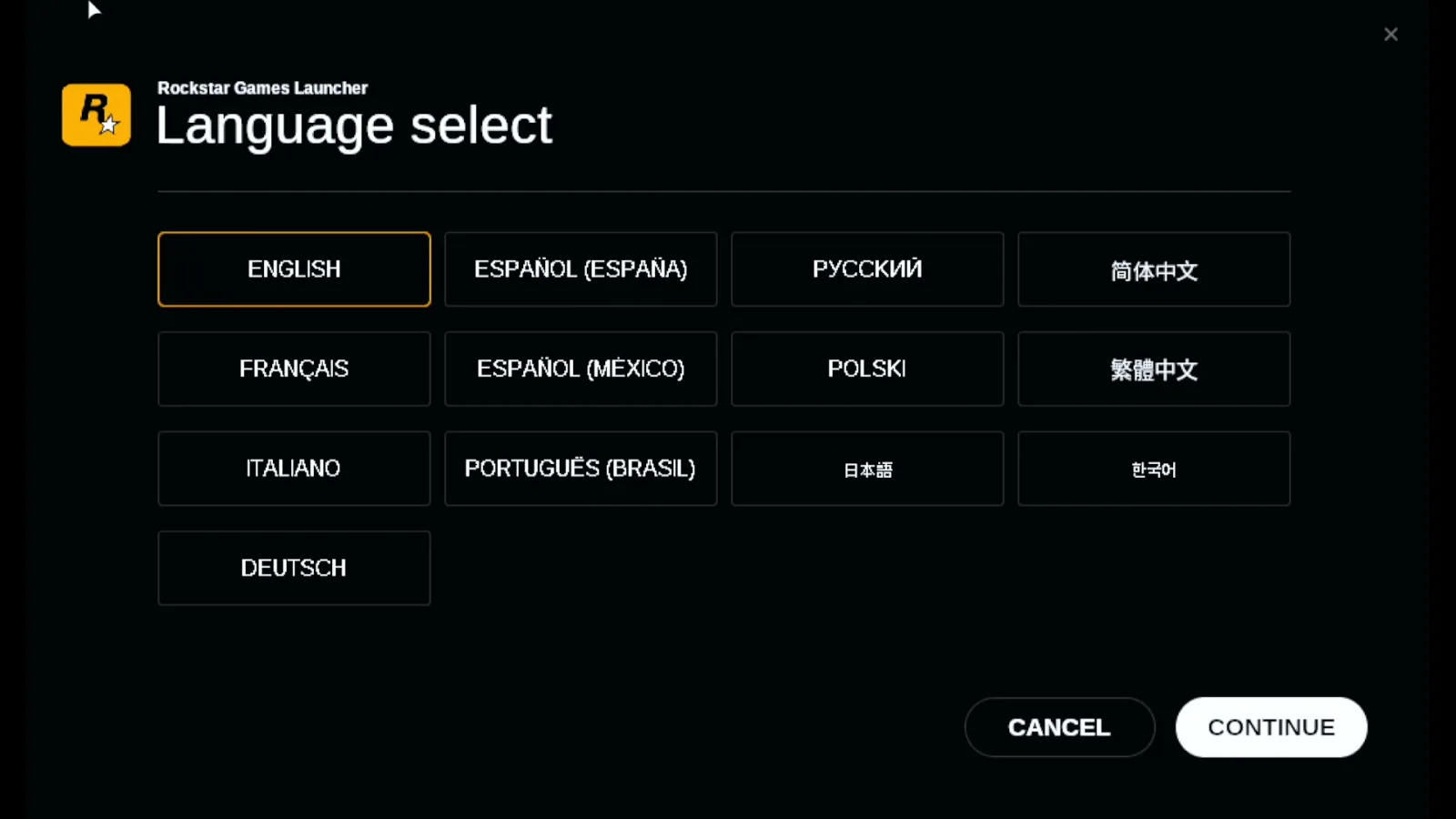
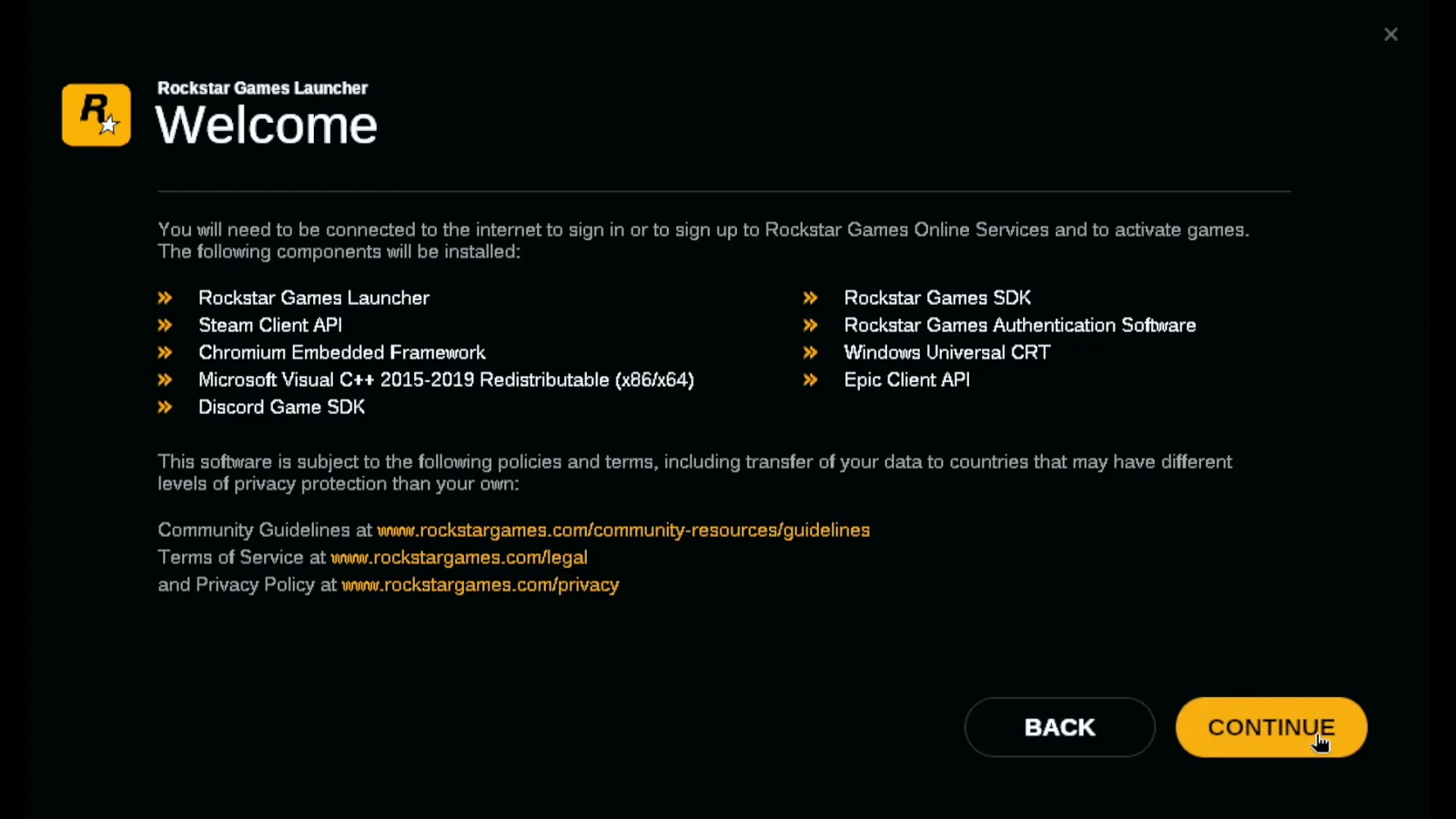
言語選択とWelcome画面を進める
Rockstar Games Launcherのインストーラーが開く。言語を選んで Continue を押し、Welcomeの一覧は読んでも読み飛ばしてもいいので、もう一度 Continue を押す。ポインターはトラックパッドで動かし、タップでクリックする。
利用規約をスクロールして同意する
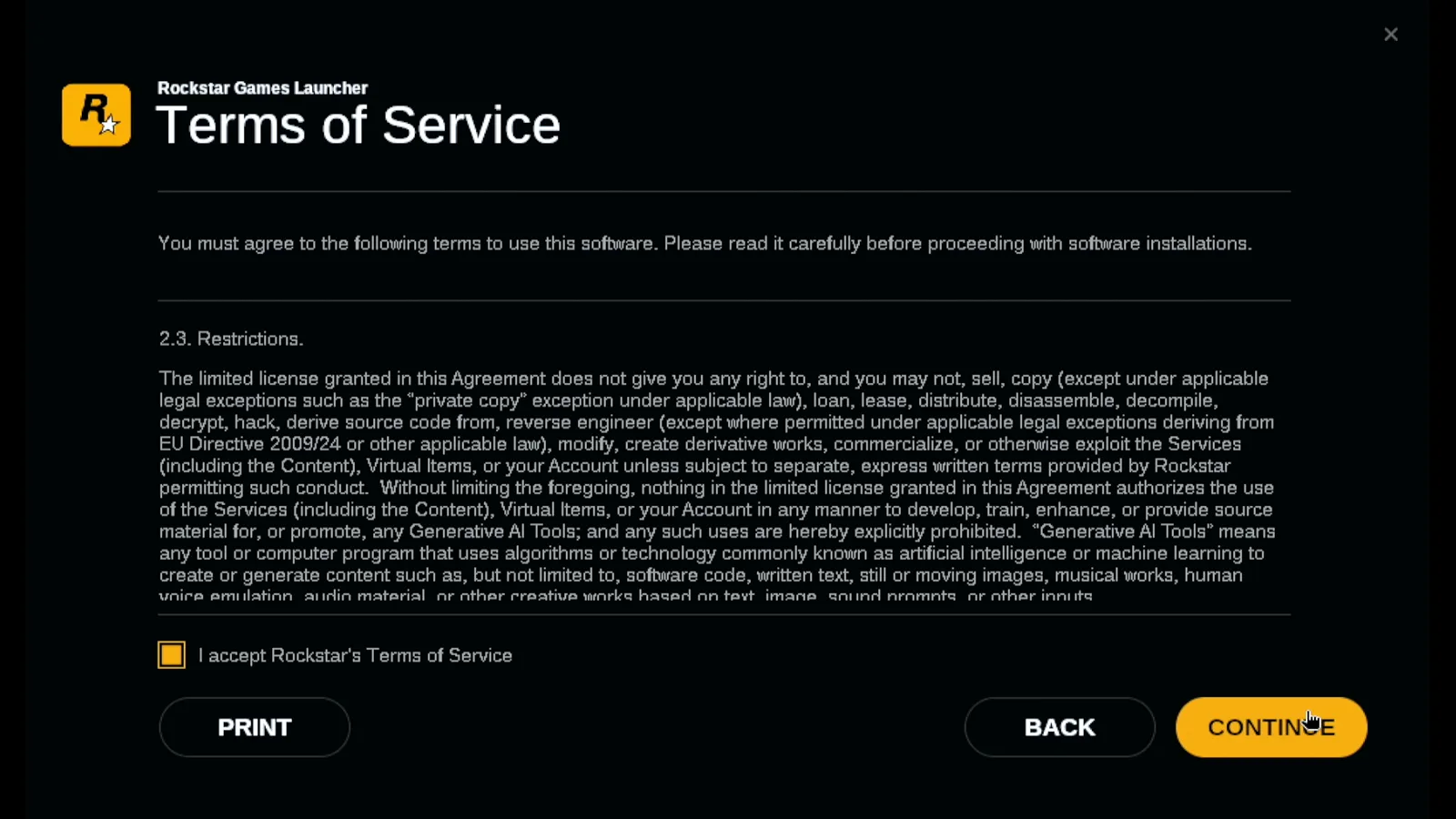
Deck Pointerのトラックパッド右側にあるスクロールレールで規約をスクロールし、I accept Rockstar's Terms of Service にチェックを入れて Continue を押す。
インストール先はそのままでインストールする
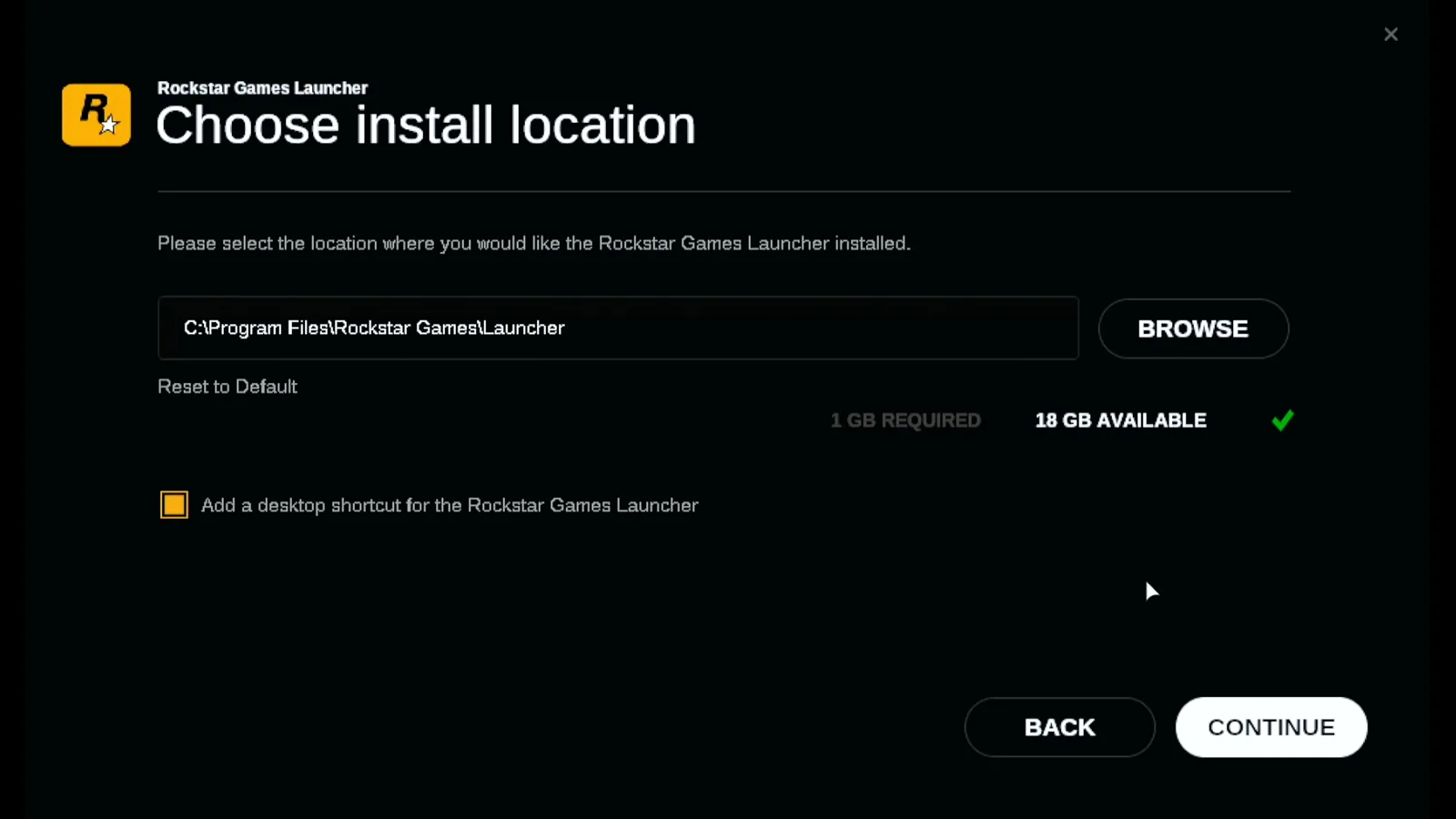
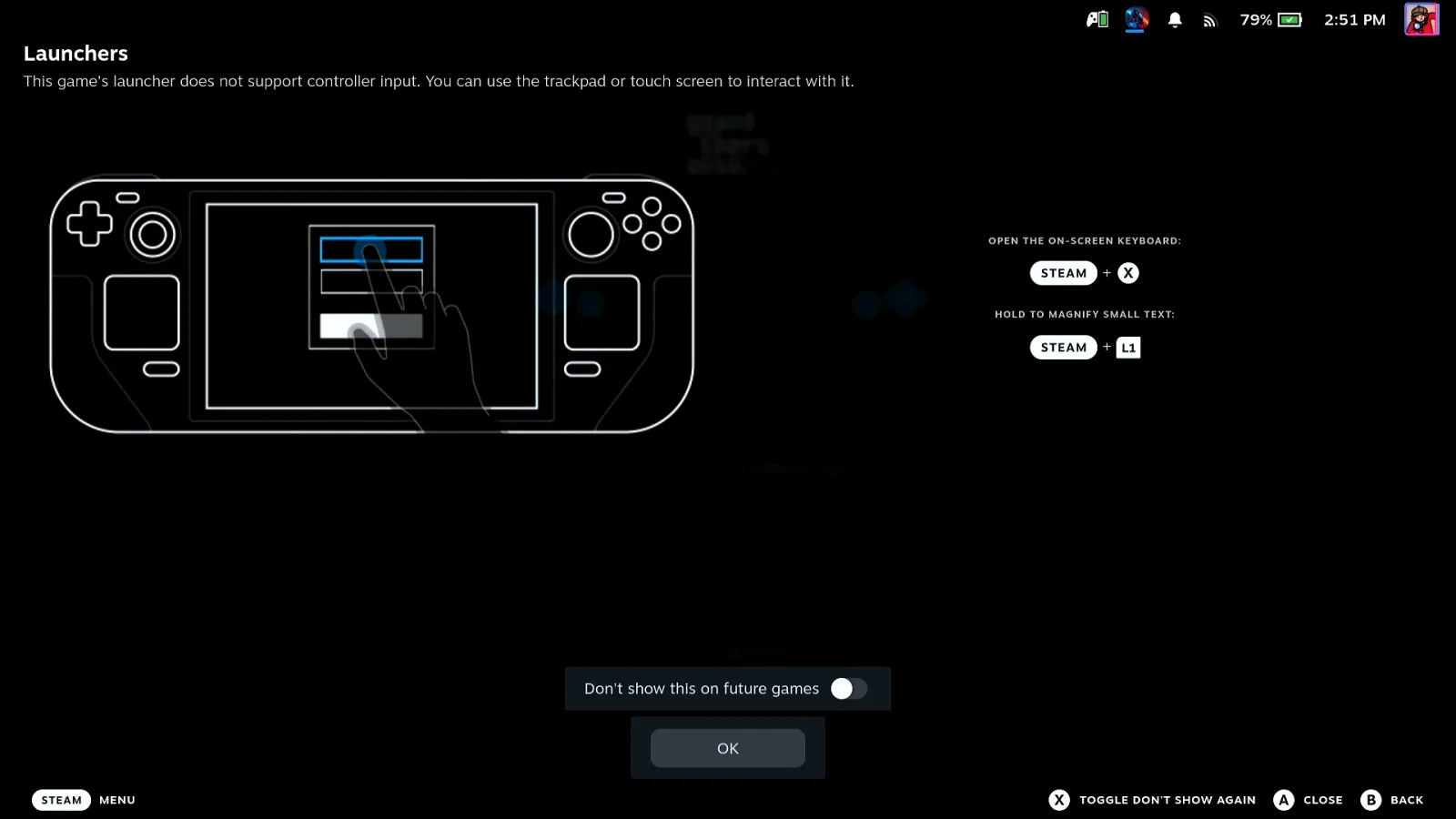
初期設定のまま Continue、続けて Install を押す。インストーラーはVisual C++のコンポーネントも含めて自動で入れ、勝手に終わる。Installer Finished が出たら Close を押そう。するとSteamが、このランチャーはコントローラー入力に対応していないという Launchers の通知を出す。OK をタップすればいい。マウス代わりはスマホだ。
サインインして、スマホでメールのコードをコピーする
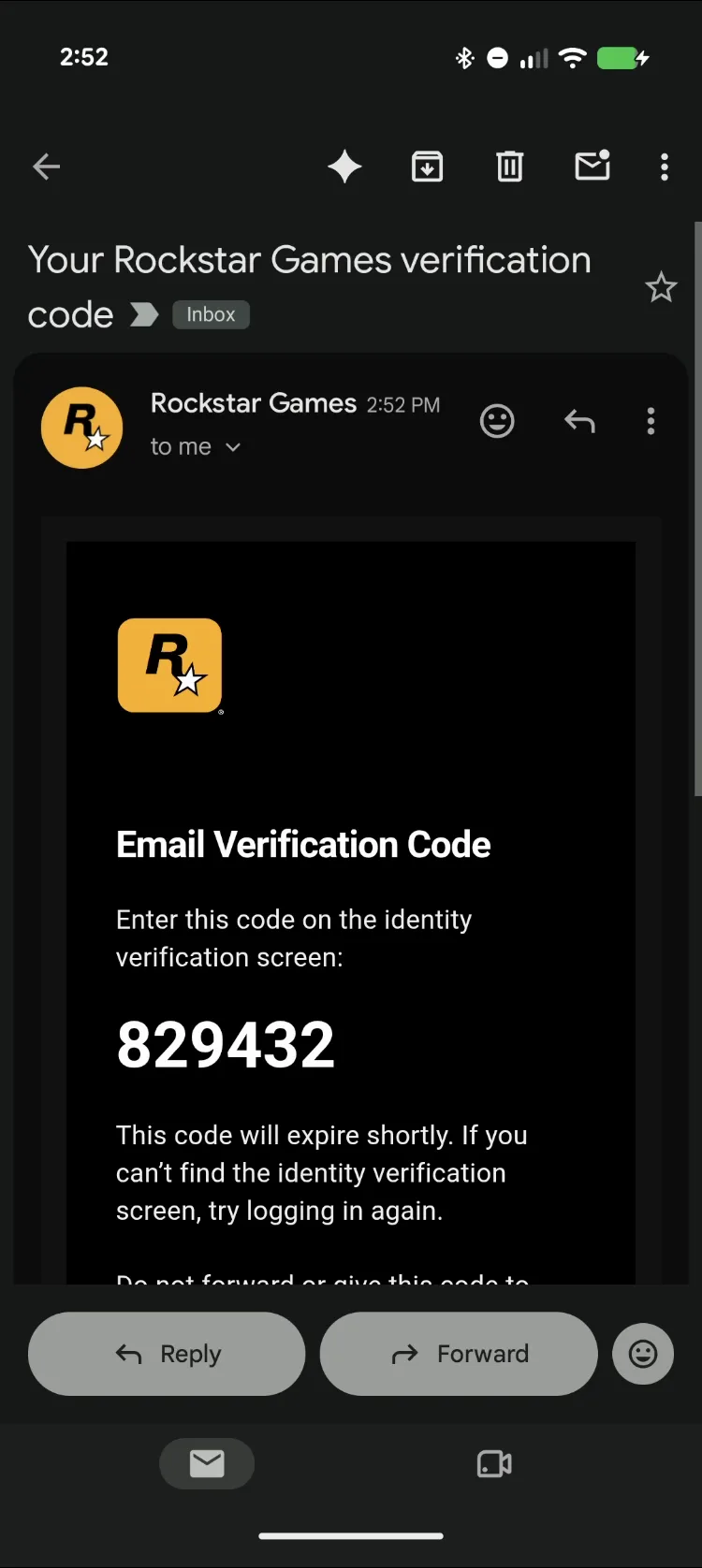
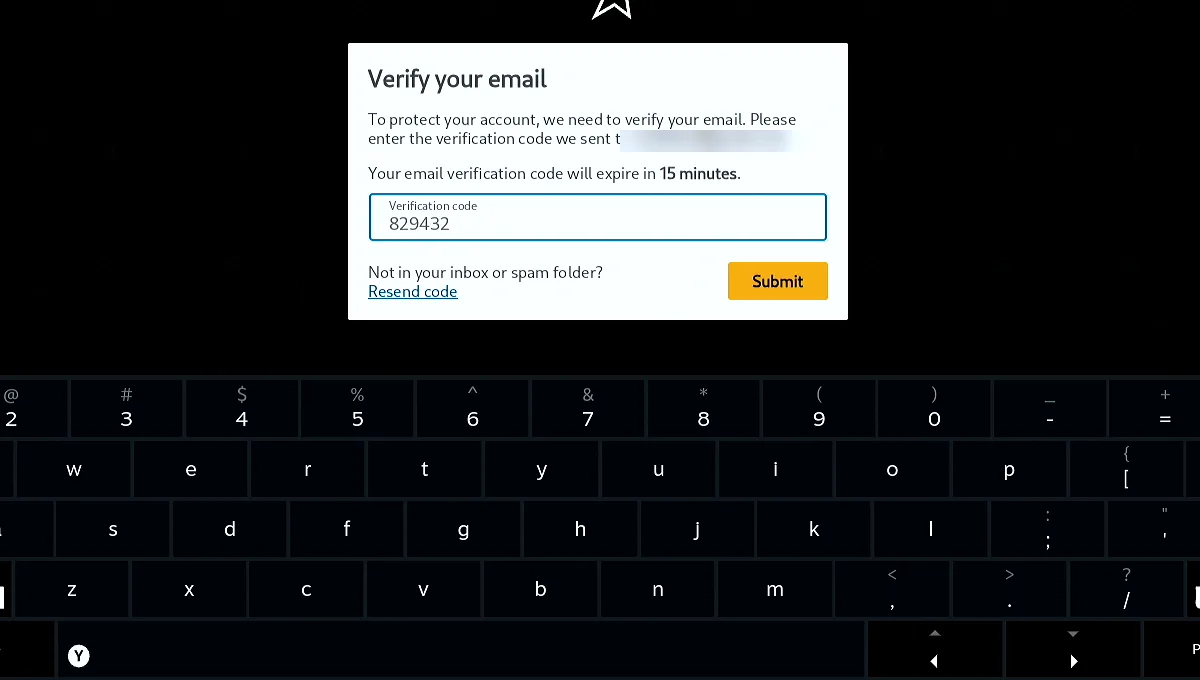
ランチャーがRockstar Gamesアカウントでのサインインを求め、続いて Verify your email が出る。Rockstarから認証コードがメールで届くので、スマホでそのメールを開いてコードをコピーする。
コードをDeckに貼り付けて Enter を押す
Deck側で、トラックパッドを使って Verification code 欄をクリックする。Deck Pointerのテキスト欄で Paste をタップし、続けて Send を押すと、コードは通常のキー入力として届く。Deckの画面キーボードで一文字ずつ探す必要はない。Enter を押すか、Submit をクリックする。
クラウドセーブを有効にする
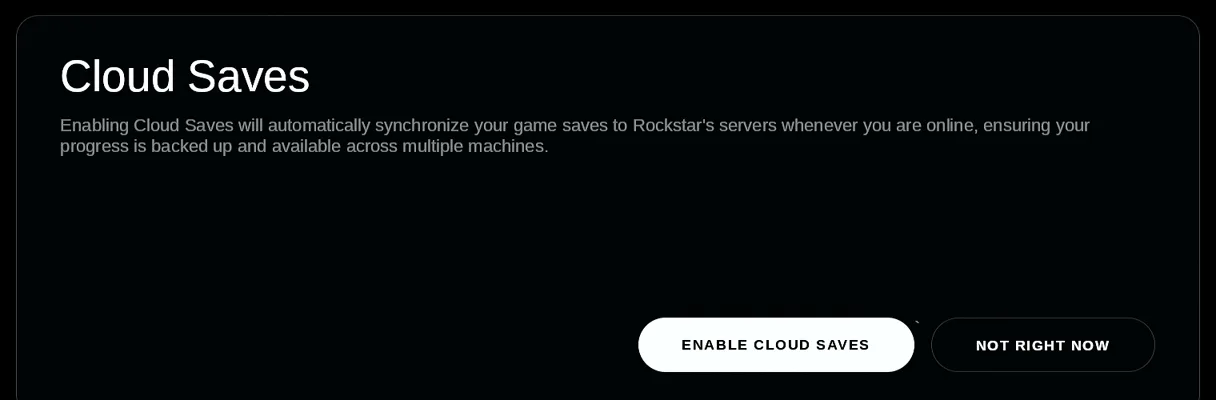
続いてRockstarがCloud Savesを提案してくる。ゲームの進行状況をRockstarのサーバーに保存する機能だ。使うなら Enable cloud saves、使わないなら Not right now を押す。
メインメニューからGTA Vを始める
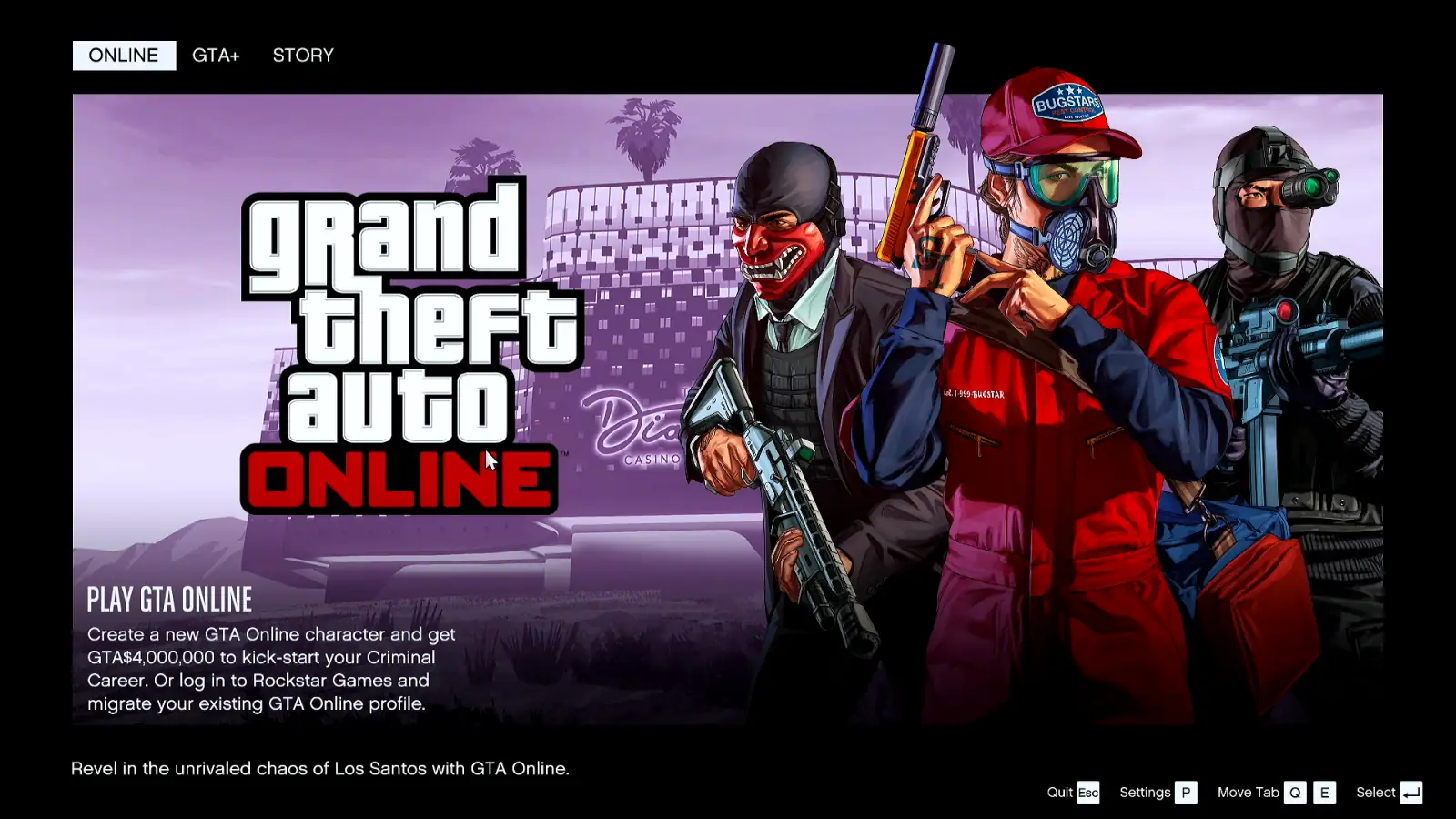
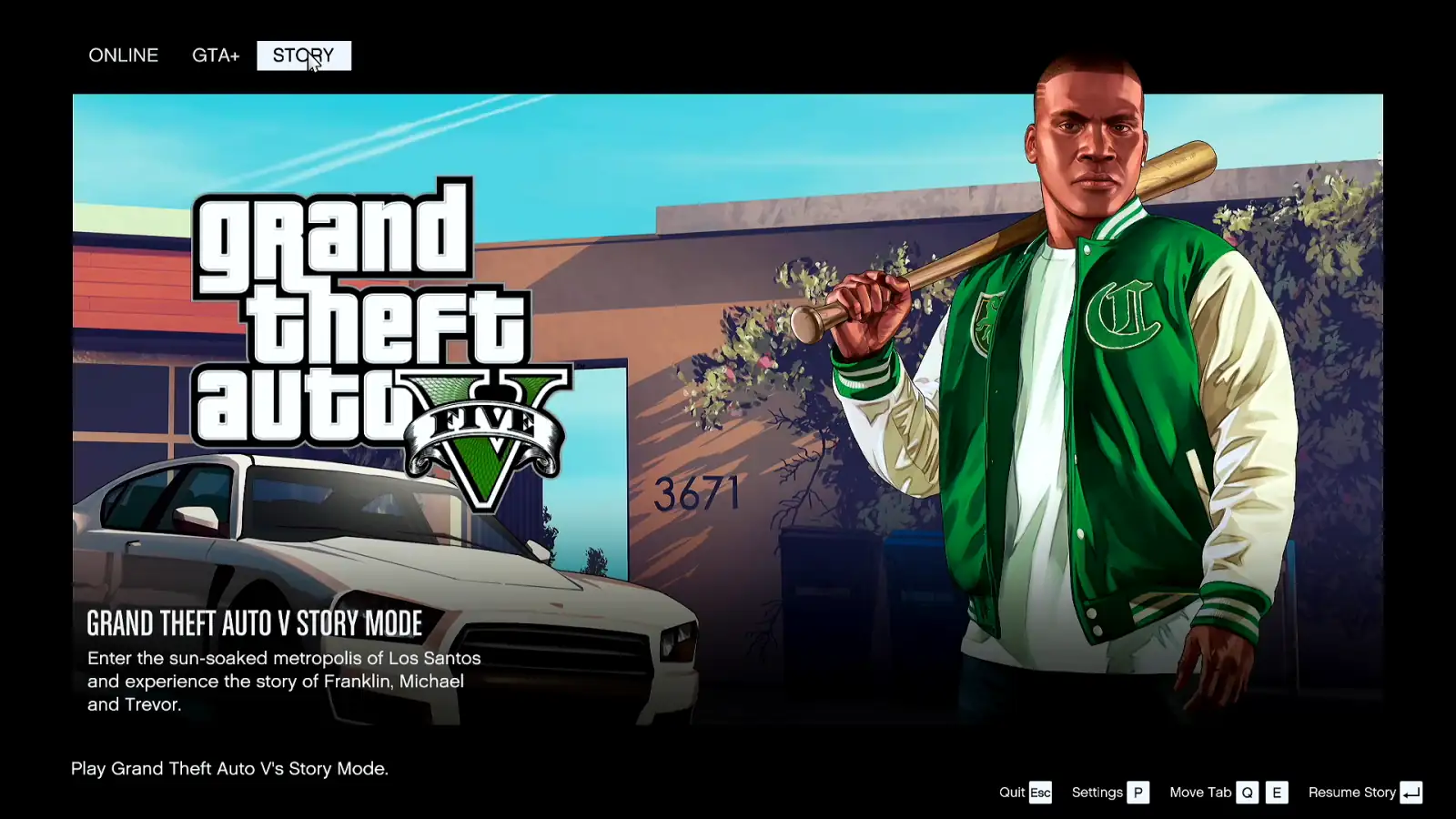
ゲームはOnline、GTA+、Storyのタブがあるメインメニューで開く。タブの切り替えはトラックパッドで行う。GTA+のブラウザのような中のページも、同じレールでスクロールできる。戻りたいときはDeck Pointerの Escape だ。Story を選んで始めよう。
ゲームに入れた
これで初回セットアップは完了だ。インストーラー、規約、サインインのコード、メニューまで、Deckにマウスもキーボードもつながず、すべてスマホで済んだ。ここからのGTA VはDeck本体のコントローラーで遊べる。
みんなが言っていること
“This game's launcher does not support controller input. You can use the trackpad or touch screen to interact with it.”
Steam's "Launchers" notice, shown on the Steam Deck once the Rockstar Games Launcher is installed
“I had to use a Bluetooth keyboard”
Issues with Rockstar Launcher on Steam Deck (r/SteamDeck) · 2025-06
“I can't use the virtual keyboard”
Can't login via Rockstar launcher — GTA 4 Complete (r/SteamDeck) · 2023-11
よくある質問
なぜGTA Vはランチャーを開くの?
GTA VはRockstarのゲームなので、SteamはRockstar Games Launcher経由で起動する。初回はそのランチャーをインストールしてサインインしないと、ゲーム本体が開かない。
Steam Deckに何かインストールする必要はある?
ない。Deckはスマホを Bluetooth のキーボード兼マウスとして認識するので、Deck側にソフトは要らない。ただしオプションのWi-Fi接続(Android)だけは、deckpointer.com/deckにある小さなアプリをDeckに入れる。
メールのコードが届かないときは?
スマホで受信箱と迷惑メールフォルダを確認しよう。Verify your email ダイアログには Resend code のリンクもある。コードの有効期限は15分。
iPhoneでも使える?
使える。Deck PointerはiPhoneでもAndroidでも動き、どちらもBluetoothで同じようにDeckにつながる。メールアプリでコードをコピーして、同じテキスト欄に貼り付ければいい。
Deck Pointerは無料?
無料。AndroidでもiPhoneでも無料で使える。
GTA Onlineにも使える?
動画で見せているのは、ランチャー、サインイン、メインメニュー、Storyモードまで。GTA Onlineはここでは検証していない。Valveもアンチチートの構成を理由に、このゲームをSteam DeckでUnsupportedと判定している。
