Steam Deck のマウス・キーボード対策
Full Throttle Remastered Steam Deck: スマホのマウスとホットキーで遊ぶ
Full Throttle Remasteredはマウスとキーボードを前提に作られている。ひたすらホットスポットをクリックし、キーでセリフをスキップし、矢印キーでバイクを操縦する——どれもDeckの操作系には素直にマッピングされない。
ValveはFull Throttle RemasteredをPlayable評価としており、Verifiedではない——ゲーム自体は動くが、Steam Deck Compatibilityパネルは、Deck用ではなくマウス・キーボード・非対応コントローラーのアイコンが表示されることがあると警告している。マウスカーソルとバーブコインを前提に作られた、古典的なLucasArtsのポイント&クリックゲームだ。
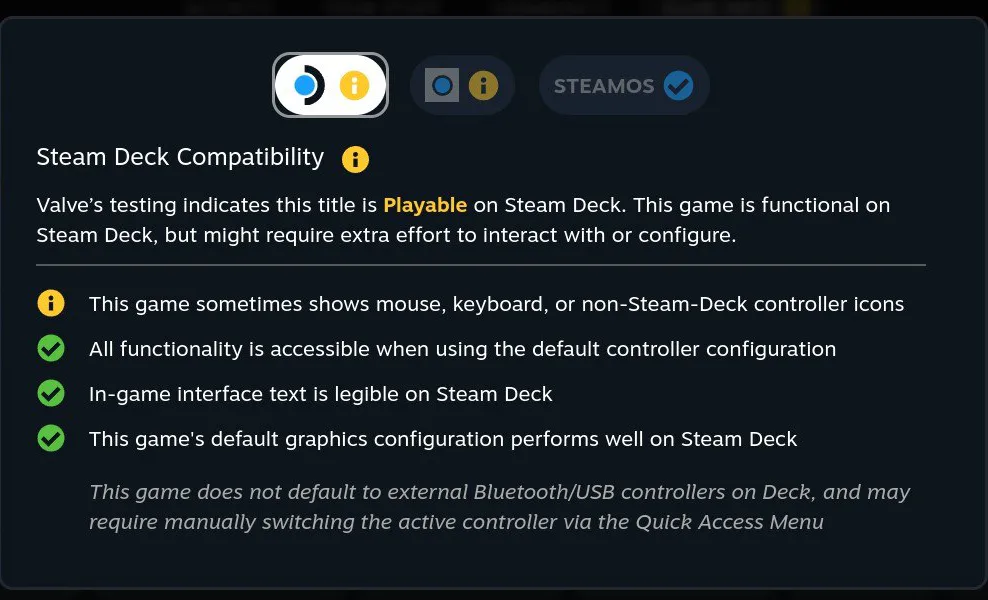
Full Throttle RemasteredはValveのPlayable評価であり、Verifiedではない——Compatibilityパネルはマウスやキーボードのアイコンが出る点を指摘し、外部Bluetoothコントローラーが自動では使われないと警告している。これは、このゲームがひたすらホットスポットをクリックし、キーボードでセリフをスキップし、矢印キーでバイクを操縦する、古典的なLucasArtsのポイント&クリックゲームだからだ。Deck Pointerは、このゲーム専用に作られたプリセットで、スマホをそのすべてに変える。
動画チュートリアル
手順
Full Throttle Remasteredのプリセットを選ぶ
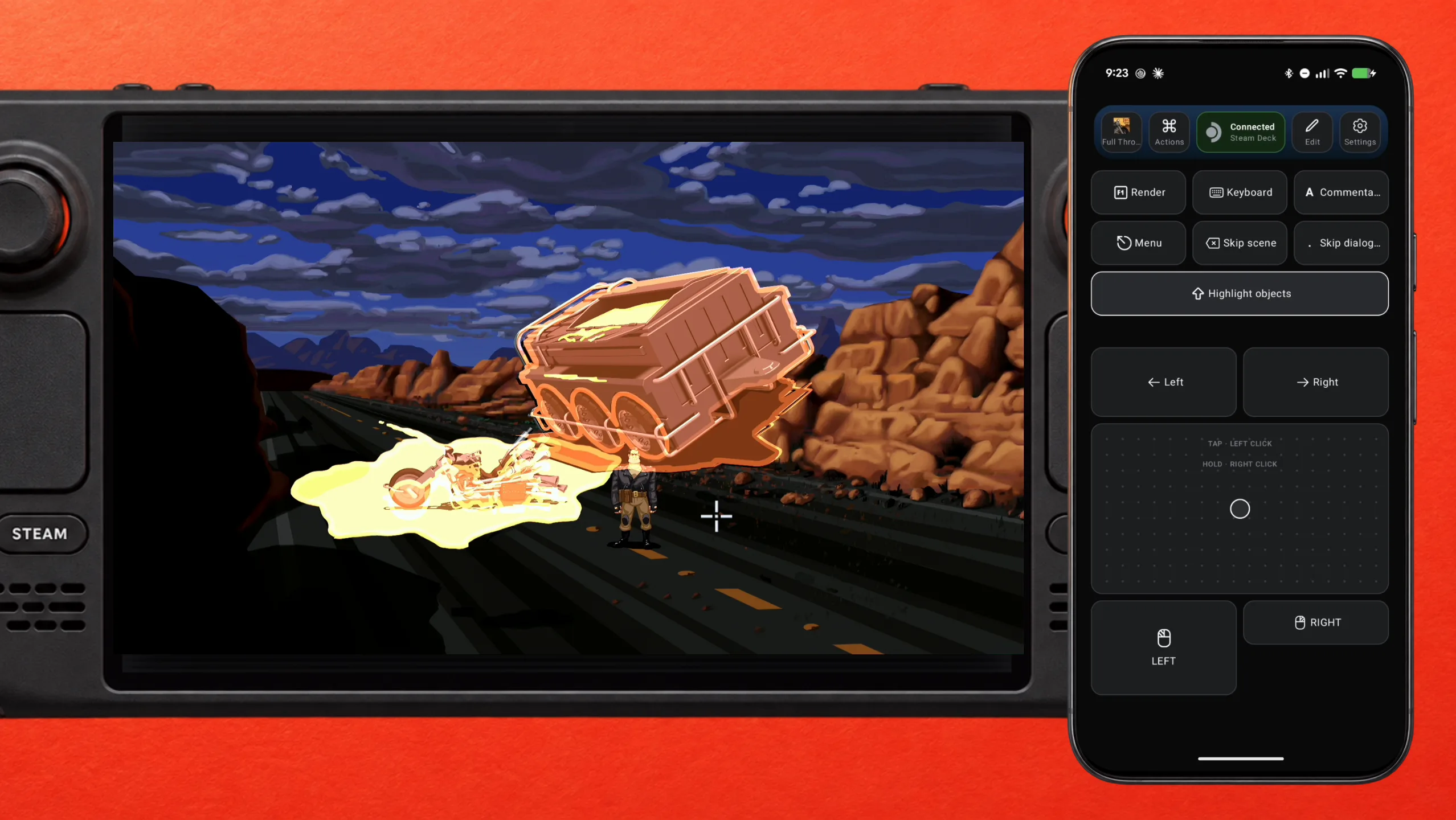
スマホをDeckに接続した状態で、Deck PointerのControl presetsを開き、Full Throttle Remasteredをタップする。レイアウトはこのゲーム専用に組まれているので、一から設定する必要はない。
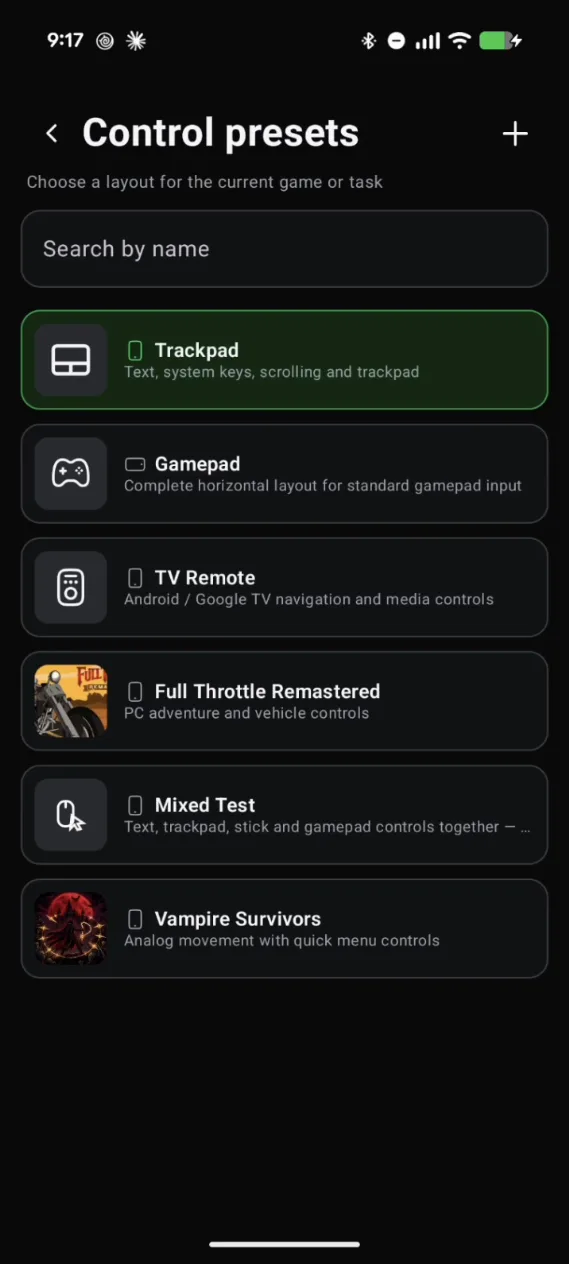
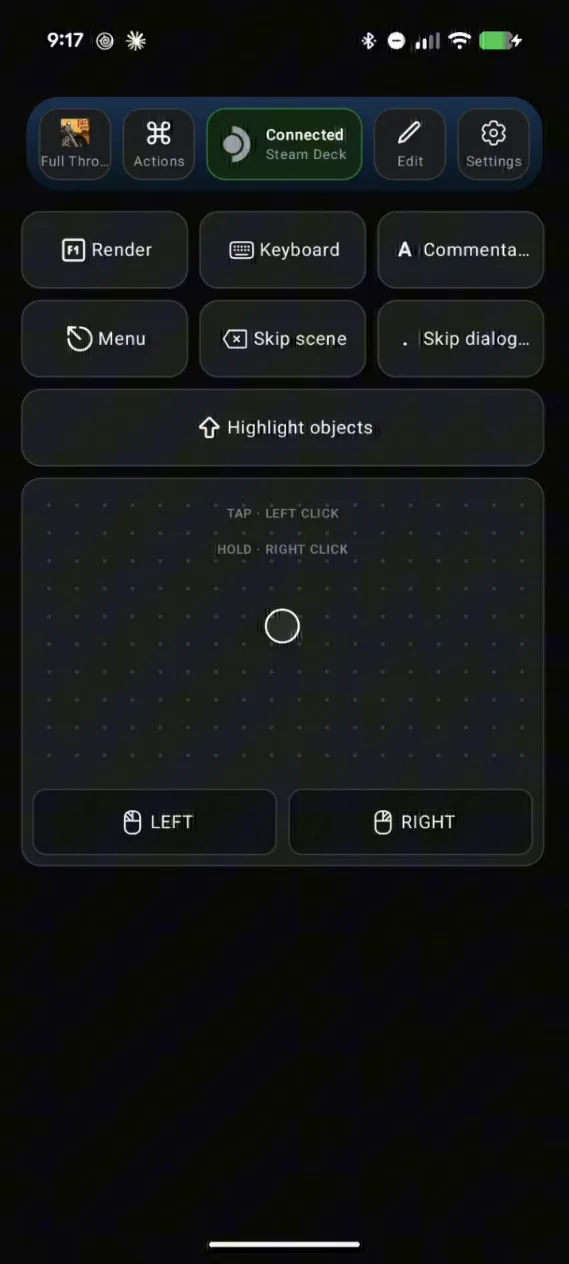
トラックパッドとゲームのキーが1画面にまとまっている
このプリセットには、カーソル操作用のLeftとRightクリック付きトラックパッドに加え、ゲームのキーボード操作に対応するボタン——Skip dialog、Skip scene、Highlight objects、Menu、そしてリマスター版のRender、Keyboard、Commentaryの切り替え——が用意されている。
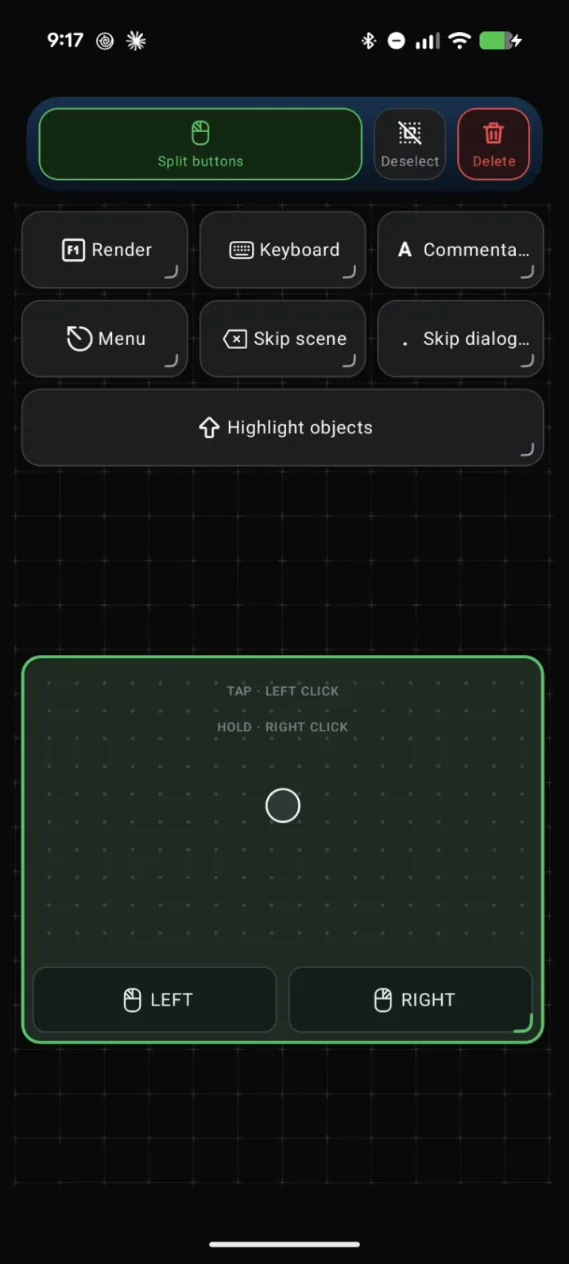
Editでレイアウトを調整する
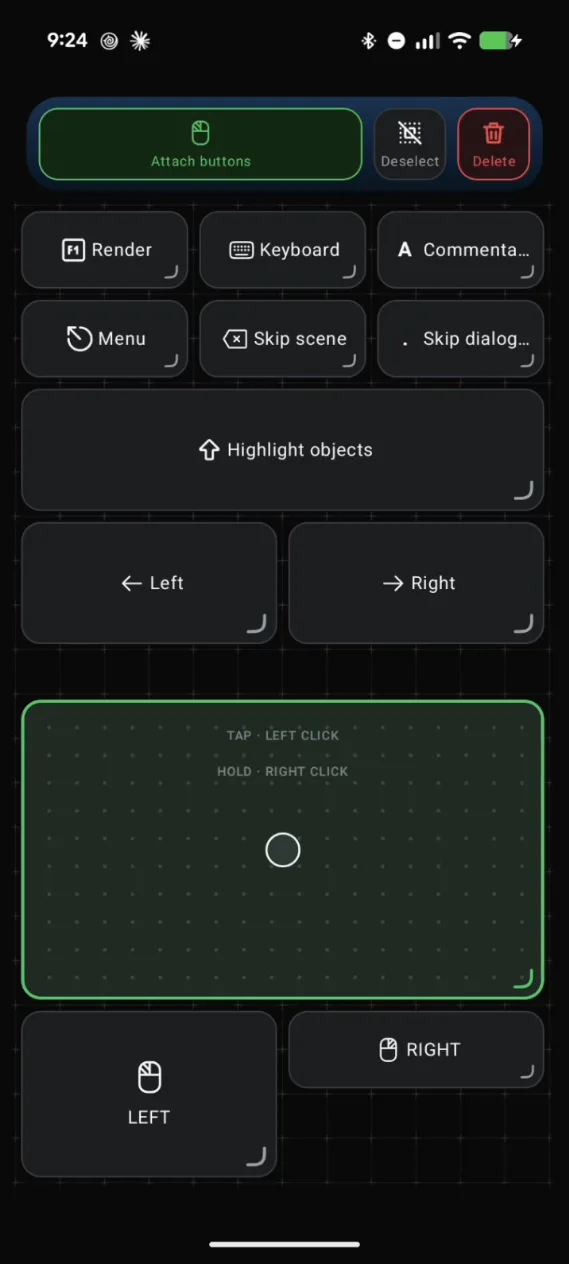
Editをタップし、任意の要素を選んで変更する。トラックパッドの場合、Split buttonsを使うと付属のLeftとRightクリックが独立したボタンに分かれ、個別に動かせるようになる。
どのボタンも、送るキーは自分で選べる
ボタンを開くと、それが何を送信しているかがわかる。Skip dialogはピリオドキー(「.」キー)で、ラベルは「Skip dialogue」——1回タップで今のセリフをスキップし、Skip sceneはカットシーン全体をスキップする。
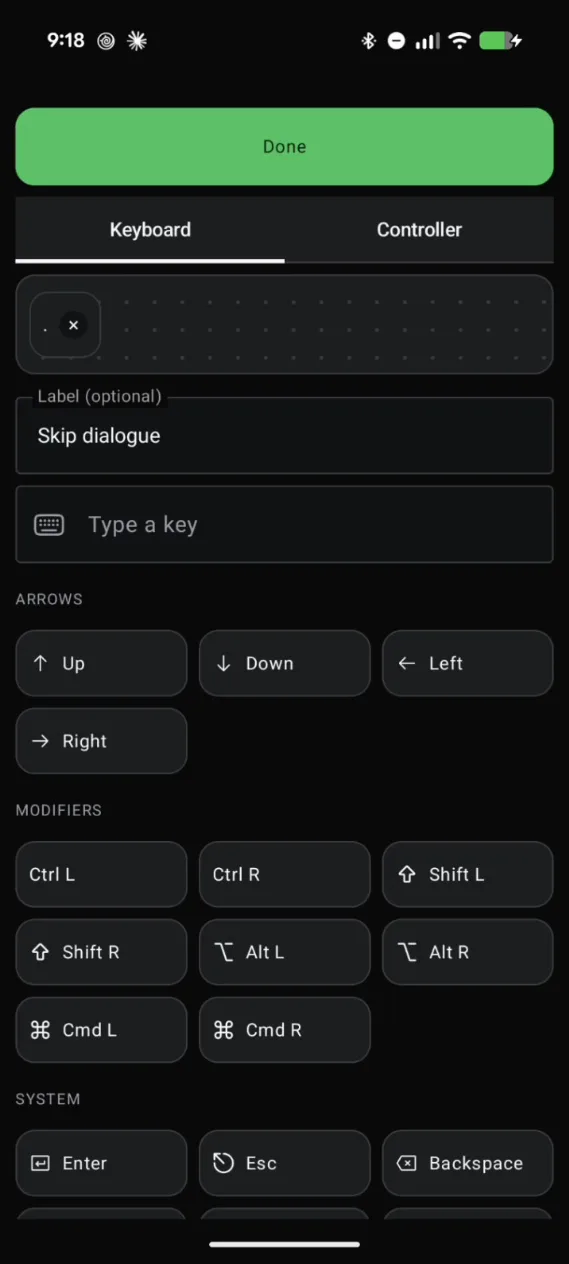
バイク用にLeftとRightキーを追加する
ゲームの一部ではバイクに乗り、矢印キーで左右に操縦する場面がある——これがないと転倒してしまう。新しいキーを追加し、ArrowsからLeftを選び、続けてRight用にもう1つ追加する。これはゲームの途中でもそのまま行える。
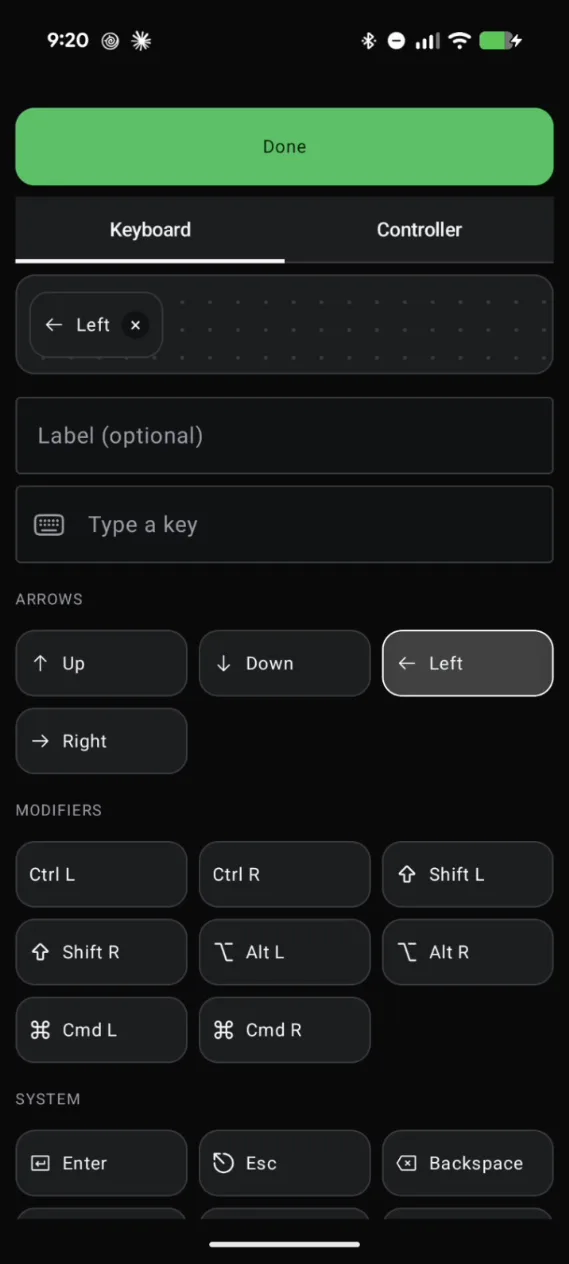
親指の位置に合わせて配置する
新しいボタンを近くに寄せ、見なくてもタップしやすいよう縦を大きくする。終わったらDoneをタップしてゲームに戻る。
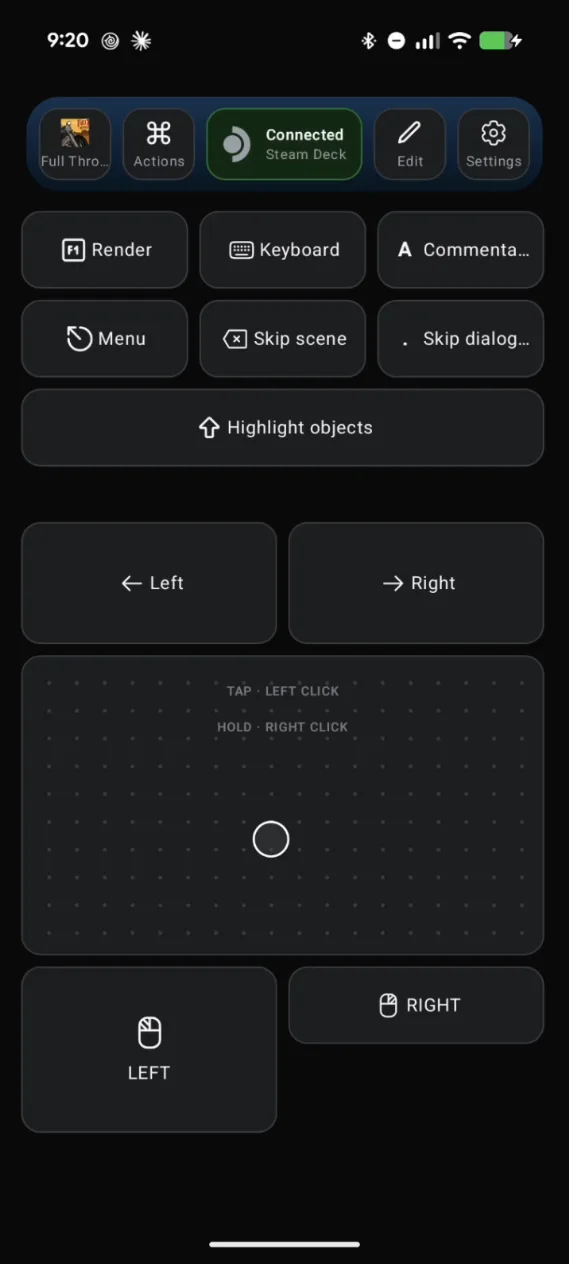
スマホからバイクを操縦する
道路に戻ったら、スマホでLeftかRightを押すとDeck側でバイクがその方向に傾く——自分がやりやすいように操縦すればいい。
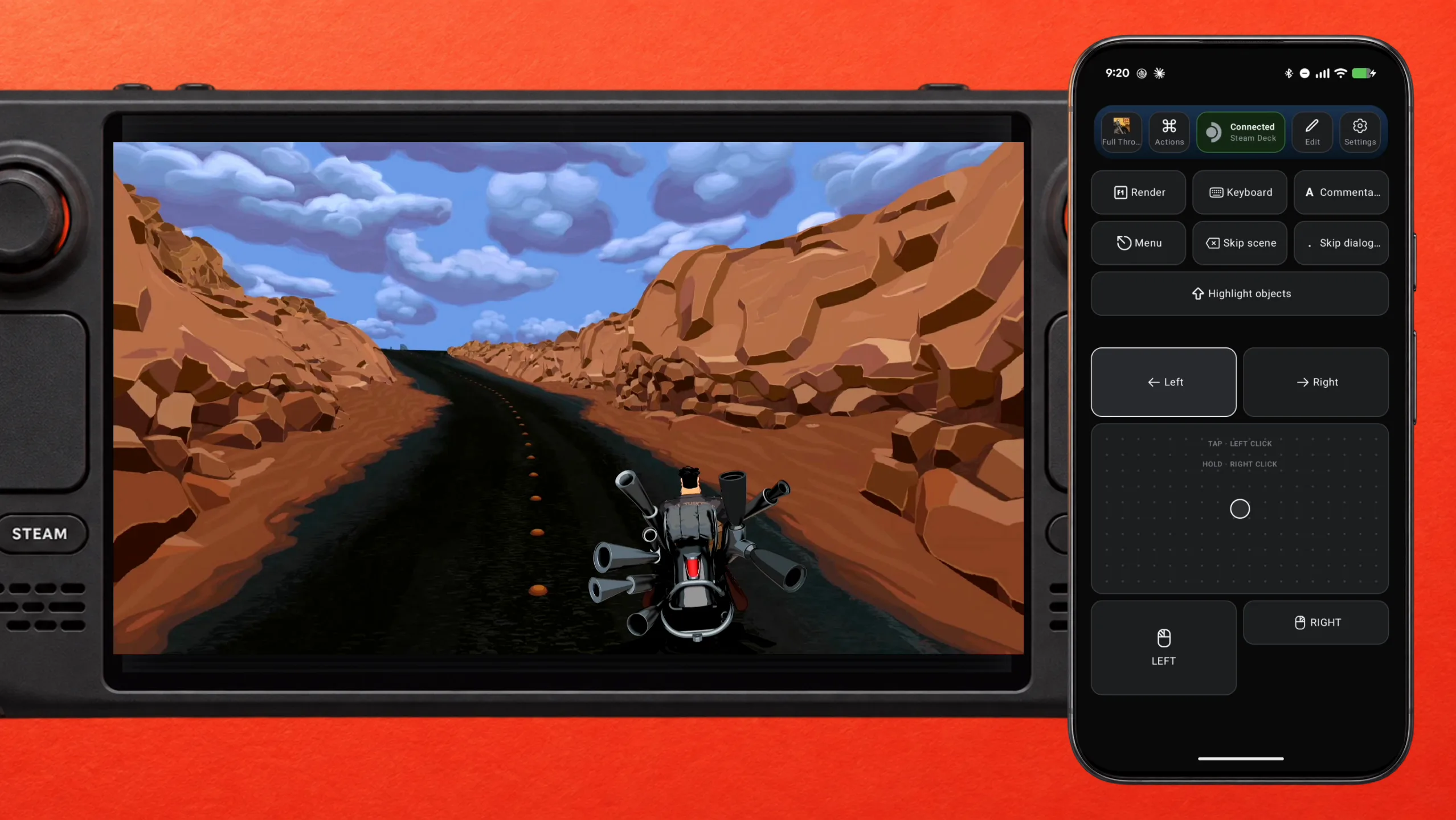
Highlight objectsを長押しして、クリックできるものを確認する
探索パートでは、あらゆるものをクリックすることになる。Full Throttleは、Left Shiftを押している間、すべてのホットスポットを表示する——このプリセットはそれを専用のHighlight objectsボタンに割り当てている。スマホで長押しすれば、Deck側で操作できるオブジェクトがすべて光って表示される。
自分好みに仕上げる
キー、動作、各ボタンの位置を変えて、自分のプレイスタイルに合うレイアウトに仕上げよう——例えばトラックパッドを近くに寄せるといった具合に。
みんなが言っていること
“This game sometimes shows mouse, keyboard, or non-Steam-Deck controller icons”
Steam Deck Compatibility panel, Full Throttle Remastered, in-game
“This game does not default to external Bluetooth/USB controllers on Deck, and may require manually switching the active controller via the Quick Access Menu”
Steam Deck Compatibility panel, Full Throttle Remastered, in-game
“The trackpads are accurate but way too small to be a viable input method for shooters”
Steam Deck community feedback on trackpad precision
よくある質問
レイアウトを変更するのにゲームを終了する必要はある?
いいえ。Deck側でゲームを動かしたまま、スマホ側でレイアウトを編集し、Doneをタップしてそのまま続けられる。
Deck側に何かインストールされる?
いいえ。Deckはスマホを市販のBluetoothマウス/キーボード/ゲームパッドと同じように認識するだけで、Deck側にサーバーもアプリもアカウントも存在しない。
