Steam Deck のマウス・キーボード対策
iPhone から Steam Deck に長い Wi-Fi パスワードを入力する方法
Wi-Fiパスワードが30〜60文字もあり、Steam Deckの画面キーボードで1文字ずつ探すのは遅いうえ、1文字間違えるだけで最初からやり直しになる。
iPhone でパスワードをコピーし、Deck Pointer に貼り付けて送信する。Deck の画面キーボードは開かなくて済む。
動画チュートリアル
手順
iPhone を Deck と一度ペアリングする
Deck Pointer は Bluetooth で Deck と通信するので、Deck がまだ Wi-Fi に繋がっていなくても使える。ペアリングが済むと、アプリ上部のチップが Connected になる。Deck をしばらく放置していた場合は、再接続まで数秒待とう。
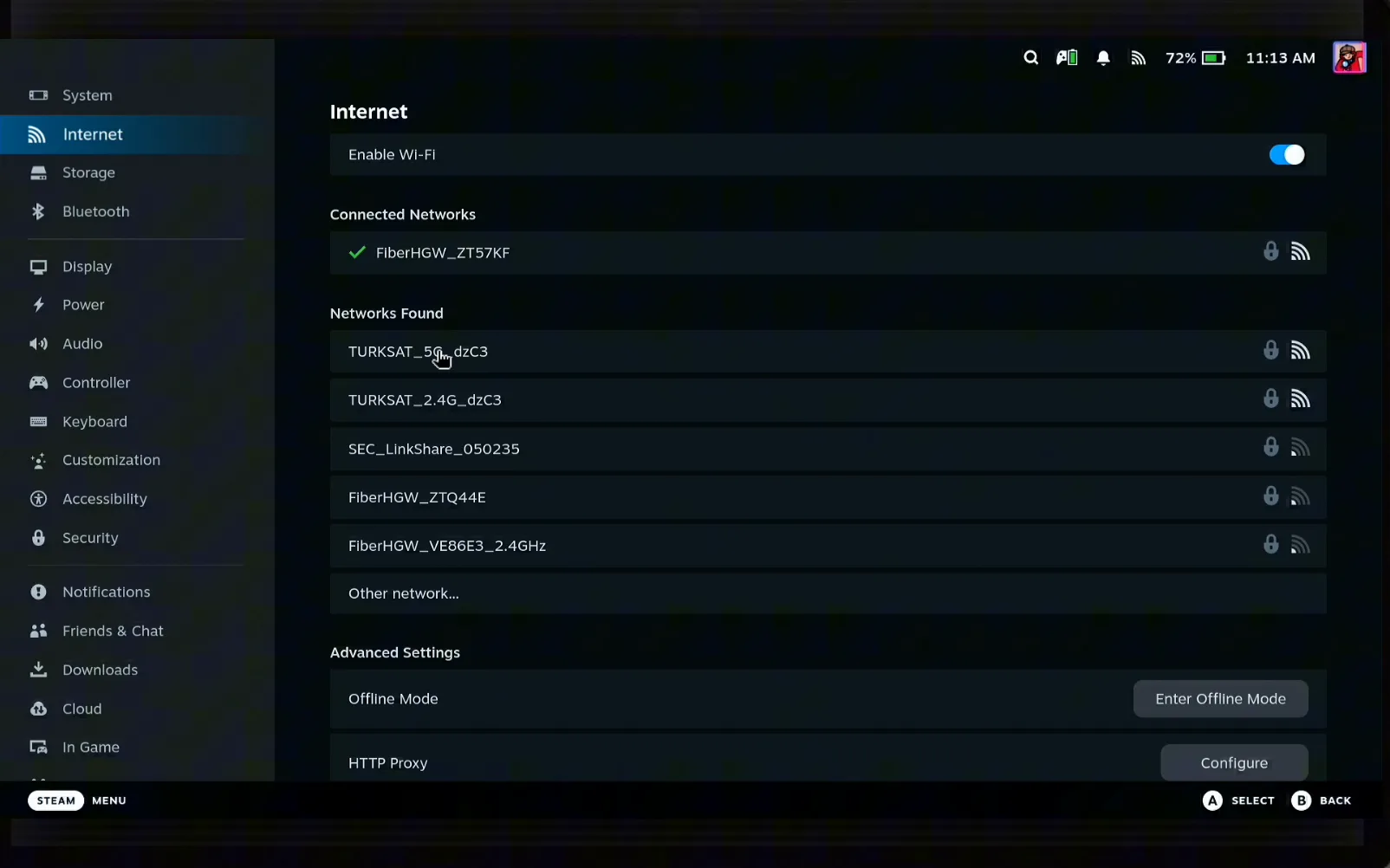
Deck で Internet 設定を開く
Game Mode で Settings を開き、Internet を選ぶ。Deck が見つけたネットワークが一覧に並ぶ。繋ぎたいネットワークの名前を確認しておく。
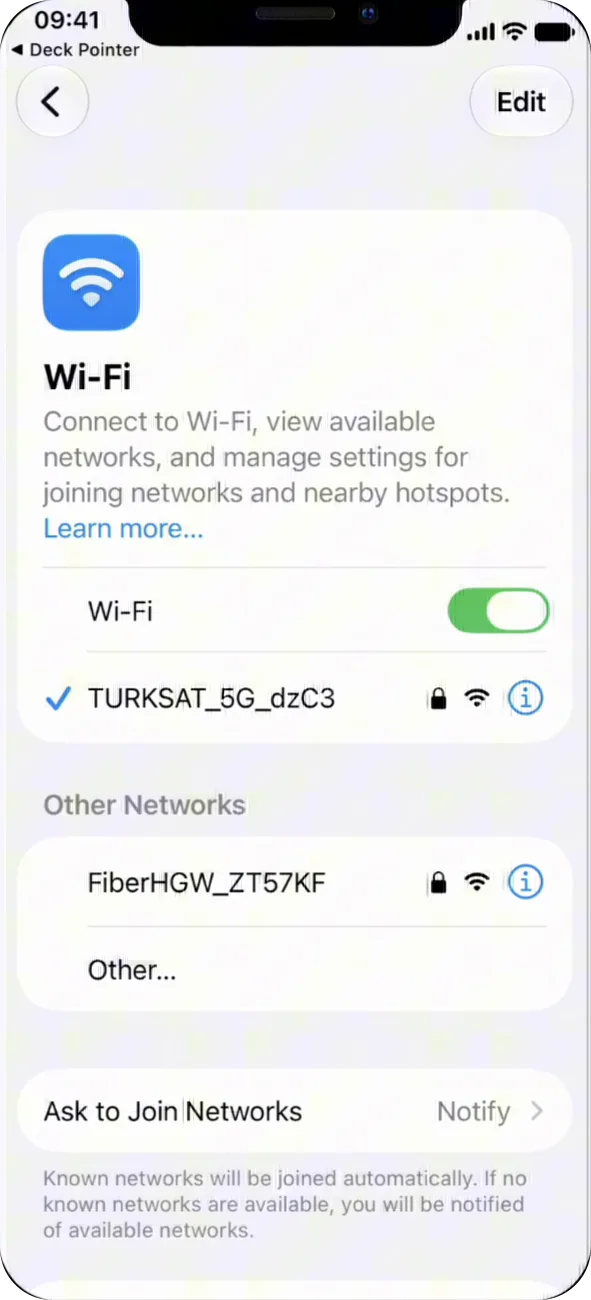
iPhone の Wi-Fi 設定でネットワークを探す
iPhone で Settings → Wi-Fi を開く。iPhone がすでに知っているネットワークである必要がある。その横の ⓘ をタップする。
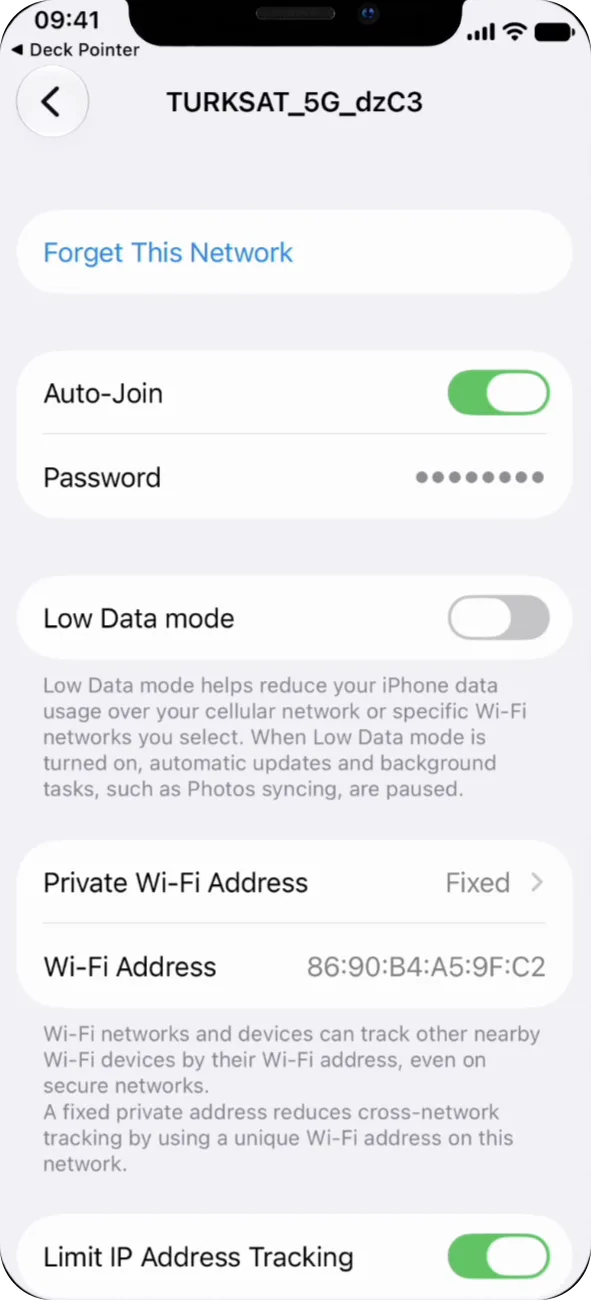
パスワードを表示してコピーする
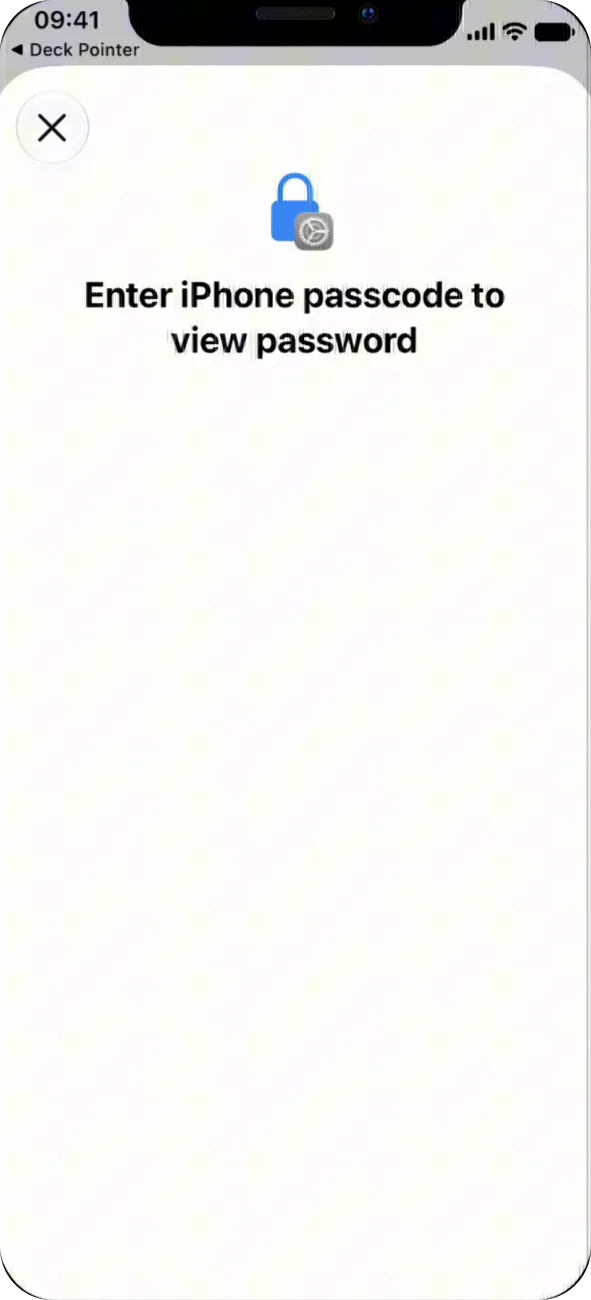
伏せ字になっている Password の行をタップする。iOS がパスワードを表示する前にパスコードを求めてくる。認証したら Copy をタップする。
Deck でネットワークを選ぶ
Deck に戻り、一覧から自分のネットワークを選んで Connect を押す。パスワードの入力を求められ、カーソルが入力欄に置かれる。
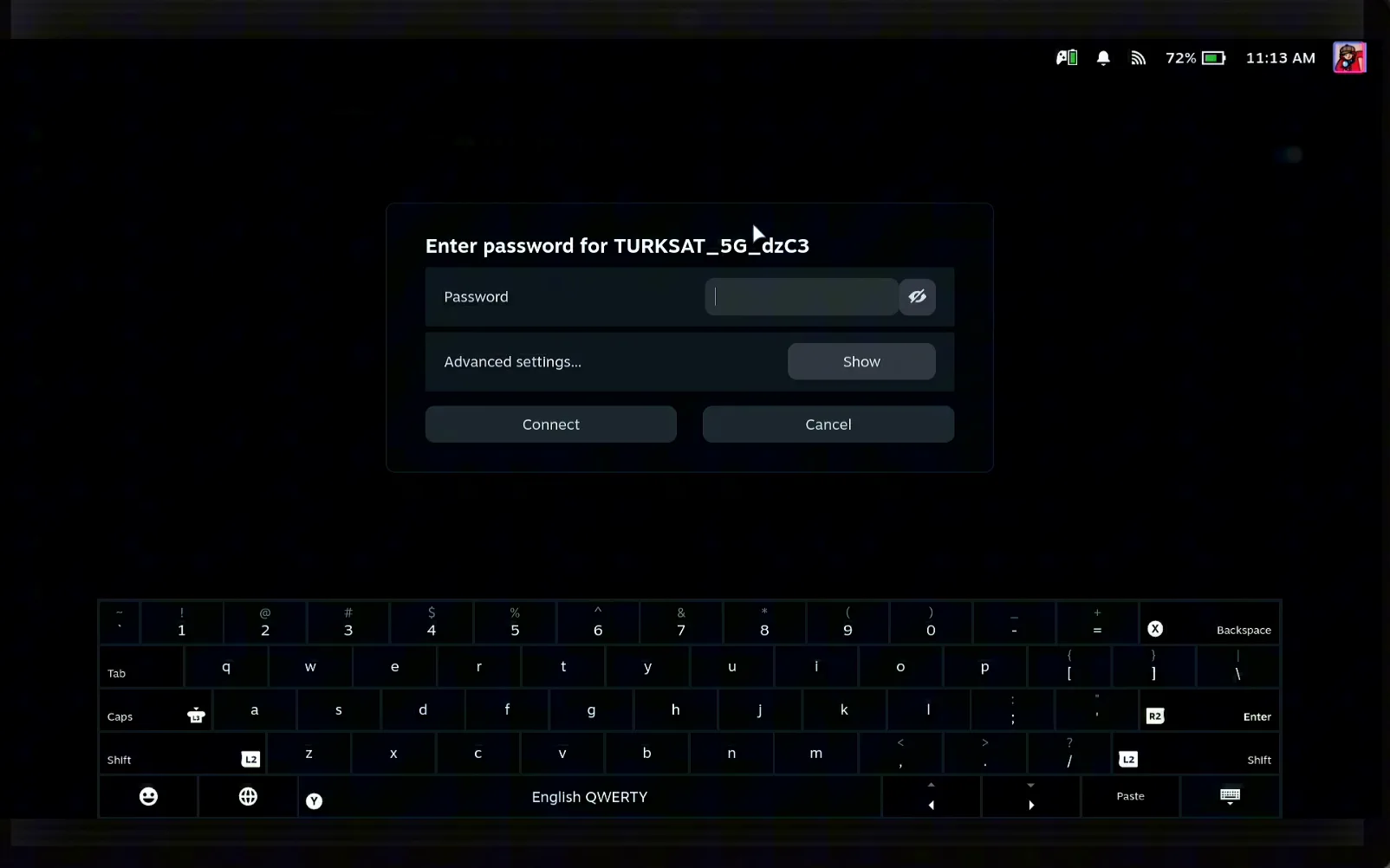
Deck Pointer に貼り付けて Send をタップ
Deck Pointer を開き、テキスト欄で Paste をタップする。iOS が Deck Pointer による Settings からの貼り付けを許可するか尋ねてくるので、Allow Paste をタップし、そのあと Send をタップする。パスワードは長さに関係なく、まとめて一度に入力される。完了すると欄に Sent と表示される。
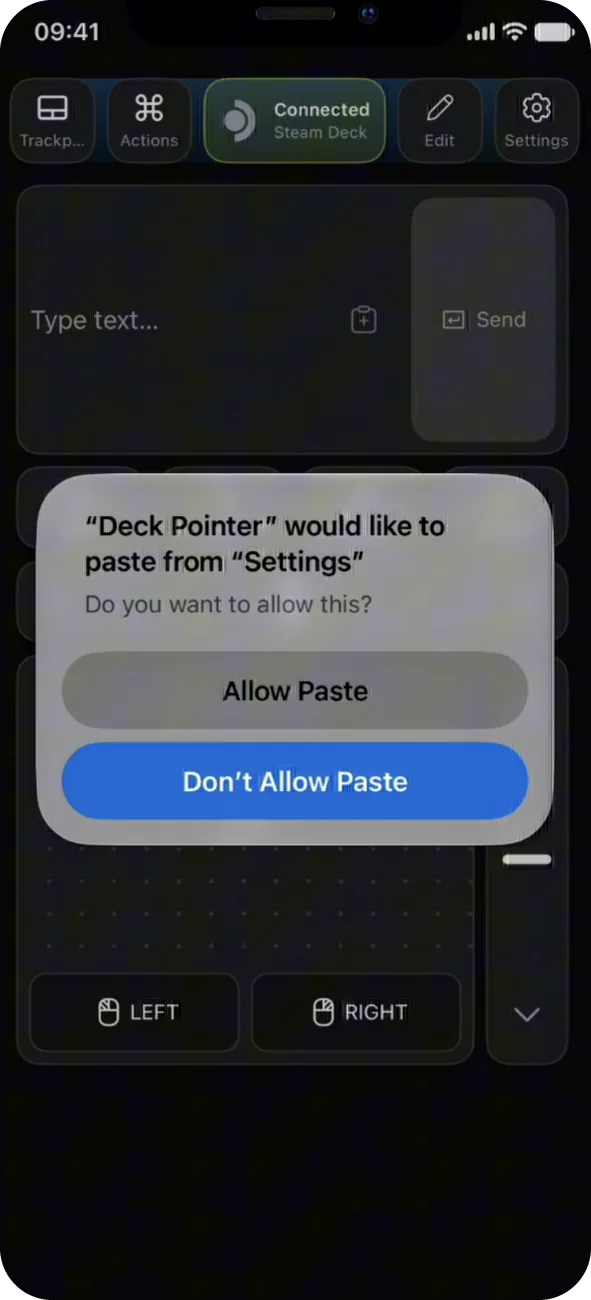
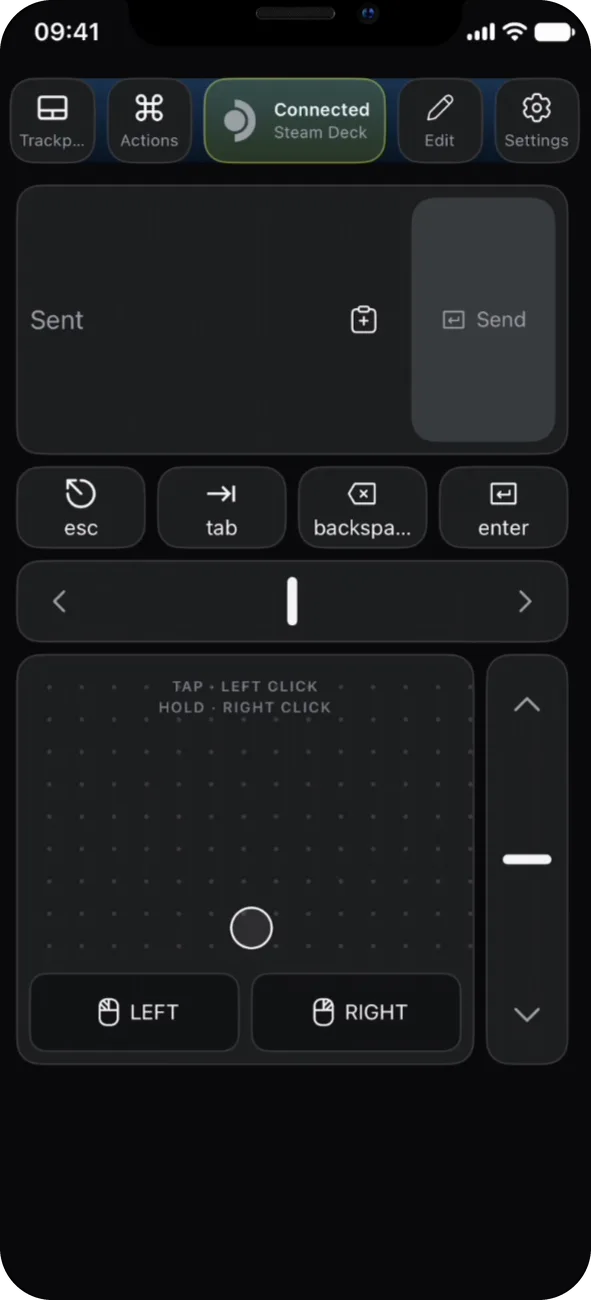
接続を確認する
Deck で Connect を押す。ネットワークがチェックマーク付きで Connected Networks に移動する。
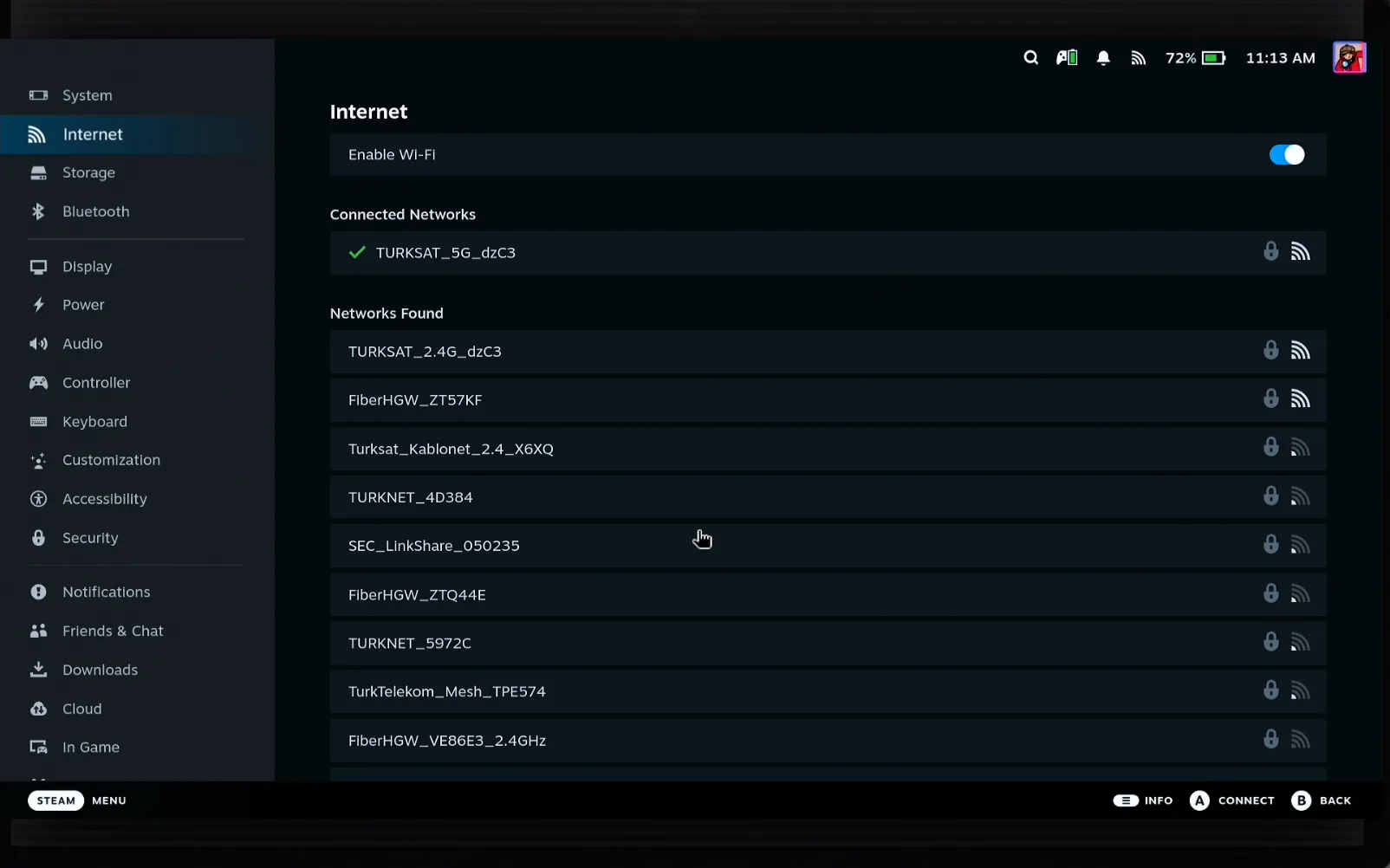
みんなが言っていること
“Trying to login with my super secure 64 digit PW on deck made me crazy.”
Steam Deck community report (Steam account login, same on-screen keyboard)
iPhone でコピーした Wi-Fi パスワードを、Deck Pointer 経由で Steam Deck のパスワード欄に送信した。
Deck Pointer hardware tests · 2026-09
よくある質問
Deck がまだインターネットに繋がっていなくても使えますか?
はい。Deck Pointer はテキストを Bluetooth で送るので、Deck が Wi-Fi に繋がる前でも使えます。
パスワードは何文字まで大丈夫ですか?
ネットワークが許す長さなら問題ありません。パスワードは1つのテキストとして貼り付けて送るので、8文字でも30〜60文字でも、タップは同じ2回です。
iPhone に貼り付けの許可を求められるのはなぜですか?
iOS は、別のアプリでコピーした内容をアプリが読み取る前に必ず確認します。Allow Paste をタップすると、Deck Pointer がコピーした内容をテキスト欄に入れられます。
パスワードが伏せ字で見えません。どうすれば見られますか?
ネットワークの詳細画面で Password の行をタップし、パスコードで認証してください。iOS がパスワードと Copy ボタンを表示します。
Deck に Deck Pointer をインストールする必要はありますか?
いいえ。Deck は iPhone をBluetoothのキーボード・マウスとして認識するので、Deck 側には何もインストールしません。
ほかの長いパスワードにも使えますか?
はい。Deck のテキスト欄なら、ランチャーやストアのログインを含め、どこでも同じ方法で貼り付けたテキストを入力できます。
Android スマホでも同じですか?
考え方は同じですが、パスワードの共有方法が違います。AndroidのWi-Fiパスワードガイドをご覧ください。
