スマホが、
あなたの操作面。
動かす、押す、打つ、遊ぶ。Deck 側に入れるものはありません。

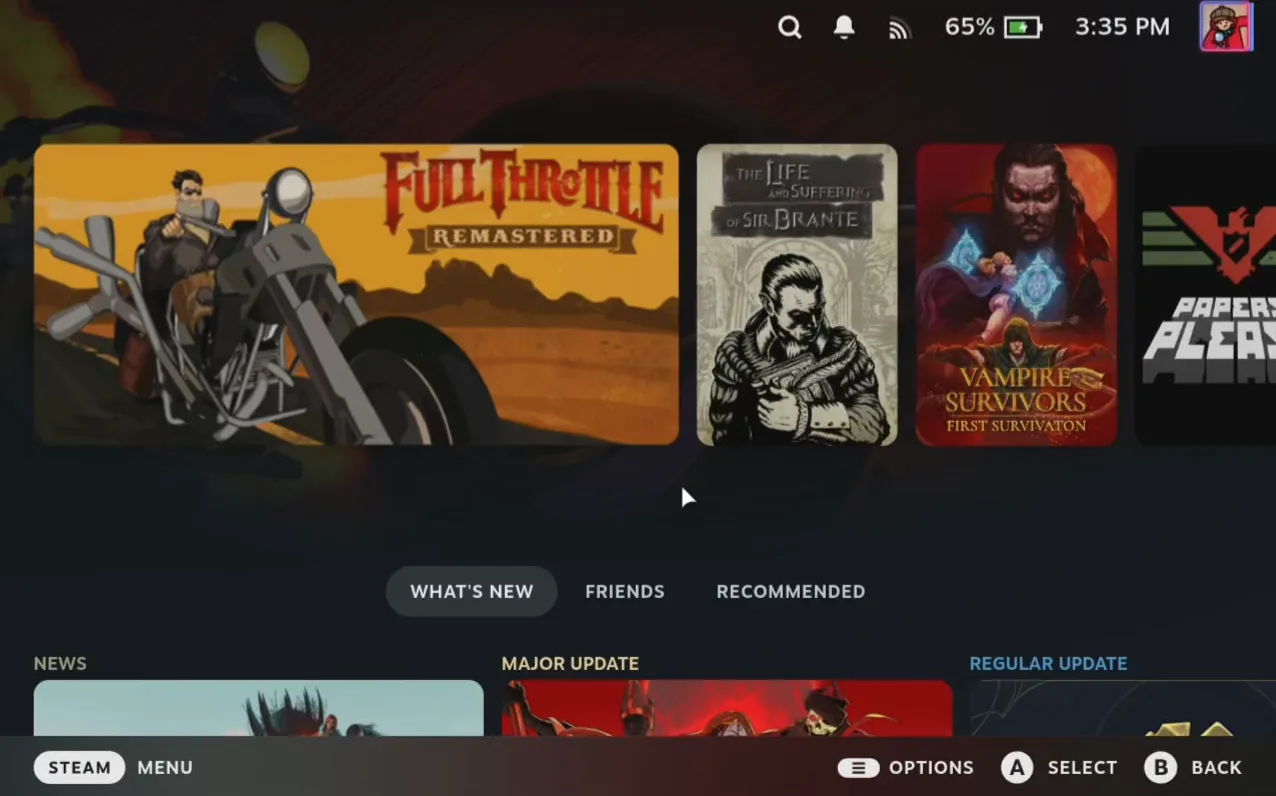
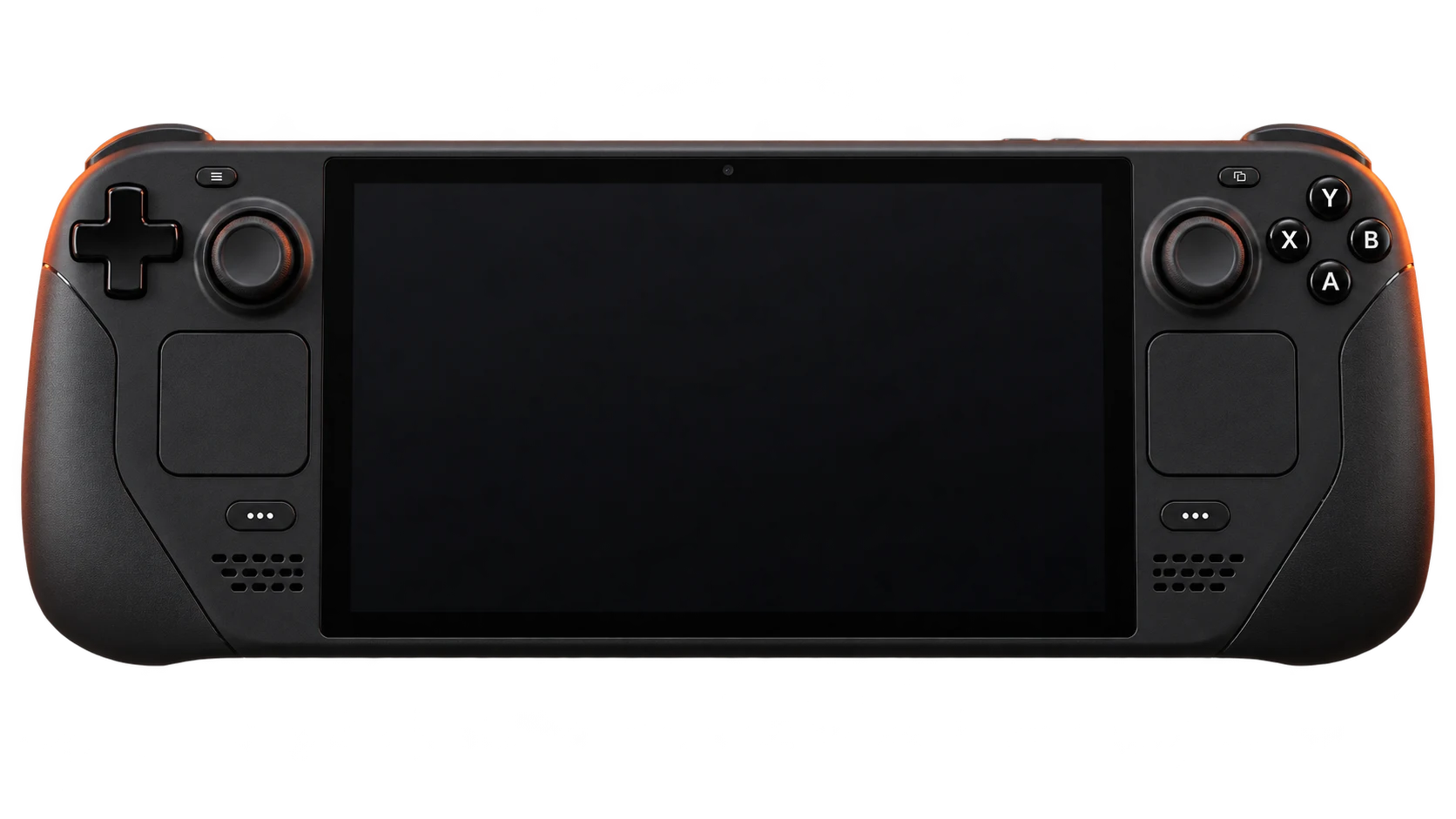
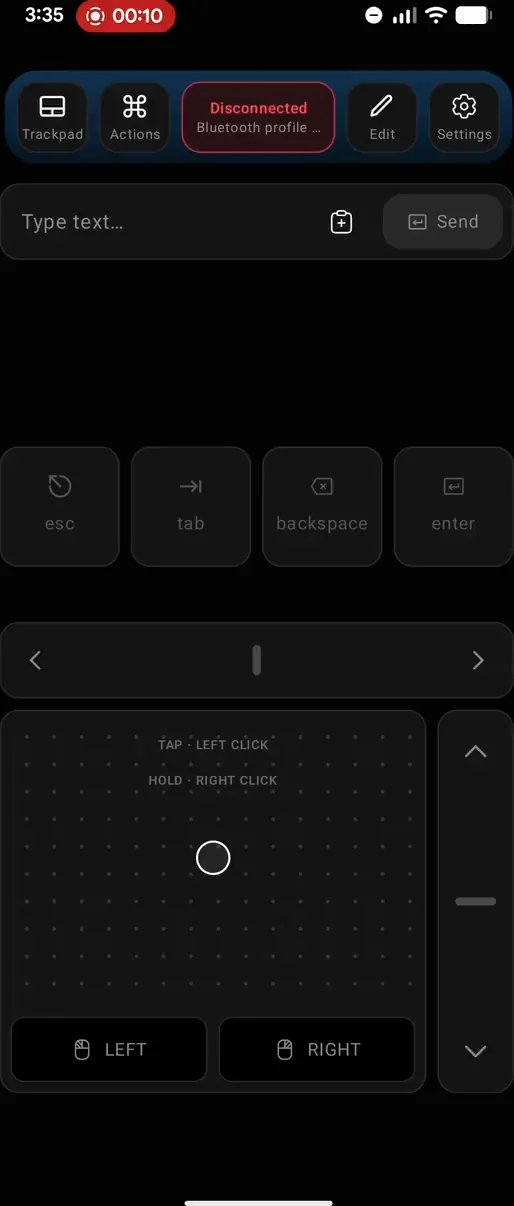
Deck Pointer がスマホから携帯型ゲーミングPCの操作を実行する。
大画面で。いつものDeckで。
テレビで。 好きなゲームを。 スマホ操作で。
ドックやUSB-C–HDMIアダプターでSteam Deckをテレビにつなぐ。スマホをBluetoothでペアリングしたら、ソファでくつろぎながらプレイ。
ゲームパッド · マウス · キーボード
Deckへのインストールは不要。

Steam Deck Compatibility
Playable. あの手間、わかる。
ランチャーへのログイン。画面キーボードの呼び出し。マウス向けのメニュー。
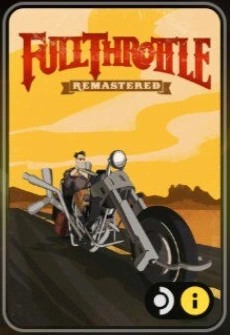
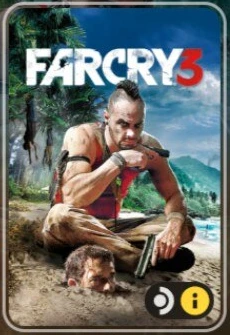
- ランチャーでログインが必要。
- 文字入力にはキーボード。
- メニュー操作にはマウス。
見覚えのある、あの注意事項


その手間を、 スマホで。
文字入力もクリックも、保存したActionsの再実行も。Deckへのインストールは不要。
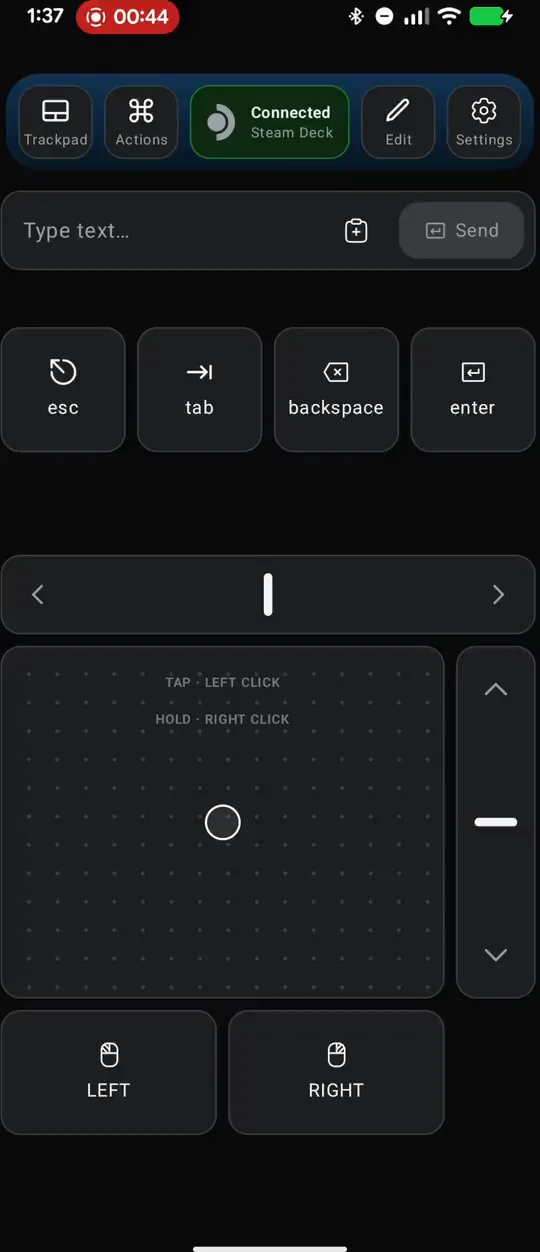
ゲームが求める操作、すべて。
テキスト入力、キーコンボ、アナログトラックパッド、2本のスティック、トリガー、スクロール — Deck Pointer が Steam Deck に送れる入力のすべて。
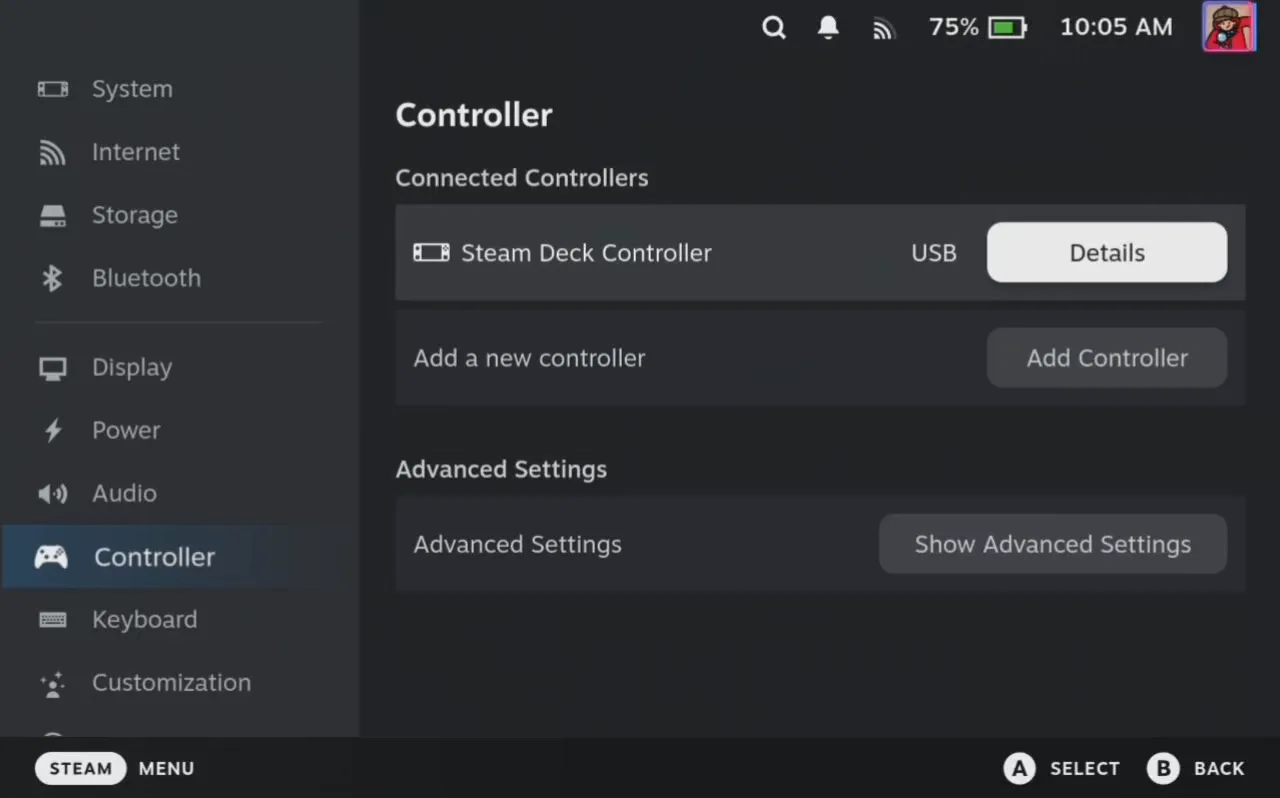
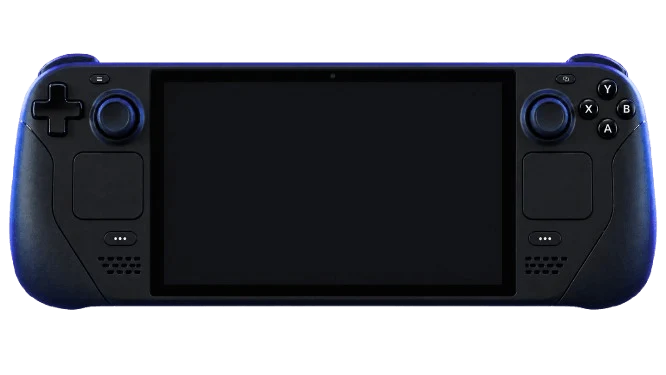
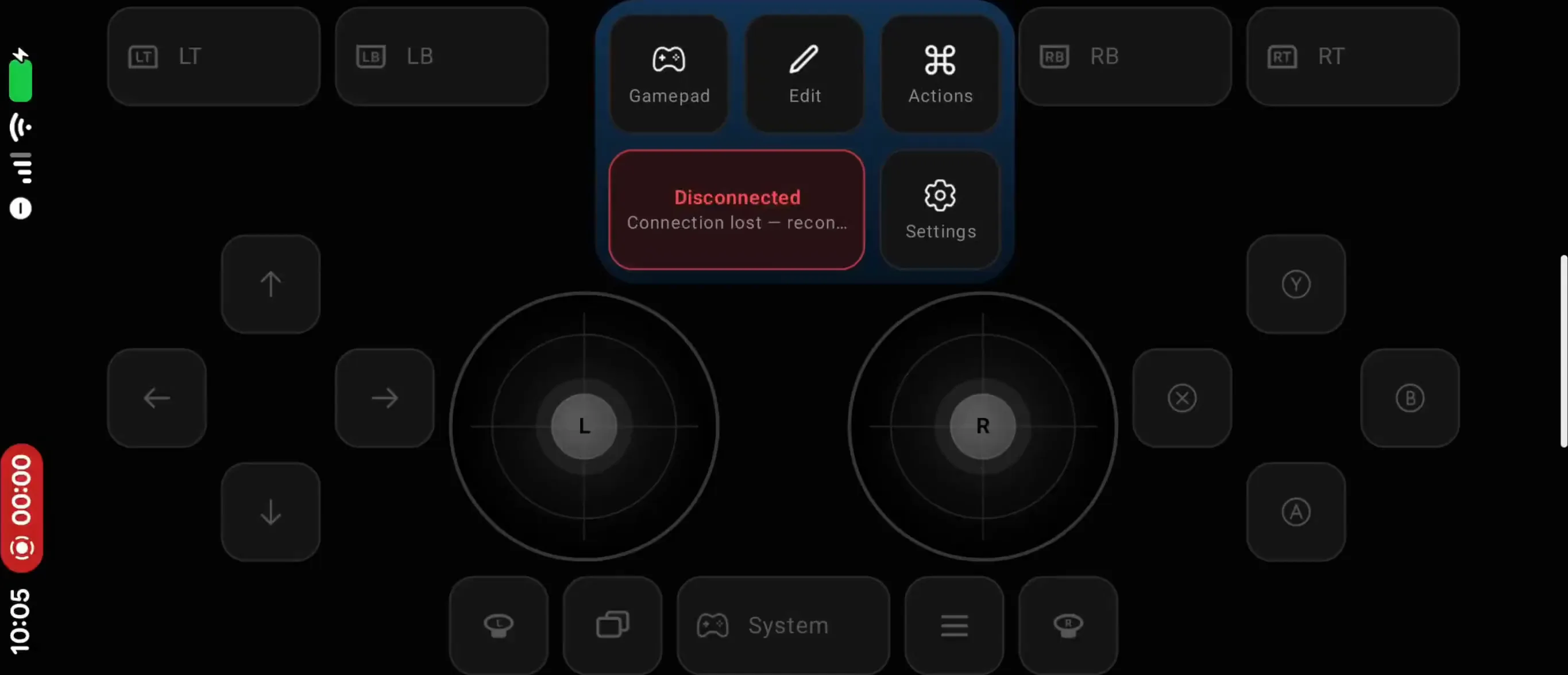
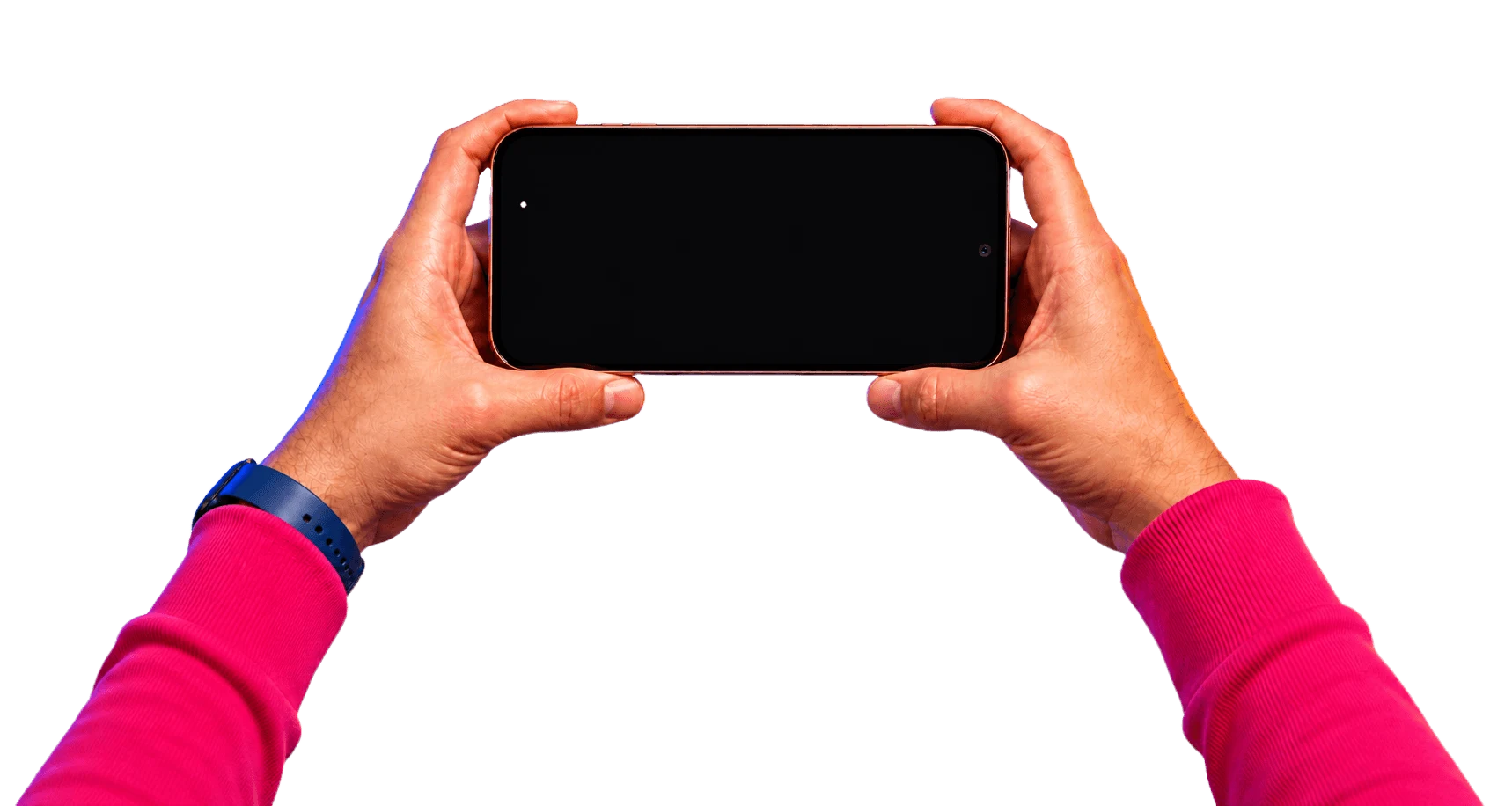
Deck Pointer のスマホコントローラーが携帯型ゲーミングPCを操作する。
スマホがコントローラーになる。
とにかく動く。スティックもトリガーもボタンも全部反応、遅延はほぼゼロ — 抜け落ちるボタンはない。公式サポート、Deck 自身のコントローラーテスト画面で検証済み。
自分の形に作る。
キー、カーソル、サイズ、なんでも動かせる。クエスト用、戦略用、特定のゲーム用、eスポーツ設定用に、好きなだけプリセットとして保存。
一度録画すれば、あとはタップだけ。
2回以上繰り返すこと——ストアのログイン、いつも開き直すメニュー、デスクトップモードの検索欄——それをActionとして録画。Deck Pointerはカーソルの移動、クリック、待機、キー入力を録画した通りに再生します。Deckの画面キーボードでパスワードを求める古いランチャーが一番厄介——タップ一つで解決。
Actionはスマホの中だけに保存されます。クラウドなし、アカウントなし、同期なし——データはあなたのもので、端末内にとどまります。
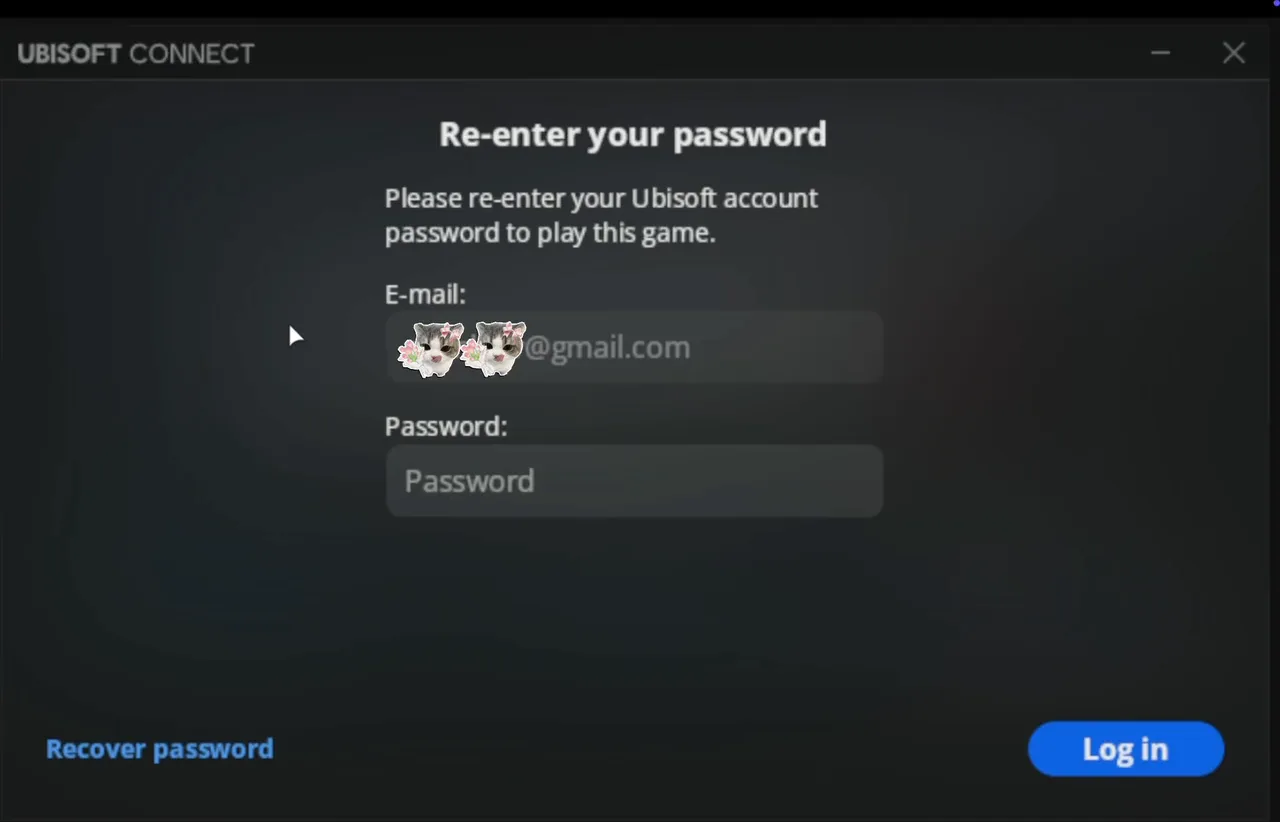
Deck Pointer がスマホから携帯型ゲーミングPCの操作を実行する。
よくある質問。
インストール前によく聞かれることを、短くまとめました。
Steam Deck 専用ですか?
いいえ。スマホは通常の Bluetooth マウス・キーボード・ゲームパッド(HID)として接続します。Steam Deck はあくまで検証機種——私たちの主な利用シーンだからです。Bluetooth 機器を受け付けるものなら何でも動きます:PC ハンドヘルド(Steam Deck、ASUS ROG Ally / Ally X、Lenovo Legion Go / Go S、MSI Claw、AYANEO、GPD Win、ONEXPLAYER)、Windows、macOS、Linux、ChromeOS、Android TV / Google TV、Apple TV、Nvidia Shield、Fire TV、タブレット、Meta Quest、Raspberry Pi、ミニ PC など。
PlayStation、Xbox、Nintendo Switch はファームウェアレベルでサードパーティ製 Bluetooth コントローラーをブロックしています——これはプラットフォーム側の制限で、こちらでは回避できません。
料金はいくらですか?
無料です。Deck Pointer のインストールも利用も費用はかかりません。
iOS 版はありますか?
はい、TestFlight のオープンベータとして公開中です。「アプリを入手」からメールアドレスを登録して確認していただくと、招待と手順をお送りします。App Store 版はその次で、公開日にメールでお知らせします。
Deck 側に何かインストールしたり、サーバーを動かす必要はありますか?
Bluetooth ではいいえ。いつもの方法なら、アプリもサービスもアカウントも不要です。Deck(あるいは接続先の機器)には普通の Bluetooth 機器として認識され、通常のシステムメニューからペアリングできます。Deck で Bluetooth が安定しない場合は、Android 版 Deck Pointer が Wi-Fi で接続することもできます。その場合は、deckpointer.com/deck から Deck に小さな無料アプリを入れます。
ゲーム中の遅延はどうですか?
スティックもトリガーもボタンも全部反応し、遅延はほぼありません——抜け落ちるボタンはありません。Steam Deck 自身のコントローラーテスト画面で確認済みで、公式サポートとして表示されます。
データはどうなりますか?
アカウントやクラウド同期はありません。プリセットと Action はスマホ内に保存されます。公開版は利用イベントを PostHog に、クラッシュレポートを Sentry に送信しますが、入力内容やコントロールの中身は送信しません。詳しくはプライバシーポリシーをご覧ください。
フィードバックや不具合報告はどこに送ればいいですか?
いつでもメールをください。または、Ducalis の公開フィードバックボードで機能を提案したり、他の提案に投票したりできます。 Ducalis のフィードバックボードを開く hello@deckpointer.com