إعداد Windows
استخدم هاتف أندرويد كلوحة مفاتيح وفأرة لحاسوب Windows
تريد الكتابة وتحريك المؤشر على حاسوب Windows من هاتف أندرويد.
استخدم هاتف أندرويد كلوحة مفاتيح وفأرة لحاسوب Windows: اقرنه عبر البلوتوث من إعدادات Windows، ثم اكتب وحرّك المؤشر بـ Deck Pointer. لا شيء يُثبَّت على الحاسوب؛ فيرى Windows الهاتف كلوحة مفاتيح وفأرة بلوتوث.
فيديو تعليمي
خطوة بخطوة
على أندرويد: ابدأ إعداد Windows
افتح Deck Pointer واضغط Connect a device، أو افتح لوحة الاتصال واختر Add new device. اختر Windows تحت Which device do you want to control?، ثم اختر ما تريد فعله. للاقتران الجديد اختر Yes, this is the first time. اضغط Continue، ثم Allow للسماح بـ Nearby devices عندما يطلب أندرويد ذلك.
دع Windows يجد الهاتف
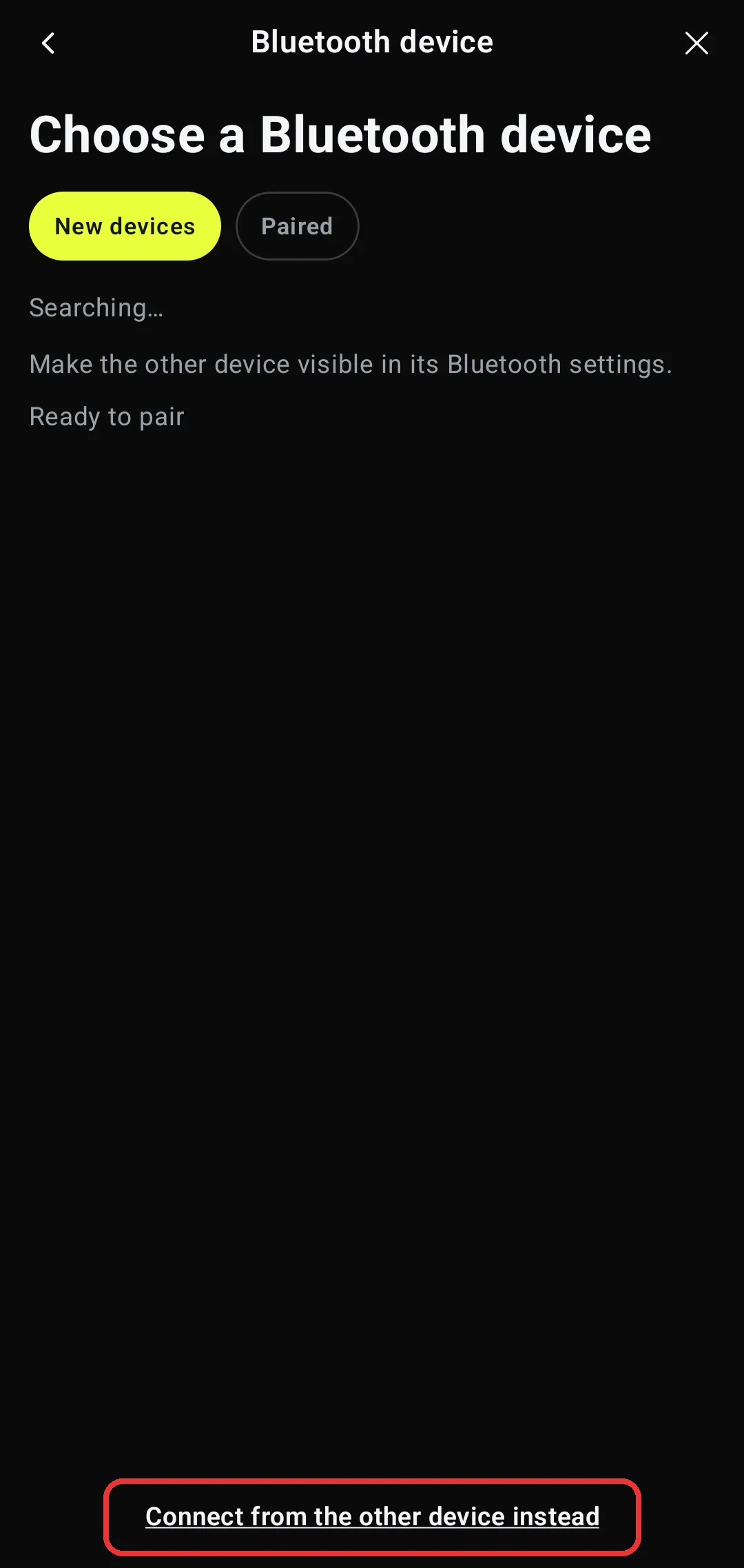
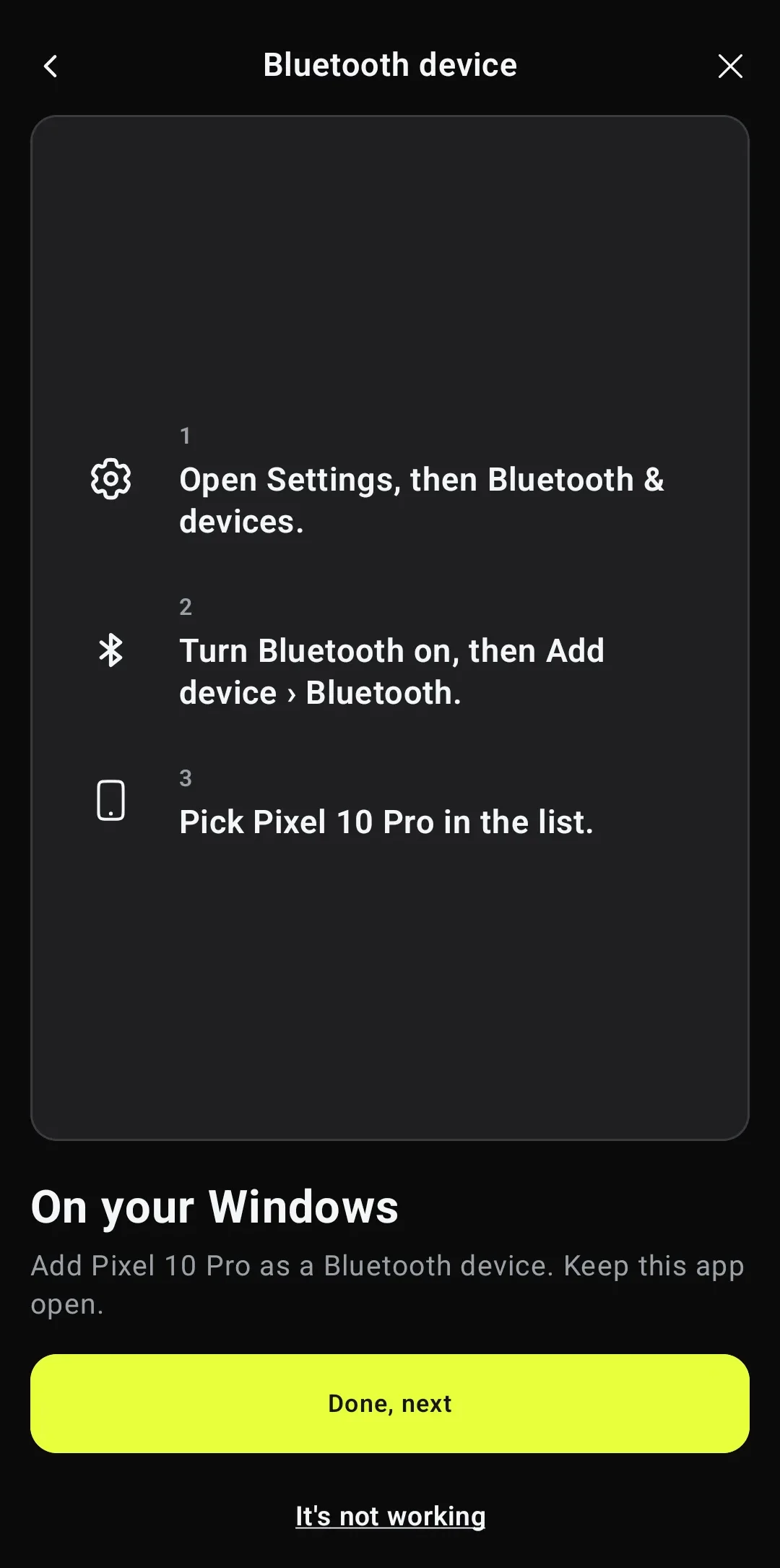
يفتح Deck Pointer شاشة Choose a Bluetooth device. اضغط Connect from the other device instead، ثم Allow عندما يطلب أندرويد جعل الهاتف مرئيًا. أبقِ التطبيق مفتوحًا على On your Windows: يعرض اسم الهاتف في البلوتوث.
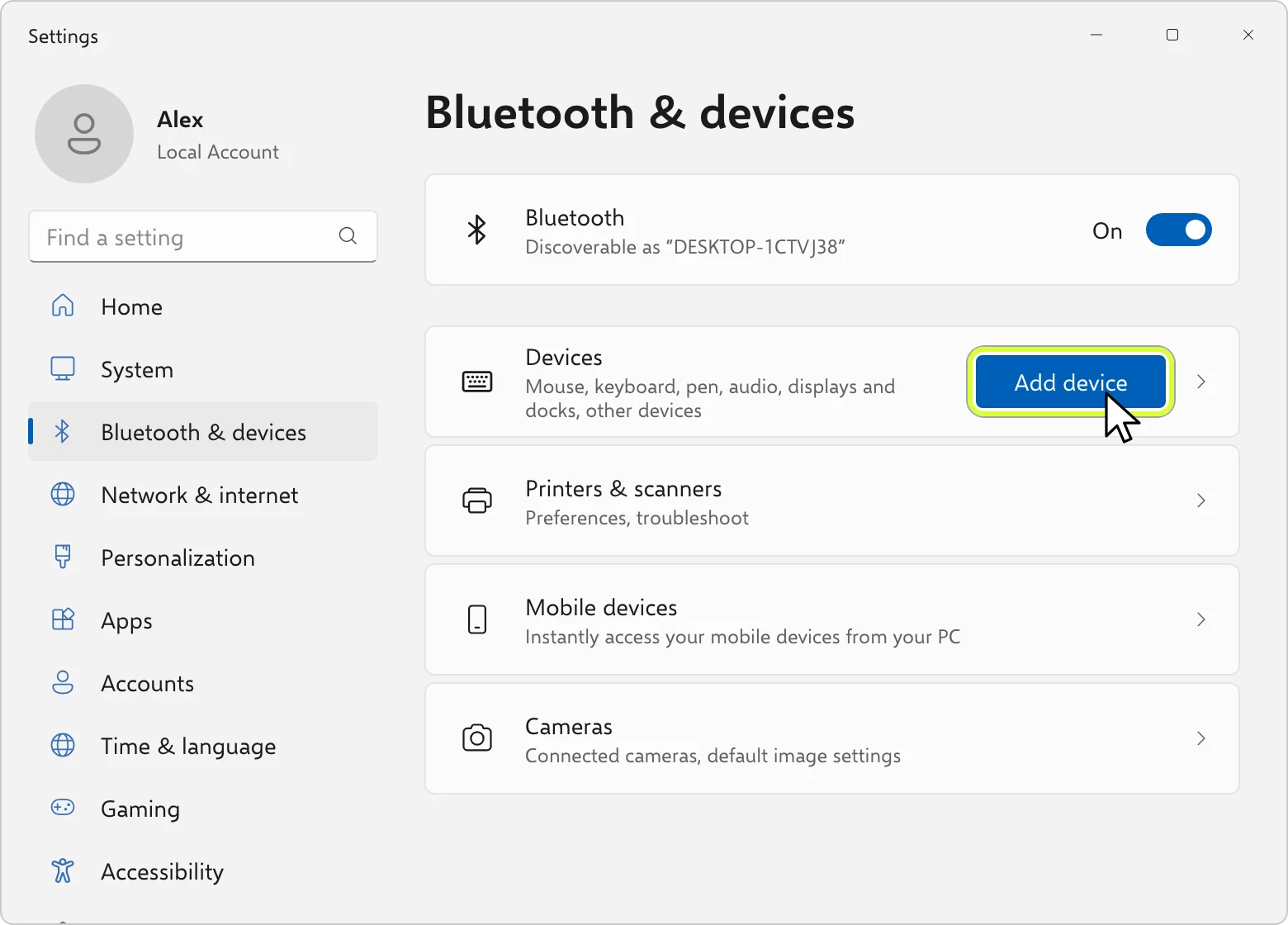
على Windows: افتح Bluetooth & devices واضغط Add device
افتح Start ← Settings ← Bluetooth & devices. تأكد أن Bluetooth في وضع On، ثم اضغط Add device. في Windows 10 يوجد الزر نفسه في Settings ← Devices ← Bluetooth & other devices ← Add Bluetooth or other device.
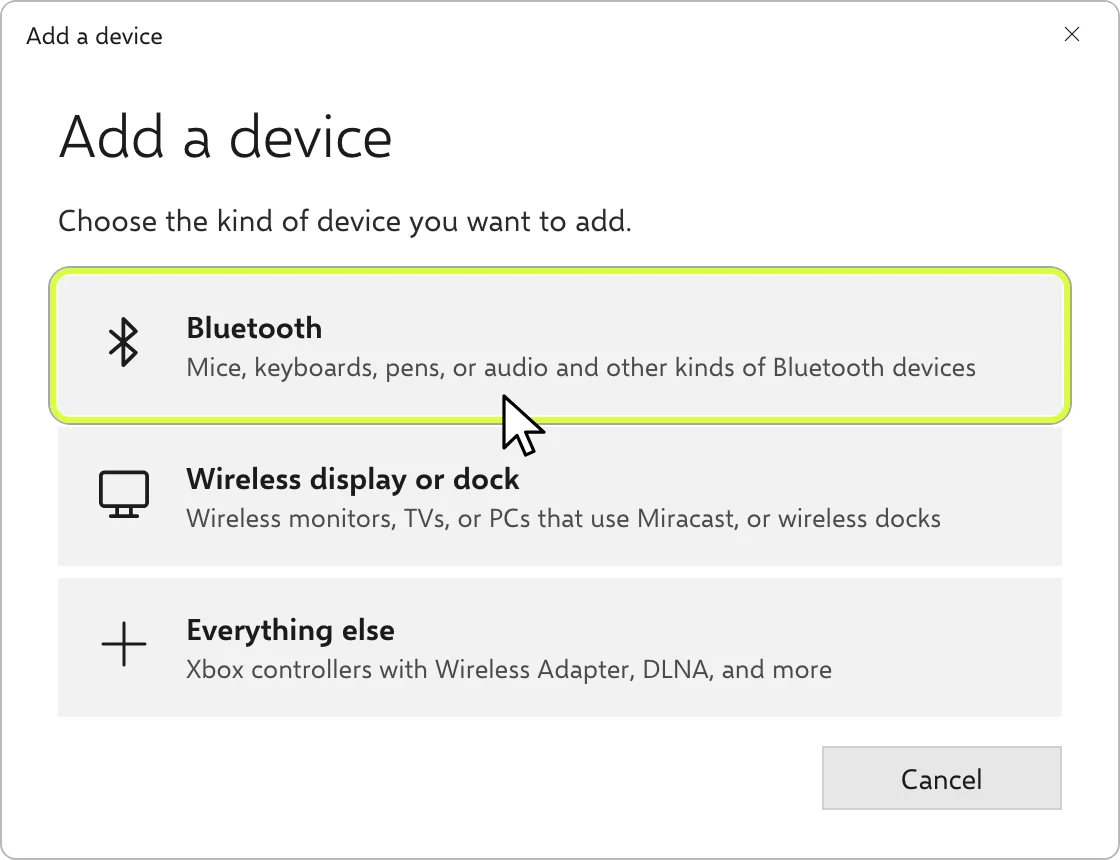
اختر Bluetooth ثم هاتفك
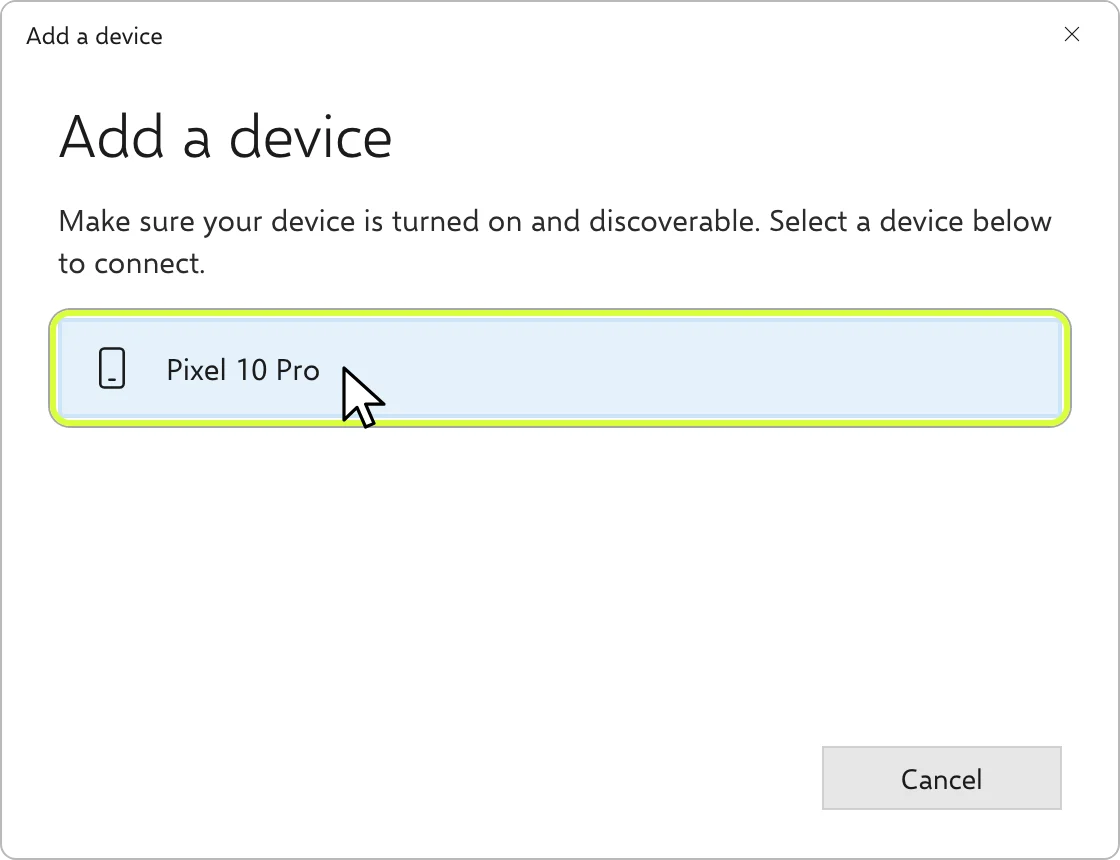
في نافذة Add a device اضغط Bluetooth. يعرض Windows ما يجده حوله: اضغط اسم هاتفك في البلوتوث، وهو Pixel 10 Pro في صورنا. ابحث عن الاسم الذي يعرضه Deck Pointer، لا عن اسم التطبيق. إن بقيت القائمة فارغة، تأكد أن بطاقة Visible to other devices في التطبيق ما زالت تعدّ تنازليًا، واضغط Make visible إن انتهت المدة.
تأكد أن الرمز نفسه على الجهازين
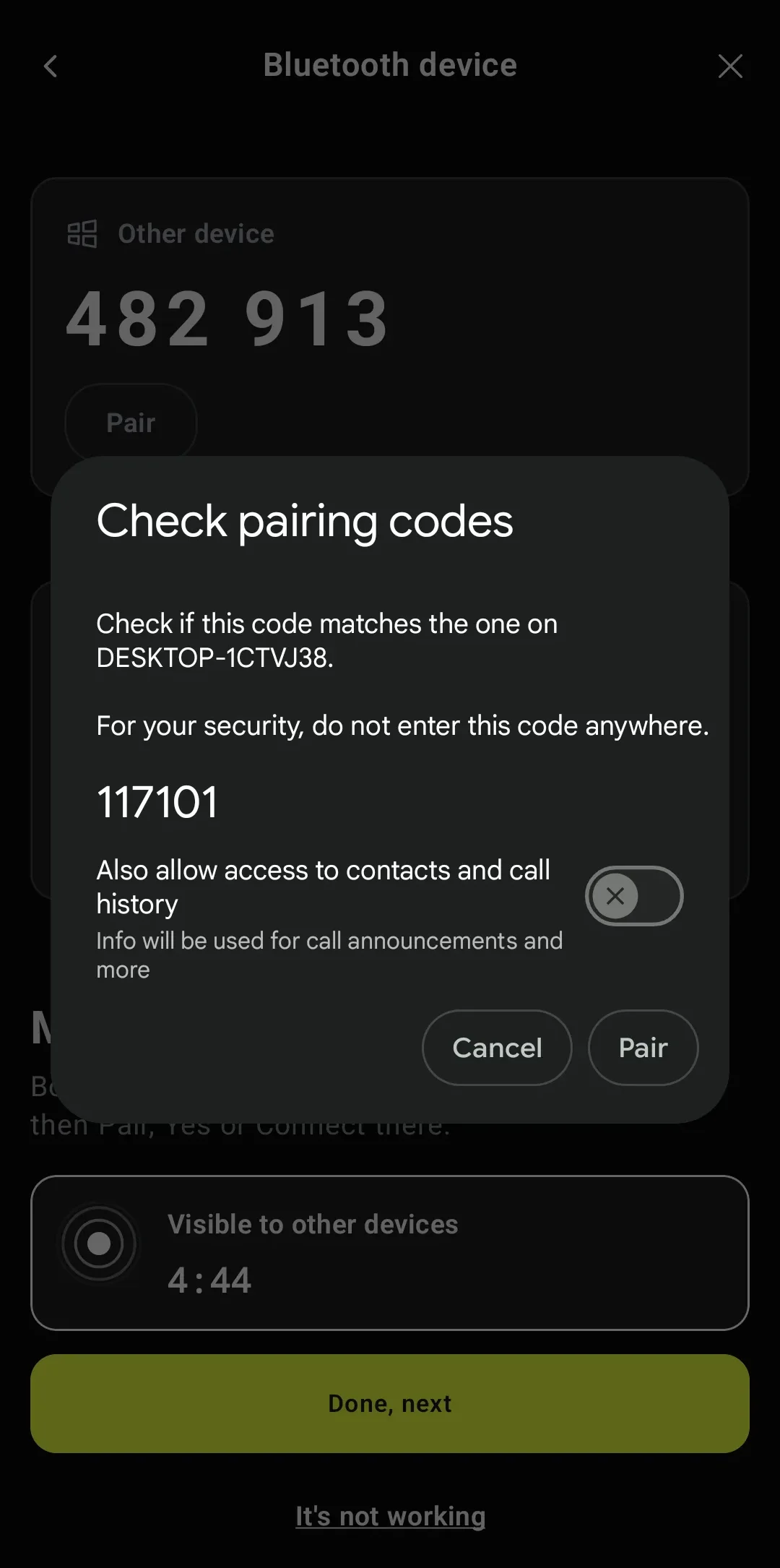
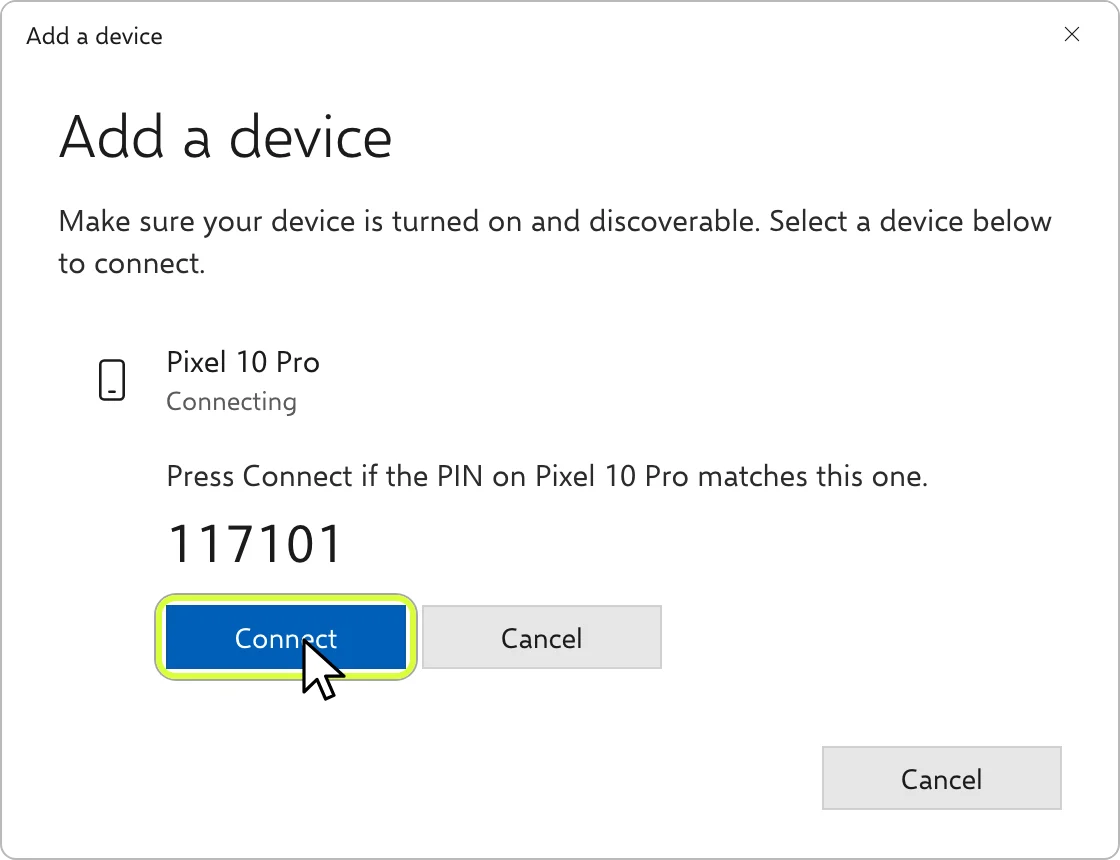
يعرض أندرويد نافذة Check pairing codes مع اسم الحاسوب (DESKTOP-1CTVJ38 هنا) ويعرض Windows رمز PIN. إن تطابقت الأرقام الستة، اضغط Connect على Windows وPair على أندرويد. اترك Also allow access to contacts and call history مطفأً.
تم الاتصال: اكتب وحرّك المؤشر
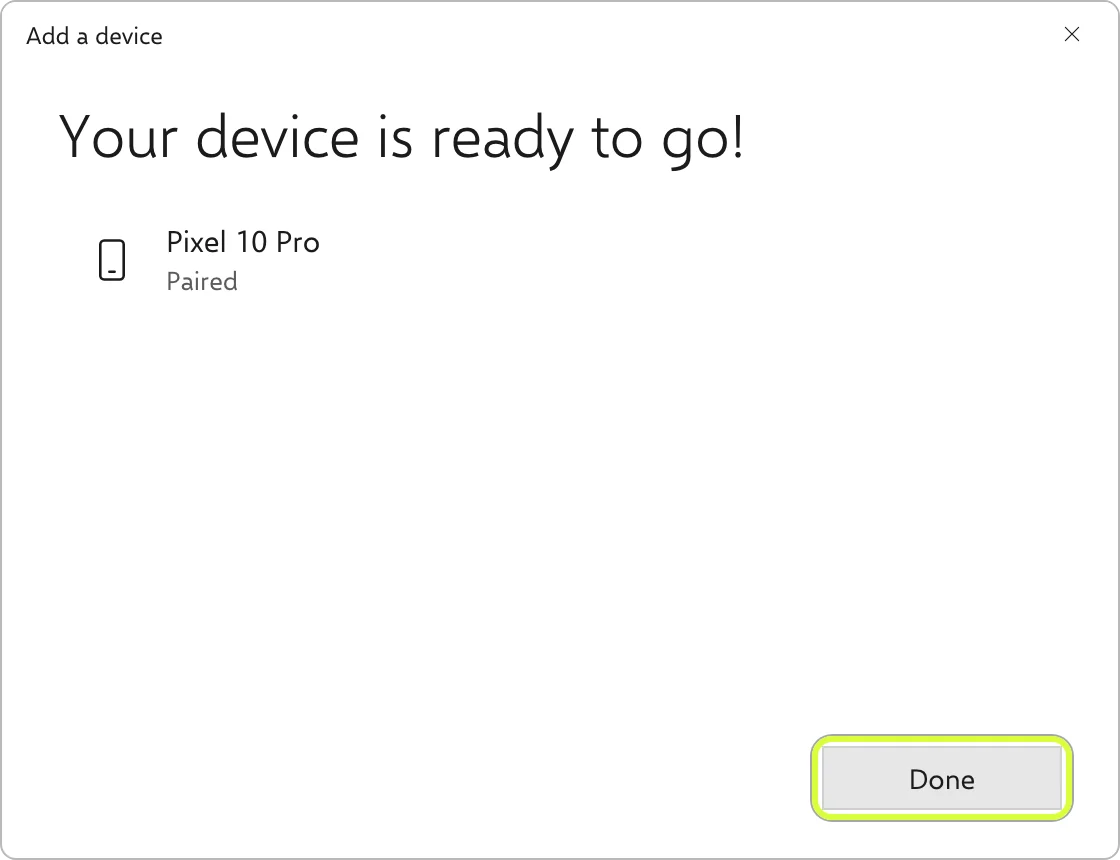
يعرض Windows الرسالة Your device is ready to go! اضغط Done. بعد ثوانٍ يعرض Deck Pointer الحالة Connected: أنهِ المعالج واستخدم لوحة مفاتيح الهاتف ولوحة اللمس فيه على الحاسوب.
في المرة القادمة: أعد الاتصال بالحاسوب المحفوظ
افتح لوحة الاتصال في Deck Pointer واضغط Connect بجانب الحاسوب المحفوظ. انتظر حتى يظهر Connected في الشريط العلوي قبل الكتابة. إن نسي أحد الجهازين الاقتران، احذف الهاتف في Windows والحاسوب في أندرويد، ثم أعد الاقتران.
أسئلة، وأجوبتها
هل أحتاج إلى Wi-Fi أو تطبيق مرافق على Windows؟
يعمل هذا الاتصال عبر البلوتوث. تثبّت Deck Pointer على أندرويد فقط؛ ولا يحتاج الإدخال بلوحة المفاتيح إلى برنامج استقبال على Windows ولا إلى SSH ولا إلى شبكة Wi-Fi مشتركة.
لماذا يعرض Windows اسم هاتفي لا Deck Pointer؟
يعرض Windows الهاتف باسمه في البلوتوث، مثل Pixel 10 Pro. أما نافذة الاقتران في أندرويد فتعرض اسم الحاسوب. هذان طرفا الاتصال نفسه.
لا يجد Windows هاتفي. ماذا أتحقق منه؟
أبقِ Deck Pointer مفتوحًا على On your Windows وتأكد أن Visible to other devices ما زال يعدّ تنازليًا. اضغط Make visible عند الحاجة، ثم اضغط Add device في Windows من جديد. إن كنت تستبدل اقترانًا قديمًا، فاحذفه من الجهازين قبل المحاولة.
لماذا تظهر بعض الحروف أو الرموز مختلفة؟
يرسل إدخال النص مواضع مفاتيح US-QWERTY، ويفسّرها Windows وفق تخطيط لوحة المفاتيح النشط لديه. استخدم تخطيط English US للنص المدعوم؛ فالحروف غير ASCII غير مدعومة في مسار النص هذا على Windows.