Steam Deck のマウス・キーボード対策
Android スマホを Wi-Fi 経由で Steam Deck に接続する方法
スマホとSteam DeckのBluetoothがペアリングできない、または切れ続けるので、安定した接続がほしい。
Android版Deck Pointerは、BluetoothのかわりにWi-FiでSteam Deckに接続できる。Deckに一度インストールしてコードを入力すれば、Bluetoothのときと同じようにスマホを使える。iPhoneでは、TestFlightのDeck PointerベータですでにWi-Fiが使える。App Store版には、Appleがアップデートを承認したあとに届く。
手順
Deck Pointerを開いてSteam Deckを選ぶ
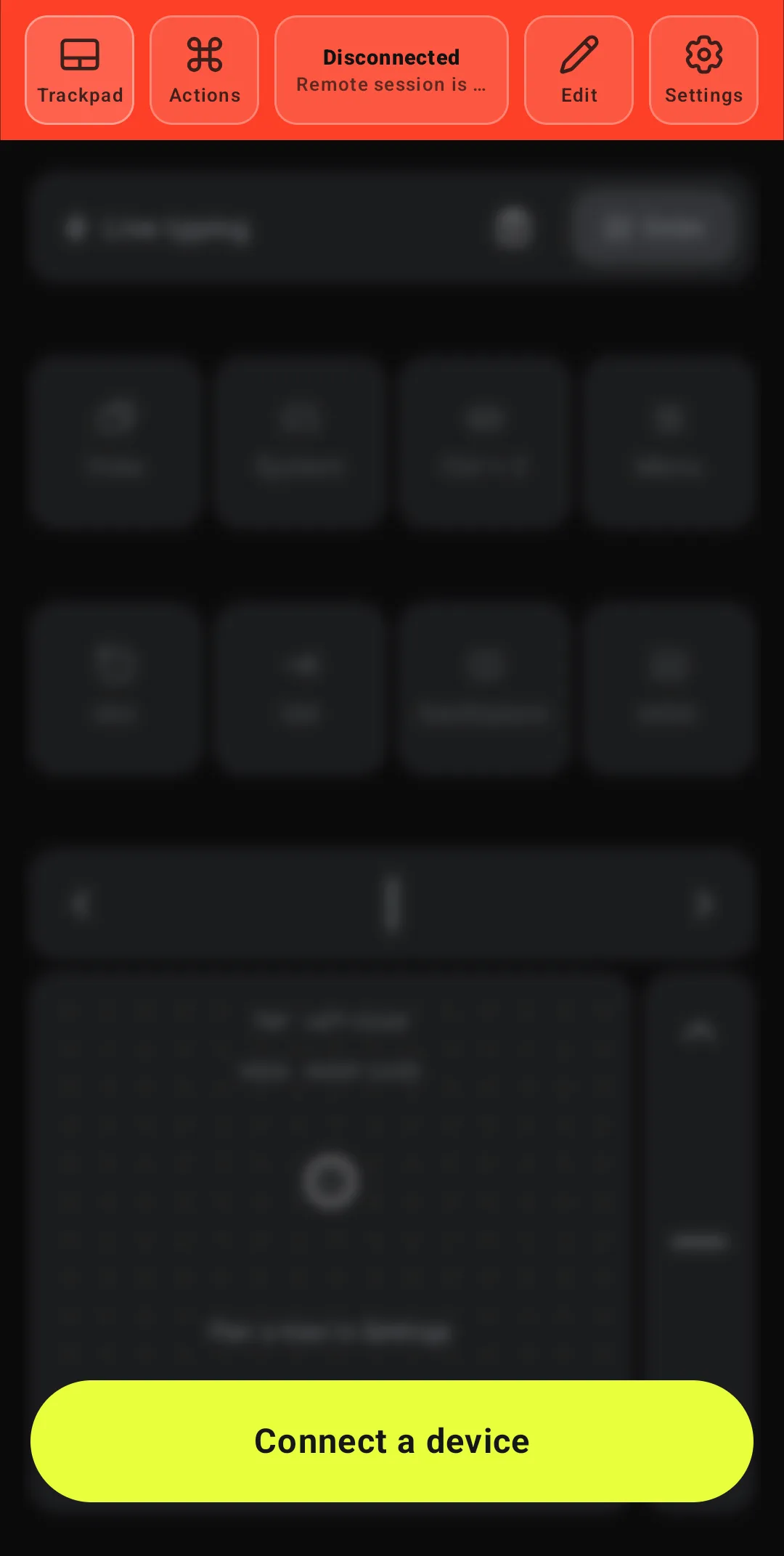
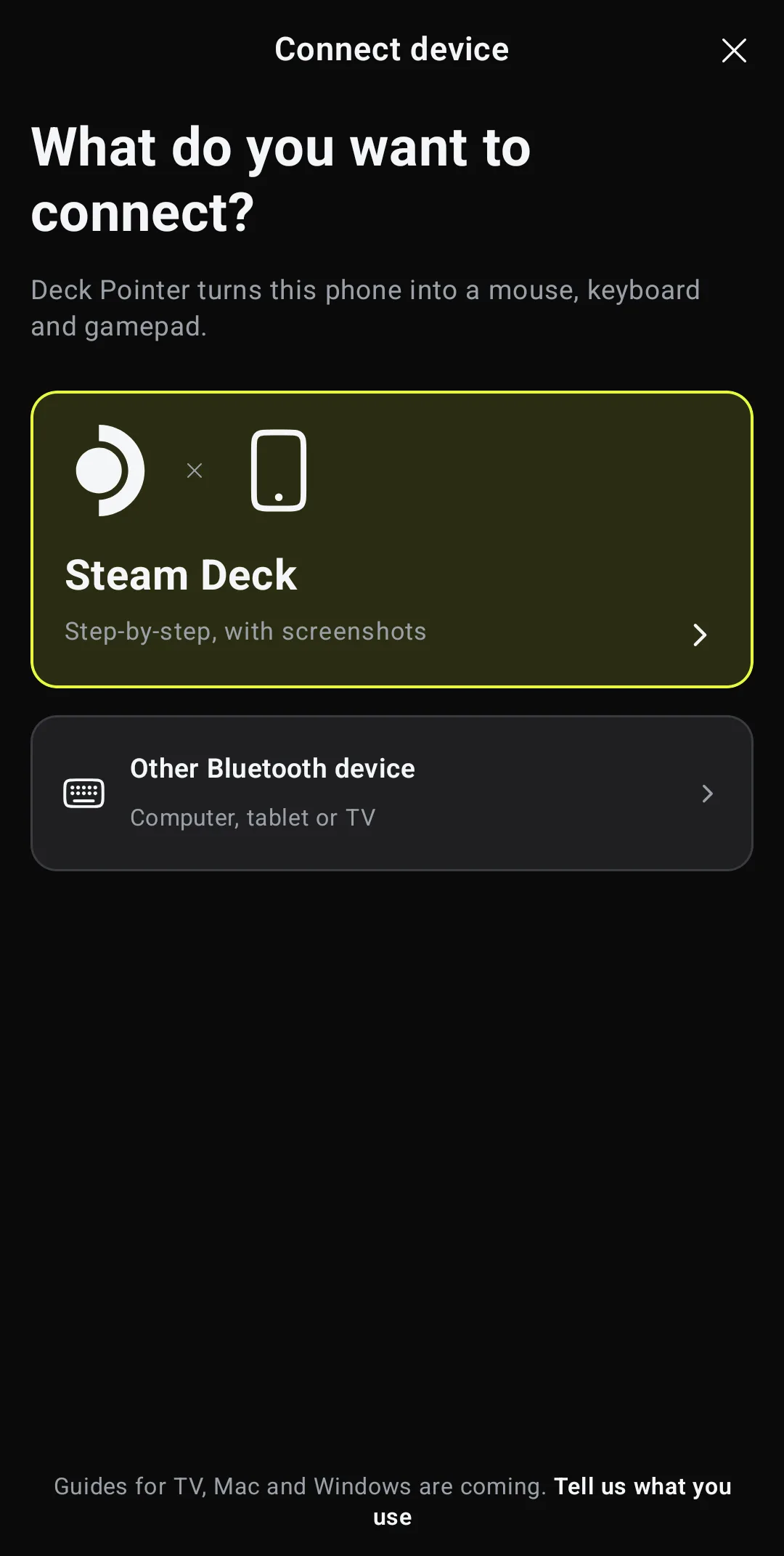
Connect a deviceをタップし、Steam Deckを選ぶ。すでに保存済みのデバイスがある場合は、ヘッダーからデバイス一覧を開いてAdd new deviceをタップする。
Wi-Fiを選ぶ
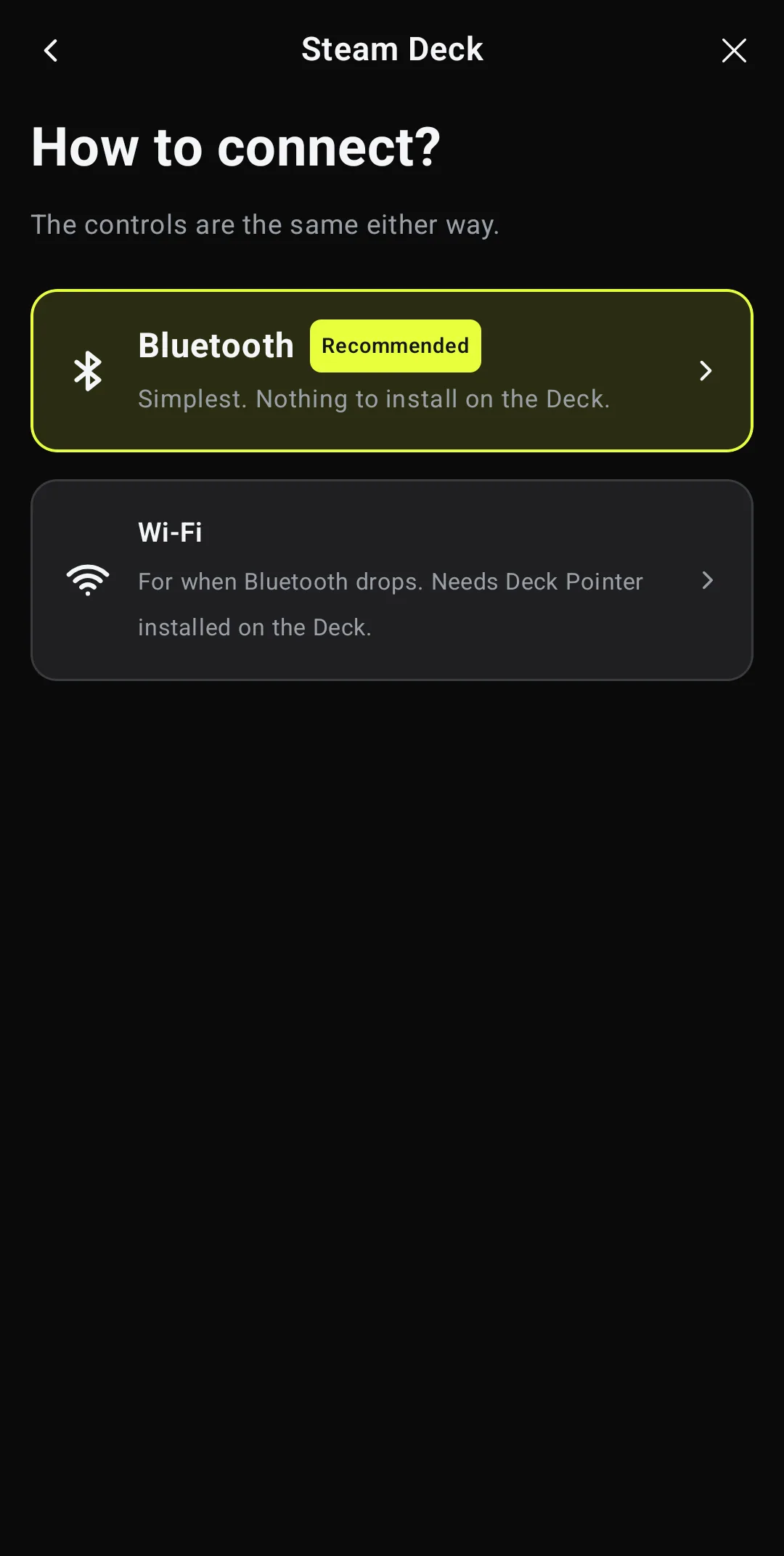
ウィザードが接続方法を尋ねる。Bluetoothは手軽で、Deck側に何も要らない。Wi-FiはDeckにDeck Pointerを一度インストールする必要があるが、Bluetoothが切れる環境でも安定する。操作はどちらでも同じだ。Wi-Fiをタップする。ウィザードが、以下の手順と同じDeckへのインストールを画面ごとに案内してくれる。
Deckをデスクトップモードに切り替える
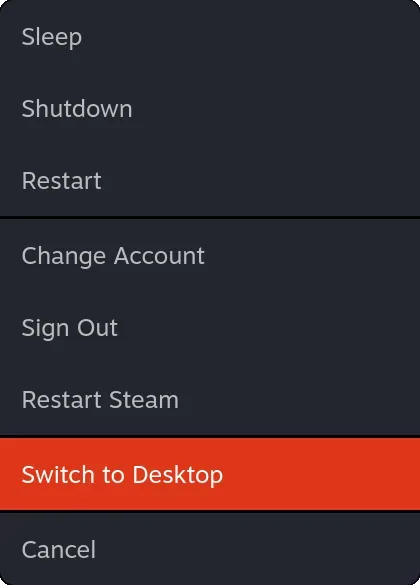
Deck側で:STEAM → Power → Switch to Desktop。インストールはデスクトップから一度行うだけ。以降、Wi-Fiのためにデスクトップモードを使う必要はない。
Firefoxを開く
デスクトップ左下のSteam Deckアイコンをクリックし、Firefoxを選ぶ。
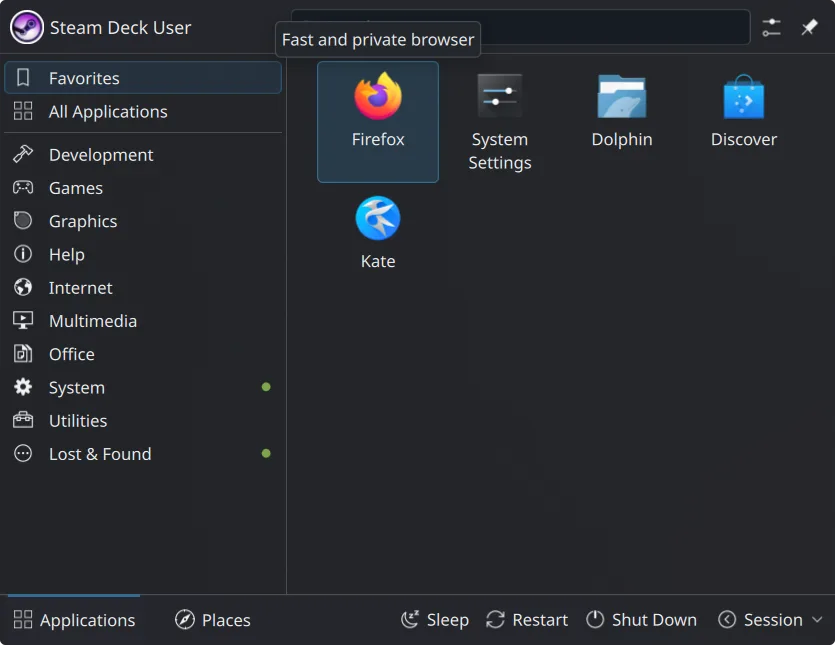
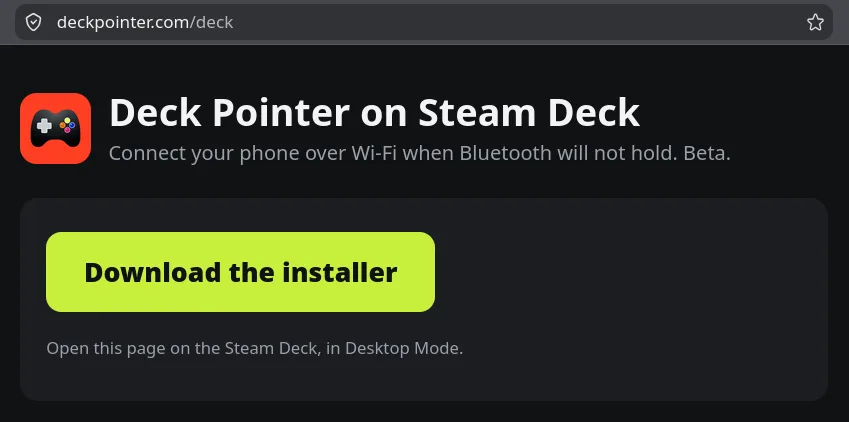
deckpointer.com/deckからインストーラーをダウンロードする
アドレスバーにdeckpointer.com/deckと入力し、Download the installerをクリックする。
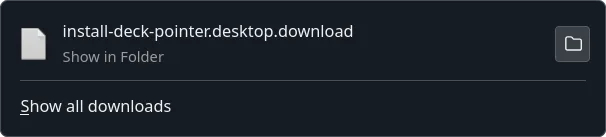
ダウンロードしたファイルを開く
Firefoxのダウンロード一覧でファイルをクリックする。名前の末尾が.downloadになっているが、この種のインストーラーにはFirefoxが付ける表記で、気にしなくていい。
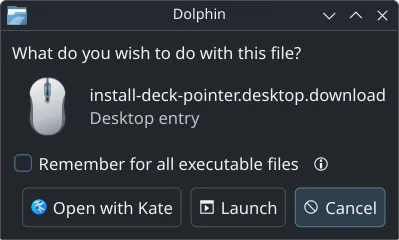
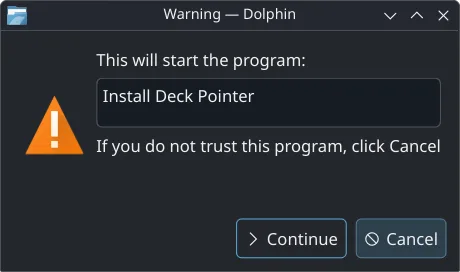
実行を許可する:Launch、続けてContinue
ダウンロードしたものを実行する前に、Deckは2回確認する。最初のウィンドウでLaunch、2つ目でContinueをクリックする。
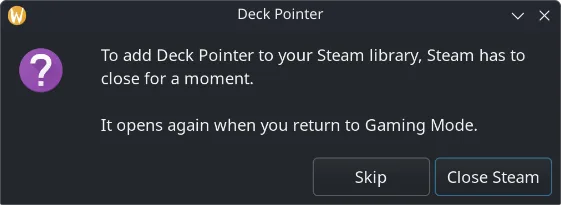
Steamを一時的に閉じる
インストーラーはDeck PointerをSteamライブラリに追加する。そのためSteamを閉じる必要がある。Close Steamをクリックする。ゲームモードに戻れば、Steamはまた開く。パスワードは求められない。Deck Pointerは自分のフォルダにインストールされ、自分の権限で動く。
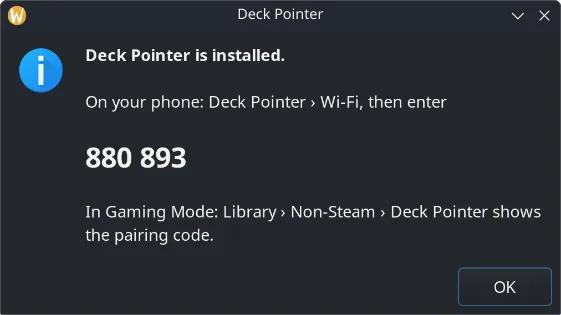
Deckに表示されたコードを控える
最後のウィンドウに、Deck Pointerがインストールされたことと、6桁のコードが表示される。
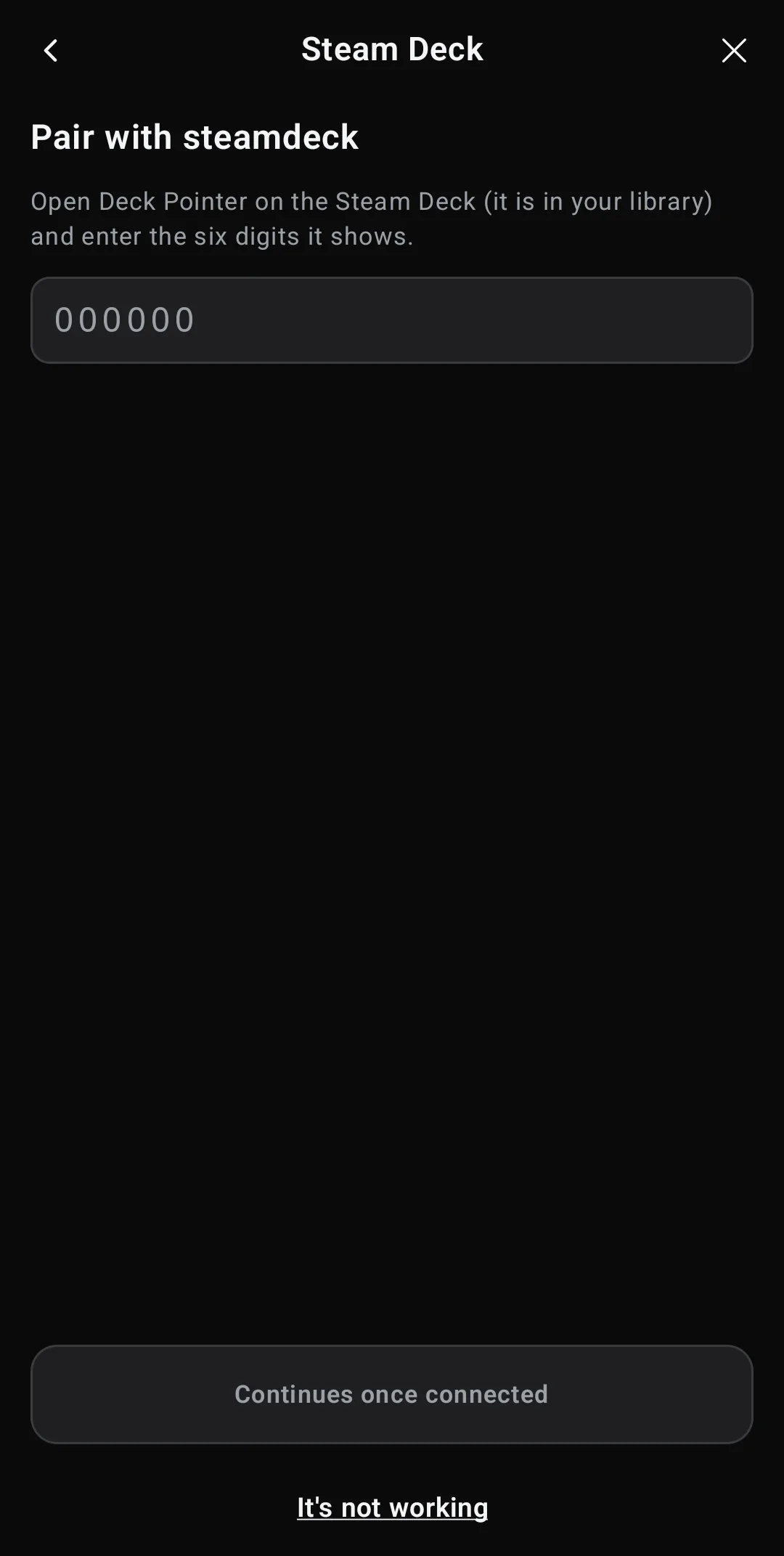
スマホでコードを入力する
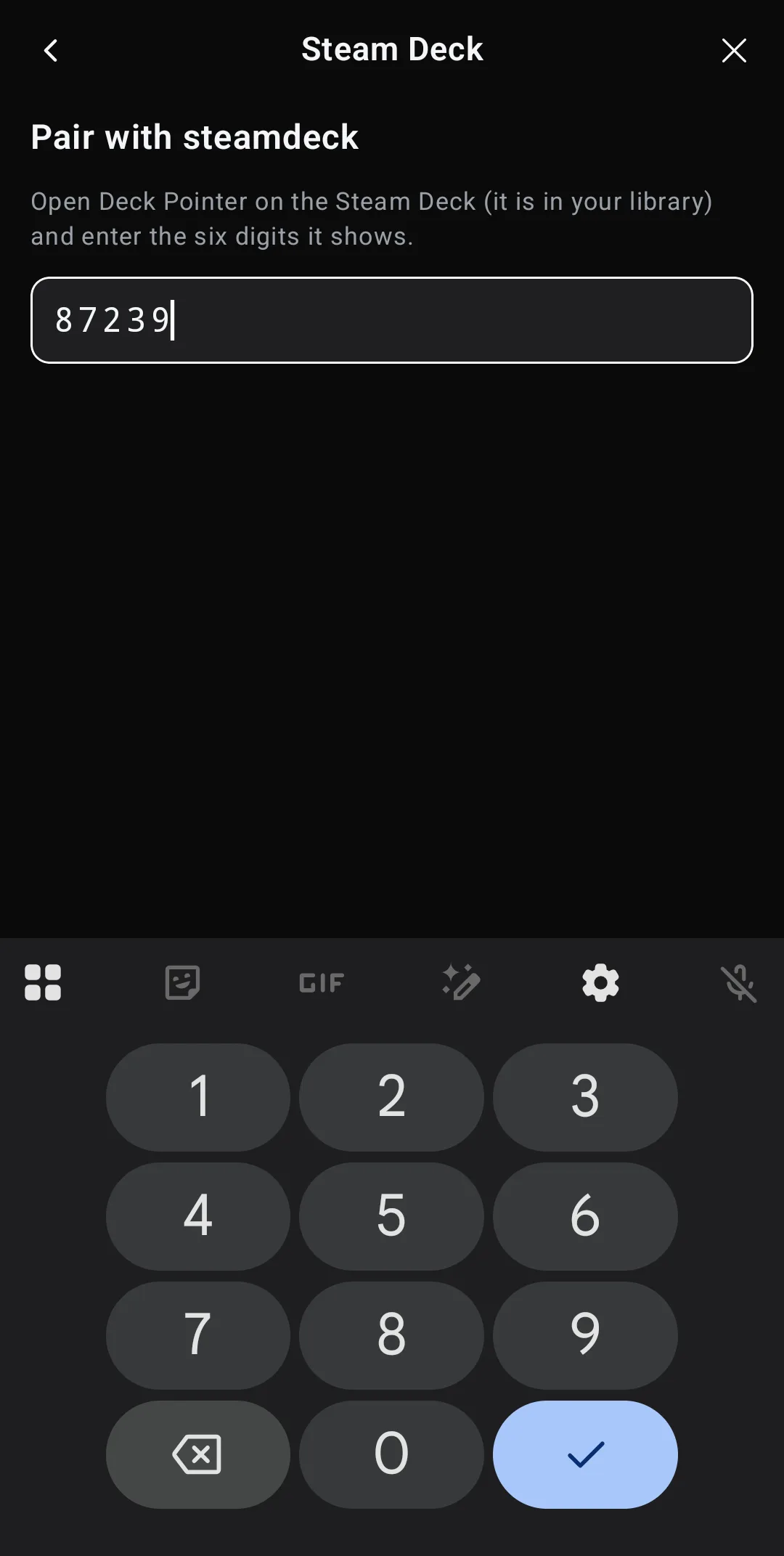
スマホに戻り、ウィザードがDeckを探し始めるまでDone, nextをタップする。Deckは自動で見つかり、コードを尋ねてくる。6桁を入力すると、最後の1桁を入れた時点で接続される。Deckとスマホは同じWi-Fiにつながっている必要がある。
接続完了
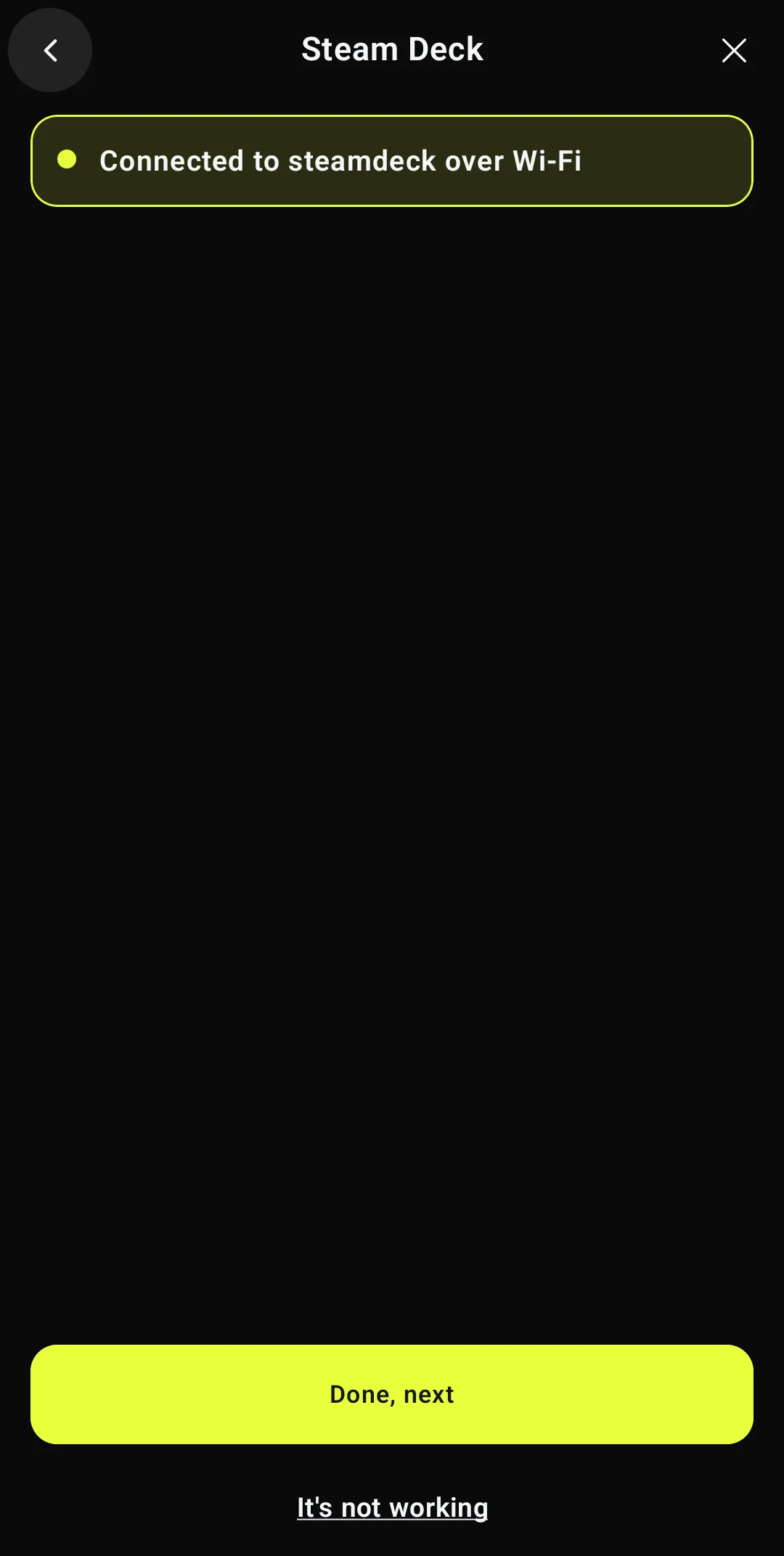
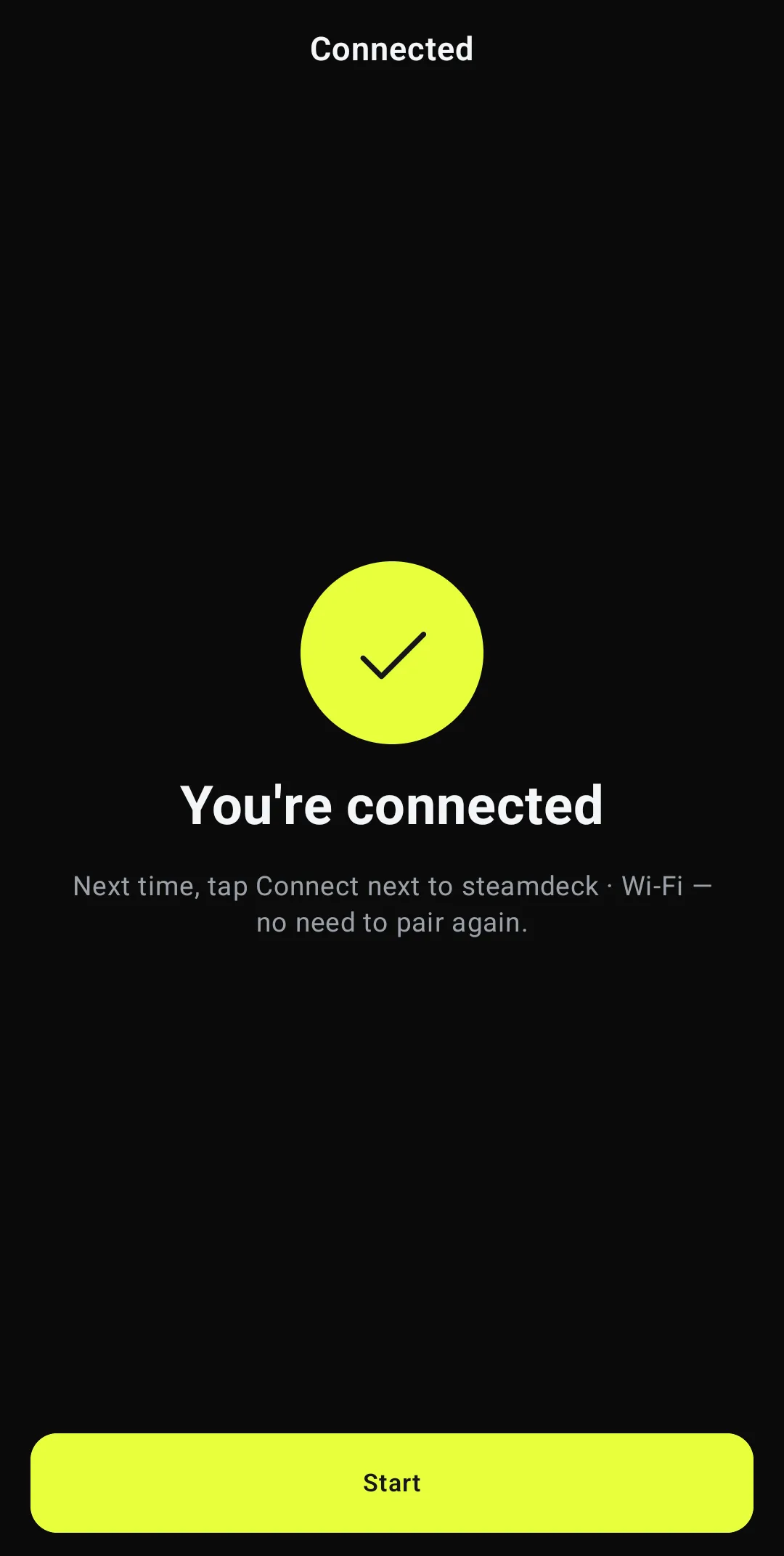
ウィザードにConnected to steamdeck over Wi-Fiと表示される。Done, next、続けてStartをタップする。トラックパッド、キーボード、ゲームパッド、マクロなど、Bluetoothのときと同じように使える。
次回はワンタップ
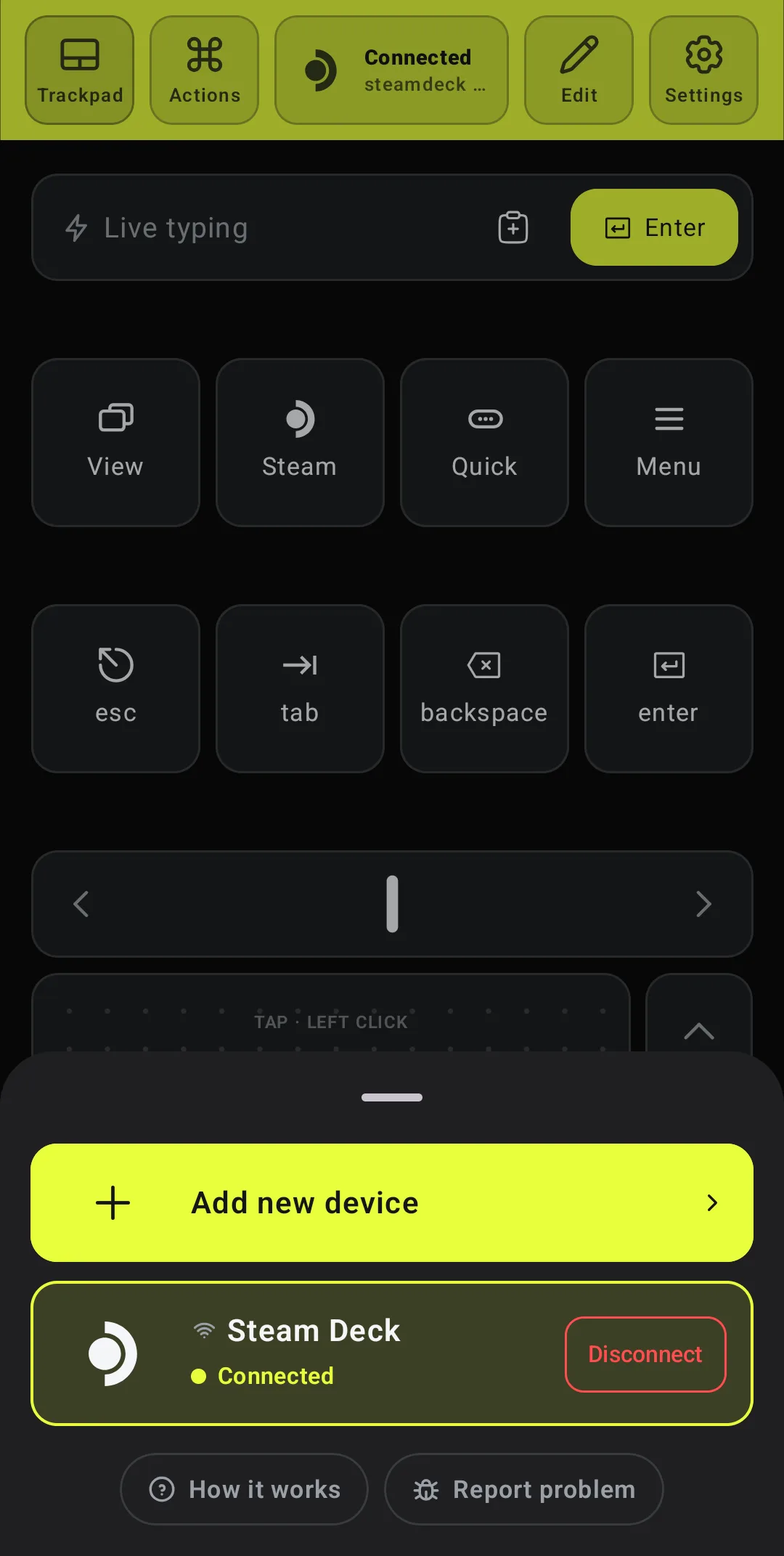
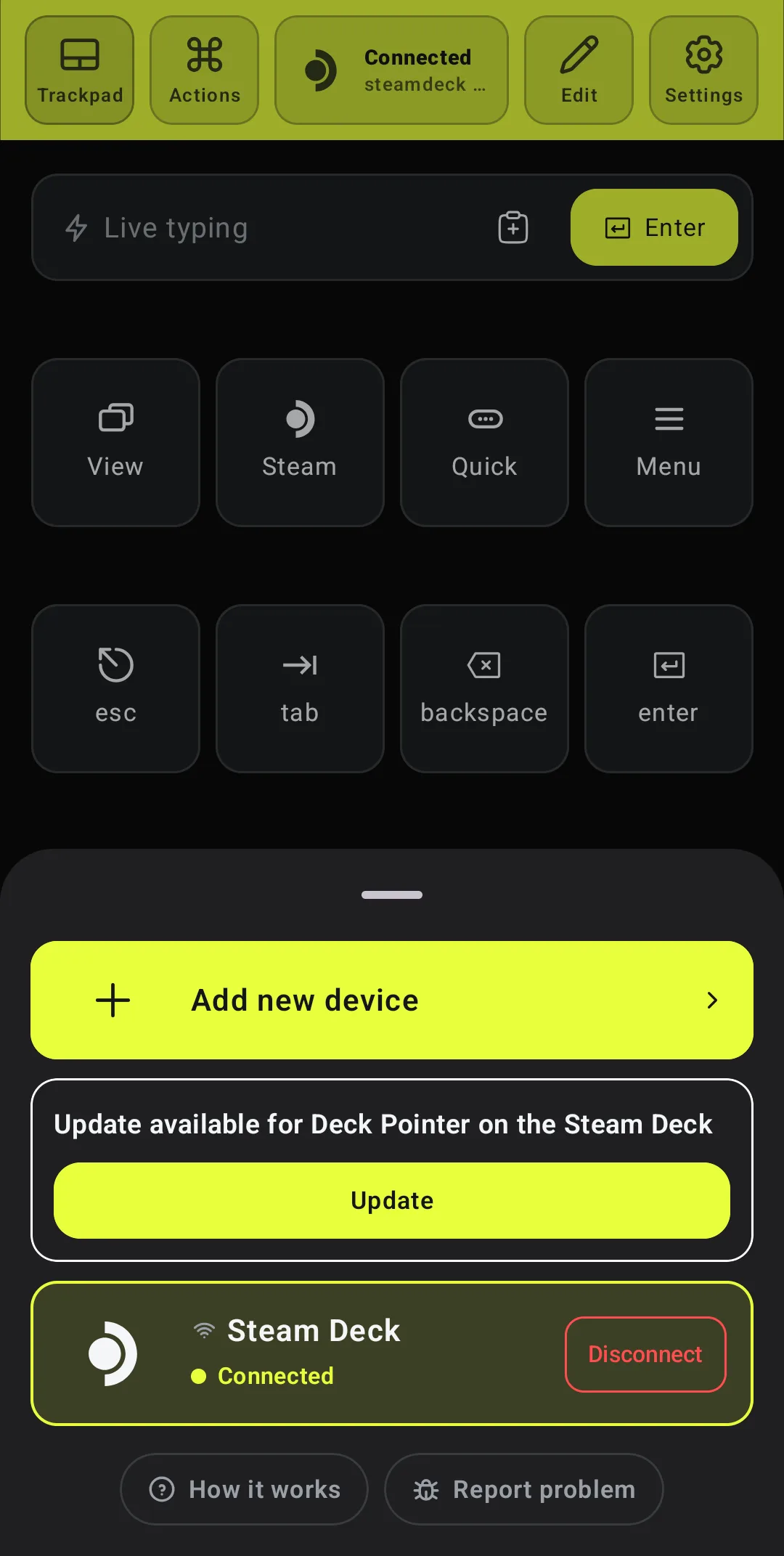
Deckはデバイス一覧にWi-Fiアイコン付きで残る。ヘッダーから一覧を開いてConnectをタップするだけ。コードはもう要らず、ゲームモードのままで使える。
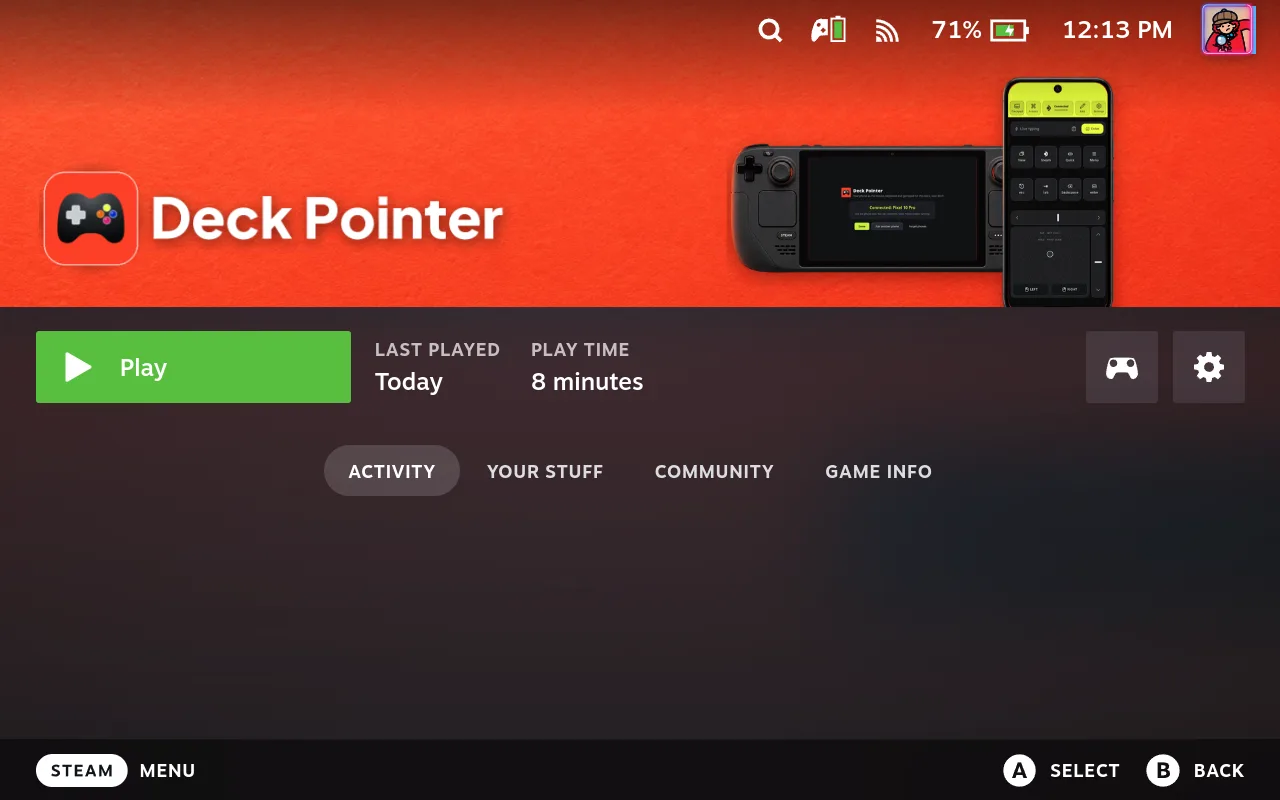
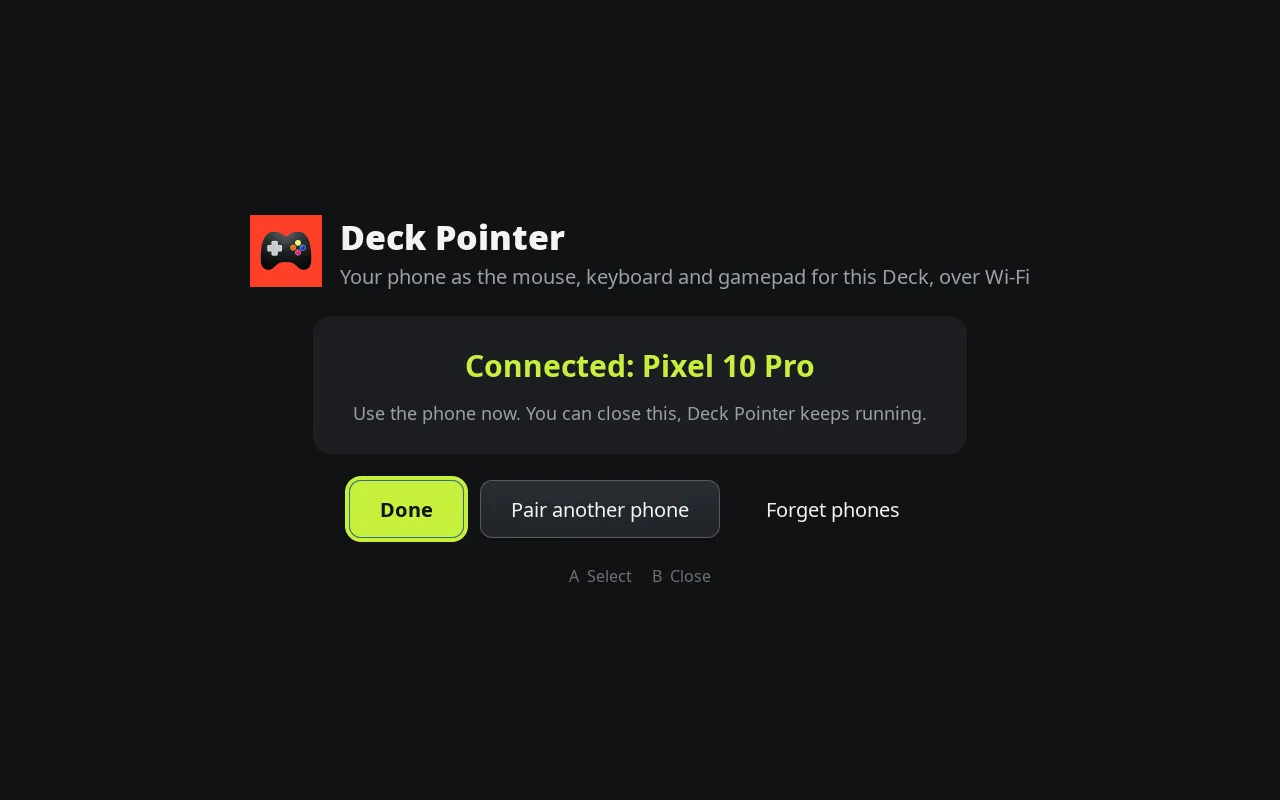
コードをあとで確認する:ライブラリのDeck Pointer
別のスマホをペアリングするには、ゲームモードのSteamライブラリ(Library → Non-Steam)からDeck Pointerを開く。スマホが接続中かどうかが表示され、Pair another phoneで新しいコードが出る。操作は十字キーとA、閉じるのはB。
アップデートはスマホに届く
Deck向けの新バージョンが出ると、スマホのデバイス一覧で知らせてくれる。Updateをタップすると、Deckがダウンロードして検証し、Deck Pointerを再起動する。数秒後にスマホは自動で再接続する。
みんなが言っていること
AndroidスマホがSteam DeckとのBluetooth接続を何度も失う利用者。SteamOSをStableに切り替えてペアリングし直しても直らず、Wi-Fiなど別の接続方法を求めていた。
よくある質問
iPhoneでも使える?
使える。iPhone版Deck PointerのTestFlightベータでWi-Fiが使える。deckpointer.comのiPhoneボタンから誰でも参加できる。App Store版には、Appleがアップデートを承認したあとに届く。手順はAndroidと同じ。アプリが初めてDeckを探すとき、iPhoneがローカルネットワーク上のデバイスの検出を許可するか聞いてくるので、「許可」をタップする。
Wi-FiとBluetooth、どちらを使えばいい?
まずBluetoothから。何もインストールしなくていい。ペアリングできない、または切れ続けるならWi-Fiを使う。操作はどちらも同じで、デバイス一覧から切り替えられる。
Deckとスマホは同じWi-Fiにつながっている必要がある?
はい。スマホはローカルネットワーク上でDeckを探す。Deckをスマホ自身のテザリングにつないでも使える。ゲスト用ネットワークやホテルのネットワークは、端末同士が見えないようにしていることが多い。その場合はBluetoothを使う。
Deckに何がインストールされる?
小さなバックグラウンドサービスとDeck Pointerの画面が、ホームフォルダ(~/.local/share/deckpointer)に入り、Steamライブラリにも Deck Pointer の項目が追加される。パスワードは不要で、システムファイルは変更しないので、SteamOSのアップデートで消えることはない。待ち受けるのはローカルネットワークだけ。スマホとの通信は暗号化され、コードでペアリングされるため、同じWi-Fi上の別のスマホが使うことはできない。
インターネットに何か送信される?
入力はスマホからWi-Fi経由でDeckに届くだけで、ほかには送られない。Deckは1日に1回、deckpointer.comに新しいバージョンがないか問い合わせ、Updateをタップしたときにだけインストールする。
削除するには?
デスクトップモードでアプリメニューを開き、Uninstall Deck Pointerを実行する。Steamを閉じてライブラリの項目も消すか尋ねられる。スマホ側ではデバイス一覧を開き、Deckをタップして Forget を選ぶ。
Decky Loaderを使っている。プラグインはある?
ある。deckpointer.com/deckにDeck PointerプラグインのZIPがあり、Decky → Settings → Developer → Install Plugin from ZIPで入れる。コードはQuick Accessに表示される。プラグインか、このガイドのインストールのどちらか一方を使い、両方は使わないこと。
スマホが「Deckに届かない」と言う。
Deckを起こし、Deckの Wi-Fi がオンでスマホと同じネットワークにつながっているか、Deck Pointerがインストールされているか(ライブラリにある)を確認する。そのうえでTry againをタップする。
スマホが「Deckがこのスマホを覚えていない」と言う。
Deck上のDeck Pointerが再インストールされたか、スマホの登録が消去された。Enter codeをタップし、Deck上のDeck Pointerに表示されているコードを入力する。
