Steam Deck のマウス・キーボード対策
Battle.net を Steam Deck にインストールする方法:NonSteamLaunchers でスマホをマウスとして使う
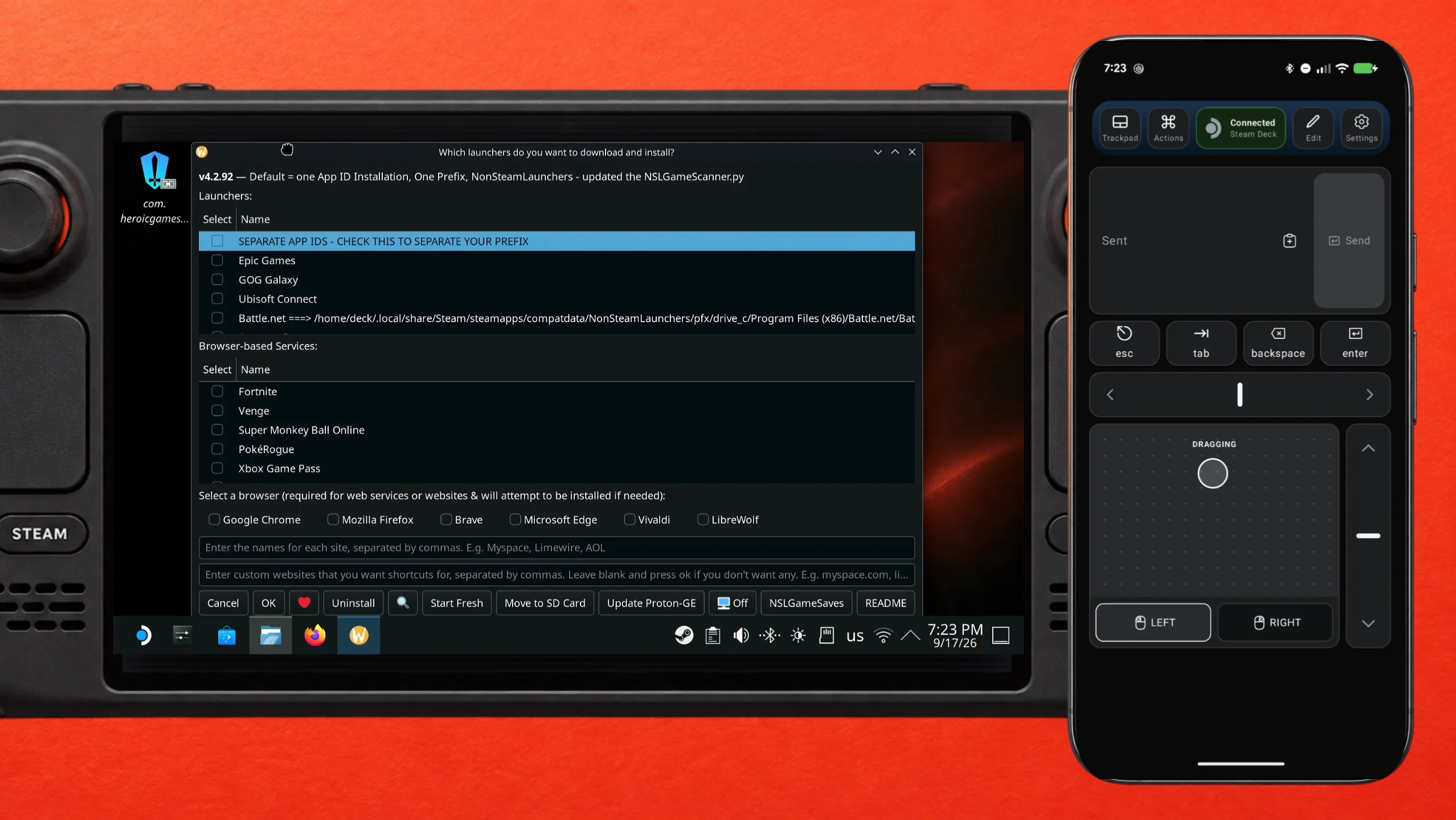
Battle.netはSteamにないので、Deckに入れるにはデスクトップモードを使うしかない——ブラウザ、GitHubのページ、ファイルマネージャー、インストーラーのウィンドウ、ログインフォーム、どれもマウスとキーボードを前提にしている。
Battle.netはSteamで販売されていないため、Blizzardのゲームはそのままでは Deck のストアに出てこない。NonSteamLaunchers——moraroyによる無料のオープンソースプロジェクト——はこれを解決する:Battle.netをProton上にインストールし、Steamライブラリに追加してくれるので、他のゲームと同じようにゲームモードから起動できるようになる。これは私たちのプロジェクトではなく関与もしていない——このガイドはあくまで導入方法を示すだけだ。ただし、セットアップ自体はデスクトップモードで行う必要があり、ブラウザ、GitHubのページ、ファイルマネージャー、インストーラーのウィンドウと、どれもマウスとキーボードを前提にしている。
Deck Pointerはスマホを、Bluetooth経由のそのマウスとキーボードに変える。このガイドではインストールの全体を進めたあと、パスワードを画面キーボードで打つ代わりに貼り付けてBattle.netにログインし、最後はBlizzardのゲームを普通にインストールできるところまで案内する——動画ではHearthstoneを例にしている。
動画チュートリアル
手順
スマホからNonSteamLaunchersを検索する
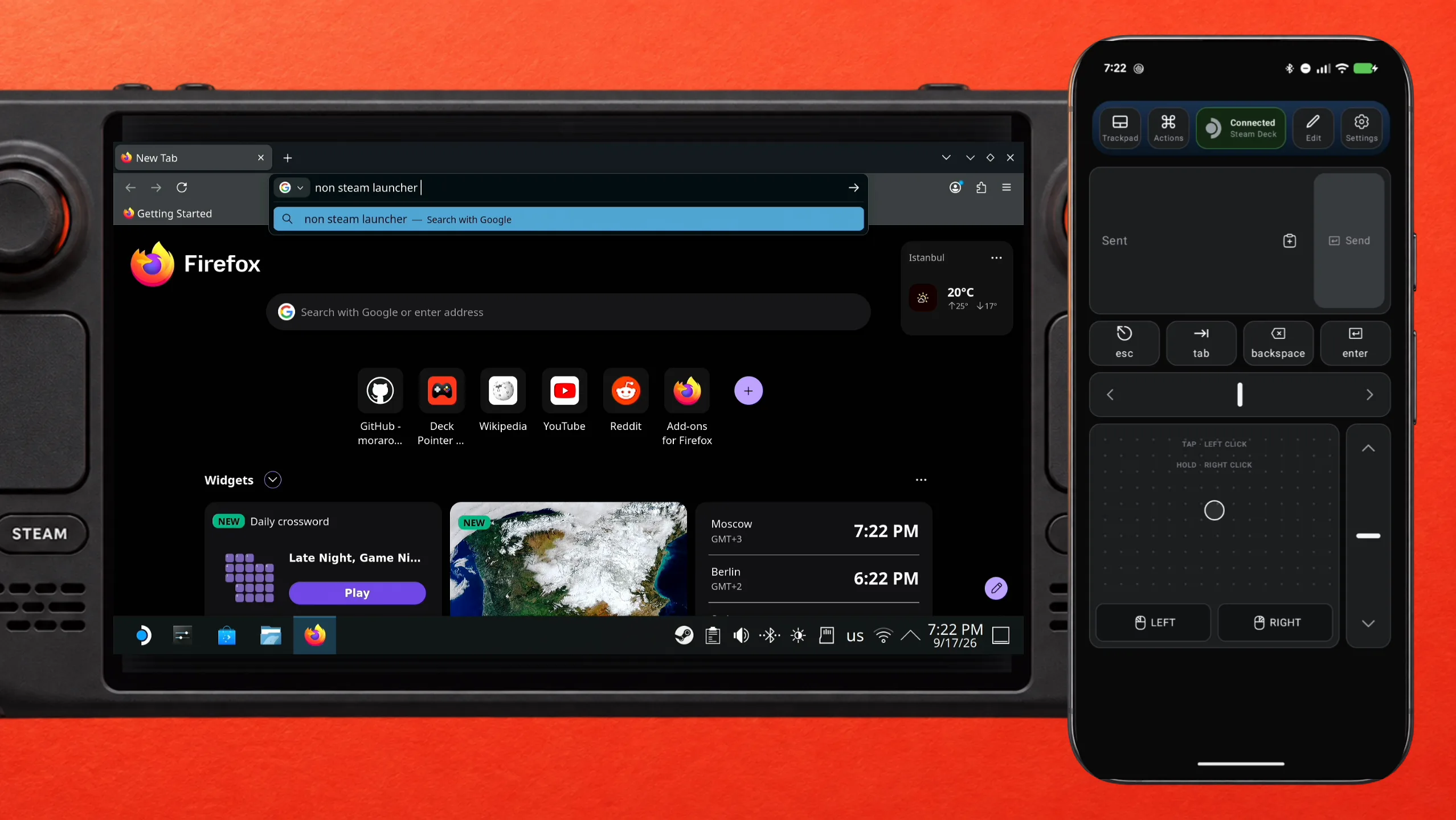
Deckをデスクトップモードに切り替え、Deck Pointerを接続してFirefoxを開く。トラックパッドで検索バーをクリックし、Deck Pointerのテキスト欄に "non steam launcher" と入力して Send をタップする——通常のキー入力としてDeckの検索バーに文字が入る。
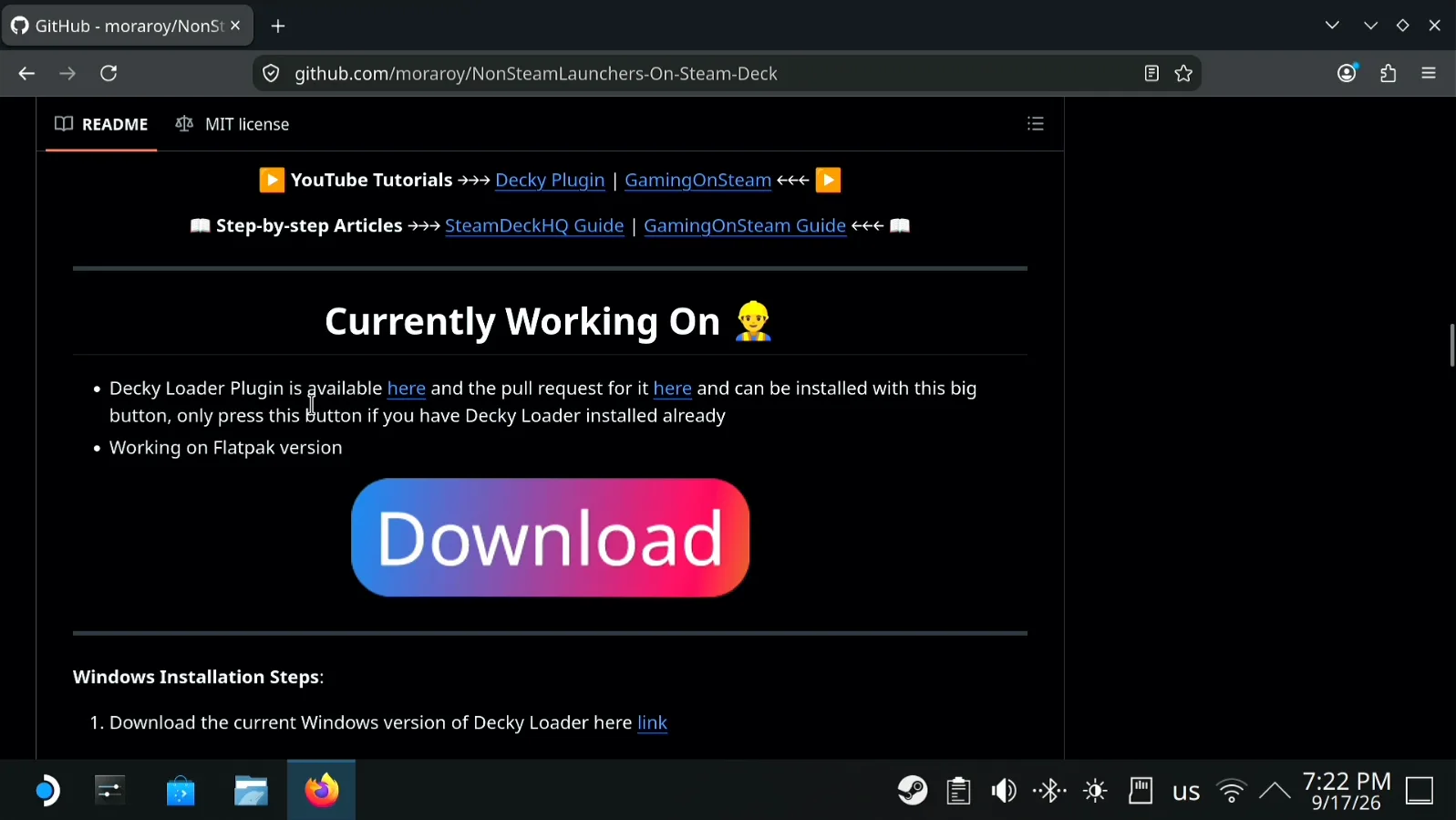
GitHubのページを開き、最初のDownloadボタンはスキップする
GitHubのNonSteamLaunchers-On-Steam-Deckページを開き、トラックパッド右のレールで下にスクロールする。Currently Working Onにある最初の大きなDownloadボタンはDecky Loaderプラグイン用で、今回は不要。
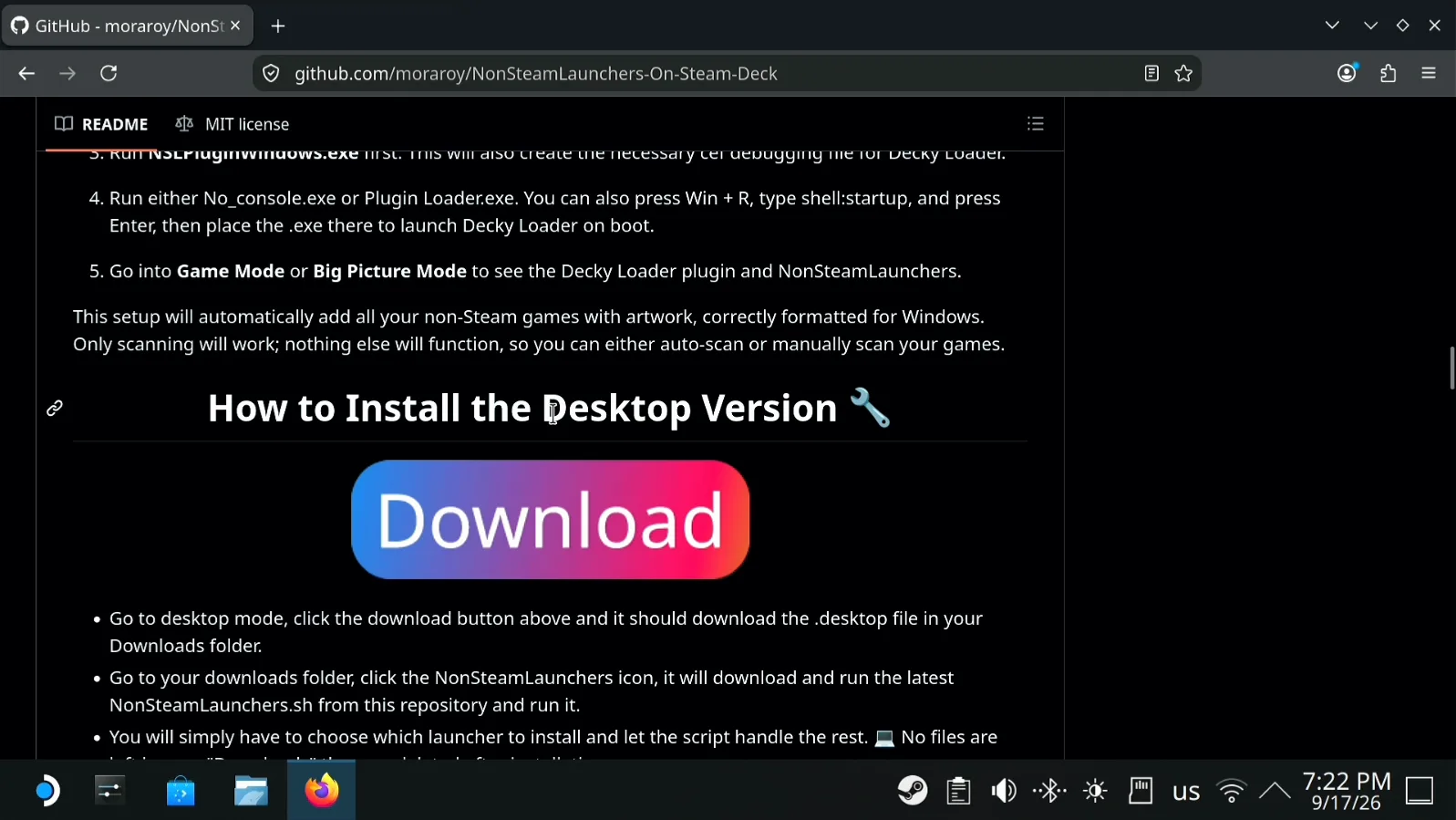
デスクトップ版をダウンロードする
さらにスクロールして How to Install the Desktop Version まで進み、そこの Download ボタンをクリックする。小さなNonSteamLaunchersのファイルがDownloadsフォルダに入る。
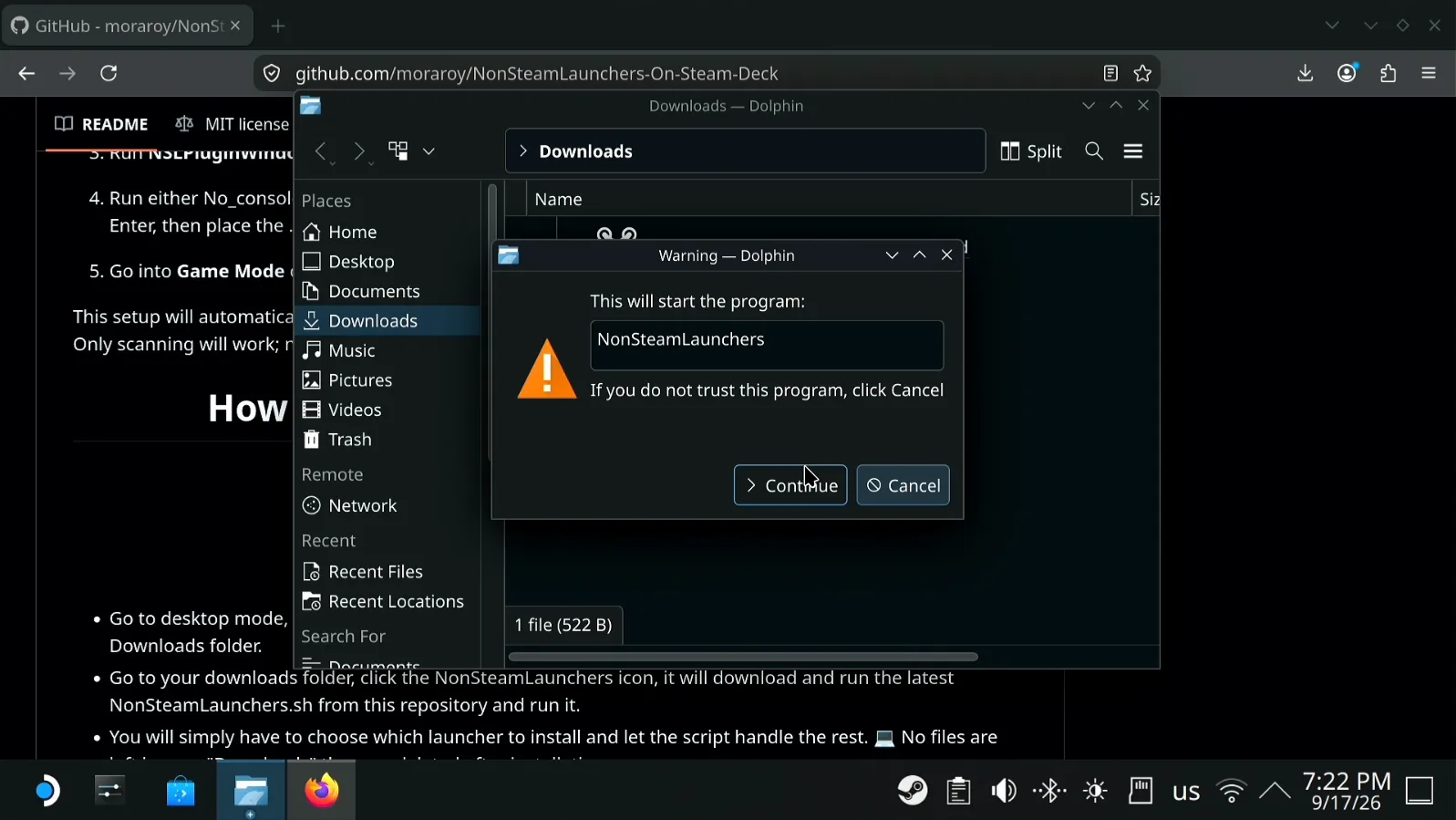
Downloadsからファイルを実行する
DolphinでDownloadsフォルダを開き、NonSteamLaunchersのファイルをクリックする。プログラムを実行するか確認する警告が出たら Continue をクリックする。
インストーラーのウィンドウが収まらなければ小さくする
ランチャー選択画面は画面より広く開いてボタンが隠れることがある。Deck Pointerで LEFT を押さえたままトラックパッド上で指を動かし、ウィンドウの端をドラッグして下のボタンが見えるところまで縮める。
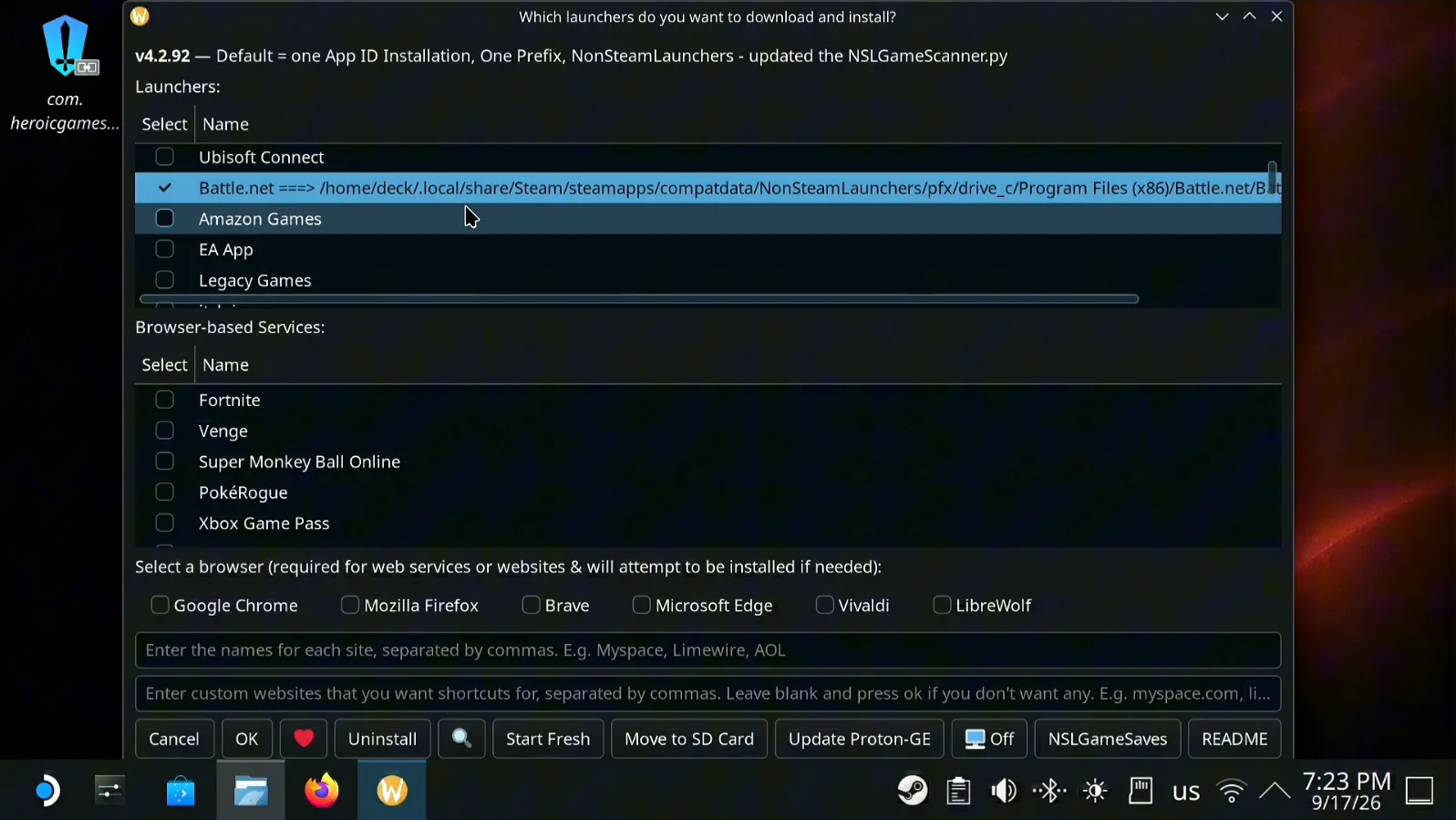
Battle.netにチェックを入れてOKをクリックする
Launchersの一覧でBattle.netにチェックを入れ、OKをクリックする。以前にもインストールを試したことがあれば、名前の後ろにここに映っているような長いインストールパスが表示される——初めてのインストールならBattle.netとだけ表示される。この後NonSteamLaunchersがGE-Protonをはじめ多くの依存関係をダウンロードするので、しばらく時間がかかる。
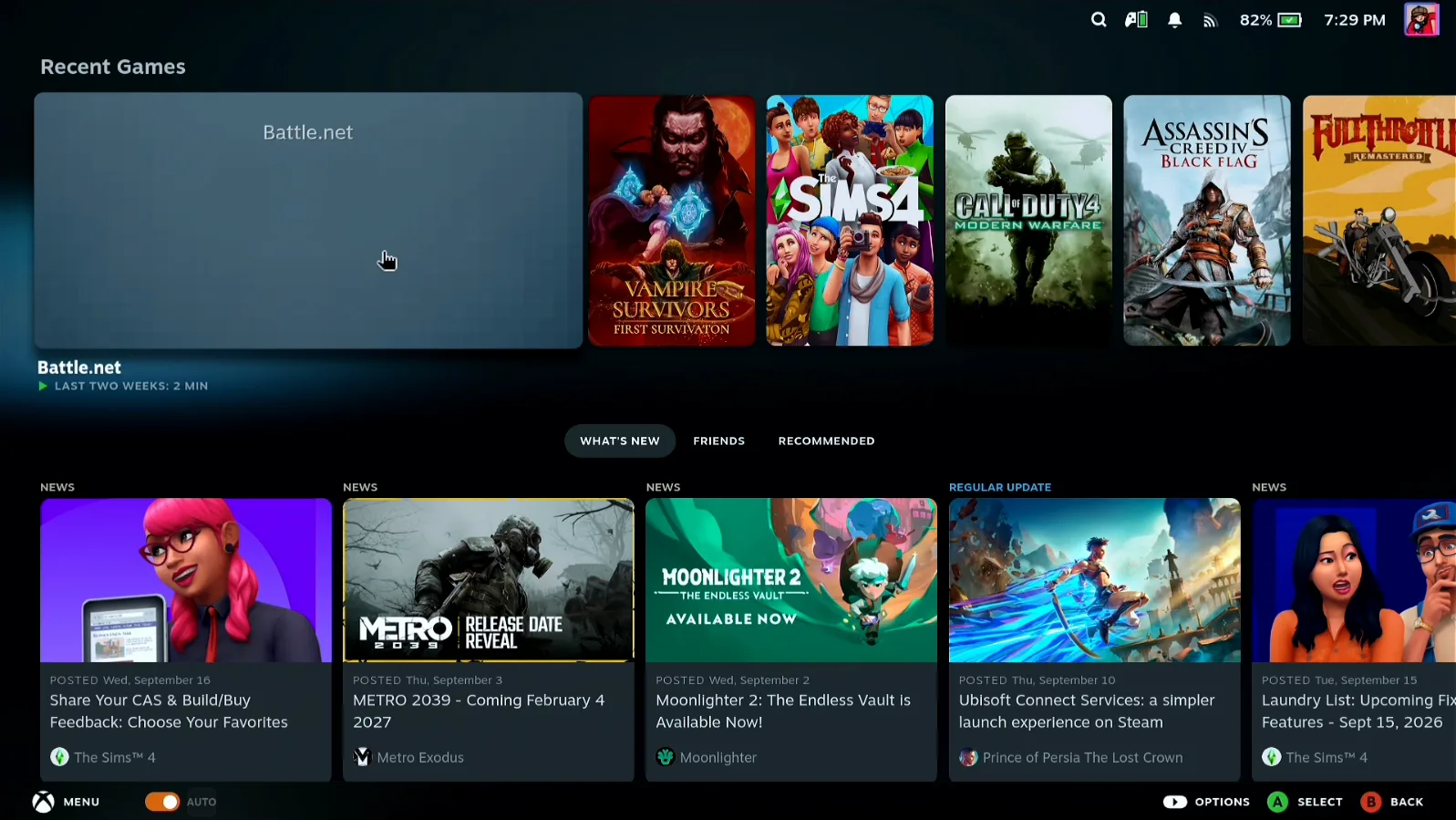
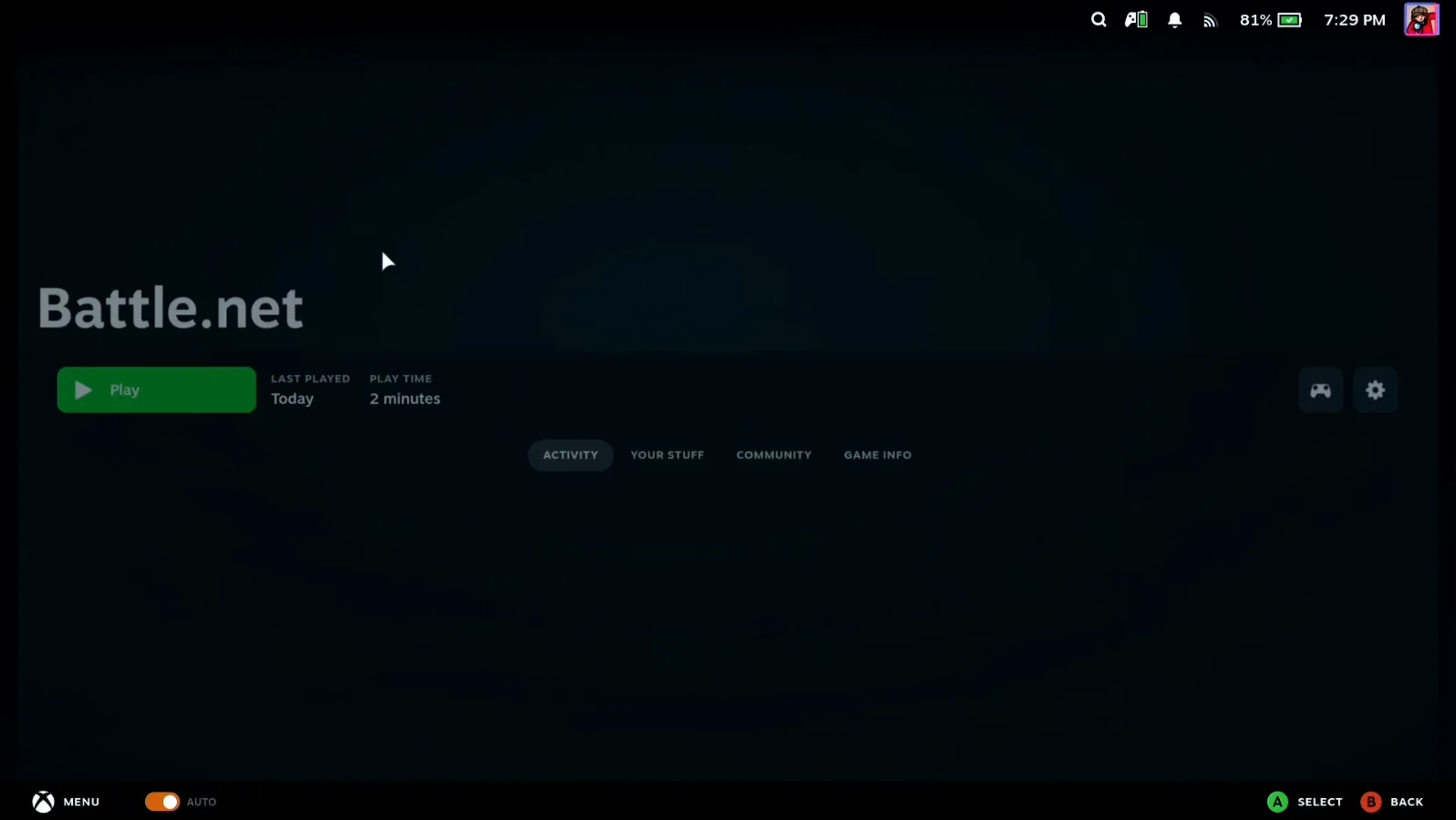
ライブラリからBattle.netを起動する
このスクリプトがBattle.netを自動でSteamライブラリに追加するので、インストールが終わればそのままゲームモードに戻ってよい。Battle.netはすでにそこにある——選択して Play を押す。
パスワードを入力する代わりに貼り付ける
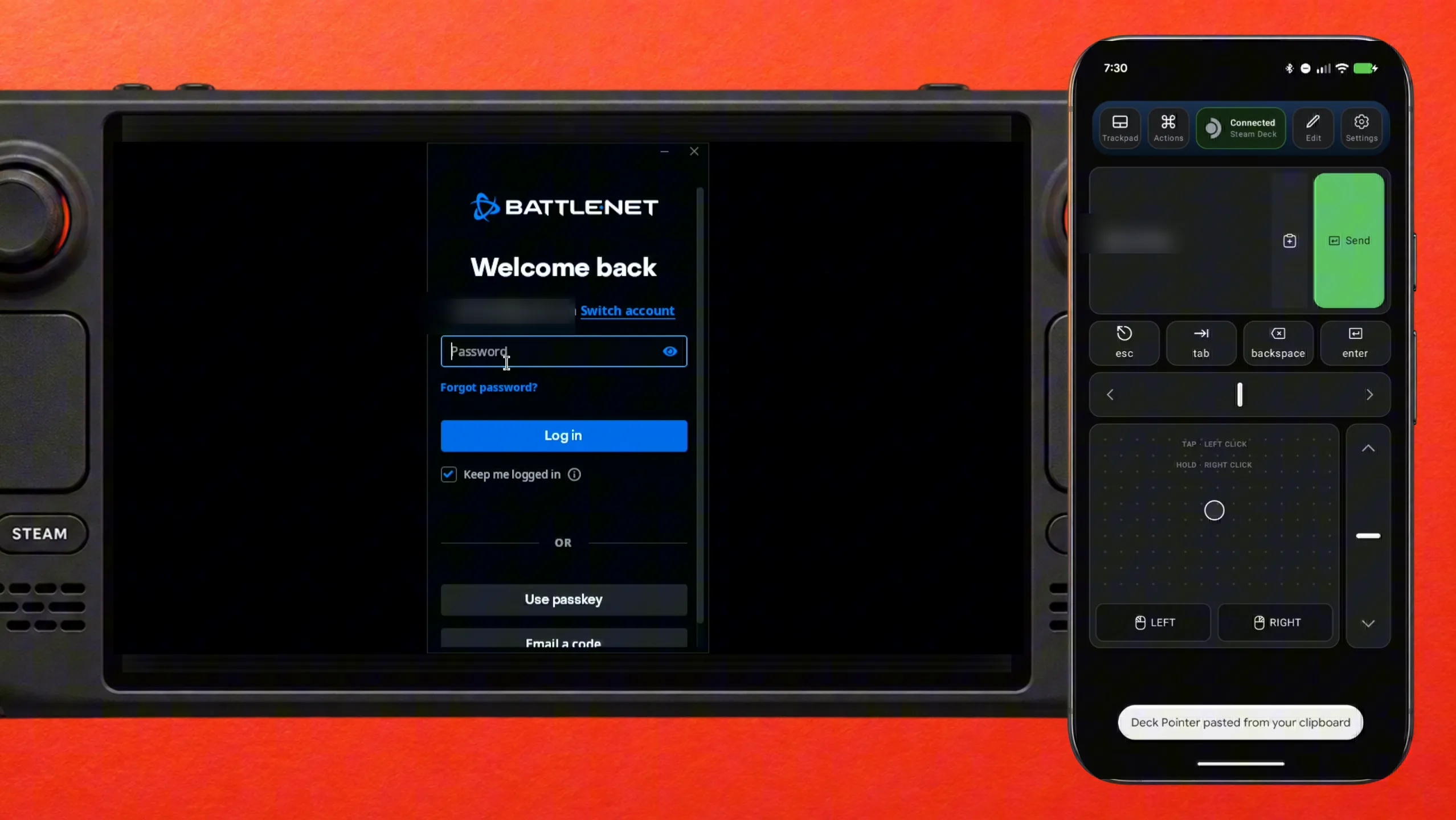
トラックパッドでPassword欄をクリックし、スマホのクリップボードからパスワードをDeck Pointerのテキスト欄に貼り付けて Send をタップ、続けて Log in をクリックする。初回ログインではメールアドレスも同じ方法で入力する。次回Battle.netに聞かれないよう Keep me logged in にチェックを入れておく。
ゲームをインストールする
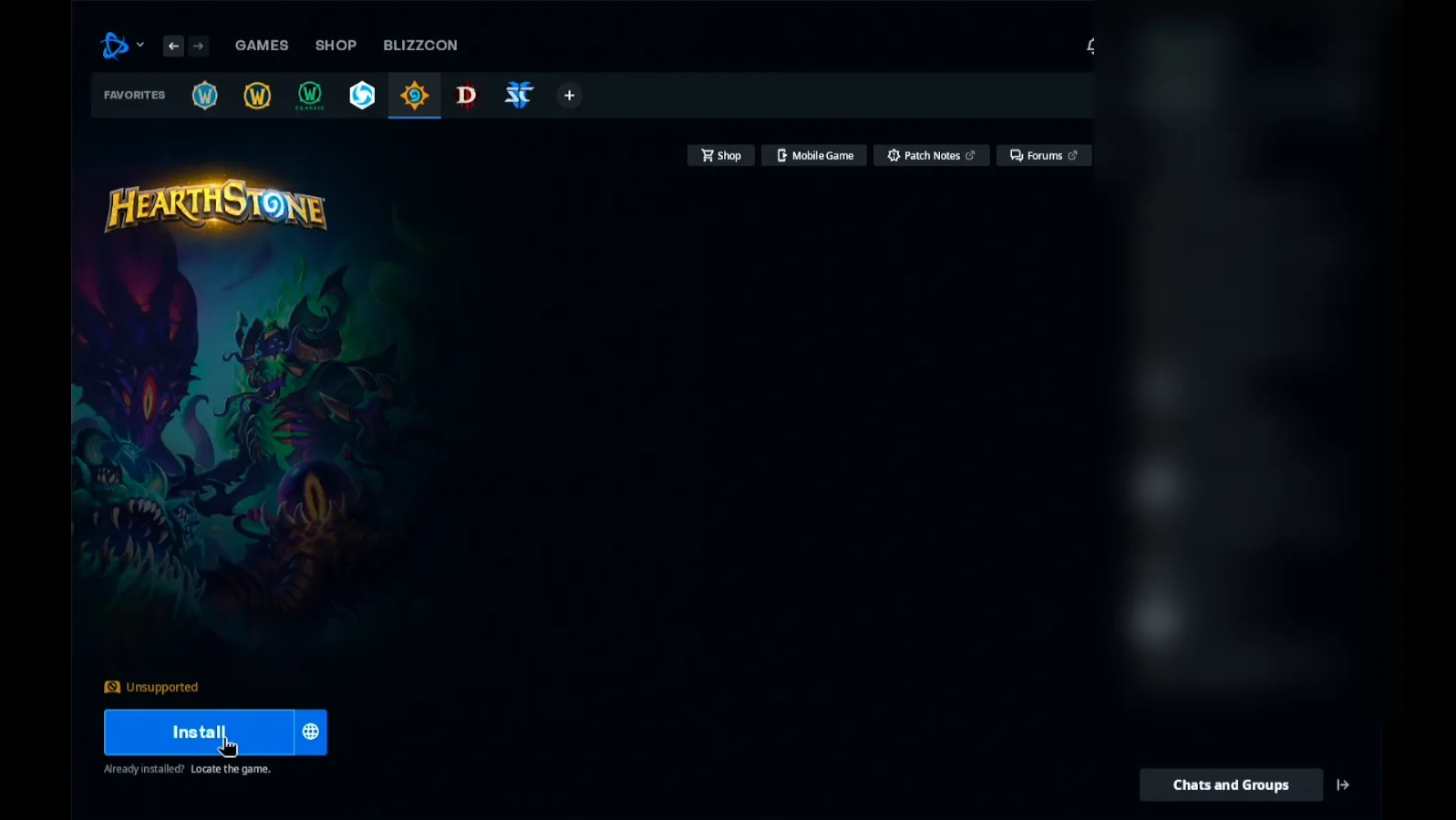
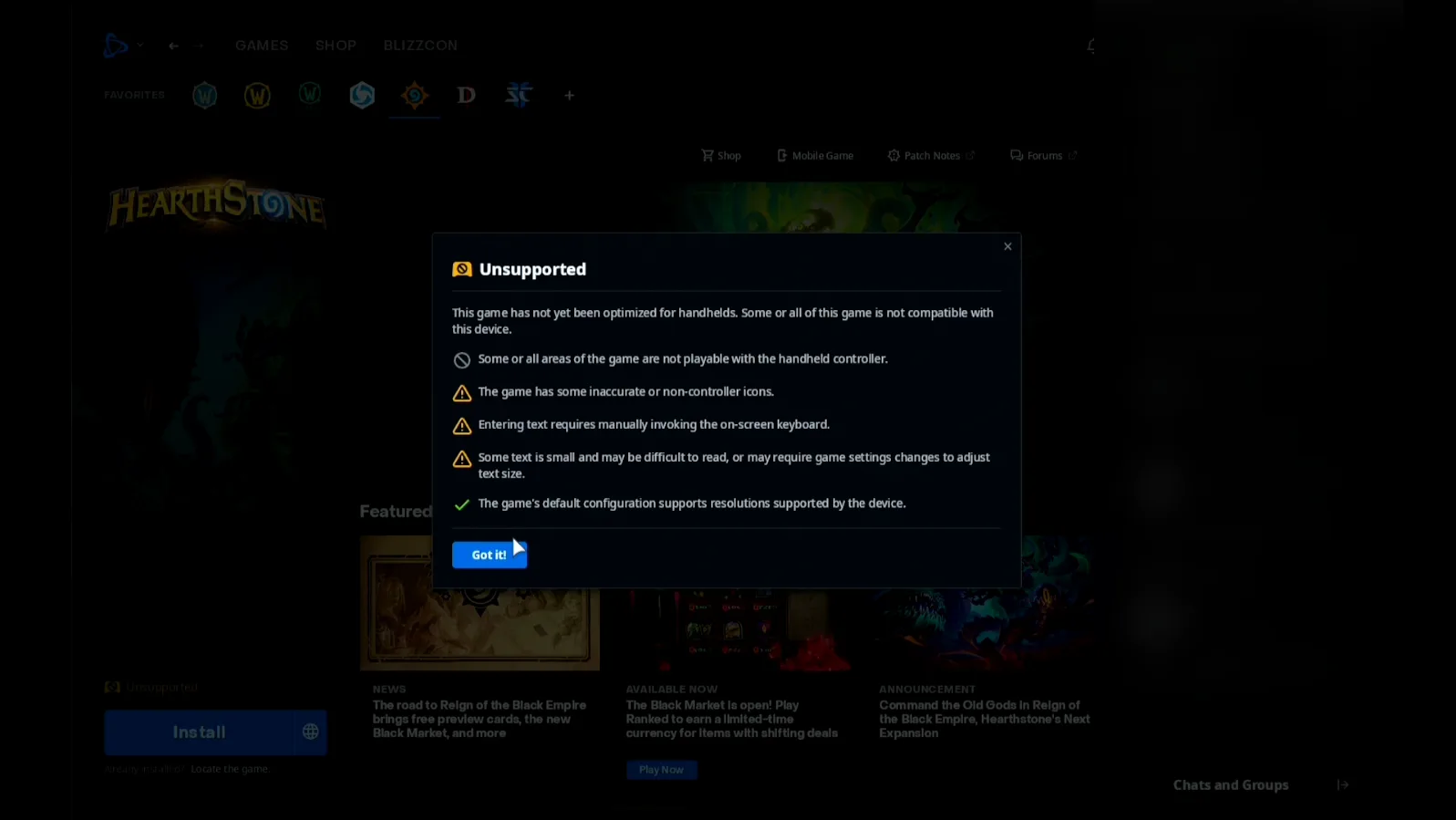
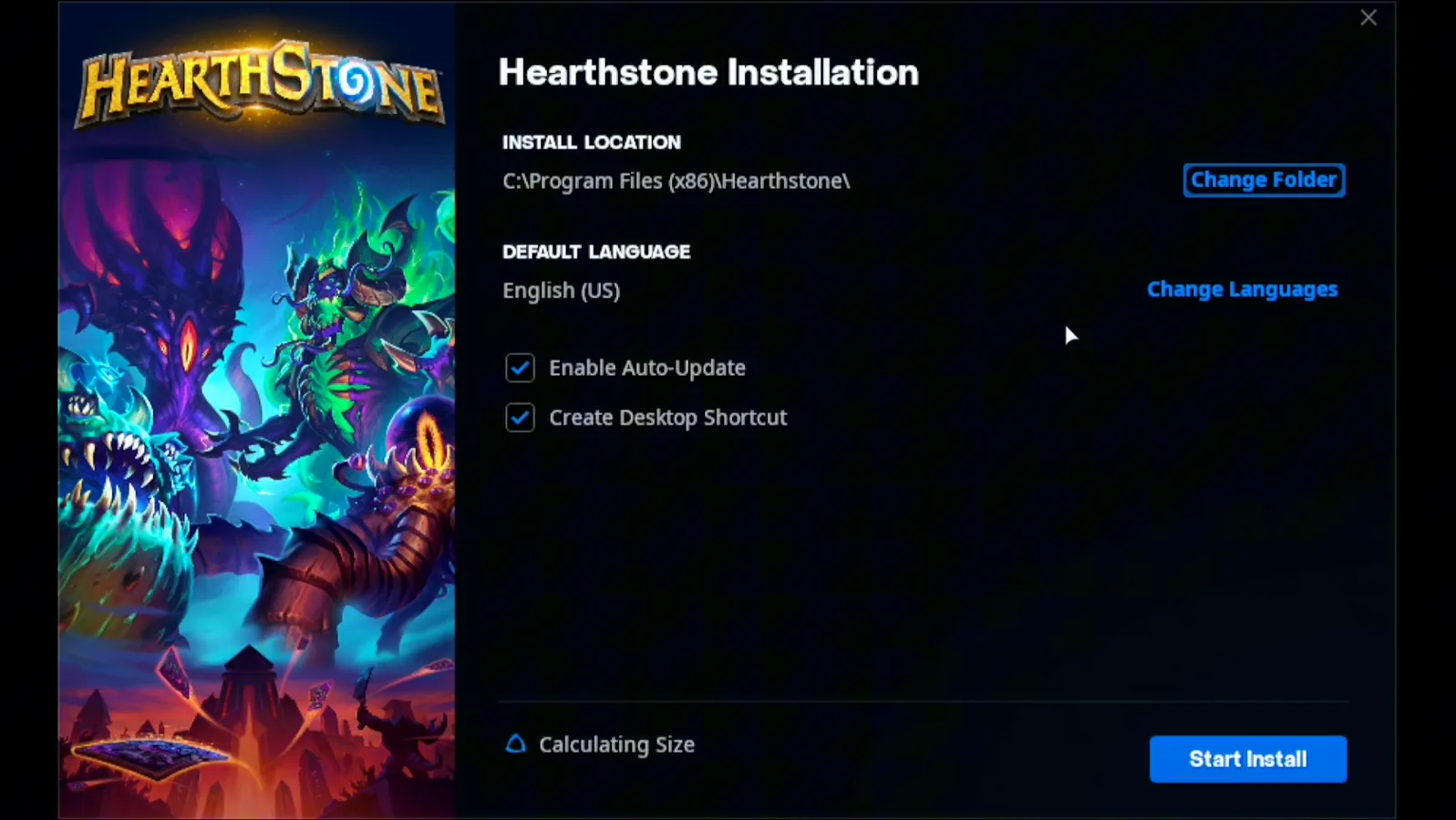
これでBattle.netアカウントに入り、PC版と同じように操作できる:ゲームを選んで Install をクリックする。Battle.netが携帯機で Unsupported と表示してその理由を説明することがある——Got it をクリックしてから Start Install をクリックする。動画ではHearthstoneを例にしている。
みんなが言っていること
“When Battle.net opens its login window the Steam on-screen keyboard began to glitch like mad - opening and closing in a super fast loop.”
Steam Deck & Battle.net issues · 2023-10
“Entering text requires manually invoking the on-screen keyboard.”
Battle.net's handheld notice for Hearthstone, on the Steam Deck
よくある質問
NonSteamLaunchersはDeck Pointerの一部?
いいえ。moraroyによる別の、オープンソースのプロジェクトで、私たちはこれに関与していない——ここではインストール方法を紹介しているだけ。ホームページはgithub.com/moraroy/NonSteamLaunchers-On-Steam-Deck。Deck Pointerは、インストーラーを操作しログインするためのマウスとキーボードにすぎない。
Deck Pointerを使うのにDeck側で何かインストールが必要?
いいえ。DeckからはスマホがただのBluetoothマウス・キーボードに見えるだけなので、Deck側には何もインストールされない——デスクトップモードでもゲームモードでも同じ。ただしオプションのWi-Fi接続(Android)だけは、deckpointer.com/deckにある小さなアプリをDeckに入れる。
Battle.netの行に長いパスが表示されるのはなぜ?
すでにBattle.netがインストールされている場所を示している。以前にインストーラーを実行したことがあれば表示され、まっさらな初回インストールでは単にBattle.netとだけ表示される。
貼り付けたパスワードはどこかに送られる?
いいえ。スマホからDeckへ、Bluetooth経由で通常のキー入力として送られるだけ。こちらのサーバーを経由することはなく、ログにも残さない。
Battle.netにまたログアウトされた。毎回パスワードを貼り付けないといけない?
一度だけDeck Pointerでログインを Action として録画しておけば、あとはタップひとつで再生できる——Ubisoft Connectのパスワード対策と同じ方法だ。
