Steam Deck のマウス・キーボード対策
Ubisoft Connect(Steam Deck):Assassin's Creed IV Black Flag (2013) で毎回出るパスワード入力を解消する
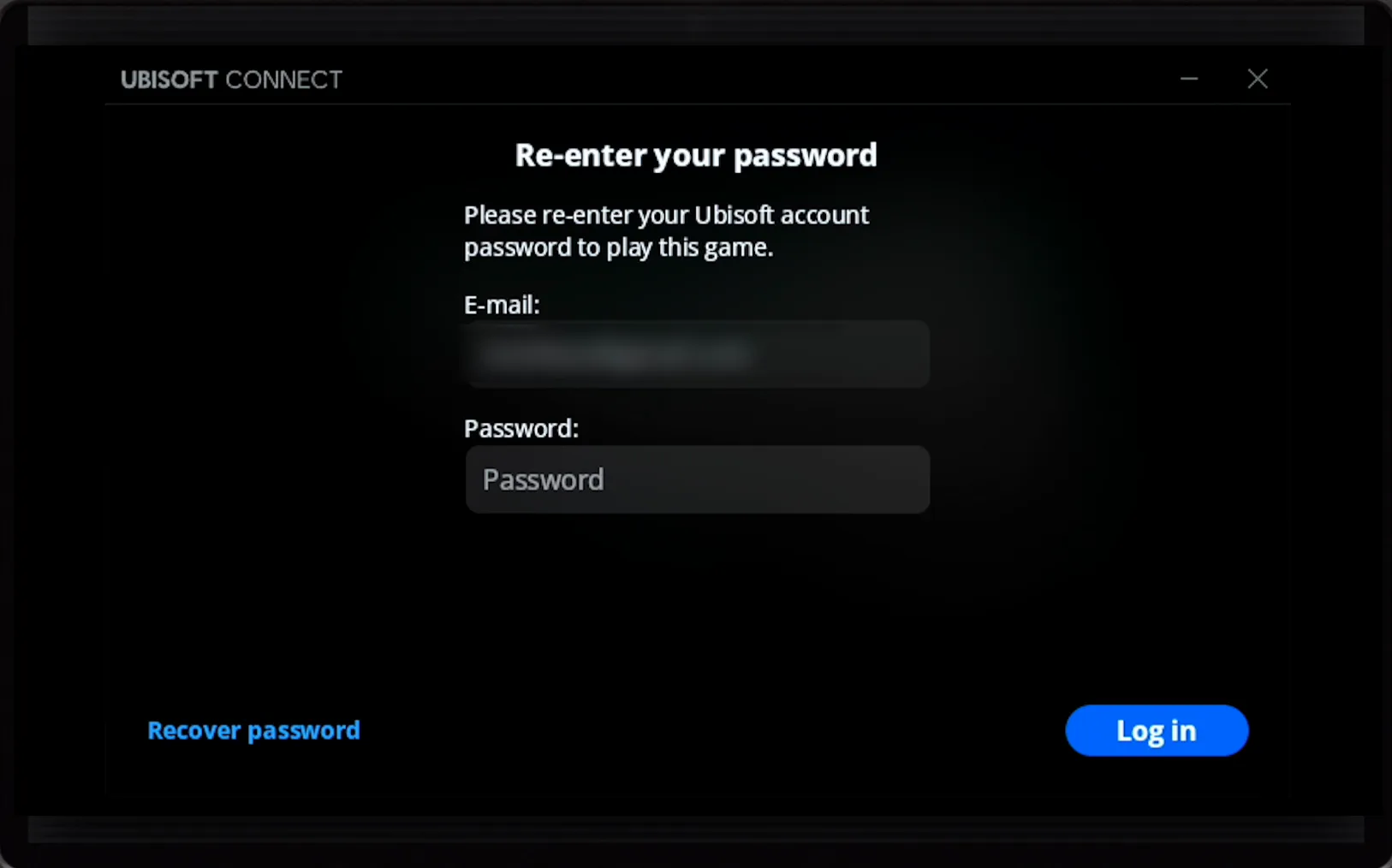
Assassin's Creed IV Black Flagを起動すると、ゲームが始まる前にUbisoft Connectが "Re-enter your password" で足止めしてくる——それも毎回、入力手段はDeckの画面キーボードだけだ。
Valveはオリジナル版の2013年版Assassin's Creed IV Black FlagをPlayableと評価し、一部のテキスト入力には画面キーボードを手動で呼び出す必要があると警告している——これはValveの注意書きだ。起動のたびに出るパスワード入力そのものは、プレイヤーから報告されUbisoftサポートも認めているUbisoft Connect自体の挙動で、Valveが名指ししているものではない。
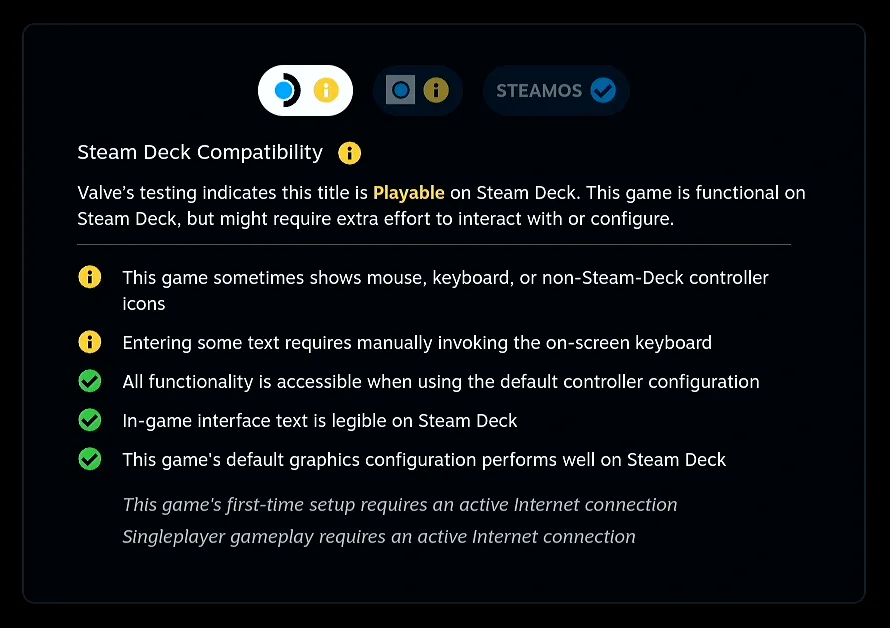
オリジナル版のAssassin’s Creed IV Black FlagはSteam Deck上で問題なく動作し、ValveのPlayable評価を得ている。問題はランチャーの方だ——Ubisoft Connectはセッションを覚えておらず、ゲームを起動するたびにパスワードを求めてくる。しかもValve自身のパネルが、Deck上でのテキスト入力には画面キーボードを手動で呼び出す必要があると警告している。Deck Pointerはスマホをそのままマウスとキーボードに変えるので、このログインは一度録画しておけば、あとはタップひとつで再生できる。
動画チュートリアル
手順
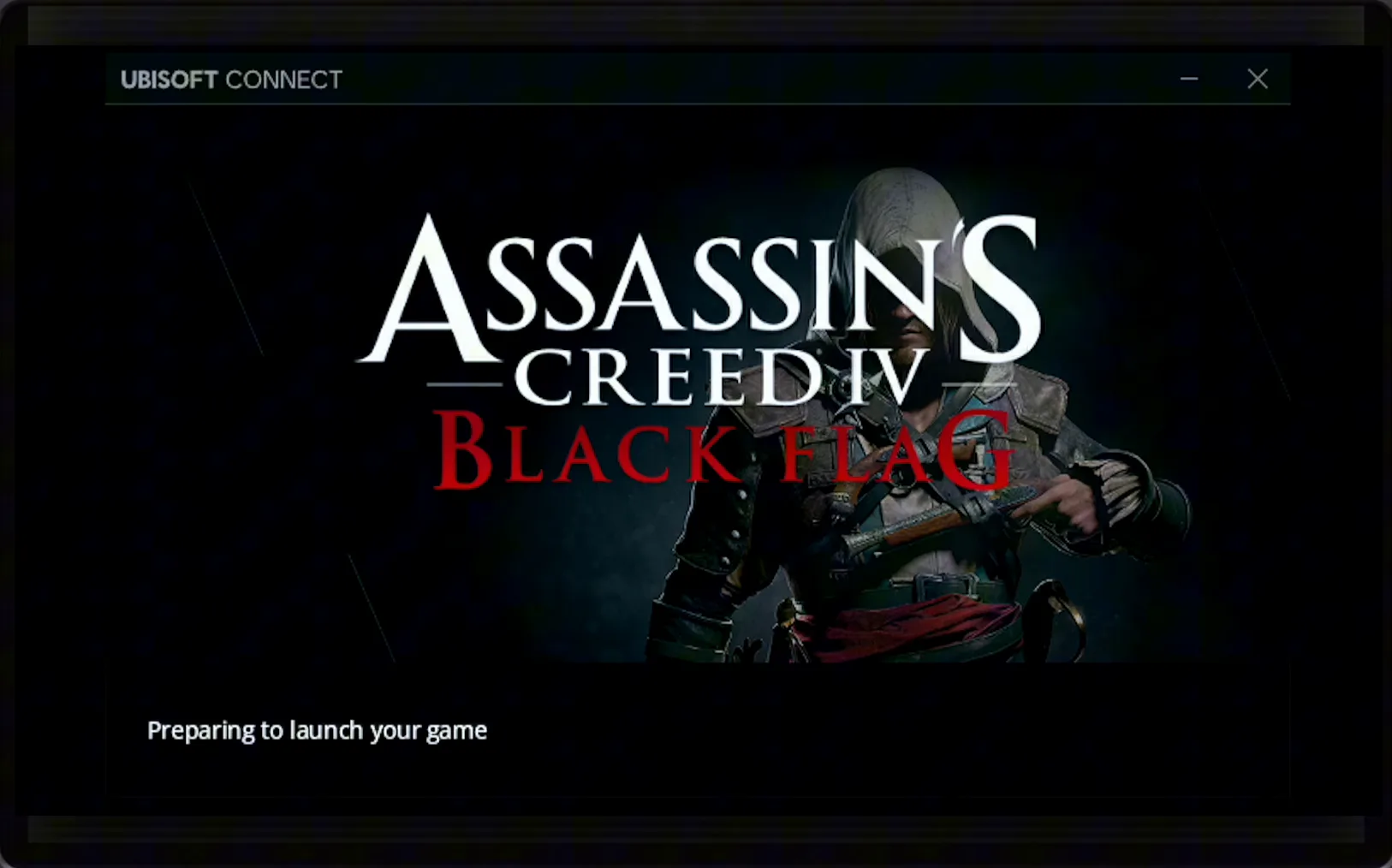
Ubisoft Connectが再びパスワードを求めてくる
Assassin's Creed IV Black Flagを起動すると、ゲームが始まる前に古いUbisoft Connectランチャーが "Re-enter your password" を表示する。メールアドレスはすでに入力済みで、求められるのはパスワードだけ——次回もまた同じことを求めてくる。
Actionの録画を開始する
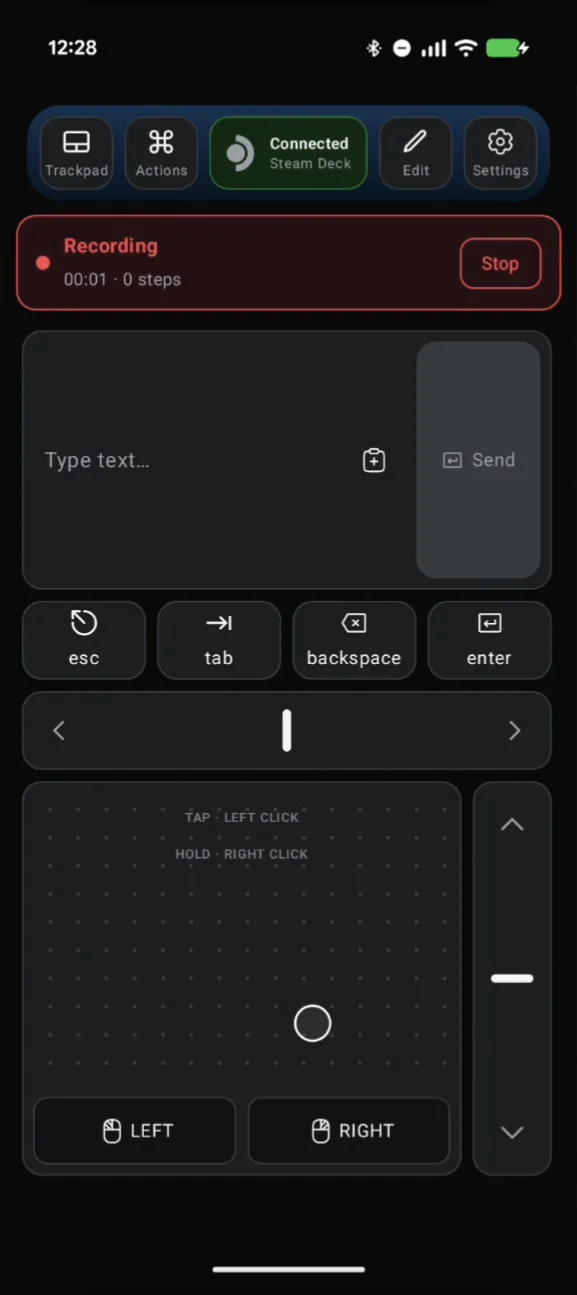
Deck PointerでActionsを開き、Record をタップする。録画中に一度だけログインを行えば、その後はDeck上でパスワードを入力する必要がなくなる。
パスワードを貼り付けて送信し、Enterを押す
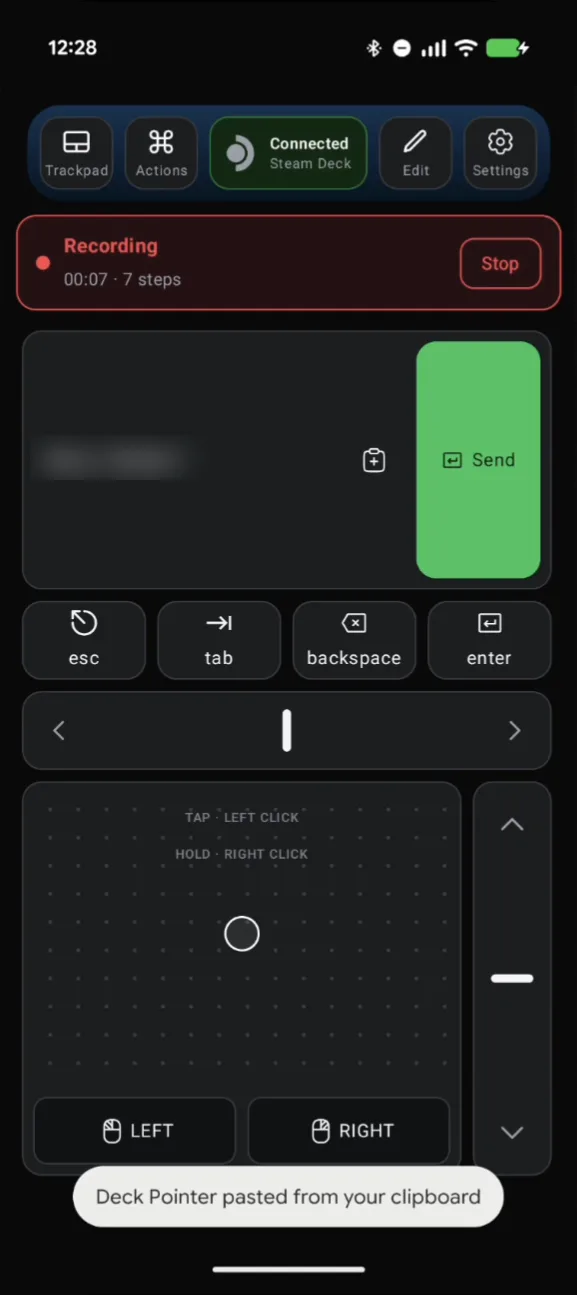
トラックパッドでDeck上のパスワード欄をクリックし、スマホのクリップボードからパスワードをDeck Pointerのテキスト欄に貼り付けて Send をタップ、続けて Enter を押す。Ubisoft Connectがそれを受け付け、ゲームの読み込みが始まる。
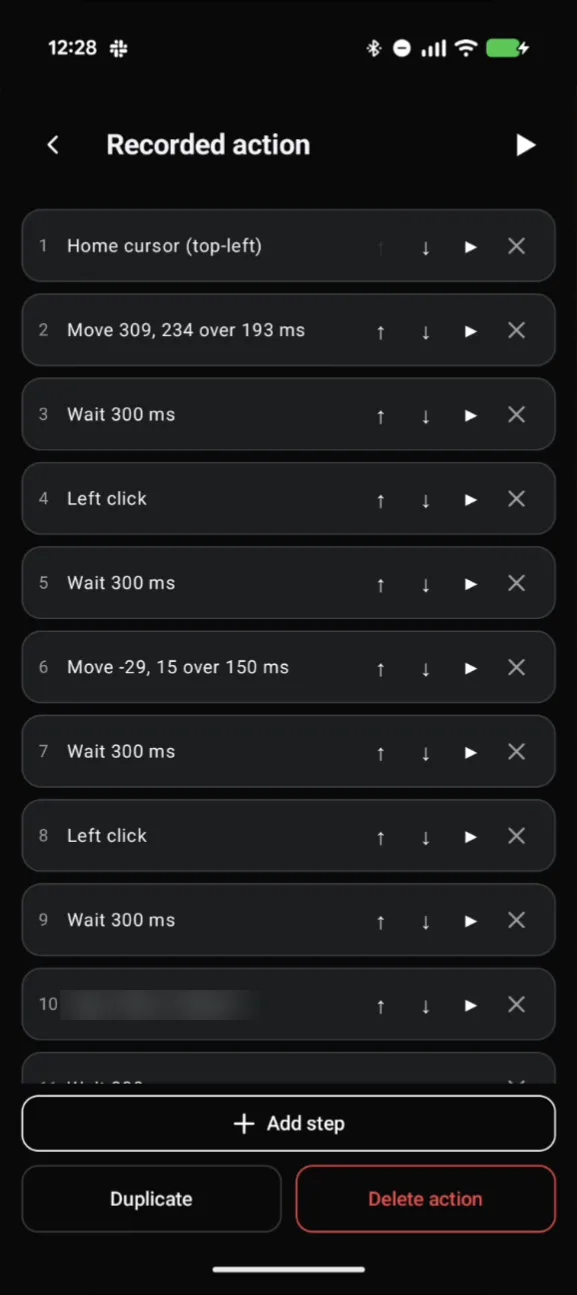
録画を止めてステップを確認する
録画を止めると、Deck Pointerが記録した内容をすべて一覧表示する——カーソルのホーム、パスワード欄までの移動とクリック、入力したパスワード、そして Enter。Actionには "Ubisoft" のような見分けやすい名前を付けておく。
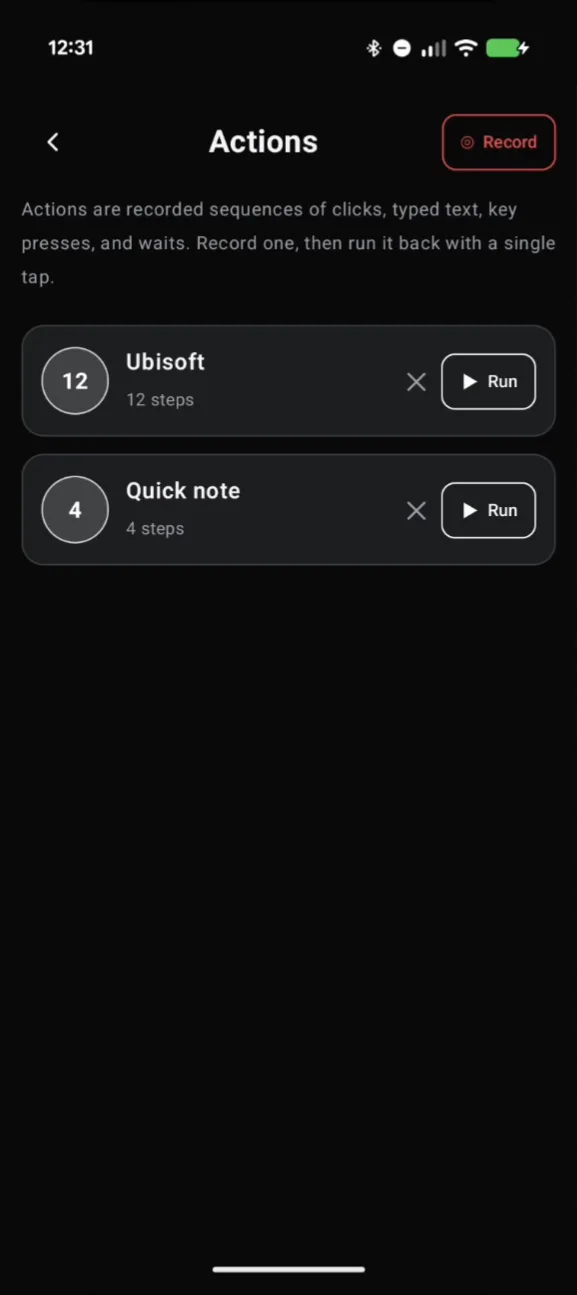
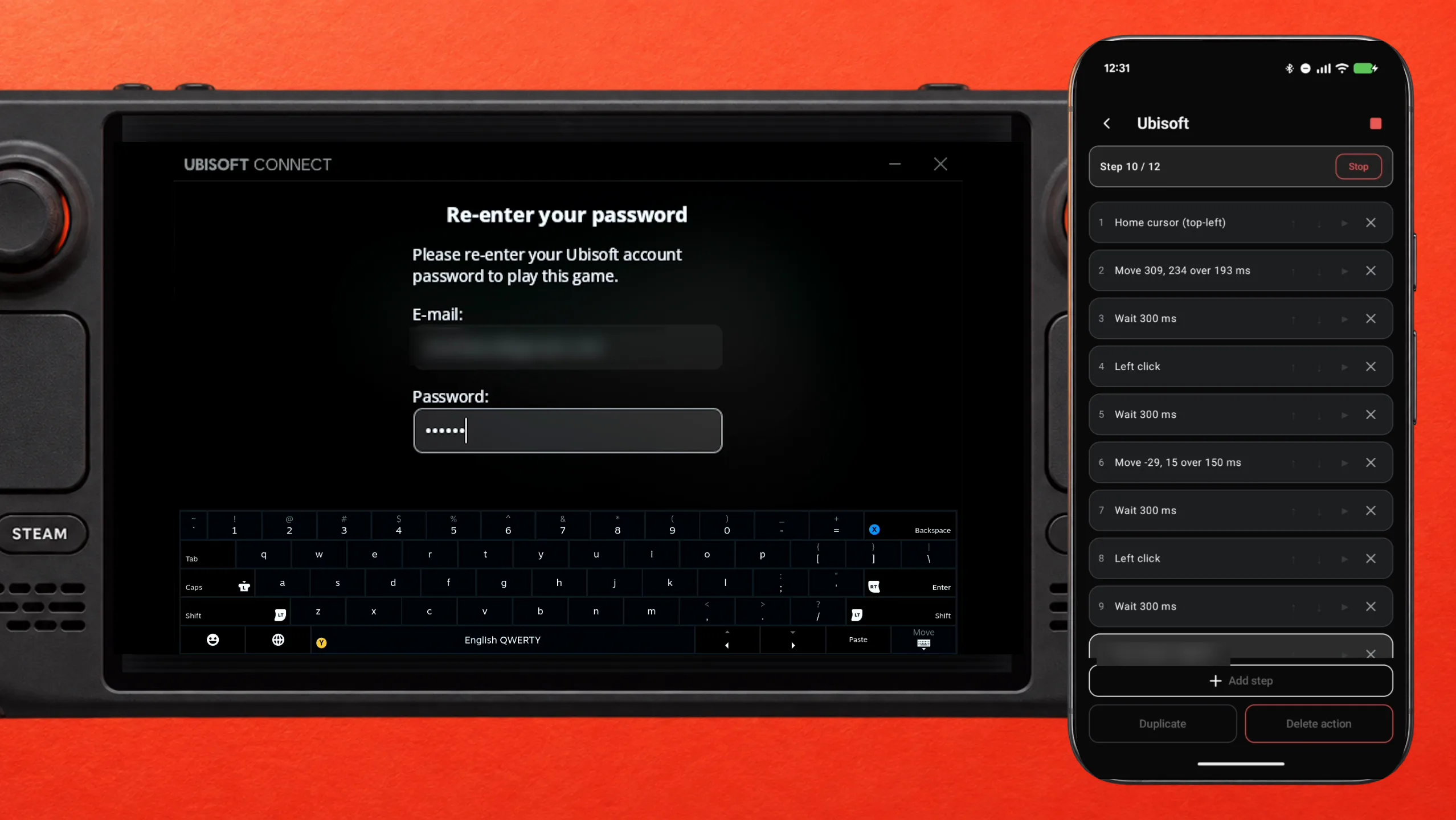
次回からはActionsを開いて Run をタップするだけ
次にBlack Flagがこのパスワードダイアログで止まったら、Actionsを開いて保存したActionの隣にある Run をタップする。Deck Pointerがログイン全体を再生する——クリック、パスワード、Enterまで——その間、Deck上でパスワード欄が埋まっていくのを見ているだけでいい。
みんなが言っていること
“Entering some text requires manually invoking the on-screen keyboard”
Steam Deck Compatibility panel, Assassin's Creed IV Black Flag
“So, every time I launch this game, I have to enter in my log in details for Ubisoft connect. Is there a reason why I have to do this each time?”
Steam Community: Have to enter Ubisoft password every time I play · 2022-08
“Ubisoft, you're now requirement me to type my username and password EVERY SINGLE TIME I launch the game?”
Steam Community: Logging into Ubisoft? · 2021-08
“some older games require you to re-enter your Ubisoft Connect credentials at each launch”
Ubisoft support reply in the same Steam Community thread · 2021-10
よくある質問
これはオリジナル版とBlack Flag Resyncedのどちらの話?
対象はSteam版のオリジナル、2013年のAssassin's Creed IV Black Flag——上で示した古いUbisoft Connectの "Re-enter your password" ダイアログが出る方だ。Black Flag Resyncedは別物の2026年リリースで、この対象には含まれない。
同じActionは他のUbisoftのゲームにも使える?
はい、同じUbisoft Connectのパスワードダイアログが出るゲームであれば使える——Far Cry 3やAssassin's Creed Originsがそうだ。ダイアログの位置が違う場合は、そのゲーム用に新しくActionを録画する。
パスワードはどこに保存される?
スマホ内のActionの中だけ——クラウドもアカウントも同期もない。録画されたステップが端末の外に出ることはないが、ロック解除された状態のスマホでDeck Pointerを開ける人には見られてしまう。
