Correções para Steam Deck
Teclado do Steam Deck: como abrir e digitar mais rápido
O Steam Deck não tem teclas, e o teclado que ele desenha na tela se move com os trackpads, uma letra de cada vez.
O Steam Deck não tem teclas. Tudo o que você digita passa pelo teclado que ele desenha na tela: no Game Mode você aperta A num campo de texto e o teclado sobe, e na área de trabalho você segura Steam e aperta X.
Isso responde à pergunta, e aí começa a que importa: é lento. Dois cursores nos trackpads, uma letra por polegar, e o nome de um jogo leva um quarto de minuto. Este guia cobre as duas coisas: como abrir o teclado e usá-lo direito, e como parar de usá-lo digitando pelo celular que já está no seu bolso.
Tutorial em vídeo
O teclado no Game Mode
Aperte A no campo de texto
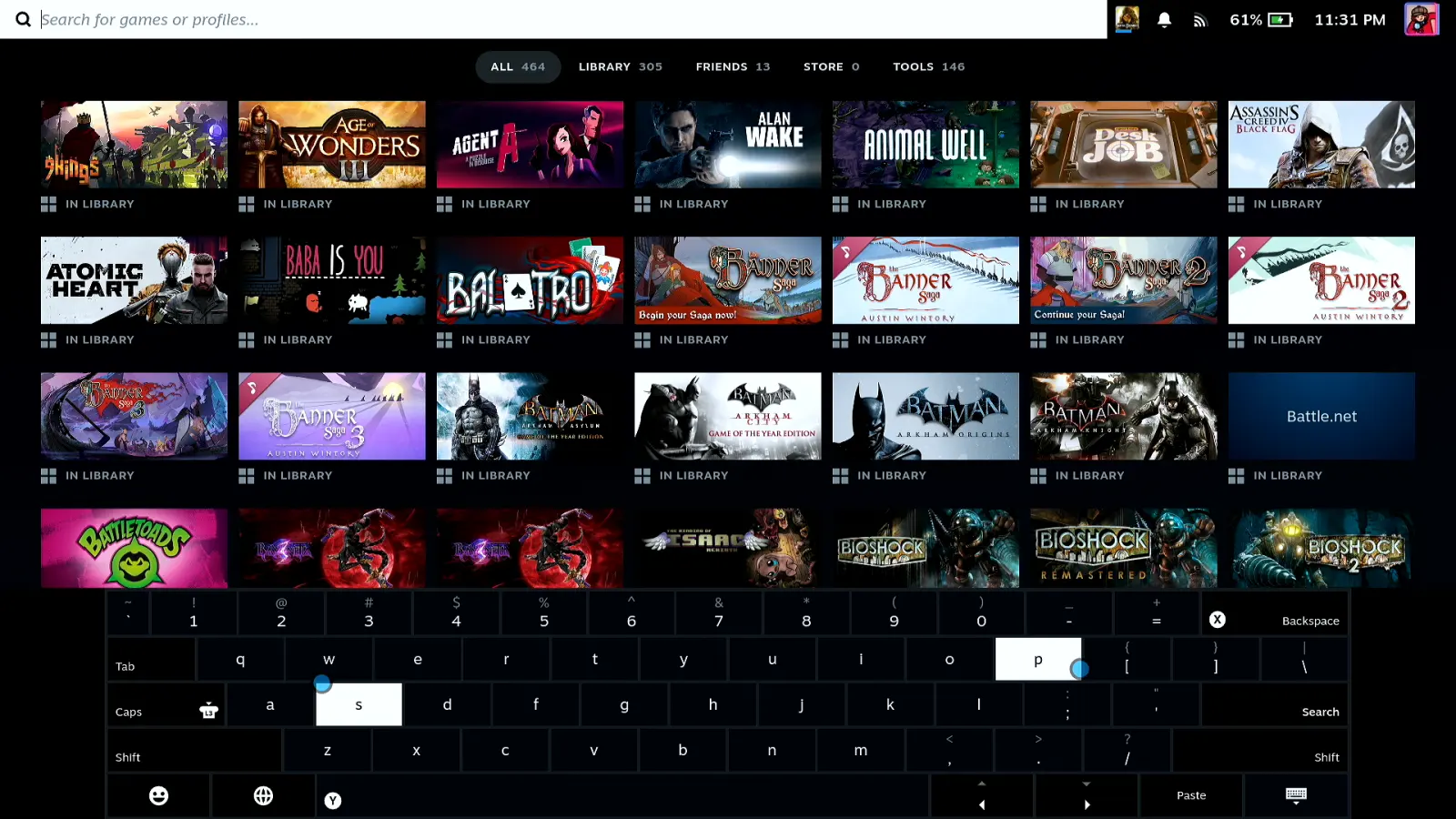
Vá até uma caixa de busca ou qualquer campo de texto e aperte A. O teclado sobe cobrindo a metade de baixo da tela, e o campo continua visível acima dele. É o único lugar onde ele aparece sozinho: você seleciona o campo e ele está lá.
Digite com os trackpads, não com o analógico
Cada trackpad controla o próprio cursor sobre as teclas, e você pressiona o trackpad para digitar a letra que está embaixo dele: dois polegares, dois cursores. Os atalhos estão impressos nas próprias teclas: X é Backspace, Y é Espaço, L2 é Shift, L3 é Caps e R2 é Enter, que numa caixa de busca aparece como Search.
Na Store, chegue primeiro ao campo
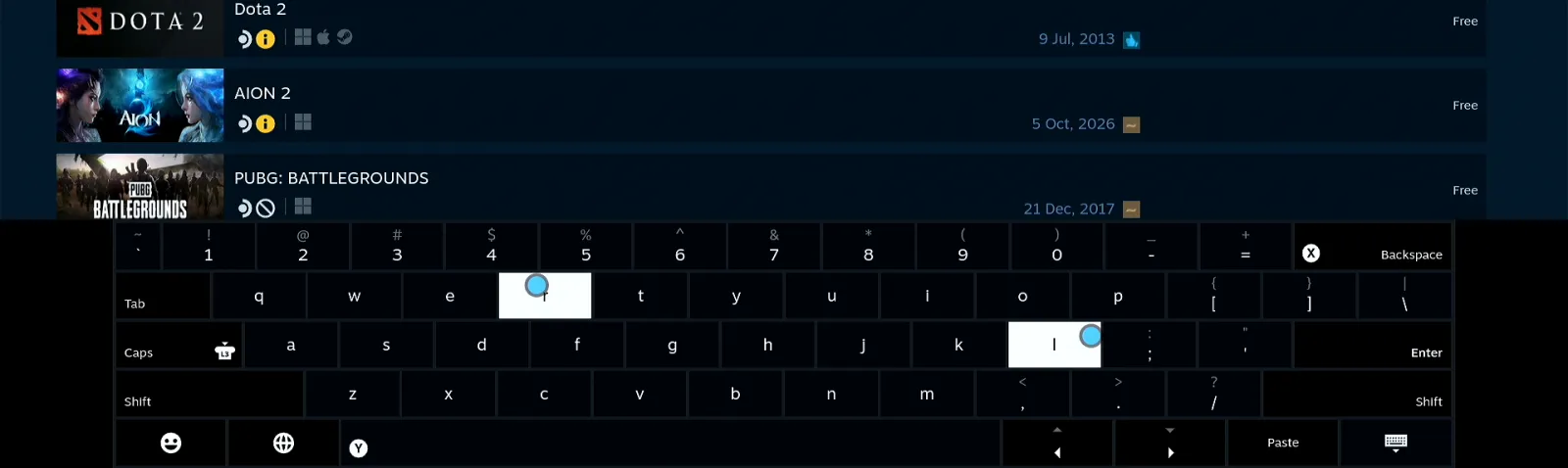
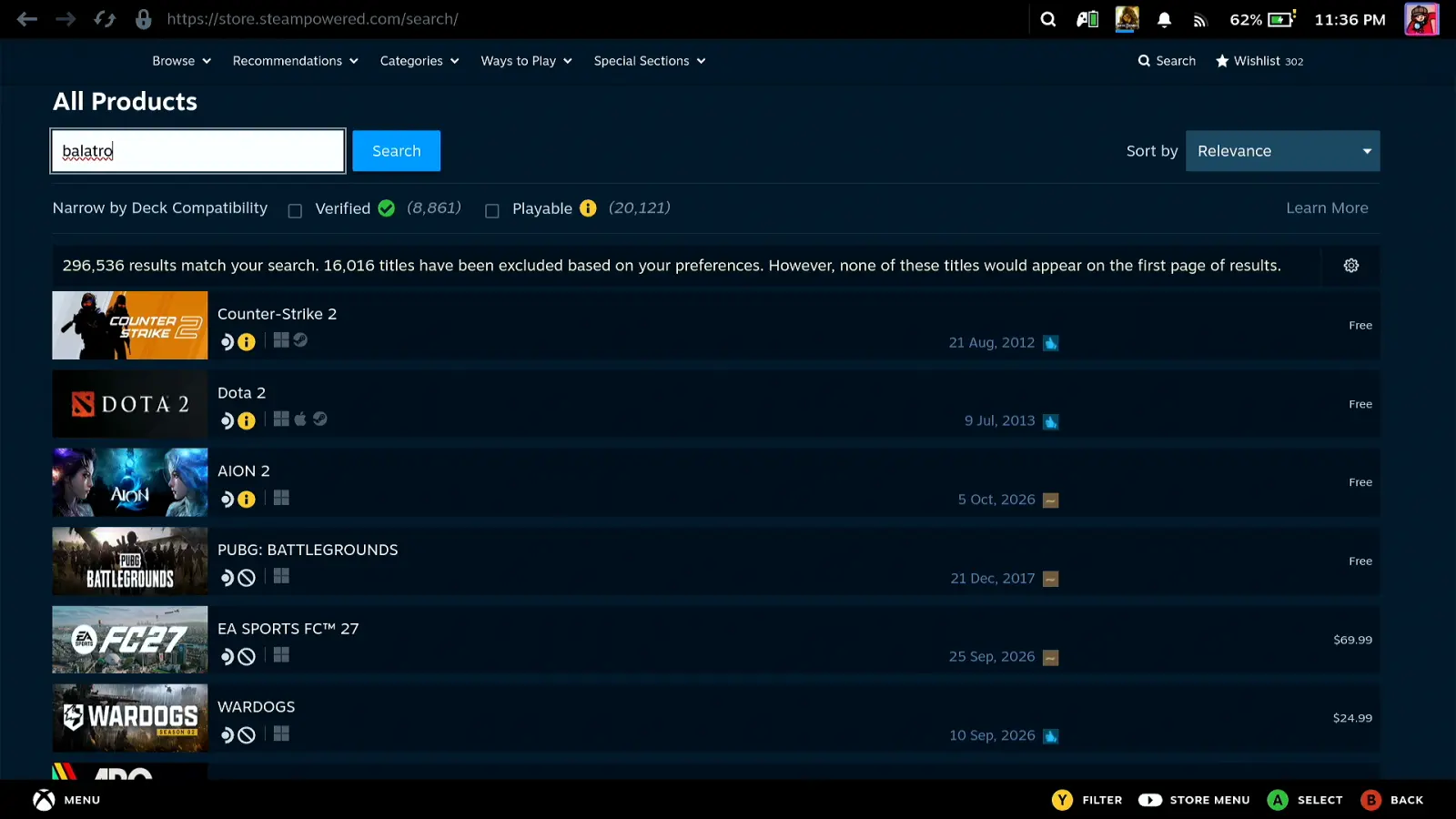
As páginas da Store são páginas da web, então há um passo antes do teclado: segure Steam e o trackpad direito vira um mouse. Leve o ponteiro até a caixa de busca, aperte R2 para clicar nela e depois A para abrir o teclado.
Espere lentidão, e o analógico não rola a página
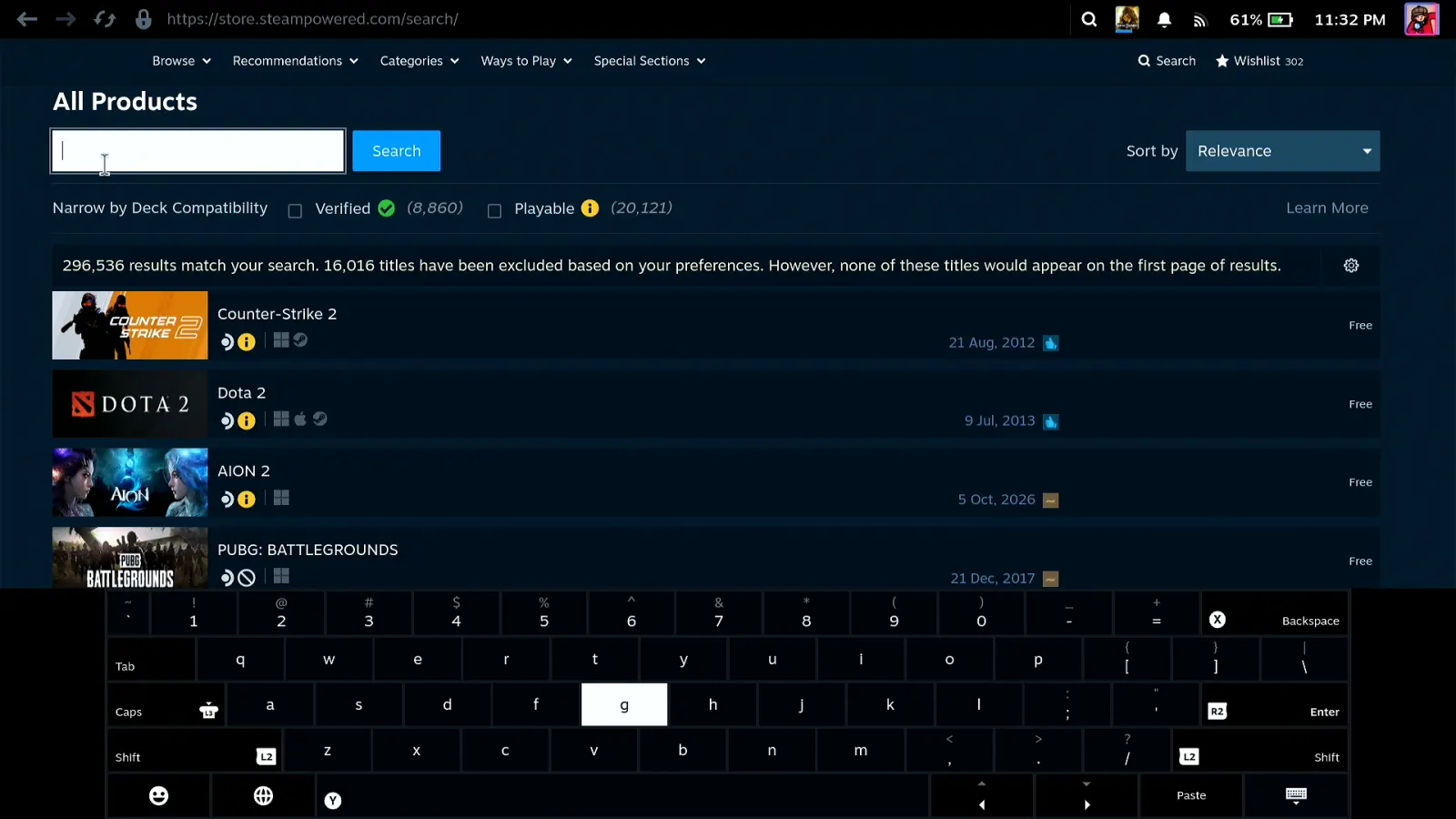
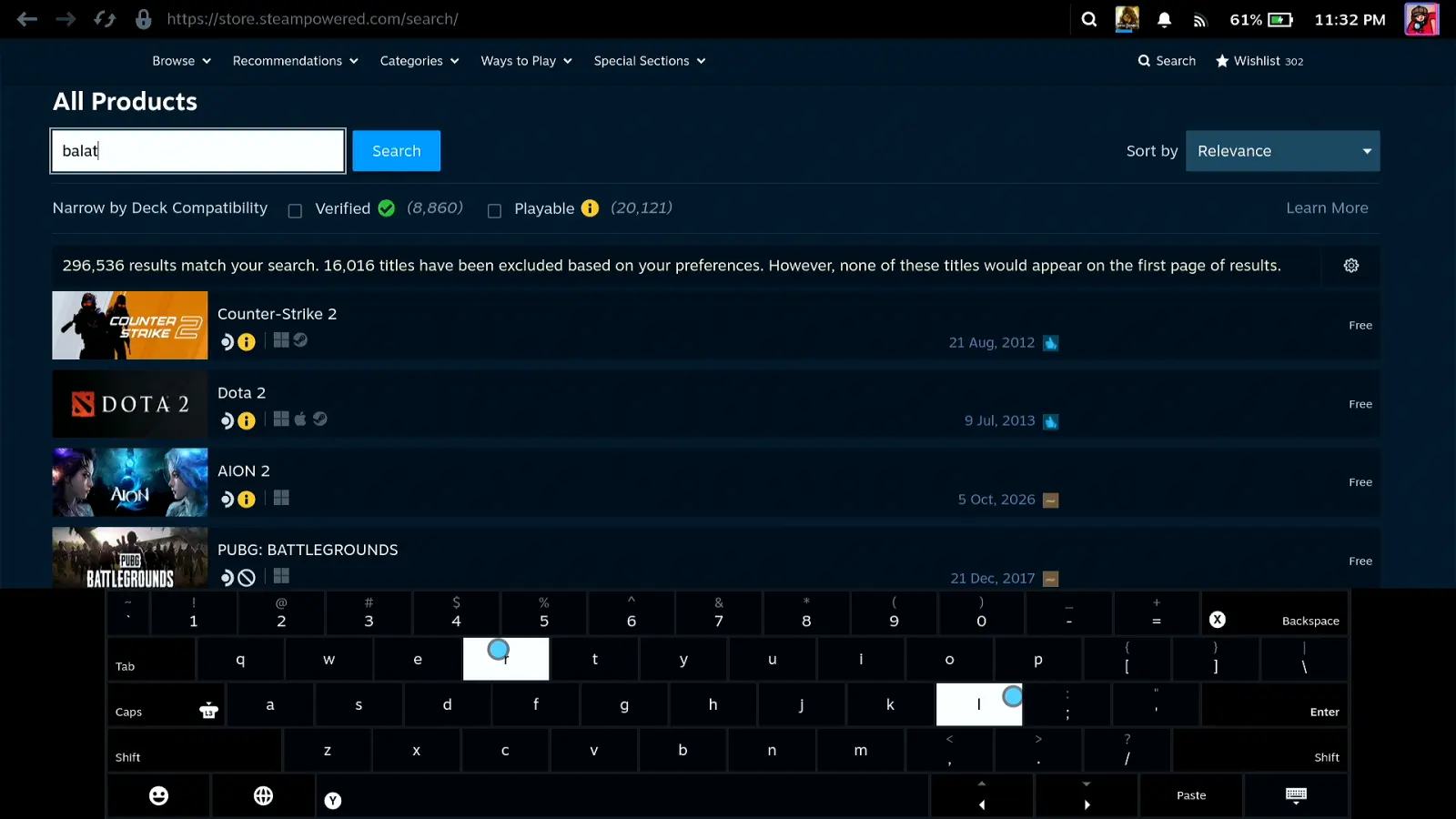
Um nome de jogo de sete letras leva uns quinze segundos assim — cronometrei na câmera. A rolagem é a outra metade do problema: o analógico esquerdo não rola a página, ele pula de um elemento para o próximo, então uma página longa da loja vira uma sequência de saltos.
O teclado no Modo Desktop
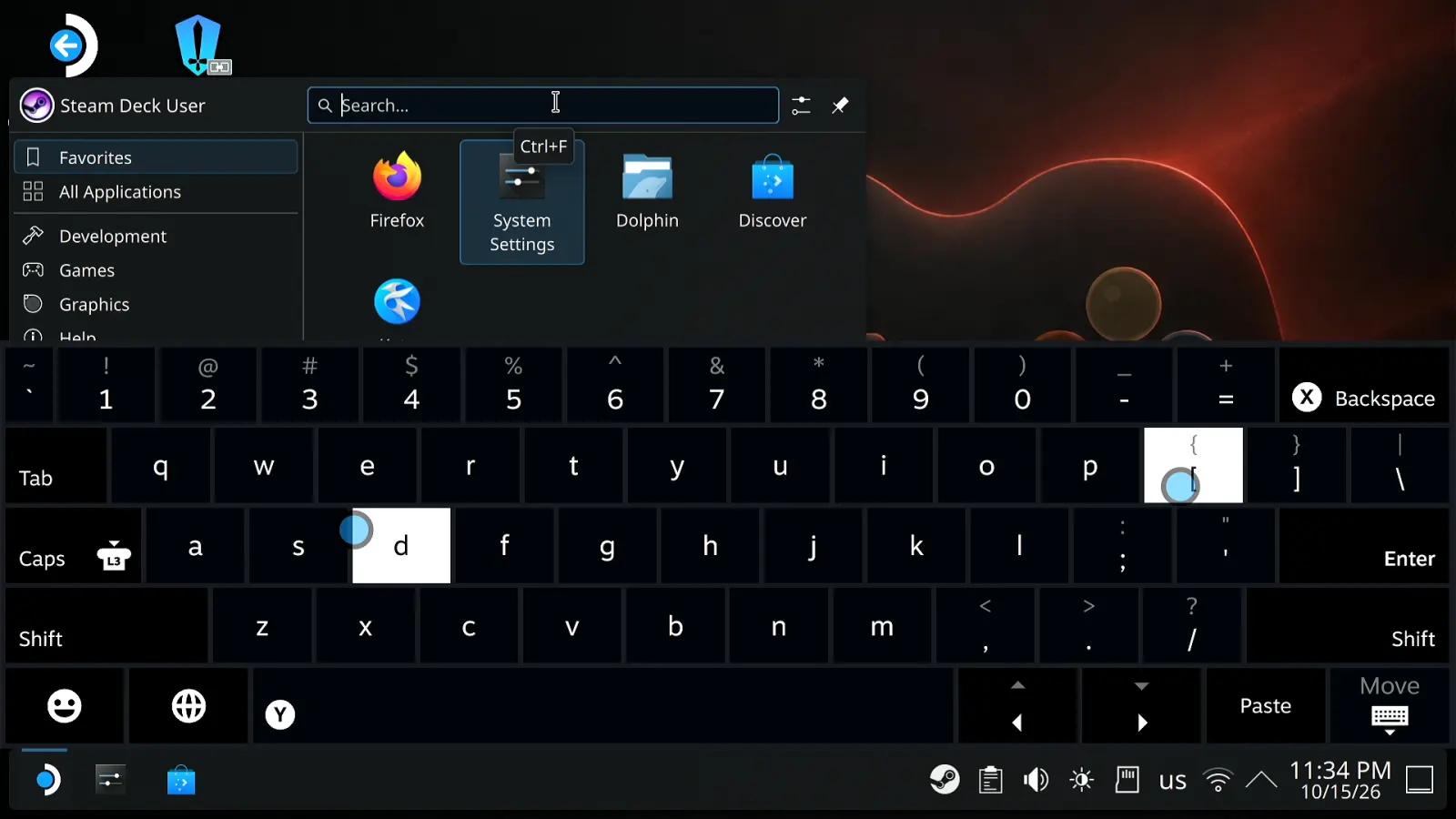
Clique no campo e depois Steam + X
Na área de trabalho nada abre o teclado por você. Clique primeiro no campo, depois segure Steam e aperte X, e o mesmo teclado aparece sobre o KDE. Aqui o trackpad direito é o mouse, R2 é o clique esquerdo e L2 é o clique direito, como diz o FAQ de desktop da Valve.
Se nada acontece, o Steam está fechado
O teclado pertence ao Steam, então o Steam precisa estar aberto para o atalho chamá-lo. Esse é o motivo mais comum de Steam + X não fazer nada na área de trabalho. Segurar só o botão Steam mostra a lista completa de atalhos que o seu Deck conhece.
Digitando pelo celular
Conecte o celular
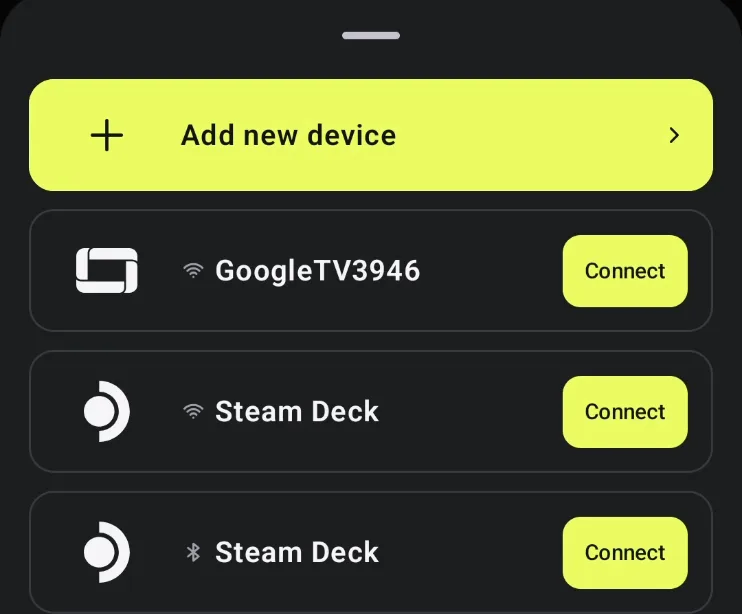
Seu celular já tem um teclado em que você digita sem olhar. Instale o Deck Pointer, abra o app, toque em Connect ao lado do seu Steam Deck, e o Deck mostra "Controller Connected": para o SteamOS, é um teclado e um mouse Bluetooth comuns. Na primeira vez o pareamento leva cerca de um minuto; o guia de configuração explica.
Digite no celular, leia no Deck
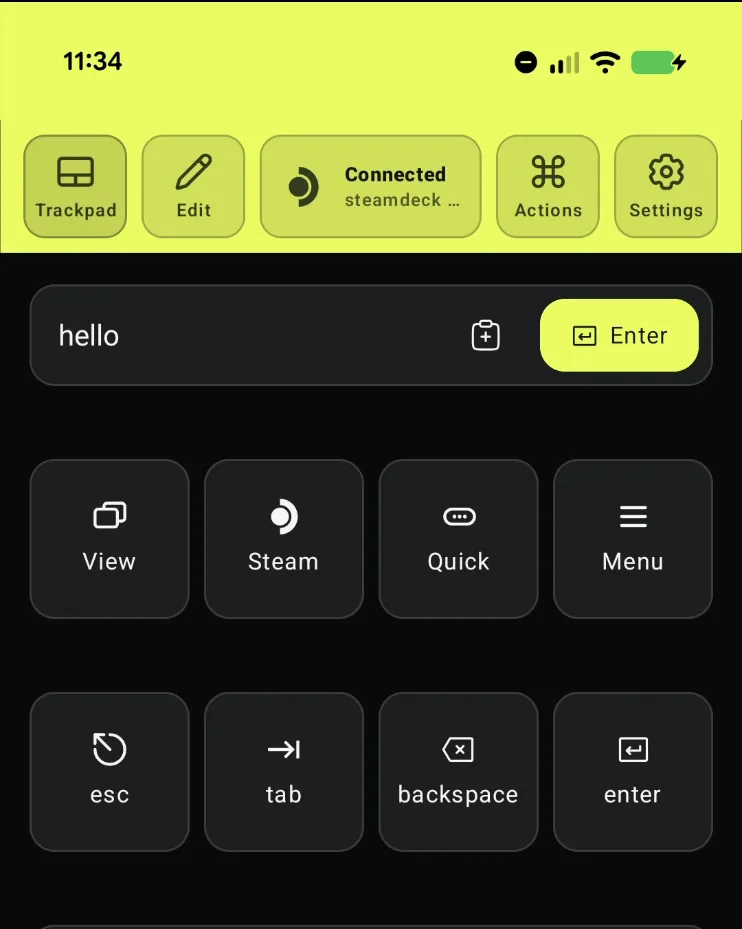
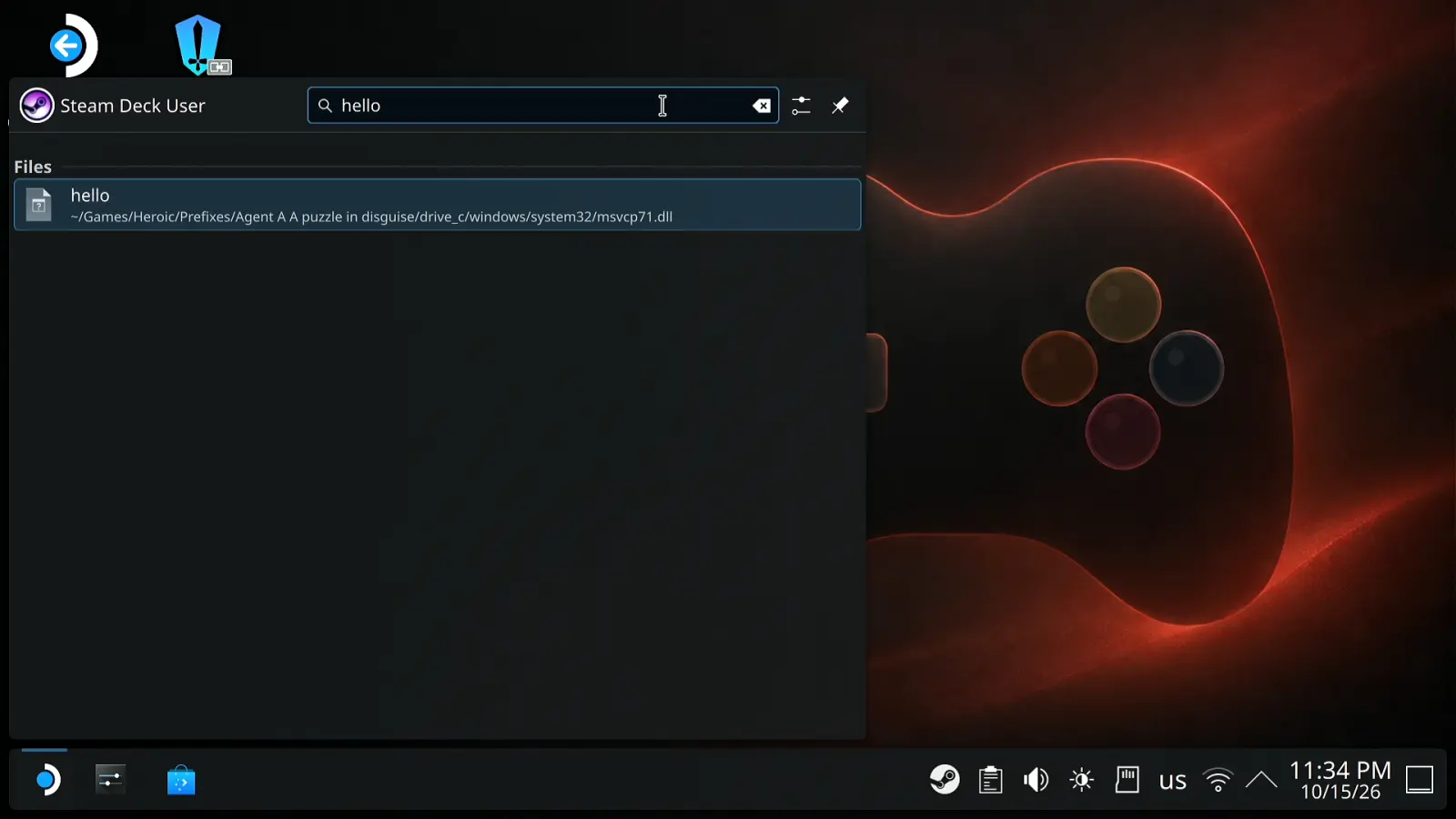
Toque no campo no Deck, digite no teclado do próprio celular, e as palavras chegam como teclas normais, inclusive o que você cola da área de transferência do celular. Nada passa por um servidor nosso e nada é registrado. O teclado do Deck pode ficar fechado, então a página inteira fica visível enquanto você digita.
Os botões do próprio Deck também estão lá
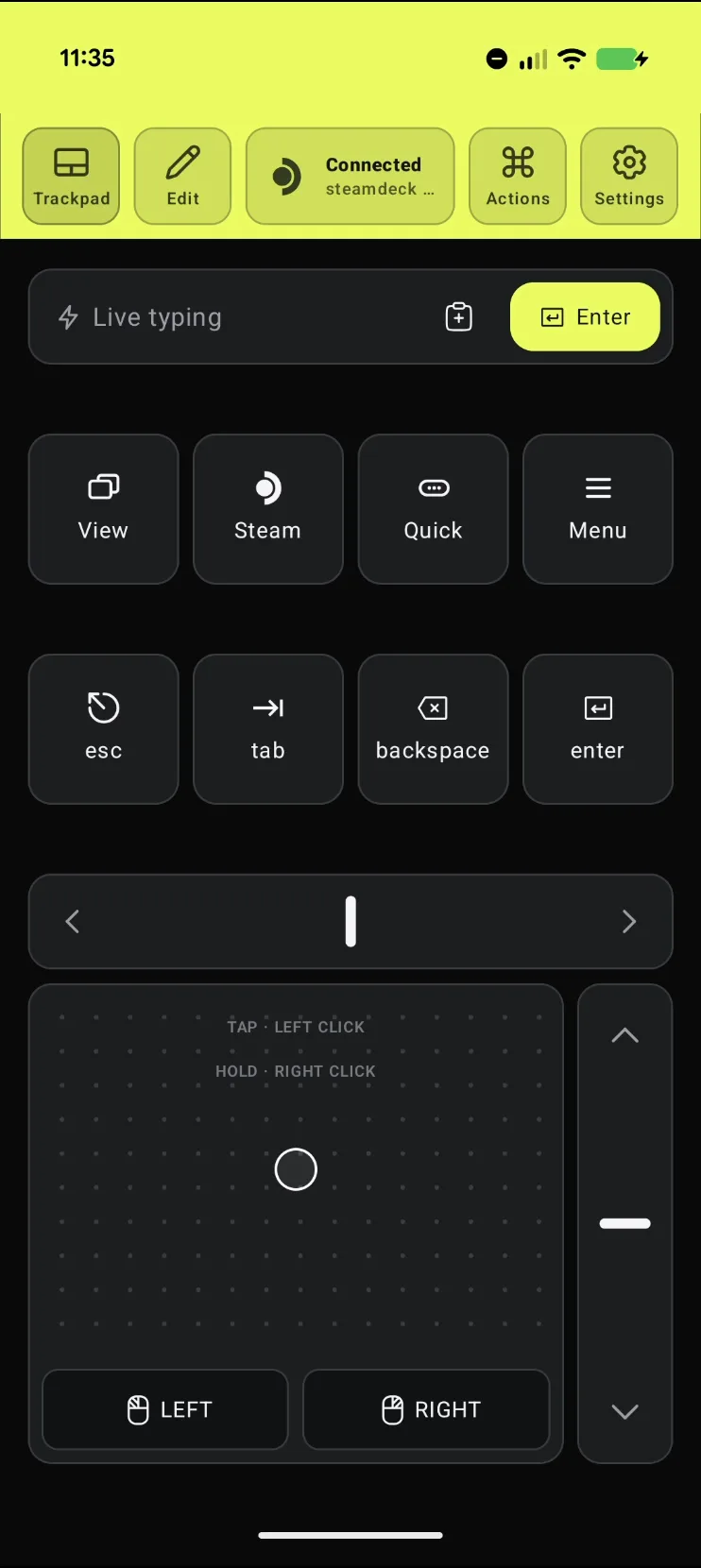
O layout do Steam Deck no app traz Steam, Quick, a tecla Menu, esc, tab, backspace e enter, além de um trackpad com clique esquerdo e direito e uma faixa de rolagem. Assim você abre a Store, clica na caixa de busca, digita o nome, aperta enter e rola a página como rola uma página da web, sem encostar no Deck.
O resultado: a interface inteira pelo celular
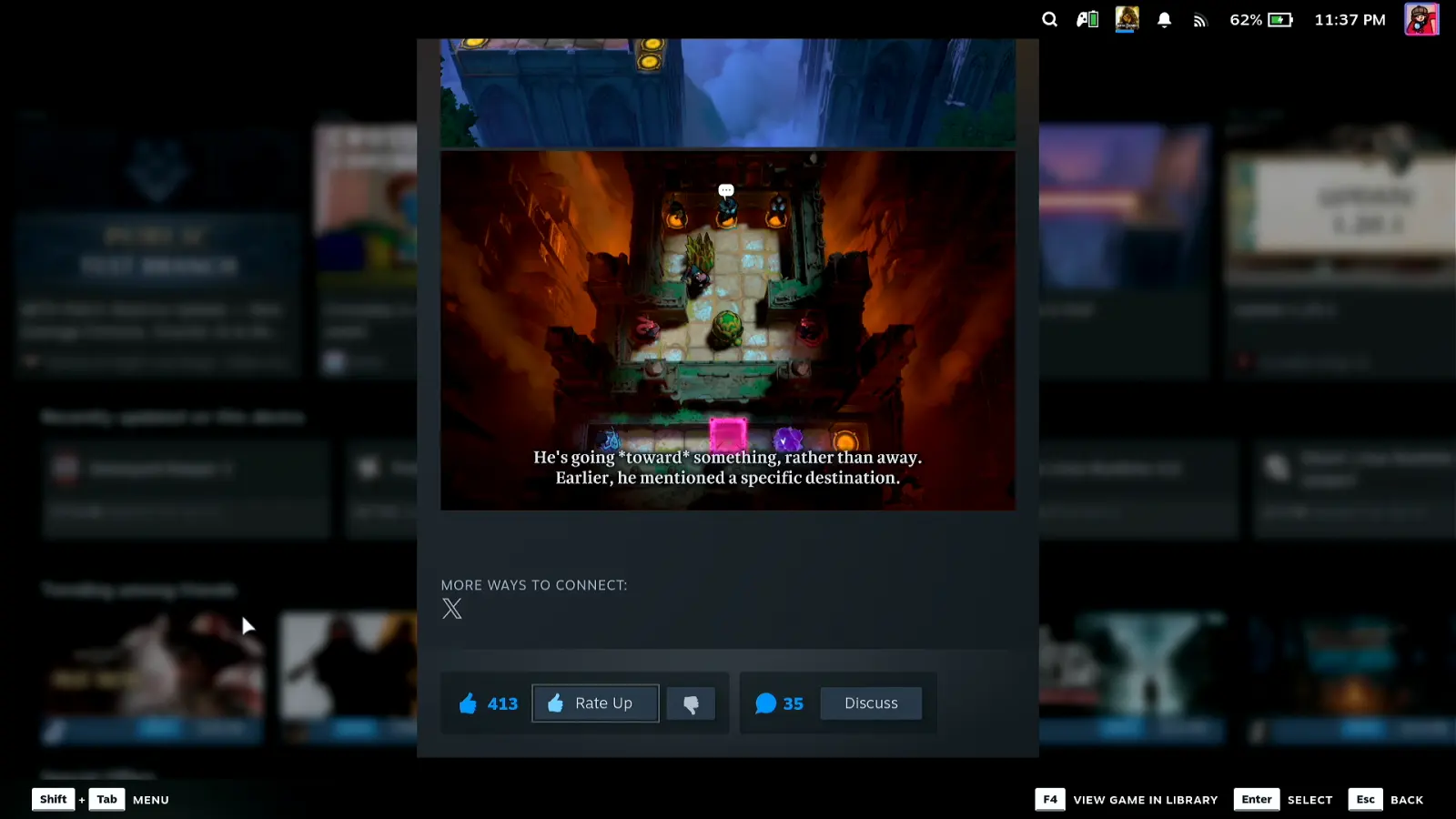
No vídeo, isso termina com um jogo encontrado na Store, a página rolada, uma notícia aberta, avaliada com positivo e fechada, tudo pelo celular com o Deck no suporte. É esse o teste para repetir: se os botões pequenos de uma página da loja ficam confortáveis, digitar uma senha de Wi-Fi ou o nome de um jogo nunca mais é lento.
O que as pessoas estão dizendo
“There are many convenient button shortcuts you can use. For example, you can bring up the on-screen keyboard by pressing Steam + X. Hold down the Steam button to see a list of all available shortcuts.”
“You can use the trackpad as a mouse. Clicking the right trackpad is primary click, clicking left trackpad is secondary click. While Steam is running, if you press STEAM + X, you can bring up an on-screen keyboard.”
“I spent about an hour (because i didn't have internet connection) trying to figure out how to bring up the OSK...”
Jcee, Steam Deck discussions: the on-screen keyboard in Desktop Mode · 2023-09
Perguntas, respondidas
Como abrir o teclado no Steam Deck?
No Game Mode, selecione o campo de texto e aperte A: o teclado aparece cobrindo a metade de baixo da tela. Na área de trabalho, clique no campo, segure Steam e aperte X. A Valve documenta Steam + X como o atalho do teclado na tela.
Steam + X não faz nada. Por quê?
O teclado pertence ao Steam, então o Steam precisa estar aberto. No Modo Desktop, se você fechou a janela do Steam, o atalho não tem o que chamar. Abra o Steam de novo e o atalho volta a funcionar.
Quais são as teclas do teclado do Steam Deck?
Os trackpads movem dois cursores, e pressionar um trackpad digita a tecla que está embaixo dele. X é Backspace, Y é Espaço, L2 é Shift, L3 é Caps e R2 é Enter. Segure o botão Steam para ver a lista completa de atalhos do sistema.
Como rolar uma página no Steam Deck sem mouse?
No Game Mode, o analógico esquerdo pula entre elementos em vez de rolar a página. Segurar Steam transforma o trackpad direito em um mouse, e um celular conectado dá uma faixa de rolagem que funciona como a roda do mouse.
Posso usar um teclado Bluetooth no Steam Deck?
Pode. Vá em Settings, Bluetooth e pareie como qualquer outro dispositivo. Um celular com o Deck Pointer conecta do mesmo jeito, e você sempre o tem à mão.
O texto que eu digito no celular vai para algum outro lugar?
Não. Ele vai do celular para o Deck como teclas comuns, pela conexão direta entre os dois. Não passa por nenhum servidor nosso e não registramos o que você digita.