حلول Steam Deck
لوحة مفاتيح Steam Deck: كيف تفتحها وتكتب أسرع
ما في Steam Deck مفاتيح، ولوحة المفاتيح التي يرسمها على الشاشة تُحرَّك بلوحتَي اللمس حرفًا حرفًا.
ما في Steam Deck مفاتيح. كل ما تكتبه يمر عبر لوحة المفاتيح التي يرسمها على الشاشة: في Game Mode تضغط A على حقل النص فتصعد، وعلى سطح المكتب تضغط مطوّلًا على Steam ثم X.
هذا يجيب عن السؤال، ثم تبدأ المشكلة الحقيقية: إنها بطيئة. مؤشران على لوحتَي اللمس، حرف لكل إبهام، واسم لعبة يأخذ ربع دقيقة. يغطي هذا الدليل الأمرين: كيف تفتح لوحة المفاتيح وتتحكم بها جيدًا، وكيف تستغني عنها بالكتابة من الهاتف الذي في جيبك أصلًا.
فيديو تعليمي
لوحة المفاتيح في Game Mode
اضغط A على حقل النص
انتقل إلى مربع بحث أو أي حقل نص واضغط A. تصعد لوحة المفاتيح فوق النصف السفلي من الشاشة ويبقى الحقل ظاهرًا فوقها. هذا هو المكان الوحيد الذي تظهر فيه من تلقاء نفسها: تحدّد الحقل فتجدها أمامك.
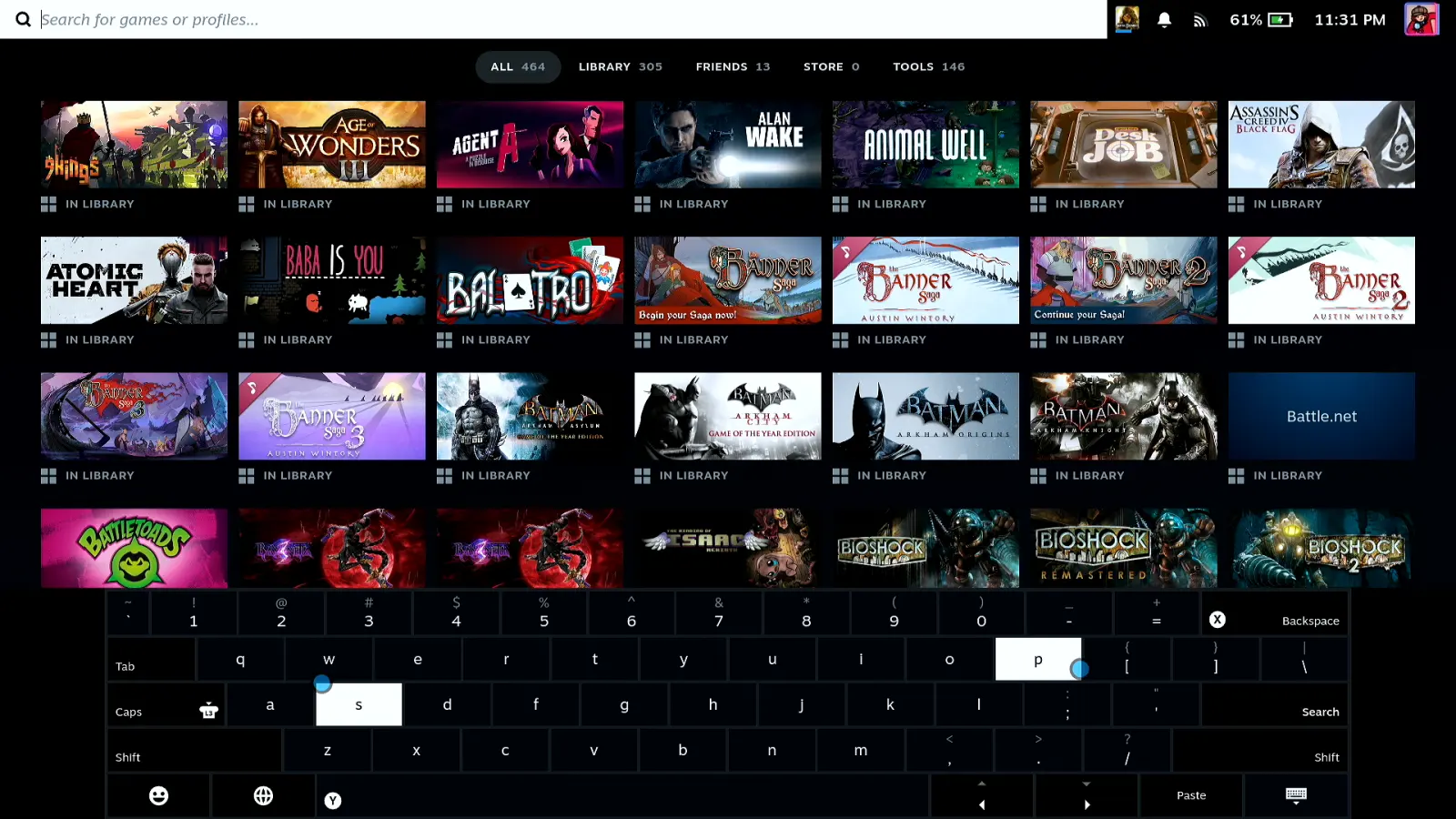
اكتب بلوحتَي اللمس لا بالعصا
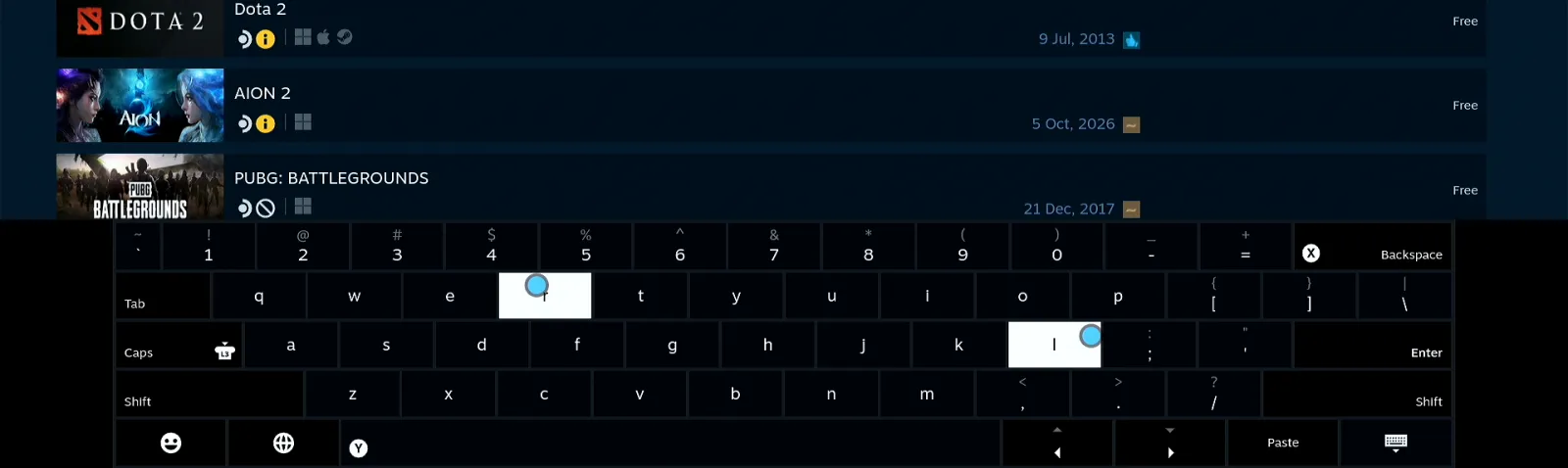
كل لوحة لمس تحرّك مؤشرها الخاص فوق المفاتيح، وتضغط اللوحة لتكتب الحرف الذي تحته: إبهامان ومؤشران. الاختصارات مطبوعة على المفاتيح نفسها: X هو Backspace، وY هو Space، وL2 هو Shift، وL3 هو Caps، وR2 هو Enter الذي يظهر في مربع البحث باسم Search.
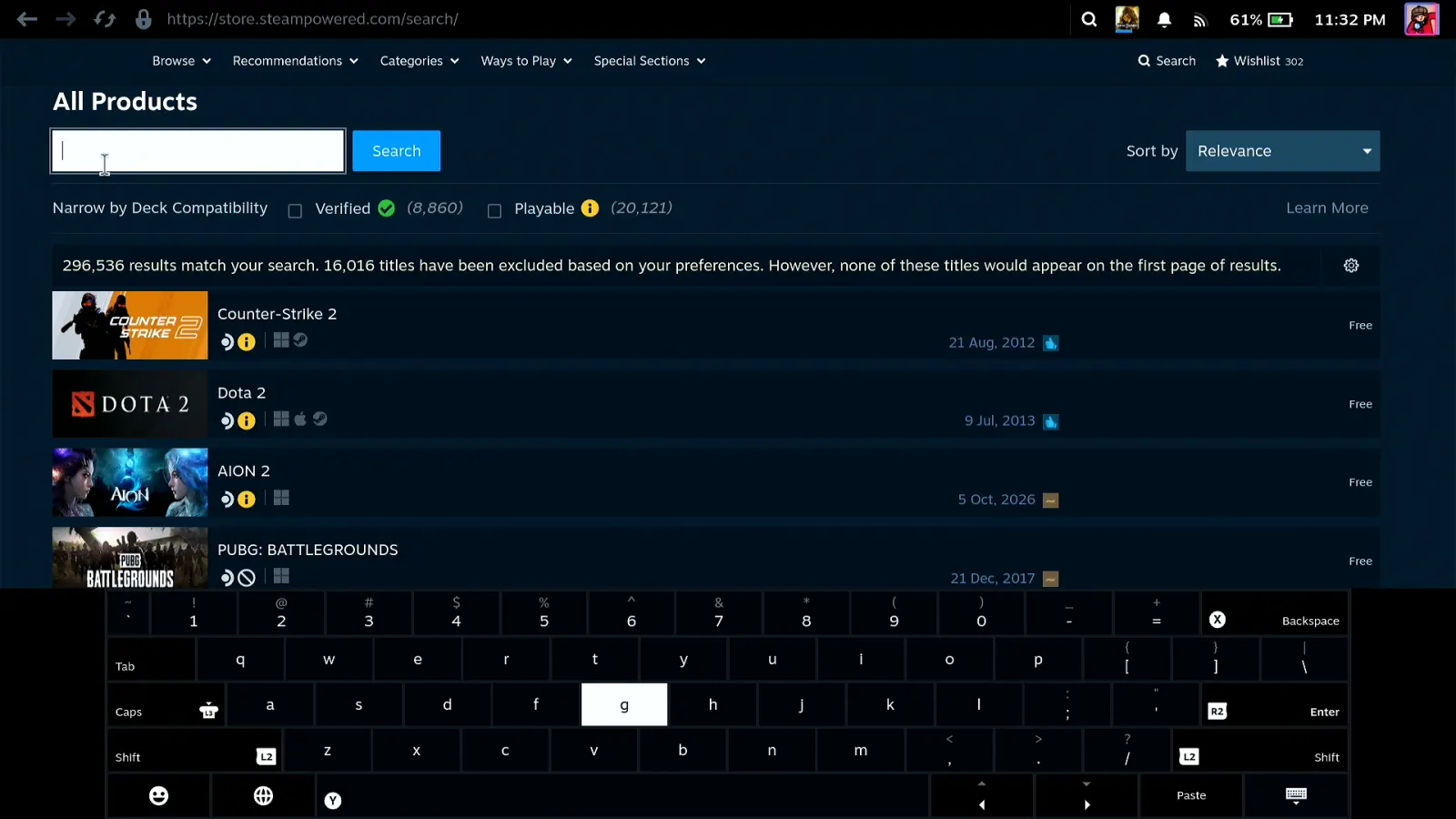
في Store، ابدأ بالوصول إلى الحقل
صفحات Store صفحات ويب، فهناك خطوة قبل لوحة المفاتيح: اضغط مطوّلًا على Steam فتتحول لوحة اللمس اليمنى إلى فأرة. حرّك المؤشر إلى مربع البحث، واضغط R2 للنقر عليه، ثم A لإظهار لوحة المفاتيح.
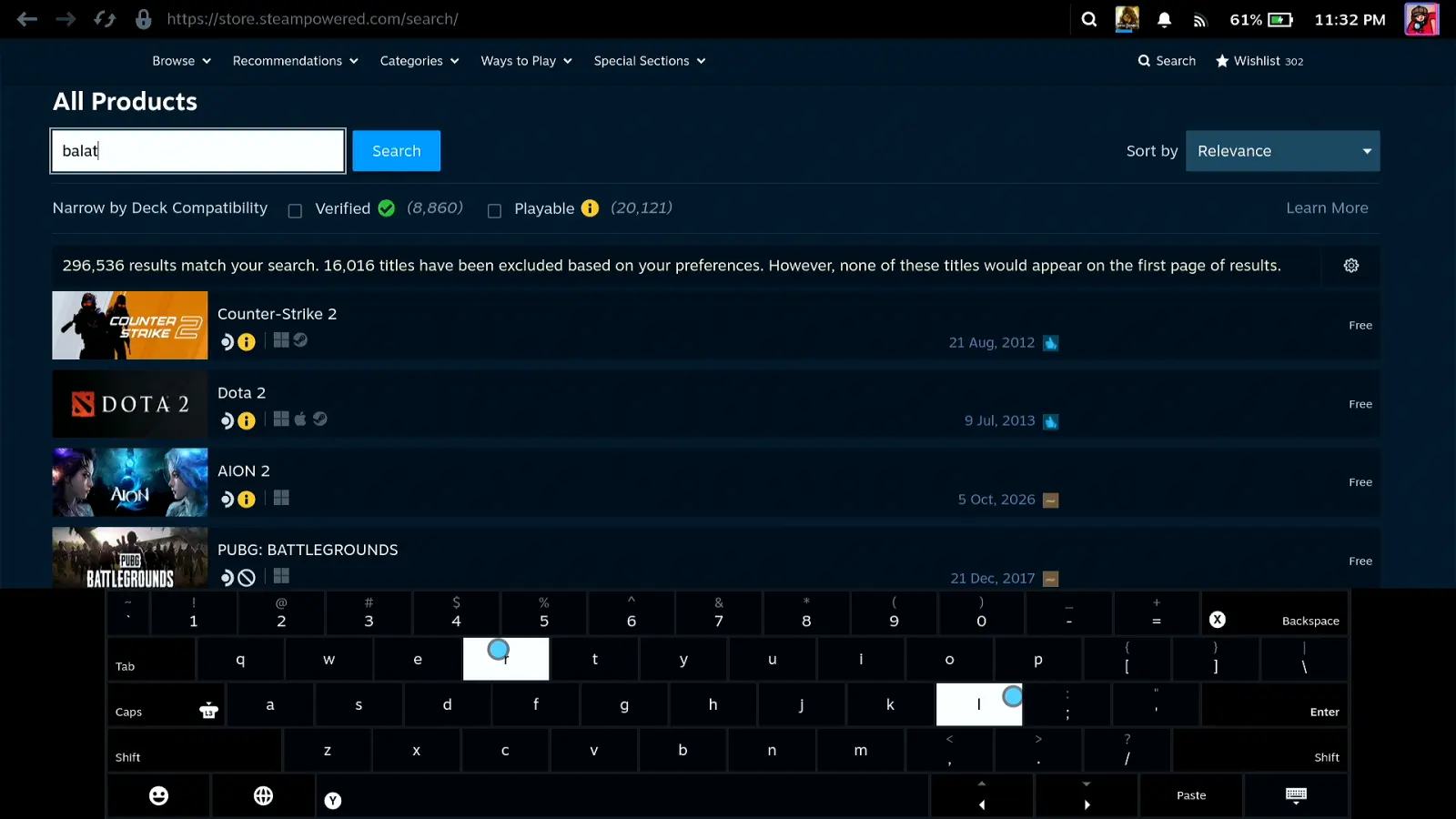
توقّع البطء، وتوقّع ألّا تمرّر العصا الصفحة
اسم لعبة من سبعة أحرف يستغرق بهذه الطريقة نحو خمس عشرة ثانية، وقد قسته أمام الكاميرا. والتمرير هو النصف الآخر من المشكلة: العصا اليسرى لا تُدحرج الصفحة، بل تقفز من عنصر إلى التالي، فصفحة Store الطويلة سلسلة قفزات.
لوحة المفاتيح في Desktop Mode
انقر على الحقل، ثم Steam + X
على سطح المكتب لا شيء يفتح لوحة المفاتيح عنك. انقر داخل الحقل أولًا، ثم اضغط مطوّلًا على Steam وبعدها X، فتظهر اللوحة نفسها فوق KDE. هنا لوحة اللمس اليمنى هي الفأرة، وR2 نقرة يسرى وL2 نقرة يمنى، كما تذكر الأسئلة الشائعة لسطح المكتب من Valve.
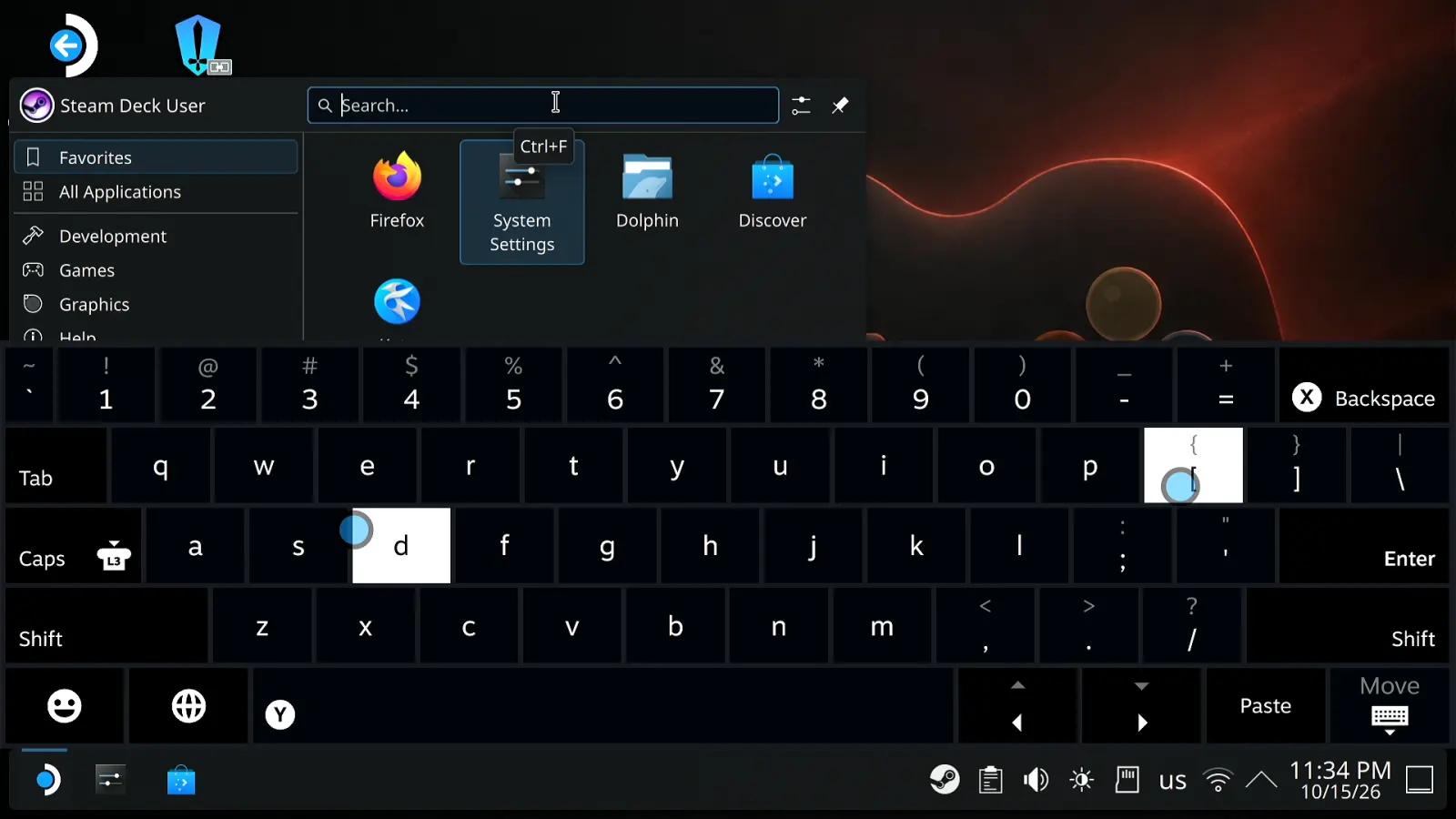
إن لم يحدث شيء، فـ Steam مغلق
لوحة المفاتيح تتبع Steam، فلا بد أن يكون Steam شغّالًا ليستدعيها الاختصار. هذا هو السبب المعتاد لأن Steam + X لا يفعل شيئًا على سطح المكتب. والضغط المطوّل على زر Steam وحده يعرض قائمة الاختصارات الكاملة التي يعرفها جهازك.
الكتابة من هاتفك
اربط الهاتف
في هاتفك لوحة مفاتيح تكتب عليها بأصابعك أصلًا. ثبّت Deck Pointer وافتحه، واضغط Connect بجانب Steam Deck، فيعرض الـ Deck "Controller Connected"، وهو بالنسبة إلى SteamOS لوحة مفاتيح وفأرة بلوتوث عاديتان. الاقتران يستغرق نحو دقيقة في أول مرة، ودليل الإعداد يشرحه.
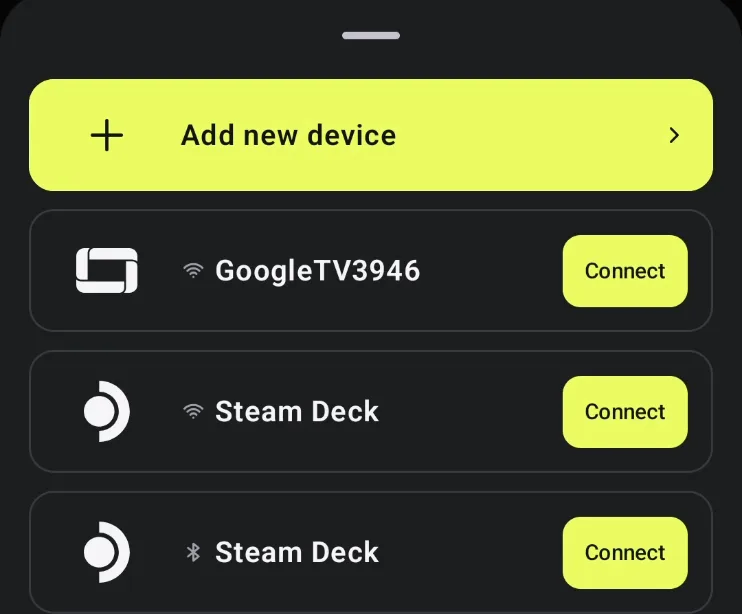
اكتب على الهاتف، واقرأ على الـ Deck
المس الحقل على الـ Deck، واكتب على لوحة مفاتيح الهاتف، فتصل الكلمات كضغطات مفاتيح عادية، ومنها ما تلصقه من حافظة الهاتف. لا شيء يمر عبر خادم لدينا ولا شيء يُسجَّل. يمكن أن تبقى لوحة مفاتيح الـ Deck مغلقة، فتظل الصفحة كلها ظاهرة وأنت تكتب.
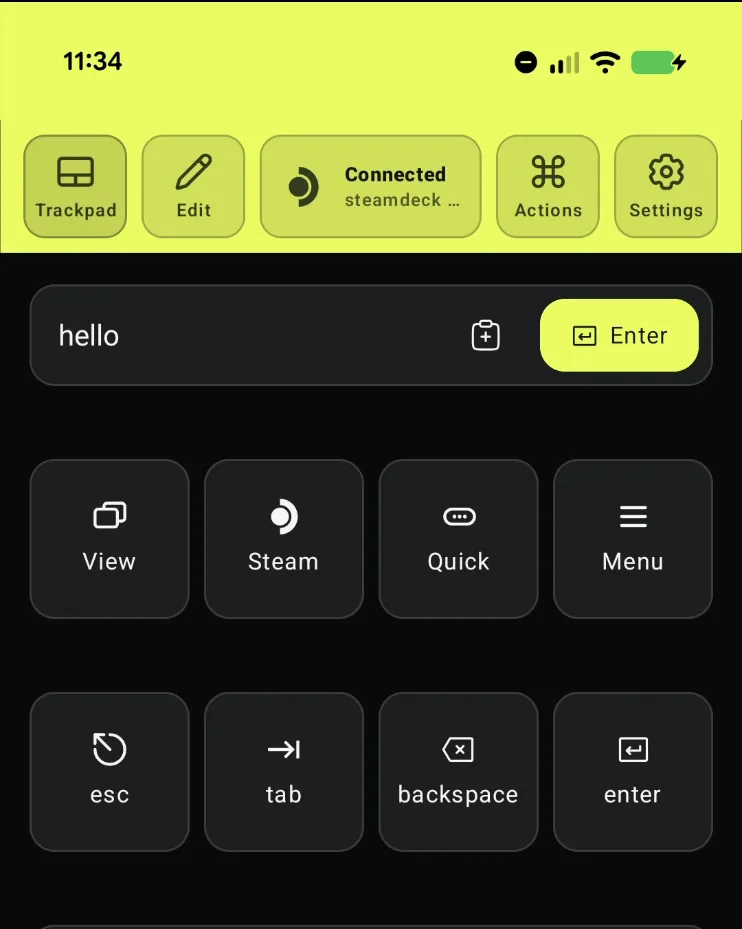
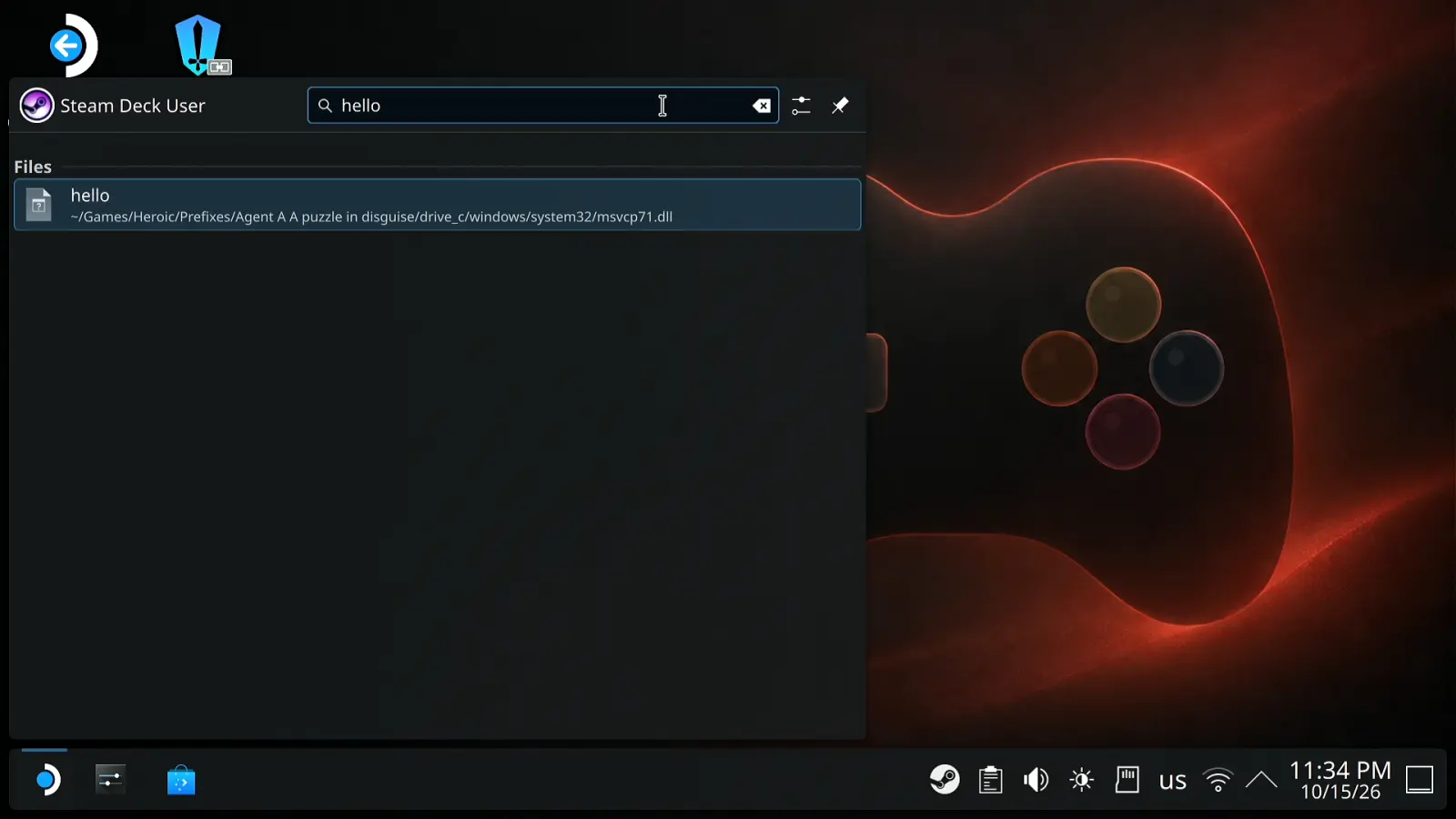
أزرار الـ Deck نفسها موجودة أيضًا
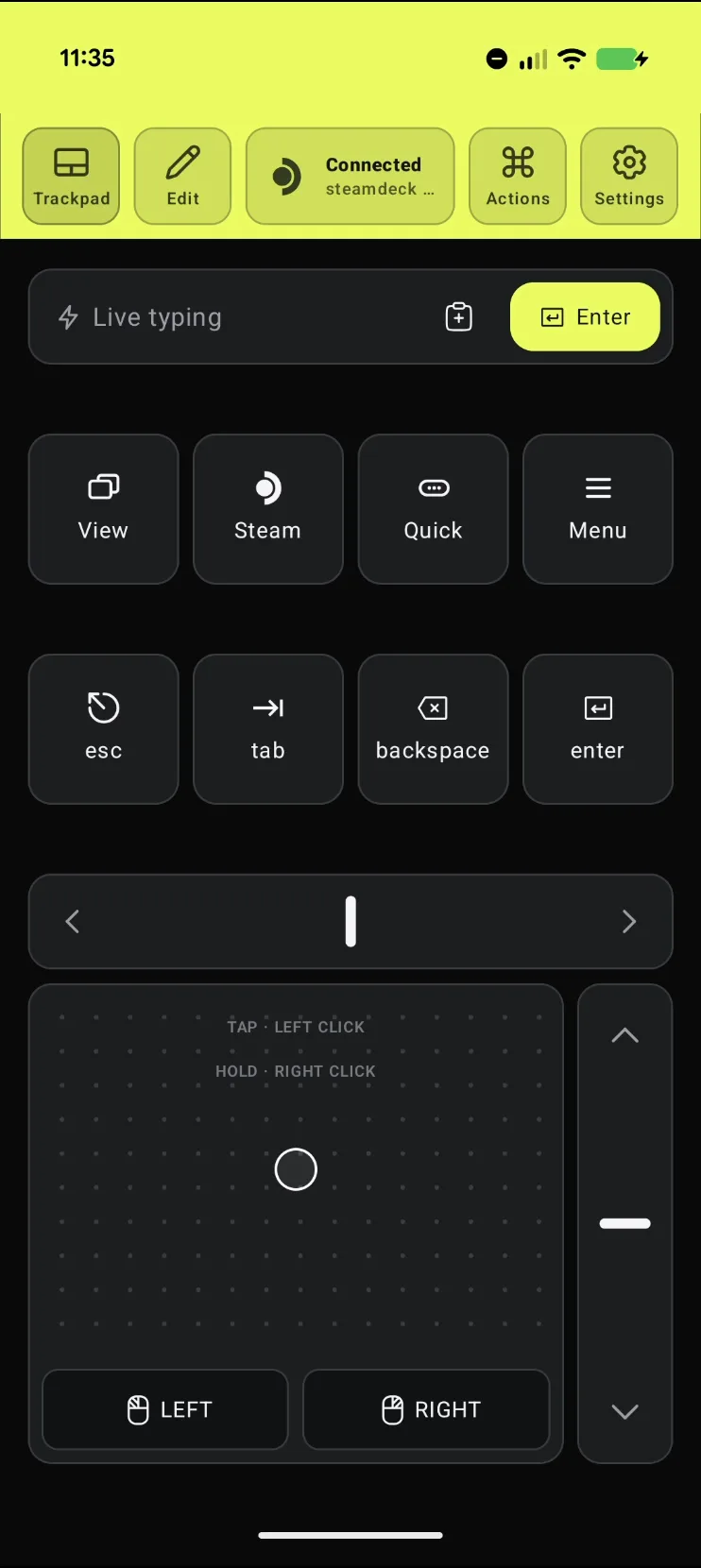
تخطيط Steam Deck في التطبيق يضم Steam وQuick ومفتاح Menu وesc وtab وbackspace وenter، مع لوحة لمس بنقرة يسرى ويمنى وشريط تمرير. فتفتح Store، وتنقر مربع البحث، وتكتب الاسم، وتضغط enter، وتمرّر الصفحة كما تمرّر أي صفحة ويب، دون أن تلمس الـ Deck.
النتيجة: الواجهة كلها من الهاتف
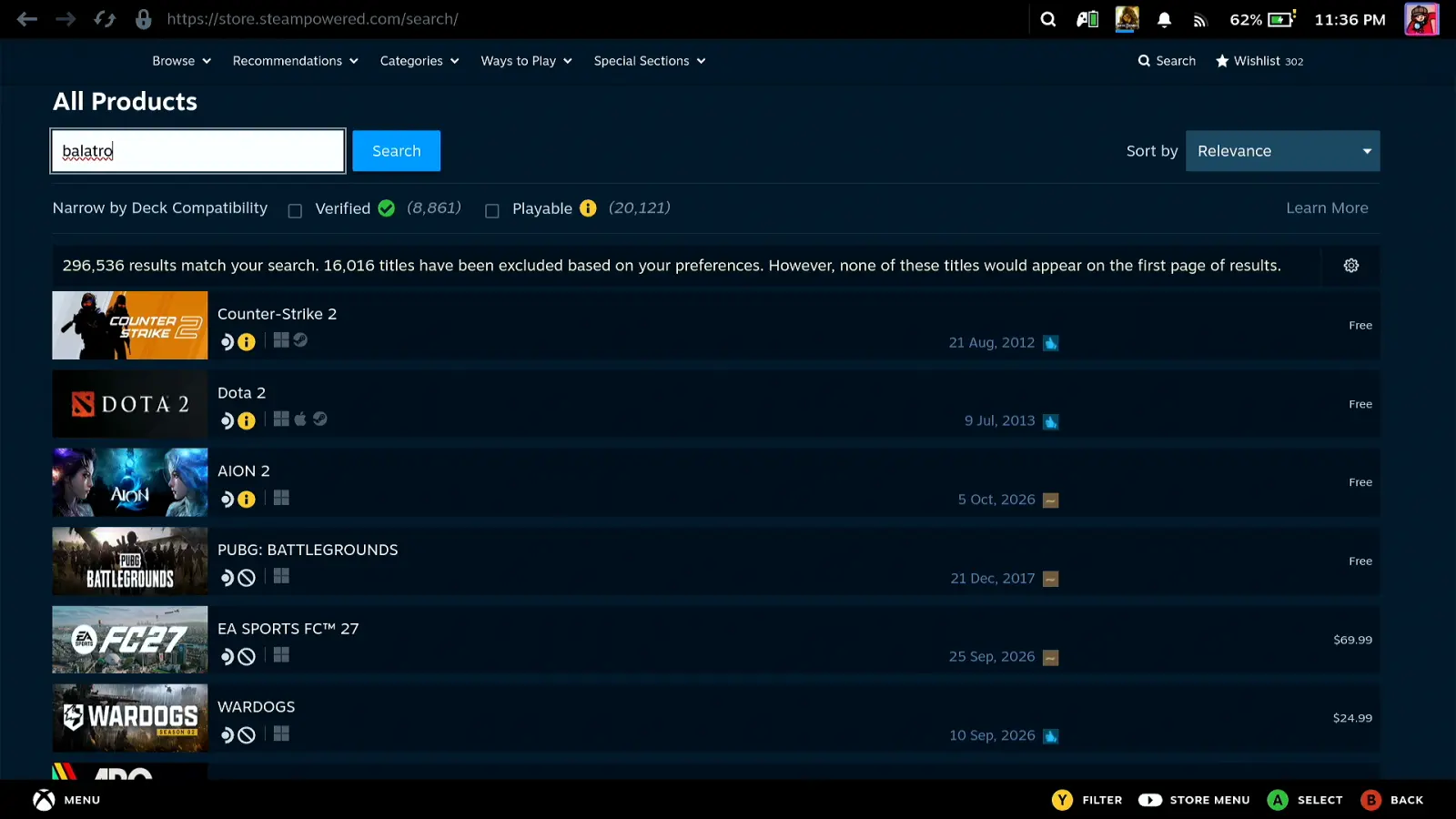
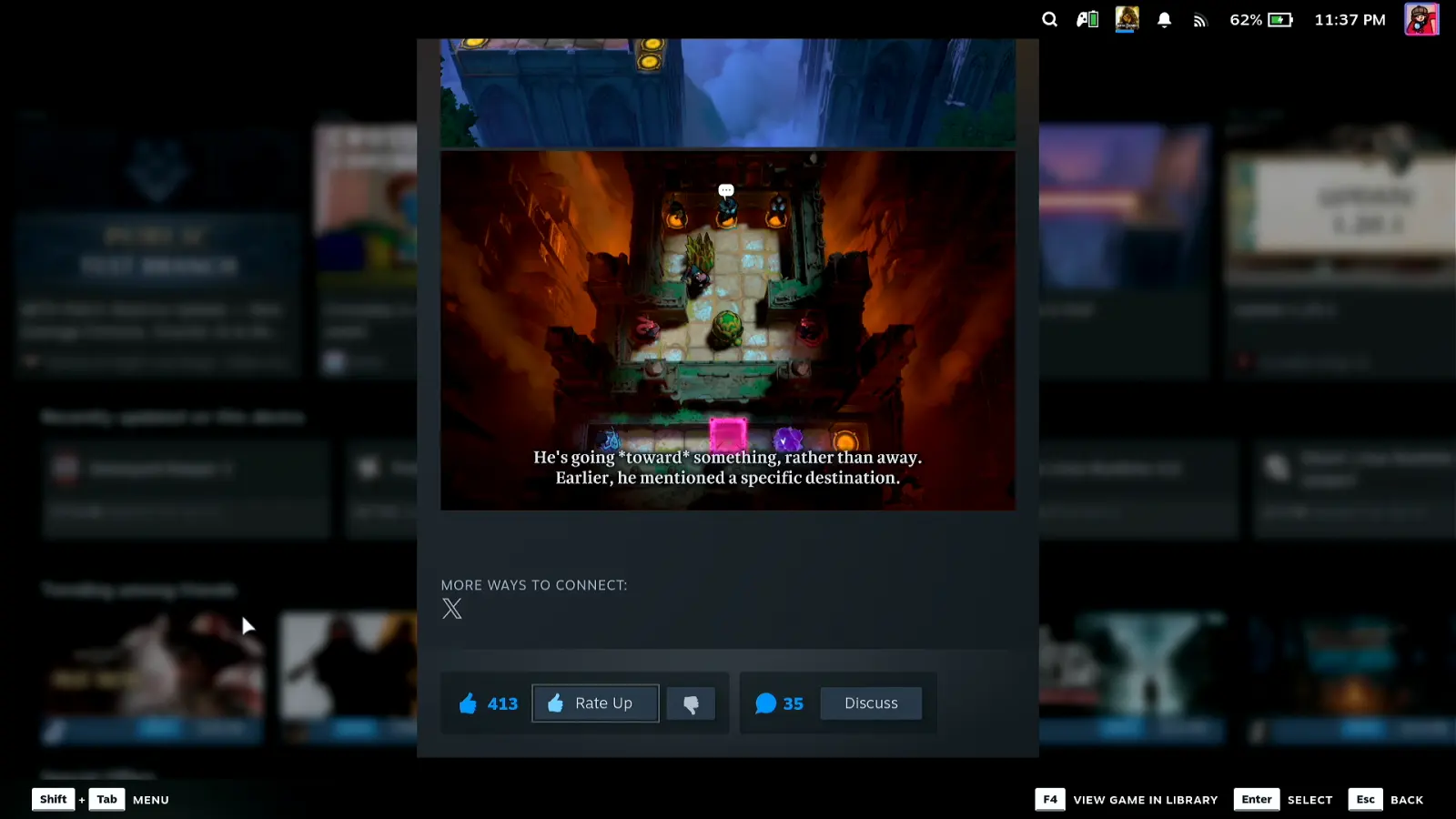
ينتهي الفيديو بلعبة وجدناها في Store وصفحتها ممرَّرة ومنشور أخبار مفتوح أعطيناه إعجابًا ثم أغلقناه، كل ذلك من الهاتف والـ Deck على حامله. هذا هو الاختبار الذي يستحق التكرار: إن كانت الأزرار الصغيرة في صفحة المتجر مريحة، فلن تكون كتابة كلمة مرور الواي فاي أو اسم لعبة بطيئة بعد اليوم.
ماذا يقول المستخدمون
“There are many convenient button shortcuts you can use. For example, you can bring up the on-screen keyboard by pressing Steam + X. Hold down the Steam button to see a list of all available shortcuts.”
“You can use the trackpad as a mouse. Clicking the right trackpad is primary click, clicking left trackpad is secondary click. While Steam is running, if you press STEAM + X, you can bring up an on-screen keyboard.”
“I spent about an hour (because i didn't have internet connection) trying to figure out how to bring up the OSK...”
Jcee, Steam Deck discussions: the on-screen keyboard in Desktop Mode · 2023-09
أسئلة، وأجوبتها
كيف أفتح لوحة المفاتيح في Steam Deck؟
في Game Mode حدّد حقل النص واضغط A فتظهر لوحة المفاتيح فوق النصف السفلي من الشاشة. على سطح المكتب انقر داخل الحقل، ثم اضغط مطوّلًا على Steam وبعدها X. تذكر Valve أن Steam + X هو اختصار لوحة المفاتيح على الشاشة.
Steam + X لا يفعل شيئًا. لماذا؟
لوحة المفاتيح تتبع Steam، فلا بد أن يكون Steam شغّالًا. في Desktop Mode، إن أغلقت نافذة Steam فلن يجد الاختصار ما يستدعيه. شغّل Steam من جديد فيعمل الاختصار.
ما مفاتيح لوحة مفاتيح Steam Deck؟
لوحتا اللمس تحرّكان مؤشرين، وضغط اللوحة يكتب المفتاح الذي تحته. X هو Backspace، وY هو Space، وL2 هو Shift، وL3 هو Caps، وR2 هو Enter. اضغط مطوّلًا على زر Steam لترى قائمة اختصارات النظام كلها.
كيف أمرّر صفحة في Steam Deck دون فأرة؟
في Game Mode تنتقل العصا اليسرى بين العناصر ولا تمرّر الصفحة. الضغط المطوّل على Steam يحوّل لوحة اللمس اليمنى إلى فأرة، والهاتف المتصل يمنحك شريط تمرير يعمل كعجلة الفأرة.
هل أستطيع استخدام لوحة مفاتيح بلوتوث مع Steam Deck؟
نعم: Settings ثم Bluetooth، واقرنها كأي جهاز آخر. والهاتف الذي يشغّل Deck Pointer يتصل بالطريقة نفسها، وهو معك دائمًا.
هل يذهب ما أكتبه على الهاتف إلى مكان آخر؟
لا. ينتقل من الهاتف إلى الـ Deck كضغطات مفاتيح عادية عبر الرابط المباشر بينهما. لا يمر عبر أي خادم لدينا ولا نسجّله.