Фиксы для Steam Deck
Клавиатура Steam Deck: как открыть и печатать быстрее
У Steam Deck нет клавиш, а экранную клавиатуру приходится двигать трекпадами, буква за буквой.
У Steam Deck нет клавиш. Всё, что ты печатаешь, идёт через экранную клавиатуру: в Game Mode нажимаешь A на текстовом поле, и она выезжает, а на рабочем столе зажимаешь Steam и нажимаешь X.
Это ответ на вопрос, а дальше начинается главное: так медленно. Два курсора на трекпадах, по букве на каждый палец, и название игры набирается четверть минуты. Гайд про оба случая: как открыть клавиатуру и пользоваться ею правильно, и как вообще перестать ею печатать, набирая текст с телефона, который и так лежит у тебя в кармане.
Видеоинструкция
Клавиатура в Game Mode
Нажми A на текстовом поле
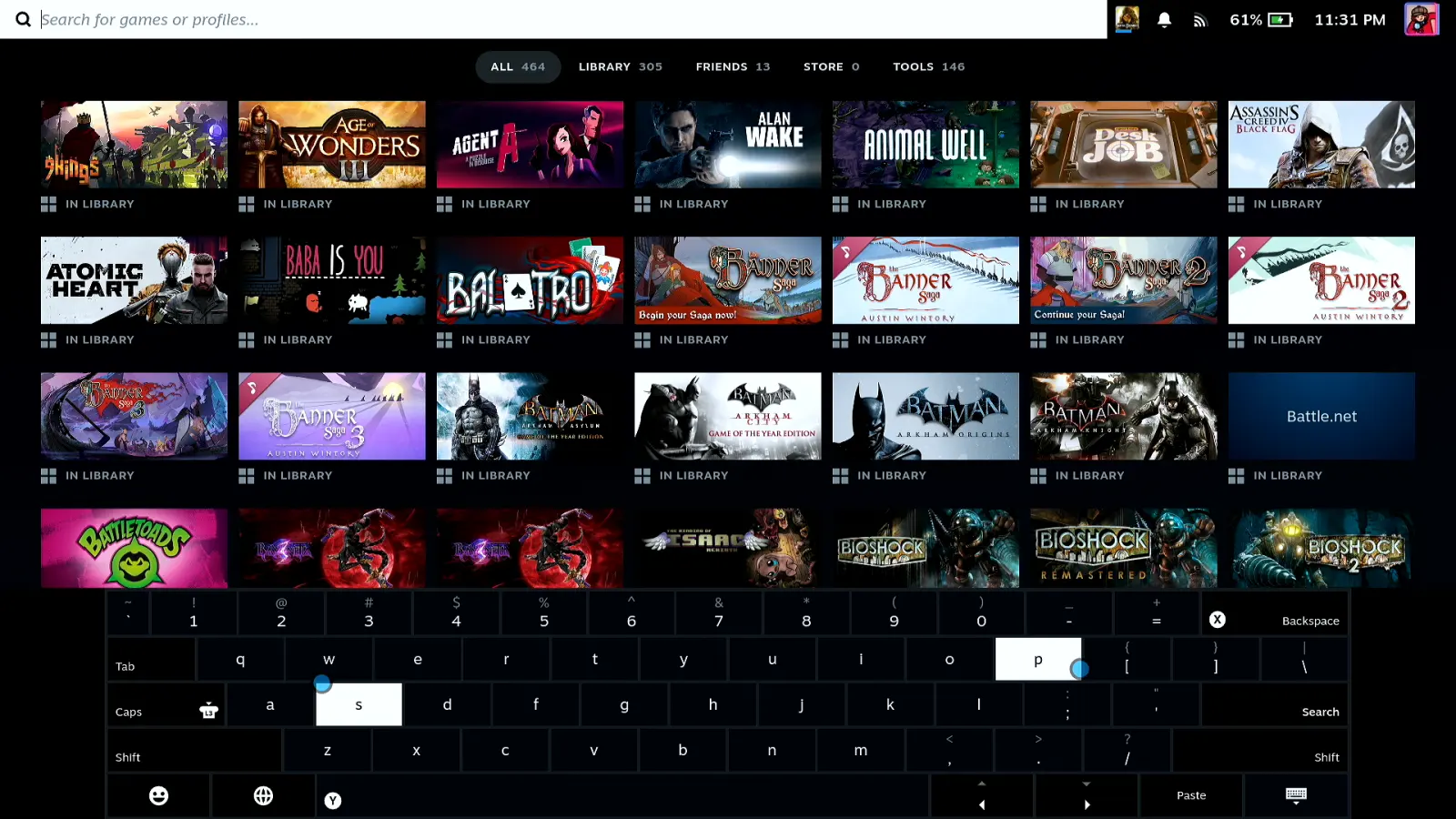
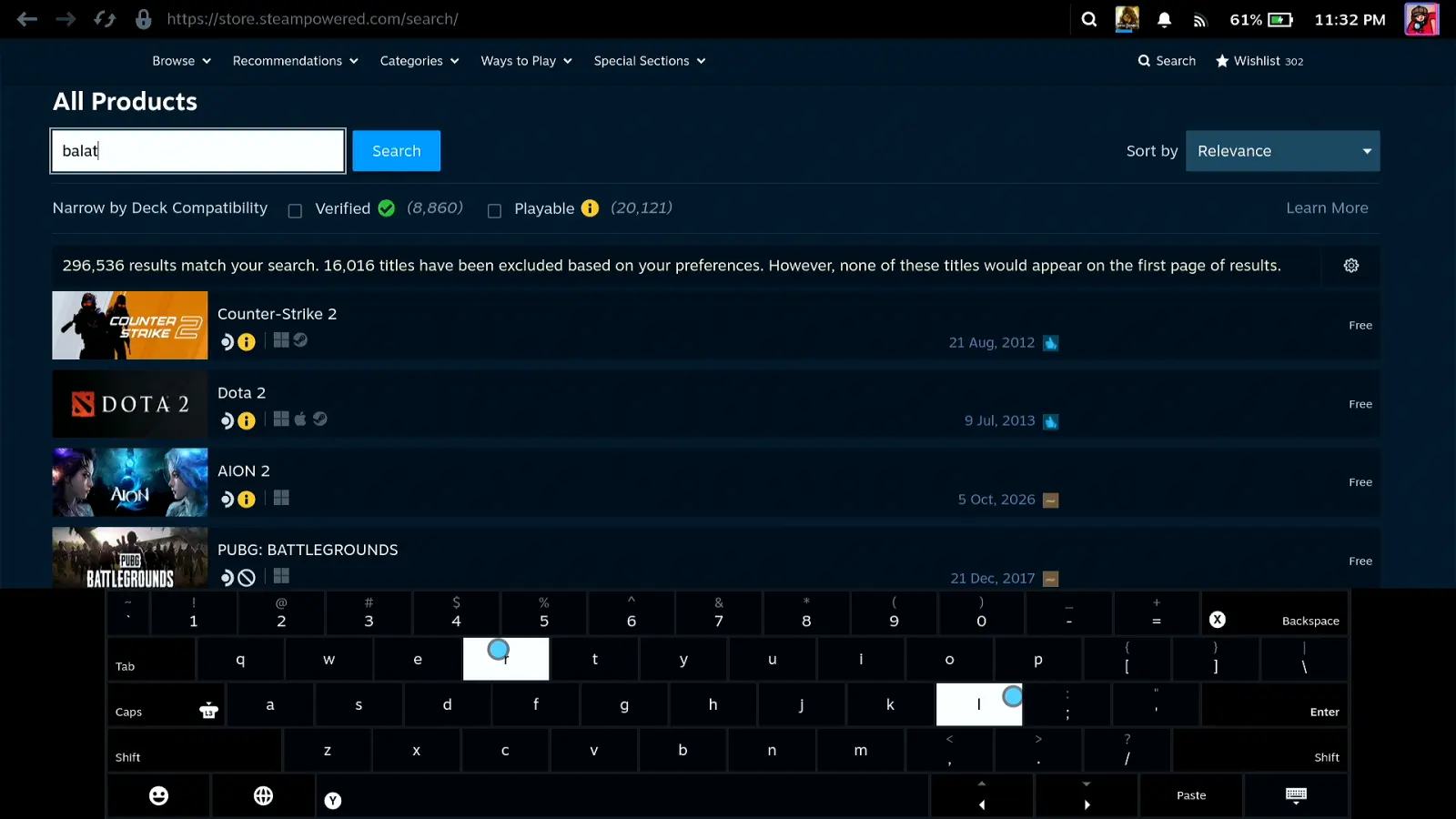
Выбери строку поиска или любое текстовое поле и нажми A. Клавиатура выезжает на нижнюю половину экрана, а поле остаётся видно над ней. Это единственное место, где она появляется сама: выбрал поле, и она уже тут.
Печатай трекпадами, а не стиком
Каждый трекпад ведёт свой курсор по клавишам, а чтобы напечатать букву под курсором, трекпад нужно нажать. Два больших пальца, два курсора. Быстрые клавиши подписаны прямо на клавиатуре: X — Backspace, Y — Space, L2 — Shift, L3 — Caps, а R2 — Enter, который в строке поиска подписан Search.
В Store сначала дойди до поля
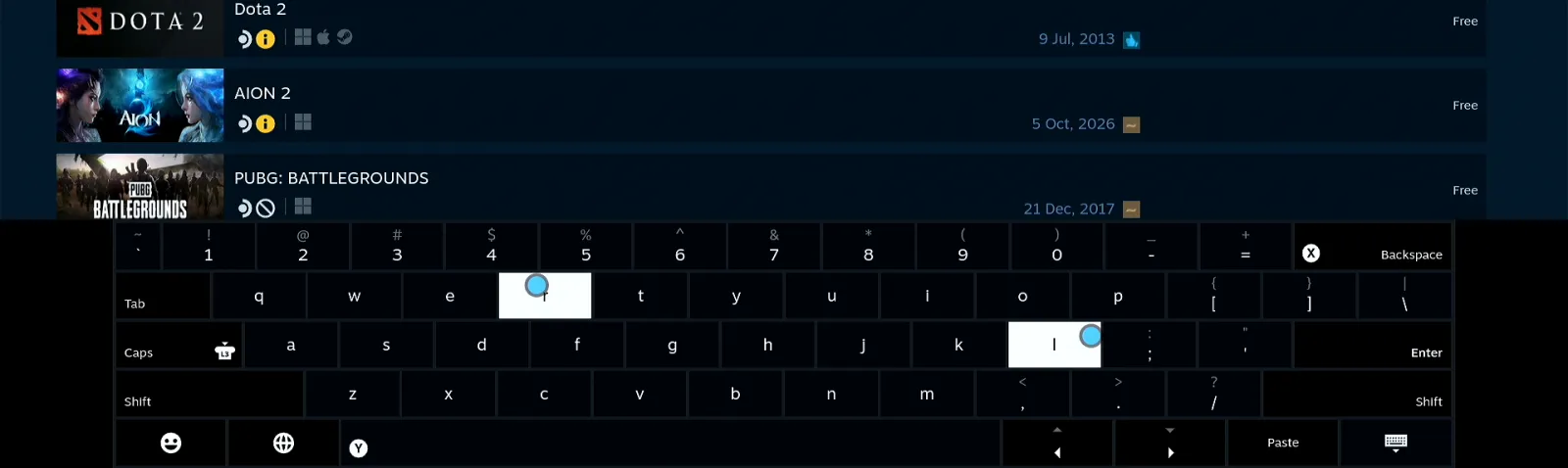
Страницы магазина — это веб-страницы, поэтому перед клавиатурой есть ещё один шаг: зажми Steam, и правый трекпад станет мышью. Наведи указатель на строку поиска, нажми R2, чтобы кликнуть, а затем A, чтобы вызвать клавиатуру.
Будет медленно, а стик не скроллит
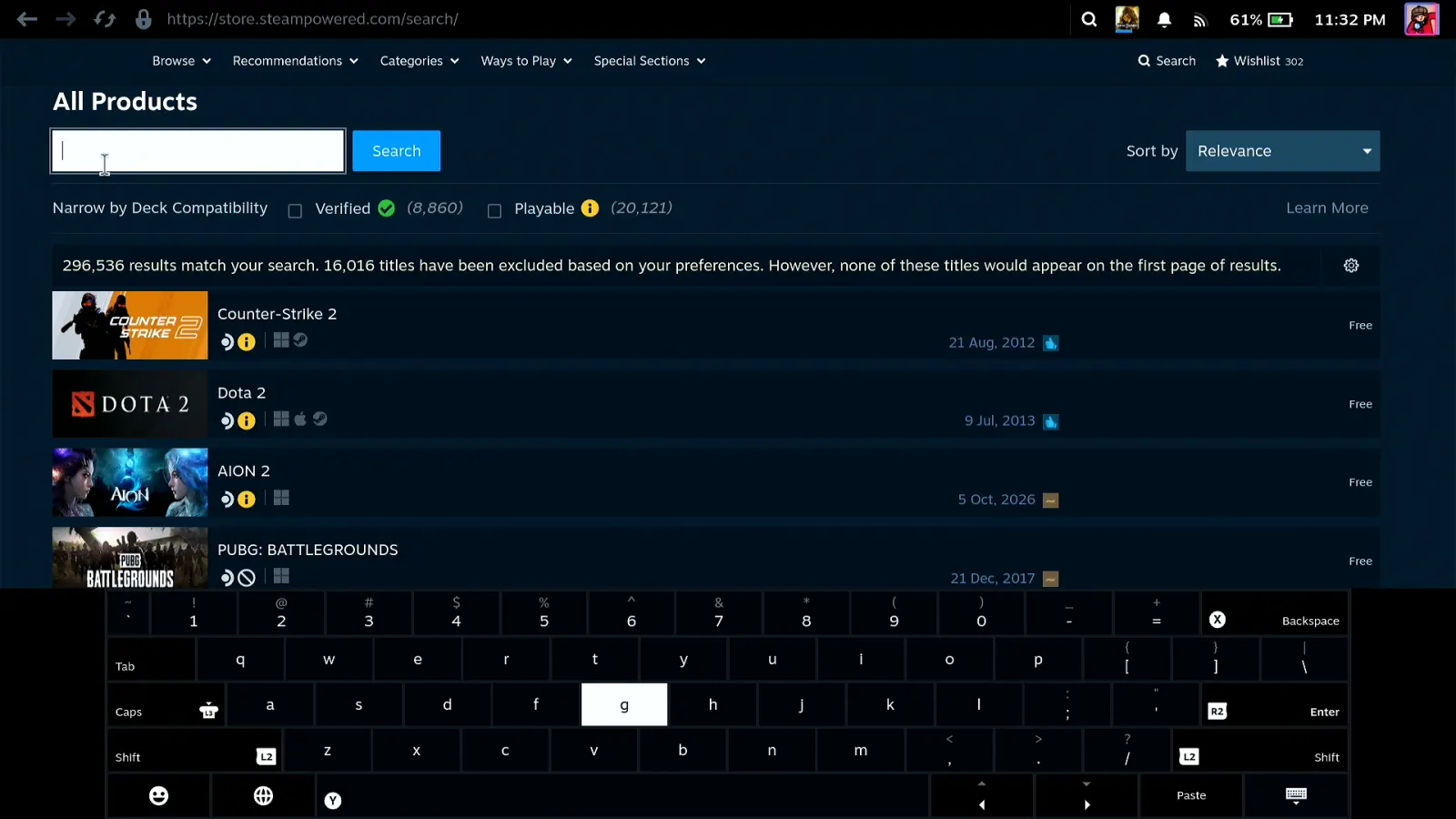
Название игры из семи букв набирается так секунд за пятнадцать — я засёк на камеру. Со скроллом то же самое: левый стик не прокручивает страницу, а прыгает от одного элемента к другому, так что длинная страница магазина — это череда прыжков.
Клавиатура в Desktop Mode
Кликни по полю, затем Steam + X
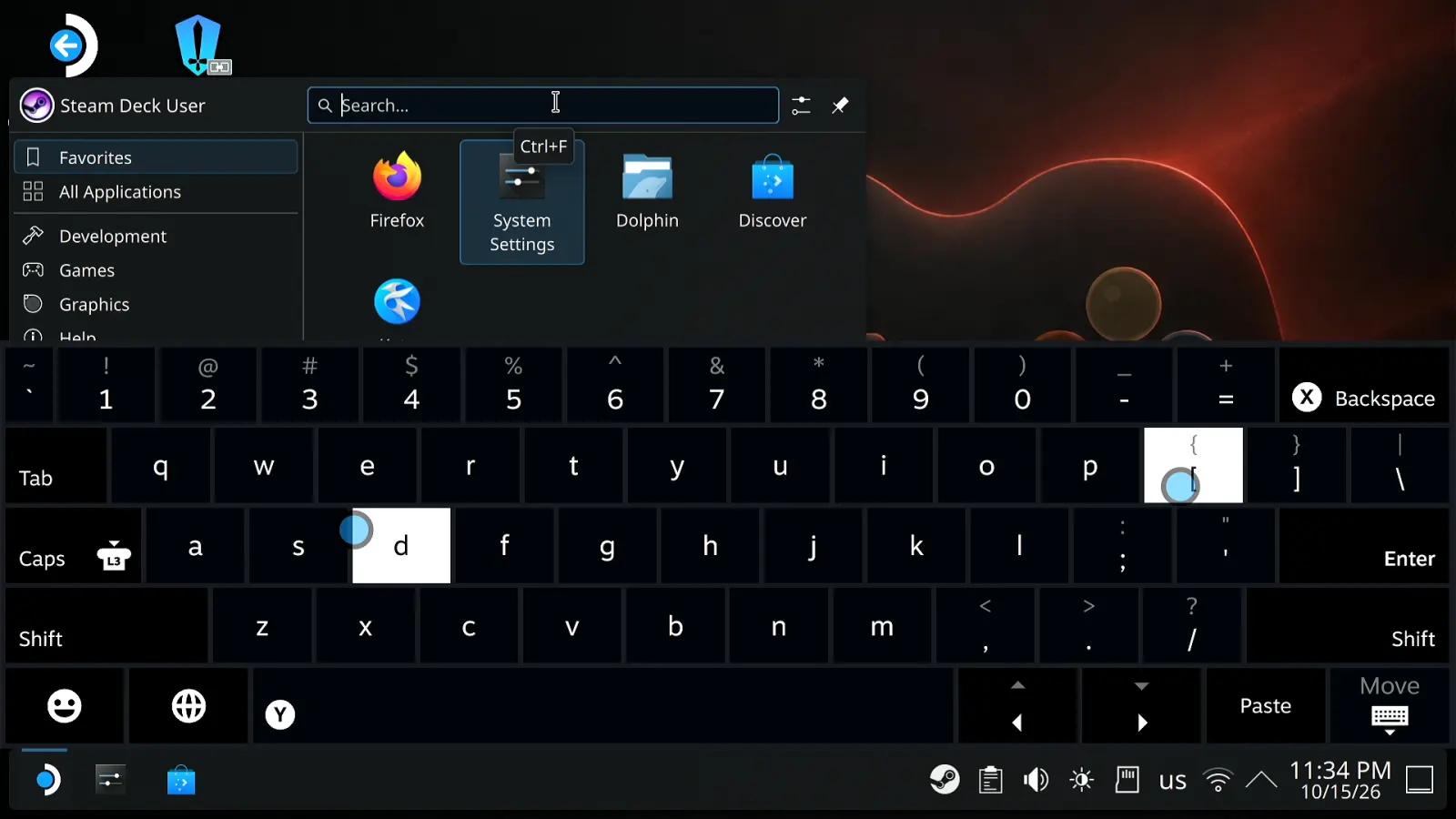
На рабочем столе клавиатура сама не откроется. Сначала кликни по полю, затем зажми Steam и нажми X — та же клавиатура появится поверх KDE. Здесь правый трекпад — мышь, R2 — левый клик, а L2 — правый, как сказано в FAQ Valve по рабочему столу.
Если ничего не происходит, Steam закрыт
Клавиатура принадлежит Steam, поэтому для вызова должен быть запущен Steam. Обычно именно из-за этого Steam + X на рабочем столе ничего не делает. Если просто удерживать кнопку Steam, появится полный список быстрых клавиш, которые знает твой Deck.
Печать с телефона
Подключи телефон
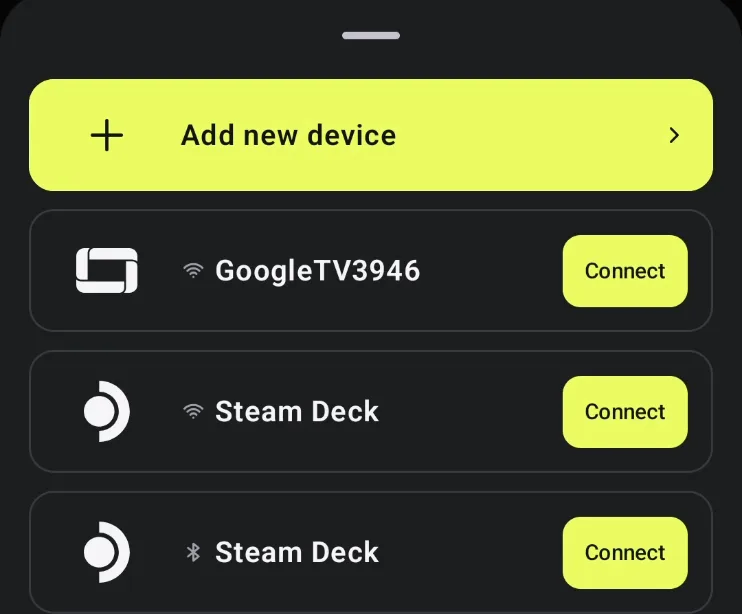
В телефоне уже есть клавиатура, на которой ты печатаешь вслепую. Установи Deck Pointer, открой его, нажми Connect рядом со своим Steam Deck, и на Deck появится «Controller Connected»: для SteamOS это обычные Bluetooth-клавиатура и мышь. В первый раз сопряжение занимает около минуты, подробности в гайде по подключению.
Печатай на телефоне, смотри на Deck
Коснись поля на Deck, печатай на родной клавиатуре телефона, и слова придут как обычные нажатия клавиш — в том числе то, что ты вставил из буфера обмена телефона. Ничего не проходит через наш сервер, и ничего не логируется. Клавиатуру Deck можно не открывать, так что вся страница видна, пока ты печатаешь.
Кнопки самого Deck тоже есть
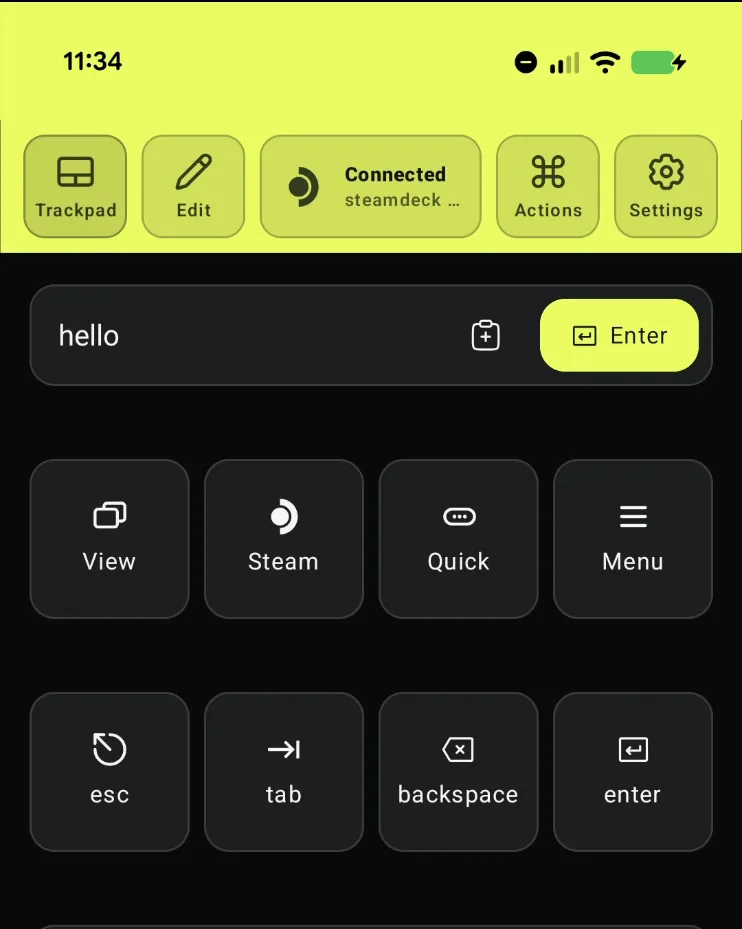
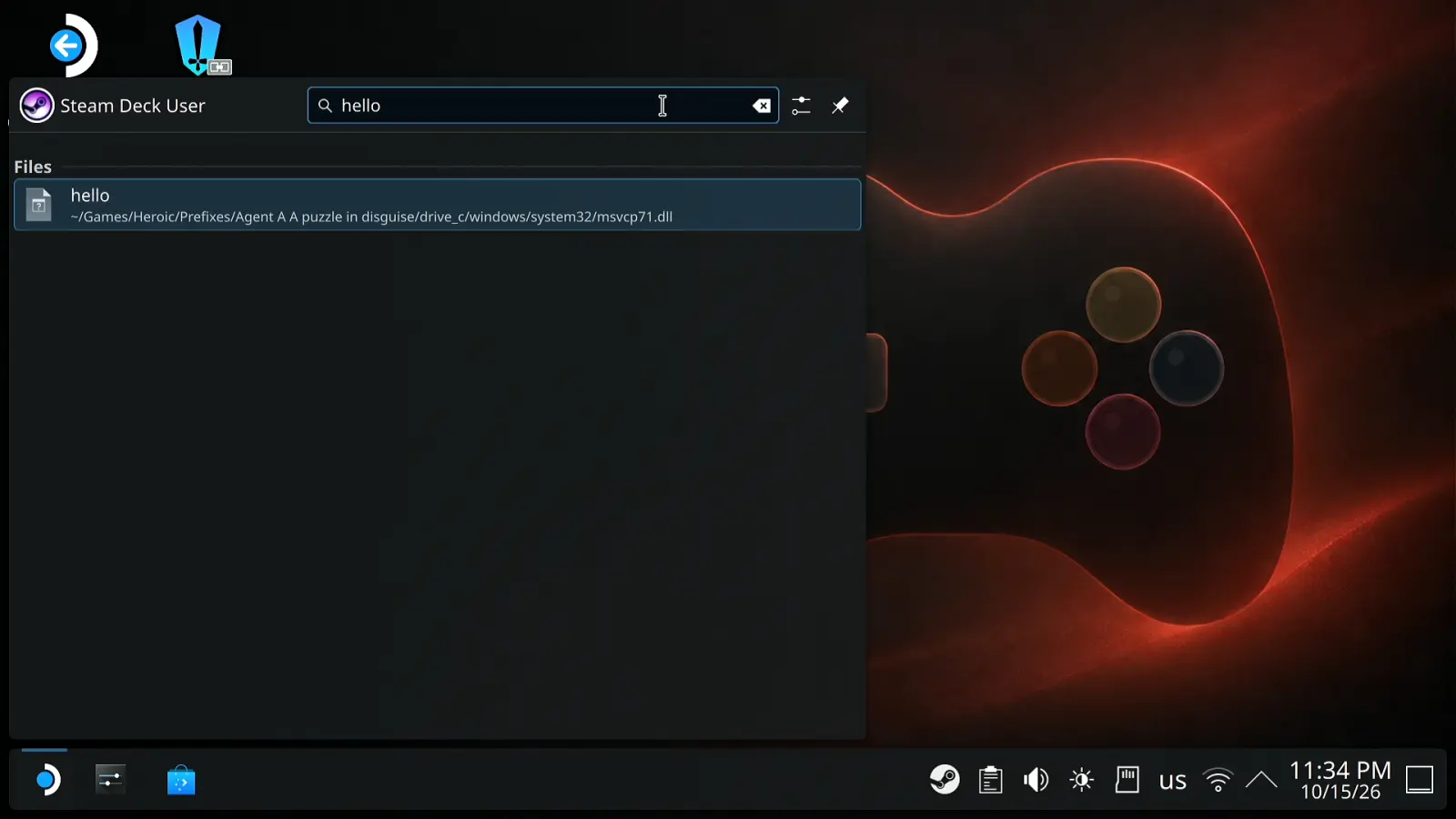
В раскладке Steam Deck в приложении есть Steam, Quick, клавиша Menu, esc, tab, backspace и enter, а ещё трекпад с левым и правым кликом и полосой скролла. Так ты открываешь Store, кликаешь по строке поиска, печатаешь название, жмёшь enter и скроллишь страницу, как обычную веб-страницу, ни разу не коснувшись Deck.
Итог: весь интерфейс с телефона
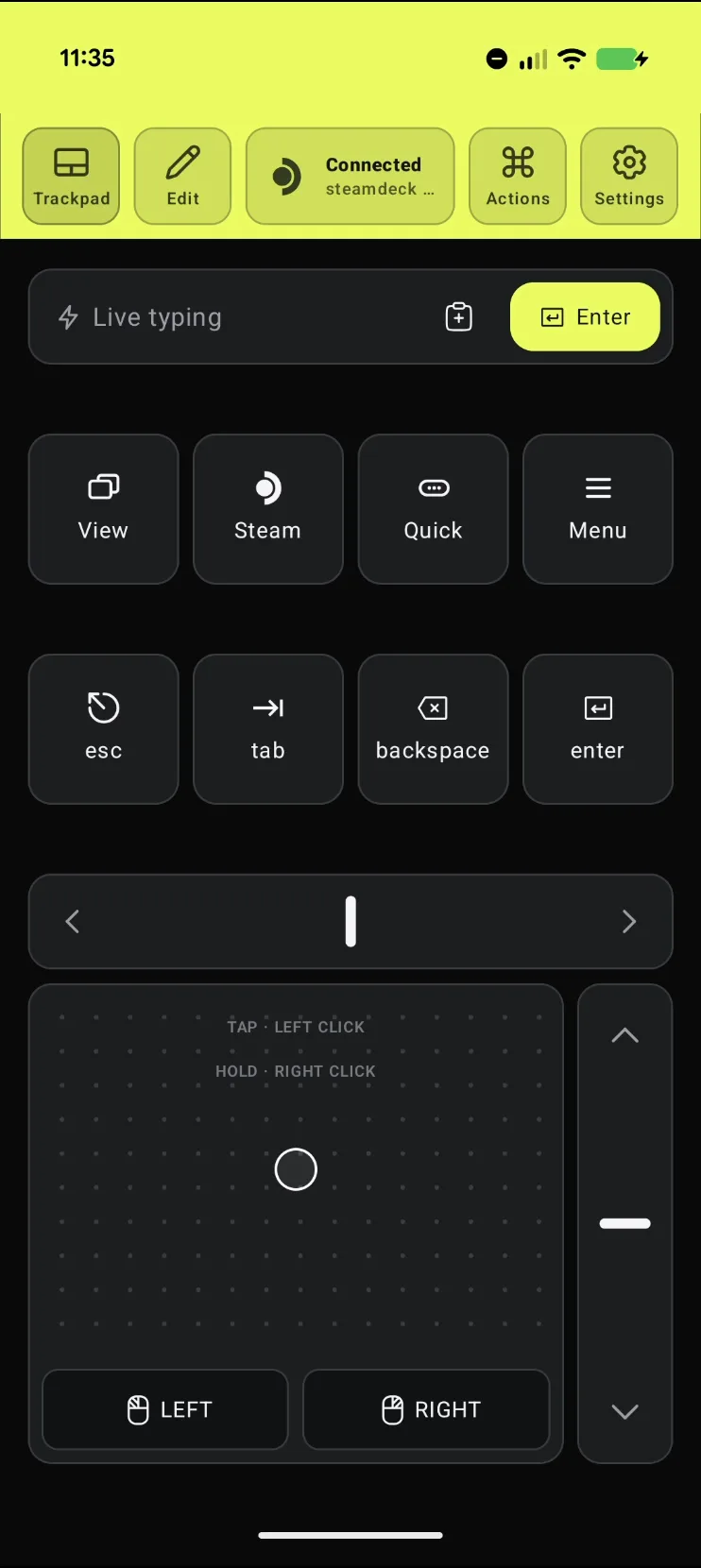
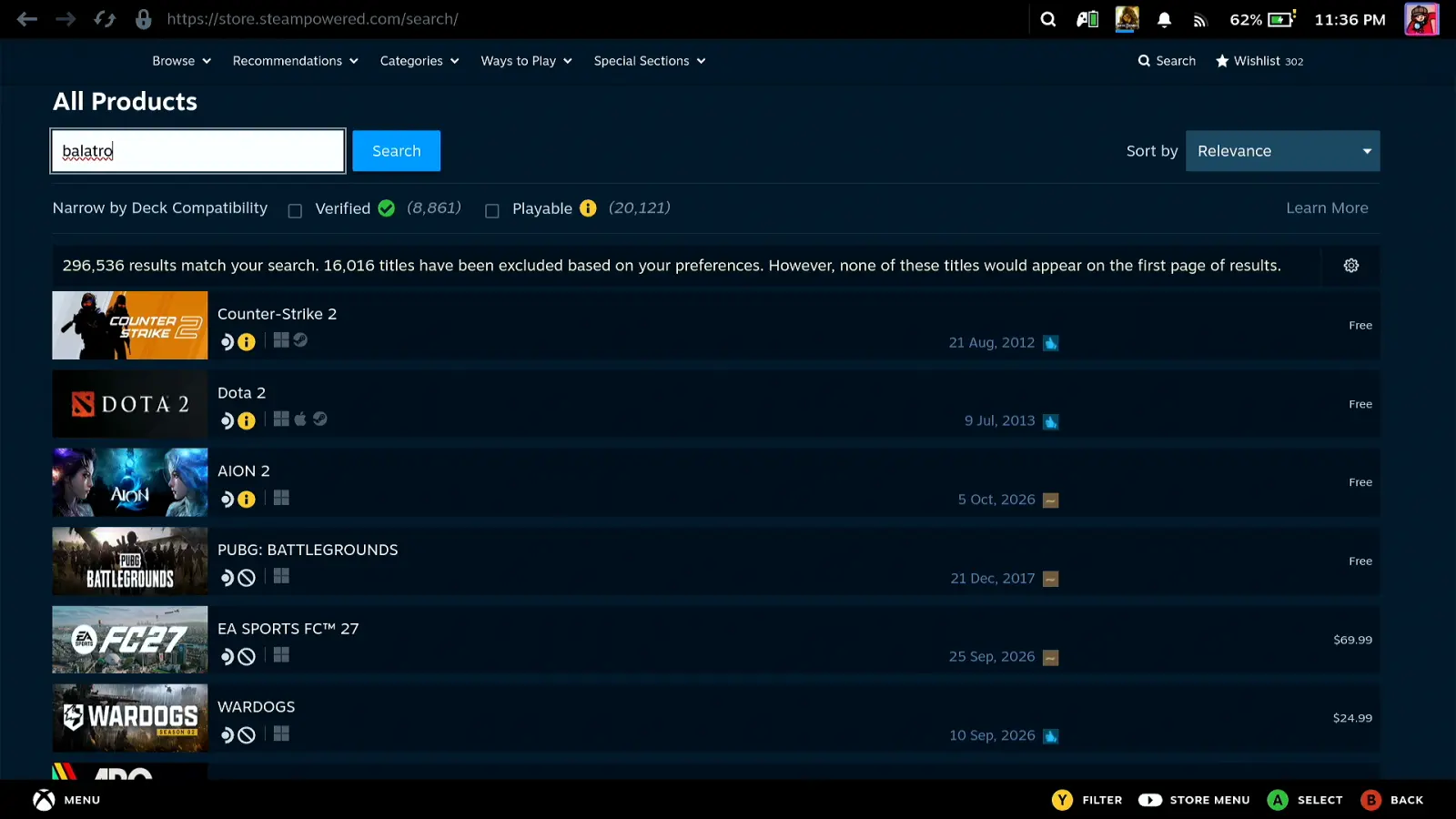
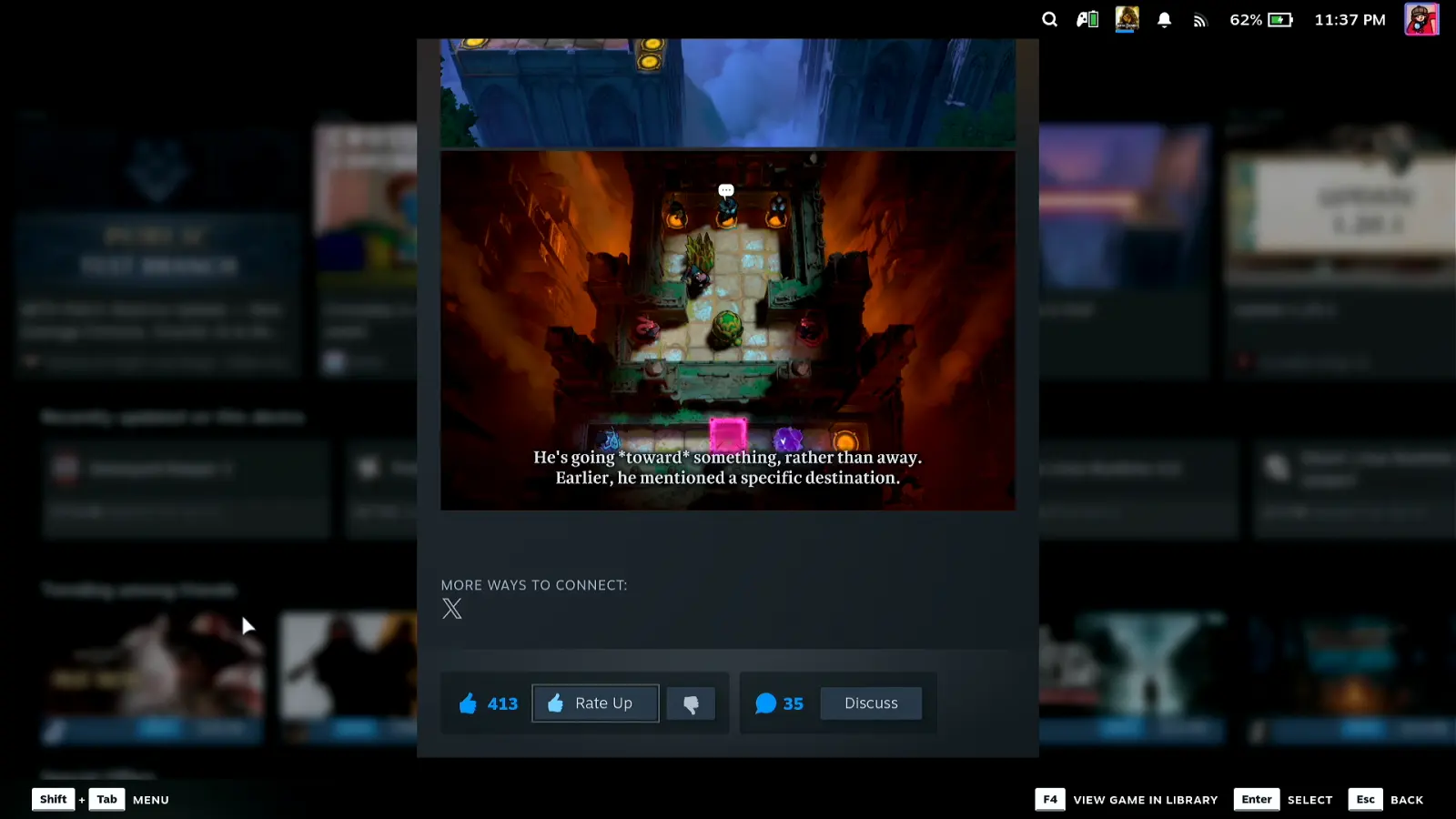
В видео всё заканчивается так: игра найдена в Store, страница прокручена, новостной пост открыт, оценён и закрыт, и всё это с телефона, пока Deck стоит на подставке. Вот что стоит повторить: если мелкие кнопки на странице магазина нажимать удобно, то пароль от Wi-Fi или название игры больше никогда не будут набираться долго.
Что говорят игроки
“There are many convenient button shortcuts you can use. For example, you can bring up the on-screen keyboard by pressing Steam + X. Hold down the Steam button to see a list of all available shortcuts.”
“You can use the trackpad as a mouse. Clicking the right trackpad is primary click, clicking left trackpad is secondary click. While Steam is running, if you press STEAM + X, you can bring up an on-screen keyboard.”
“I spent about an hour (because i didn't have internet connection) trying to figure out how to bring up the OSK...”
Jcee, Steam Deck discussions: the on-screen keyboard in Desktop Mode · 2023-09
Вопросы и ответы
Как вызвать клавиатуру на Steam Deck?
В Game Mode выбери текстовое поле и нажми A: клавиатура появится на нижней половине экрана. На рабочем столе кликни по полю, зажми Steam и нажми X. Valve описывает Steam + X как быструю клавишу экранной клавиатуры.
Steam + X ничего не делает. Почему?
Клавиатура принадлежит Steam, поэтому Steam должен быть запущен. Если в Desktop Mode ты закрыл окно Steam, вызывать клавиатуру этой комбинации нечем. Запусти Steam снова, и комбинация заработает.
Что делают клавиши на клавиатуре Steam Deck?
Трекпады двигают два курсора, а нажатие трекпада печатает клавишу под курсором. X — Backspace, Y — Space, L2 — Shift, L3 — Caps, R2 — Enter. Удерживай кнопку Steam, чтобы увидеть весь список системных быстрых клавиш.
Как скроллить страницу на Steam Deck без мыши?
В Game Mode левый стик переходит между элементами, а не прокручивает страницу. Если удерживать Steam, правый трекпад становится мышью, а подключённый телефон даёт полосу скролла, которая работает как колёсико мыши.
Можно ли подключить к Steam Deck Bluetooth-клавиатуру?
Да: Settings, Bluetooth, и сопряги её, как любое другое устройство. Телефон с Deck Pointer подключается так же, и он всегда при тебе.
Уходит ли куда-то текст, который я печатаю на телефоне?
Нет. Он идёт с телефона на Deck как обычные нажатия клавиш по прямому соединению между ними. Он не проходит через наши серверы, и мы его не логируем.