Steam Deck 문제 해결
Steam Deck 키보드 여는 법과 더 빨리 입력하는 법
Steam Deck에는 키가 없고, 화면에 뜨는 키보드는 트랙패드로 글자를 하나씩 옮겨가며 눌러야 한다.
Steam Deck에는 키가 없다. 입력하는 모든 글자는 화면에 그려지는 키보드를 거친다: 게임 모드에서는 입력란에서 A를 누르면 키보드가 올라오고, 데스크톱에서는 Steam을 누른 채 X를 누른다.
여기까지가 질문의 답이고, 진짜 문제는 그다음부터다 — 너무 느리다. 트랙패드 위의 커서 두 개, 엄지당 한 글자, 게임 이름 하나에 15초가 걸린다. 이 안내는 두 가지를 다룬다: 키보드를 열고 제대로 다루는 법, 그리고 이미 주머니에 있는 폰으로 입력해서 아예 키보드를 쓰지 않는 법.
동영상 튜토리얼
게임 모드에서 키보드 쓰기
입력란에서 A 누르기
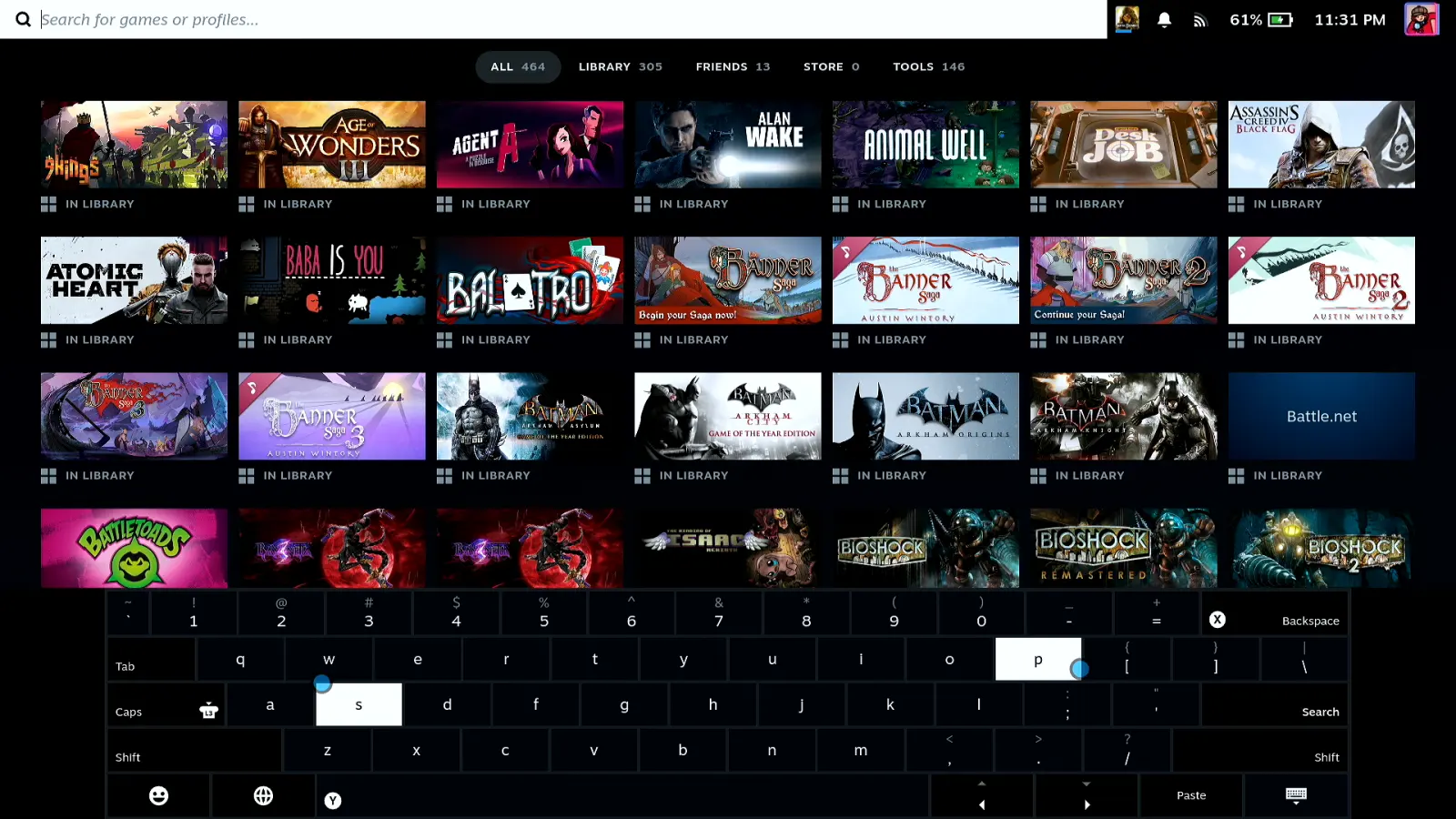
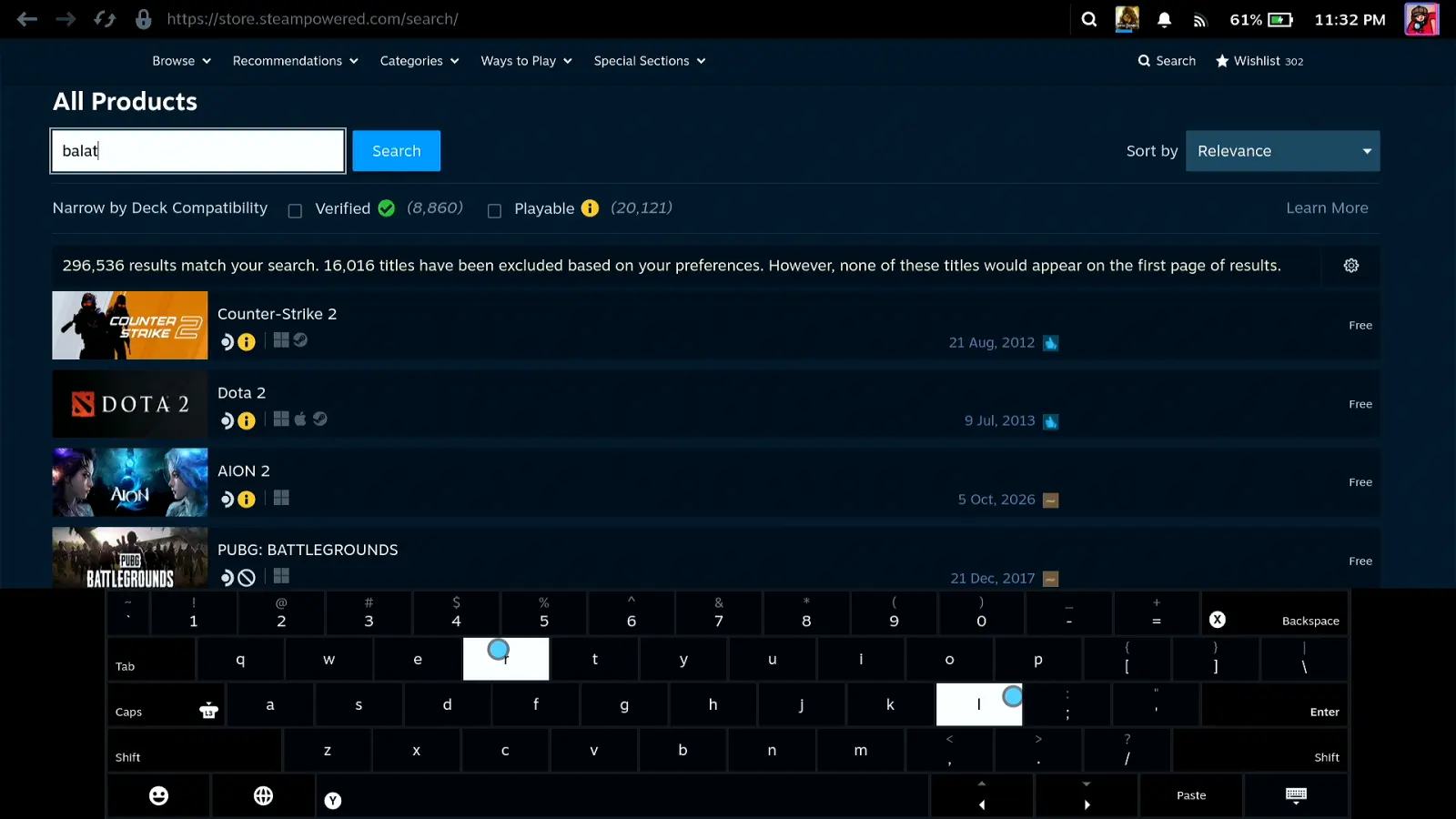
검색창이나 아무 입력란으로 이동해서 A를 누른다. 키보드가 화면 아래쪽 절반을 덮으며 올라오고, 입력란은 그 위에 그대로 보인다. 키보드가 저절로 뜨는 건 여기뿐이다 — 입력란을 선택하면 바로 나타난다.
스틱 말고 트랙패드로 입력하기
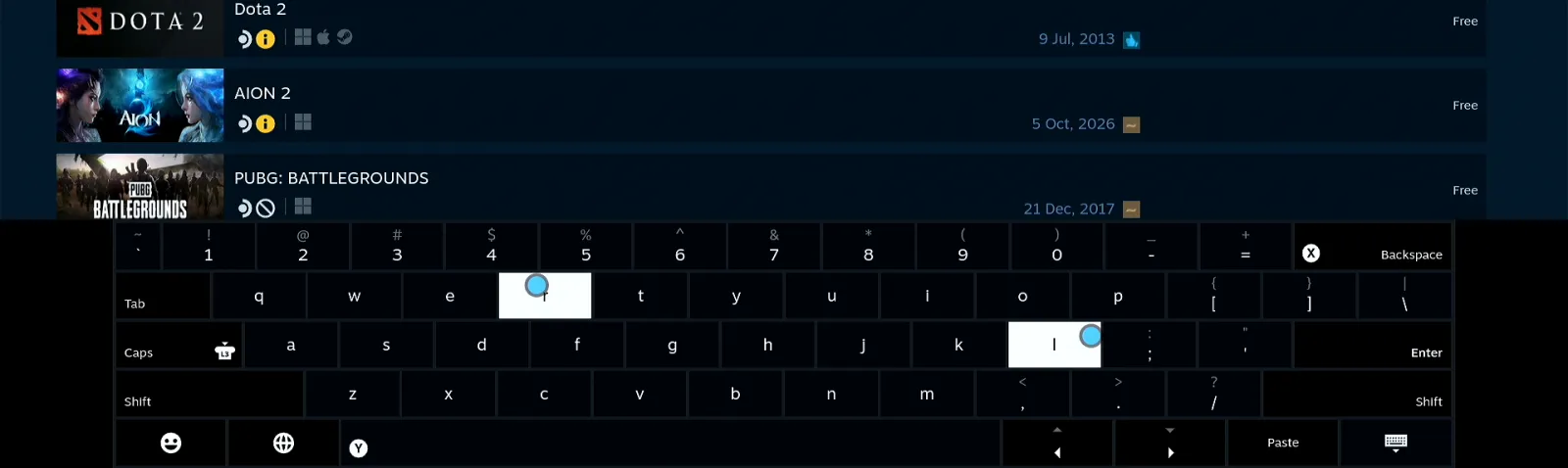
트랙패드마다 커서가 하나씩 키 위를 움직이고, 트랙패드를 눌러 그 아래 글자를 입력한다 — 엄지 두 개, 커서 두 개다. 단축키는 키보드에 직접 적혀 있다: X는 Backspace, Y는 Space, L2는 Shift, L3는 Caps, R2는 Enter이며 검색창에서는 Search로 표시된다.
Store에서는 먼저 입력란부터 찾기
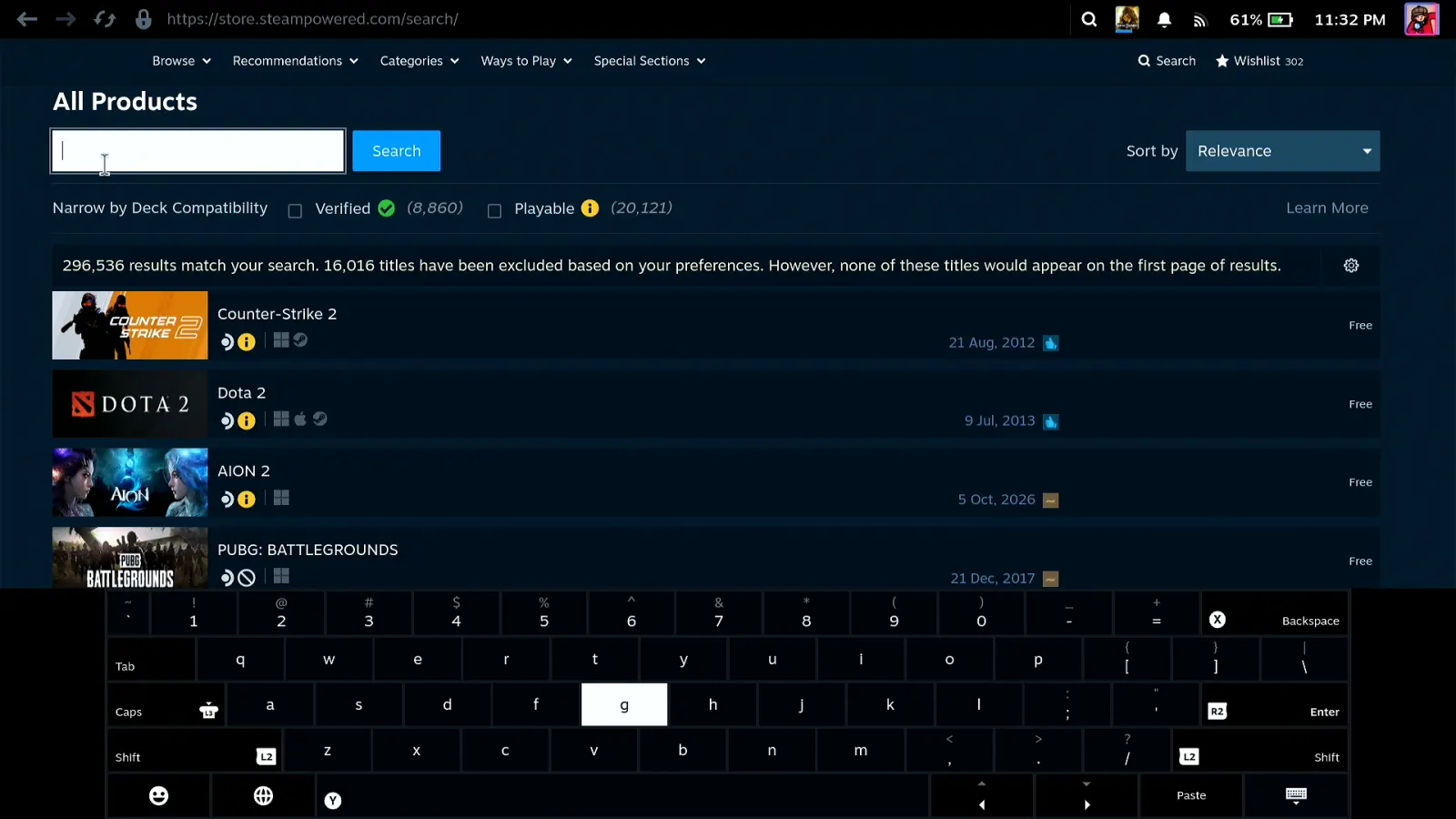
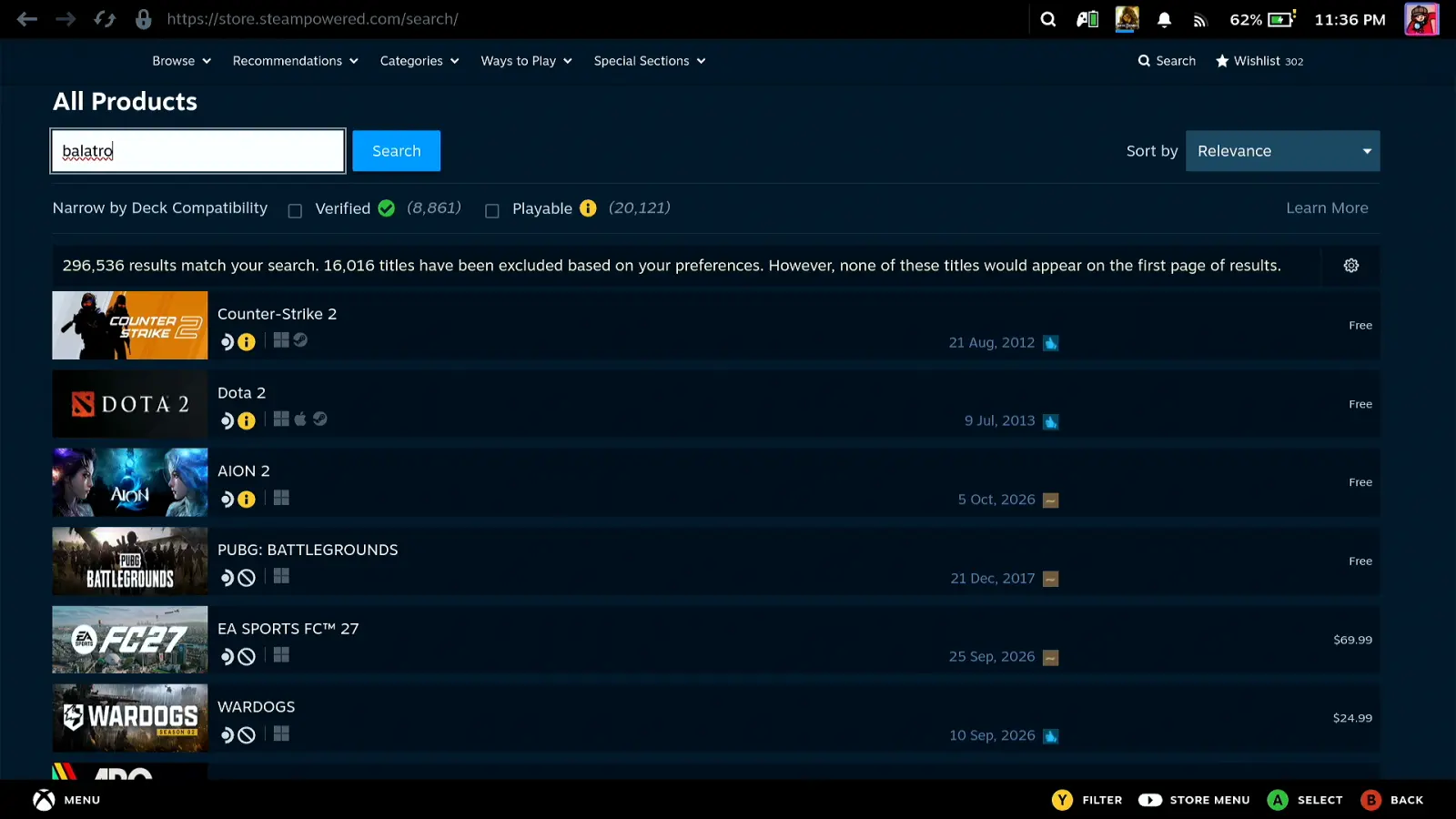
Store 페이지는 웹 페이지라서 키보드 전에 한 단계가 더 있다: Steam을 누르고 있으면 오른쪽 트랙패드가 마우스가 된다. 포인터를 검색창으로 옮기고 R2로 클릭한 다음 A를 눌러 키보드를 띄운다.
느린 건 각오하고, 스틱은 스크롤이 안 된다
일곱 글자짜리 게임 이름을 이렇게 입력하면 15초쯤 걸린다 — 카메라 앞에서 직접 재봤다. 스크롤도 마찬가지다: 왼쪽 스틱은 페이지를 굴리지 않고 요소에서 요소로 건너뛴다. 그래서 긴 Store 페이지는 껑충껑충 뛰어다니는 일이 된다.
데스크톱 모드에서 키보드 쓰기
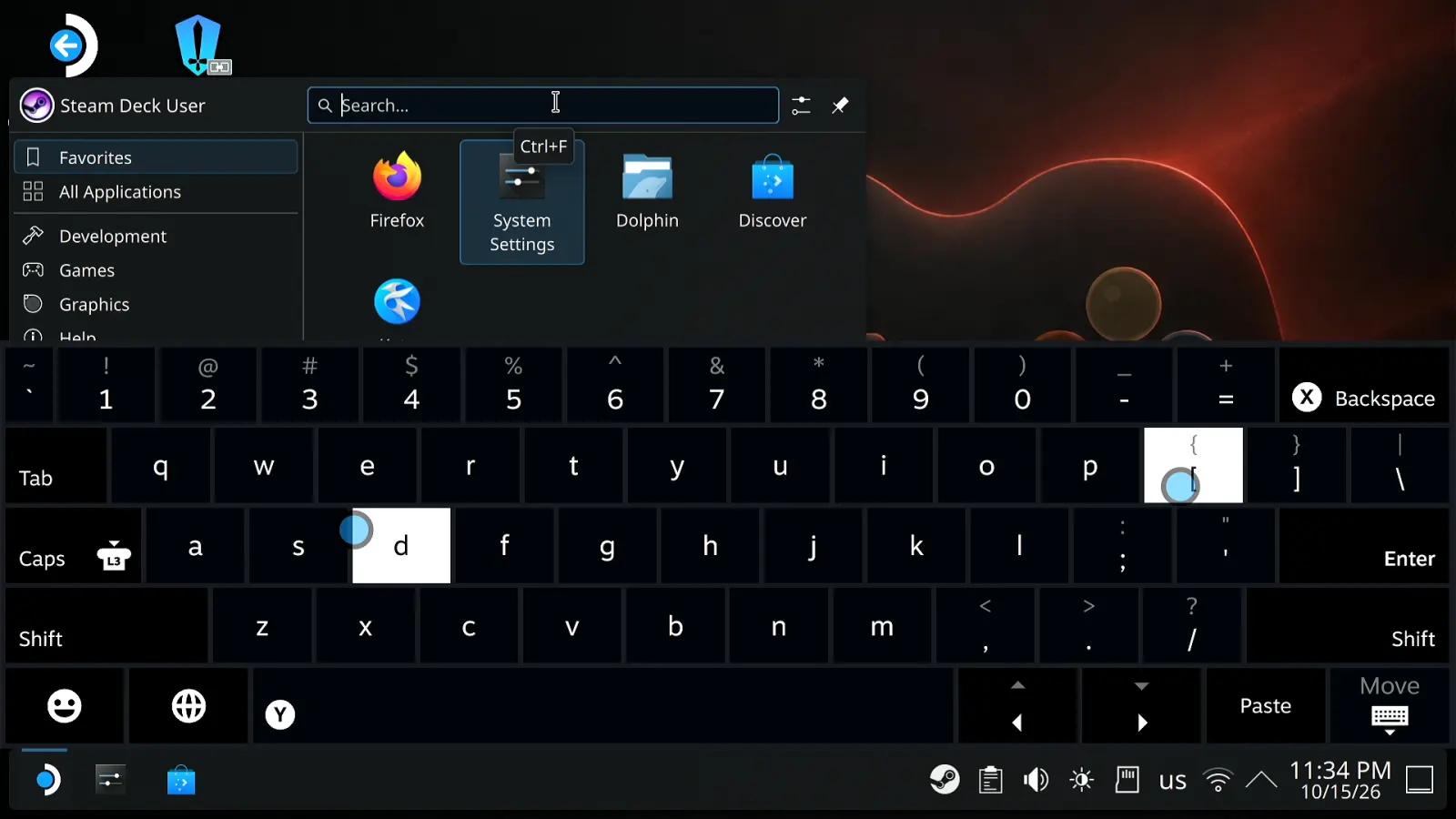
입력란을 클릭하고 Steam + X
데스크톱에서는 키보드가 저절로 열리지 않는다. 먼저 입력란을 클릭한 다음 Steam을 누른 채 X를 누르면 KDE 위에 같은 키보드가 나타난다. 여기서는 오른쪽 트랙패드가 마우스이고, Valve의 데스크톱 FAQ 설명대로 R2는 왼쪽 클릭, L2는 오른쪽 클릭이다.
아무 반응이 없다면 Steam이 꺼져 있는 것
키보드는 Steam에 속해 있어서, 단축키가 키보드를 부르려면 Steam이 실행 중이어야 한다. 데스크톱에서 Steam + X가 먹히지 않는 가장 흔한 이유다. Steam 버튼만 길게 누르면 내 Deck이 아는 단축키 전체 목록이 나온다.
폰으로 입력하기
폰 연결하기
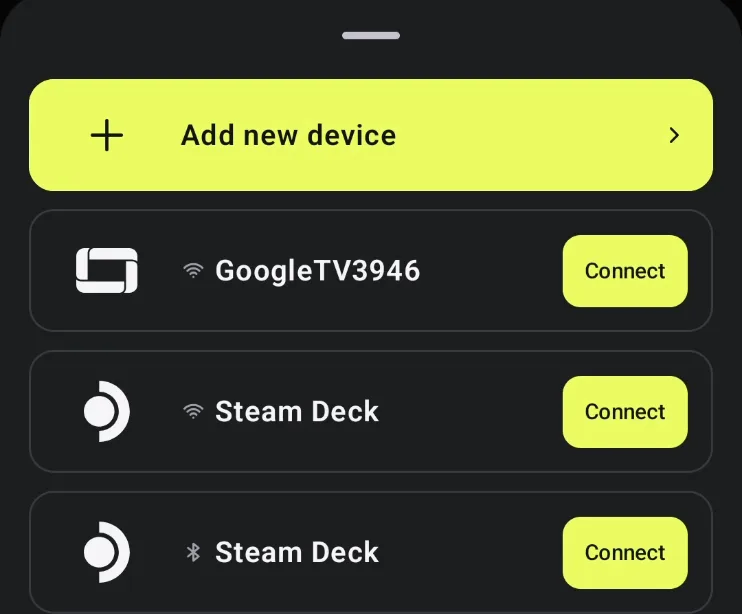
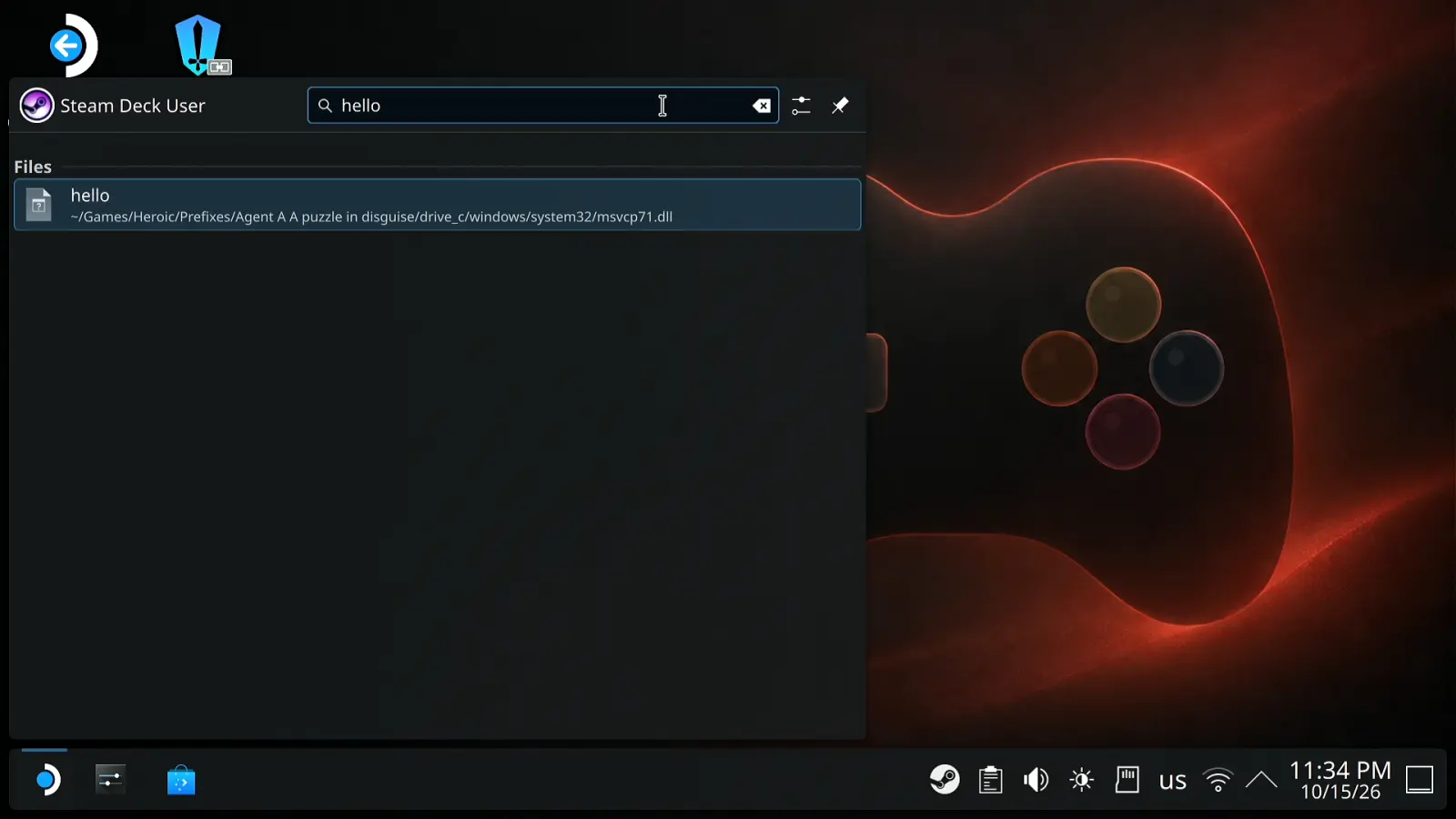
폰에는 이미 두 손으로 빠르게 칠 수 있는 키보드가 있다. Deck Pointer를 설치해 열고 Steam Deck 옆의 Connect를 탭하면 Deck에 "Controller Connected"가 뜬다 — SteamOS에는 평범한 블루투스 키보드와 마우스로 보인다. 처음 페어링에는 1분쯤 걸리며, 방법은 설정 안내에 나와 있다.
폰으로 입력하고 Deck에서 확인하기
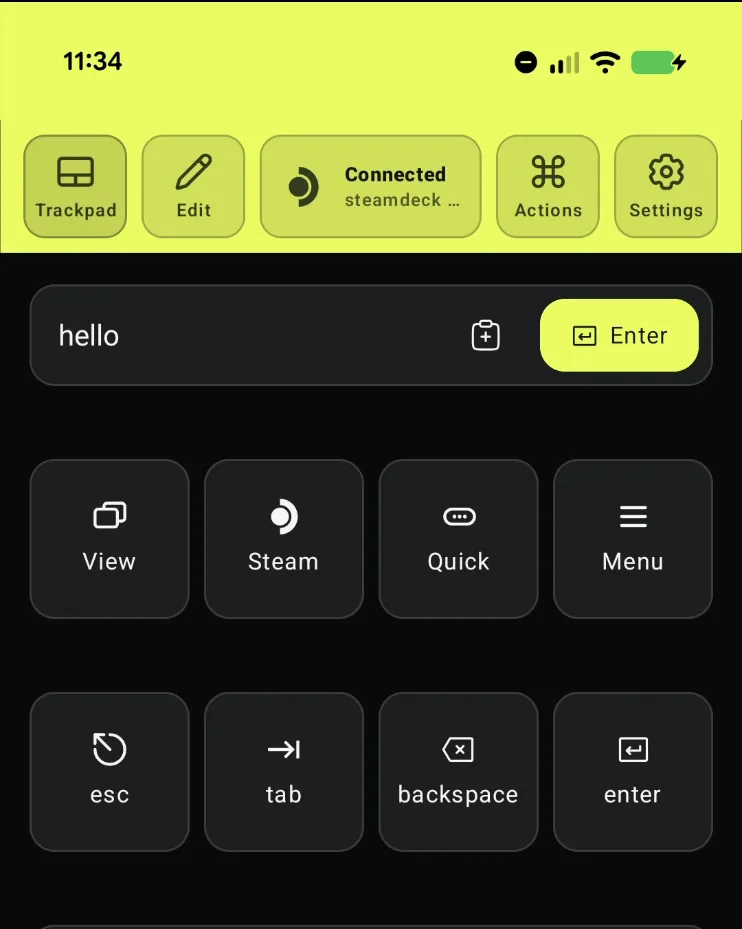
Deck에서 입력란을 탭하고 폰 키보드로 입력하면 글자가 일반 키 입력으로 도착한다 — 폰 클립보드에서 붙여넣은 내용도 마찬가지다. 우리 서버를 거치지 않으며 기록도 남기지 않는다. Deck의 키보드는 닫아둘 수 있어서, 입력하는 동안 페이지 전체가 그대로 보인다.
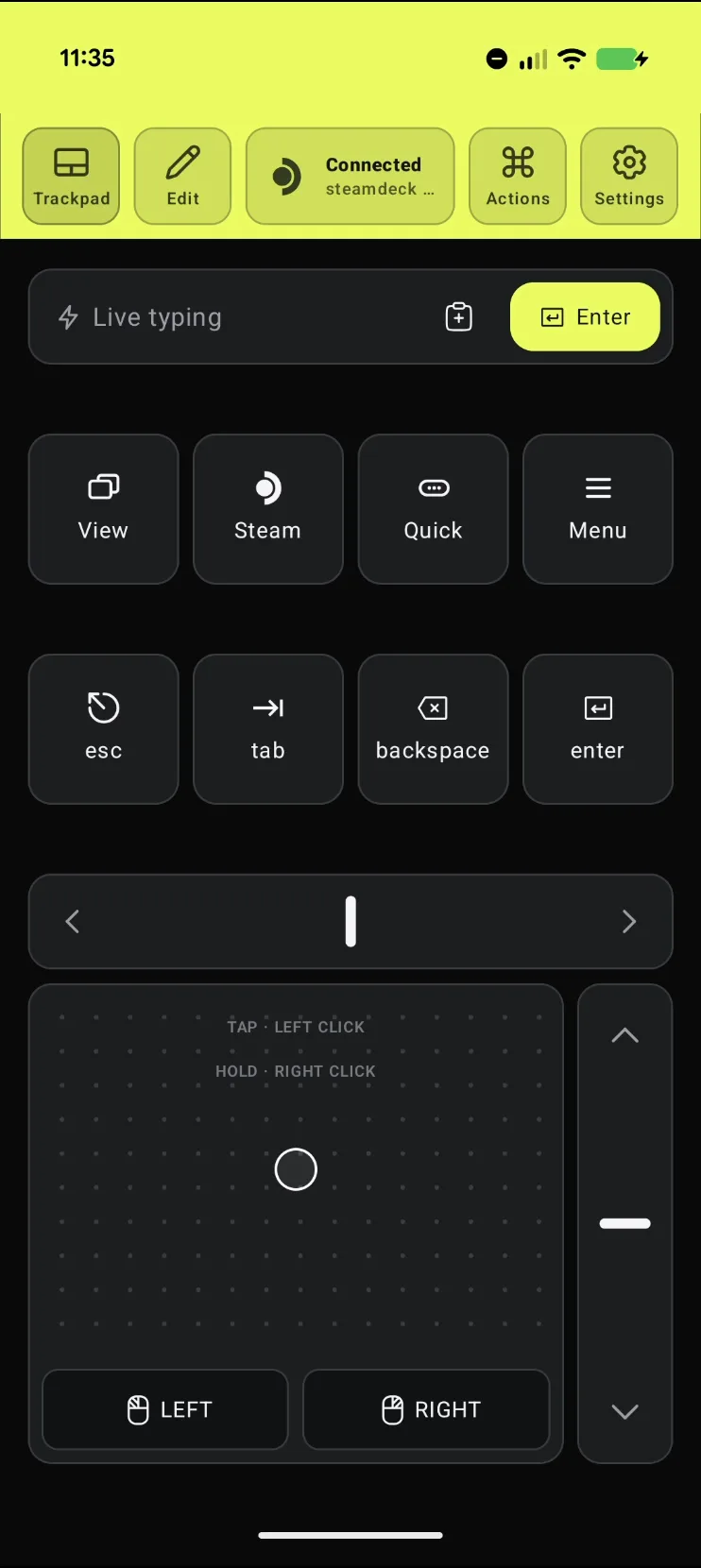
Deck의 자체 버튼도 있다
앱의 Steam Deck 레이아웃에는 Steam, Quick, Menu 키, esc, tab, backspace, enter가 있고, 좌우 클릭과 스크롤 레일이 달린 트랙패드도 있다. 그래서 Store를 열고, 검색창을 클릭하고, 이름을 입력하고, enter를 누르고, 웹 페이지처럼 스크롤하는 일을 Deck에 손대지 않고 할 수 있다.
결과: 폰으로 인터페이스 전체를 쓴다
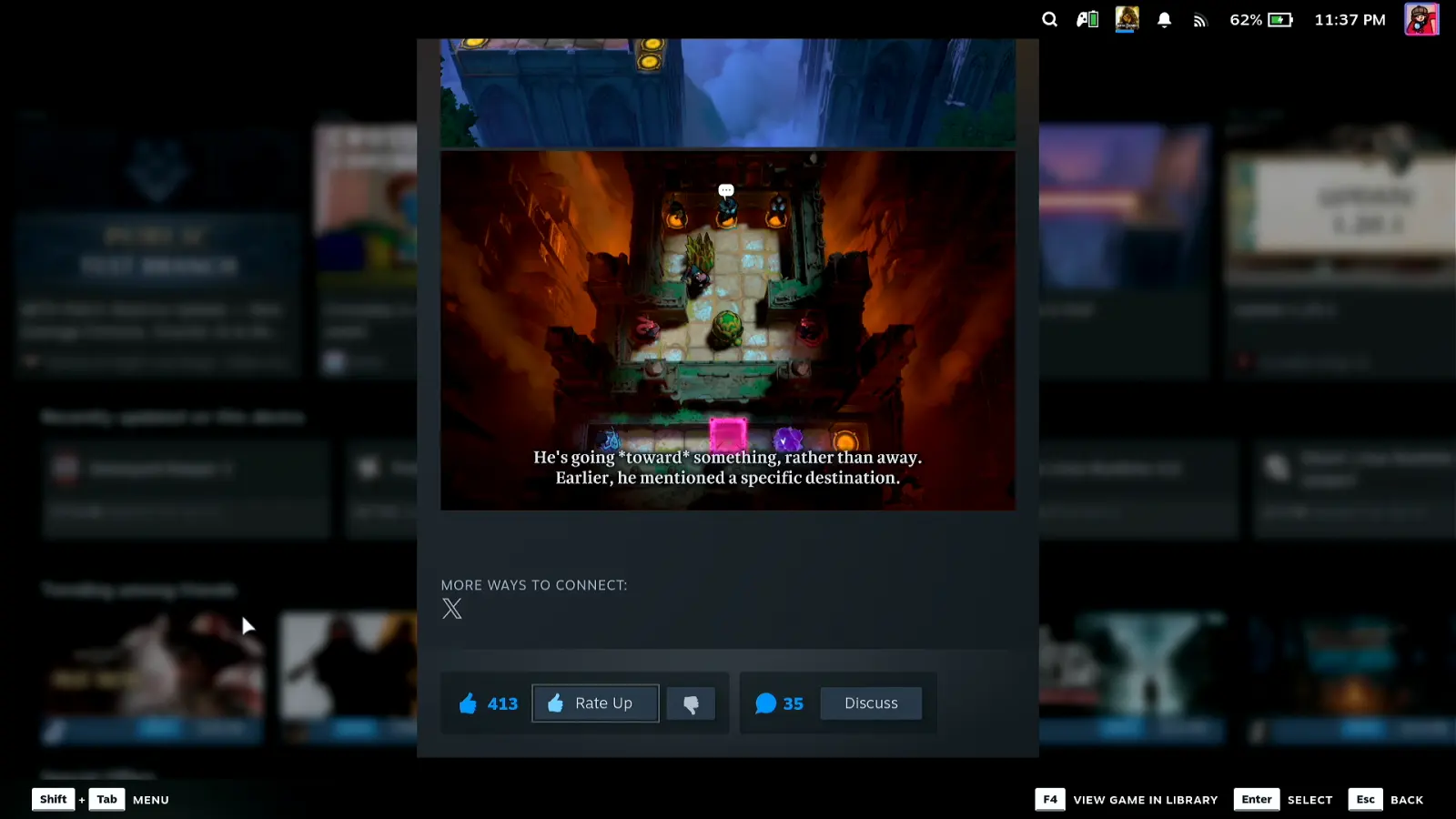
영상은 Store에서 찾은 게임으로 끝난다. 페이지를 스크롤하고, 뉴스 글을 열고, 추천을 누르고, 닫는 것까지 전부 거치대에 세워둔 Deck을 건드리지 않고 폰으로 한다. 직접 해볼 만한 테스트다: Store 페이지의 작은 버튼이 편하게 눌린다면, Wi-Fi 비밀번호나 게임 이름을 입력하는 일도 더는 느리지 않다.
사람들의 이야기
“There are many convenient button shortcuts you can use. For example, you can bring up the on-screen keyboard by pressing Steam + X. Hold down the Steam button to see a list of all available shortcuts.”
“You can use the trackpad as a mouse. Clicking the right trackpad is primary click, clicking left trackpad is secondary click. While Steam is running, if you press STEAM + X, you can bring up an on-screen keyboard.”
“I spent about an hour (because i didn't have internet connection) trying to figure out how to bring up the OSK...”
Jcee, Steam Deck discussions: the on-screen keyboard in Desktop Mode · 2023-09
자주 묻는 질문
Steam Deck에서 키보드는 어떻게 띄우나요?
게임 모드에서는 입력란을 선택하고 A를 누르면 화면 아래쪽 절반에 키보드가 나타난다. 데스크톱에서는 입력란을 클릭한 뒤 Steam을 누른 채 X를 누른다. Valve도 화면 키보드 단축키로 Steam + X를 안내한다.
Steam + X를 눌러도 반응이 없는데 왜 그런가요?
키보드는 Steam에 속해 있어서 Steam이 실행 중이어야 한다. 데스크톱 모드에서 Steam 창을 닫았다면 단축키가 부를 대상이 없다. Steam을 다시 켜면 단축키가 동작한다.
Steam Deck 키보드의 키는 어떻게 쓰나요?
트랙패드가 커서 두 개를 움직이고, 트랙패드를 누르면 그 아래 키가 입력된다. X는 Backspace, Y는 Space, L2는 Shift, L3는 Caps, R2는 Enter다. Steam 버튼을 길게 누르면 시스템 단축키 전체 목록이 나온다.
마우스 없이 Steam Deck에서 페이지를 스크롤하려면 어떻게 하나요?
게임 모드에서 왼쪽 스틱은 페이지를 스크롤하지 않고 요소 사이를 이동한다. Steam을 누르고 있으면 오른쪽 트랙패드가 마우스가 되고, 폰을 연결하면 마우스 휠처럼 동작하는 스크롤 레일을 쓸 수 있다.
Steam Deck에 블루투스 키보드를 쓸 수 있나요?
그렇다 — 설정, 블루투스에서 다른 기기처럼 페어링하면 된다. Deck Pointer를 실행한 폰도 같은 방식으로 연결되며, 폰은 항상 가지고 다니는 물건이다.
폰에서 입력한 글이 다른 곳으로도 전송되나요?
아니다. 폰과 Deck 사이의 직접 연결로 일반 키 입력처럼 전달된다. 우리 서버를 거치지 않으며 기록도 남기지 않는다.