Arreglos para Steam Deck
Teclado de la Steam Deck: cómo abrirlo y escribir más rápido
La Steam Deck no tiene teclas, y el teclado que dibuja en pantalla se maneja con los trackpads, una letra a la vez.
La Steam Deck no tiene teclas. Todo lo que escribes pasa por el teclado que dibuja en pantalla: en Game Mode presionas A en un campo de texto y sube, y en el escritorio mantienes Steam y presionas X.
Eso responde la pregunta, y ahí empieza la de verdad: es lento. Dos cursores en los trackpads, una letra por pulgar, y un nombre de juego toma un cuarto de minuto. Esta guía cubre las dos cosas: cómo abrir el teclado y manejarlo bien, y cómo dejar de usarlo escribiendo desde el teléfono que ya tienes en el bolsillo.
Tutorial en video
El teclado en Game Mode
Presiona A en el campo de texto
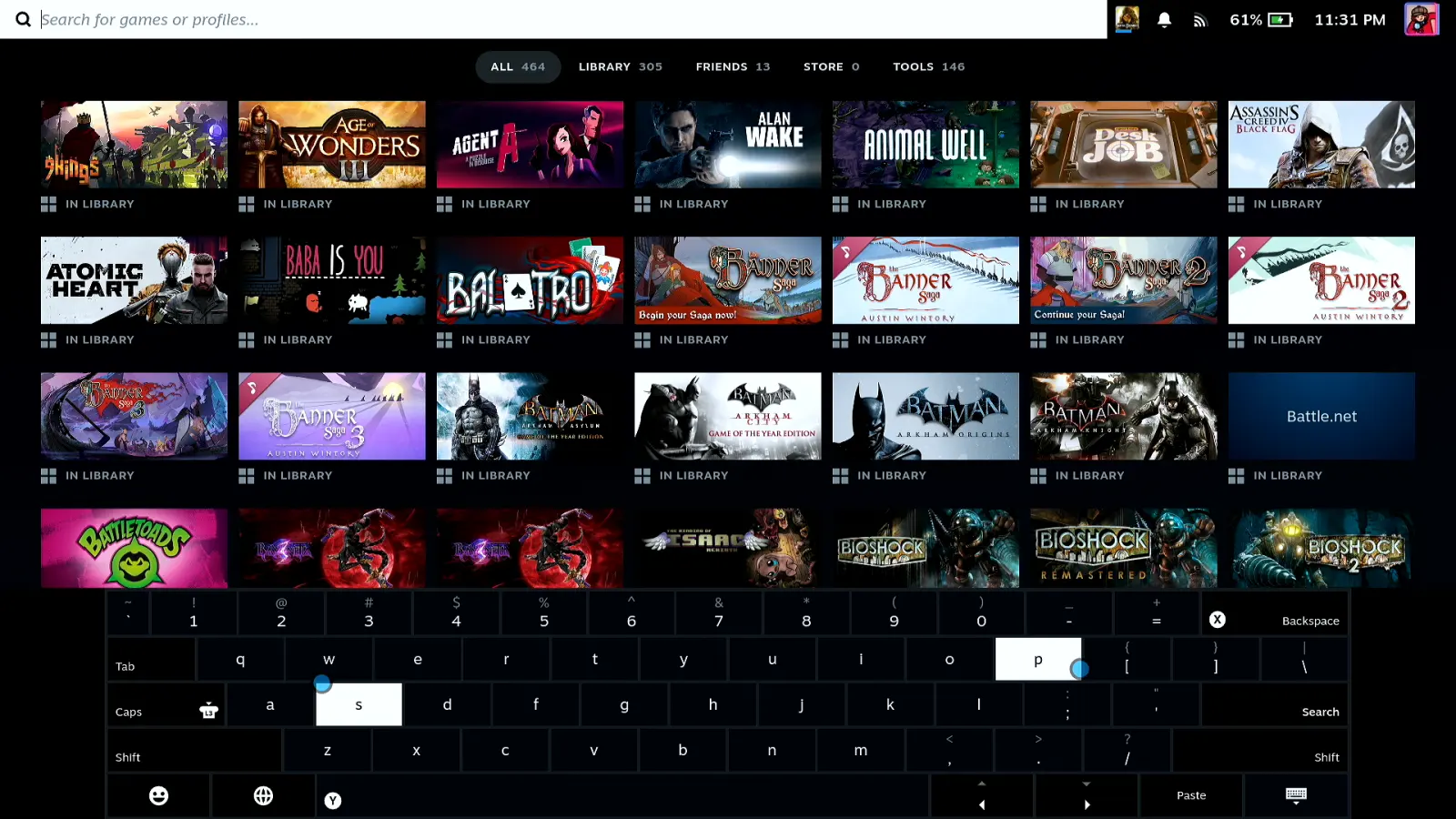
Ve a un cuadro de búsqueda o a cualquier campo de texto y presiona A. El teclado sube sobre la mitad inferior de la pantalla y el campo sigue visible arriba. Es el único lugar donde aparece solo: seleccionas el campo y ahí está.
Escribe con los trackpads, no con el stick
Cada trackpad mueve su propio cursor sobre las teclas, y presionas el trackpad para escribir la letra que tiene debajo: dos pulgares, dos cursores. Los atajos están impresos en las teclas mismas: X es Backspace, Y es Space, L2 es Shift, L3 es Caps y R2 es Enter, que en un cuadro de búsqueda aparece como Search.
En la Store, llega primero al campo
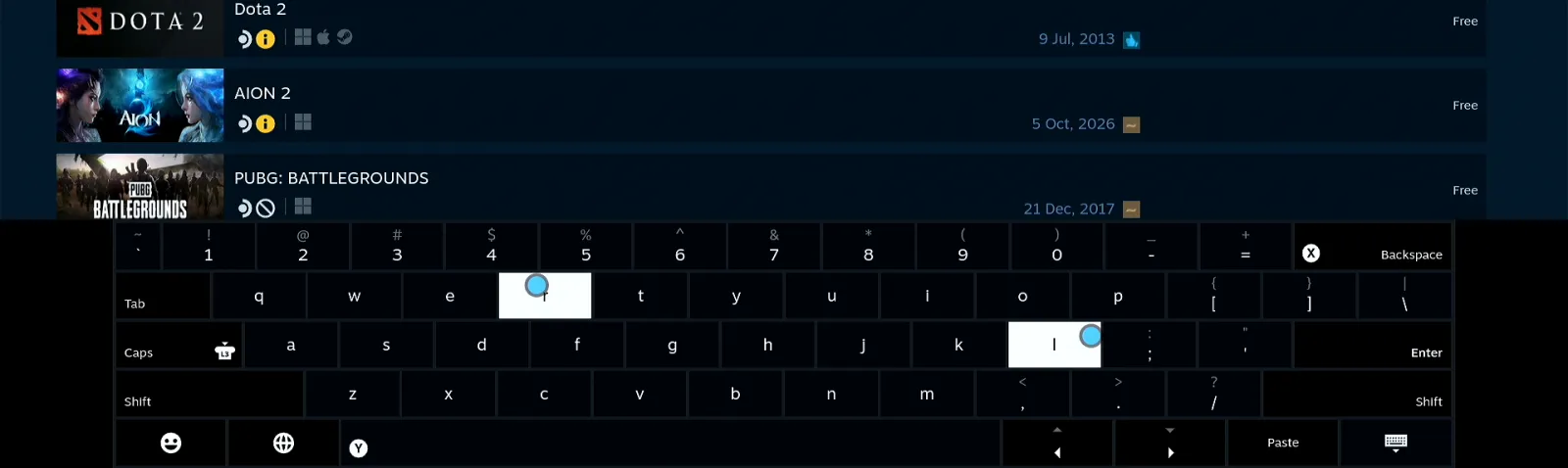
Las páginas de la Store son páginas web, así que hay un paso antes del teclado: mantén presionado Steam y el trackpad derecho se vuelve un mouse. Lleva el puntero al cuadro de búsqueda, presiona R2 para hacer clic y luego A para abrir el teclado.
Es lento, y el stick no hace scroll
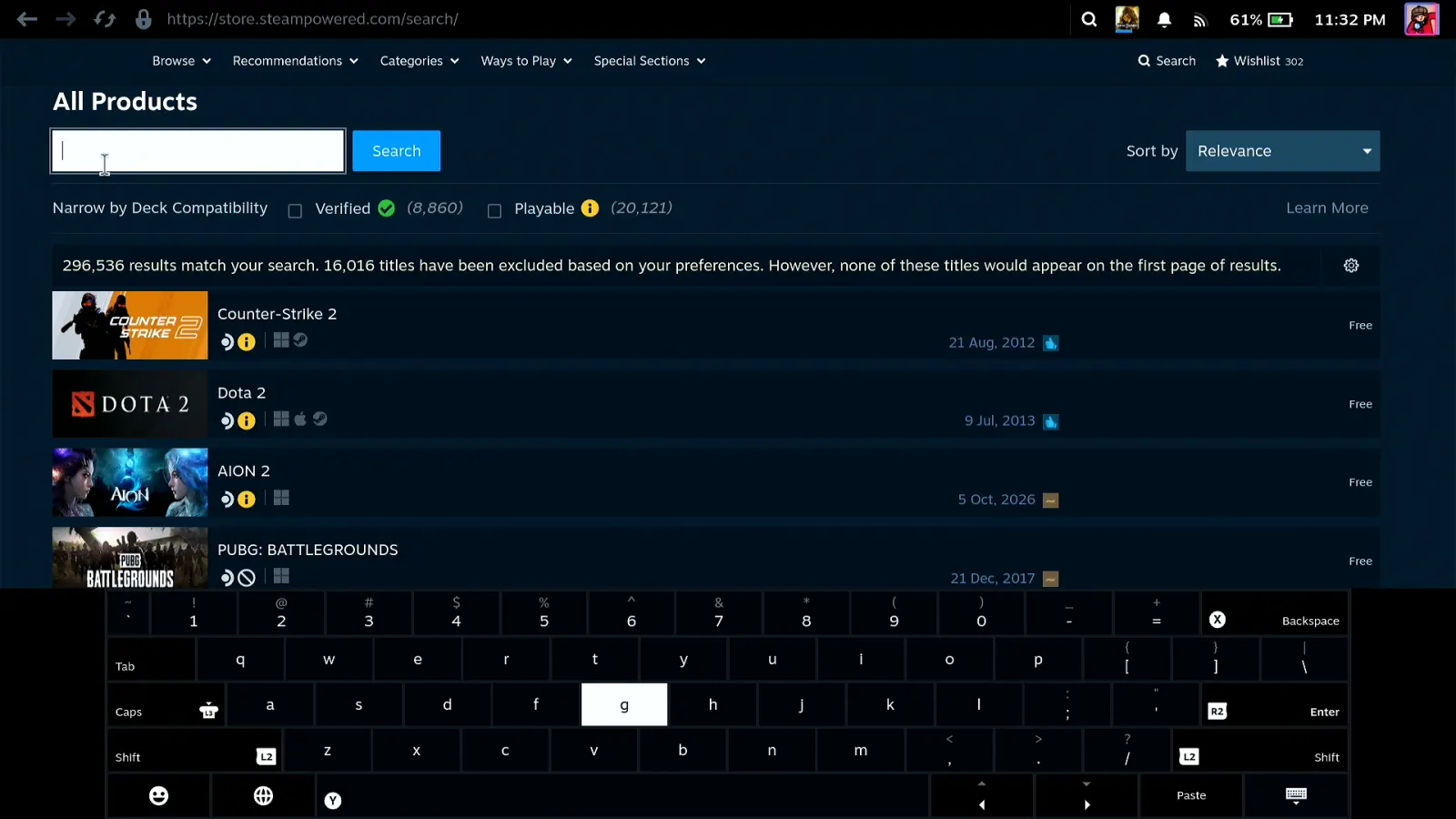
Un nombre de juego de siete letras toma unos quince segundos así: lo medí en cámara. El scroll es la otra mitad del problema: el stick izquierdo no desplaza la página, salta de un elemento al siguiente, así que una página larga de la Store es una serie de saltos.
El teclado en Desktop Mode
Haz clic en el campo y luego Steam + X
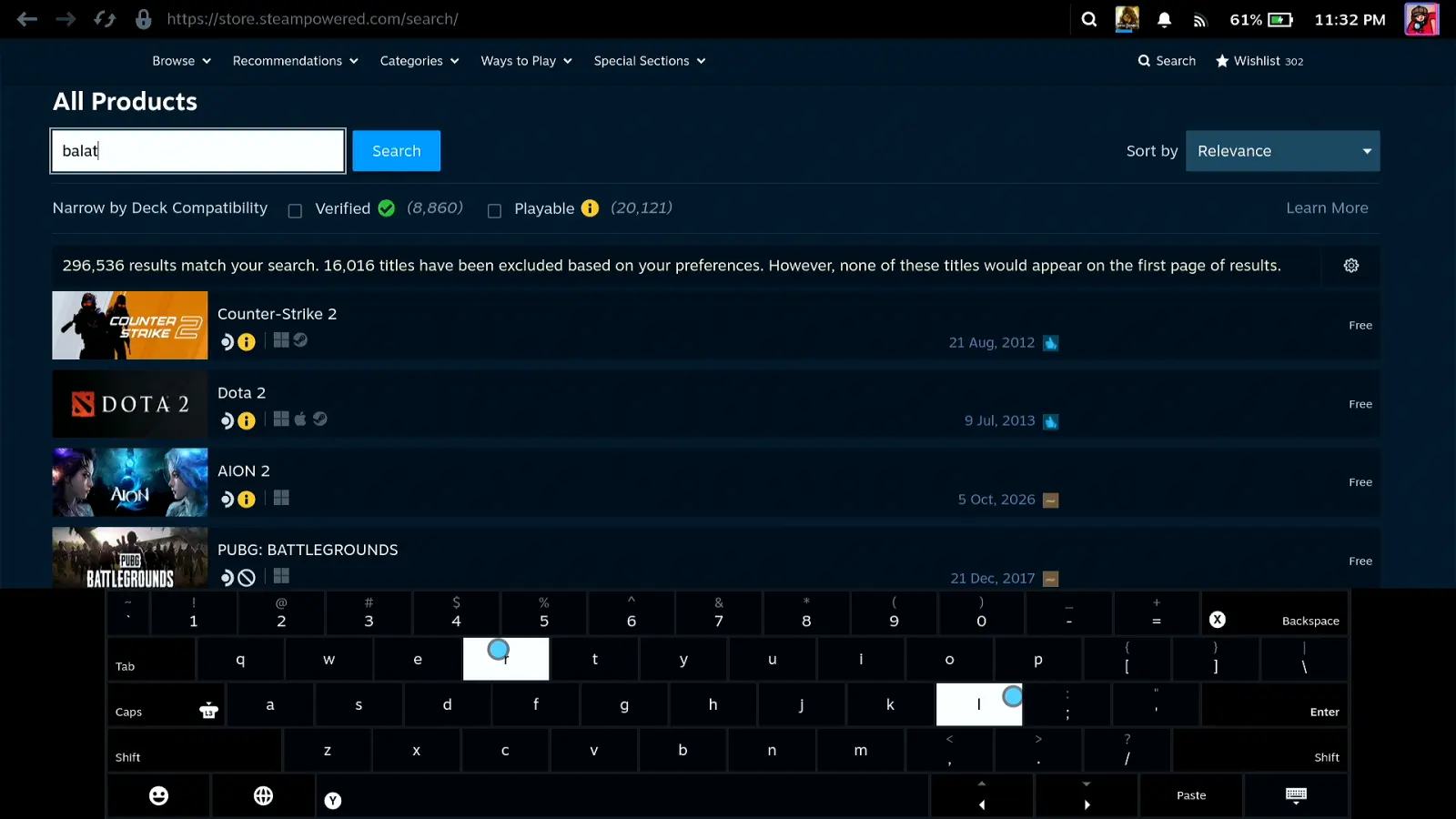
En el escritorio nada abre el teclado por ti. Primero haz clic en el campo, luego mantén presionado Steam y presiona X, y aparece el mismo teclado sobre KDE. Aquí el trackpad derecho es el mouse, R2 es clic izquierdo y L2 es clic derecho, tal como lo dice el FAQ de escritorio de Valve.
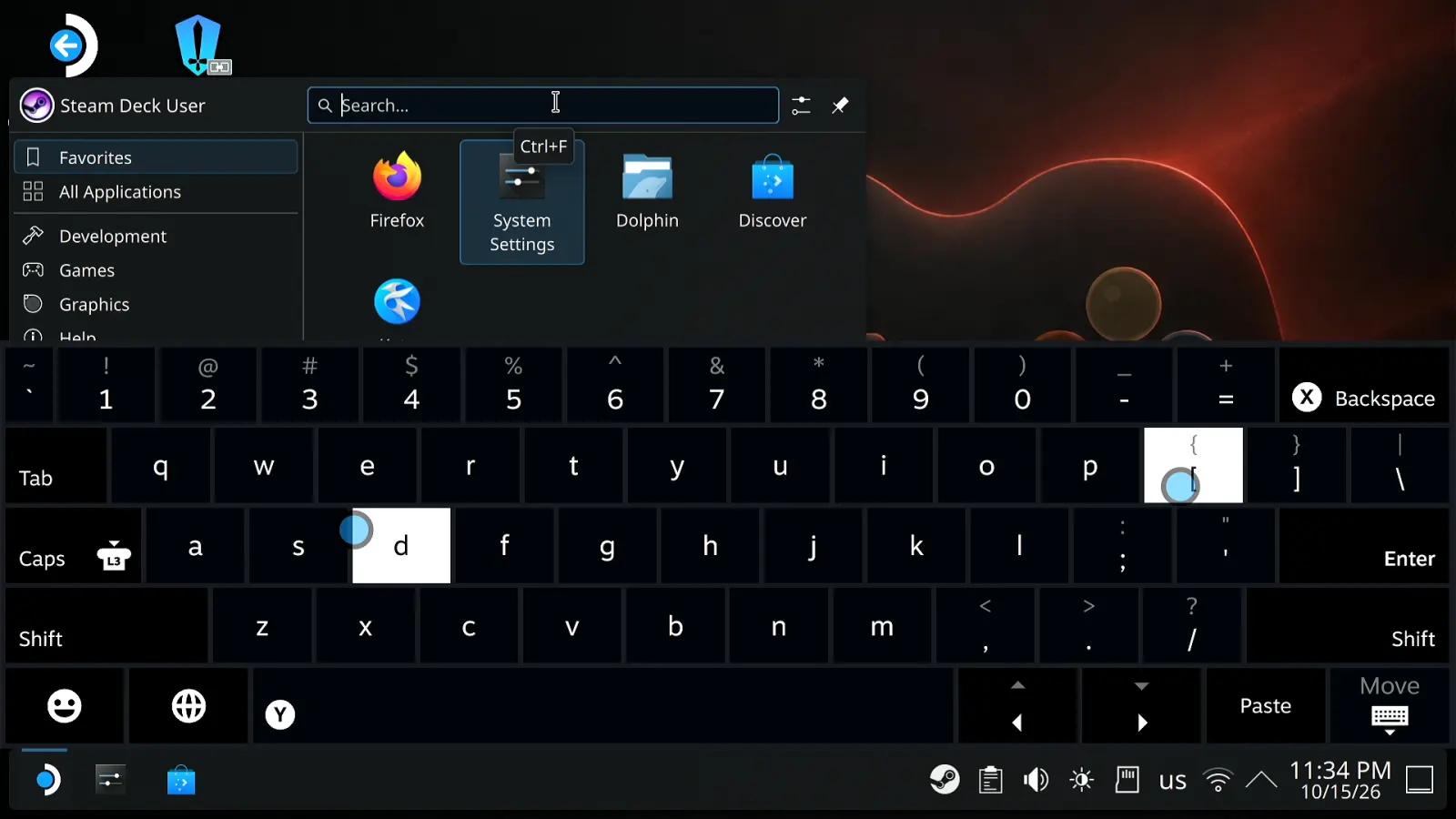
Si no pasa nada, Steam está cerrado
El teclado es de Steam, así que Steam tiene que estar abierto para que el atajo lo llame. Esa es la razón habitual por la que Steam + X no hace nada en el escritorio. Si mantienes presionado el botón Steam solo, ves la lista completa de atajos que conoce tu Deck.
Escribir desde el teléfono
Conecta el teléfono
Tu teléfono ya tiene un teclado en el que sabes escribir sin mirar. Instala Deck Pointer, ábrelo, toca Connect junto a tu Steam Deck, y la Deck muestra "Controller Connected": para SteamOS es un teclado y un mouse Bluetooth normales. El emparejamiento toma alrededor de un minuto la primera vez; la guía de configuración lo explica.
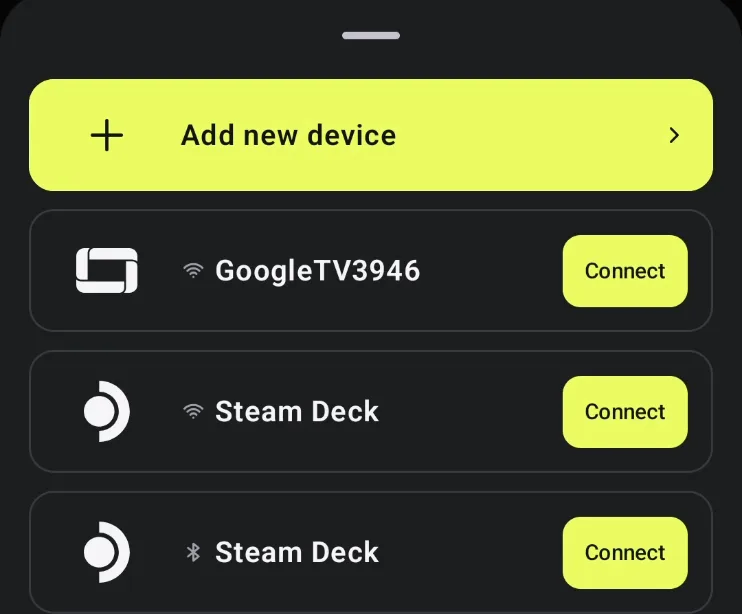
Escribe en el teléfono, lee en la Deck
Toca el campo en la Deck, escribe con el teclado del teléfono y las palabras llegan como pulsaciones normales, incluso lo que pegas desde el portapapeles del teléfono. Nada pasa por un servidor nuestro y no se registra nada. El teclado de la Deck puede quedarse cerrado, así que ves toda la página mientras escribes.
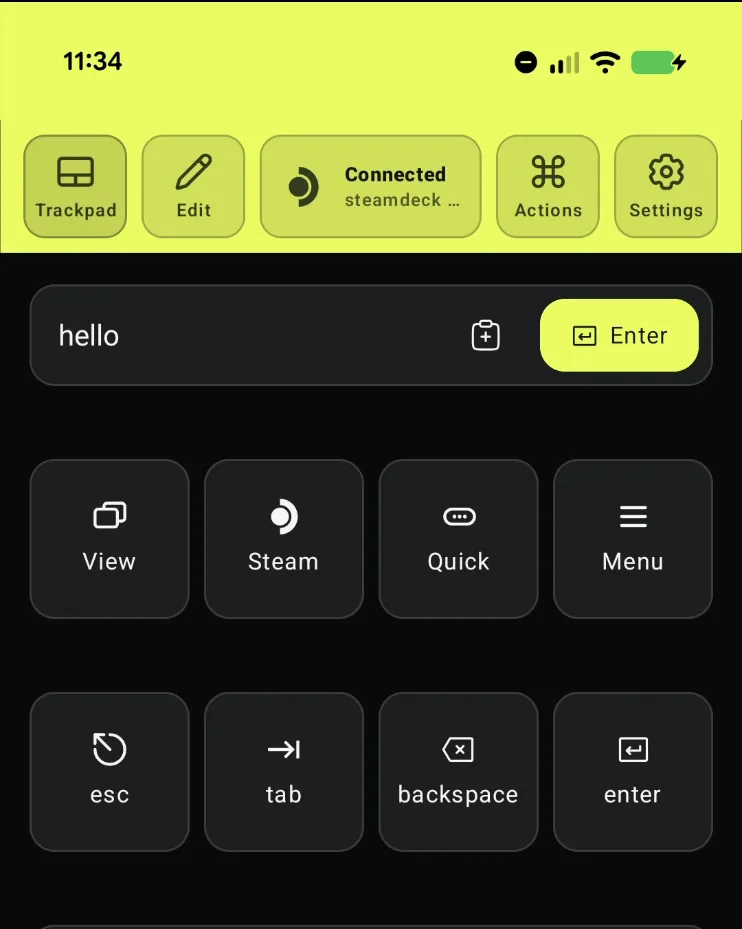
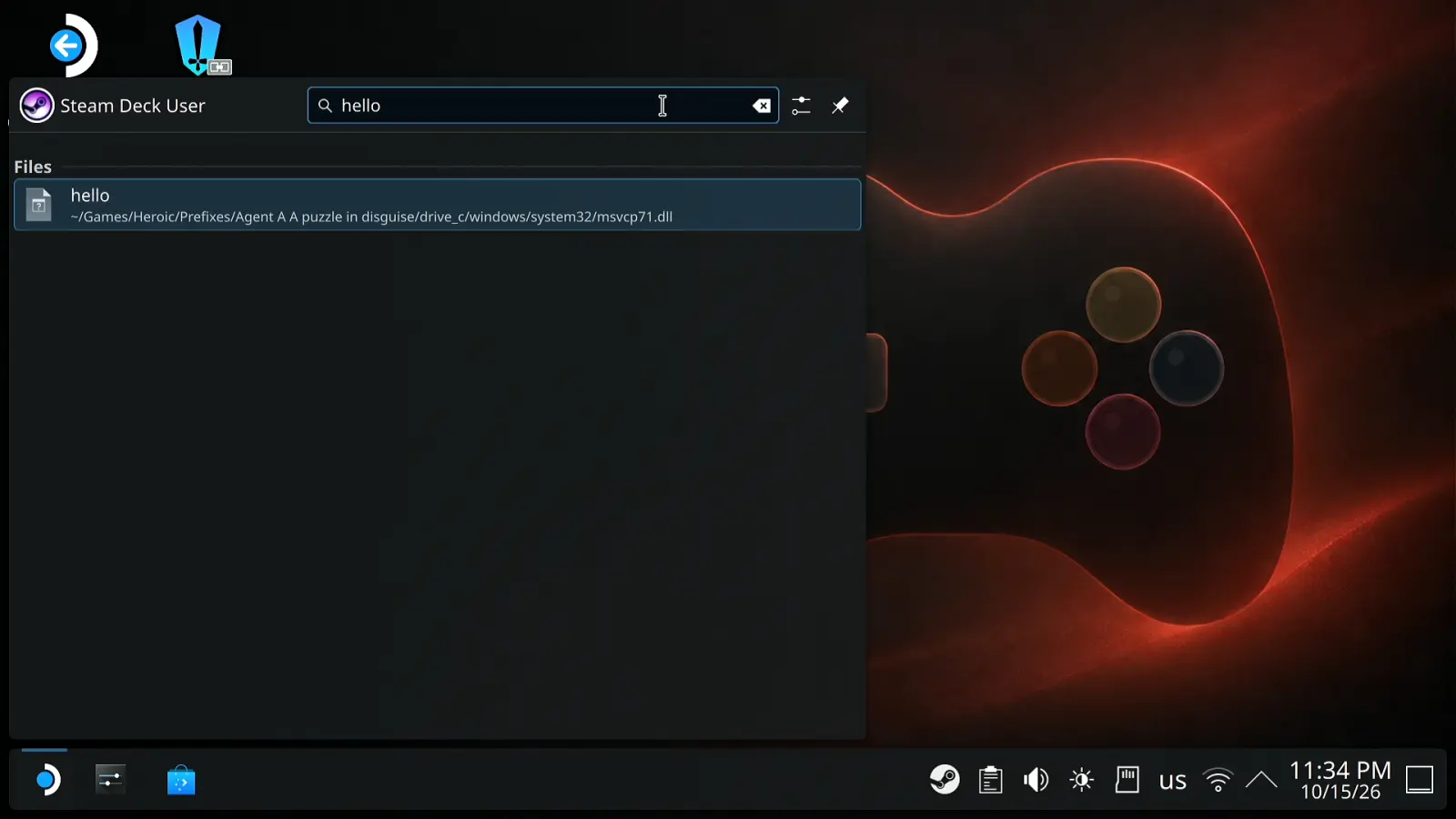
Los botones de la Deck también están ahí
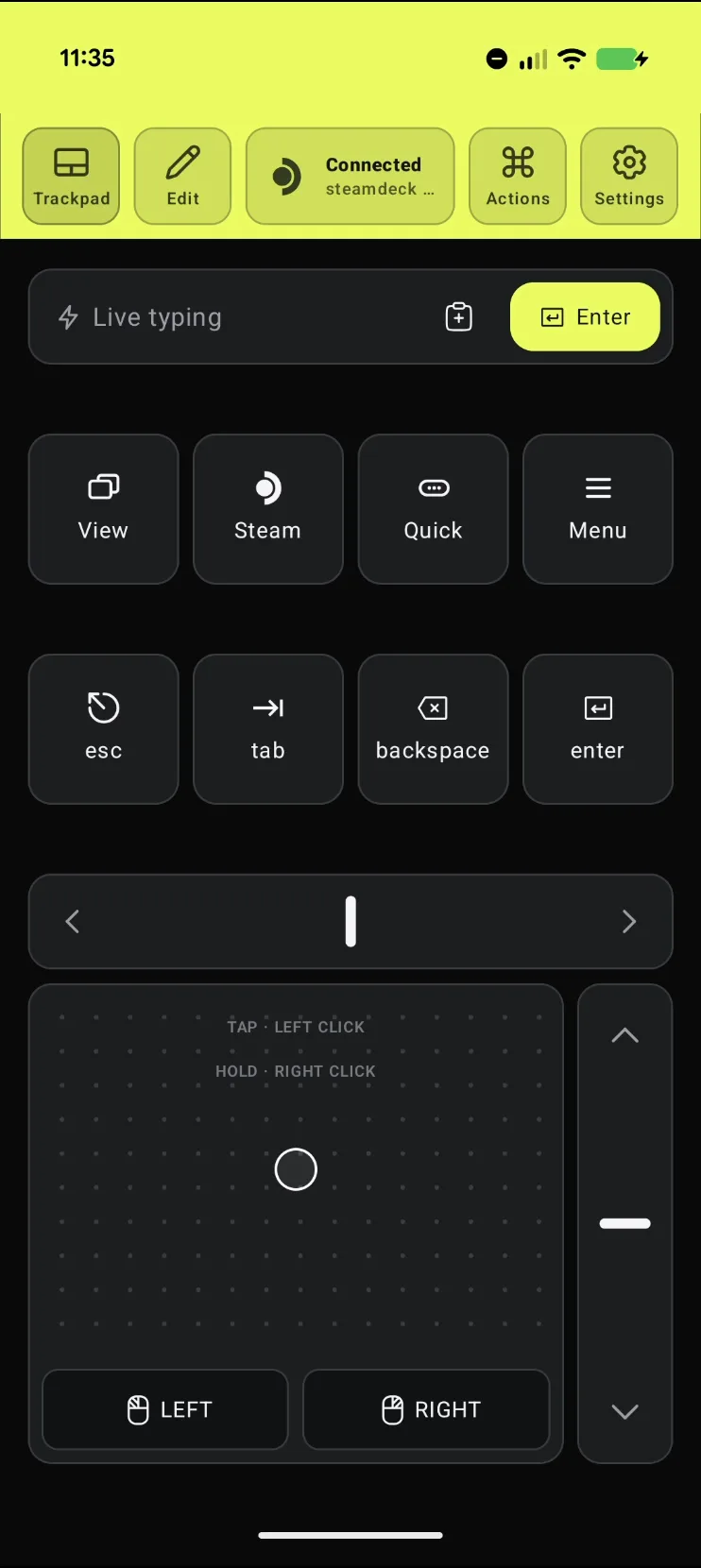
El diseño Steam Deck de la app trae Steam, Quick, la tecla Menu, esc, tab, backspace y enter, además de un trackpad con clic izquierdo y derecho y un riel de scroll. Así abres la Store, haces clic en el cuadro de búsqueda, escribes el nombre, presionas enter y haces scroll como en cualquier página web, sin tocar la Deck.
El resultado: toda la interfaz desde el teléfono
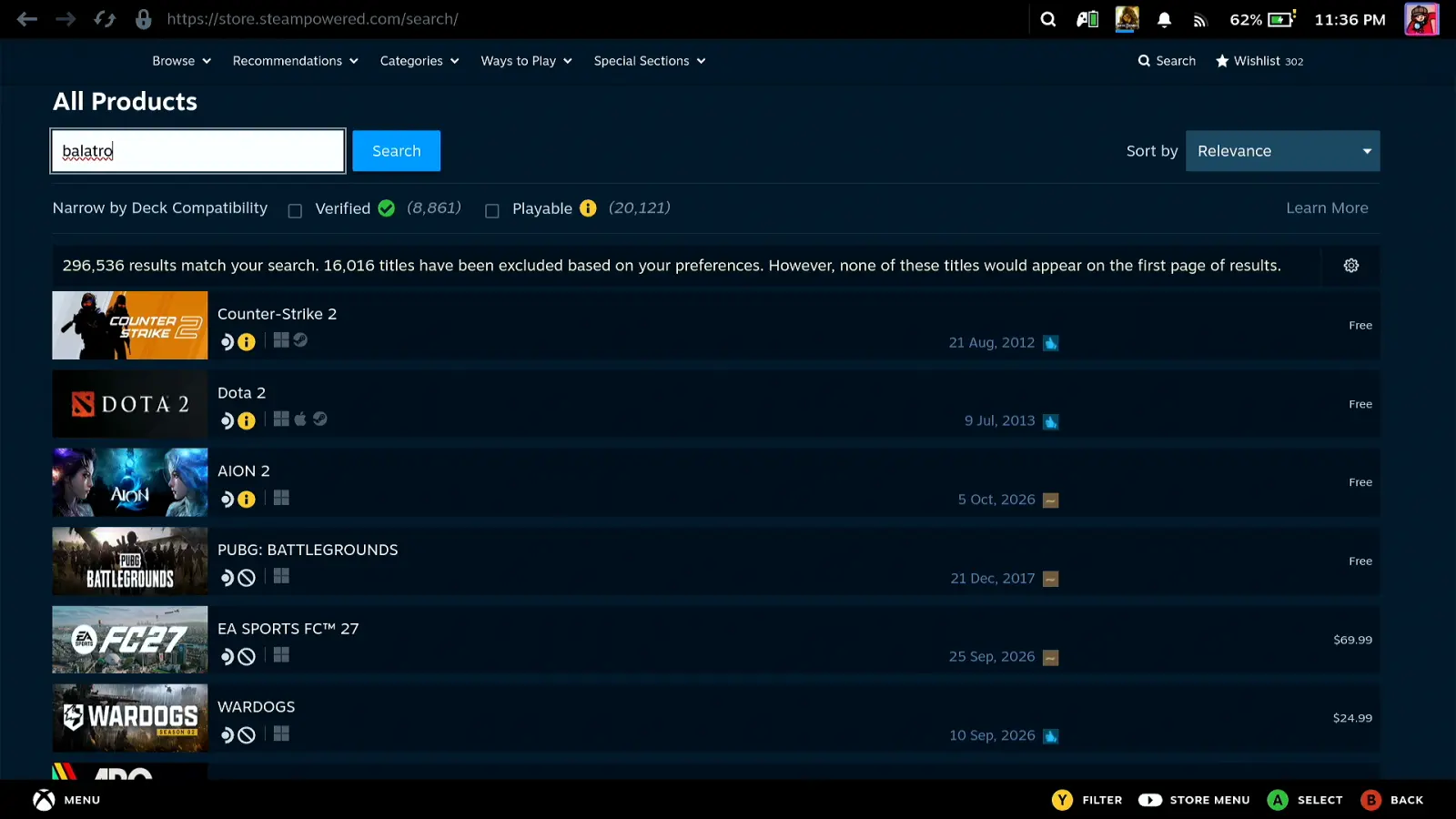
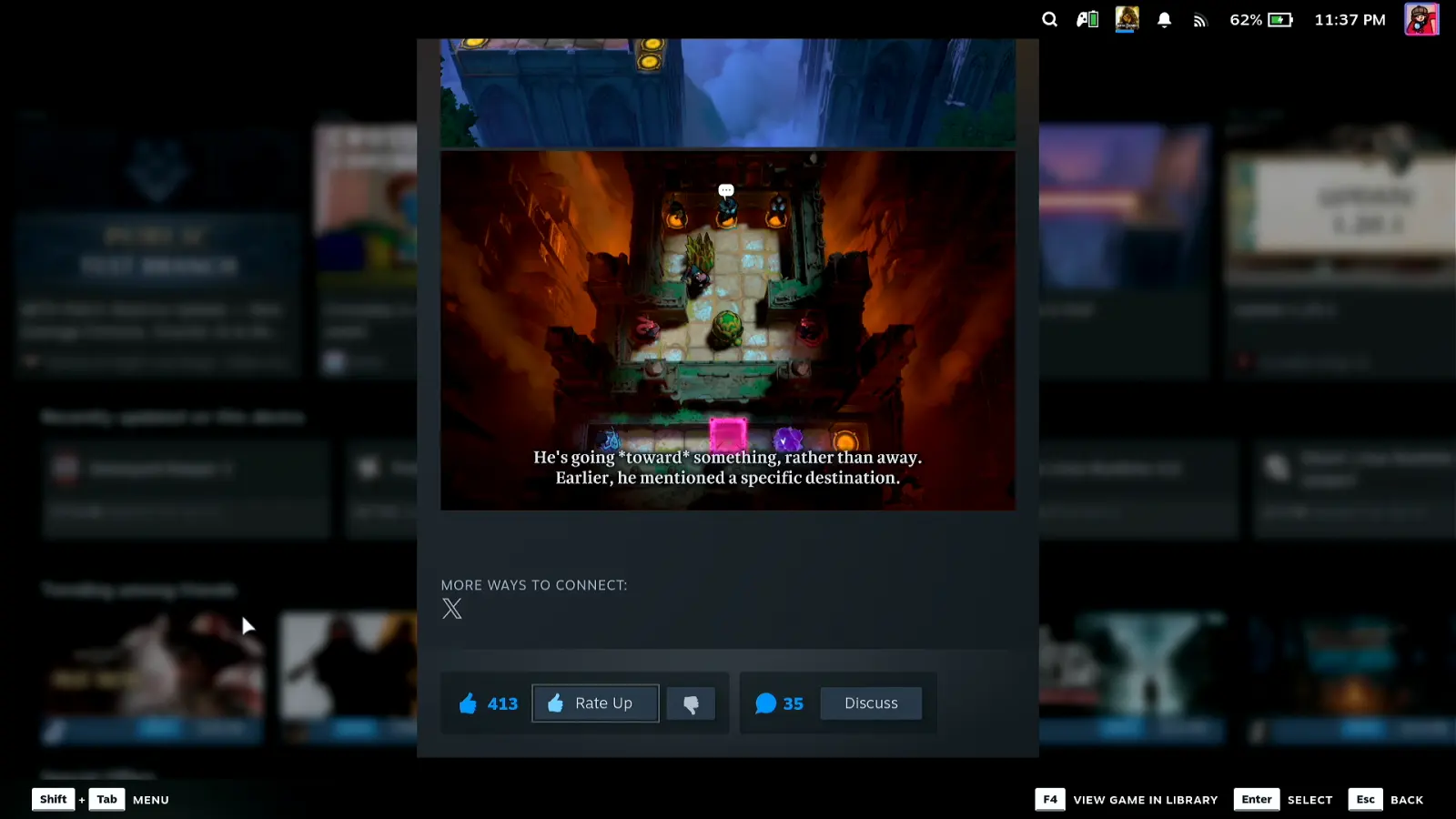
En el video termina con un juego encontrado en la Store, su página con scroll, una noticia abierta, con voto positivo y cerrada, todo desde el teléfono con la Deck en su soporte. Esa es la prueba que conviene repetir: si los botones pequeños de una página de la Store te resultan cómodos, escribir una contraseña de Wi-Fi o el nombre de un juego nunca vuelve a ser lento.
Lo que dice la gente
“There are many convenient button shortcuts you can use. For example, you can bring up the on-screen keyboard by pressing Steam + X. Hold down the Steam button to see a list of all available shortcuts.”
“You can use the trackpad as a mouse. Clicking the right trackpad is primary click, clicking left trackpad is secondary click. While Steam is running, if you press STEAM + X, you can bring up an on-screen keyboard.”
“I spent about an hour (because i didn't have internet connection) trying to figure out how to bring up the OSK...”
Jcee, Steam Deck discussions: the on-screen keyboard in Desktop Mode · 2023-09
Preguntas, respondidas
¿Cómo abro el teclado en una Steam Deck?
En Game Mode, selecciona el campo de texto y presiona A: el teclado aparece sobre la mitad inferior de la pantalla. En el escritorio, haz clic en el campo, mantén presionado Steam y presiona X. Valve documenta Steam + X como el atajo del teclado en pantalla.
Steam + X no hace nada. ¿Por qué?
El teclado es de Steam, así que Steam tiene que estar abierto. En Desktop Mode, si cerraste la ventana de Steam, el atajo no tiene nada que llamar. Vuelve a abrir Steam y el atajo funciona.
¿Qué teclas tiene el teclado de la Steam Deck?
Los trackpads mueven dos cursores y al presionar un trackpad se escribe la tecla que tiene debajo. X es Backspace, Y es Space, L2 es Shift, L3 es Caps y R2 es Enter. Mantén presionado el botón Steam para ver la lista completa de atajos del sistema.
¿Cómo hago scroll en una página de la Steam Deck sin mouse?
En Game Mode el stick izquierdo salta entre elementos en vez de desplazar la página. Si mantienes presionado Steam, el trackpad derecho se vuelve un mouse, y un teléfono conectado te da un riel de scroll que funciona como la rueda del mouse.
¿Puedo usar un teclado Bluetooth con la Steam Deck?
Sí: Settings, Bluetooth, y lo emparejas como cualquier otro dispositivo. Un teléfono con Deck Pointer se conecta igual, y lo llevas siempre contigo.
¿El texto que escribo en el teléfono va a algún otro lado?
No. Viaja del teléfono a la Deck como pulsaciones normales por el enlace directo entre ambos. No pasa por ningún servidor nuestro y no lo registramos.
