Arreglos para Steam Deck
Epic Games Store en la Steam Deck: cómo jugar tus juegos de Epic
Epic Games Store no tiene cliente para Linux, así que tu biblioteca de Epic — años de regalos semanales gratis incluidos — simplemente no existe en la Deck, y el launcher que la abre hay que instalarlo e iniciar sesión en Desktop Mode, donde se asume que tienes mouse y teclado.
Epic Games Store regala un juego cada semana, y después de unos años eso se convierte en una biblioteca que vale la pena jugar. En la Steam Deck nada de eso aparece: Epic no tiene cliente para Linux, y la tienda de Valve solo conoce los juegos que se venden en Steam.
La solución es un solo launcher gratuito. Heroic Games Launcher inicia sesión con tu cuenta de Epic, descarga lo que tienes y lo ejecuta a través de Proton — la misma capa de traducción que usa Steam para juegos de Windows. La configuración se hace en Desktop Mode, donde la Deck espera un mouse y un teclado, así que esta guía usa tu teléfono como ambos: la contraseña de Epic y el código de dos factores se envían desde el teléfono en vez de teclearse en el teclado en pantalla.
Tutorial en video
Paso a paso
Conecta Deck Pointer en Desktop Mode
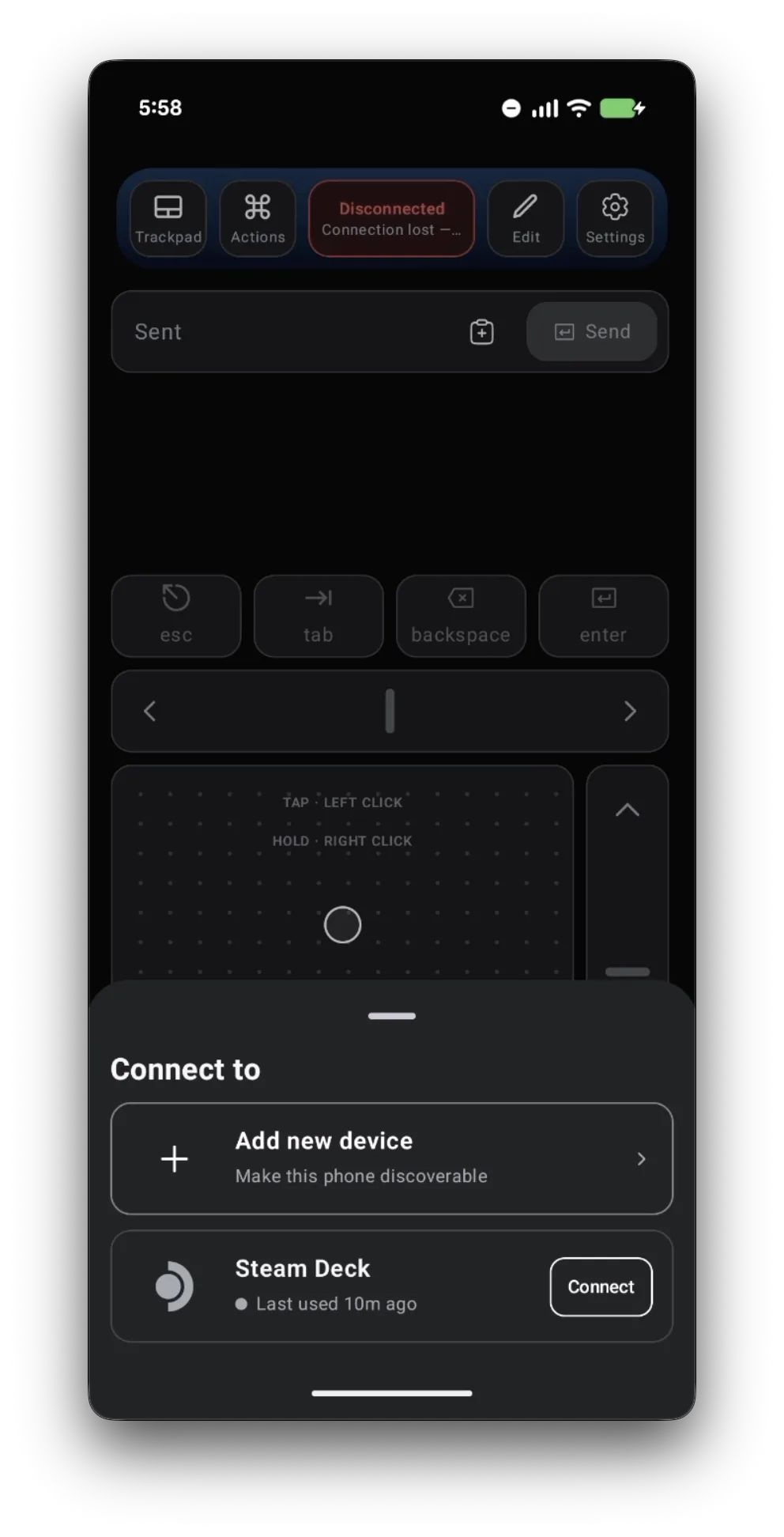
Cambia la Deck a Desktop Mode, abre Deck Pointer en tu teléfono, toca el chip de conexión arriba y toca Connect junto a tu Steam Deck. ¿Todavía no la emparejaste? Sigue primero la guía de emparejamiento — toma alrededor de un minuto.
Instala Heroic, el launcher que abre Epic en la Deck
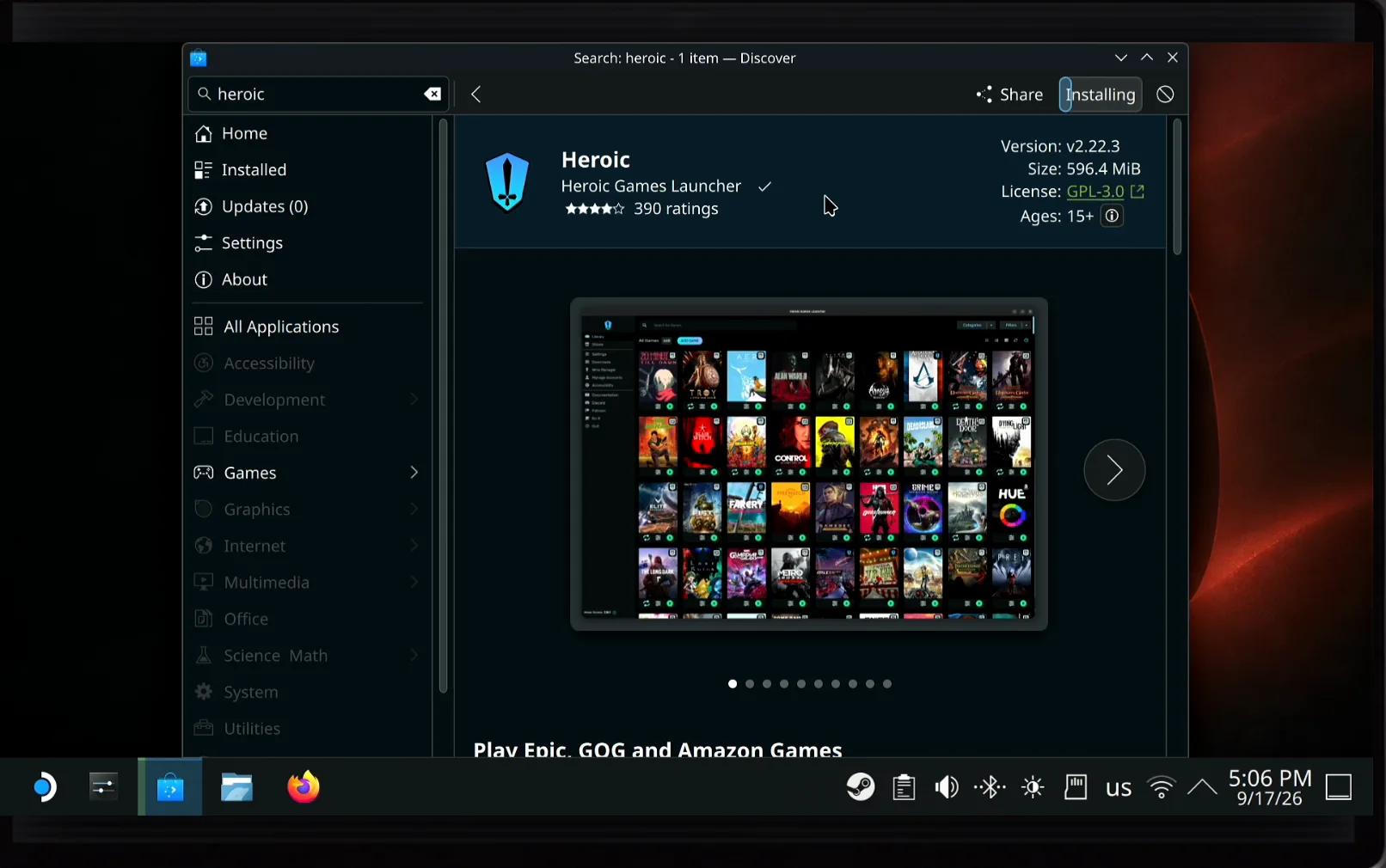
Epic no tiene app para la Deck, así que necesitas un launcher que hable con tu cuenta de Epic en su lugar. Heroic Games Launcher es gratis y está justo en Discover, la tienda de apps de la Deck: haz clic en el campo de búsqueda con el trackpad, escribe "heroic" en el campo de texto de Deck Pointer y toca Send — llega como teclas normales, así que Enter ejecuta la búsqueda. Abre Heroic Games Launcher y haz clic en Install.
Arrastra Heroic al escritorio
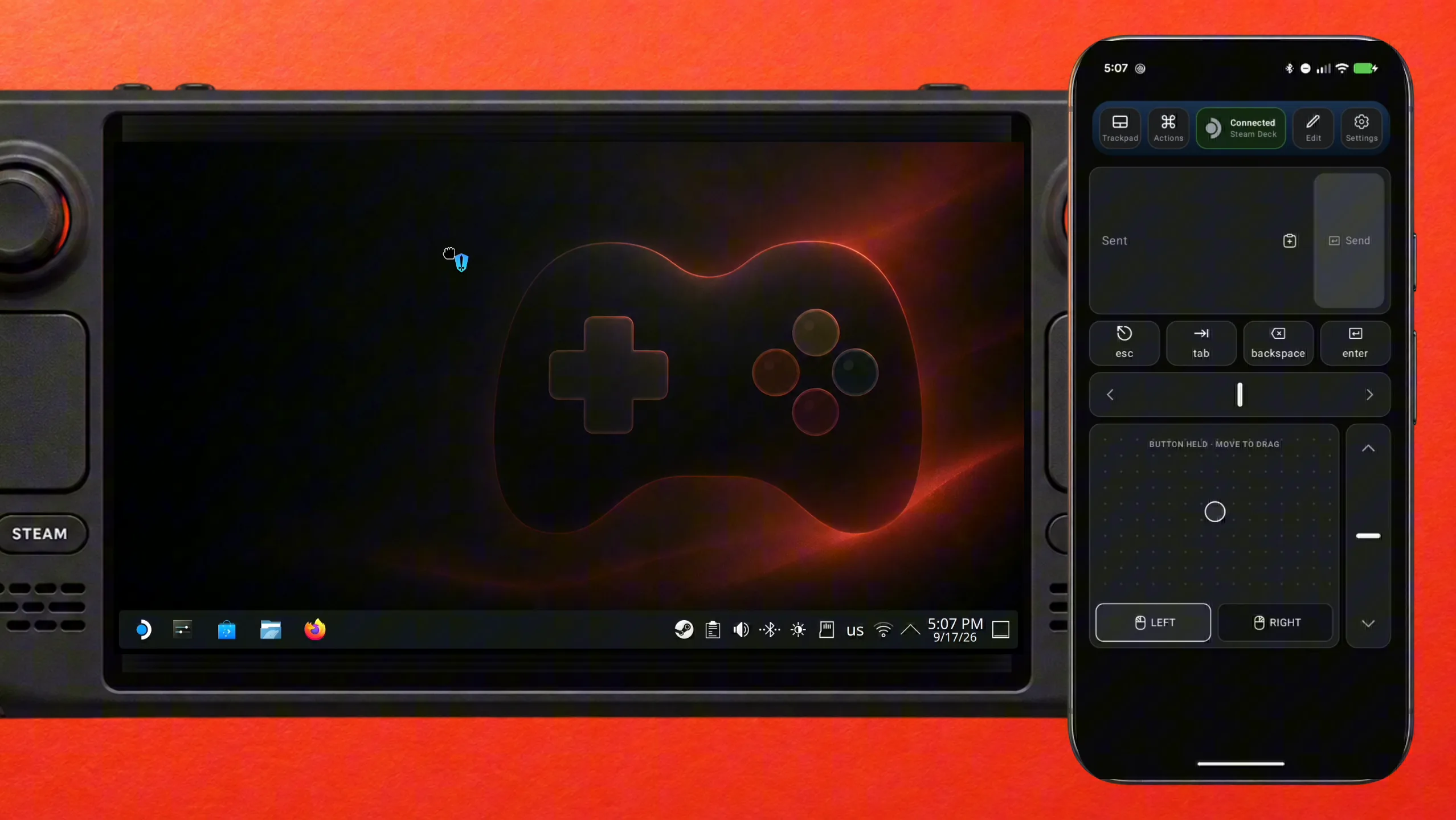
Una vez instalado, abre el lanzador de aplicaciones de KDE, busca Heroic y luego mantén presionado LEFT en Deck Pointer mientras mueves el dedo en el trackpad para arrastrar el ícono al escritorio. Ahora está a un doble clic de distancia, sin tener que buscar en menús.
Abre la página de inicio de sesión de Epic
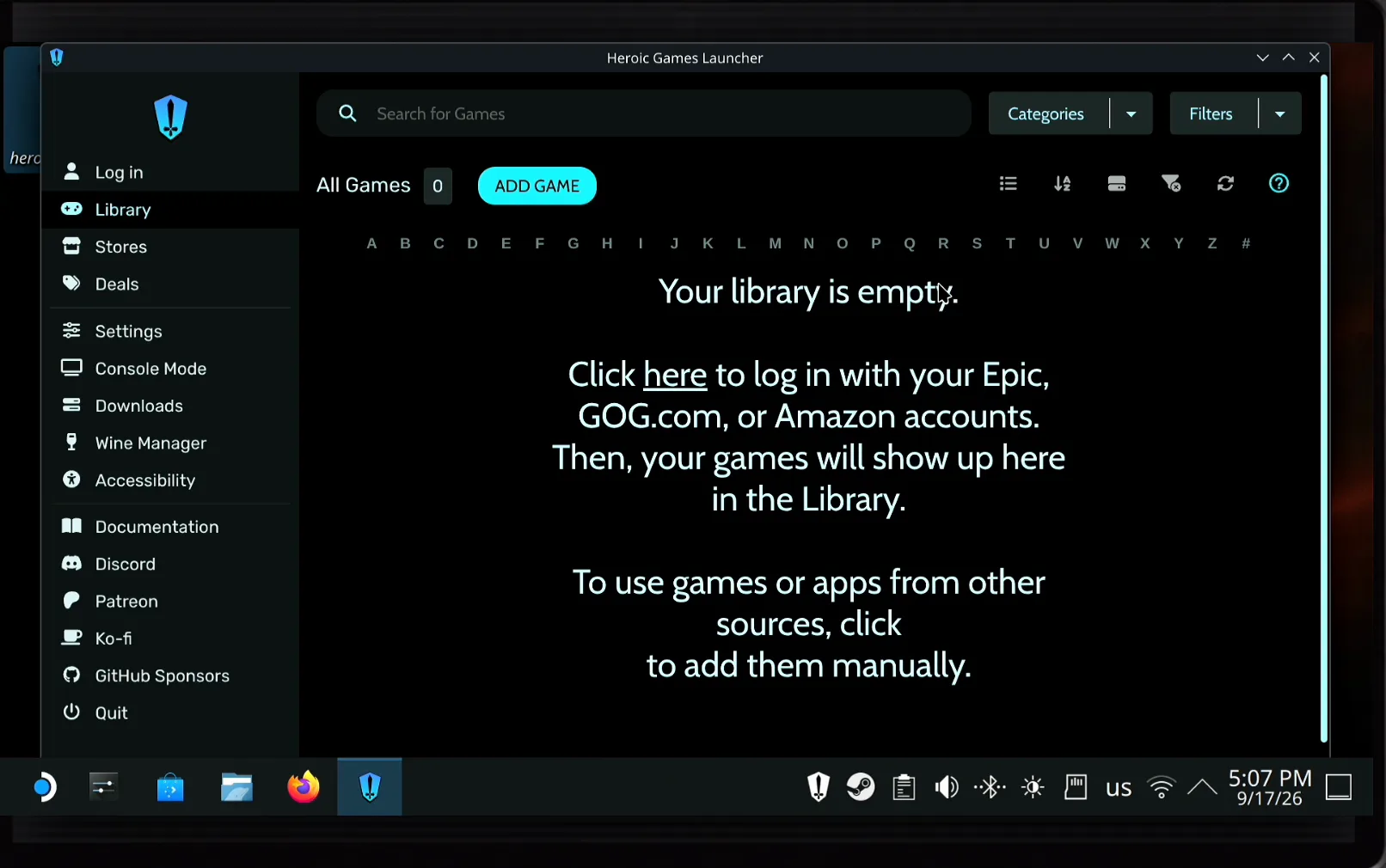
Inicia Heroic. Muestra las novedades de la versión actual, pregunta si puede enviar datos de uso anónimos a sus desarrolladores y luego dice que la biblioteca está vacía. Haz clic en el enlace here para iniciar sesión con una cuenta de Epic, GOG.com o Amazon.
Escribe tu correo de Epic y pega la contraseña
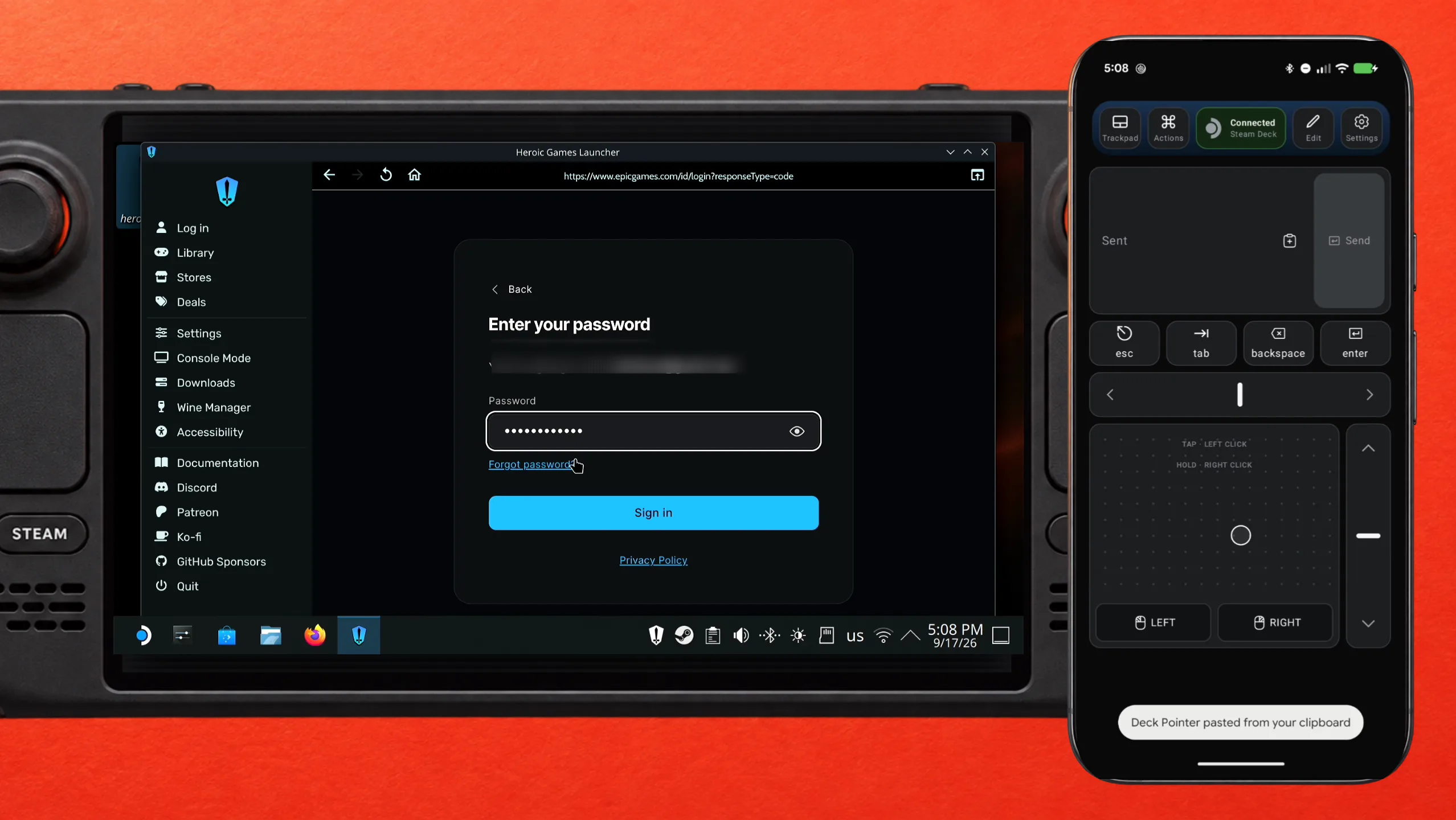
Elige Epic Games. Heroic abre la página de inicio de sesión propia de Epic dentro de su ventana. Haz clic en el campo de correo y envía tu dirección desde el campo de texto de Deck Pointer, después haz clic en el campo Password y pega ahí la contraseña en vez de escribirla — cópiala desde tu gestor de contraseñas en el teléfono, pégala en el campo de texto y toca Send.
Envía el código de dos factores de la misma manera
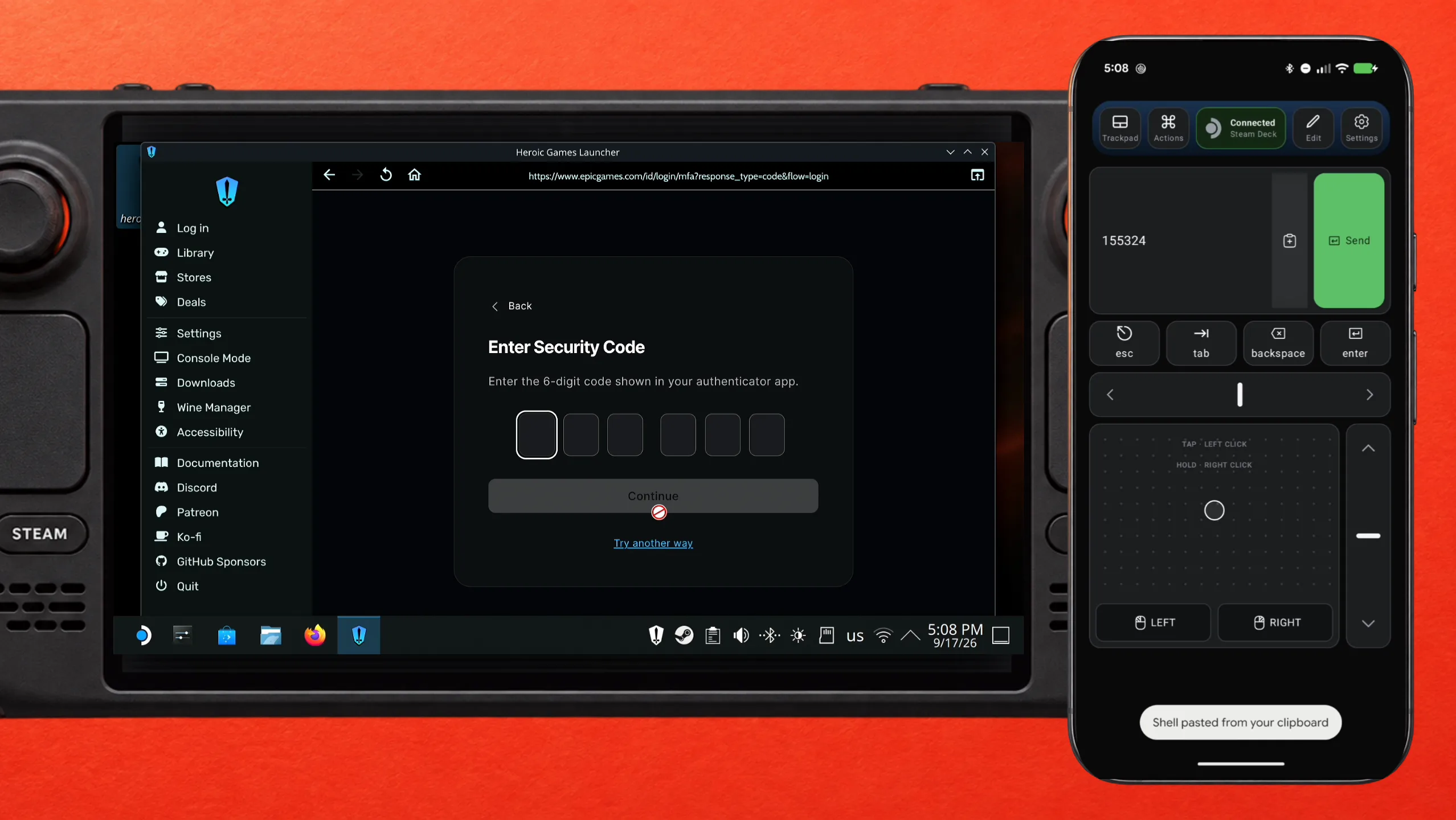
Si tu cuenta de Epic tiene autenticación de dos factores, Epic pide el código de seis dígitos. Léelo en tu app de autenticación en el mismo teléfono, escríbelo en Deck Pointer y toca Send — sin pelear con el teclado en pantalla de la Deck y un código que expira en segundos.
Instala un juego de Epic y juégalo
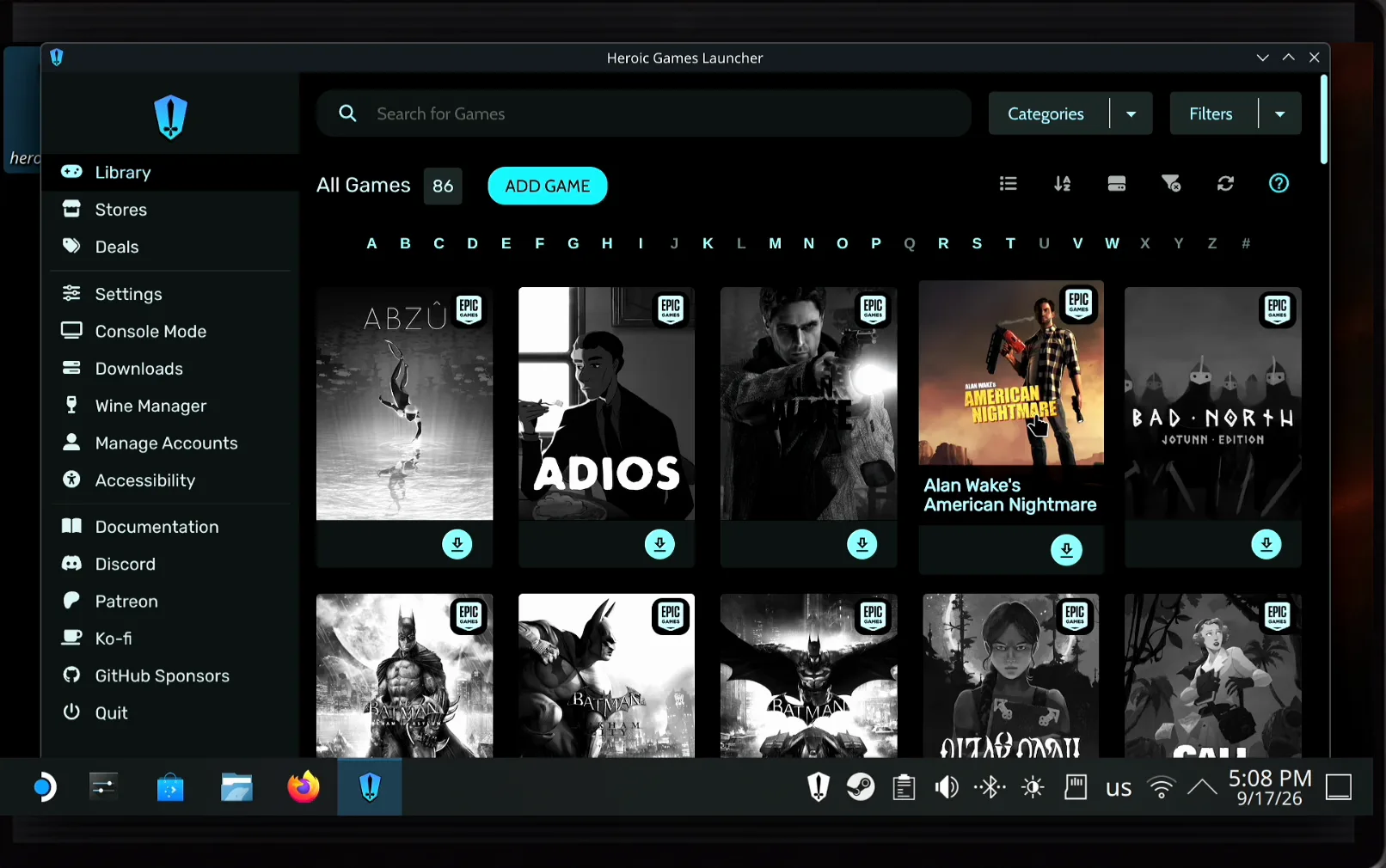
Toda tu biblioteca de Epic Games Store aparece en Library — todos esos regalos semanales gratis incluidos. Elige un juego y haz clic en el botón de descarga: Heroic lo instala y lo ejecuta a través de Proton, la misma capa de traducción que usa Steam para juegos de Windows. Para jugar desde Game Mode en vez del escritorio, usa Add to Steam de Heroic para que el juego tenga su propia entrada en tu biblioteca de Steam.
Lo que dice la gente
“everytime i start the game it askes me to sign in again , its bloody annoying”
Ranch Simulator discussion: sign in to epic games . Constantly aaarrrggghhh · 2023-11
“unfortunately, because of the way the popups work, we can't bring up the virtual keyboard automatically, but all you need to do is press and hold the STEAM button, then press X and the virtual keyboard will appear.”
Dead Island 2's publisher, in the pinned Steam Deck FAQ thread · 2024-04
Preguntas, respondidas
¿Puedo instalar el propio Epic Games Launcher en la Steam Deck?
No como una app normal — Epic no tiene versión para Linux, y no hay nada para la Deck en Discover ni en la tienda de Steam. Un launcher como Heroic inicia sesión con la misma cuenta de Epic y ejecuta tus juegos a través de Proton en su lugar.
¿Heroic Games Launcher es parte de Deck Pointer?
No. Heroic es un launcher gratuito y de código abierto independiente para Epic Games Store, GOG y Amazon Games. Deck Pointer es solo el mouse y el teclado que usas para instalarlo y para iniciar sesión.
¿Necesito instalar algo en la Steam Deck para usar Deck Pointer?
No. La Deck ve tu teléfono como un mouse y teclado Bluetooth normales, así que no se instala nada en la Deck — ni en Desktop Mode, ni en Game Mode. Solo la conexión opcional por Wi-Fi (Android) usa una app pequeña en la Deck, desde deckpointer.com/deck.
¿La contraseña que pego va a algún lado?
No. Va desde tu teléfono a la Deck por Bluetooth como teclas normales. No pasa por ningún servidor nuestro, y no la registramos.
¿Puedo jugar juegos de Epic en Game Mode después de esto?
Sí. Instala el juego en Heroic y usa su opción Add to Steam — el juego aparece en tu biblioteca de Steam y se inicia desde Game Mode como cualquier otro título.
¿Heroic me mantiene con la sesión iniciada en Epic?
Guarda la sesión, así que normalmente inicias sesión una sola vez. Si el propio popup de Epic Online Services de algún juego vuelve a pedir la contraseña, puedes grabar ese login como una Action en Deck Pointer y repetirlo con un toque.
¿Y GOG y Amazon Games?
La misma página de inicio de sesión los incluye. Inicia sesión en cada uno que uses, y las tres bibliotecas quedan juntas en Heroic.
