Arreglos para Steam Deck
Paradox Launcher en Steam Deck: cómo crear tu cuenta e iniciar sesión con tu teléfono
Al presionar Play en un juego de Paradox se abre primero el launcher de Paradox, y pide que inicies sesión con una cuenta de Paradox. En la Deck eso significa llenar un formulario con correo, contraseña, país y fecha de nacimiento mientras el teclado en pantalla tapa la mitad.
Valve califica Crusader Kings III como Playable en Steam Deck (revisado en su página de la tienda de Steam el 16 de octubre de 2026). Lo único que advierte el panel de Valve es que el juego a veces muestra íconos de mouse, teclado o de un control que no es de la Steam Deck; también dice que el texto se lee bien y que la configuración de control por defecto llega a todo. El launcher que se abre antes del juego es otro software aparte, y es de lo que trata esta guía.
Un juego de Paradox en la Steam Deck no arranca cuando presionas Play. Primero se abre el launcher de Paradox, y antes de dejar pasar nada pide que inicies sesión con una cuenta de Paradox: correo, contraseña, país y fecha de nacimiento. En una computadora son un minuto de escribir. En la Deck el teclado en pantalla tapa la mitad del formulario, y aquí es donde mucha gente deja el juego.
El teléfono arregla el escribir, no el launcher: se conecta por Bluetooth como un mouse y teclado normal, y el formulario se llena desde el aparato con el que escribes todo el día.
Tutorial en video
Paso a paso
Conecta Deck Pointer antes de presionar Play
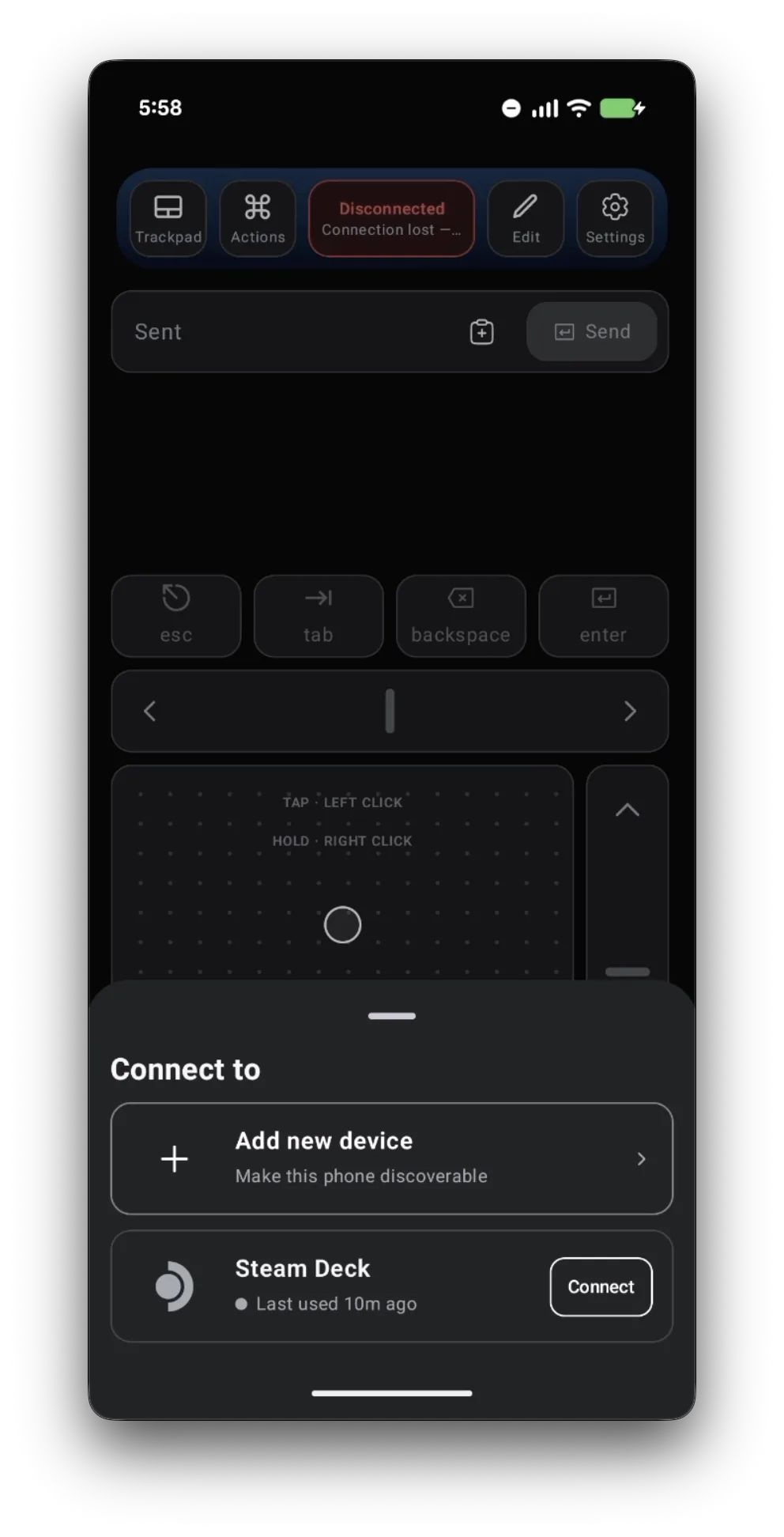
Abre Deck Pointer en tu teléfono, toca el chip de conexión de arriba y toca Connect junto a tu Steam Deck. ¿Todavía no la emparejaste? Sigue primero la guía de emparejamiento: el primer emparejamiento se hace una sola vez, en Desktop Mode, y toma alrededor de un minuto. Después el teléfono es un mouse y teclado Bluetooth normal, también en Game Mode.
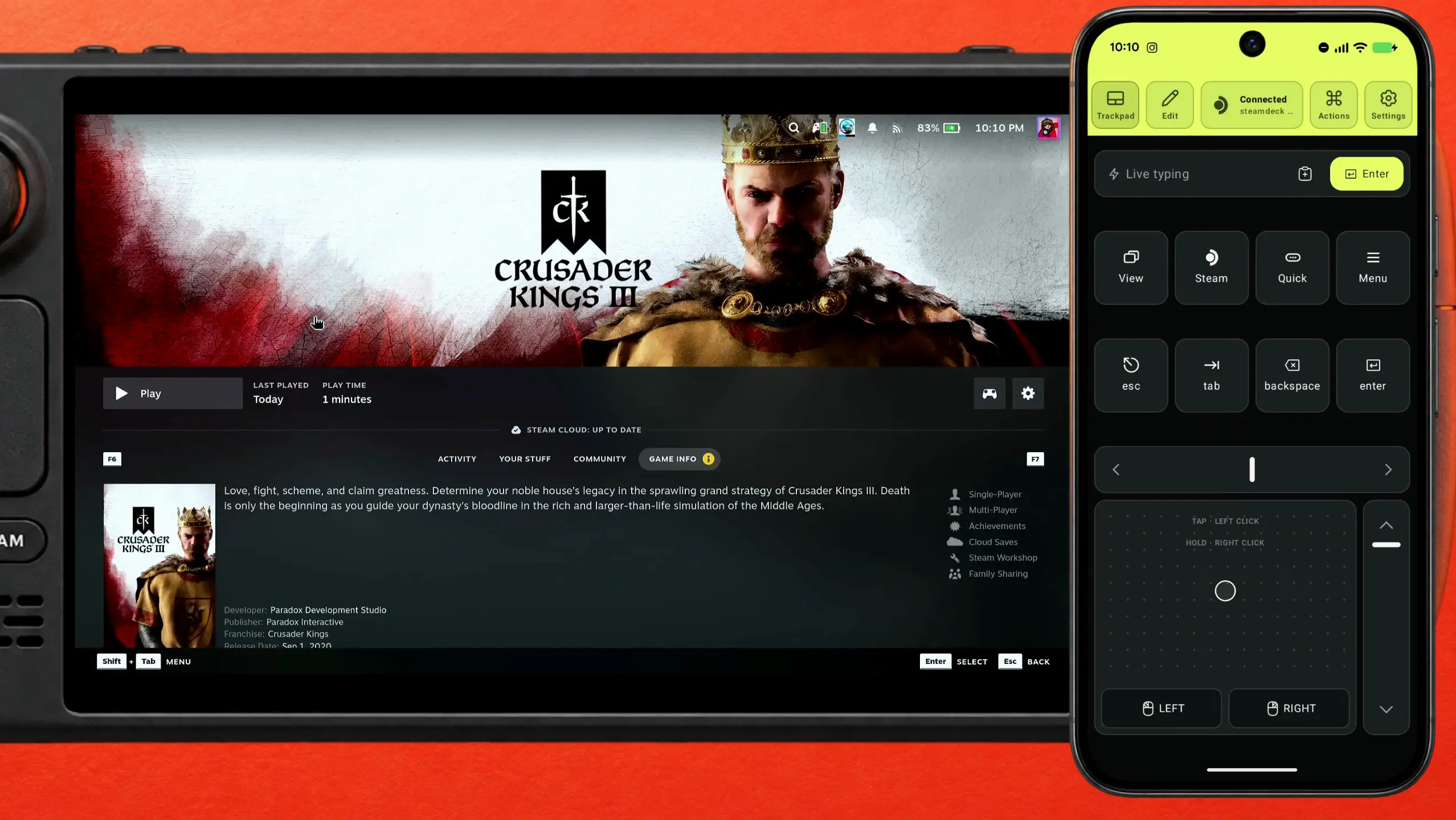
Inicia el juego desde Steam: primero se abre el launcher
Presiona Play en Crusader Kings III en tu biblioteca de Steam. El juego no arranca: el launcher de Paradox se abre encima, con un botón Get Started y un selector de idioma.
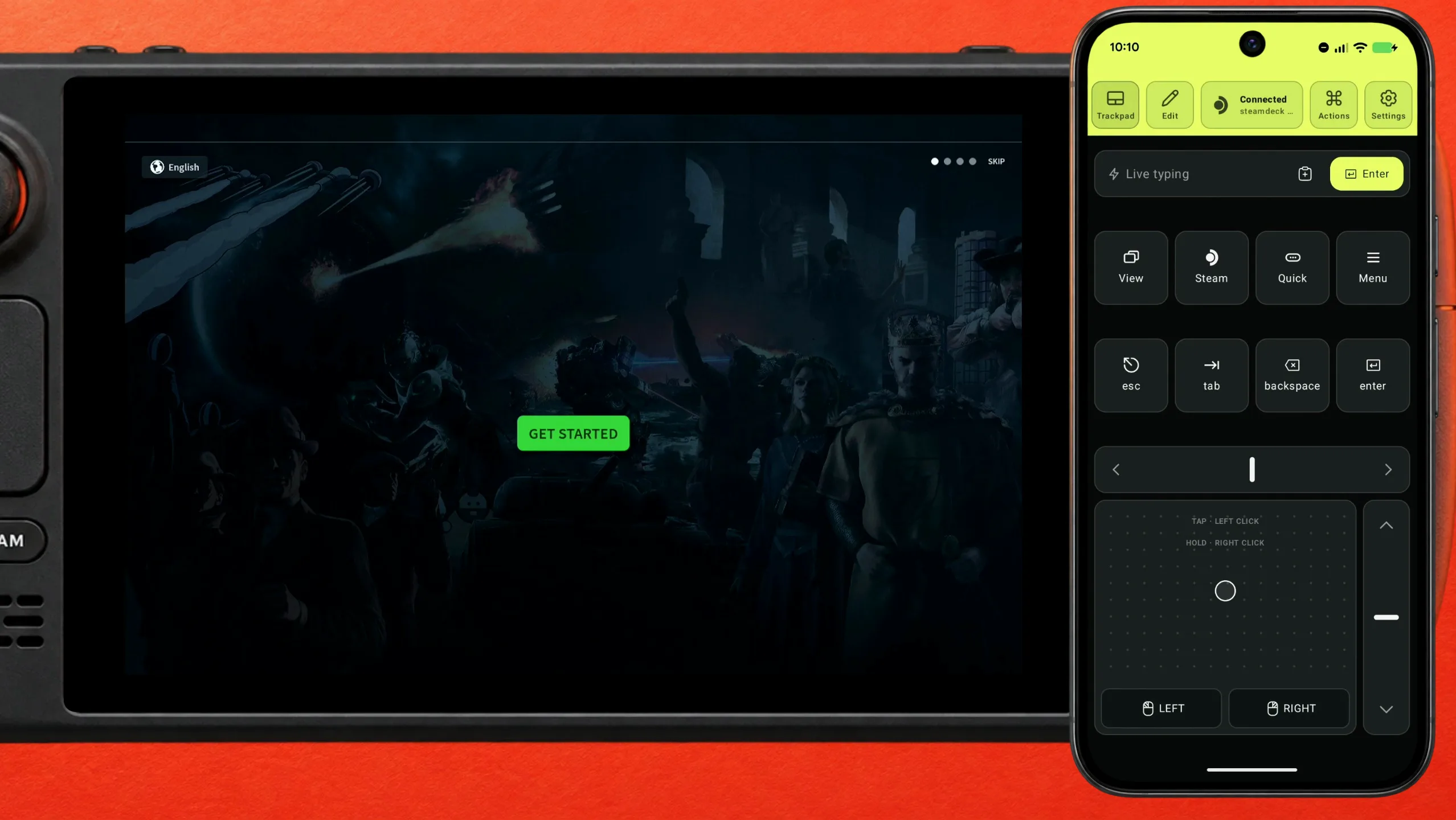
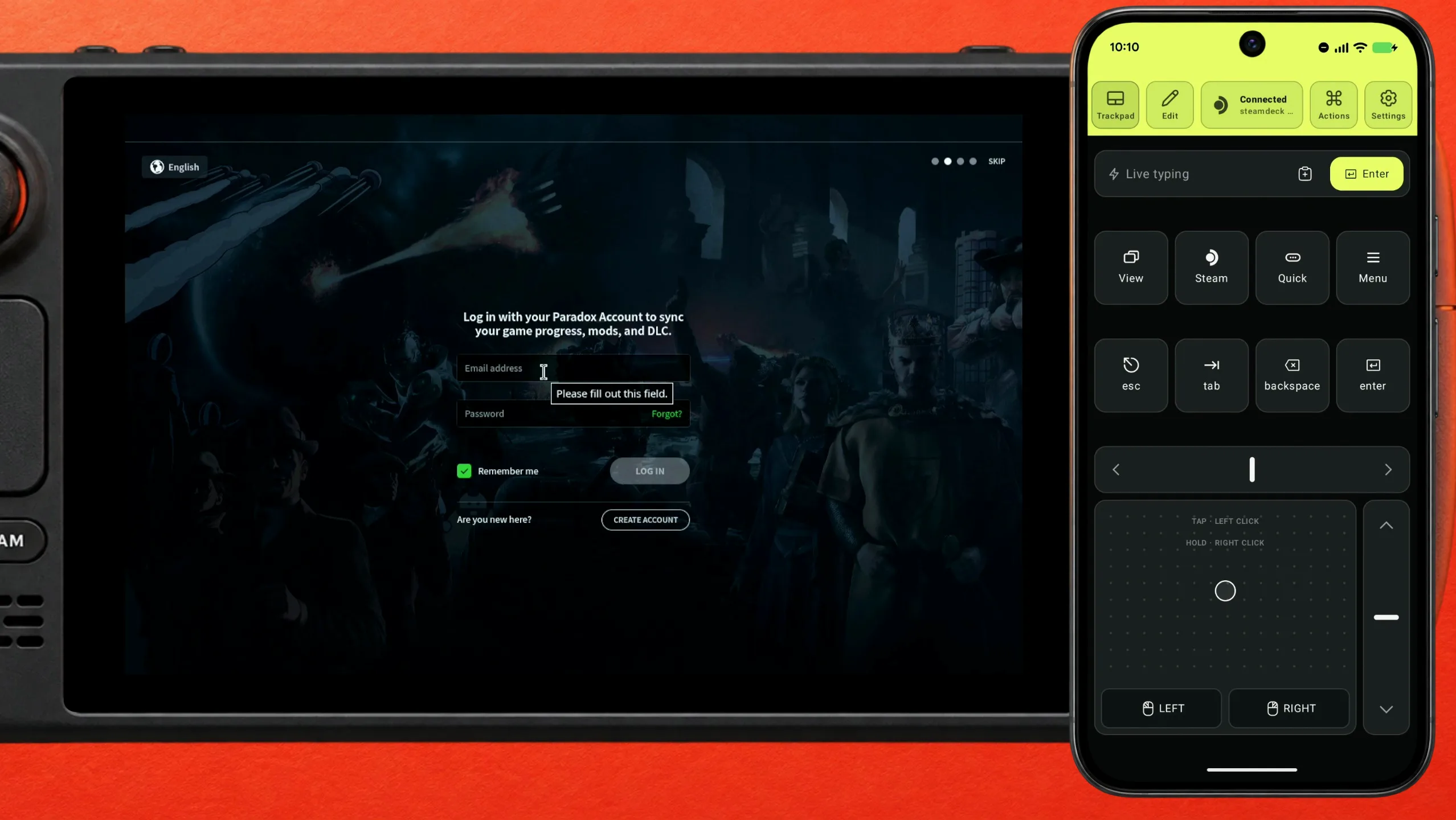
El launcher pide una cuenta de Paradox
Get Started lleva directo a un formulario de inicio de sesión: correo, contraseña, Remember me, Log in y un enlace Create account debajo. El launcher explica para qué la quiere: para sincronizar tu progreso, mods y DLC.
Por qué esto es lo incómodo en una Deck
Haces clic en un campo y el teclado en pantalla de la Deck sube y tapa la mitad de abajo del formulario. Los campos que te faltan quedan detrás: escribes, cierras el teclado, te desplazas, lo abres otra vez. Con el teléfono conectado te ahorras todo eso: escribe en el campo de texto de Deck Pointer y toca Send, y las teclas llegan como si vinieran de un teclado USB.
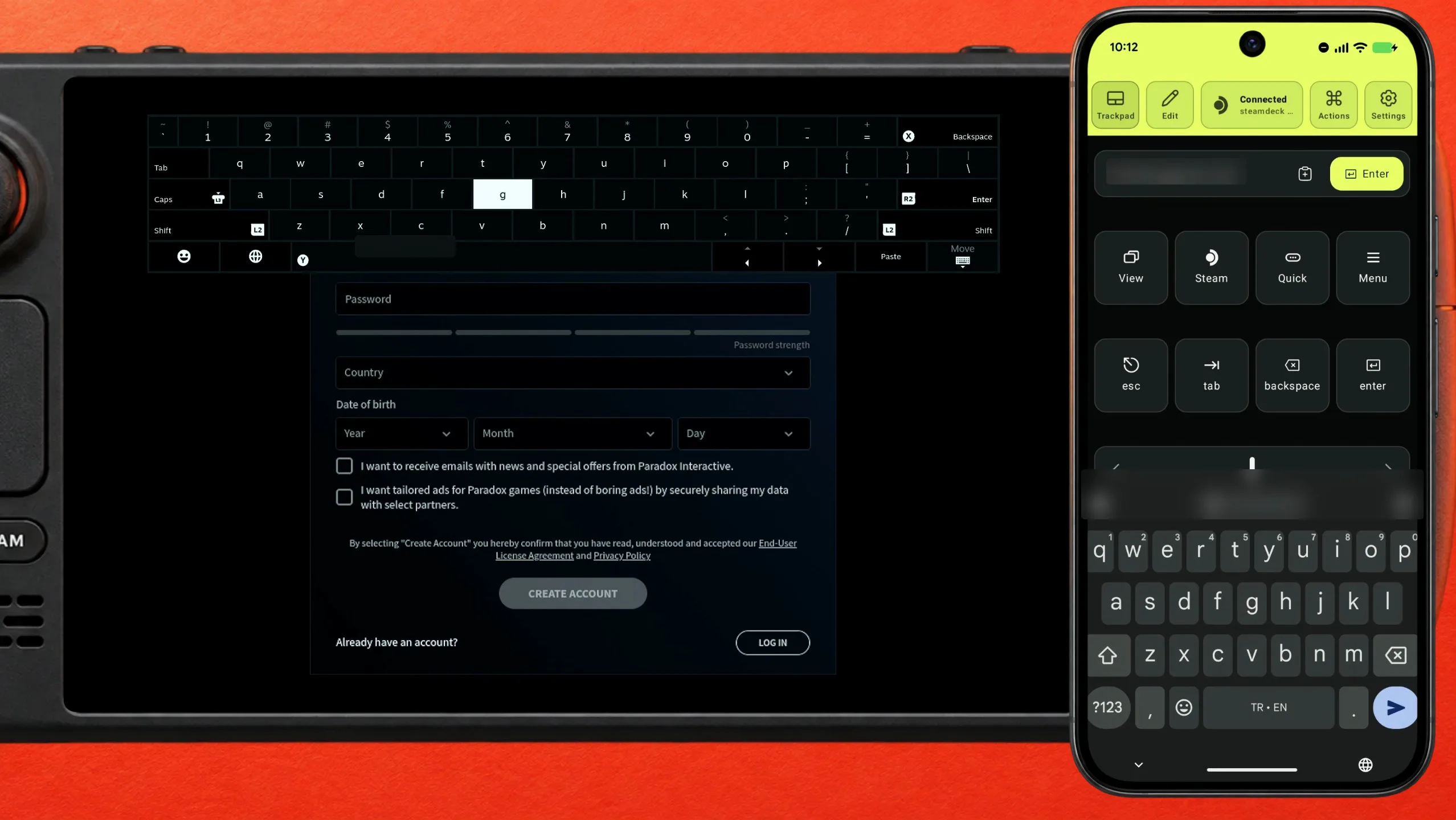
¿Aún no tienes cuenta? Créala aquí mismo
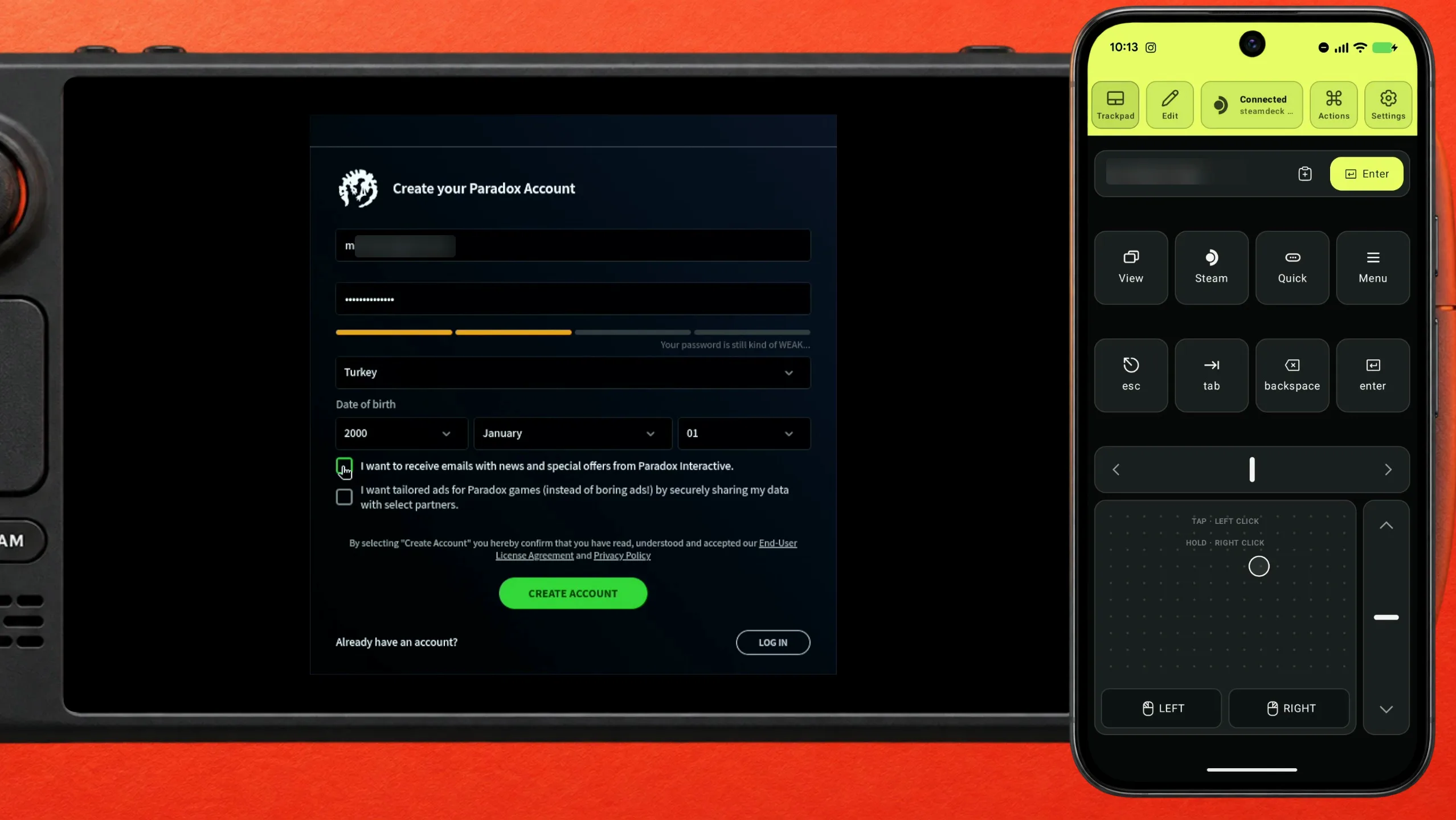
Usa Create account, no Log in: si intentas iniciar sesión con un correo que no tiene cuenta de Paradox, simplemente falla. El formulario tiene la misma forma: correo, contraseña, país, fecha de nacimiento. Escribe el correo desde tu teléfono y toca Send. Para la contraseña, cópiala desde tu gestor de contraseñas, pégala en el campo de texto de Deck Pointer y toca Send; la app confirma que pegó desde el portapapeles. Paradox califica la contraseña mientras escribes y necesitas una fuerte.
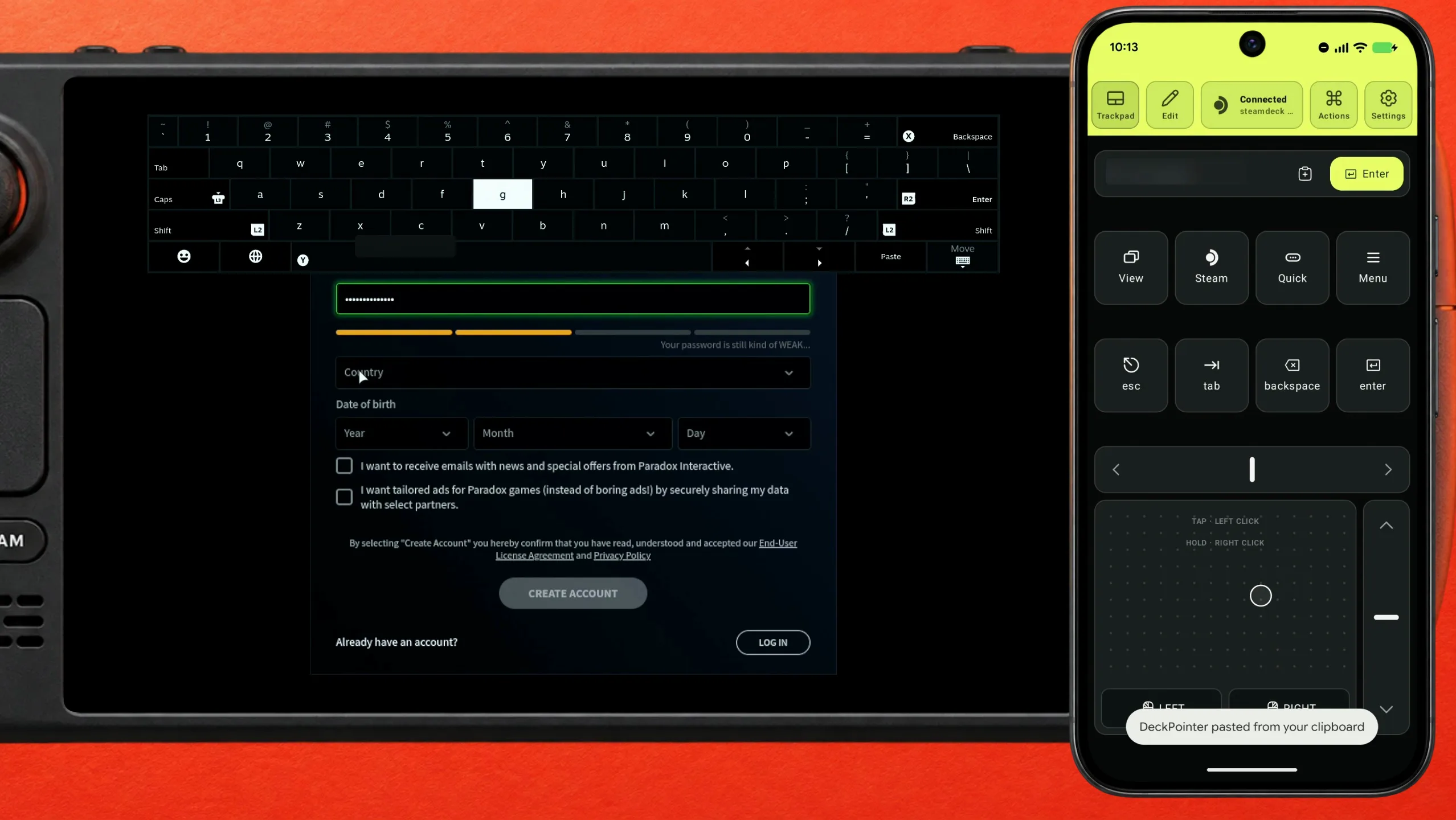
Elige el país en una lista larguísima
País es un menú desplegable con todos los países del mundo. Ábrelo y recórrelo con el riel de scroll del lado derecho del trackpad: un deslizamiento desde el teléfono avanza mucho más que el stick de la Deck. Aún más rápido: con la lista abierta, escribe las primeras letras de tu país y se filtra hasta él.
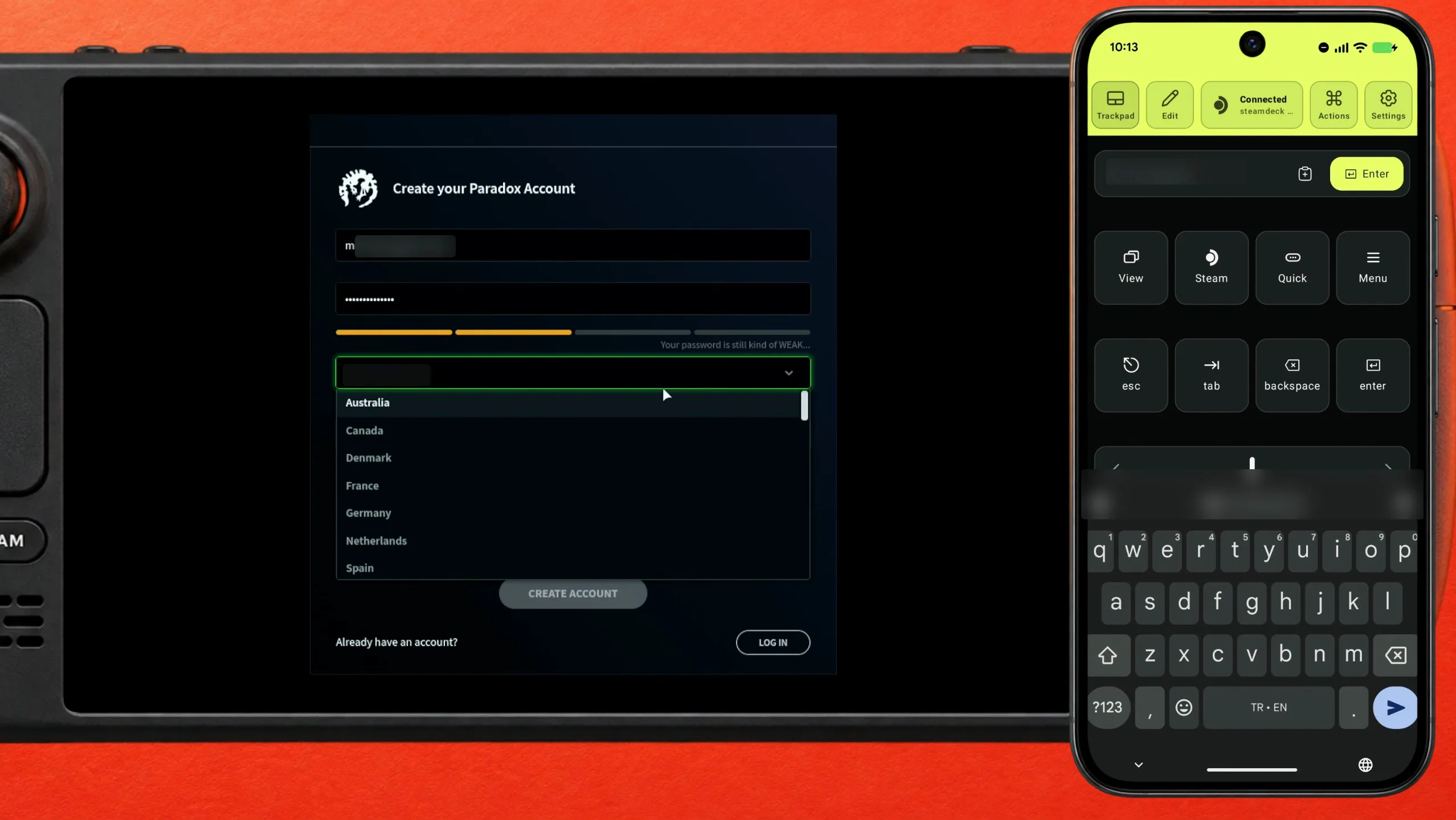
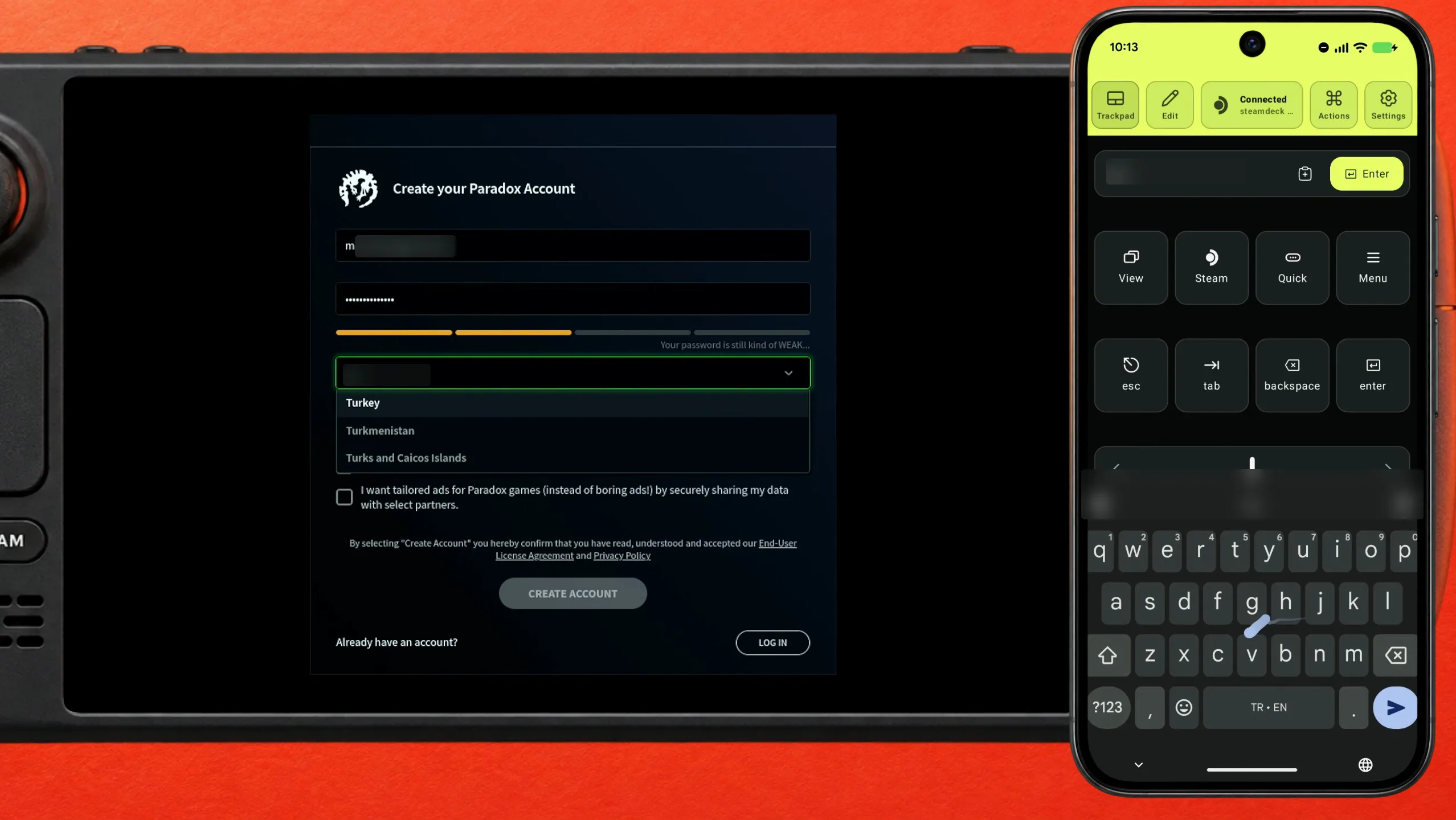
Fecha de nacimiento, las dos casillas y Create account
La fecha de nacimiento son otros tres menús (año, mes y día), y el mismo truco sirve en cada uno. Las dos casillas de abajo son el boletín y el consentimiento de anuncios personalizados, y ambas son opcionales. Luego presiona Create account.
Confirma el correo y luego inicia sesión
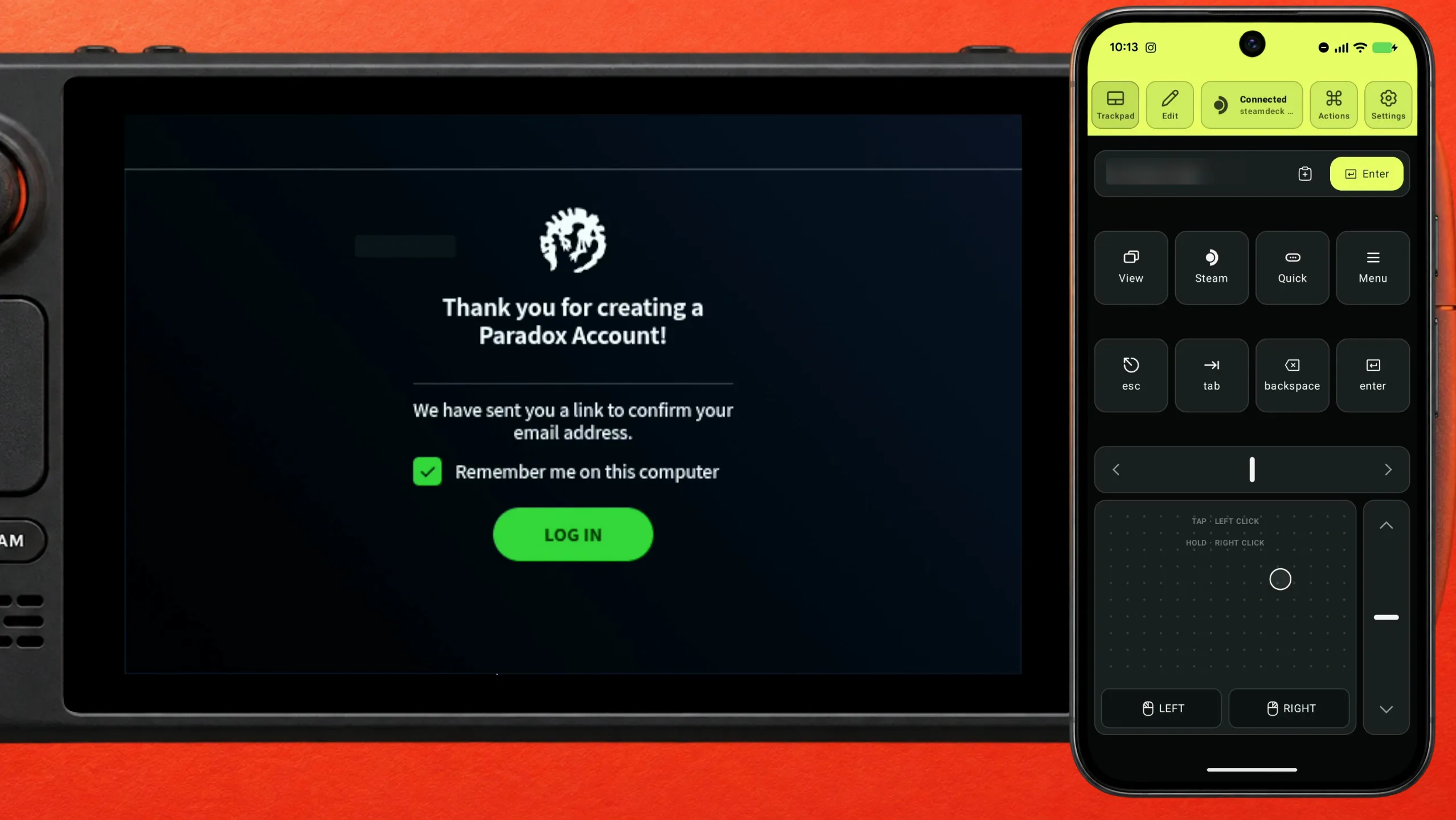
El launcher te da las gracias y dice que envió un enlace para confirmar la dirección. Abre ese correo en tu teléfono y toca el enlace; este es el paso que la Deck no puede hacer por ti de todos modos. De vuelta en la Deck, presiona Log In.
El launcher ya te conoce: presiona Play
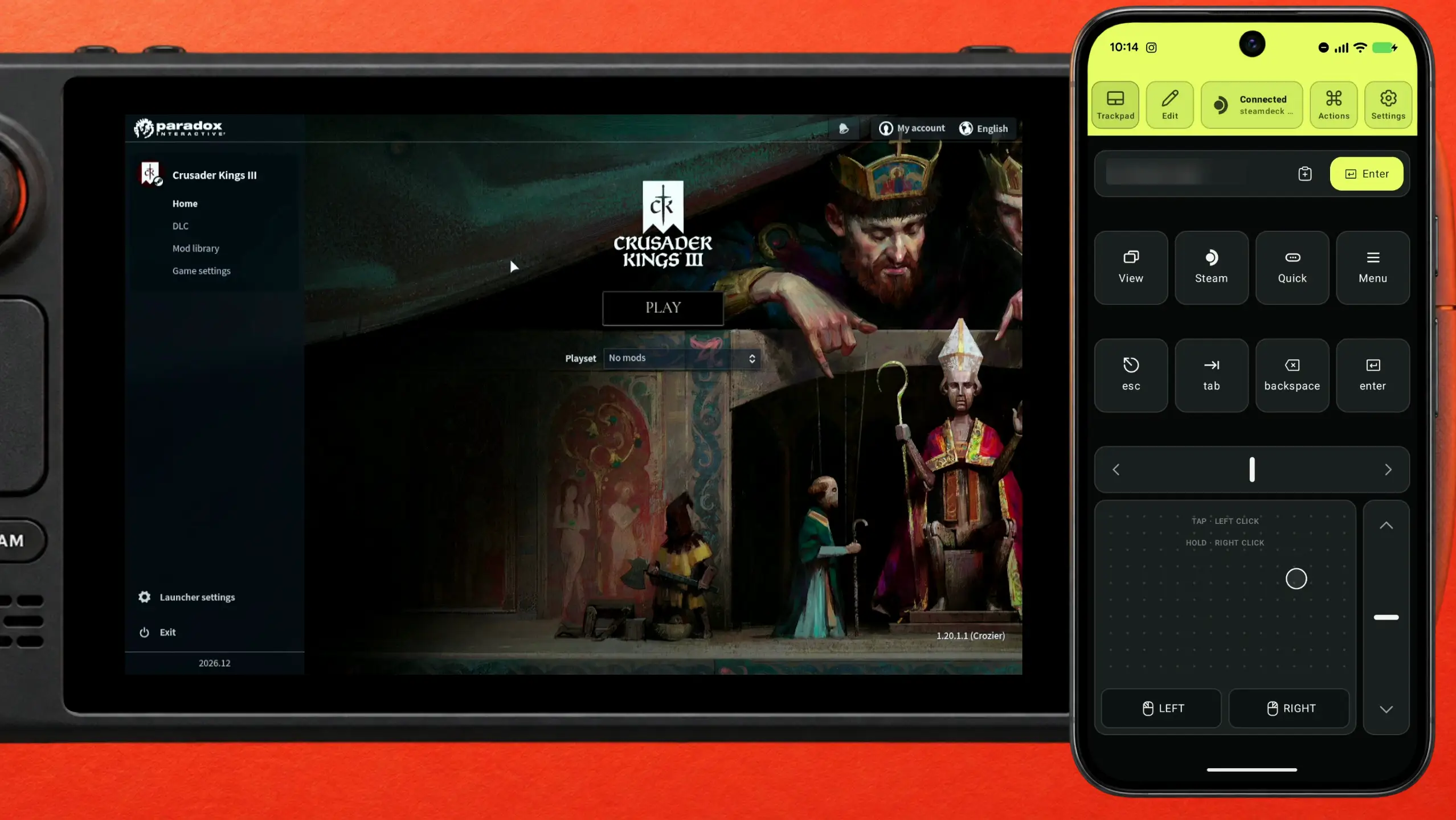
Con la sesión iniciada, el launcher muestra tu cuenta en la esquina superior derecha, la página del juego con Playset y mods, y un botón Play. Presiónalo y Crusader Kings III arranca. El launcher se queda fuera del camino hasta la próxima vez que se actualice.
Lo que dice la gente
“Log in with your Paradox Account to sync your game progress, mods, and DLC.”
The Paradox launcher's own sign-in screen, as shown on the Steam Deck · 2026-10
“Valve's testing indicates this title is Playable on Steam Deck. This game is functional on Steam Deck, but might require extra effort to interact with or configure.”
Steam Deck Compatibility panel on the Crusader Kings III store page · 2026-10-16
Otras opciones para probar antes
- El teclado de la Steam Deck
- STEAM + X lo abre en cualquier lado y funciona, pero tapa la parte del formulario que estás llenando, así que cada campo es escribir, cerrar, desplazarte y volver a abrir.
- Un teclado Bluetooth
- Escribe igual de bien y no tapa nada. Es una cosa más que llevar, cargar y emparejar; el teléfono ya lo traes en el bolsillo.
- Saltarte el launcher
- Muchos jugadores agregan una opción de lanzamiento en Steam para que el juego arranque sin el launcher. Aun así hay que crear la cuenta una vez, y el launcher es donde se manejan los playsets, mods y DLC, así que terminas volviendo a él.
Preguntas, respondidas
¿De verdad necesito una cuenta de Paradox para jugar?
El launcher la pide antes de dejar arrancar el juego y dice por qué: para sincronizar tu progreso, mods y DLC. Crearla toma un par de minutos, y desde el teléfono casi todo es escribir.
¿Sirve para los otros juegos de Paradox?
Sí. Stellaris, Hearts of Iron IV, Victoria 3 y Europa Universalis IV abren el mismo launcher y piden la misma cuenta, así que los pasos son los mismos.
¿Es seguro pegar una contraseña desde el teléfono?
Deck Pointer envía lo que pegas como teclas por Bluetooth, igual que un teclado USB; no se guarda nada en la Deck y nada pasa por nuestros servidores. El texto va como ASCII US-QWERTY, así que los caracteres fuera de ese conjunto se omiten.
¿Se puede hacer en Game Mode o necesita Desktop Mode?
En Game Mode. Solo el primerísimo emparejamiento Bluetooth se hace en Desktop Mode; después el teléfono se reconecta en Game Mode como cualquier otro teclado Bluetooth.
