Arreglos para Steam Deck
Cómo conectar tu teléfono Android a la Steam Deck por Wi-Fi
El Bluetooth entre tu teléfono y la Steam Deck no se empareja o se corta una y otra vez, y quieres una conexión que aguante.
Deck Pointer para Android puede conectarse a la Steam Deck por Wi-Fi en lugar de Bluetooth. Instálalo en la Deck una vez, escribe un código y el teléfono funciona igual que por Bluetooth. En iPhone, el Wi-Fi ya funciona en la beta de Deck Pointer en TestFlight, y llega a la versión de la App Store cuando Apple apruebe la actualización.
Paso a paso
Abre Deck Pointer y elige Steam Deck
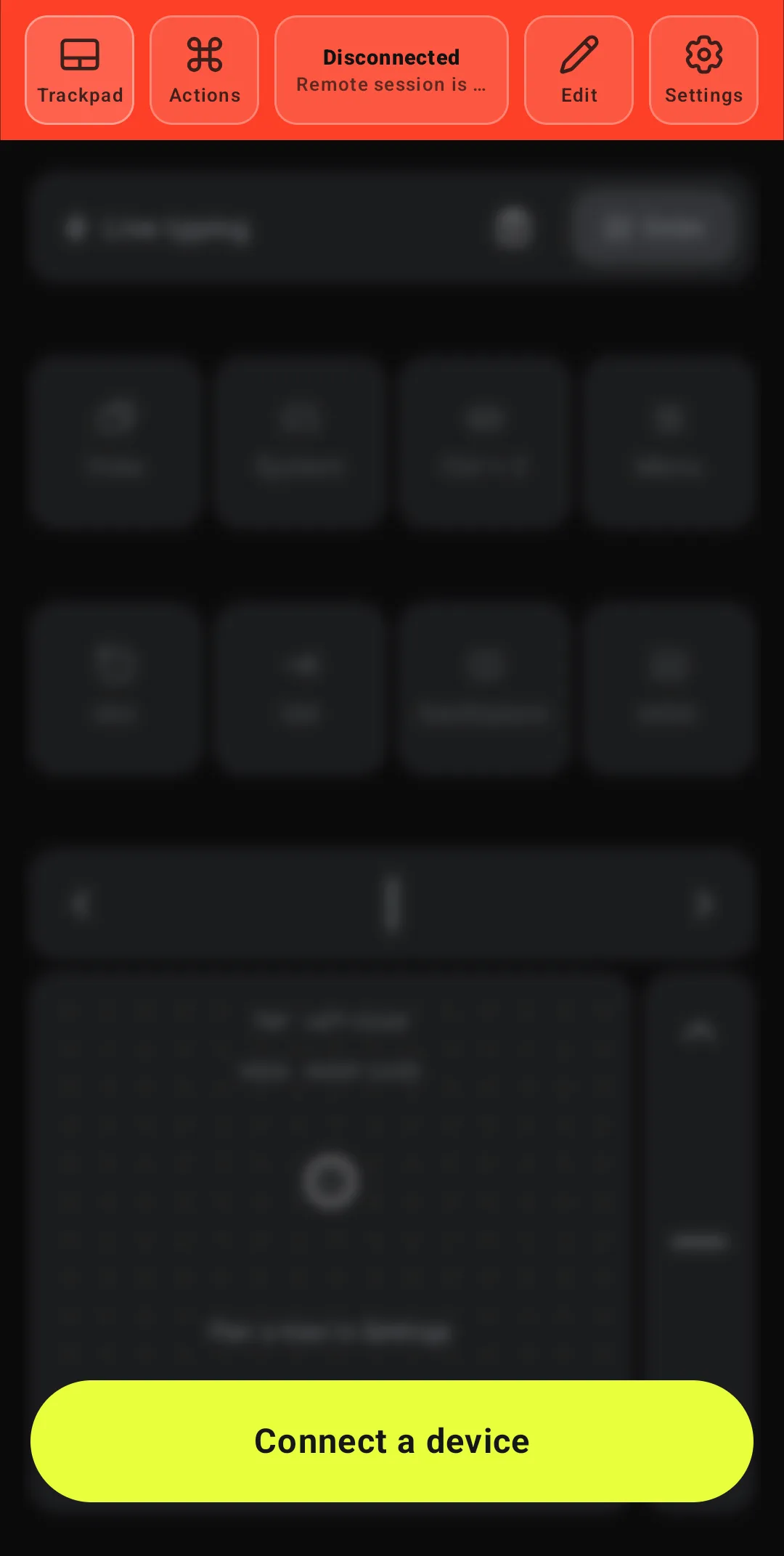
Toca Connect a device y luego Steam Deck. Si ya tienes un dispositivo guardado, abre la lista de dispositivos desde el encabezado y toca Add new device.
Elige Wi-Fi
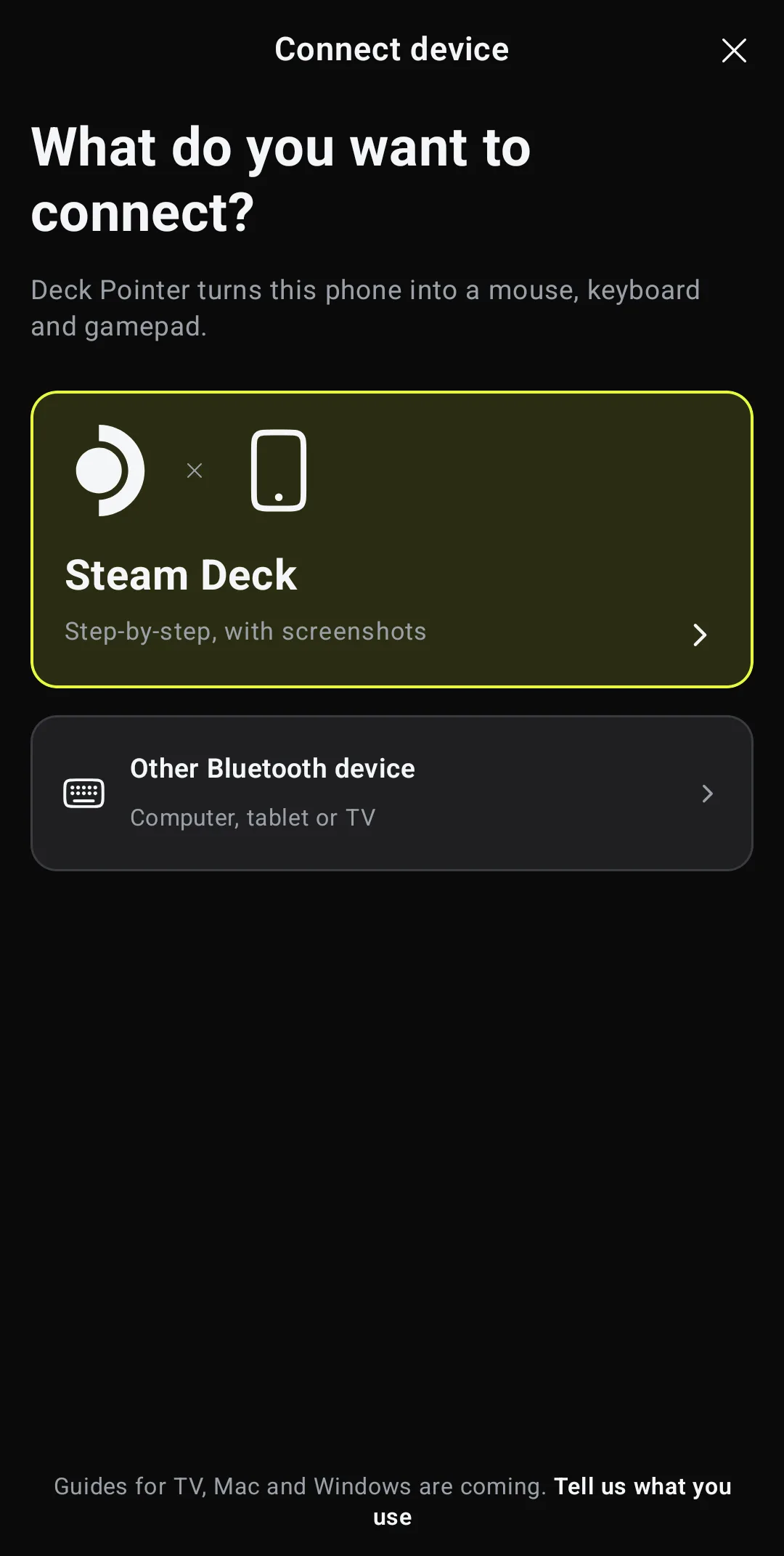
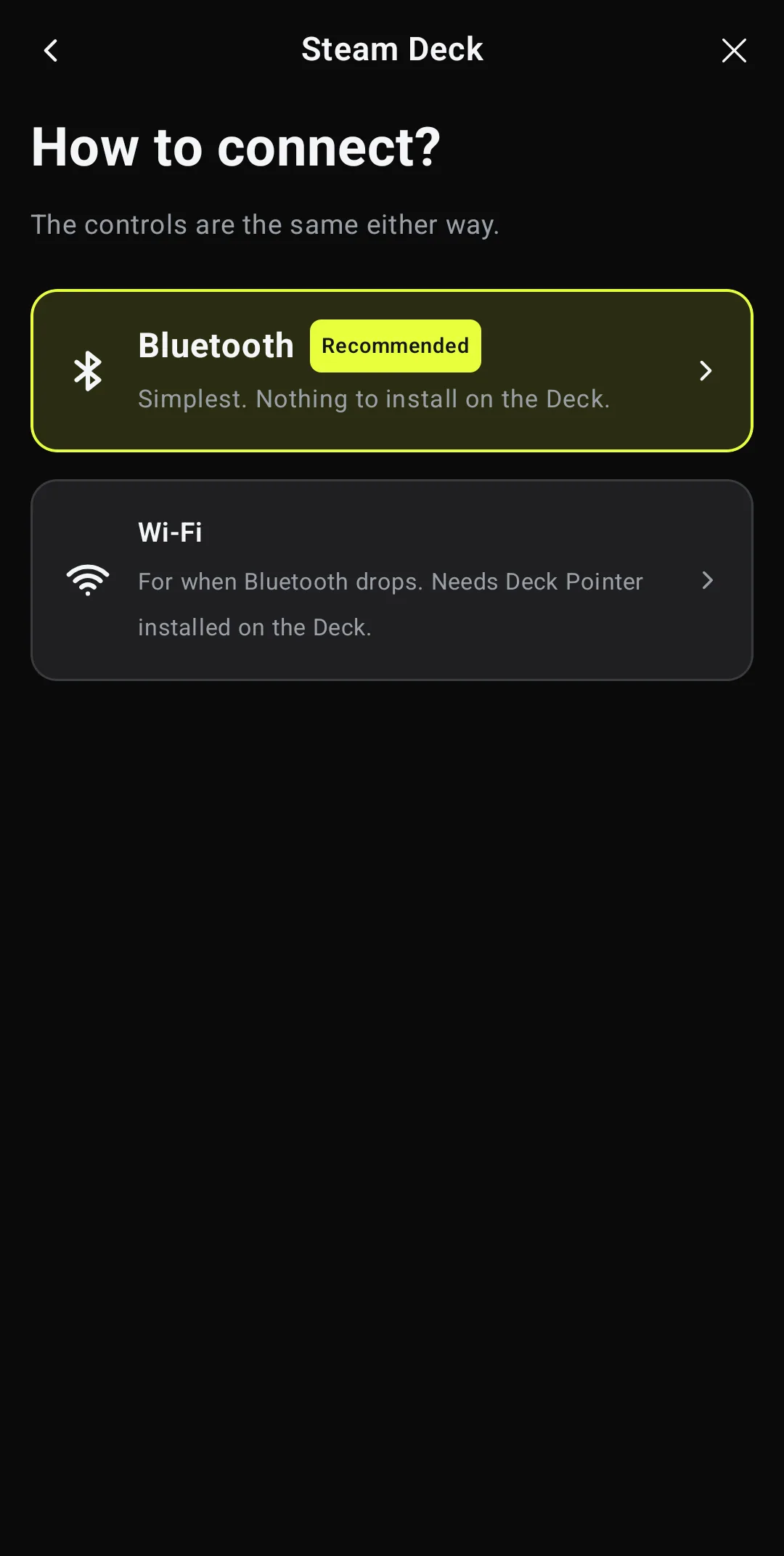
El asistente pregunta cómo conectar. Bluetooth es lo más simple y no necesita nada en la Deck. Wi-Fi requiere instalar Deck Pointer en la Deck una vez, y aguanta donde el Bluetooth se corta. Los controles son los mismos en ambos casos. Toca Wi-Fi. El asistente te muestra la instalación en la Deck pantalla por pantalla, igual que los pasos de abajo.
Pasa la Deck a Desktop Mode
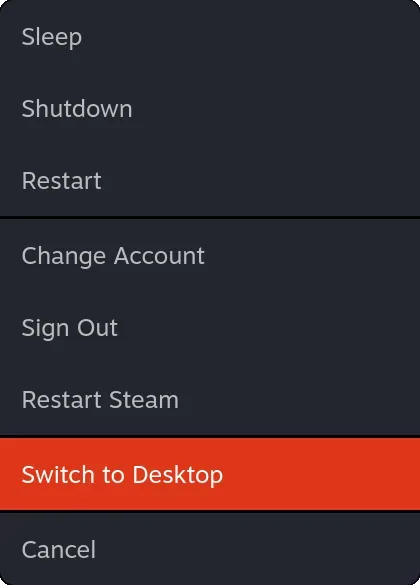
En la Deck: STEAM → Power → Switch to Desktop. La instalación se hace una sola vez, desde el escritorio. Después no vuelves a necesitar Desktop Mode para el Wi-Fi.
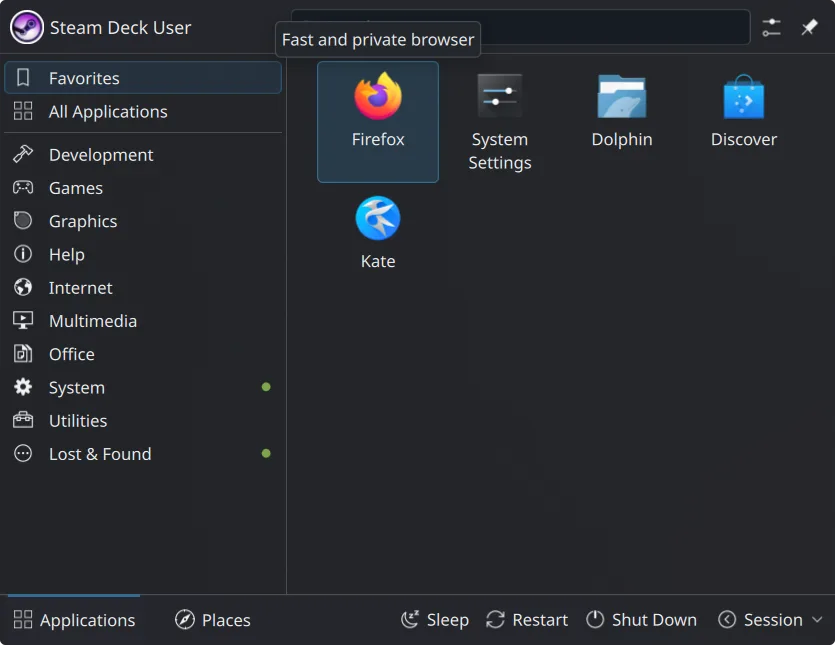
Abre Firefox
Haz clic en el ícono de Steam Deck en la esquina inferior izquierda del escritorio y luego en Firefox.
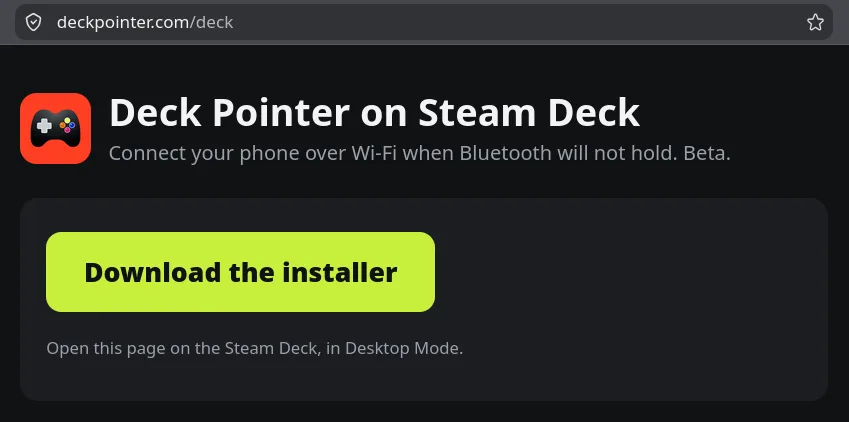
Descarga el instalador desde deckpointer.com/deck
Escribe deckpointer.com/deck en la barra de direcciones y haz clic en Download the installer.
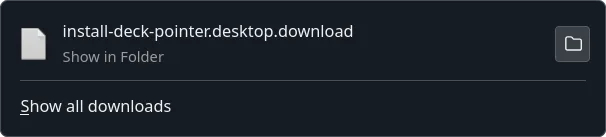
Abre el archivo descargado
Haz clic en el archivo en las descargas de Firefox. Su nombre termina en .download: Firefox lo agrega a instaladores de este tipo y no importa.
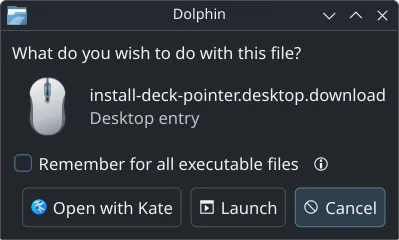
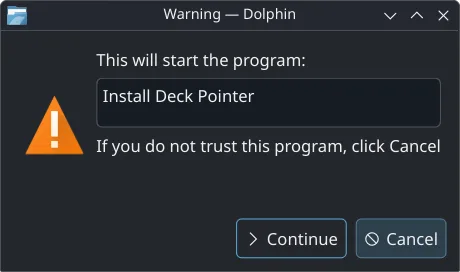
Permite que se ejecute: Launch y luego Continue
La Deck pregunta dos veces antes de ejecutar algo descargado. Haz clic en Launch en la primera ventana y en Continue en la segunda.
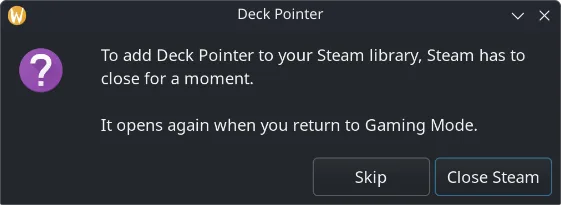
Deja que cierre Steam un momento
El instalador agrega Deck Pointer a tu biblioteca de Steam, y para eso Steam tiene que estar cerrado. Haz clic en Close Steam. Se abre de nuevo cuando vuelves a Gaming Mode. No pide contraseña: Deck Pointer se instala en tu propia carpeta y corre con tu usuario.
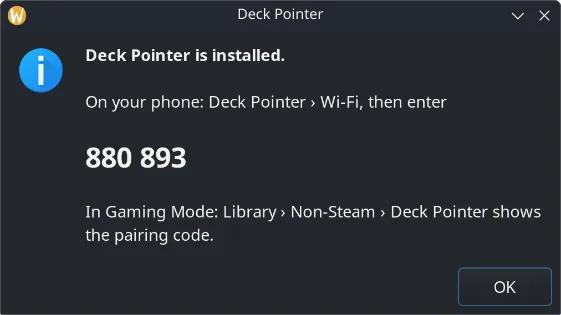
Anota el código en la Deck
La última ventana dice que Deck Pointer está instalado y muestra un código de seis dígitos.
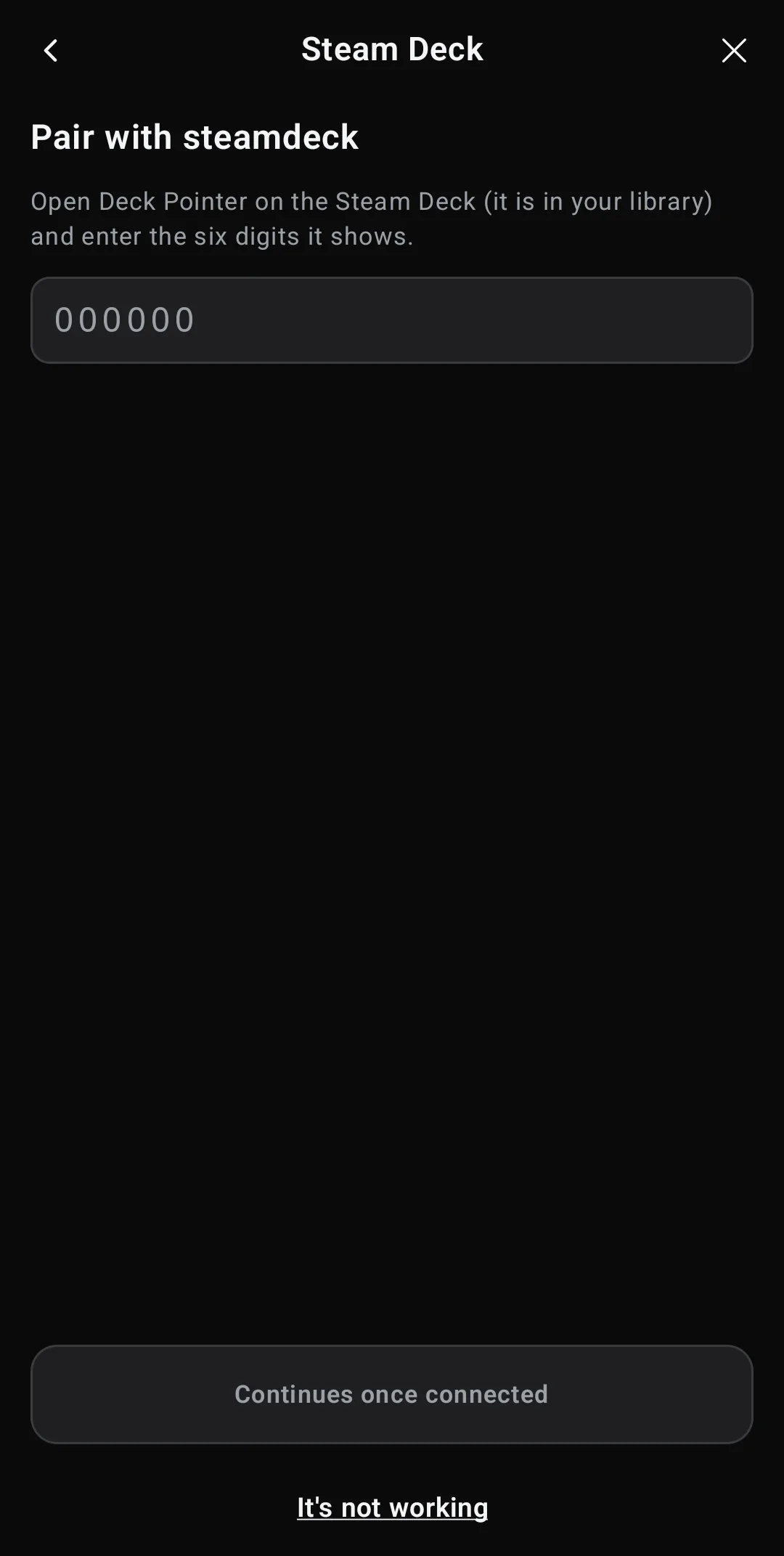
Escribe el código en el teléfono
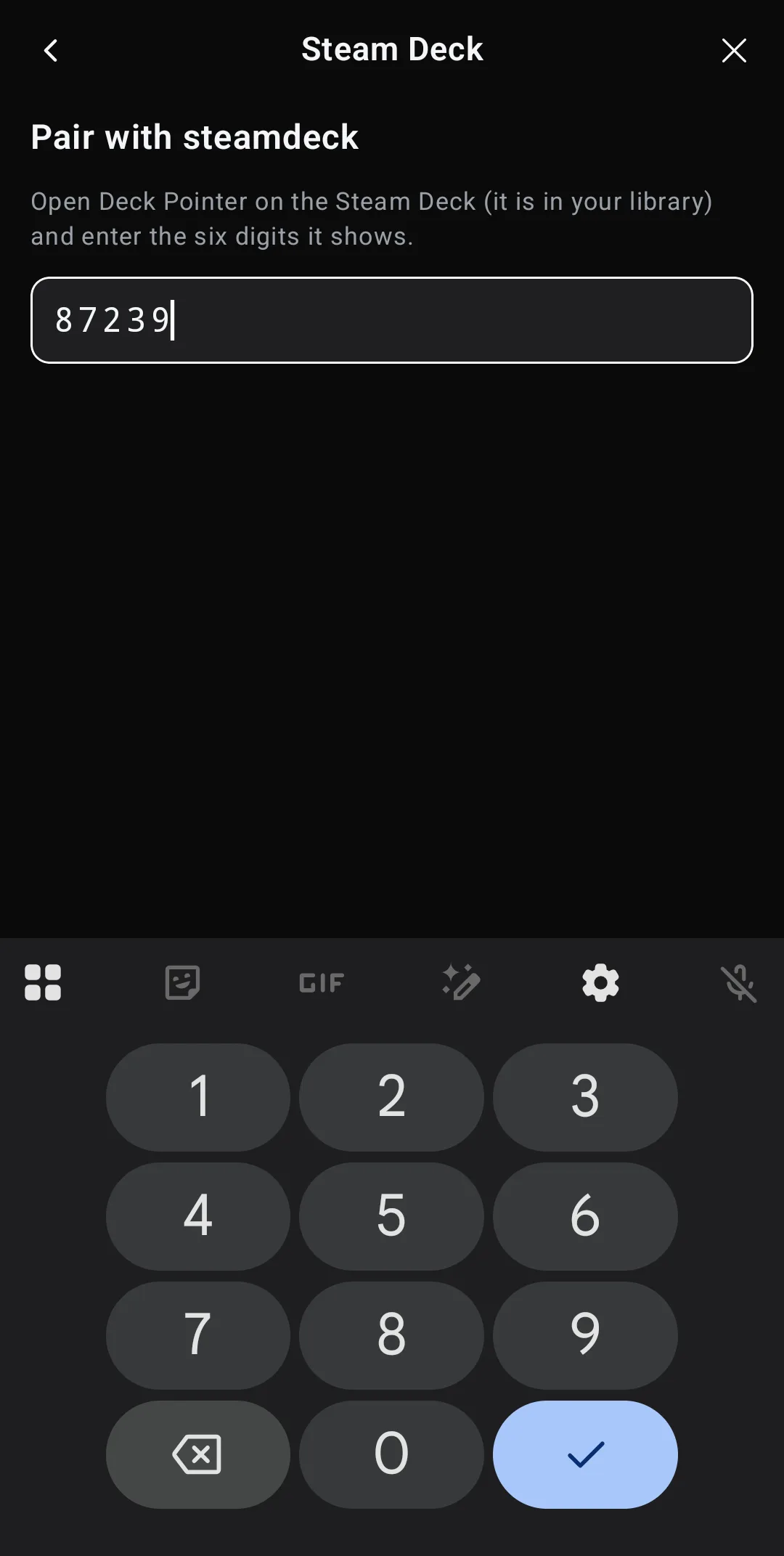
De vuelta en el teléfono, toca Done, next hasta que el asistente busque tu Deck. La encuentra sola y pide el código. Escribe los seis dígitos: conecta en cuanto entra el último. La Deck y el teléfono tienen que estar en el mismo Wi-Fi.
Estás conectado
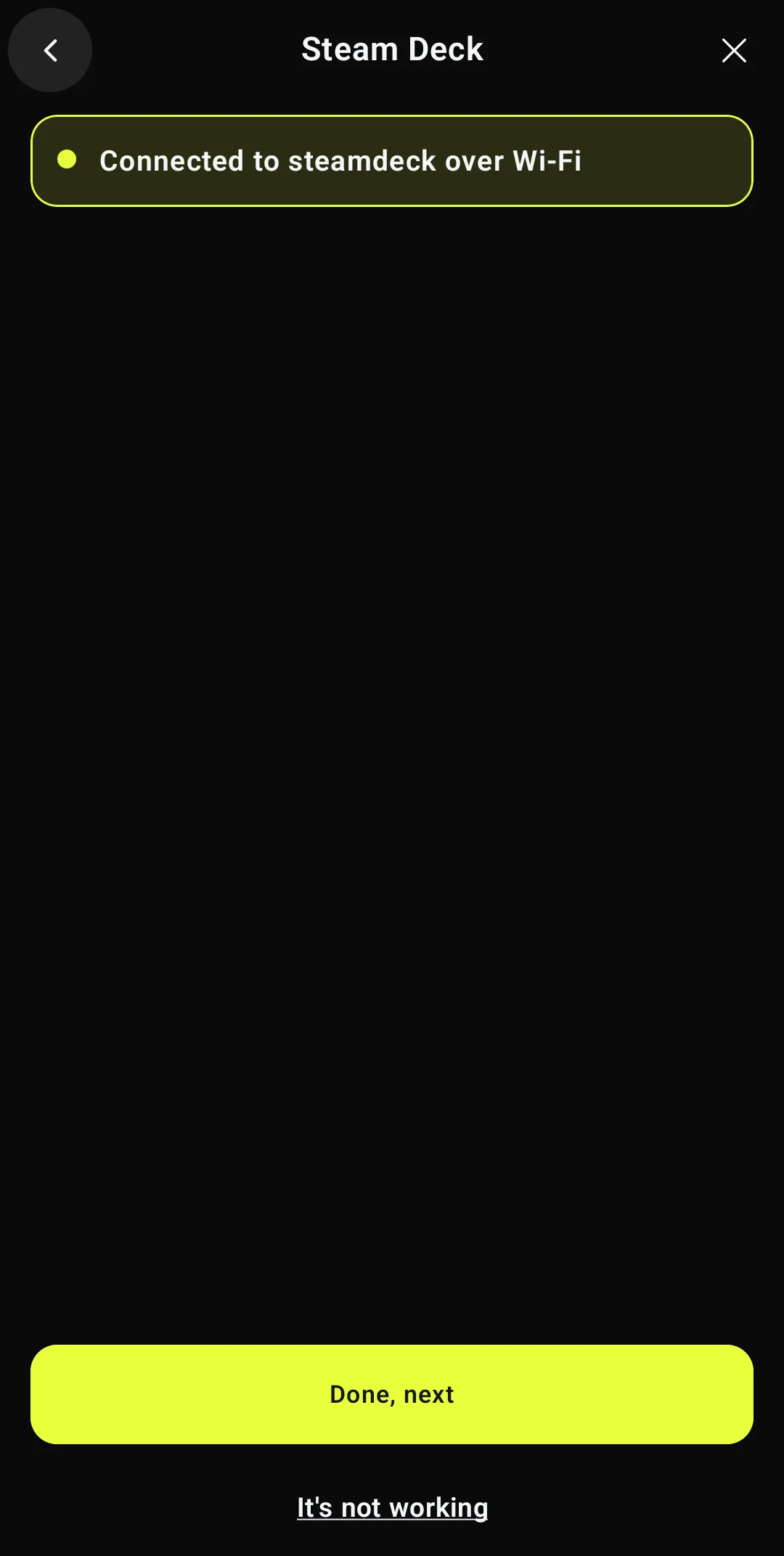
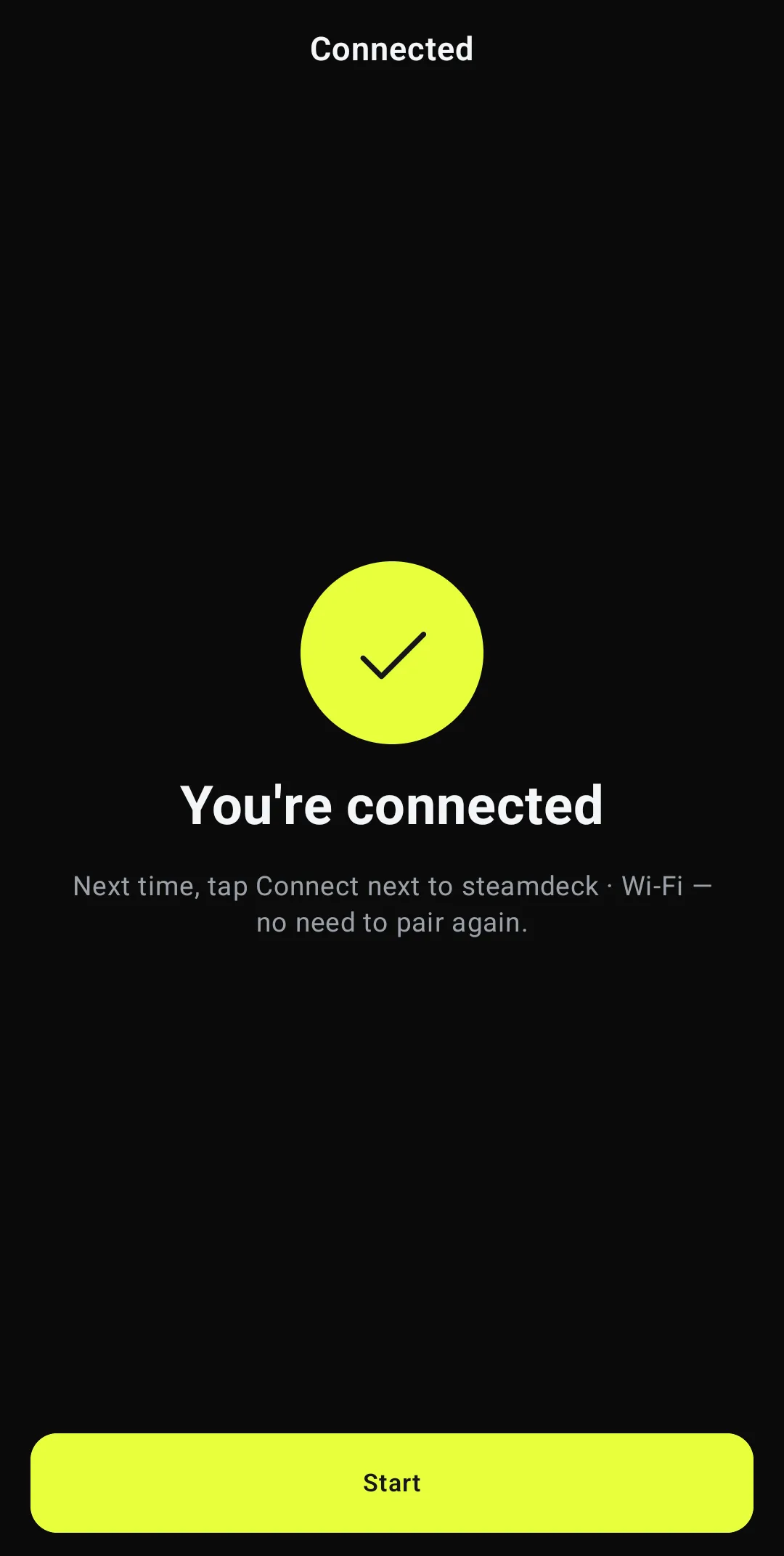
El asistente dice Connected to steamdeck over Wi-Fi. Toca Done, next y luego Start. Todo funciona como por Bluetooth: trackpad, teclado, control, macros.
La próxima vez: un toque
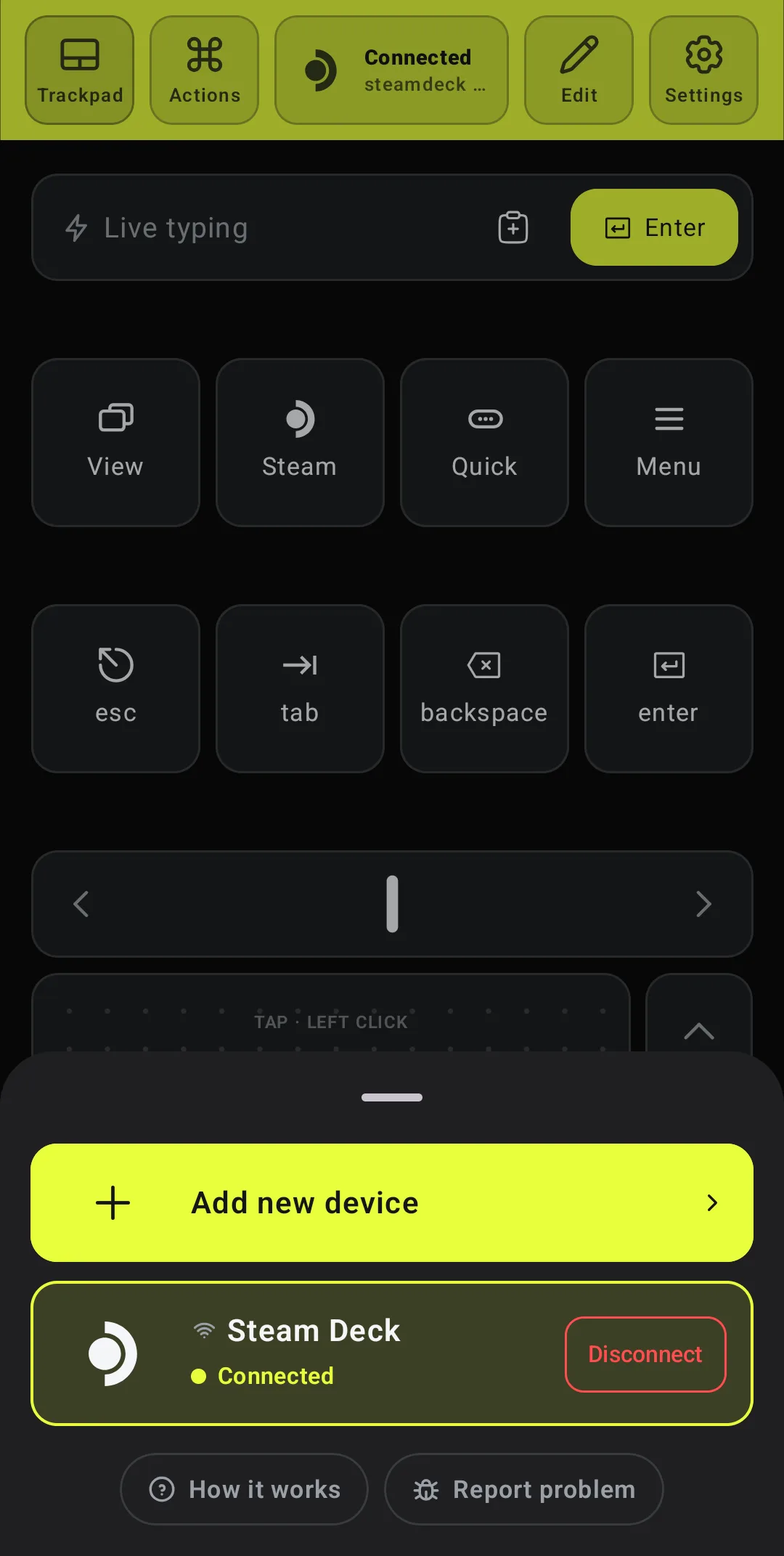
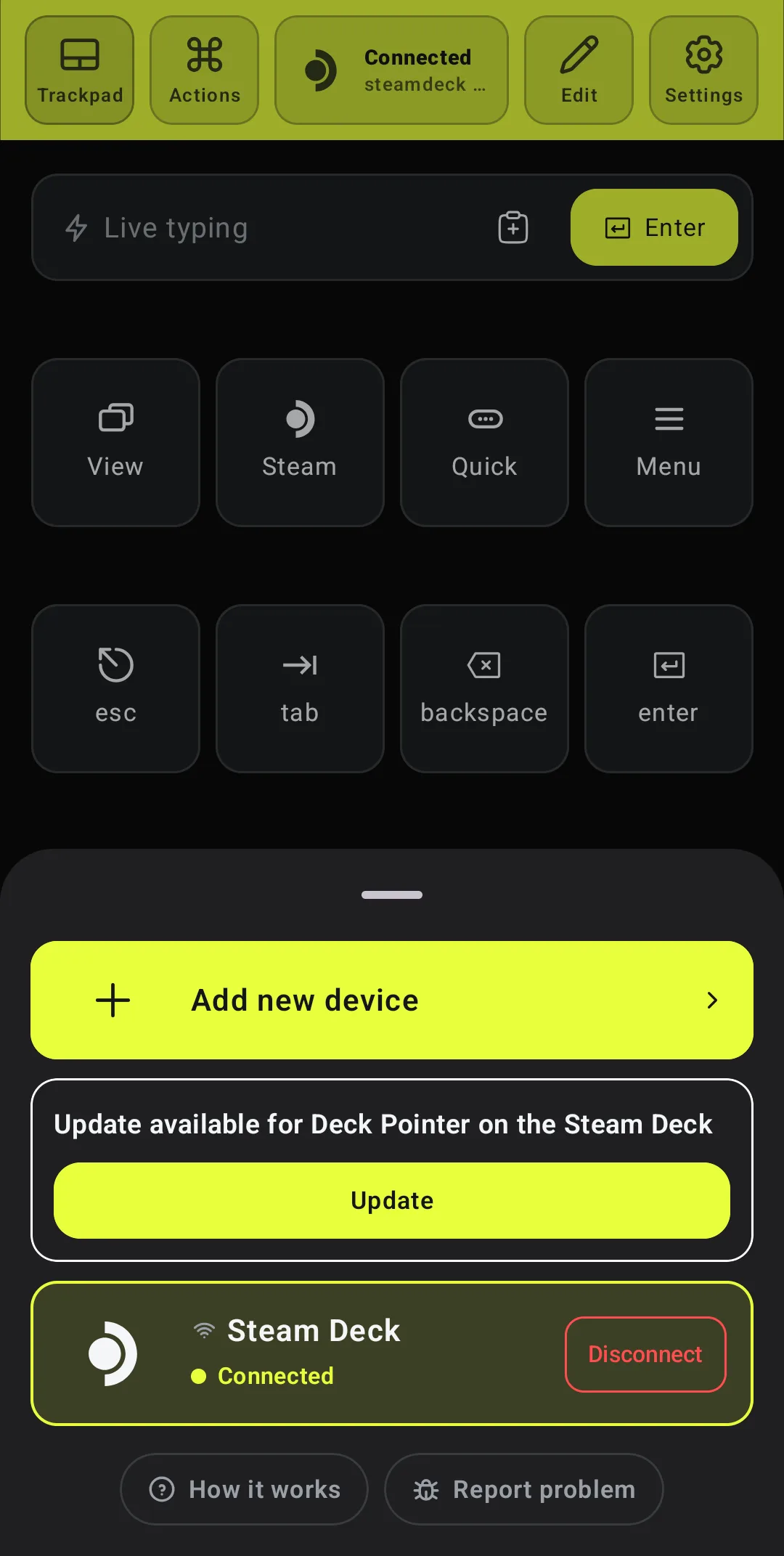
La Deck queda en tu lista de dispositivos con un ícono de Wi-Fi. Abre la lista desde el encabezado y toca Connect. No necesitas el código otra vez y puedes quedarte en Gaming Mode.
El código, más adelante: Deck Pointer en tu biblioteca
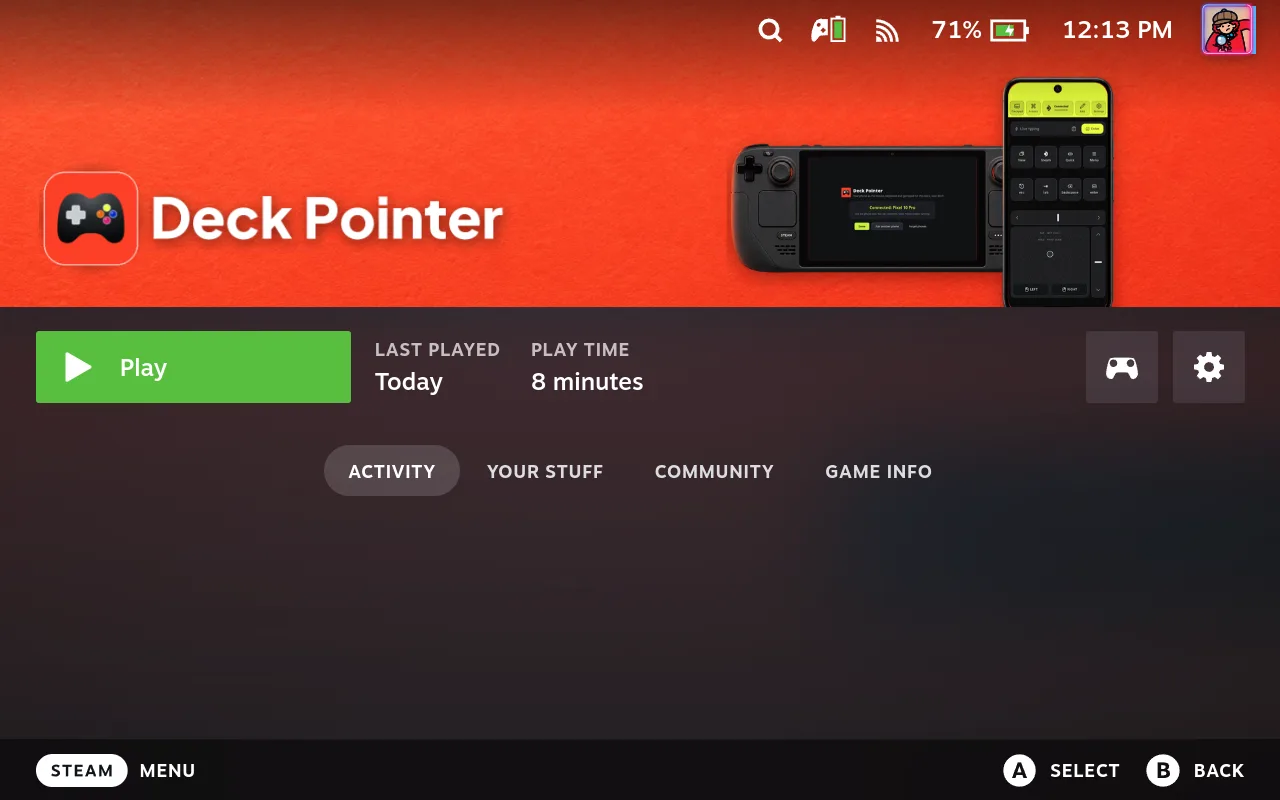
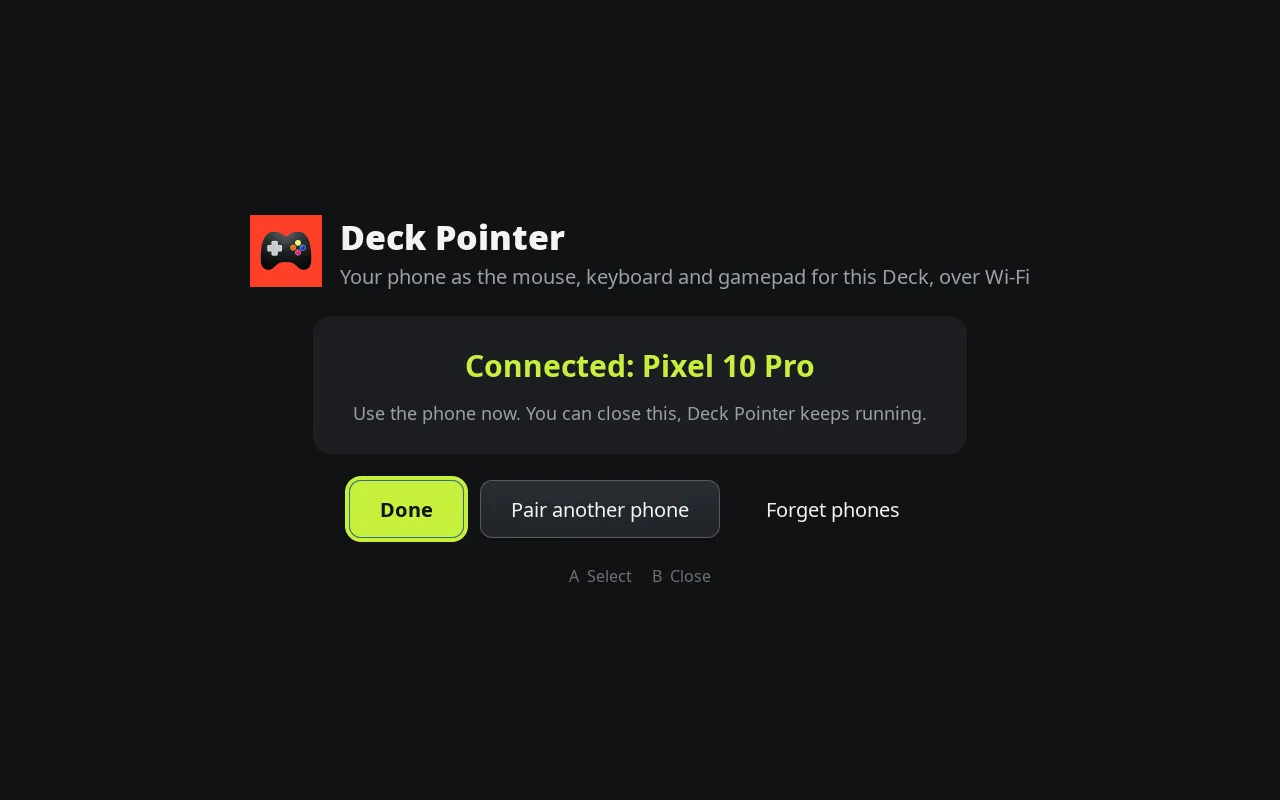
Para emparejar otro teléfono, abre Deck Pointer desde tu biblioteca de Steam en Gaming Mode (Library → Non-Steam). Muestra si hay un teléfono conectado y, con Pair another phone, un código nuevo. Usa la cruceta y A para moverte, B para cerrar.
Las actualizaciones llegan al teléfono
Cuando sale una versión nueva para la Deck, la lista de dispositivos del teléfono lo avisa. Toca Update: la Deck la descarga, la verifica y reinicia Deck Pointer, y el teléfono se reconecta solo unos segundos después.
Lo que dice la gente
Un usuario cuyo teléfono Android perdía el enlace Bluetooth con la Steam Deck, incluso después de pasar SteamOS a Stable y emparejar de nuevo, pidió otra forma de conectar, como Wi-Fi.
Preguntas, respondidas
¿Funciona con un iPhone?
Sí. El Wi-Fi funciona en la beta de Deck Pointer para iPhone en TestFlight: cualquiera puede unirse desde el botón de iPhone en deckpointer.com. La versión de la App Store lo recibe cuando Apple apruebe la actualización. Los pasos son los mismos que en Android. La primera vez que la app busca la Deck, el iPhone pide permiso para encontrar dispositivos en tu red local: toca Permitir.
¿Wi-Fi o Bluetooth: cuál uso?
Empieza con Bluetooth: no hay nada que instalar. Si no se empareja o se corta, usa Wi-Fi. Ambos dan los mismos controles y puedes cambiar entre ellos en la lista de dispositivos.
¿La Deck y el teléfono tienen que estar en el mismo Wi-Fi?
Sí. El teléfono encuentra la Deck en la red local. También funciona con la Deck conectada al hotspot de tu teléfono. Las redes de invitados y de hoteles suelen impedir que los dispositivos se vean; ahí usa Bluetooth.
¿Qué instala en la Deck?
Un pequeño servicio en segundo plano y la pantalla de Deck Pointer, en tu carpeta personal (~/.local/share/deckpointer), más una entrada de Deck Pointer en tu biblioteca de Steam. No pide contraseña y no cambia archivos del sistema, así que las actualizaciones de SteamOS no lo tocan. Solo escucha en tu red local. El enlace con el teléfono va cifrado y emparejado con el código, así que otro teléfono en el mismo Wi-Fi no puede usarlo.
¿Envía algo a internet?
Tu input va del teléfono a la Deck por tu Wi-Fi y a ningún otro lado. Una vez al día la Deck le pregunta a deckpointer.com si hay una versión nueva, y la instala solo cuando tocas Update.
¿Cómo lo quito?
En Desktop Mode, abre el menú de aplicaciones y ejecuta Uninstall Deck Pointer. Ofrece cerrar Steam para que la entrada de la biblioteca también desaparezca. En el teléfono, abre la lista de dispositivos, toca la Deck y elige Forget.
Uso Decky Loader. ¿Hay un plugin?
Sí: deckpointer.com/deck tiene el plugin de Deck Pointer como ZIP, para Decky → Settings → Developer → Install Plugin from ZIP. Muestra el código en Quick Access. Usa el plugin o la instalación de esta guía, no los dos.
El teléfono dice que no puede alcanzar la Deck.
Despierta la Deck, revisa que su Wi-Fi esté prendido y en la misma red que el teléfono, y que Deck Pointer esté instalado (está en tu biblioteca). Luego toca Try again.
El teléfono dice que la Deck ya no lo conoce.
Deck Pointer en la Deck se reinstaló o se olvidaron sus teléfonos. Toca Enter code y escribe el código que muestra Deck Pointer en la Deck.
