Arreglos para Steam Deck
Rockstar Games Launcher en Steam Deck: cómo instalarlo y abrir GTA V con tu teléfono
El primer inicio de GTA V Enhanced desde Steam abre el instalador del Rockstar Games Launcher, un programa de Windows pensado para mouse: idioma, términos, ubicación de instalación y un login que pide un código enviado por e-mail.
La verificación Steam Deck Compatibility de Valve marca GTA V Enhanced como Unsupported por la configuración de su anticheat. Esta guía cubre la instalación del Rockstar Games Launcher, el inicio de sesión, el menú principal y el modo Story tal como se ve en el video; no prueba GTA Online.
GTA V Enhanced instala el Rockstar Games Launcher la primera vez que presionas Play. Con Deck Pointer en tu teléfono como mouse y teclado, avanzas por el instalador, desplazas los términos y pegas tu código de login, todo en Game Mode.
Tutorial en video
Paso a paso
Conecta Deck Pointer a la Deck en Game Mode
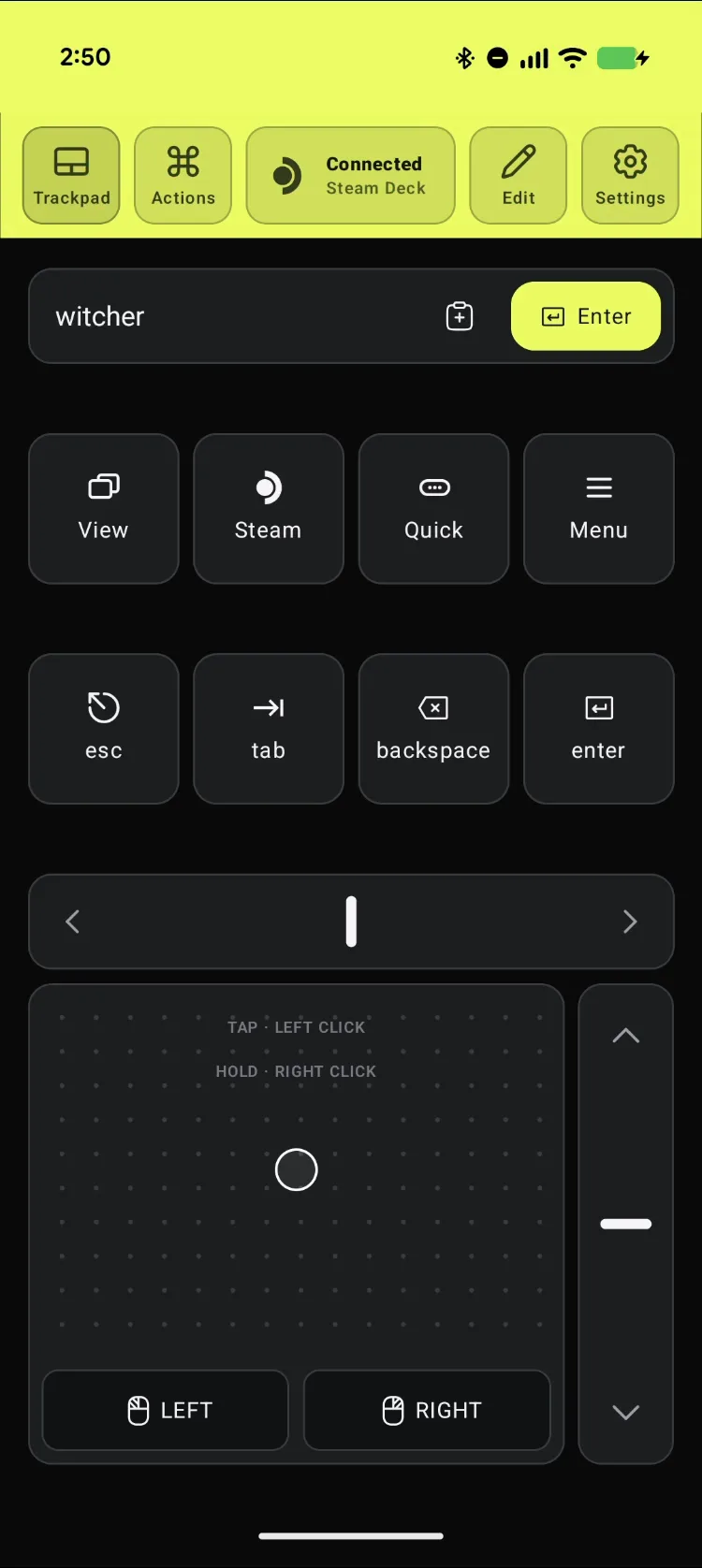
Abre Deck Pointer en tu teléfono y revisa que el chip de arriba diga Connected. ¿Aún no la vinculaste? Sigue primero la guía de vinculación, toma un minuto. No hay que instalar nada en la Deck.
Inicia GTA V Enhanced desde Steam
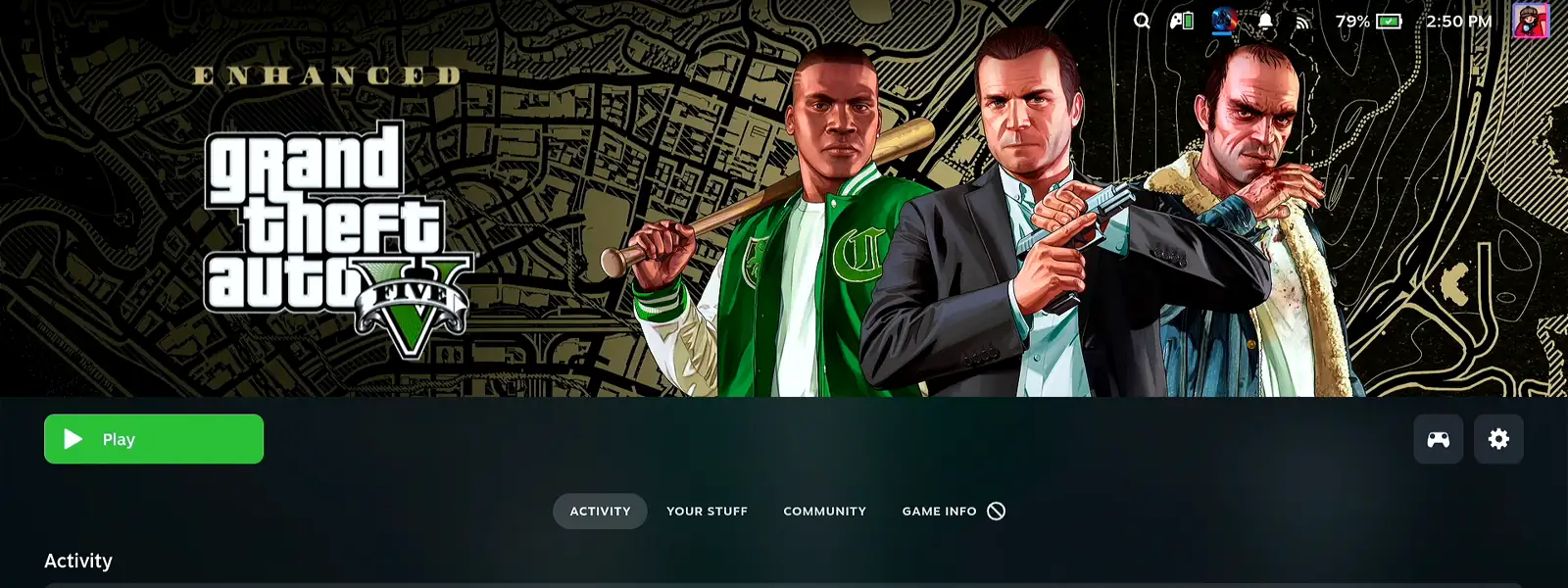
En tu biblioteca de Steam, elige Grand Theft Auto V Enhanced con el trackpad del teléfono y presiona Play. El primer inicio abre el instalador del Rockstar Games Launcher.
Avanza por las pantallas de idioma y Welcome
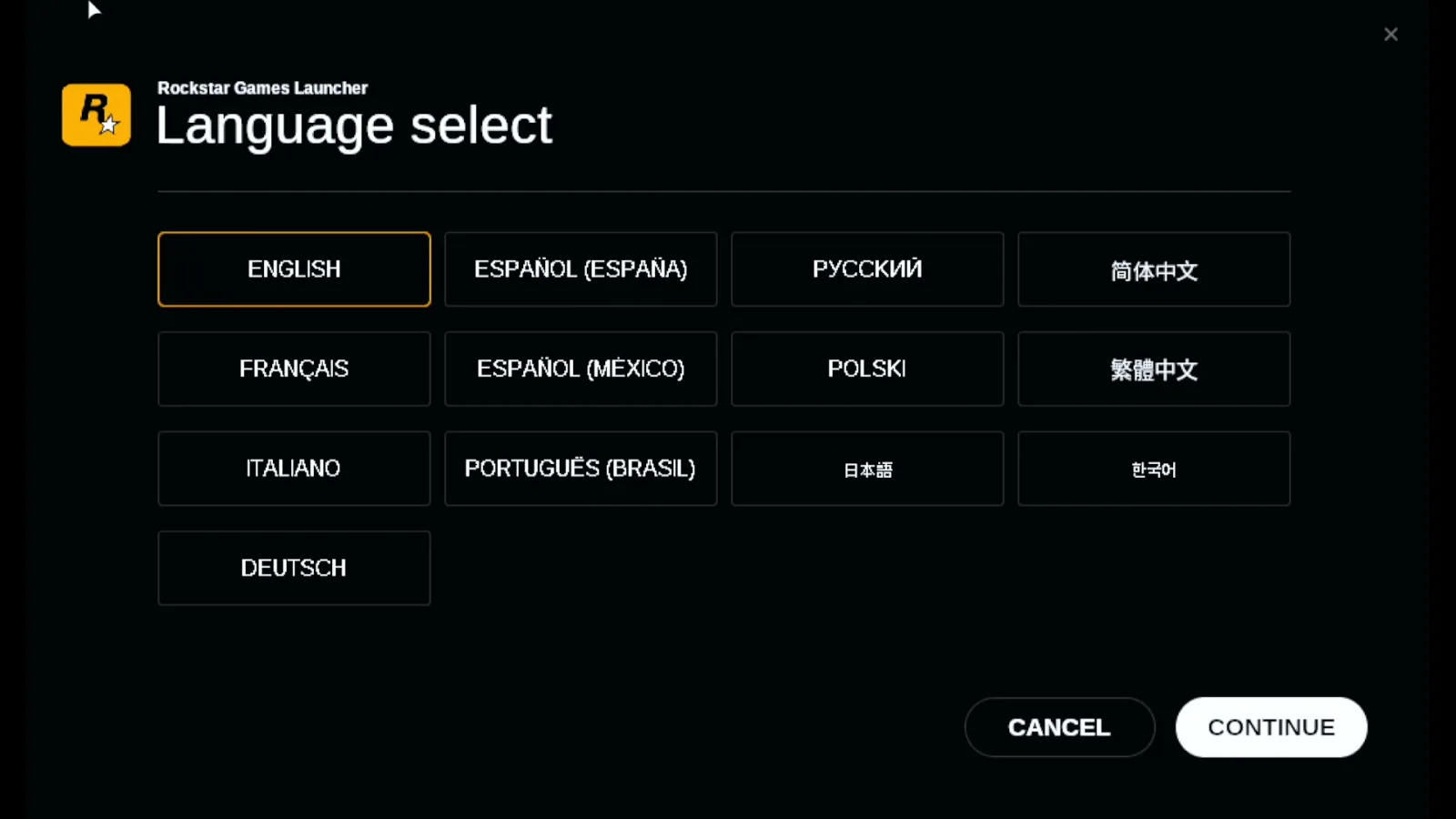
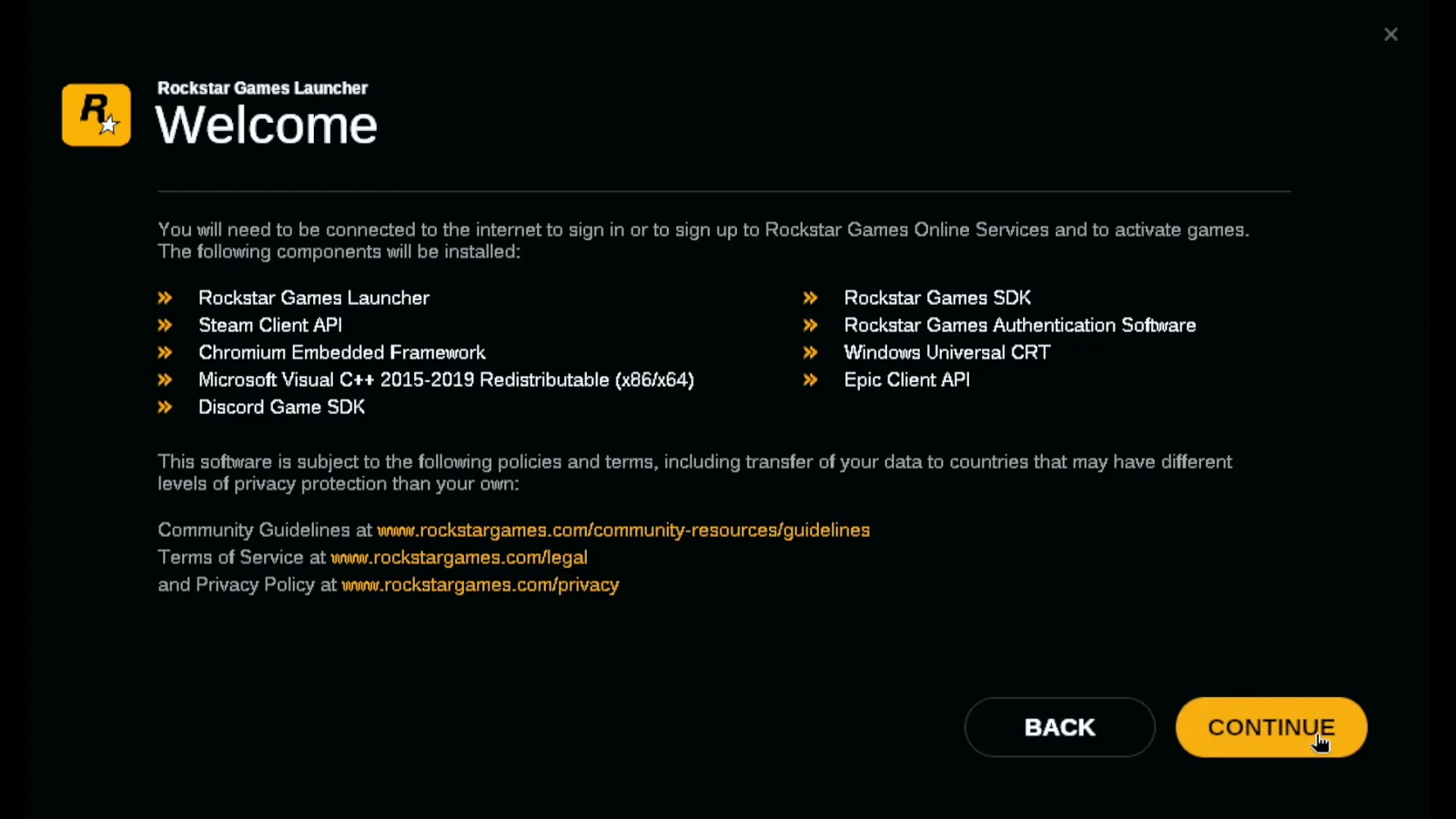
Se abre el instalador del Rockstar Games Launcher. Elige tu idioma, presiona Continue, lee u omite la lista de Welcome y presiona Continue otra vez. Mueve el puntero con el trackpad y toca para hacer clic.
Desplaza los términos de servicio y acepta
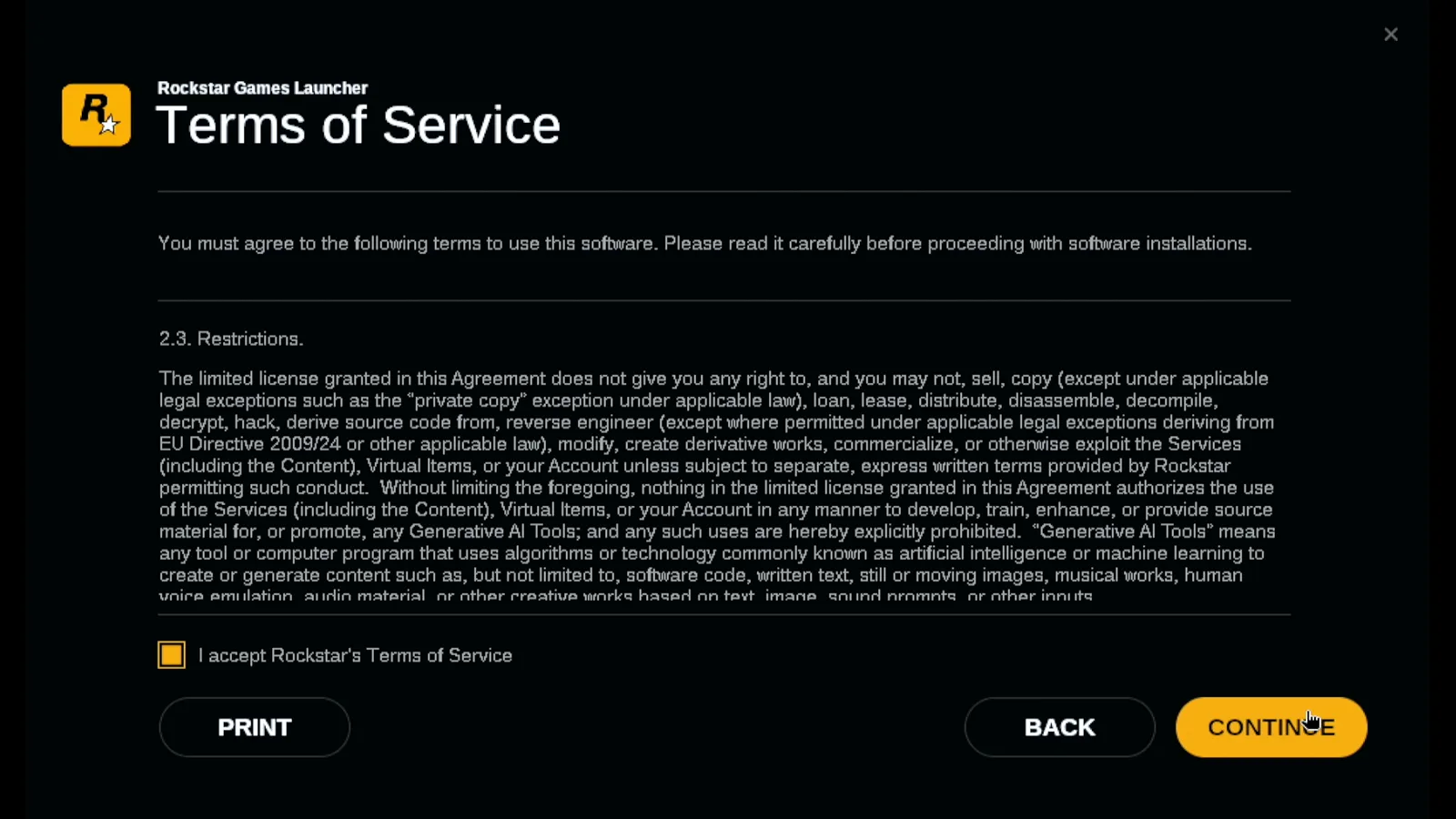
Desplaza los términos con el riel de scroll a la derecha del trackpad de Deck Pointer, marca I accept Rockstar's Terms of Service y presiona Continue.
Deja la ubicación de instalación e instala
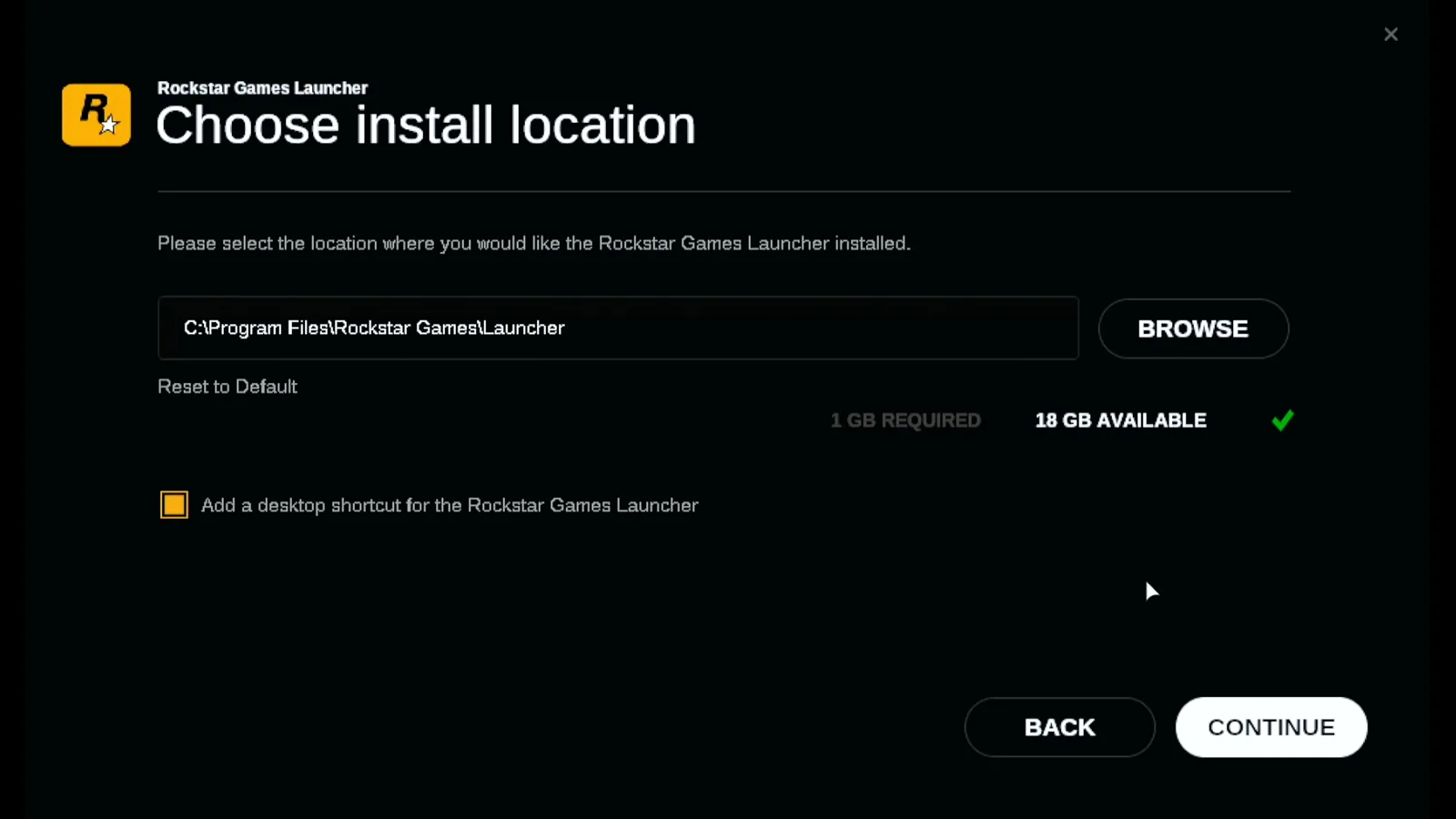
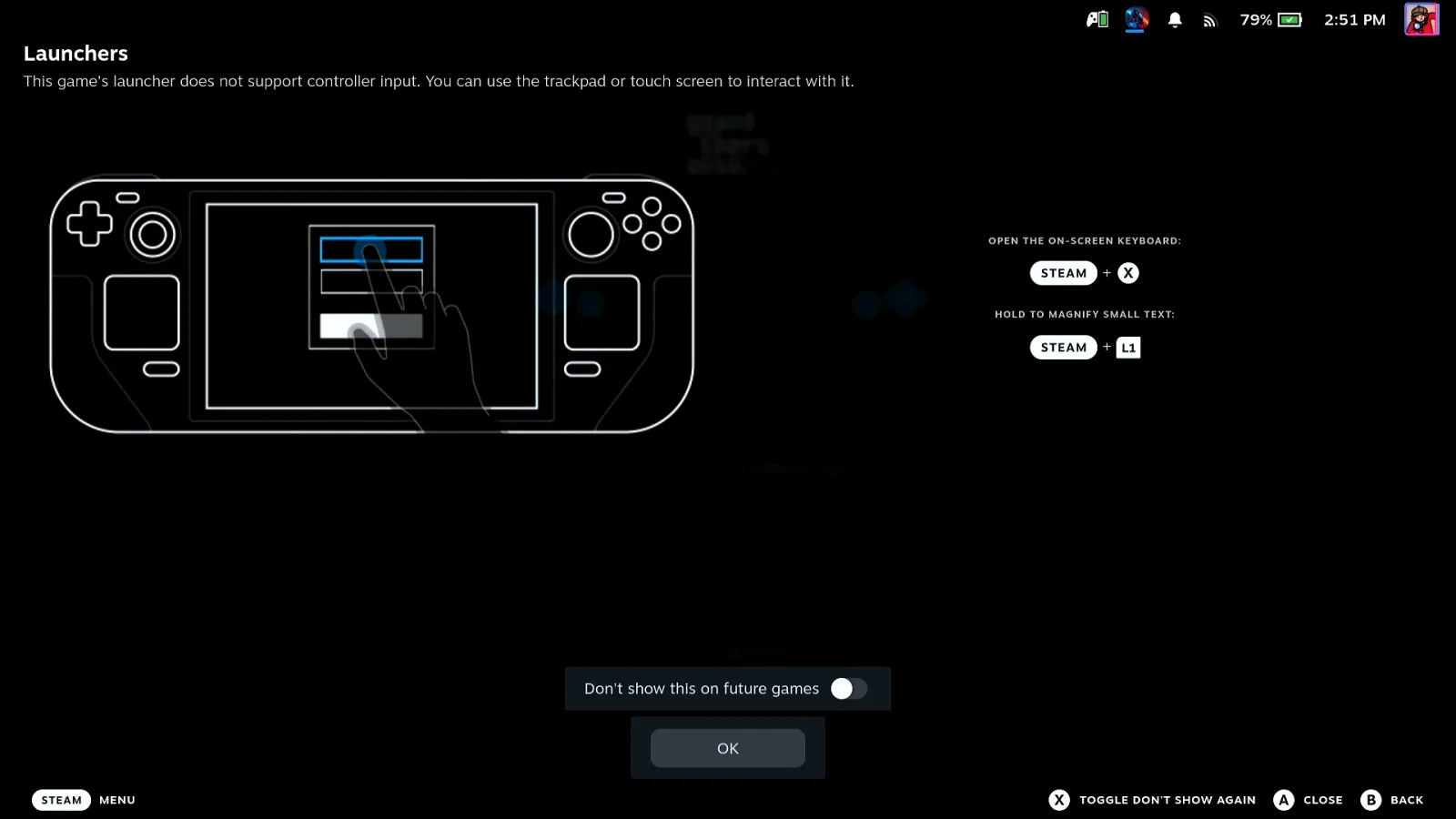
Deja la ubicación por defecto y presiona Continue, luego Install. El instalador prepara sus componentes de Visual C++ y termina solo. Cuando aparezca Installer Finished, presiona Close. Después Steam muestra un aviso de Launchers que dice que este launcher no admite control con gamepad; toca OK, el mouse ahora es tu teléfono.
Inicia sesión y copia el código del e-mail en el teléfono
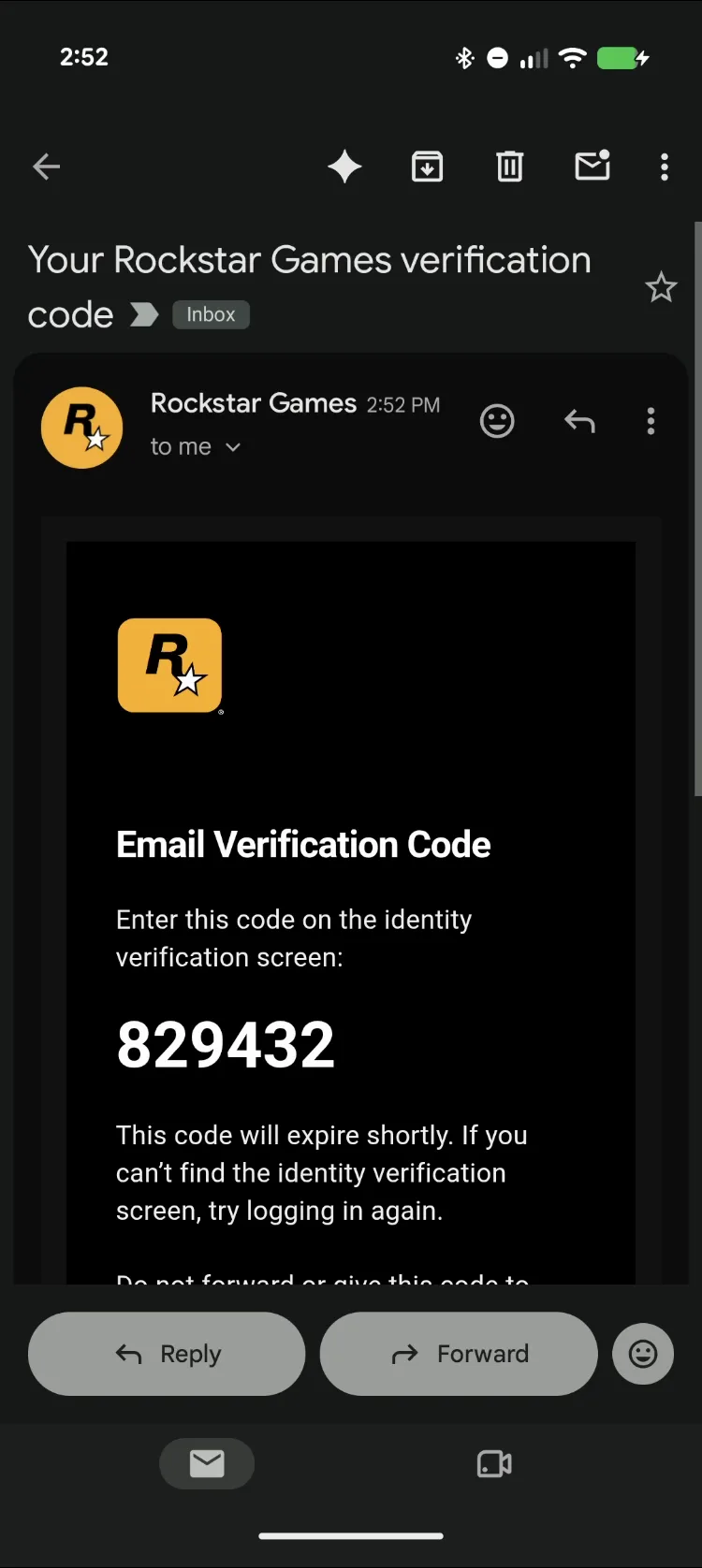
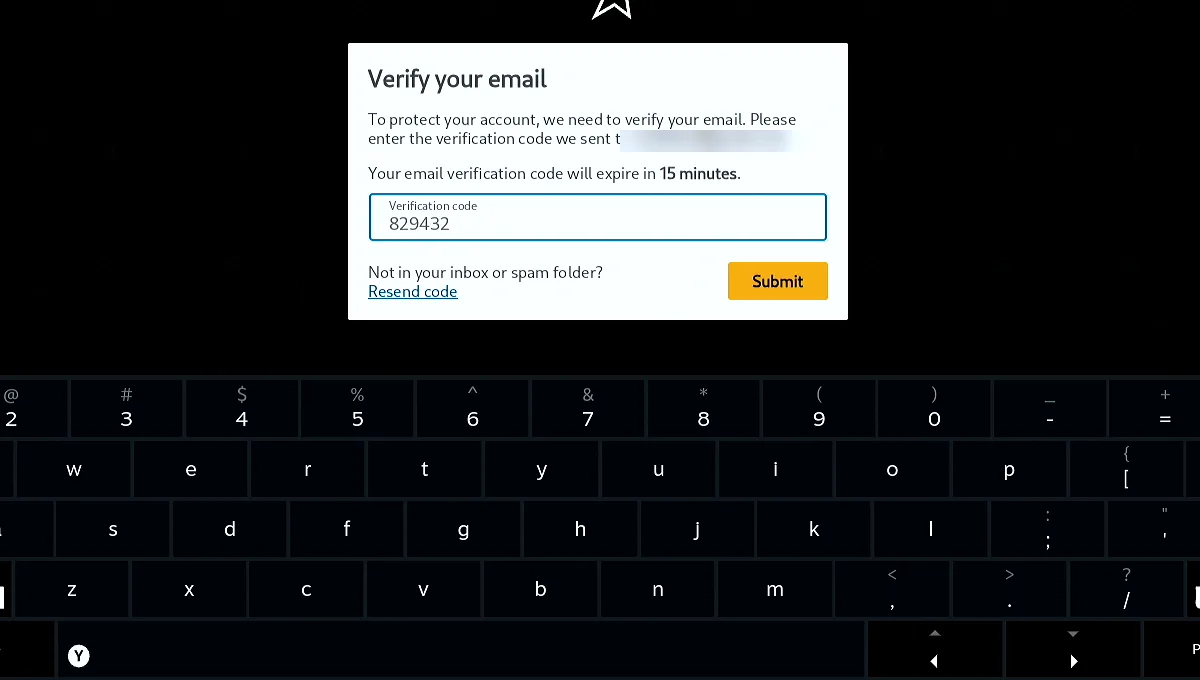
El launcher te pide iniciar sesión con tu cuenta de Rockstar Games y sigue Verify your email: Rockstar manda un código de verificación a tu correo. Abre el e-mail en tu teléfono y copia el código.
Pega el código en la Deck y presiona Enter
En la Deck, haz clic en el campo Verification code con el trackpad. En Deck Pointer toca Paste en el campo de texto y luego Send: el código llega como teclas normales, sin buscar letra por letra en el teclado en pantalla de la Deck. Presiona Enter o haz clic en Submit.
Activa los cloud saves
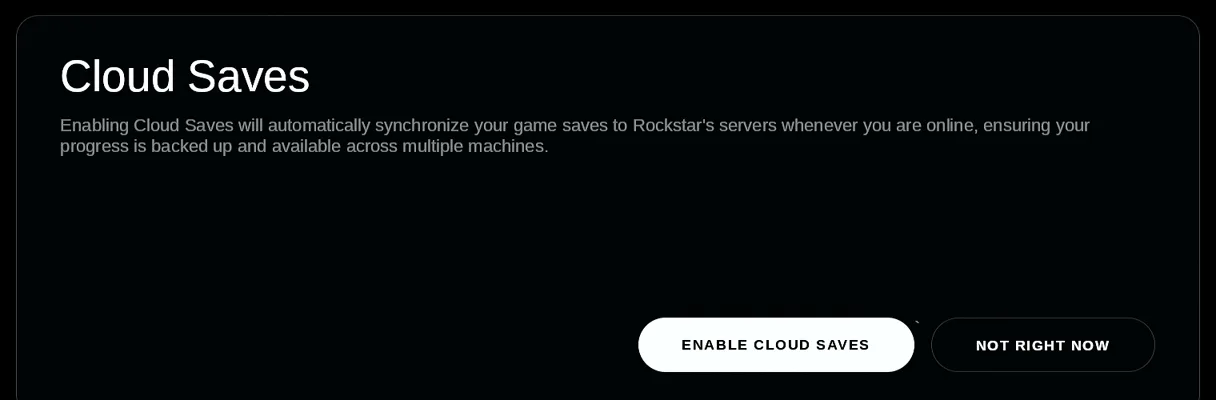
Luego Rockstar ofrece Cloud Saves, que guardan tu progreso en sus servidores. Presiona Enable cloud saves, o Not right now si prefieres no hacerlo.
Empieza GTA V desde su menú principal
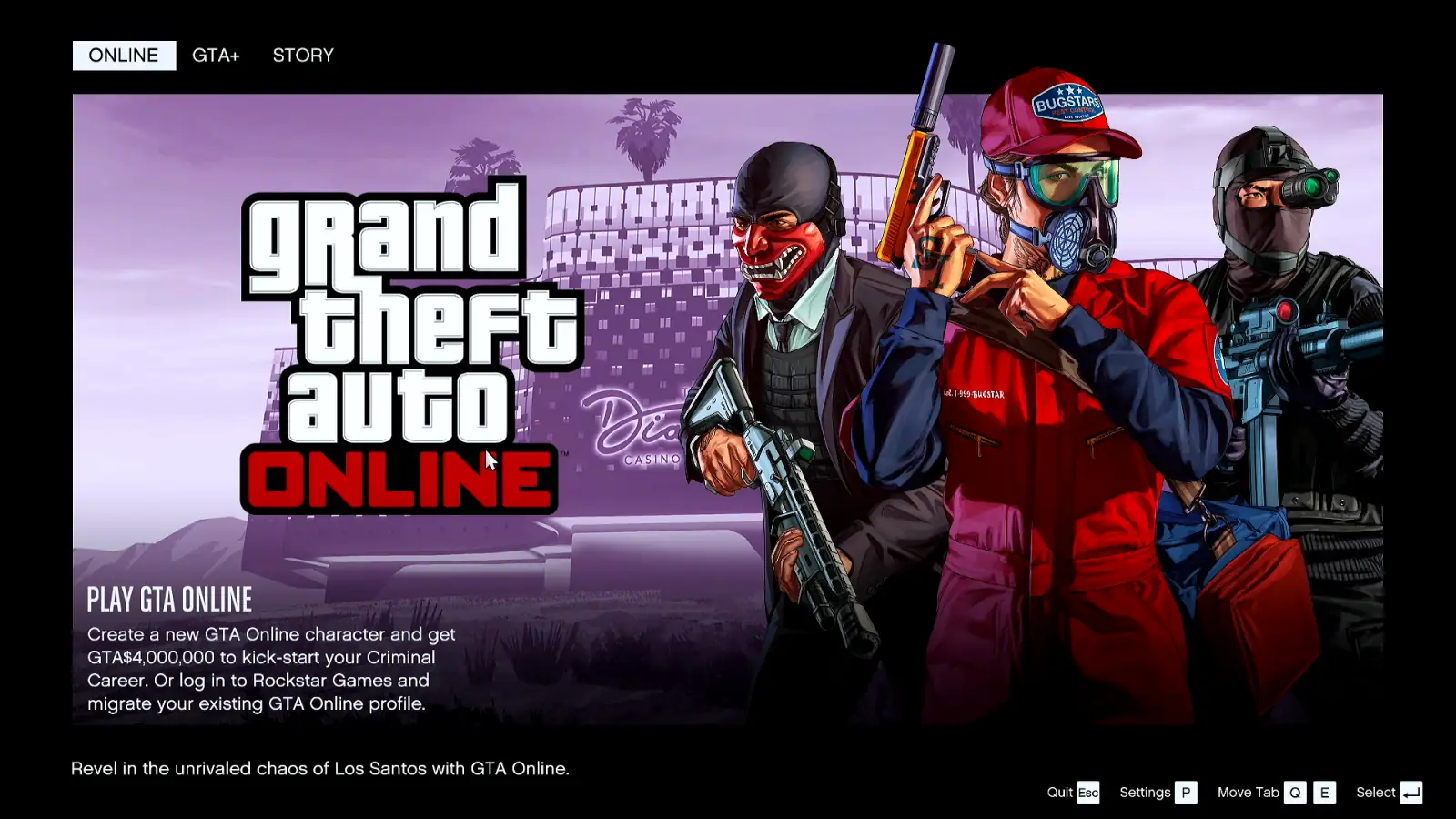
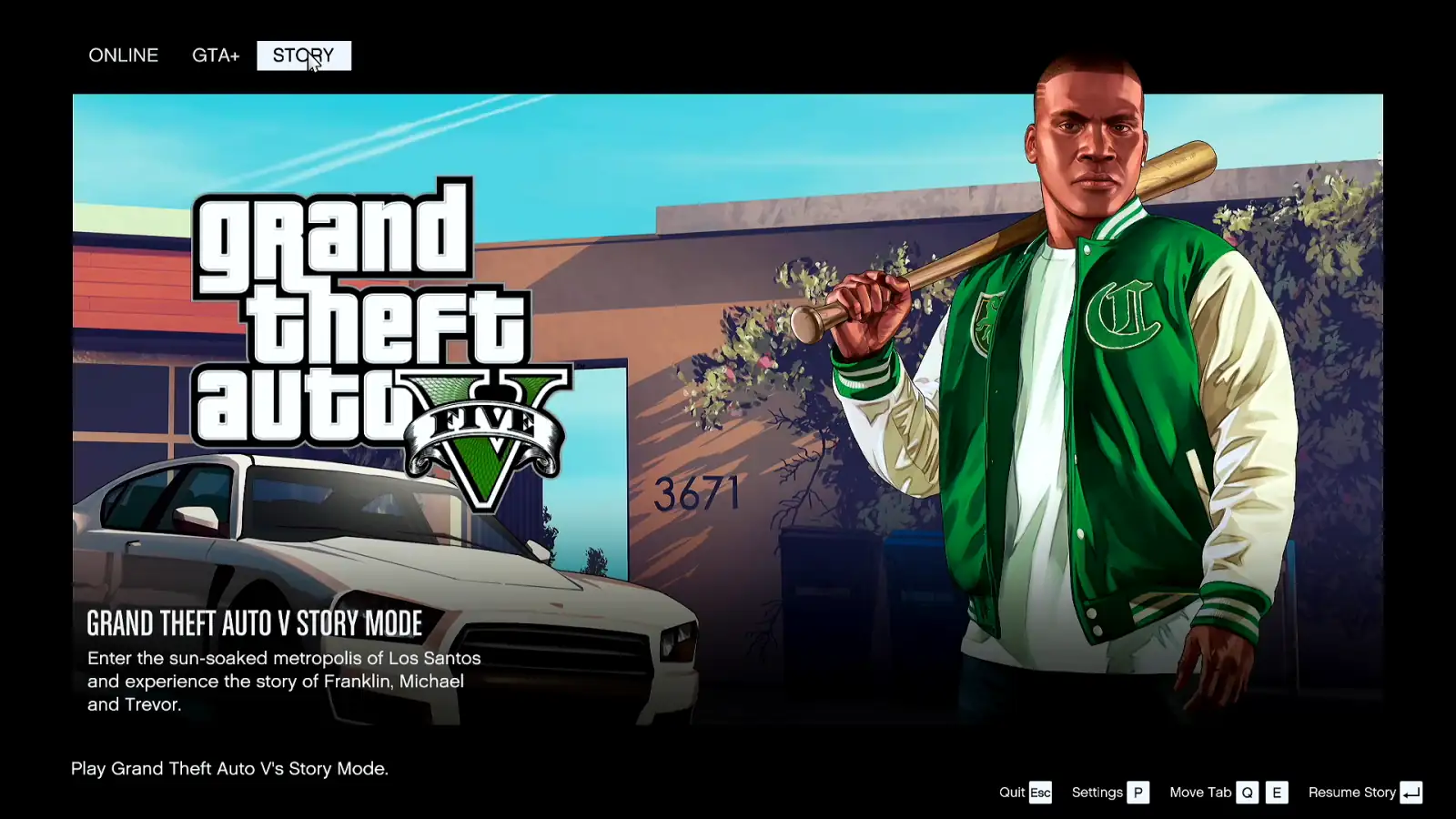
El juego abre su menú principal con las pestañas Online, GTA+ y Story. Muévete entre ellas con el trackpad; las páginas internas, como el navegador de GTA+, se desplazan con el mismo riel, y Escape en Deck Pointer te regresa. Elige Story y empieza.
Ya estás en el juego
Eso es todo el primer inicio: el instalador, los términos, el código de login y los menús, todo desde el teléfono, sin mouse ni teclado conectados a la Deck. Desde aquí GTA V se juega con los controles de la propia Deck.
Lo que dice la gente
“This game's launcher does not support controller input. You can use the trackpad or touch screen to interact with it.”
Steam's "Launchers" notice, shown on the Steam Deck once the Rockstar Games Launcher is installed
“I had to use a Bluetooth keyboard”
Issues with Rockstar Launcher on Steam Deck (r/SteamDeck) · 2025-06
“I can't use the virtual keyboard”
Can't login via Rockstar launcher — GTA 4 Complete (r/SteamDeck) · 2023-11
Preguntas, respondidas
¿Por qué GTA V abre un launcher?
GTA V es un juego de Rockstar, así que Steam lo inicia a través del Rockstar Games Launcher. En el primer inicio hay que instalar ese launcher e iniciar sesión antes de que abra el juego.
¿Tengo que instalar algo en la Steam Deck?
No para Bluetooth: la Deck ve tu teléfono como un teclado y mouse Bluetooth, así que Deck Pointer no necesita software en ella. Solo la conexión opcional por Wi-Fi (Android) usa una app pequeña en la Deck, desde deckpointer.com/deck.
¿Qué hago si el código del e-mail no llega?
Revisa tu bandeja de entrada y la carpeta de spam en el teléfono. El diálogo Verify your email también tiene un enlace Resend code, y el código vence en 15 minutos.
¿Funciona con un iPhone?
Sí. Deck Pointer funciona en iPhone y Android y se conecta a la Deck igual por Bluetooth. Copia el código en tu app de correo y pégalo en el mismo campo de texto.
¿Deck Pointer es gratis?
Sí, es gratis en Android y iPhone.
¿Esto cubre GTA Online?
El video muestra el launcher, el login, el menú principal y el modo Story. GTA Online no se probó aquí, y Valve califica el juego como Unsupported en Steam Deck por la configuración de su anticheat.
