Arreglos para Steam Deck
Cómo explorar las ofertas de Steam en Steam Deck con tu teléfono de mouse
La tienda de Steam en Game Mode es una página web. Con el stick saltas de elemento en elemento, hacer scroll en una página de ofertas larga toma una eternidad y cuesta caer en el botón, la pestaña o el tráiler correctos.
La tienda de Steam en la Steam Deck es una página web, y recorrer una oferta con el stick significa saltar de elemento en elemento. Con Deck Pointer en tu teléfono como trackpad y rueda de scroll mueves un cursor, haces scroll en páginas largas, ves tráilers, agregas juegos a tu wishlist y al carrito, y llegas al pago en Game Mode.
Tutorial en video
Paso a paso
Conecta Deck Pointer y abre la tienda
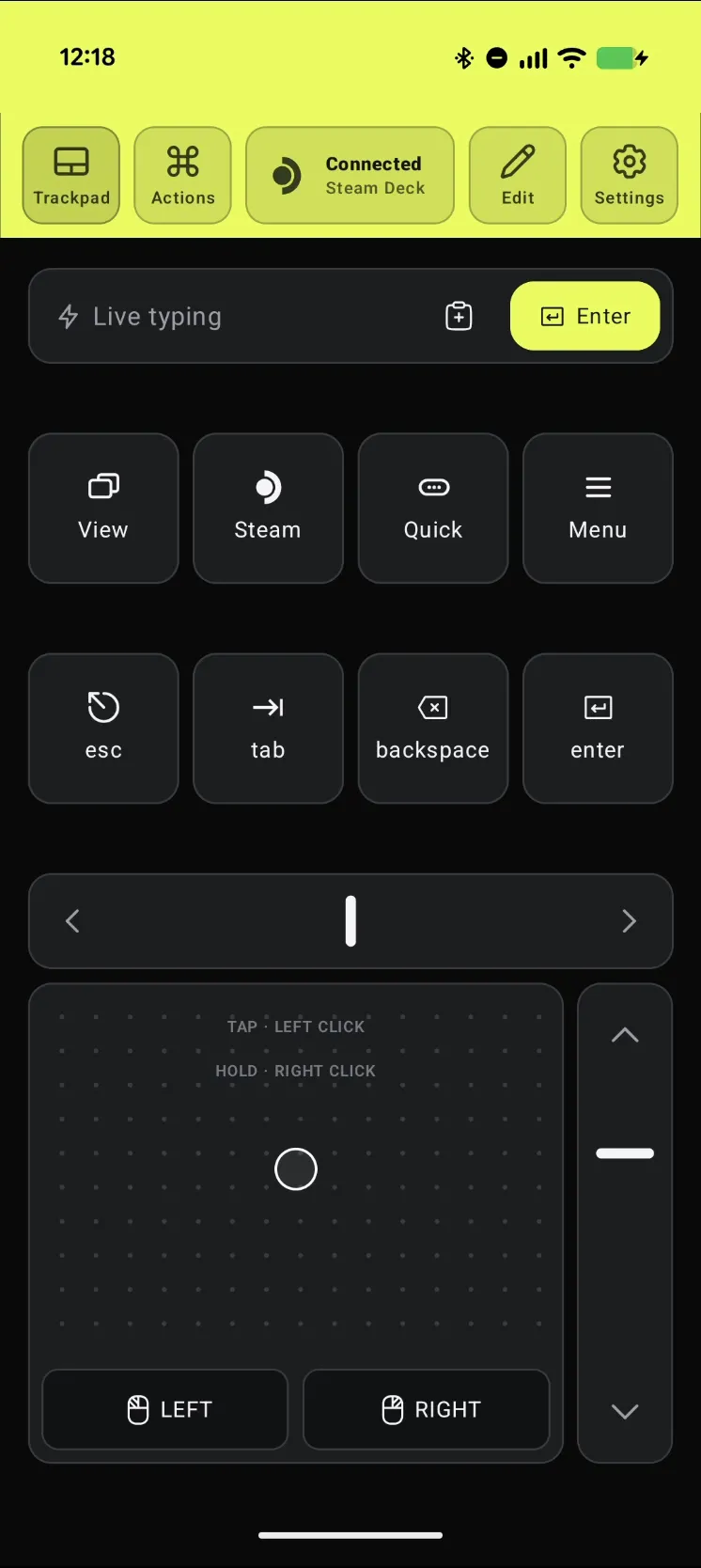
Abre Deck Pointer en tu teléfono y revisa que el chip de arriba diga Connected. En la Deck, abre la tienda de Steam en Game Mode. No hay nada que instalar en la Deck.
Muévete con el trackpad, haz scroll con la barra
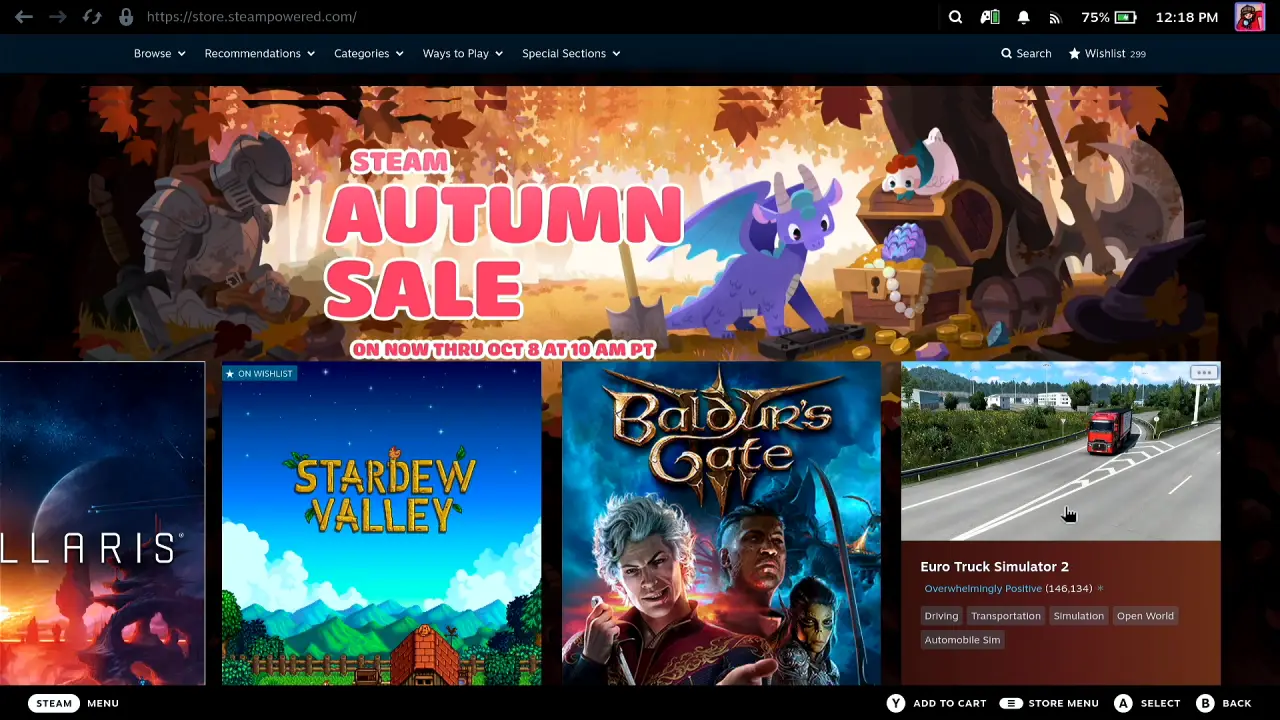
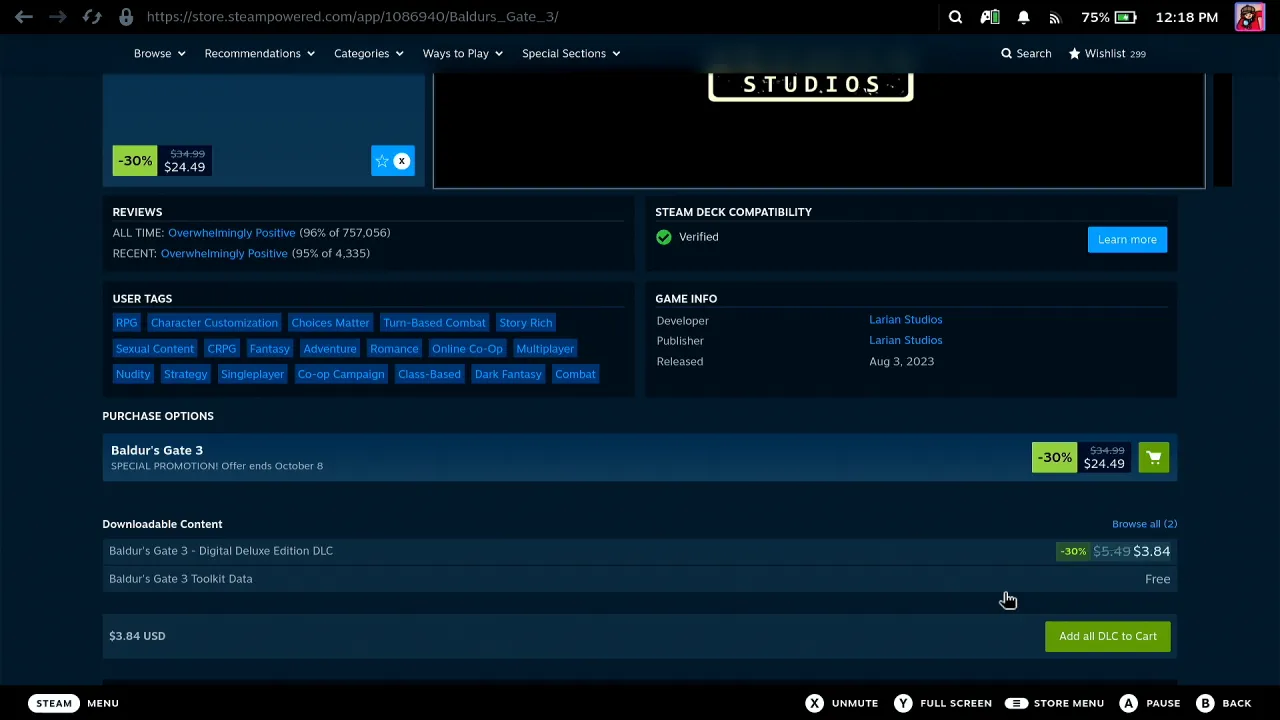
Mueve el puntero con un dedo en el trackpad del teléfono y toca para hacer clic. Arrastra la barra de scroll de la derecha para recorrer páginas largas. Esc en el teléfono regresa a la página anterior, y puedes poner en tu layout las teclas que más usas. Abre un juego, léelo, y el precio y Add to Cart están ahí mismo.
Recorre las ofertas y mira tráilers
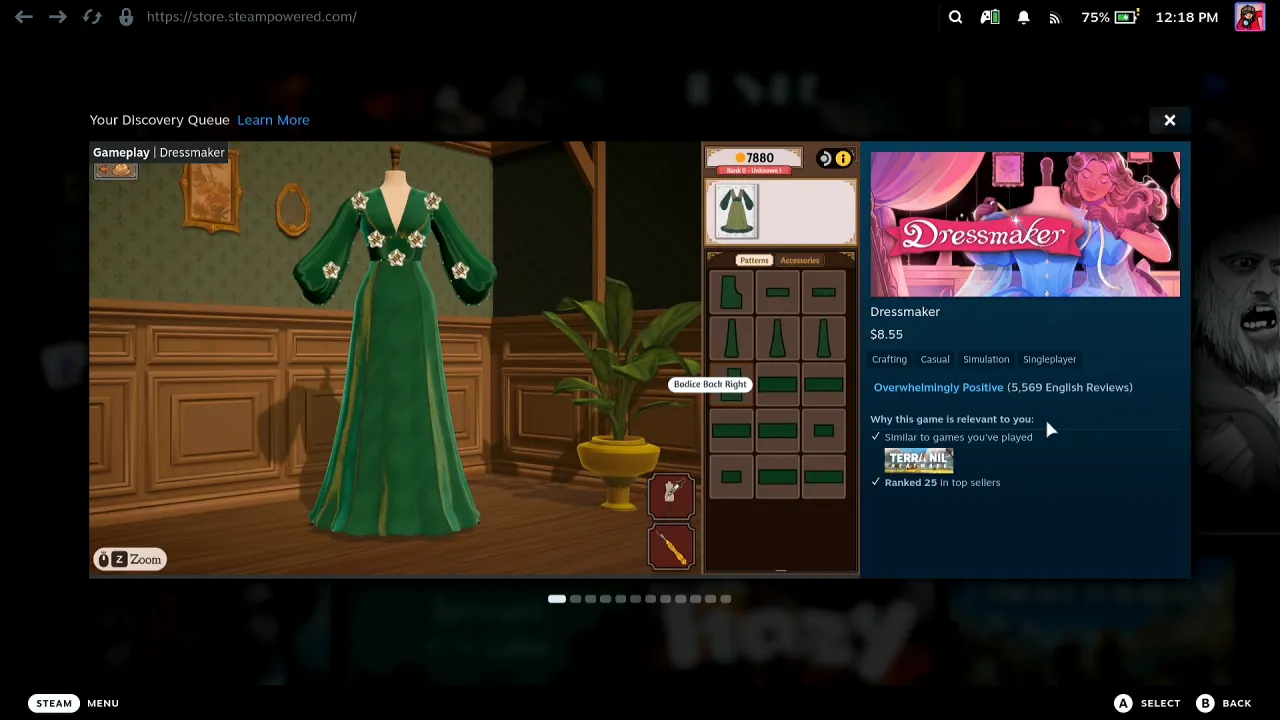
Haz clic en Explore Your Discovery Queue, en las pestañas de ofertas y en las recomendaciones. Los tráilers se reproducen en la tienda; con la Deck conectada a una tele se ven en pantalla grande.
Revisa cómo corre un juego en la Deck
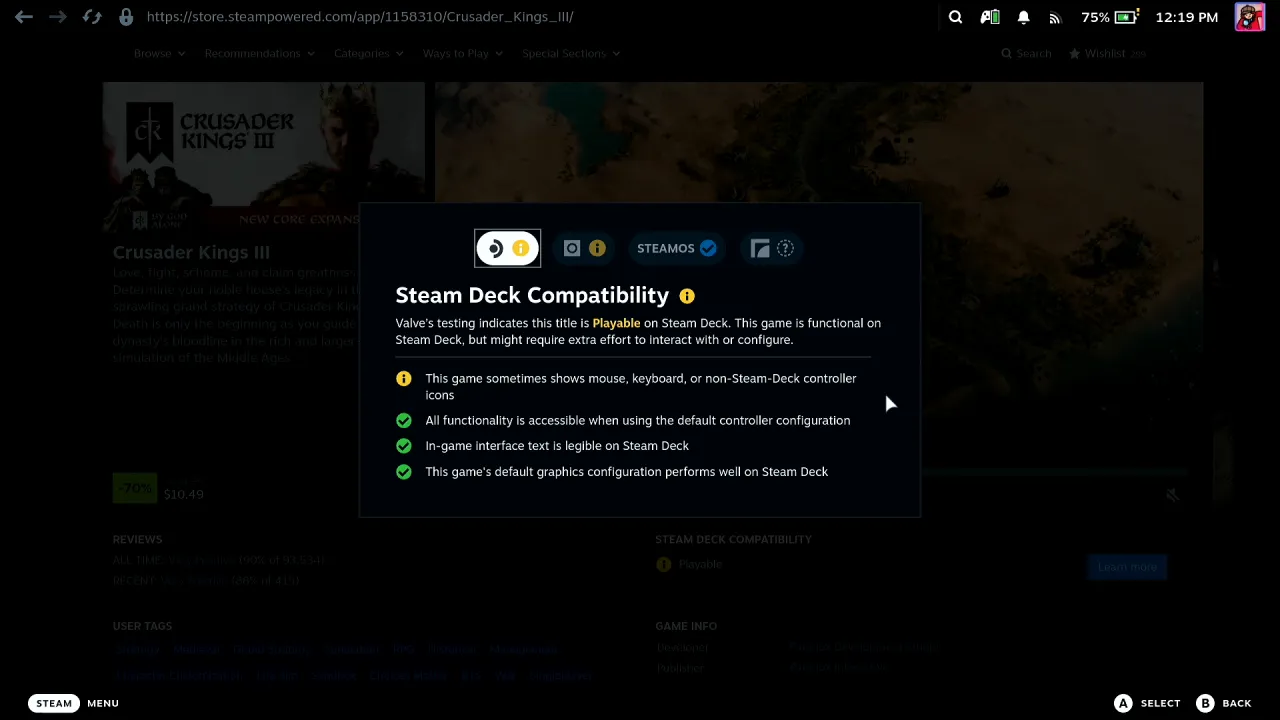
En la página de un juego, abre Steam Deck Compatibility. Para Crusader Kings III, Valve dice Playable y avisa que el juego a veces muestra íconos de mouse, teclado o de un control que no es el de la Steam Deck. Un juego que pide mouse no es problema cuando tu teléfono lo es.
Agrégalo a tu wishlist
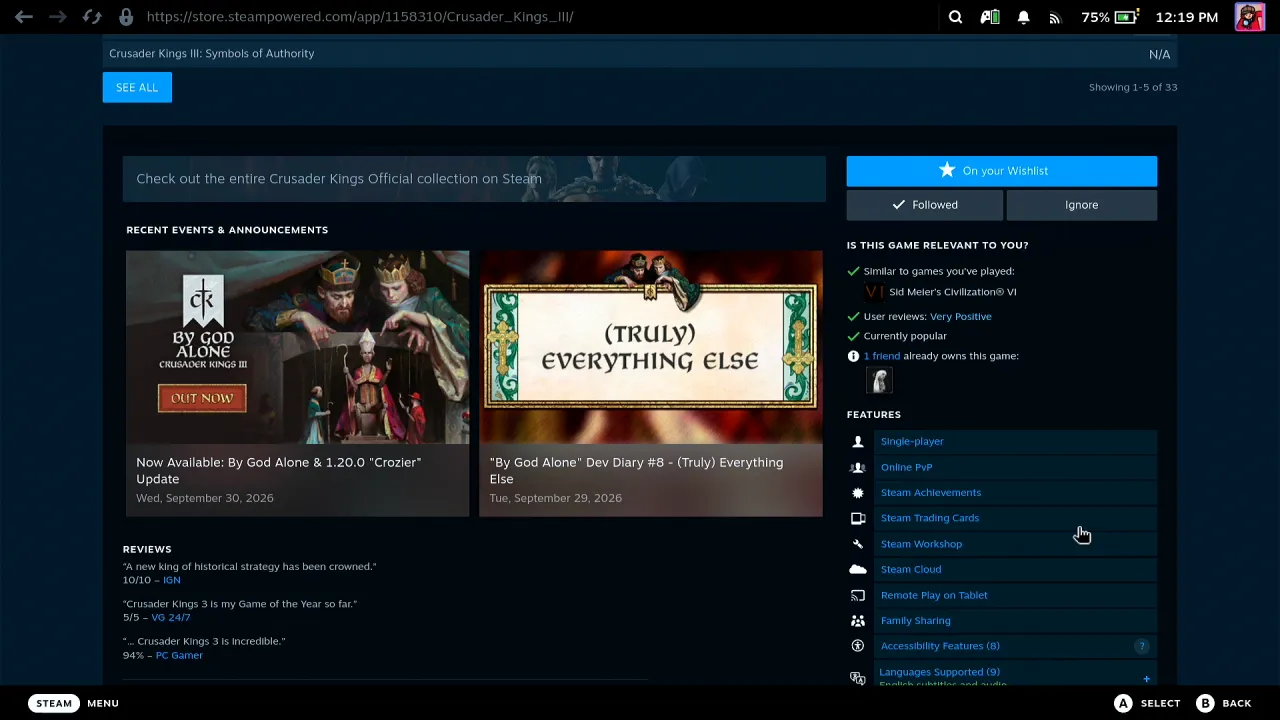
Baja con la barra hasta Add to your wishlist y tócalo. El botón cambia a On your wishlist.
Agrégalo al carrito
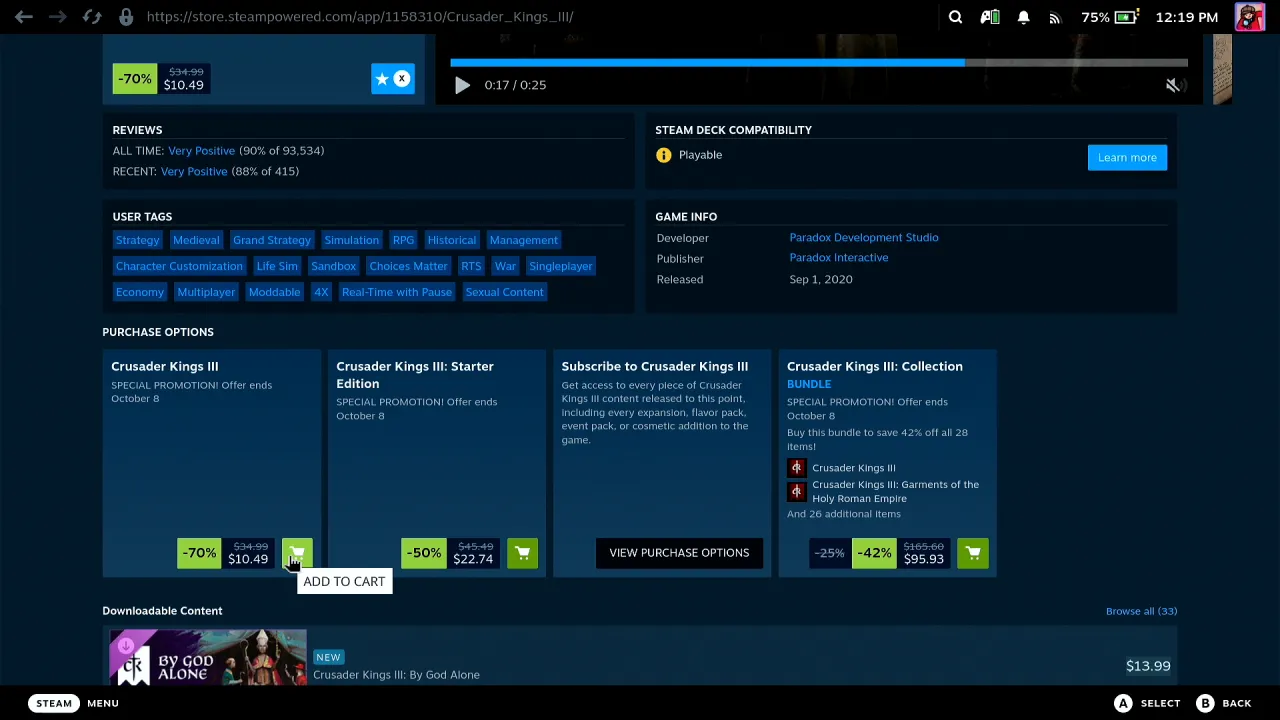
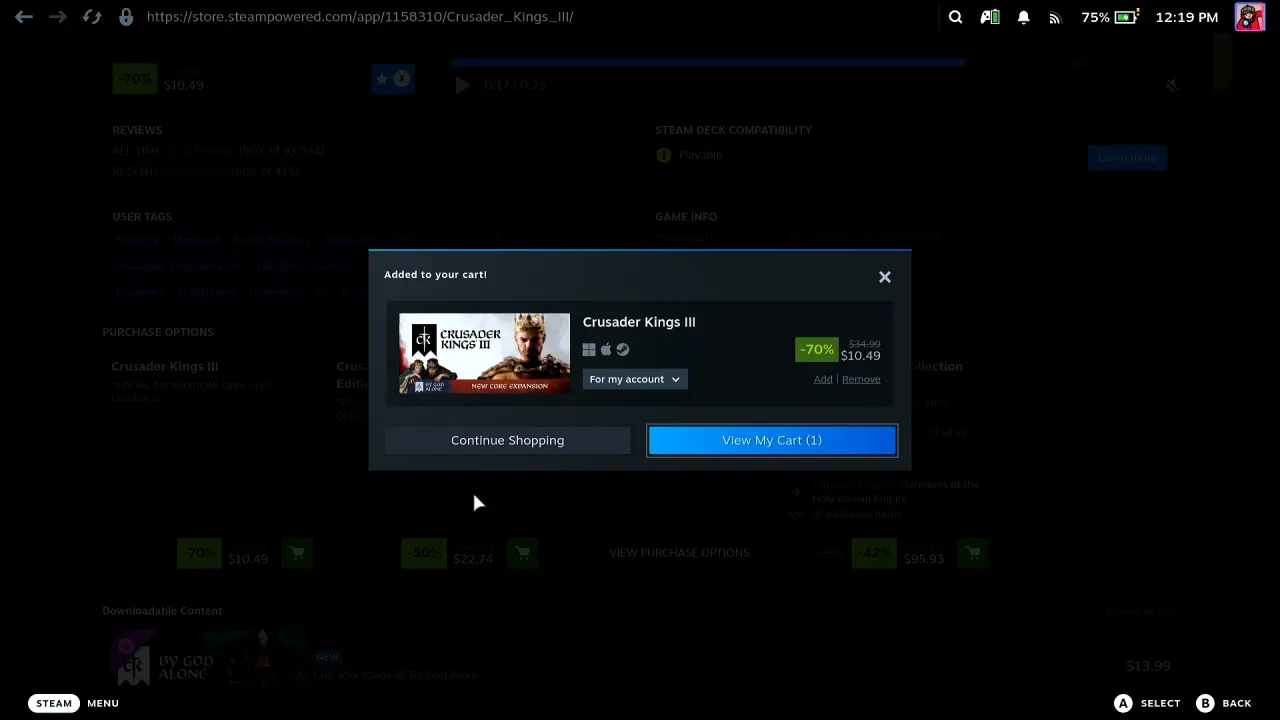
En las opciones de compra, haz clic en el botón verde del carrito junto a la edición que quieres. Steam muestra Added to your cart!; haz clic en View My Cart.
Funcionó: del carrito al pago
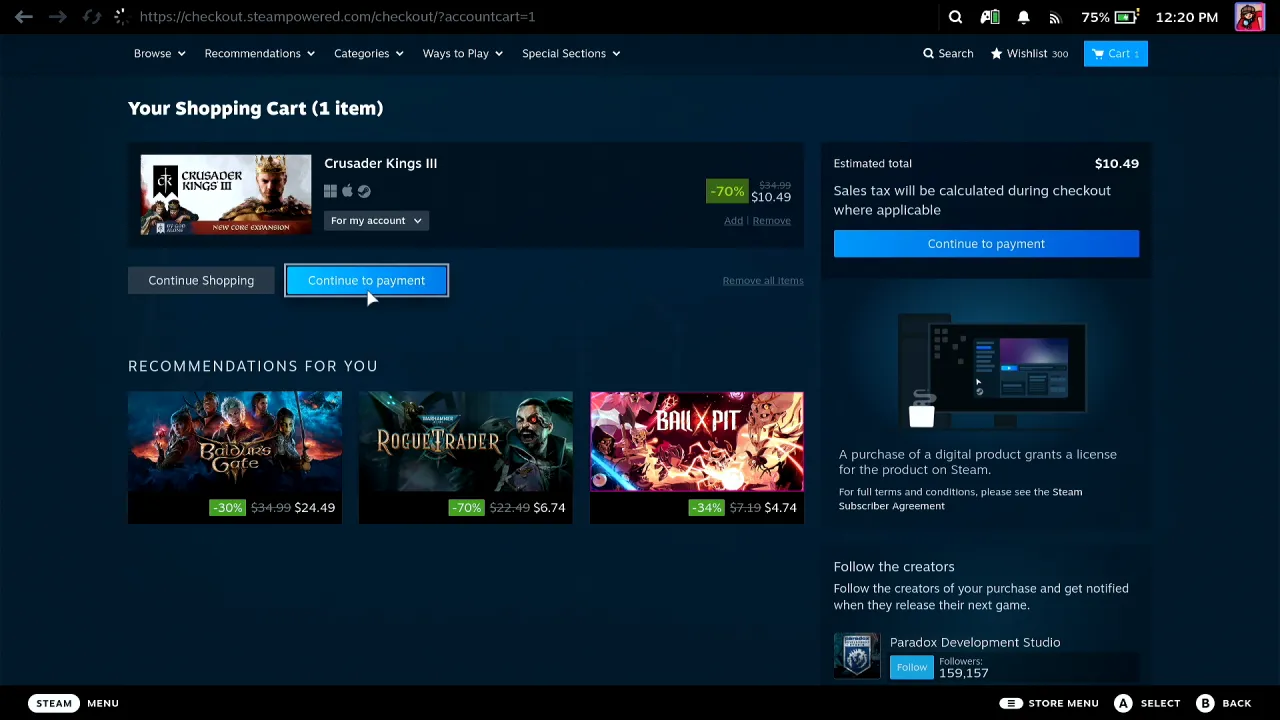
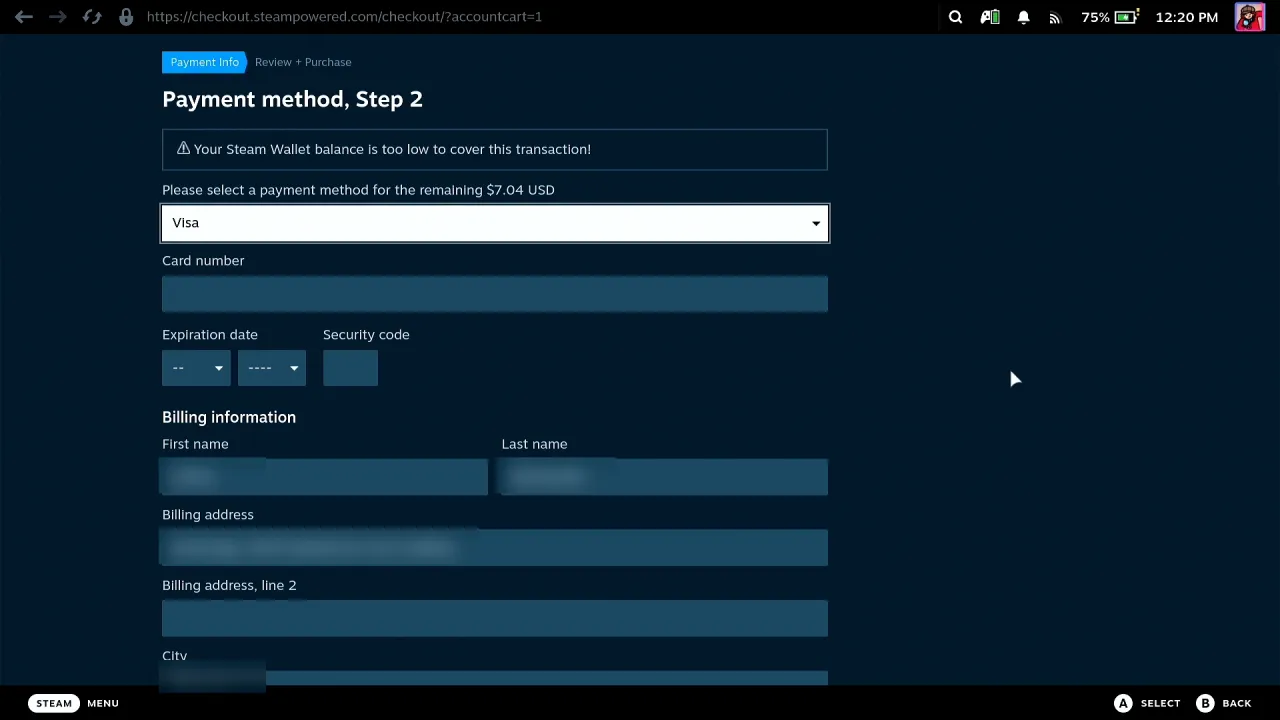
Your Shopping Cart muestra el juego y el total. Haz clic en Continue to payment y llegas al formulario de pago de Steam. Haz clic en un campo con el trackpad y escribe los datos de la tarjeta desde el campo de texto de Deck Pointer, sin teclado en pantalla. Todo el camino, de la página de ofertas al pago, se hizo desde el teléfono.
Lo que dice la gente
“Use trackpad”
La sugerencia de Steam en la barra superior de la Steam Deck, en la página del carrito de la tienda, Game Mode · 2026-10
“This game sometimes shows mouse, keyboard, or non-Steam-Deck controller icons”
Preguntas, respondidas
¿No puedo usar simplemente los trackpads de la Deck?
Sí puedes, y el trackpad derecho mueve el cursor en la tienda. Deck Pointer es para cuando la Deck está en el dock o al otro lado de la sala, en una tele: el teléfono es un trackpad de tamaño completo con barra de scroll y teclas en tu mano.
¿Puedo escribir los datos de la tarjeta desde el teléfono?
Sí. Haz clic en el campo en la Deck y escribe en el campo de texto de Deck Pointer; llega como entrada de teclado. Yo no escribí los míos frente a la cámara.
¿Tengo que instalar algo en la Steam Deck?
No para Bluetooth: la Deck ve tu teléfono como un teclado y mouse Bluetooth, así que Deck Pointer no necesita software en ella. Solo la conexión opcional por Wi-Fi (Android) usa una app pequeña en la Deck, desde deckpointer.com/deck. Empárejalo una vez, igual que cualquier teclado Bluetooth.
¿Funciona con un iPhone?
Sí. Deck Pointer funciona en iPhone y Android y se conecta a la Deck igual por Bluetooth.
¿Deck Pointer es gratis?
Sí, es gratis en Android y iPhone.
