Tutorial en video
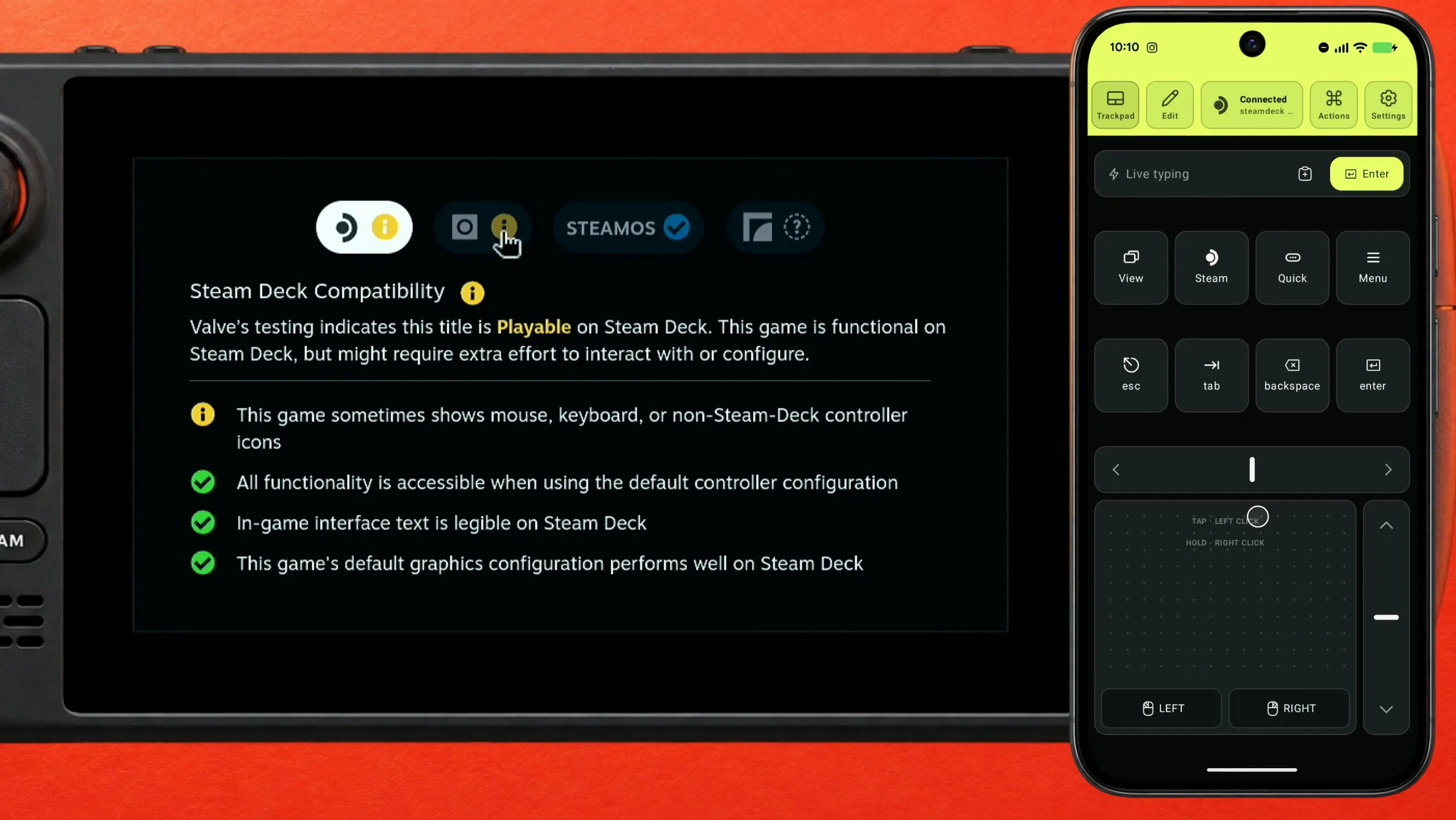
Valve califica Crusader Kings III como Playable en Steam Deck (revisado en su página de la tienda de Steam el 16 de octubre de 2026). El panel dice que el juego es funcional pero puede requerir esfuerzo extra para interactuar con él o configurarlo, y advierte una sola cosa: a veces muestra íconos de mouse, teclado o de un control que no es de la Steam Deck. Valve también confirma que el texto de la interfaz se lee bien y que la configuración de control por defecto llega a todo.
Crusader Kings III es un mapa que recorres, acercas y exploras con el cursor durante horas, y el juego te lo enseña así: su tutorial pide W, A, S y D, la rueda para el zoom y un cursor que se queda quieto mientras se abren tooltips anidados. Valve lo califica Playable en la Steam Deck, y lo único que advierte el panel es que a veces muestra íconos de mouse, teclado o de un control que no es de la Steam Deck.
Todo eso se alcanza con los sticks y trackpads de la Deck. Es más fácil con las teclas que el juego pide, y esas teclas las puedes armar en tu celular en unos dos minutos.
Paso a paso
Conecta Deck Pointer antes de abrir el juego
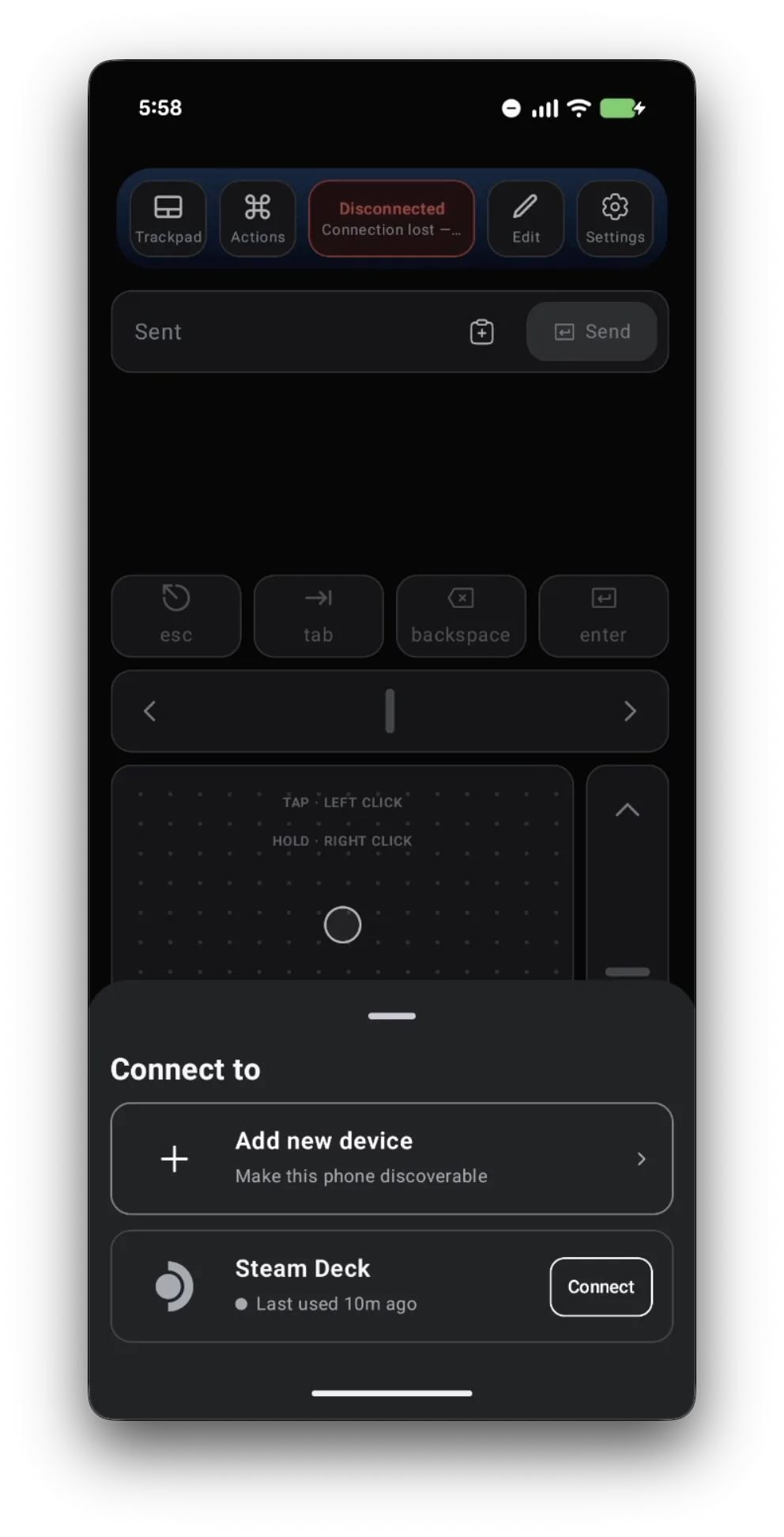
Abre Deck Pointer en tu celular, toca el chip de conexión de arriba y toca Connect junto a tu Steam Deck. Empareja una sola vez; después el celular se reconecta en Game Mode como cualquier teclado Bluetooth.
Lee primero lo que dice Valve: te dice qué necesitas
En la página de la tienda, Steam Deck Compatibility dice Playable: es funcional, pero puede requerir esfuerzo extra para interactuar con él o configurarlo. Lo único que Valve advierte es que el juego a veces muestra íconos de mouse, teclado o de un control que no es de la Steam Deck. Es el juego diciéndote para qué fue hecho, y eso es justo lo que te da el celular.
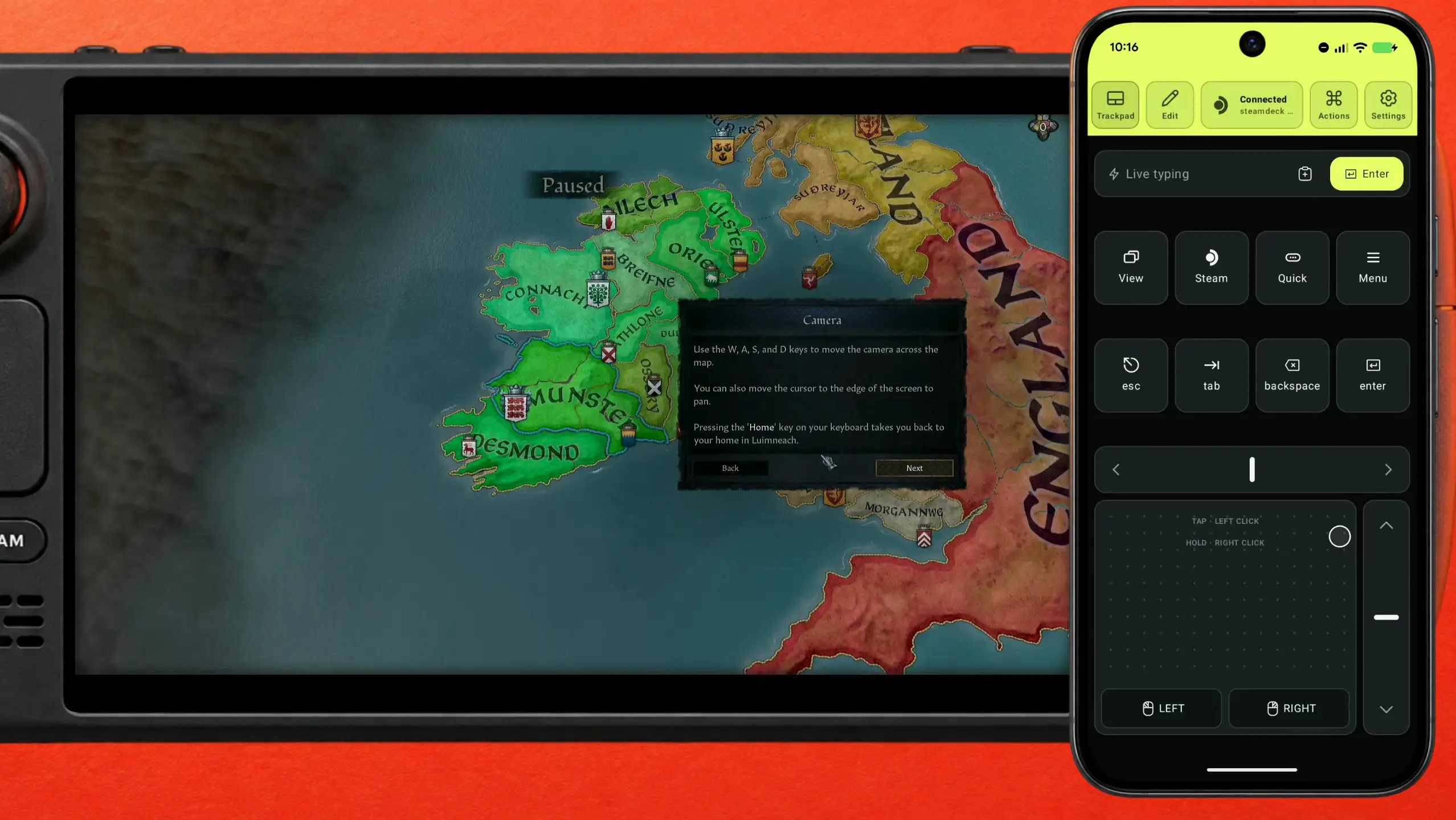
El tutorial te pide W, A, S y D
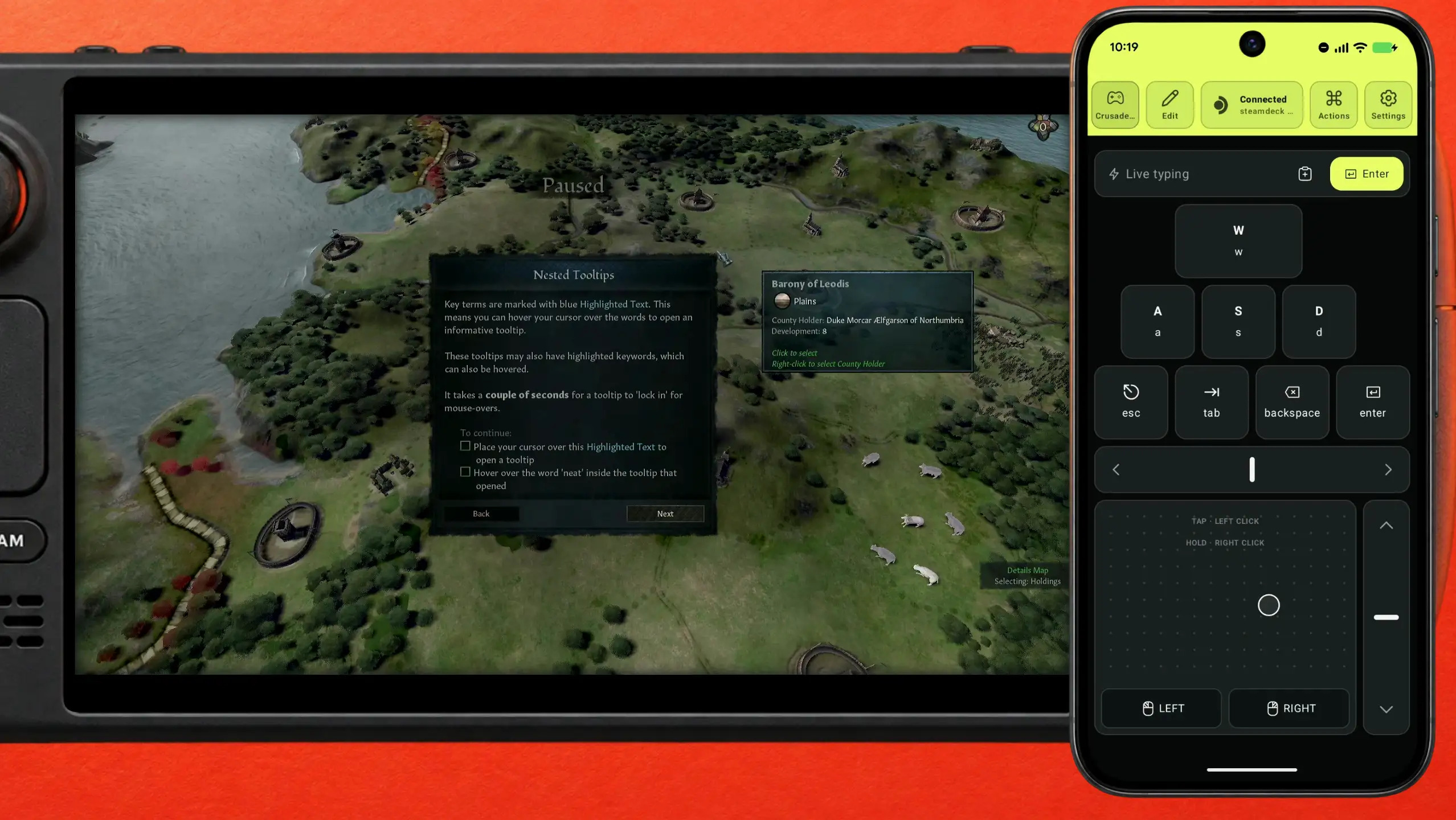
Empieza una partida y el primer paso del tutorial es la cámara: presiona W, A, S o D para moverte por el mapa. Un stick se acerca (mantienes un botón y el mapa se desplaza), pero el juego pide cuatro teclas, así que lo más simple es tener cuatro teclas.
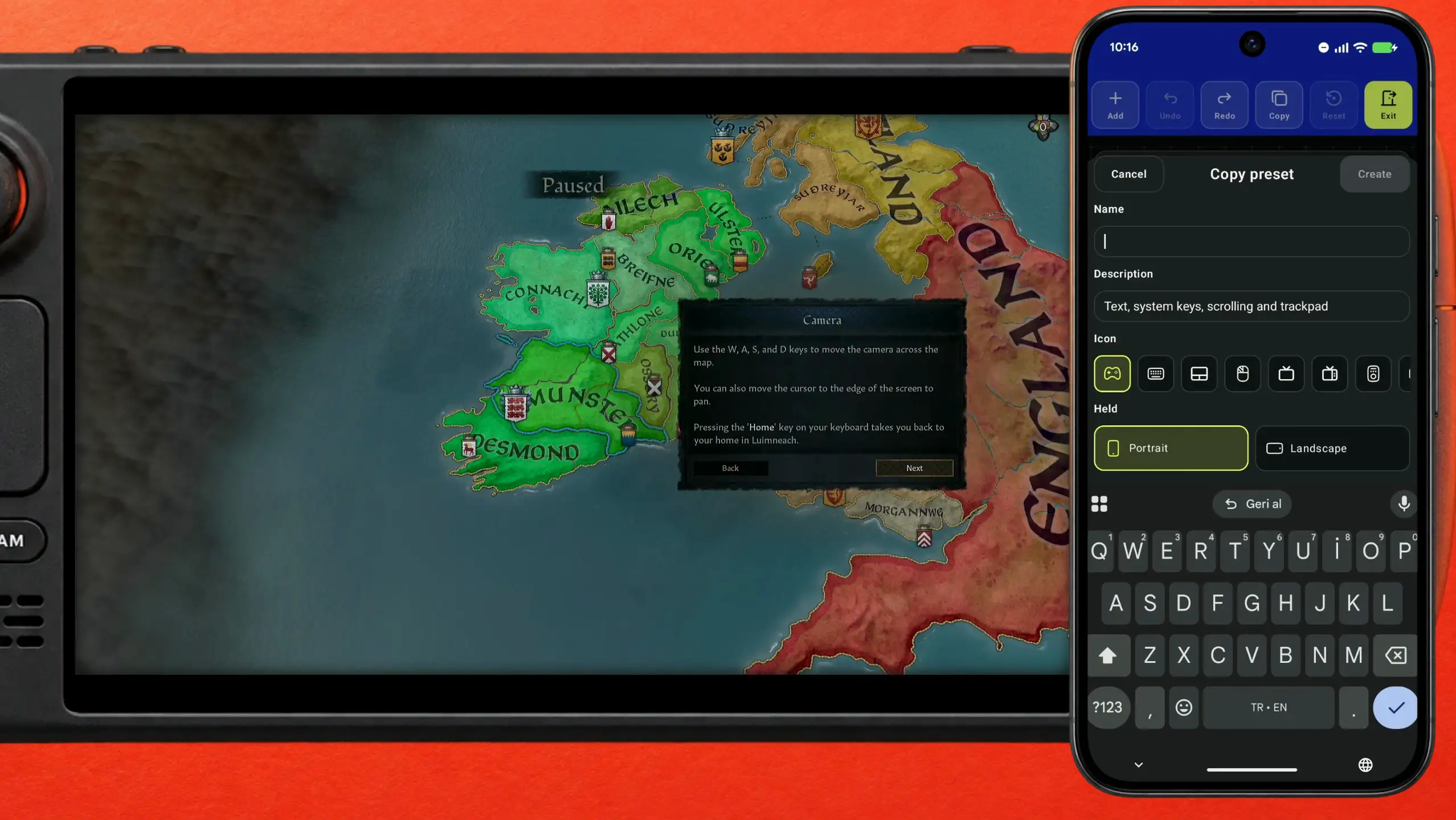
Copia el preset que ya usas
En Deck Pointer abre Edit y copia el preset actual en vez de empezar de cero: el trackpad, el riel de scroll y el campo de texto se quedan donde están y solo agregas cosas. Ponle a la copia el nombre del juego para poder volver después.
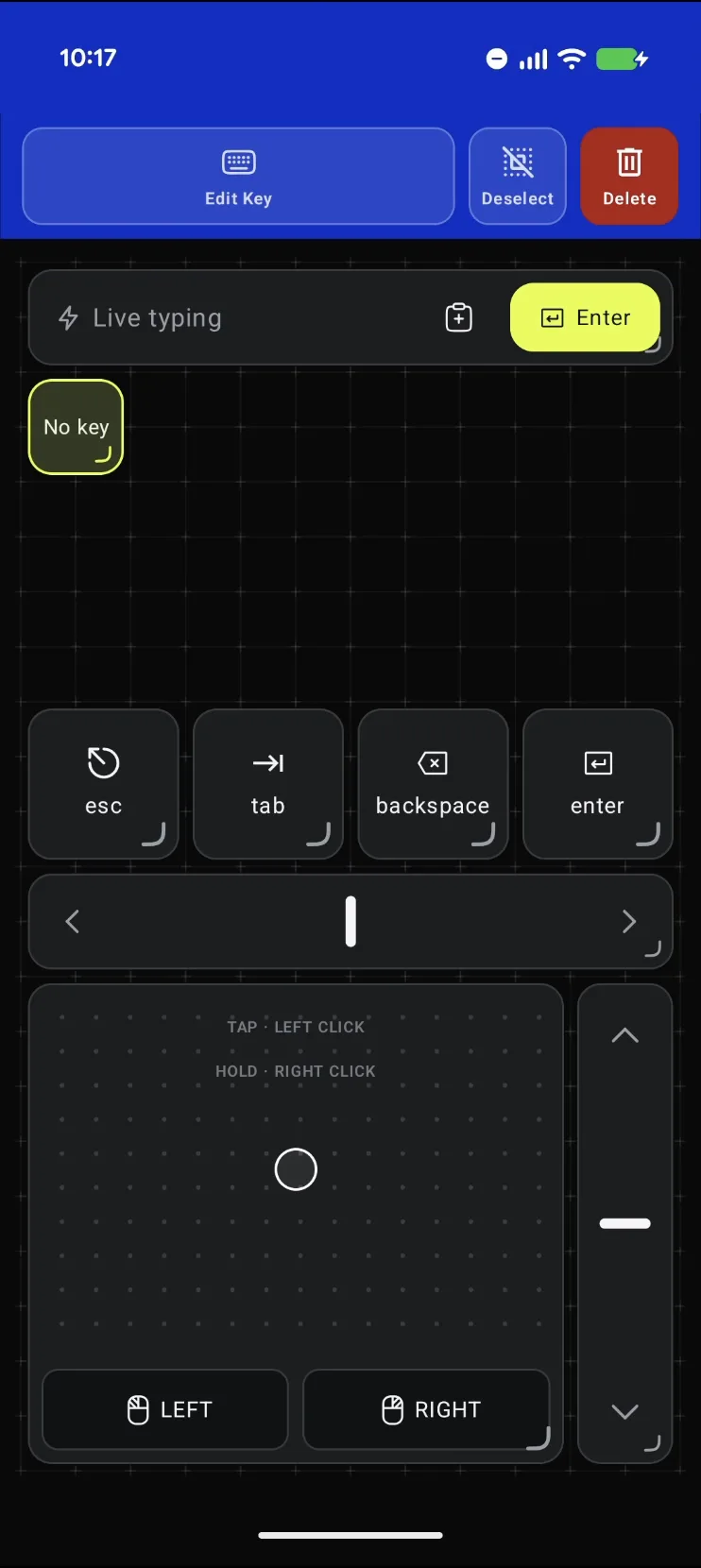
Agrega una tecla y elige W
Add y luego Key ponen una tecla en el lienzo. El editor se abre con tres pestañas (Keyboard, Controller, TV) y un campo Type a key: escribe w y agrégala. Abajo hay listas de flechas, modificadores y teclas del sistema por si quieres esas. Aquí puede ir cualquier tecla que use el juego.
A, S y D, igual
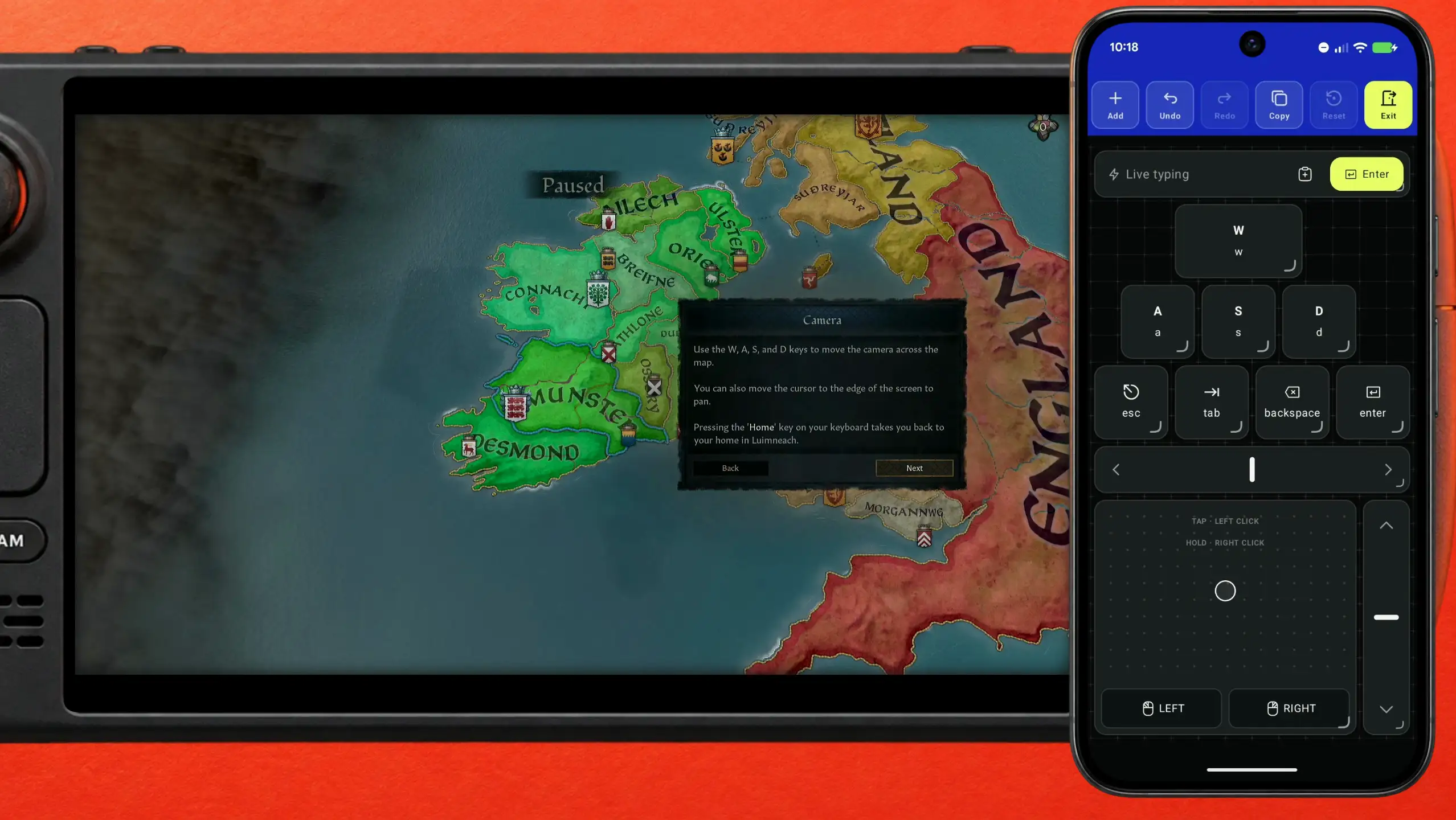
Cuatro toques por tecla: Add, Key, escribe la letra, Add. Arrástralas a la forma que quieras: W arriba y A S D en fila debajo, como en un teclado de verdad. Todo toma unos dos minutos y nada es permanente: abre el editor otra vez y mueve o cambia lo que quieras.
Lo que te queda en las manos
Un layout con las teclas de cámara del juego arriba, el trackpad y su riel de scroll debajo, y el campo de texto todavía ahí para nombres y búsquedas. Una sola pantalla, sin remapear nada dentro del juego y sin un layout de Steam Input que mantener.
Mueve la cámara sin tocar la Deck
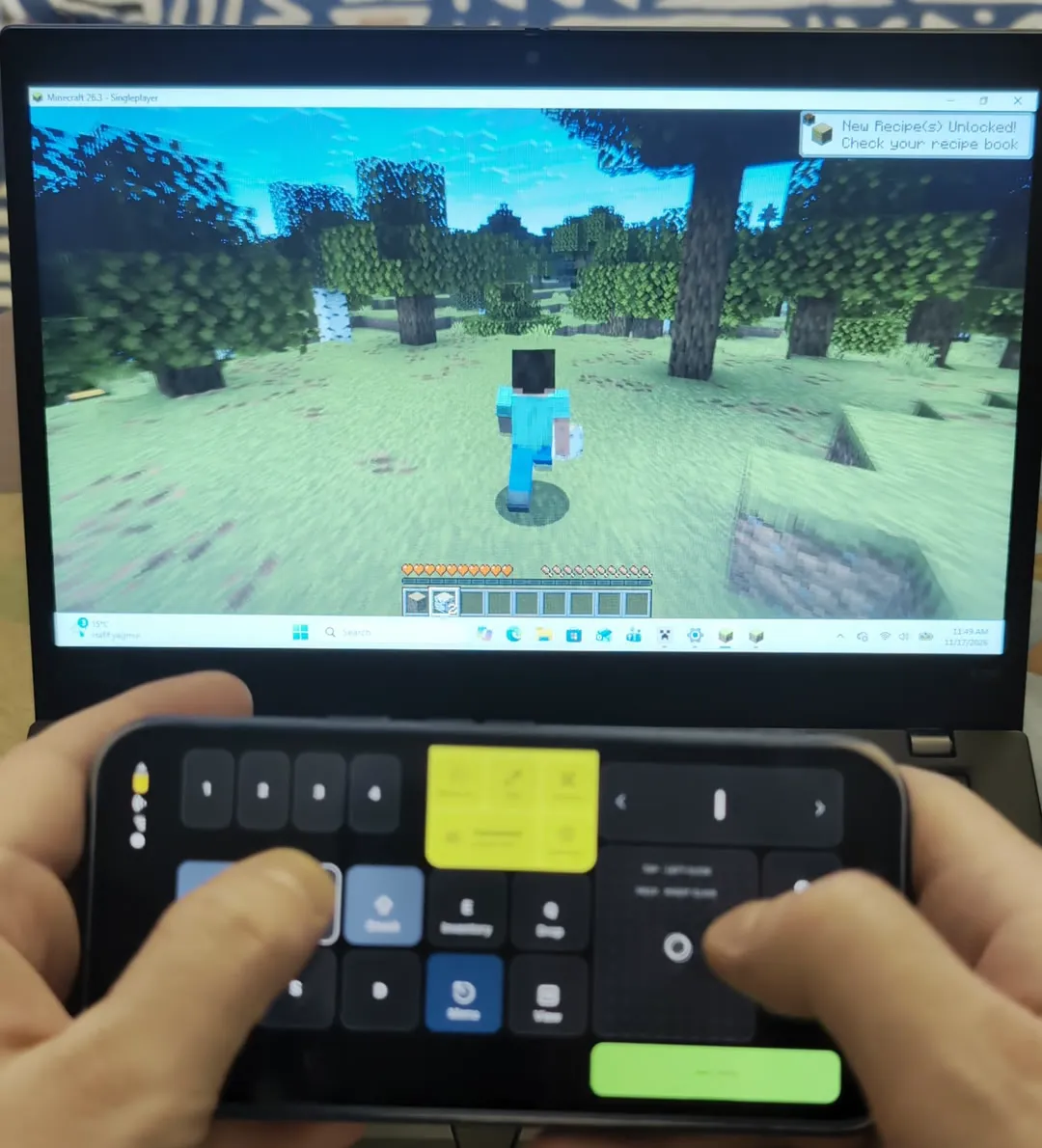
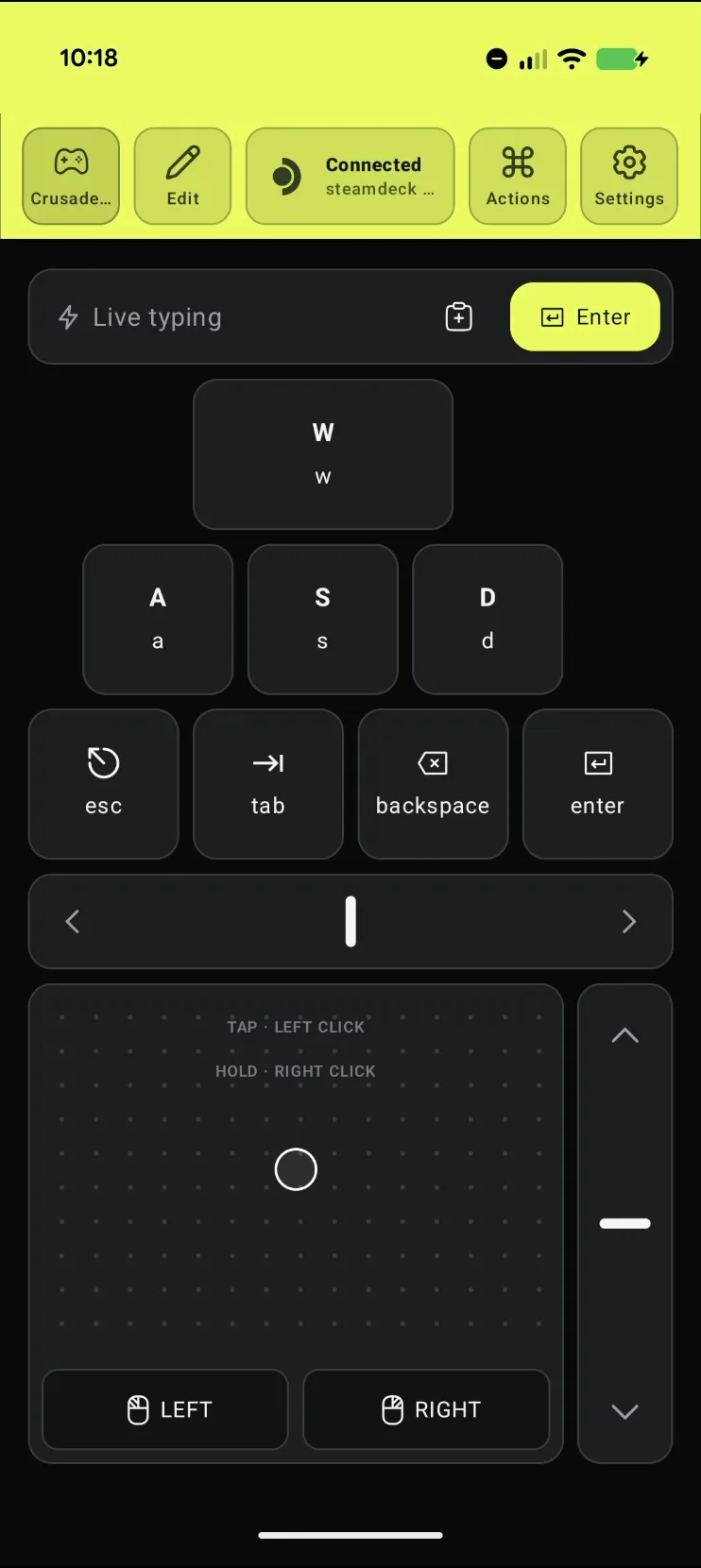
Presiona las teclas en el celular y el mapa se mueve como pedía el tutorial. La Deck puede quedarse en la mesa: el celular hace el desplazamiento y tus ojos se quedan en el mapa, no en el stick.
Haz zoom con el riel de scroll
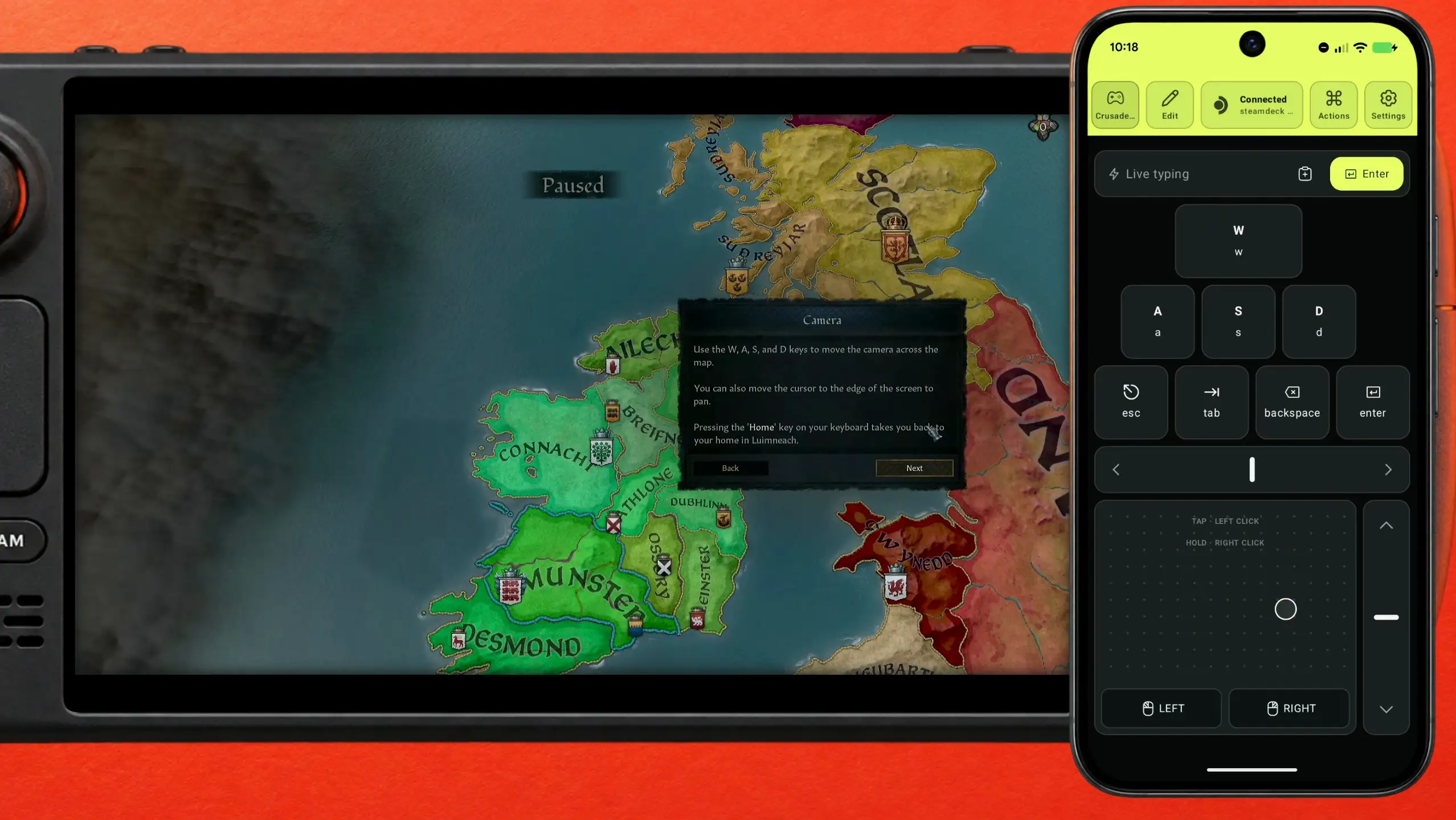
El riel del lado derecho del trackpad es la rueda del mouse, así que es el zoom del juego: un deslizamiento te baja de la vista del reino hasta el suelo, y otro te devuelve.
Deja el cursor sobre un condado y lee los tooltips anidados
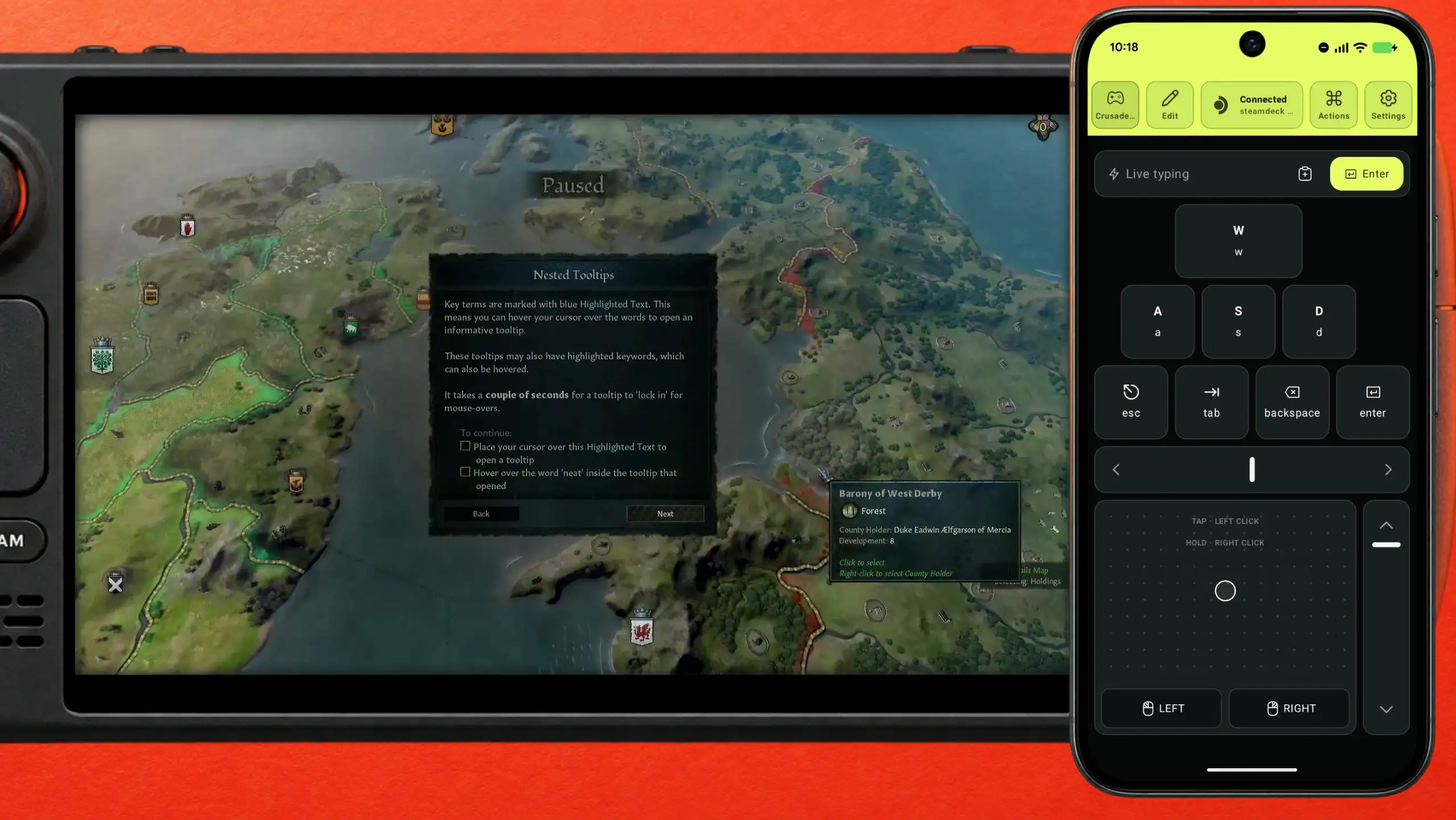
Esta es la parte que con un stick se vuelve incómoda. El puntero se queda exactamente donde lo dejaste, así que al mantenerlo sobre un condado se abre el tooltip, y los tooltips dentro de ese tooltip también: así es como el juego se explica casi todo.
Lo que dice la gente
“Valve's testing indicates this title is Playable on Steam Deck. This game is functional on Steam Deck, but might require extra effort to interact with or configure.”
Steam Deck Compatibility panel on the Crusader Kings III store page · 2026-10-16
“This game sometimes shows mouse, keyboard, or non-Steam-Deck controller icons”
The one item Valve flags in the same panel · 2026-10-16
Otras opciones para probar antes
- Un layout de Steam Input de la comunidad
- Hay jugadores que comparten layouts que asignan la cámara y los atajos comunes a botones; los reportes de ProtonDB del juego están llenos de ellos. Funcionan, pero son una cosa más que elegir, aprender y ajustar en cada juego.
- Los trackpads y sticks de la Deck
- Todo en el juego se alcanza así; lo dice Valve en el panel de arriba. Es la ruta más lenta para un mapa que mueves, acercas y recorres con el cursor todo el tiempo.
- Un teclado Bluetooth
- Lo real, con todas las teclas. Pero es otro aparato que cargar y mantener con batería, y no tiene trackpad; el celular trae las dos cosas y ya lo llevas contigo.
Preguntas, respondidas
¿El preset sirve en otros juegos?
Sí. Son solo teclas y un trackpad, así que el mismo layout sirve para cualquier juego que pida W A S D, y puedes tener un preset por juego y cambiar entre ellos.
¿Tengo que rehacerlo si cambio de opinión?
No. Abre el editor, mueve una tecla, cambia una letra o bórrala. El preset vive en el celular, no en el juego ni en la Deck.
¿Cambia la calificación de la Steam Deck?
Solo Valve puede cambiarla, y hoy el panel dice Playable. Nada de esto modifica el juego ni la Deck: el celular llega simplemente como un mouse y teclado Bluetooth.
¿Funciona con otros juegos de estrategia de Paradox?
Sí. Stellaris, Hearts of Iron IV, Victoria 3 y Europa Universalis IV están hechos con el mismo diseño de mouse y atajos. Además abren primero el launcher de Paradox, que tiene su propia guía.


 Steam Deck