Arreglos para Steam Deck
Cómo usar el Desktop Mode de la Steam Deck con tu teléfono como mouse y teclado
Desktop Mode espera un mouse y un teclado, y los trackpads de la Deck junto con el teclado en pantalla hacen que navegar, usar la terminal y escribir contraseñas sea lento.
Desktop Mode convierte la Steam Deck en una PC Linux normal, y una PC normal quiere un mouse y un teclado. Los trackpads de la Deck te llevan hasta ahí, pero cruzar un escritorio ancho, seleccionar texto o escribir un comando largo de terminal con el teclado en pantalla es lento.
Esta guía arranca desde un teléfono ya emparejado. Primero lo básico — velocidad del puntero, clics, desplazamiento y escritura — y después dos cambios que hacen que el escritorio se use mucho más rápido: una tecla Ctrl+T de un solo toque para pestañas nuevas del navegador, y un botón izquierdo grande, fácil de mantener presionado para arrastrar.
Tutorial en video
Paso a paso
Conecta Deck Pointer a la Deck
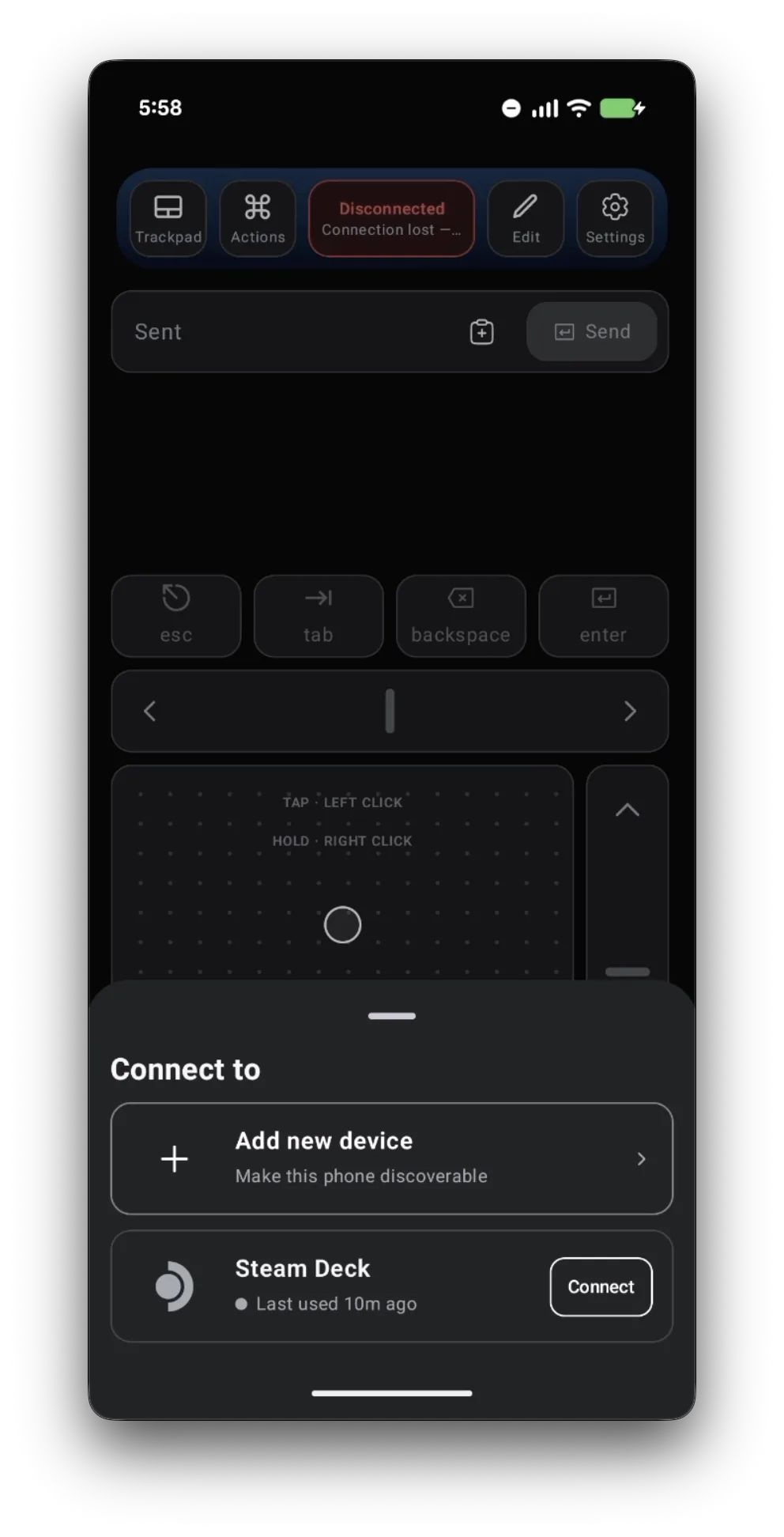
Pasa la Deck a Desktop Mode, abre Deck Pointer, toca la plaquita de conexión en la parte de arriba y toca Connect junto a tu Steam Deck. ¿Todavía no la emparejaste? Primero sigue la guía de emparejamiento — lleva alrededor de un minuto.
Sube la velocidad del puntero
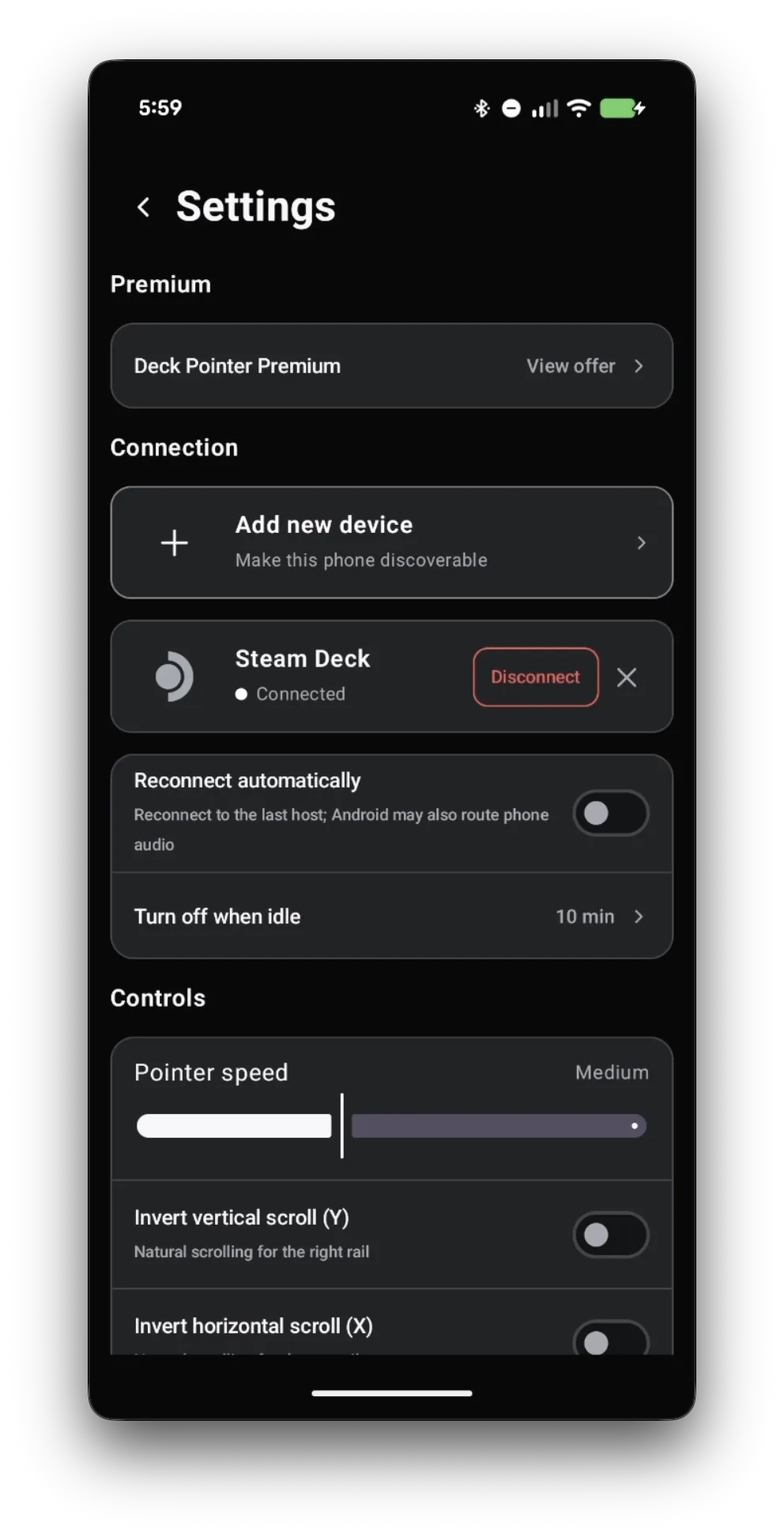
El escritorio de la Deck es ancho, así que un cursor más rápido te ahorra mucho deslizar el dedo. Abre Settings y arrastra Pointer speed hacia la derecha hasta que un solo deslizamiento cruce la pantalla cómodamente.
Mueve, haz clic, desplázate y escribe
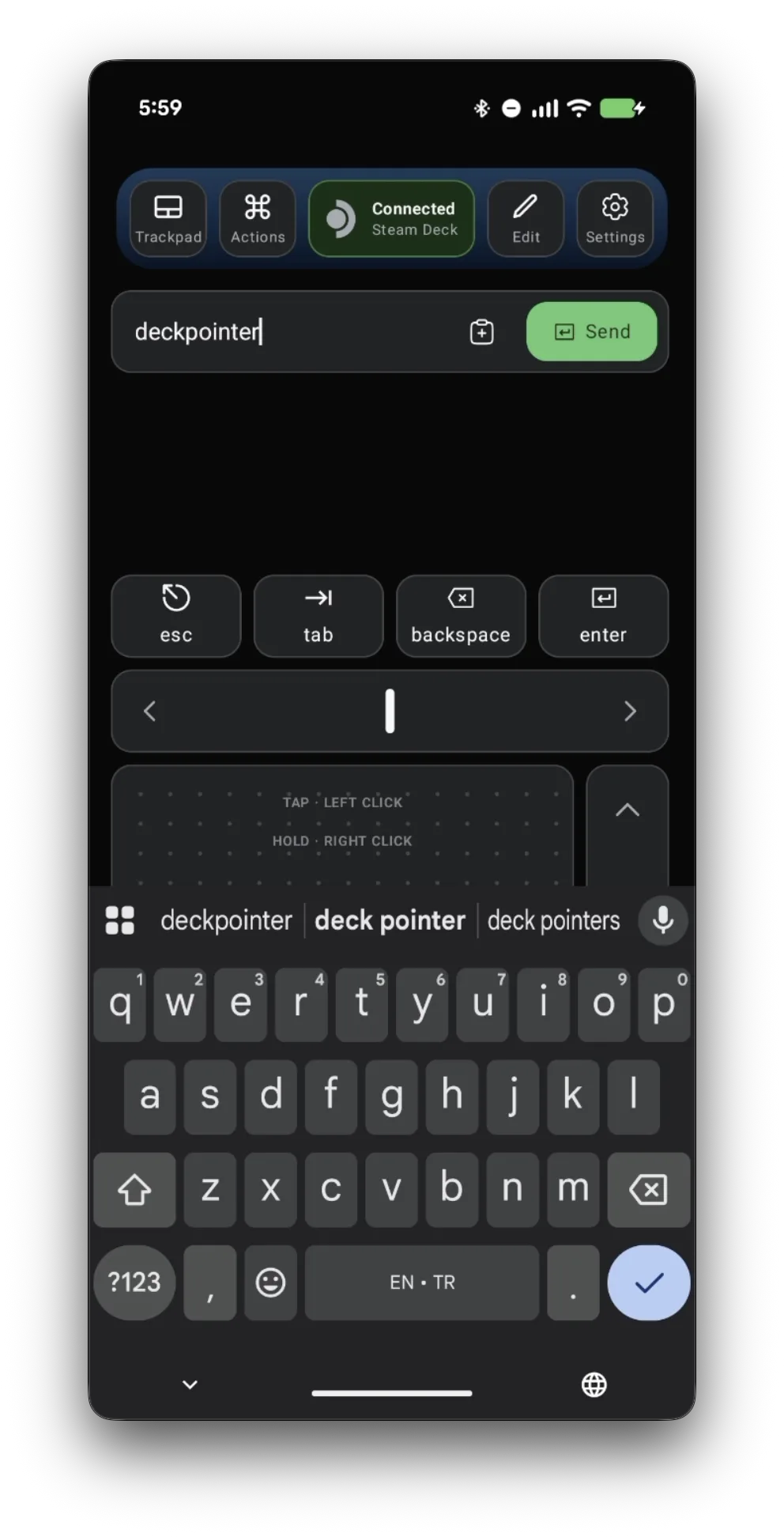
Desliza un dedo sobre el trackpad para mover el cursor: toca para un clic izquierdo, mantén presionado para un clic derecho. El riel de la derecha desplaza las páginas. Para escribir, haz clic en un campo en la Deck, escribe el texto en el campo de arriba de la app y toca Send — llega como pulsaciones de teclado normales. Esc, Tab, Backspace y Enter están justo arriba del trackpad.
Abre el editor de diseño
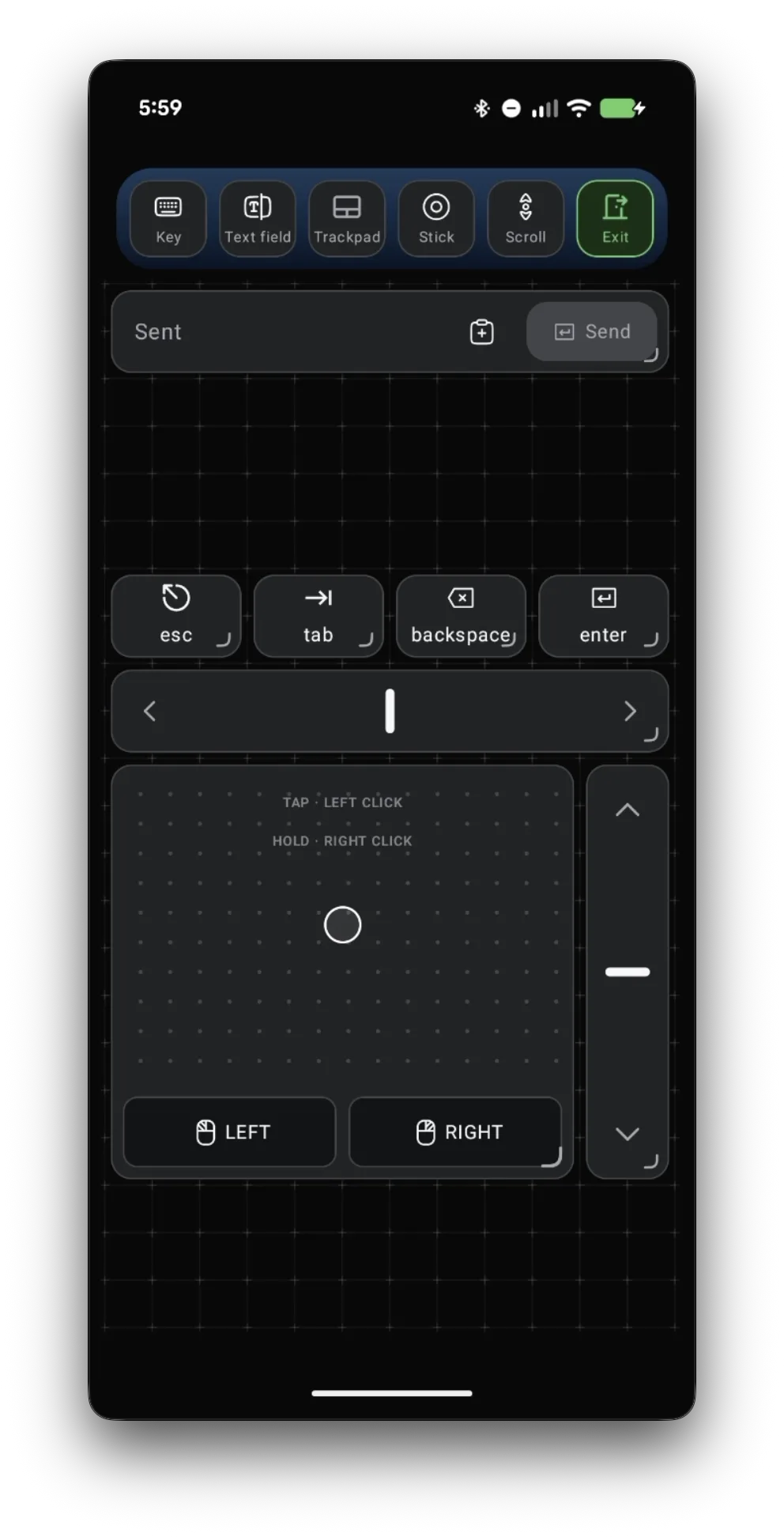
Toca Edit. La pantalla se convierte en una grilla, y la barra superior lista lo que puedes agregar: Key, Text field, Trackpad, Stick y Scroll. Exit sale del editor.
Agrega una tecla para tu atajo
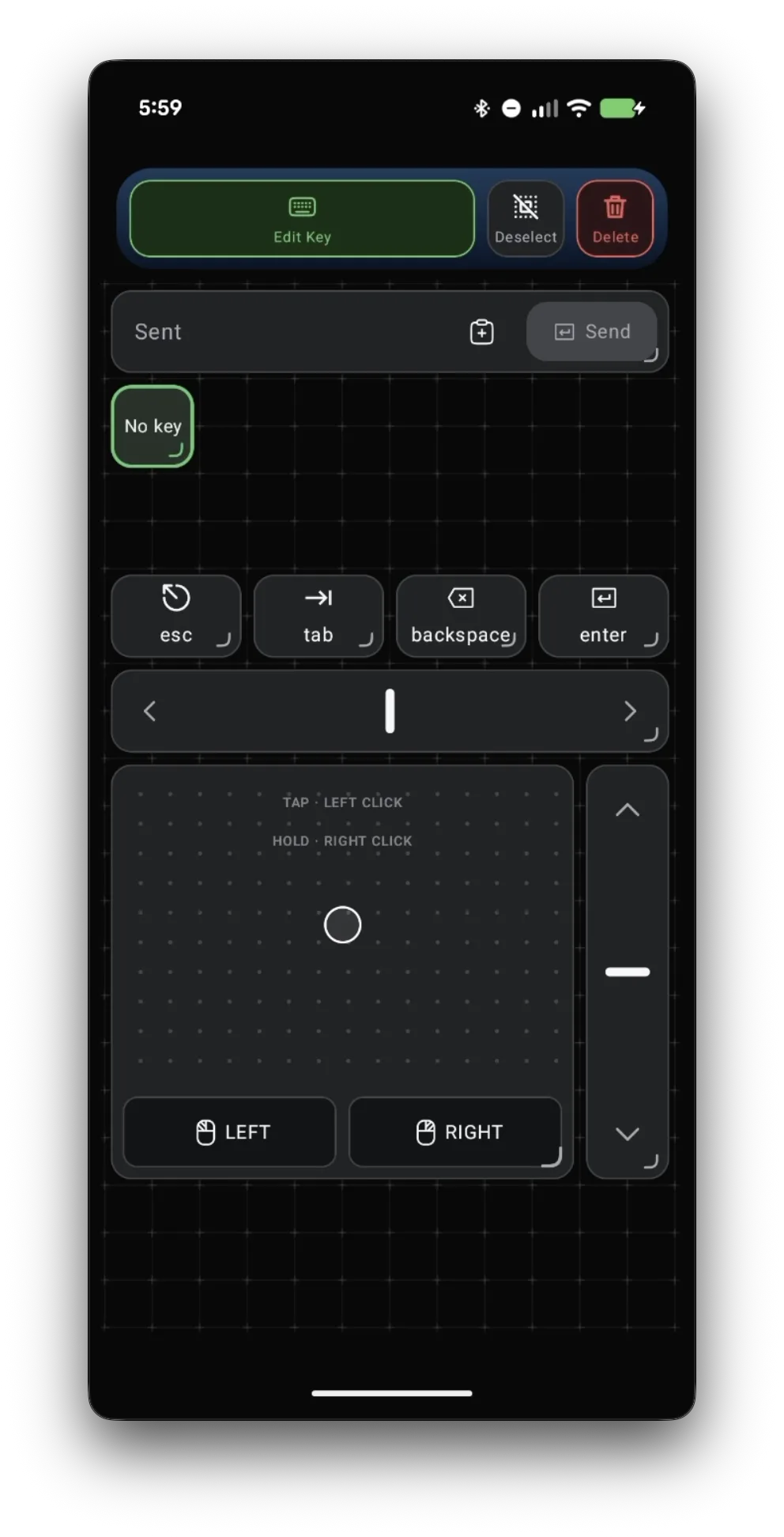
Toca Key. Aparece un nuevo botón "No key" en la grilla, ya seleccionado. Toca Edit Key para elegir qué tecla presiona.
Configúralo como Ctrl+T y ponle un nombre
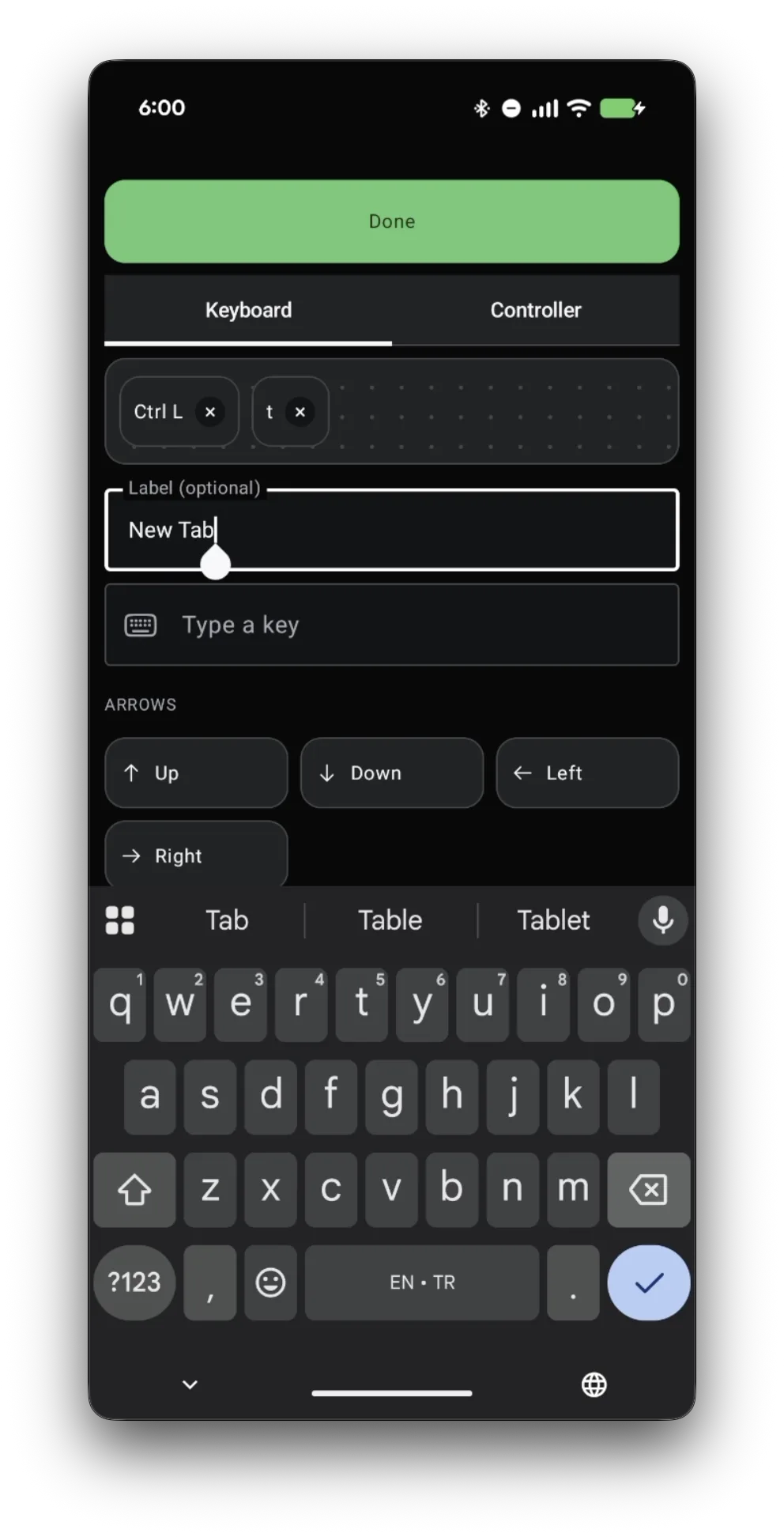
En la pestaña Keyboard, agrega Ctrl y luego T, para que un solo toque presione las dos juntas — eso es New tab en el navegador de la Deck. La etiqueta es opcional; escribe algo como "New Tab" para recordar qué hace el botón, y luego toca Done.
Guarda el diseño
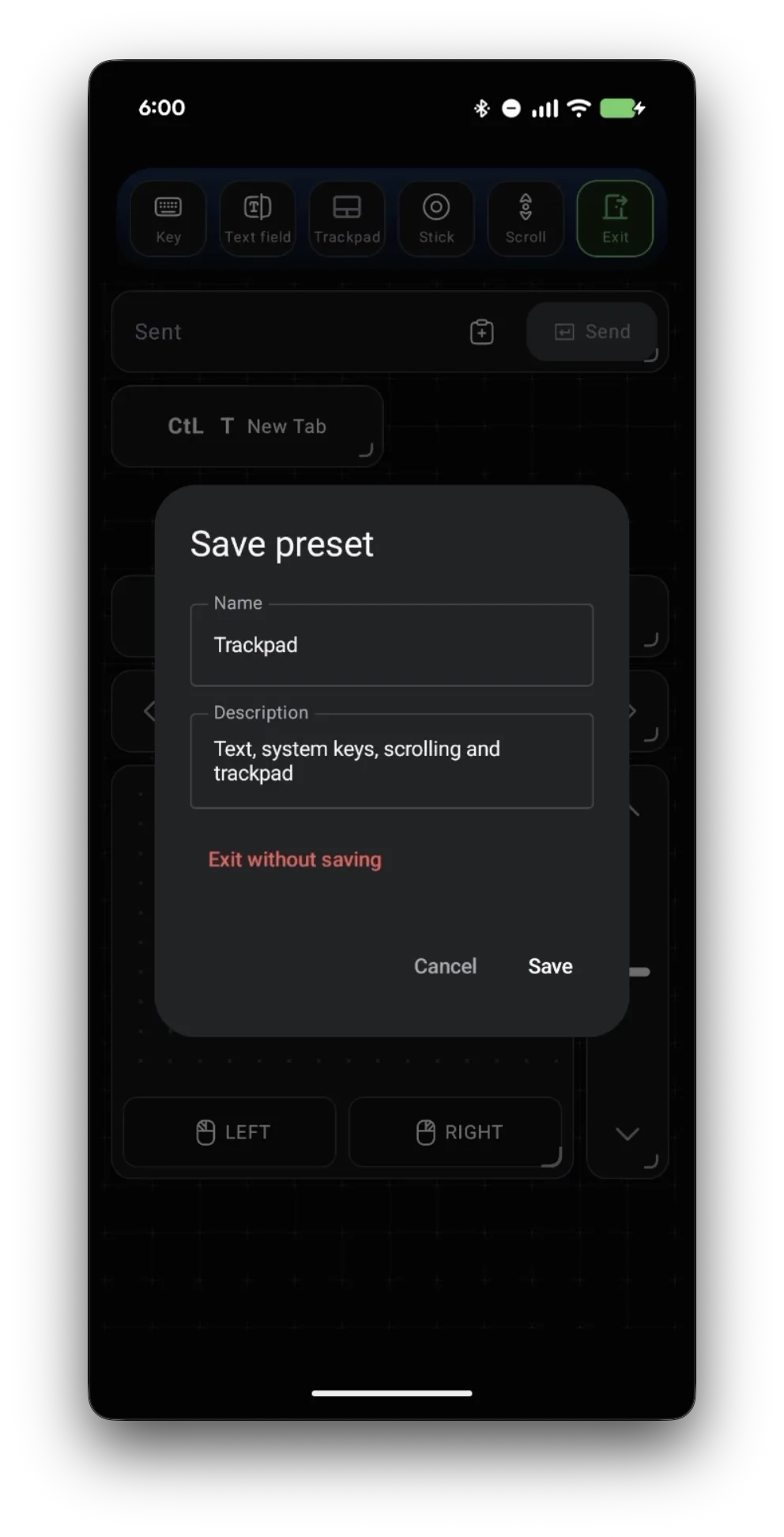
Toca un espacio vacío de la grilla para deseleccionar, luego Exit, y toca Save. De vuelta en la Deck, toca tu botón nuevo y el navegador abre una pestaña nueva. Agrega tantas teclas de atajo como necesites de la misma manera.
Separa los botones del mouse del trackpad
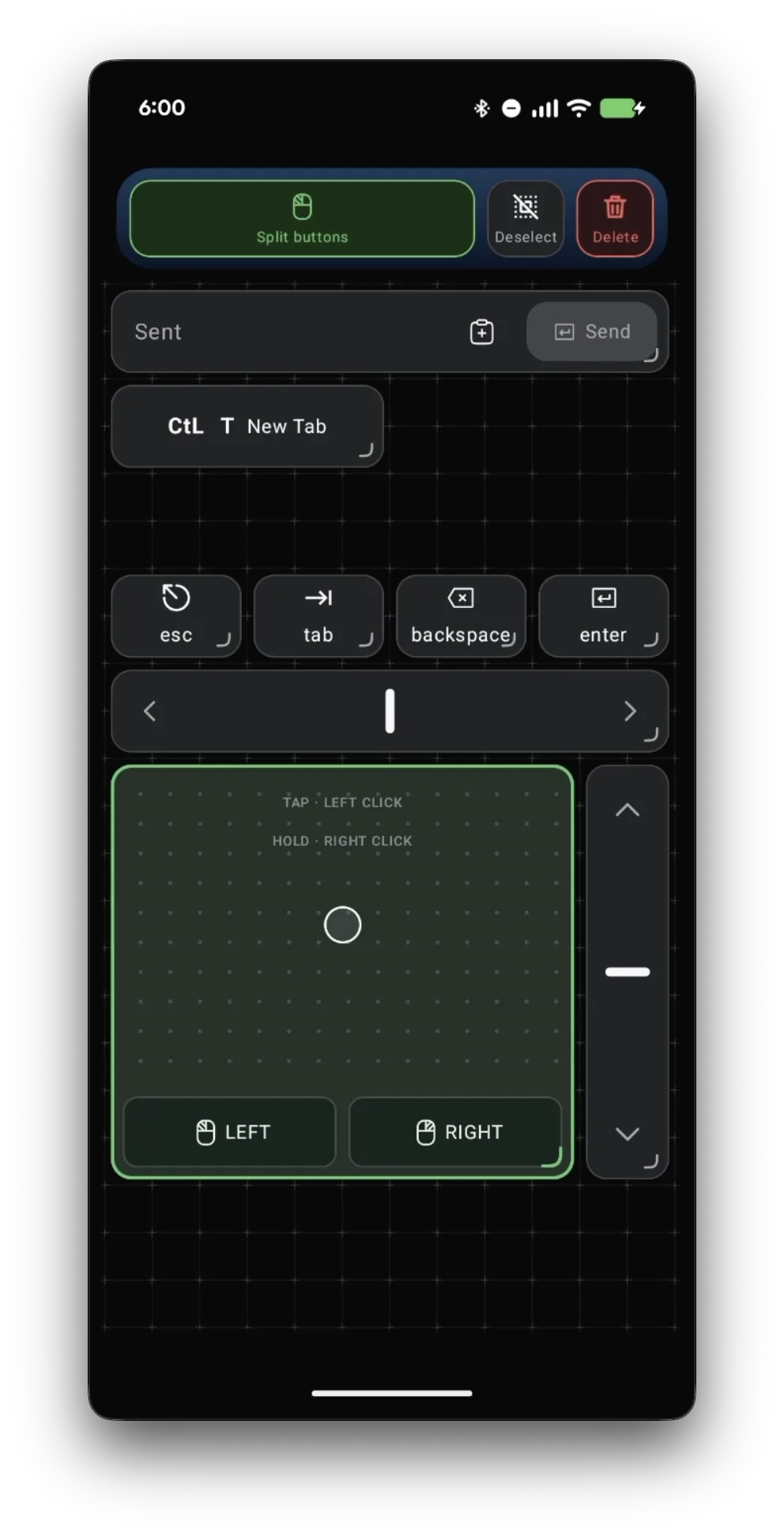
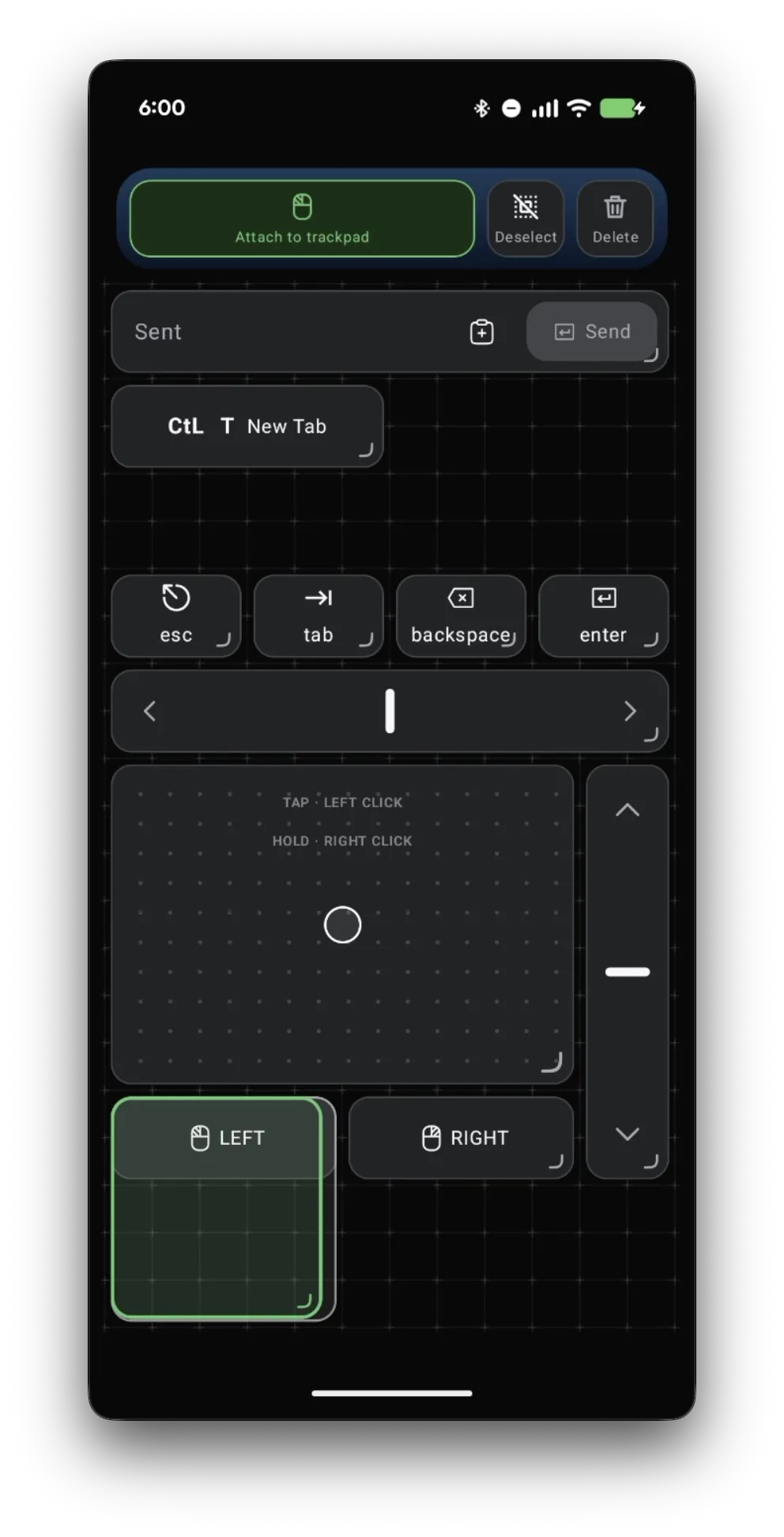
¿Quieres botones izquierdo y derecho separados que puedas colocar donde quieras? En el editor, toca el trackpad para seleccionarlo y luego toca Split buttons.
Agranda el botón izquierdo
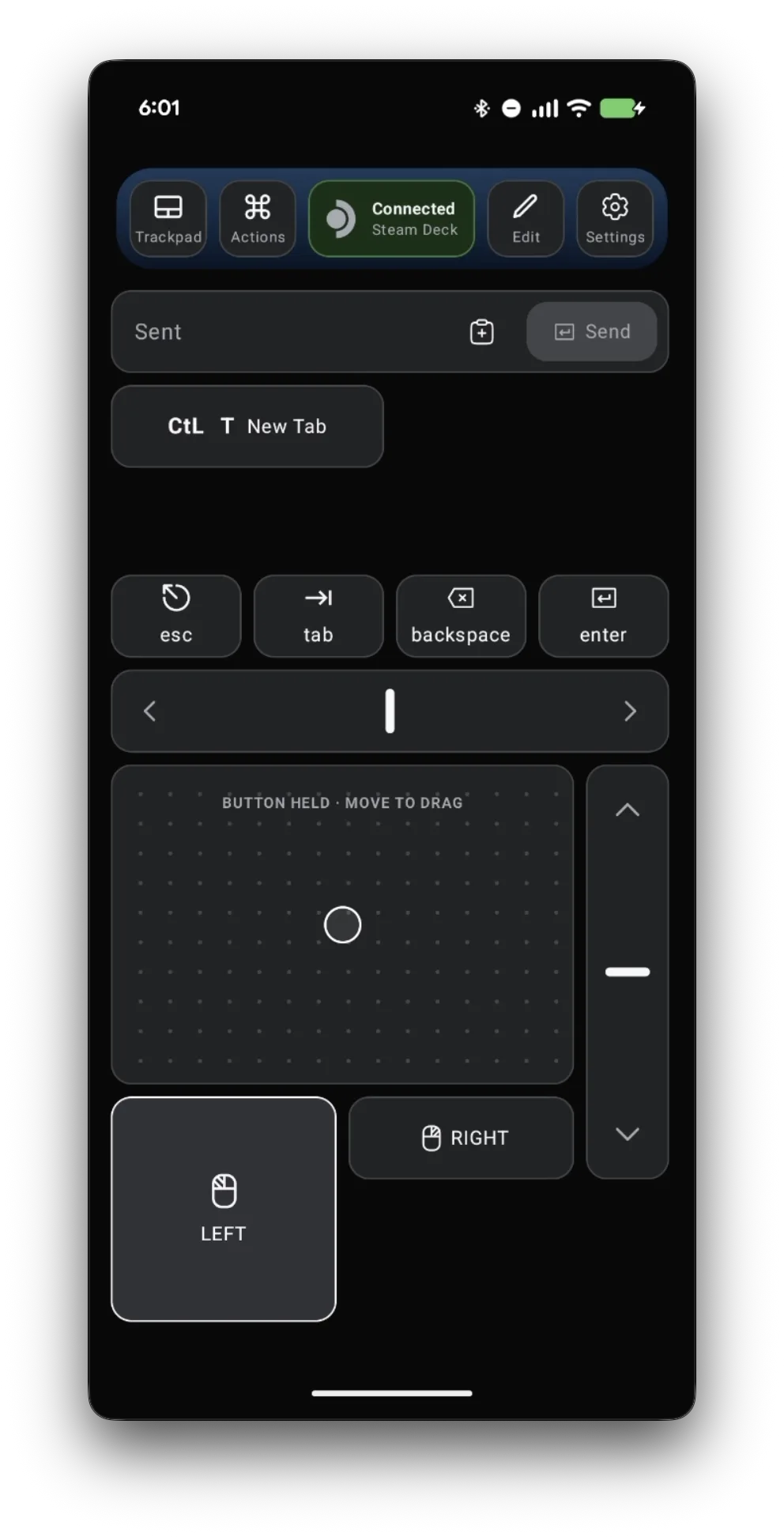
Selecciona LEFT y arrastra el tirador de la esquina para cambiar su tamaño — un botón más grande es más fácil de tocar sin mirar. Toca un espacio vacío, luego Exit y Save.
Arrastra, usa la terminal y escribe contraseñas
Mantén presionado el botón LEFT grande con un dedo y mueve el cursor con otro para arrastrar ventanas y archivos. El mismo campo de texto funciona en Konsole, en el aviso de contraseña de Wi-Fi y en cualquier otro lugar del escritorio. Lo que escribes va directo por Bluetooth a la Deck como pulsaciones de teclado — no pasa por nuestros servidores, y no lo registramos.
Lo que dice la gente
El autor del post necesitaba un input cómodo para configurar emuladores sin sumar un hub USB-C, y encontró el teclado en pantalla de la Deck y la navegación por rutas largas de archivos demasiado incómodos para eso.
r/SteamDeck discussion: remote control for emulator setup · 2022-03
La discusión agrupa las soluciones habituales en streaming de pantalla, software de escritorio remoto, compartir mouse y teclado por red, y llevar periféricos físicos. Cada una resuelve un problema más amplio que el input directo por Bluetooth.
Preguntas, respondidas
¿Mi diseño personalizado se guarda después de cerrar la app?
Sí. Cuando tocas Save, el diseño se guarda en tu teléfono dentro de ese preset, y ahí sigue la próxima vez que abras Deck Pointer.
¿Una tecla puede presionar más de una tecla a la vez?
Sí. Agrega varias teclas en la pestaña Keyboard — por ejemplo Ctrl y T — y un solo toque las presiona juntas, como un atajo en un teclado físico.
¿Cómo vuelvo a poner los botones del mouse en el trackpad?
Abre Edit, selecciona uno de los botones separados y toca Attach to trackpad.
¿Esto también funciona en Game Mode?
Sí. Para la Deck, Deck Pointer es un mouse y teclado Bluetooth, así que el mismo trackpad, las teclas y el campo de texto funcionan en Game Mode — Desktop Mode es simplemente donde más los necesitas.
¿Puedo escribir mi contraseña de Wi-Fi con esto?
Sí. Haz clic en el campo de contraseña en la Deck, escribe la contraseña en Deck Pointer y toca Send. El control viaja por Bluetooth, así que funciona antes de que la Deck esté conectada a internet.
¿Lo que escribo se envía a algún lado?
No. El texto va de tu teléfono a la Deck por Bluetooth como pulsaciones de teclado normales. No pasa por ningún servidor nuestro, y no lo registramos.
