Arreglos para Steam Deck
REDlauncher en Steam Deck: cómo iniciar The Witcher 3 Remastered con tu teléfono
Al presionar Play en The Witcher 3: Wild Hunt — Remastered se abre REDlauncher, el launcher de CD PROJEKT RED, un programa pensado para mouse. En Game Mode necesitas un puntero para navegarlo, iniciar sesión o presionar su botón Play.
Valve califica The Witcher 3: Wild Hunt como Verified en Steam Deck (revisado en los datos de compatibilidad de Steam Deck de Steam el 3 de octubre de 2026). Esta guía cubre REDlauncher, que se abre al presionar Play, tal como se ve en el video: navegarlo, iniciar sesión en una cuenta de CD PROJEKT RED y empezar el juego.
The Witcher 3 Remastered abre REDlauncher al presionar Play en la Steam Deck. Con Deck Pointer en tu teléfono como trackpad lo recorres, inicias sesión y empiezas el juego, todo en Game Mode.
Tutorial en video
Paso a paso
Conecta Deck Pointer a la Deck en Game Mode
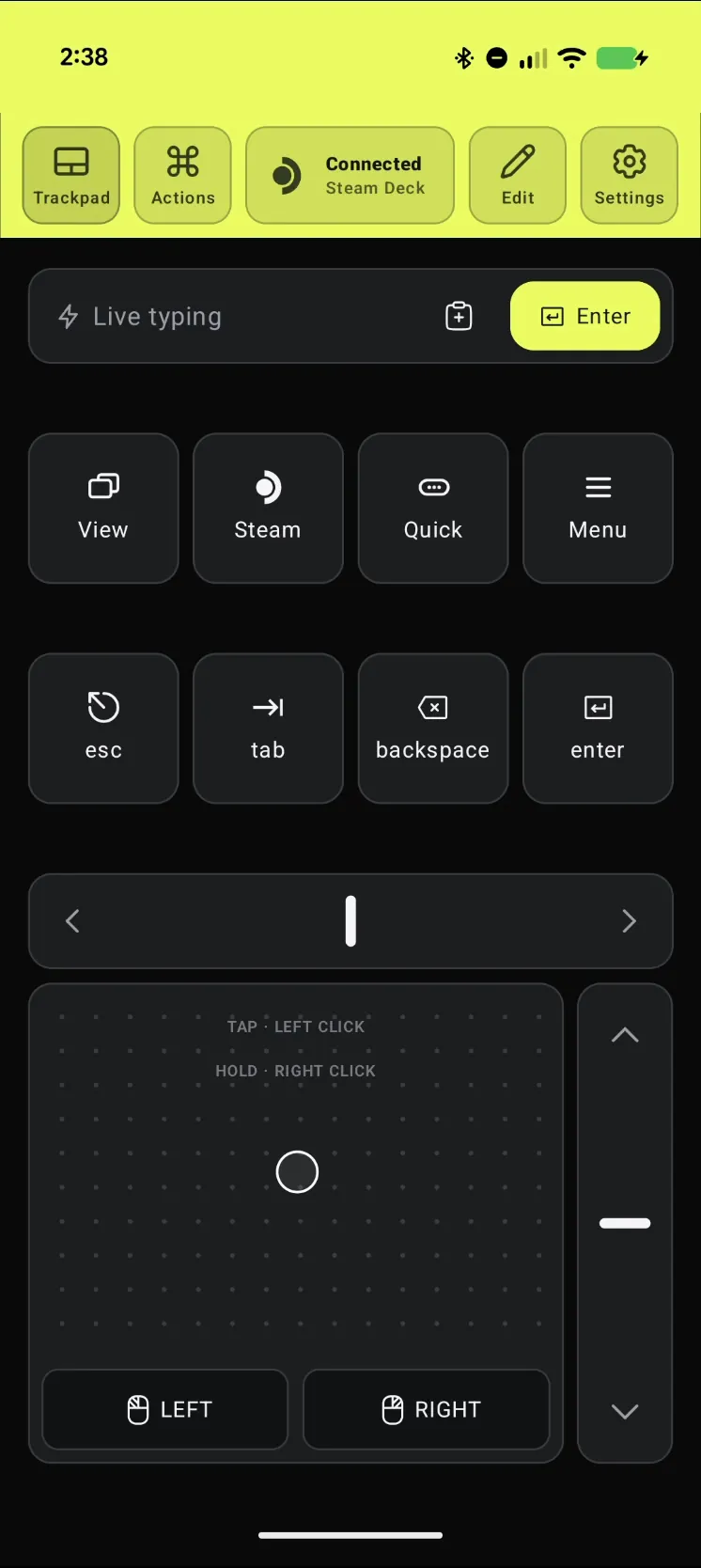
Abre Deck Pointer en tu teléfono y revisa que el chip de arriba diga Connected. ¿Aún no la vinculaste? Sigue primero la guía de vinculación, toma un minuto. No hay que instalar nada en la Deck.
Abre el juego y presiona Play
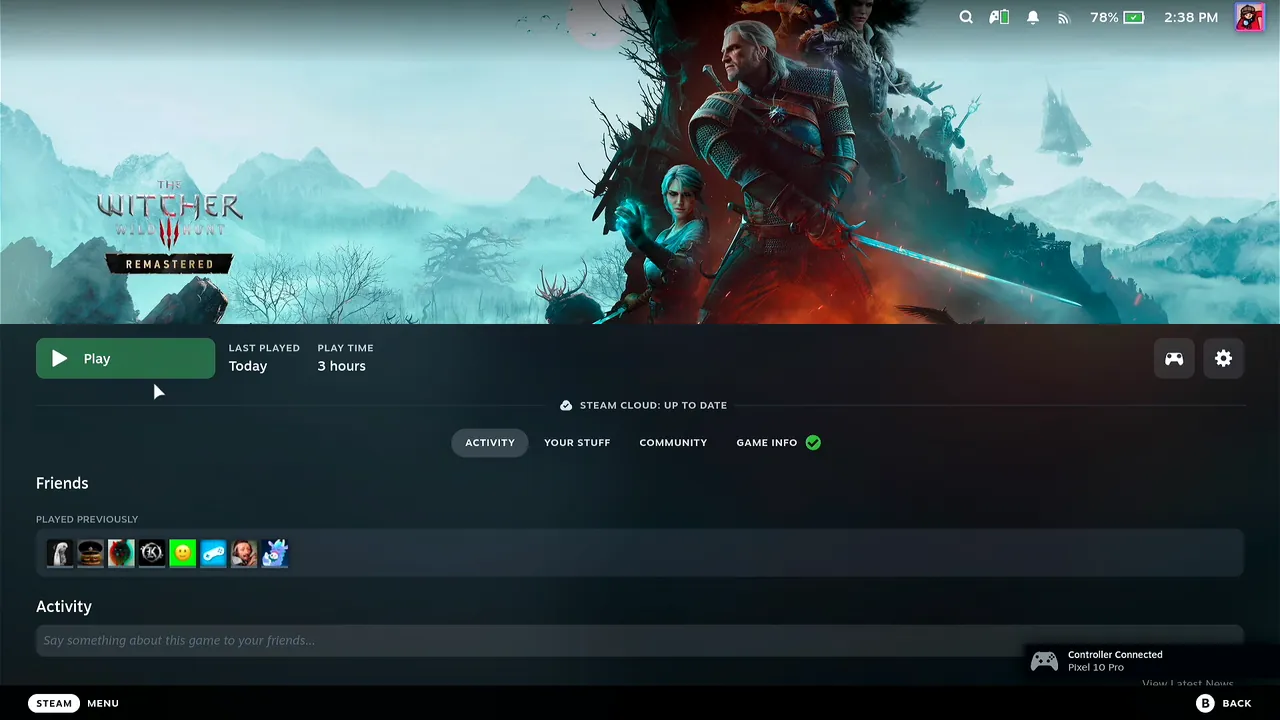
En Game Mode, abre The Witcher 3: Wild Hunt — Remastered en tu biblioteca de Steam. Mueve el puntero con el trackpad del teléfono y toca Play.
Espera a que se abra REDlauncher
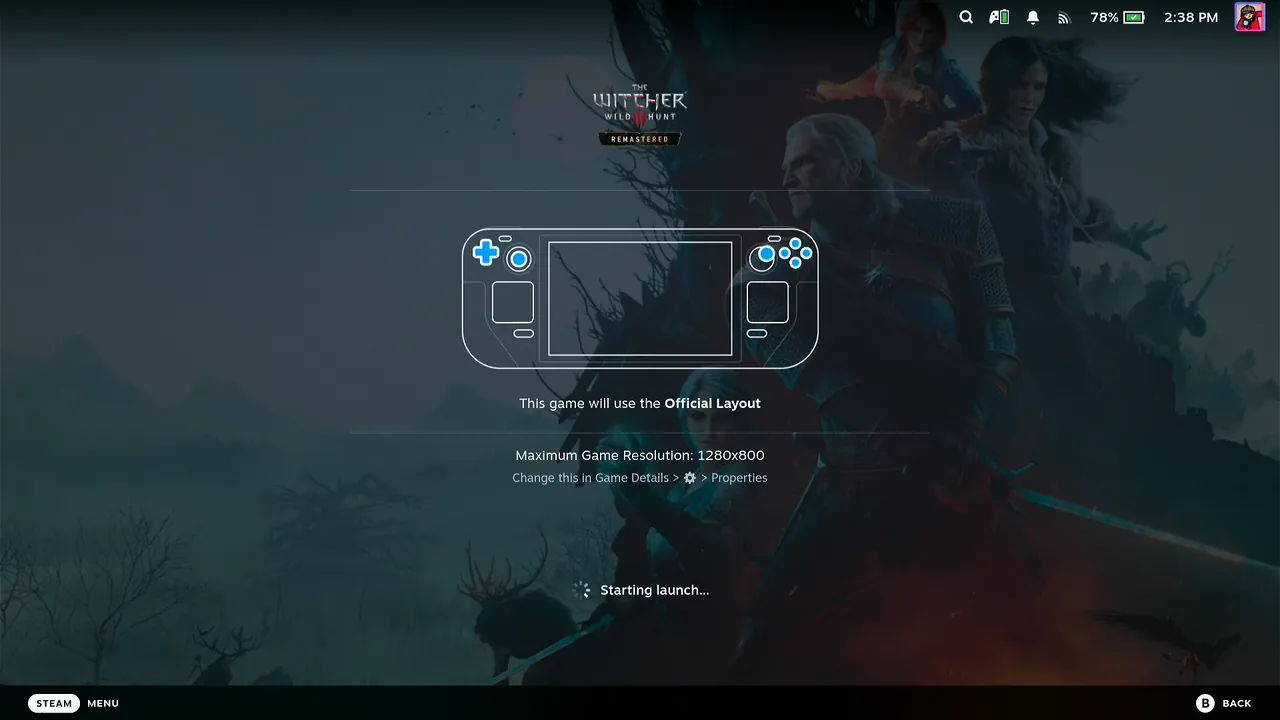
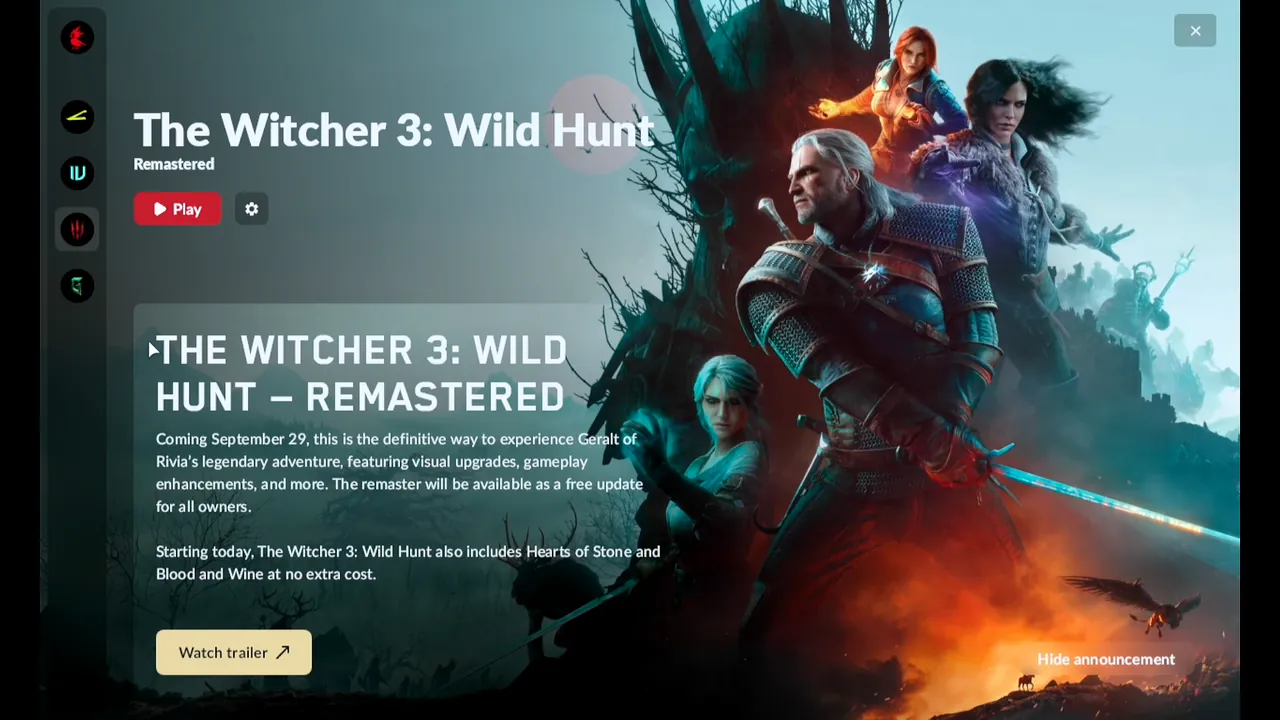
Steam muestra sus pantallas de inicio y arranca el launcher del juego. REDlauncher abre en la página de The Witcher 3 Remastered, con su propio botón rojo Play.
Explora y abre las noticias
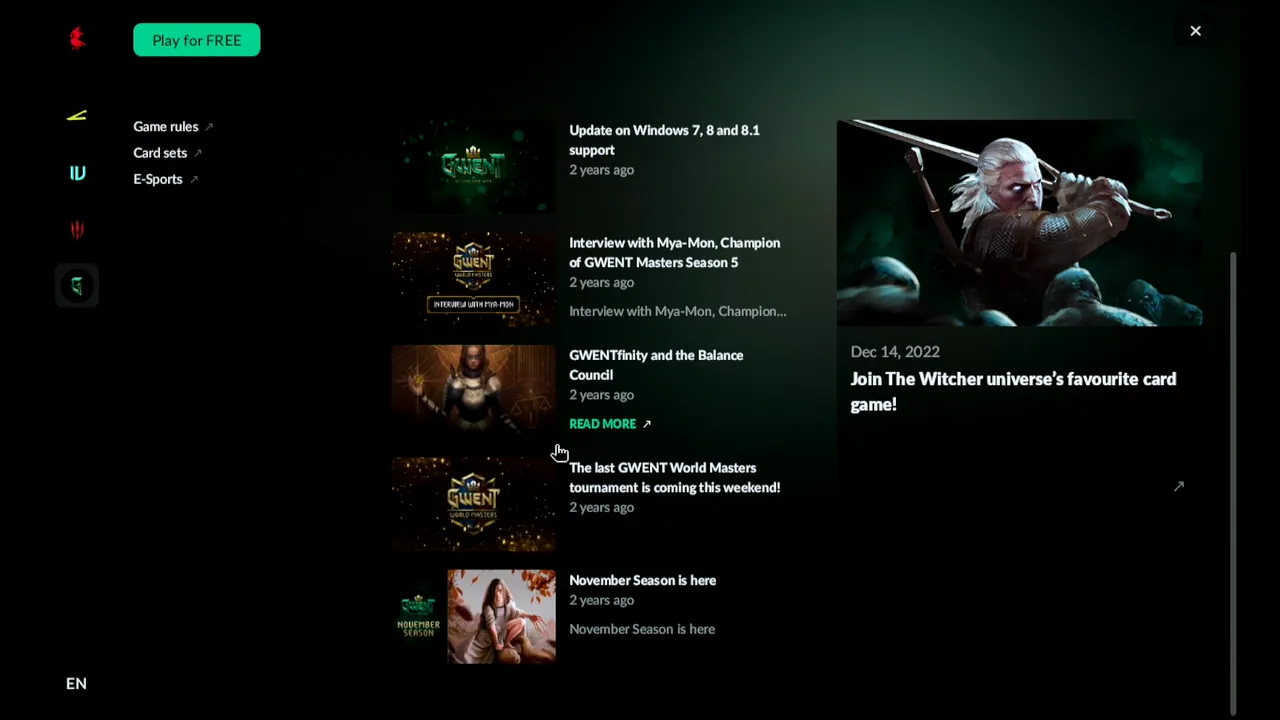
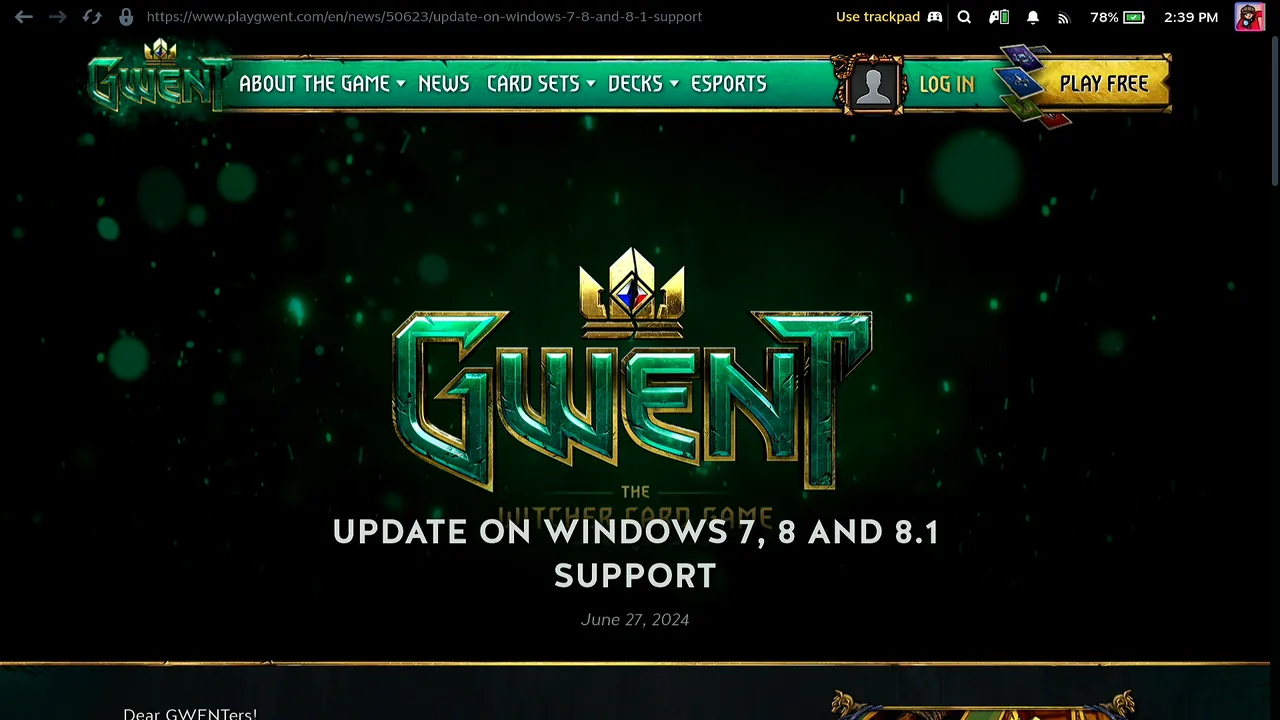
Recorre el launcher con el trackpad. La página de GWENT lista noticias; Read more abre el artículo en el sitio de GWENT en el navegador de Steam.
Vuelve al juego desde el menú del botón Steam
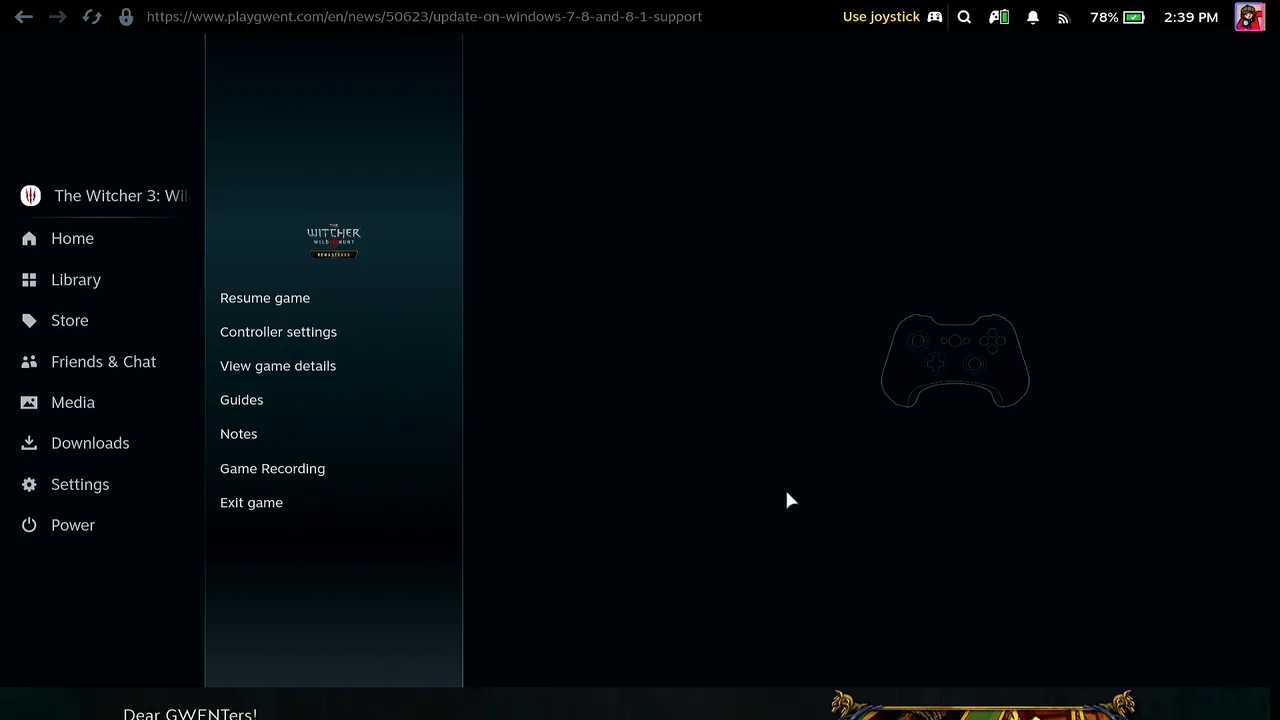
Para cerrar el navegador, abre el menú de Steam (la tecla Steam de Deck Pointer o el botón Steam de la propia Deck) y elige Resume game.
Abre Sign in
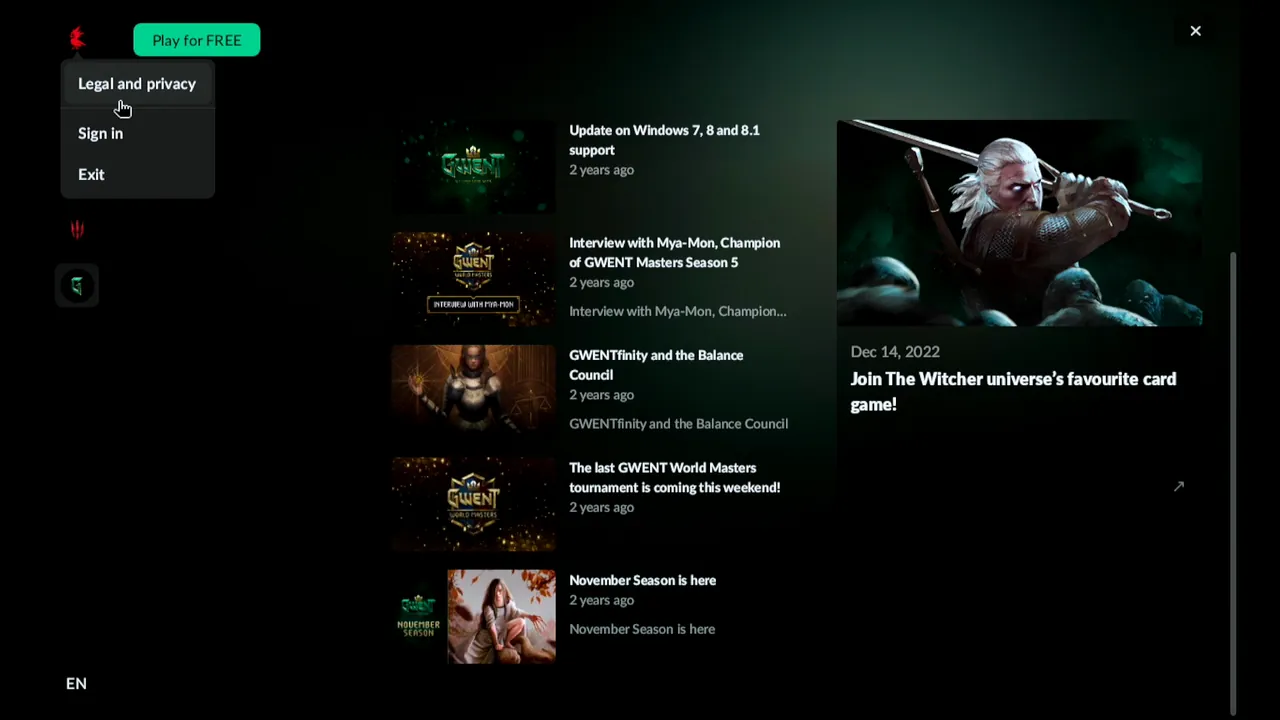
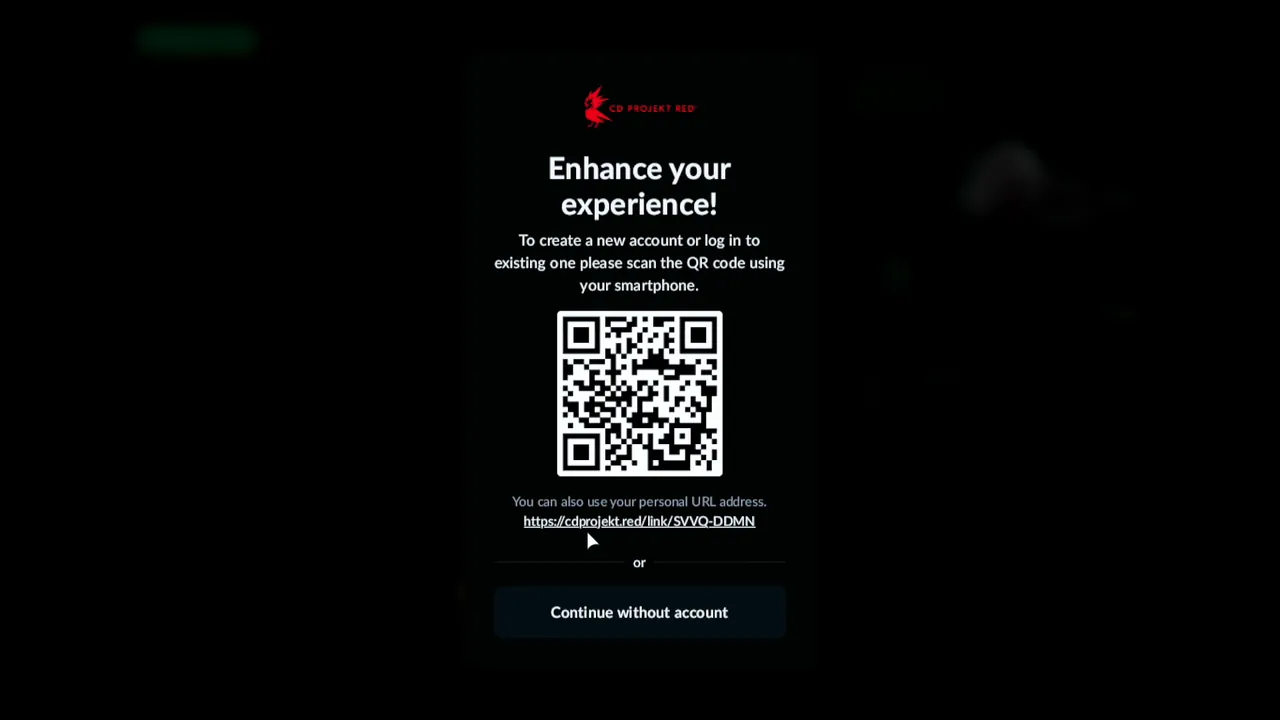
En REDlauncher, haz clic en el ícono de cuenta arriba a la izquierda y elige Sign in. El launcher muestra un código QR y un enlace personal.
Vincula tu cuenta y presiona Allow and continue
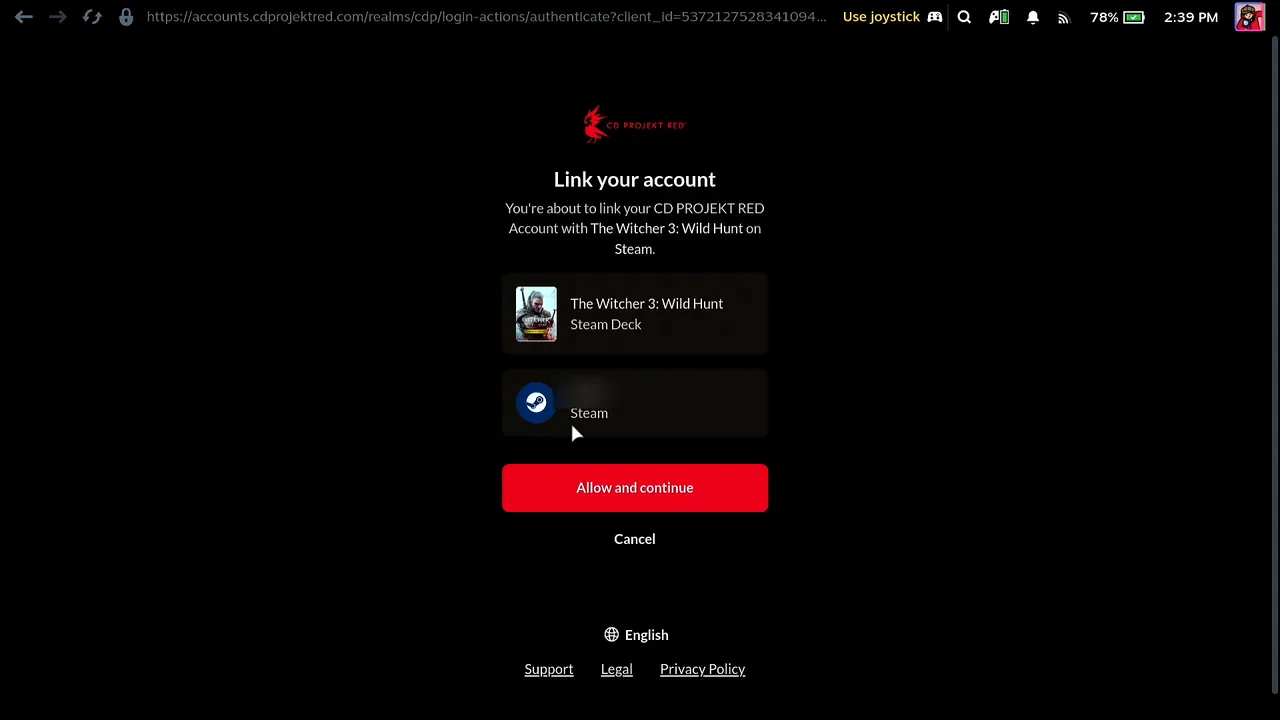
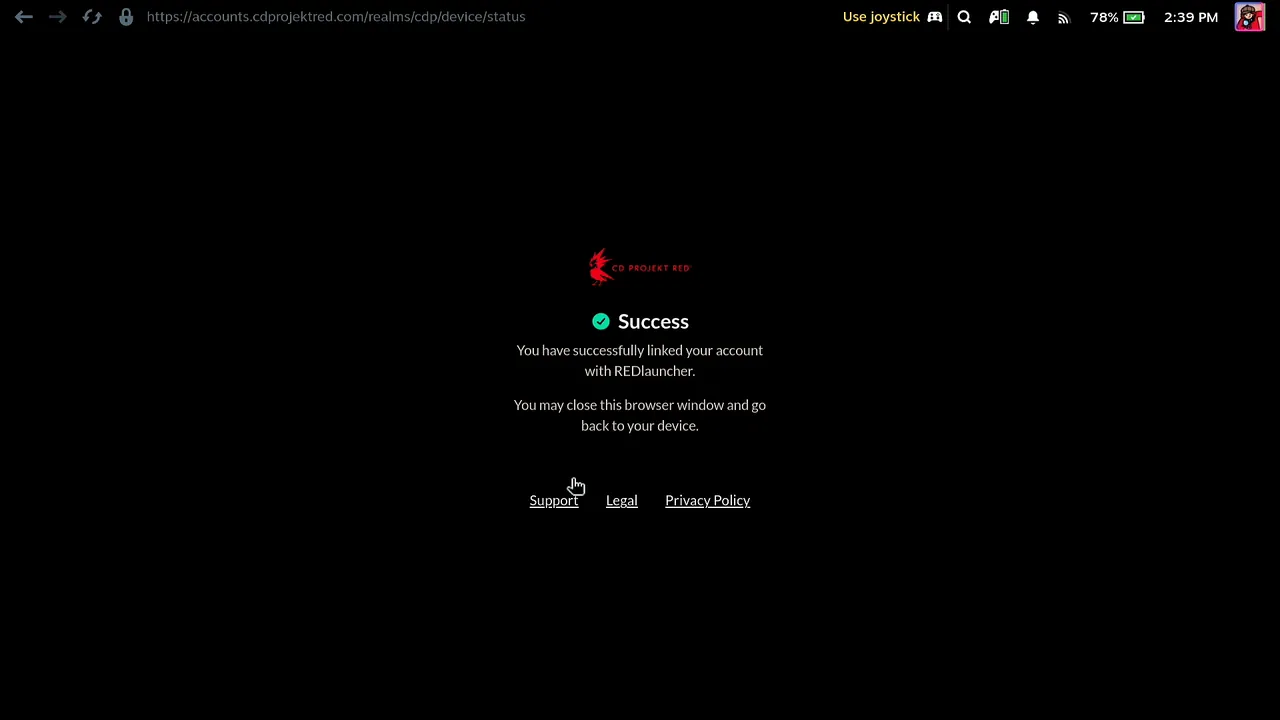
El navegador de Steam abre la página Link your account para The Witcher 3 en Steam Deck y tu cuenta de Steam. Haz clic en Allow and continue. Luego la página confirma con Success que tu cuenta quedó vinculada con REDlauncher.
Abre tu cuenta desde el launcher
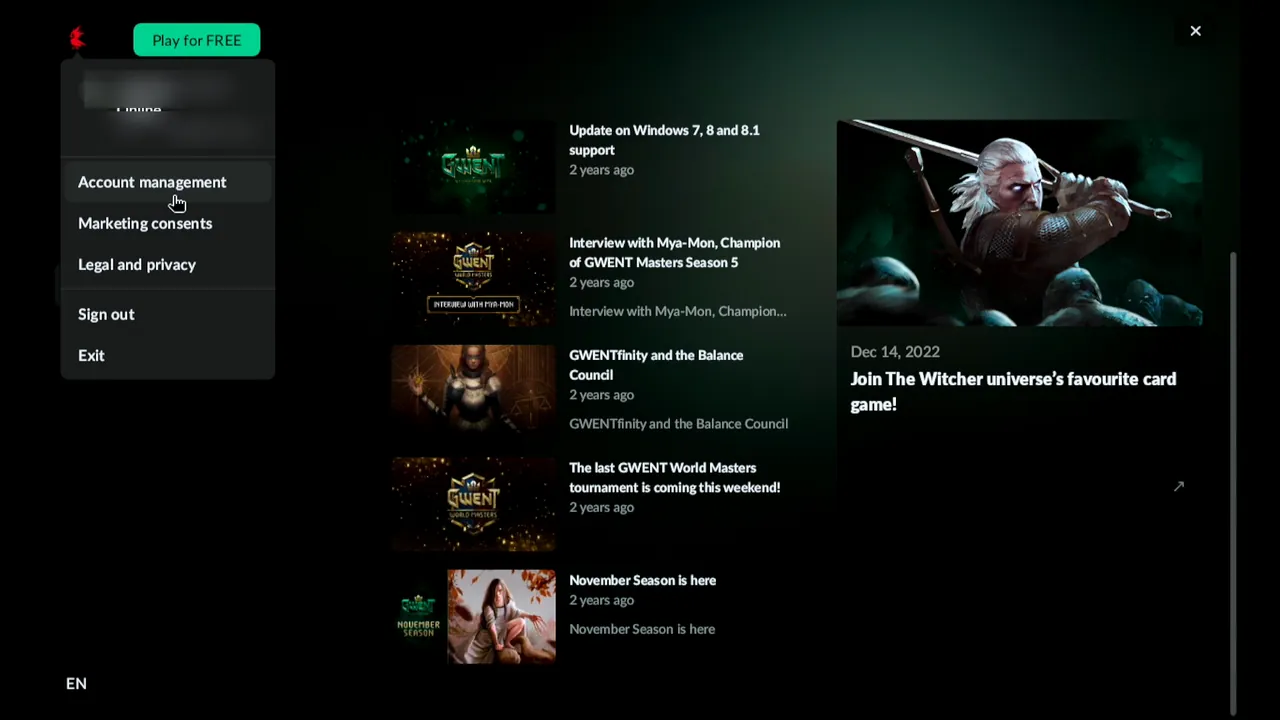
Vuelve al juego otra vez con Resume game del menú de Steam. El menú de cuenta de REDlauncher ahora muestra Account management, Marketing consents y Sign out. Haz clic en Account management.
Recorre las páginas de la cuenta
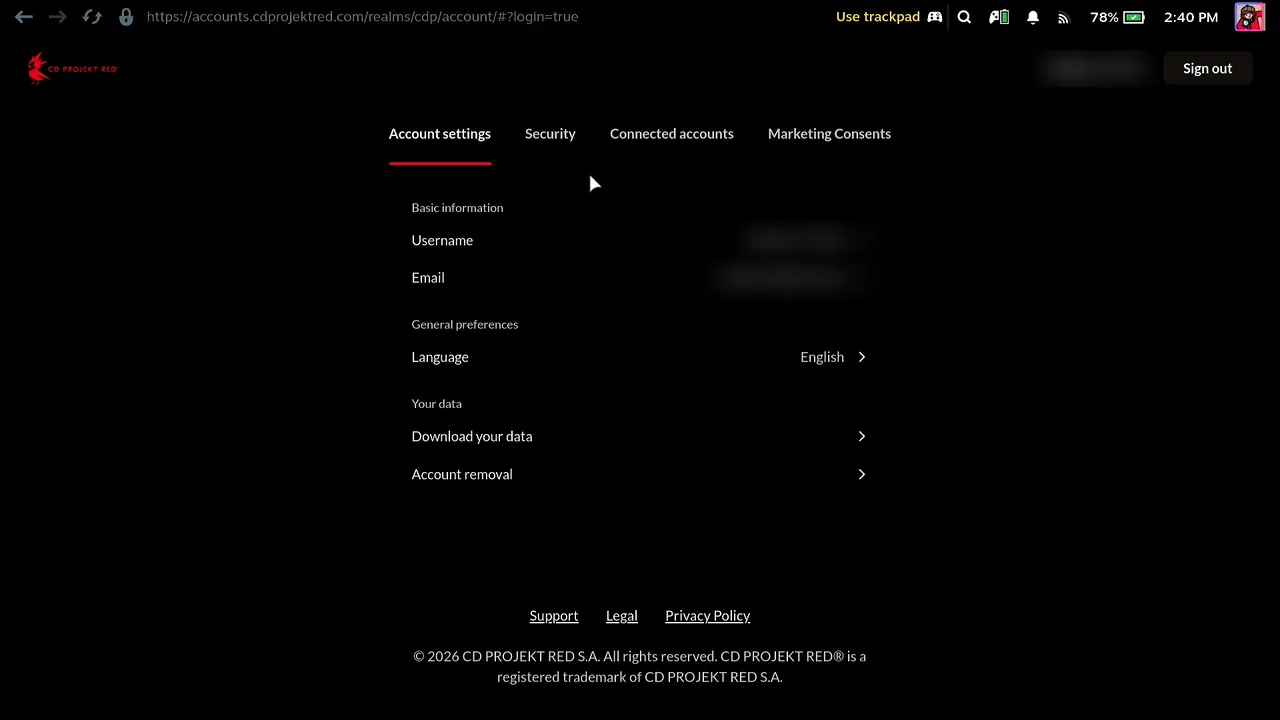
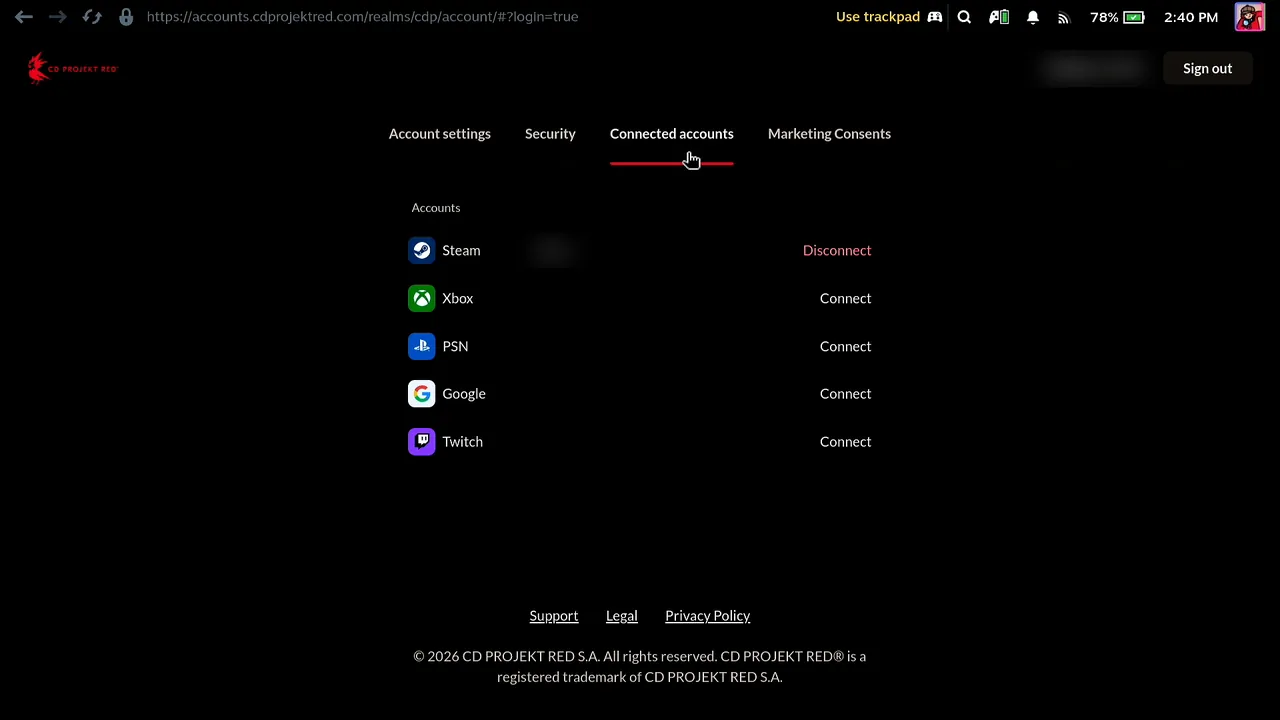
El sitio de la cuenta abre en el navegador de Steam. Cambia entre Account settings, Security, Connected accounts y Marketing Consents con el trackpad. Connected accounts muestra la cuenta de Steam vinculada.
Desplázate con el riel de scroll del teléfono
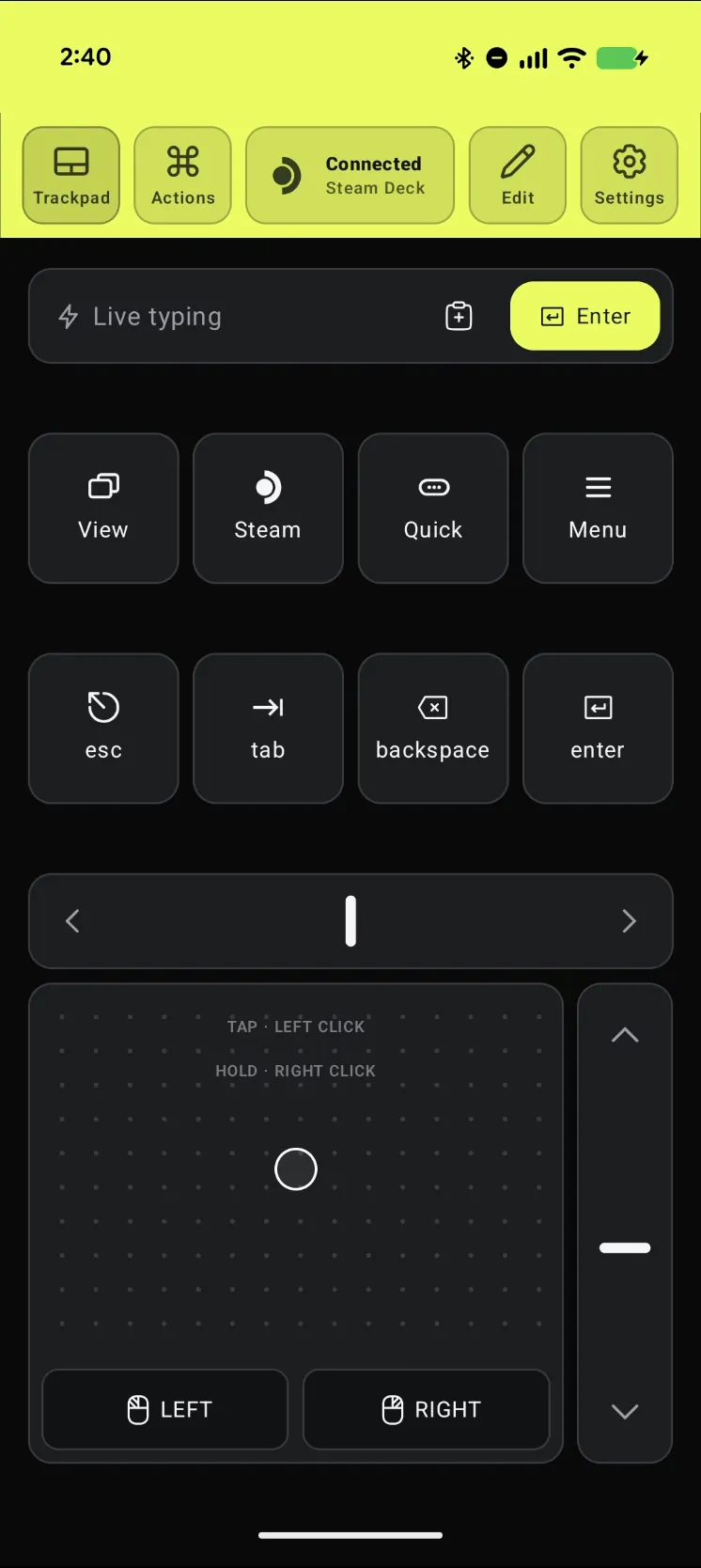
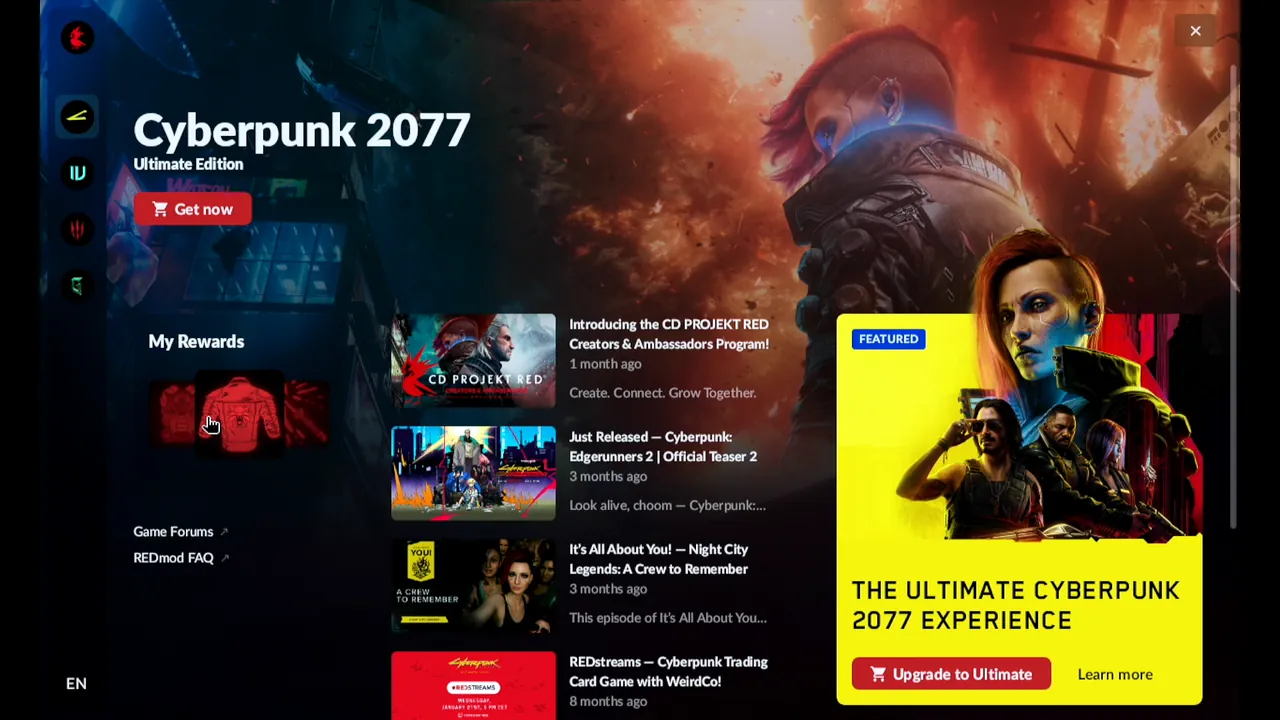
De vuelta en el launcher, abre la página de otro juego, como Cyberpunk 2077, y desplaza sus noticias con el riel de scroll a la derecha del trackpad de Deck Pointer.
Los enlaces de compra abren la tienda de Steam
Un botón Get now o Upgrade del launcher abre la página del juego en la tienda de Steam, dentro del navegador de Steam, así que las compras pasan por Steam. Cierra el navegador desde el menú de Steam con Resume game, como antes.
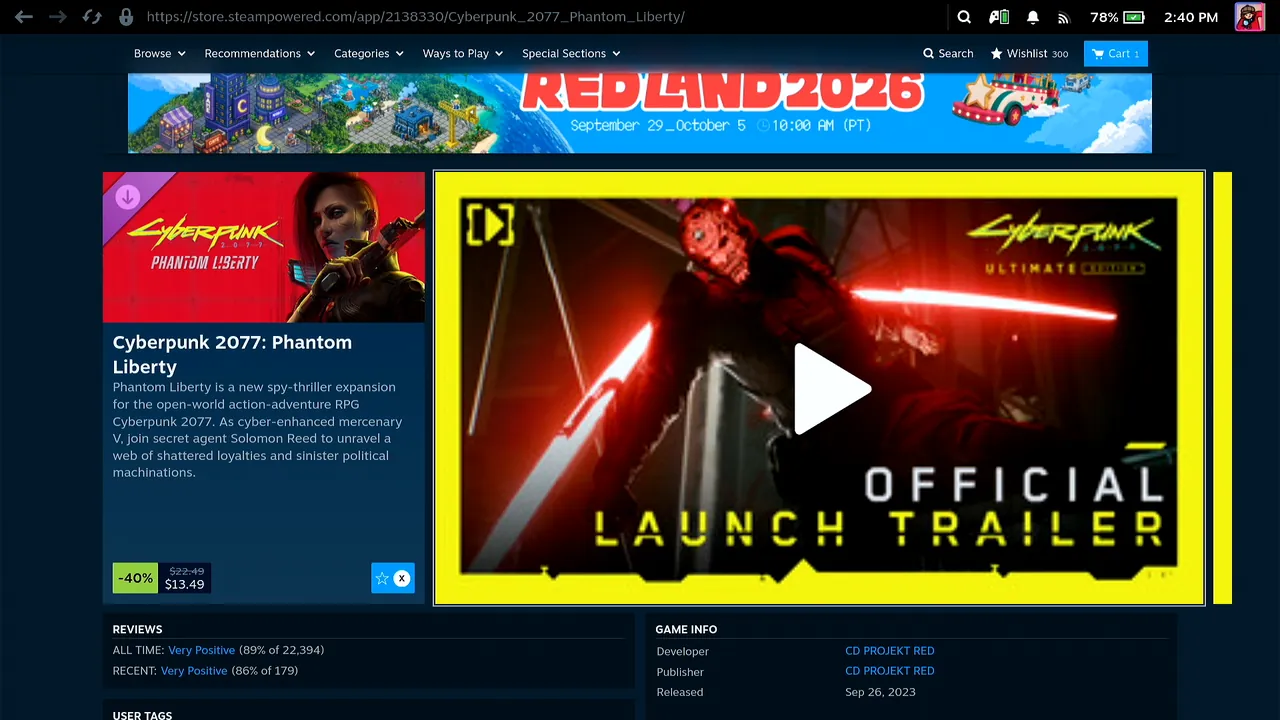
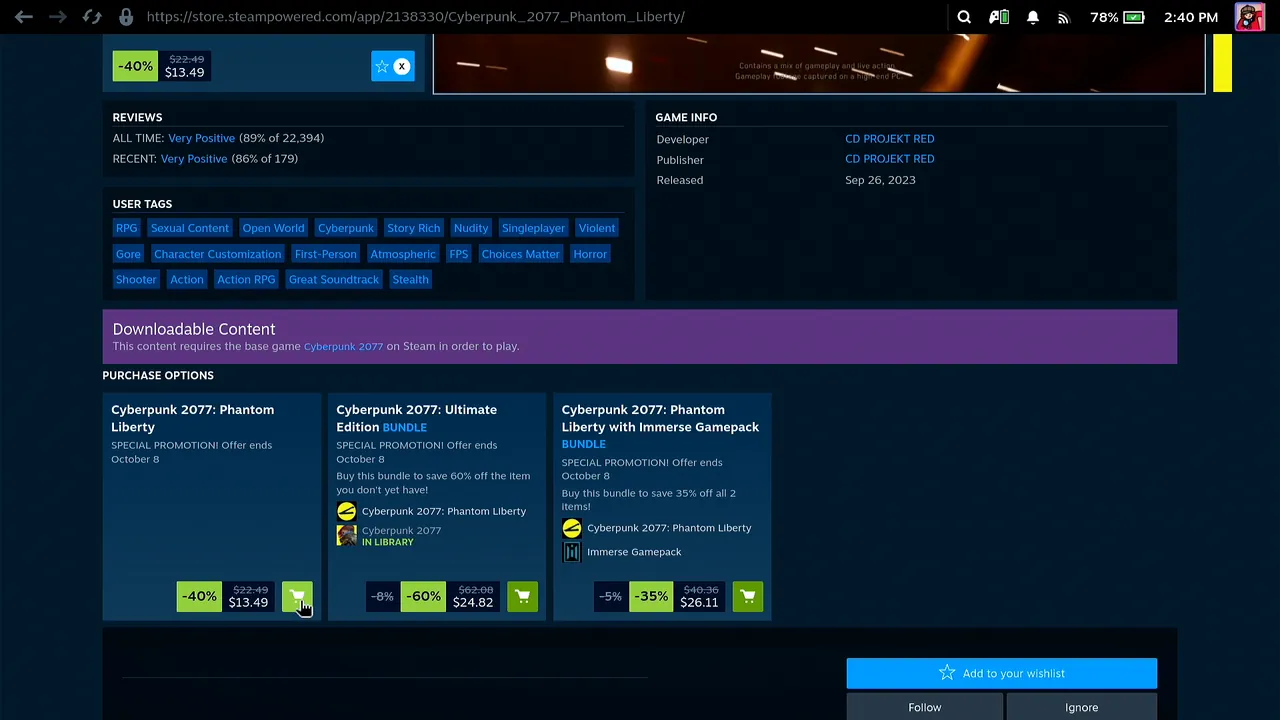
Regresa a The Witcher 3 y presiona Play
De vuelta en REDlauncher, abre la página de The Witcher 3 y presiona Play con el trackpad.
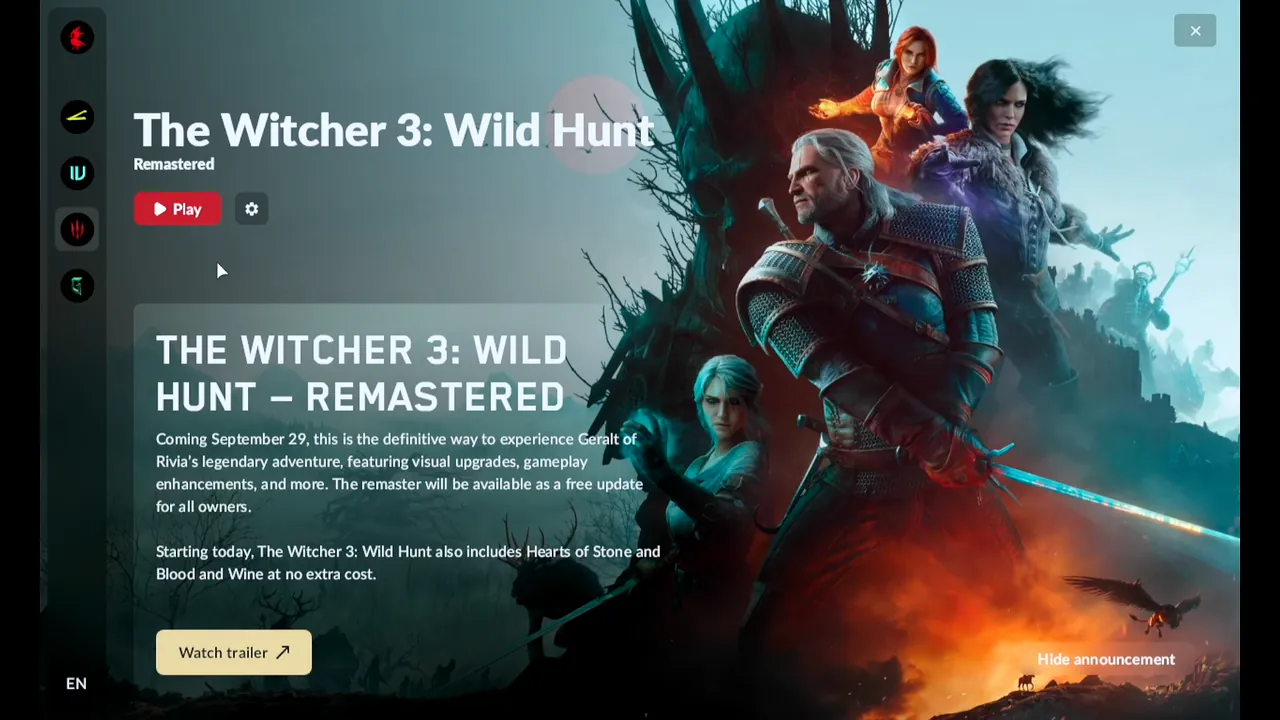
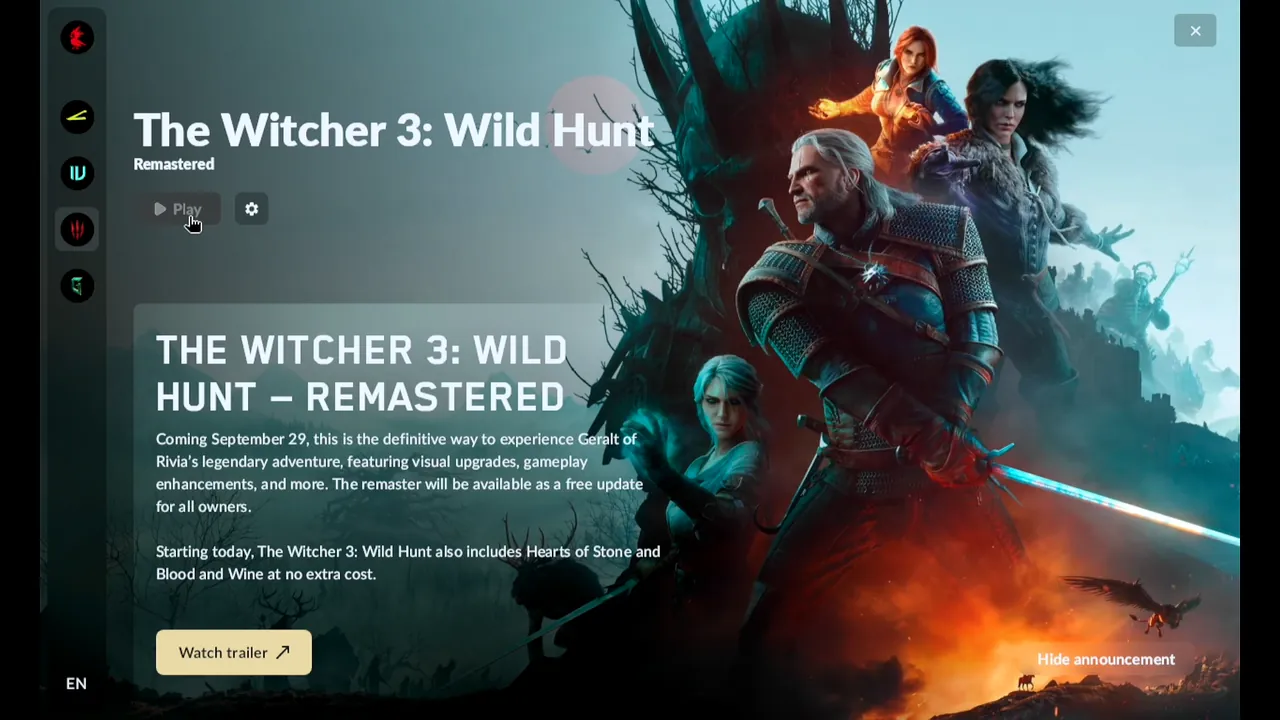
Ya estás en el juego
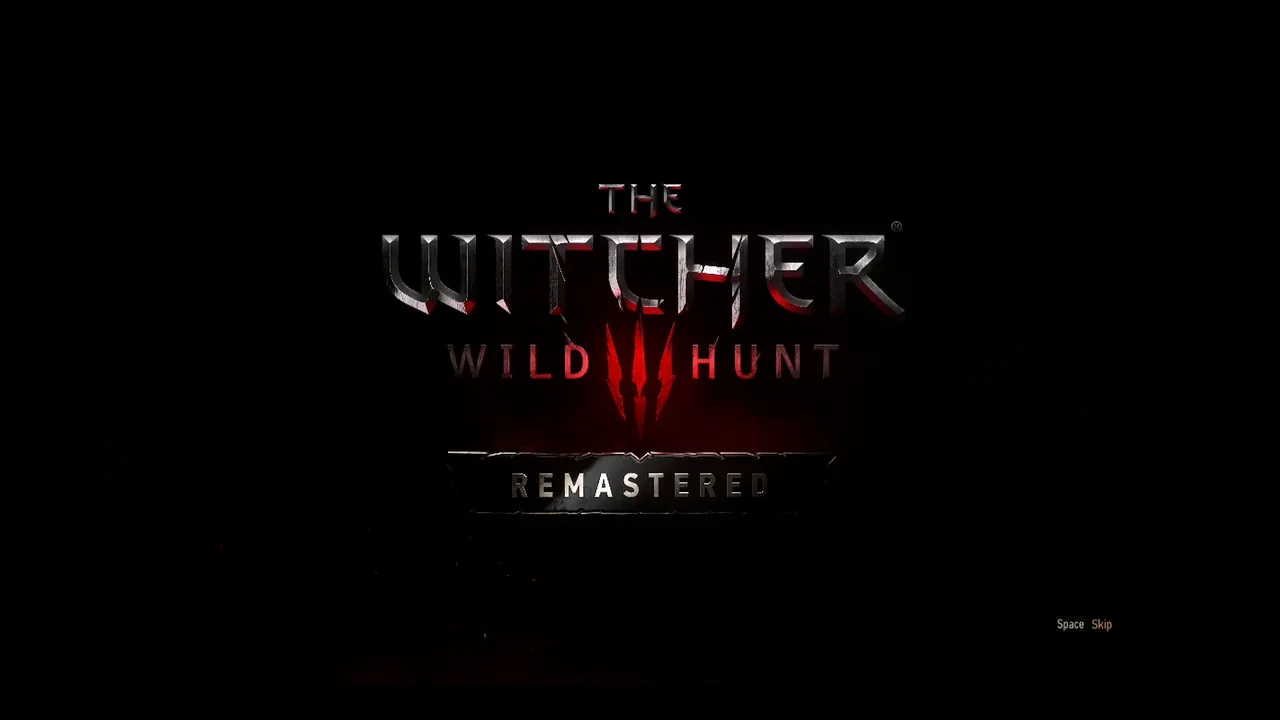
El juego arranca con su intro y el título The Witcher: Wild Hunt Remastered. El launcher, el enlace de la cuenta y los menús se manejaron desde el teléfono, sin mouse ni teclado conectados a la Deck. Desde aquí el juego se juega con los controles de la propia Deck.

Lo que dice la gente
“To create a new account or log in to existing one please scan the QR code using your smartphone.”
Pantalla de inicio de sesión de REDlauncher, en la Steam Deck en Game Mode · 2026-10
Preguntas, respondidas
¿Por qué The Witcher 3 abre REDlauncher?
El juego es de CD PROJEKT RED, así que Steam lo inicia a través del launcher de la empresa. REDlauncher abre primero, y su botón Play inicia el juego.
¿Tengo que iniciar sesión en REDlauncher?
Puedes recorrer el launcher sin cuenta. En el video inicié sesión antes de empezar el juego: Sign in muestra un código QR y un enlace personal, y luego el navegador de Steam te pide vincular tu cuenta con Allow and continue.
¿Tengo que instalar algo en la Steam Deck?
No para Bluetooth: la Deck ve tu teléfono como un teclado y mouse Bluetooth, así que Deck Pointer no necesita software en ella. Solo la conexión opcional por Wi-Fi (Android) usa una app pequeña en la Deck, desde deckpointer.com/deck. Vincúlalo una vez, como cualquier teclado Bluetooth.
¿Funciona con un iPhone?
Sí. Deck Pointer funciona en iPhone y Android y se conecta a la Deck igual por Bluetooth.
¿Deck Pointer es gratis?
Sí, es gratis en Android y iPhone.
