Arreglos para Steam Deck
Ubisoft Connect en Steam Deck: cómo iniciar sesión y abrir Assassin's Creed Origins con tu teléfono
Cada vez que inicias Assassin's Creed Origins, Ubisoft Connect te vuelve a pedir e-mail y contraseña, y en la Steam Deck tienes que escribirlos con el teclado en pantalla.
Valve califica Assassin's Creed Origins como Playable en Steam Deck (revisado en su página de la tienda de Steam el 2 de octubre de 2026). El panel de Valve marca que la configuración de control predeterminada no es totalmente funcional y que parte del texto de la interfaz es difícil de leer, y dice que la primera configuración y el modo de un jugador necesitan conexión a internet. El formulario de login de Ubisoft Connect no forma parte de la calificación de Valve; la queja por el login repetido viene de los jugadores.
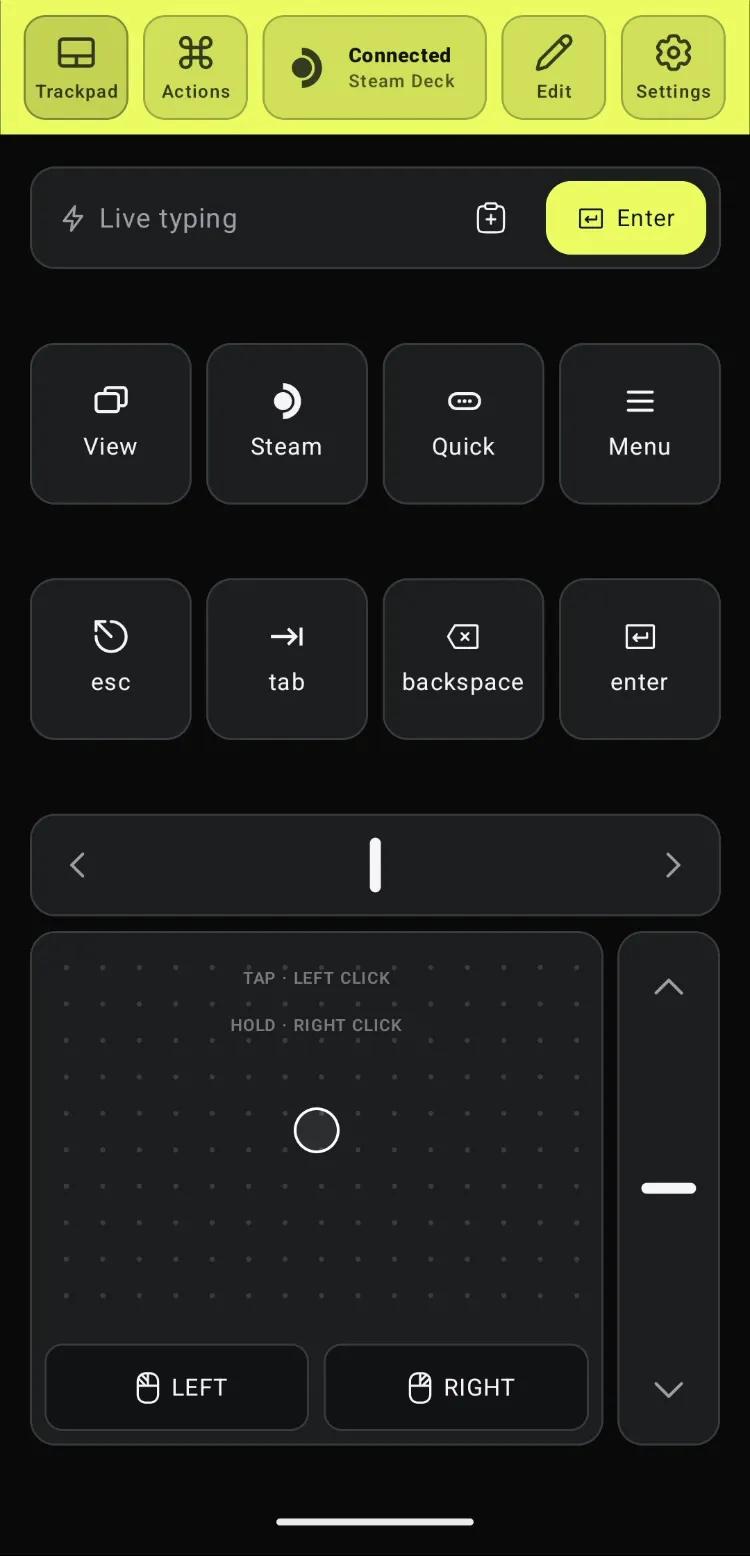
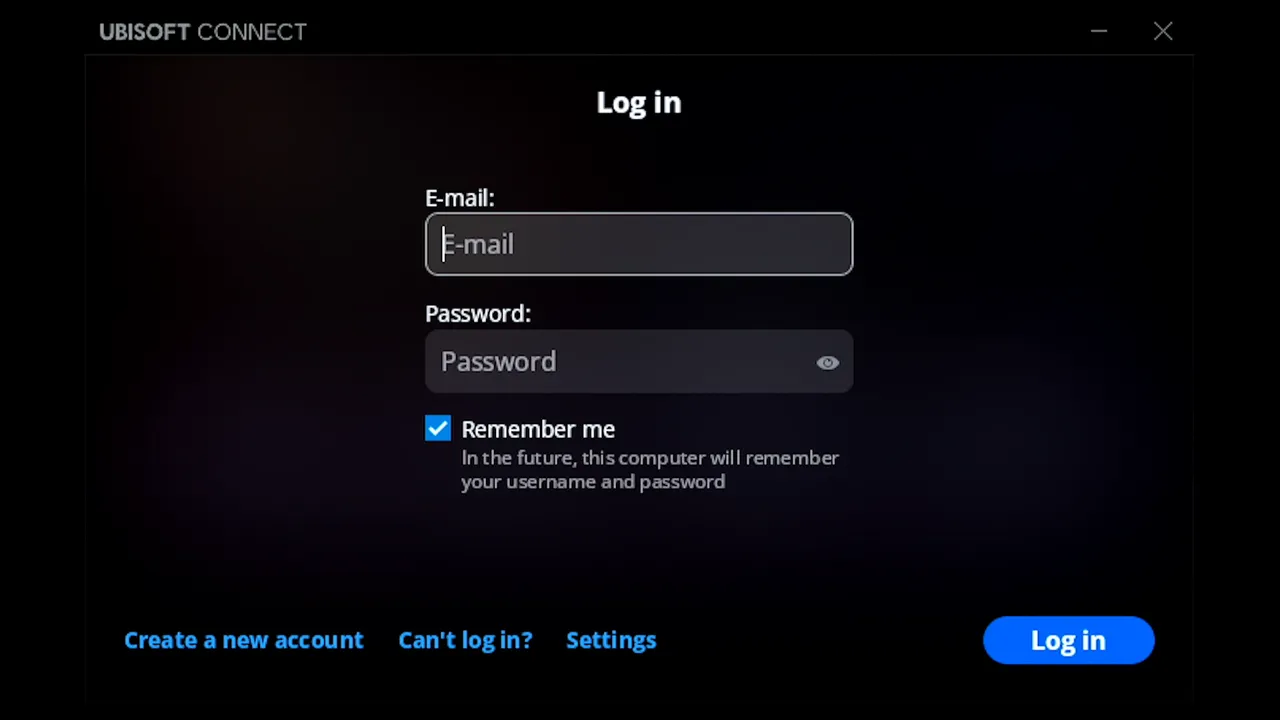
Assassin’s Creed Origins abre el formulario Log in de Ubisoft Connect en la Steam Deck. Con Deck Pointer en tu teléfono escribes el e-mail, pegas la contraseña y entras al juego en Modo Juego, y el próximo inicio entra solo.
Tutorial en video
Paso a paso
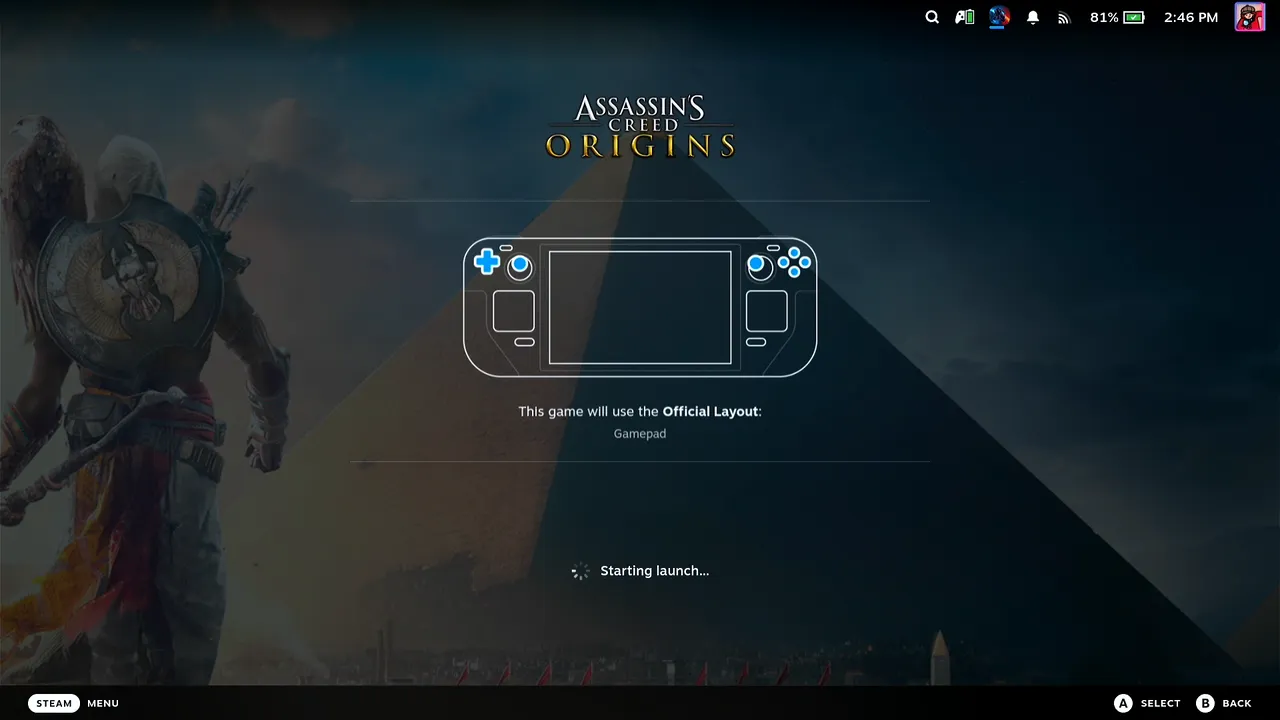
Conecta Deck Pointer y presiona Play
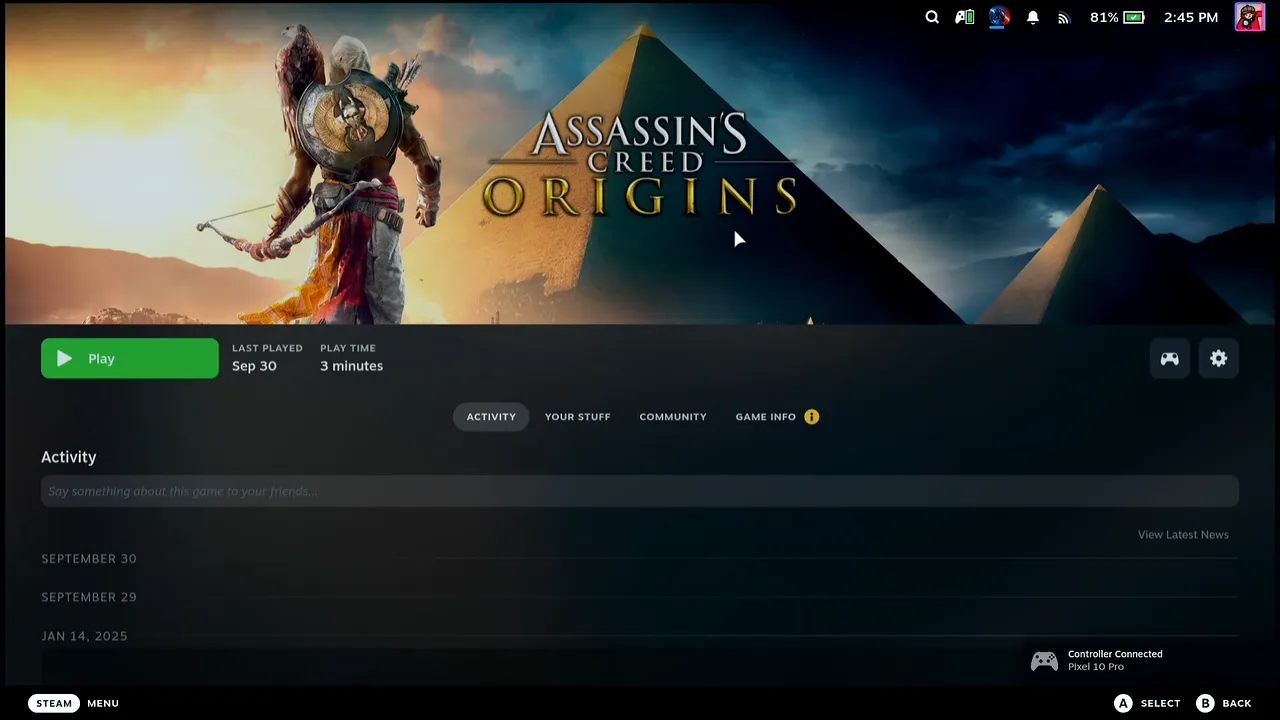
Abre Deck Pointer en tu teléfono y revisa que el chip de arriba diga Connected. Luego, en el Modo Juego de la Deck, abre Assassin's Creed Origins y presiona Play. No hay nada que instalar en la Deck.
Ubisoft Connect te pide iniciar sesión
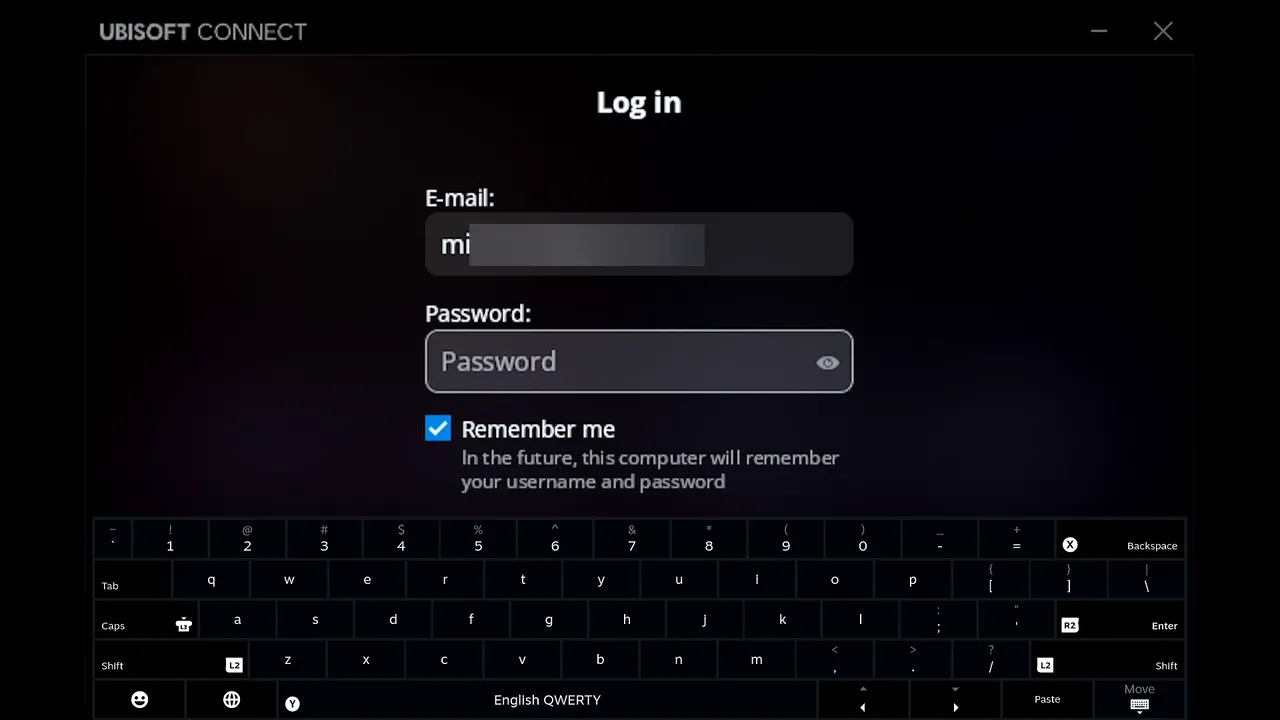
El launcher de Ubisoft Connect abre su formulario Log in con el cursor ya en el campo E-mail. Asegúrate de que Remember me esté marcado: estaba activado en el video, y es lo que permite que el próximo inicio se salte este formulario.
Escribe el e-mail desde tu teléfono
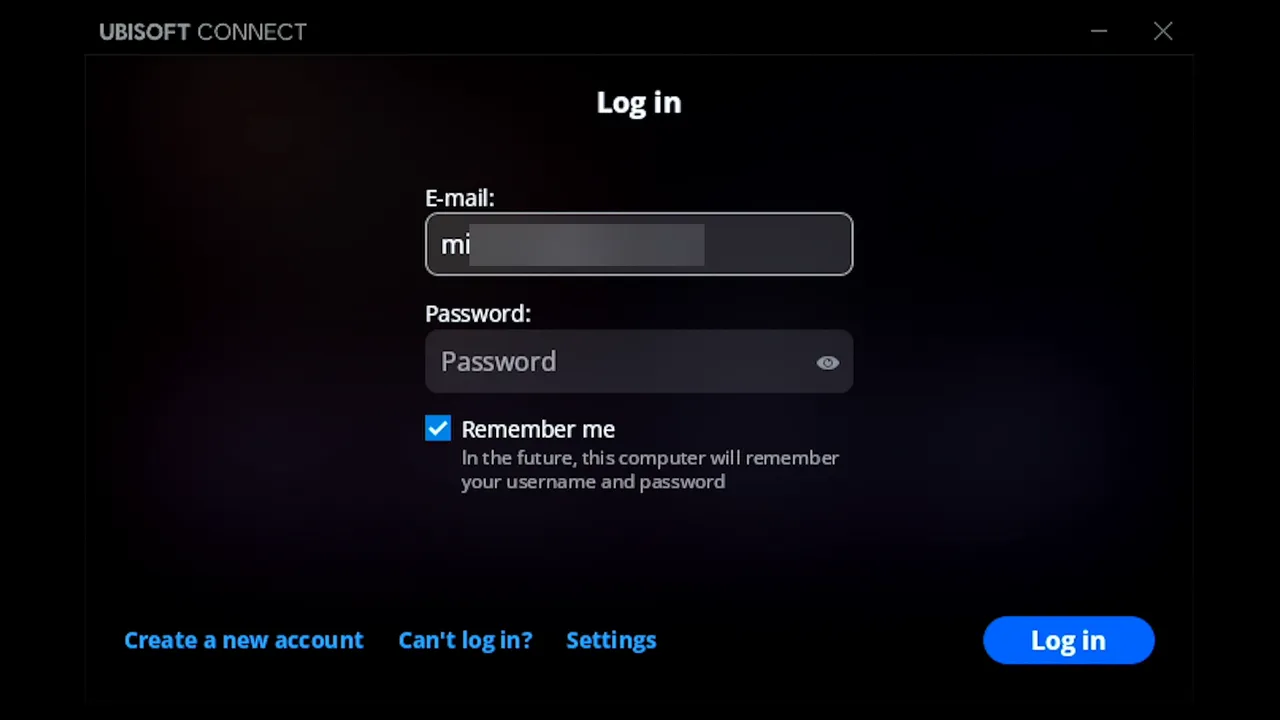
Toca el campo Live typing de Deck Pointer y escribe tu e-mail de Ubisoft con el teclado del teléfono. Aparece en el campo E-mail de la Deck mientras escribes, así que el teclado en pantalla de la Deck no estorba.
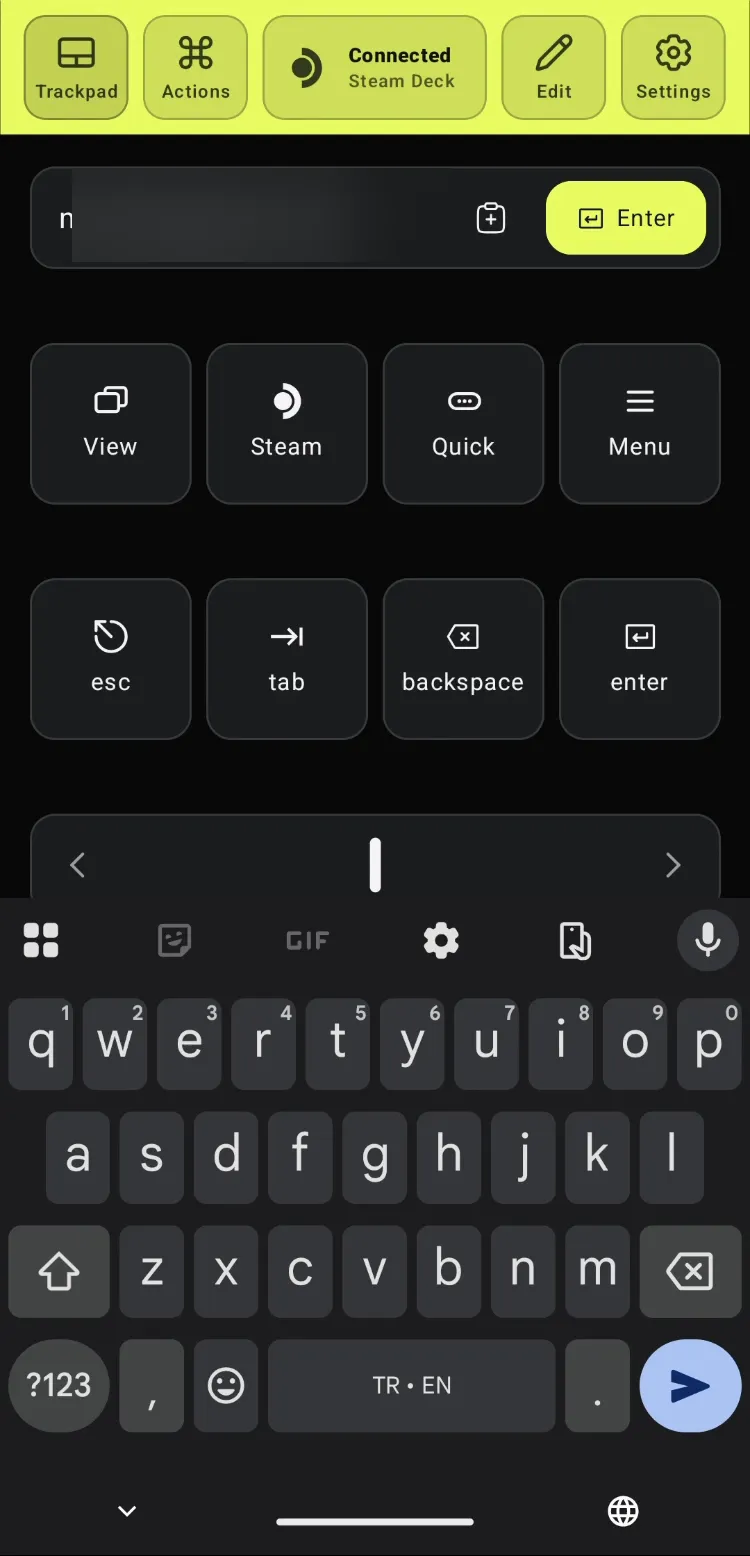
Presiona Tab para pasar al campo de contraseña
Toca la tecla Tab en Deck Pointer. El foco pasa de E-mail a Password. El teclado en pantalla de Steam aparece en la Deck; ignóralo.
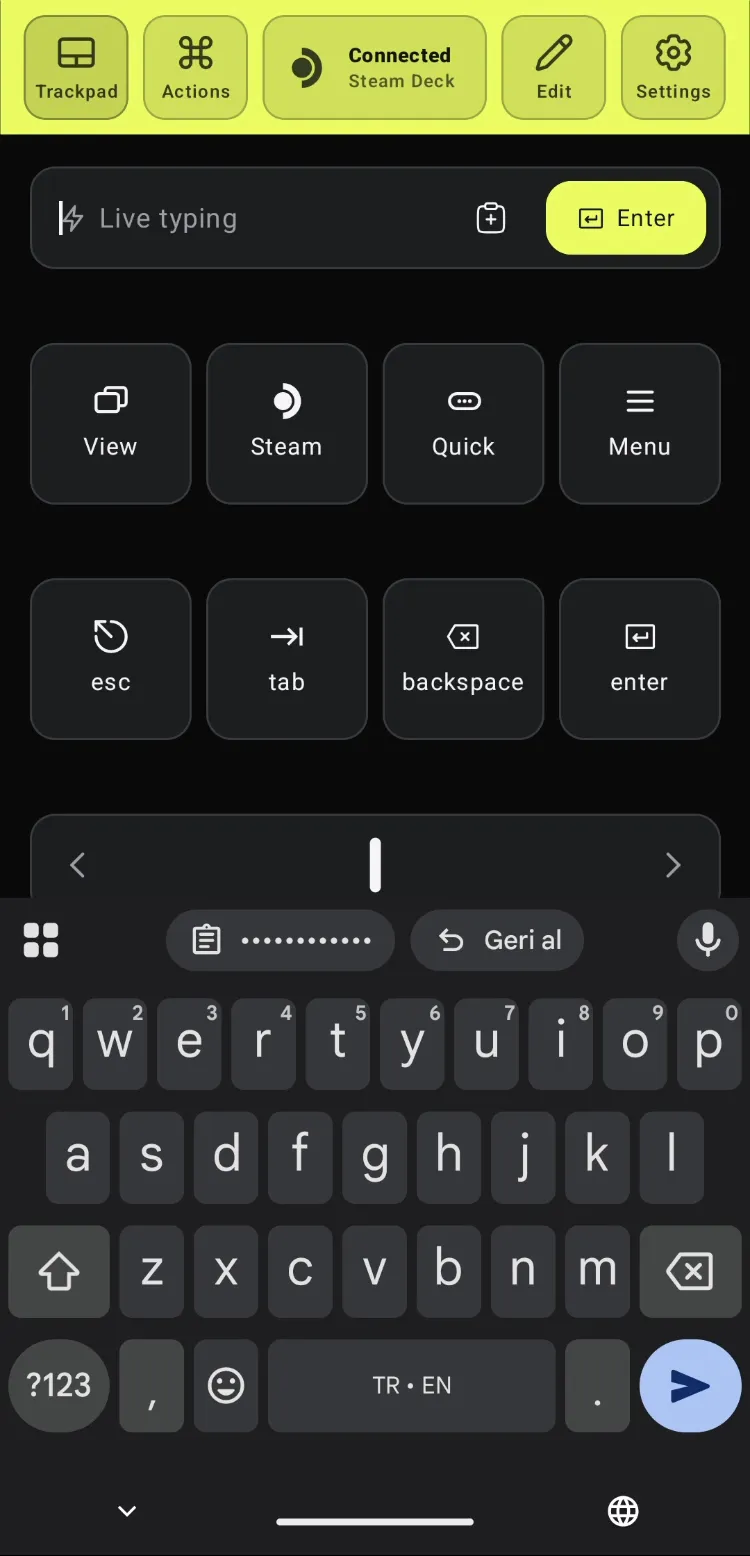
Pega la contraseña desde tu teléfono
Copia la contraseña desde el gestor de contraseñas de tu teléfono y pégala en el campo de texto de Deck Pointer. El chip del portapapeles del teclado la muestra como puntos. Presiona Enter en Deck Pointer para enviarla y la contraseña llega al campo Password de la Deck como puntos.
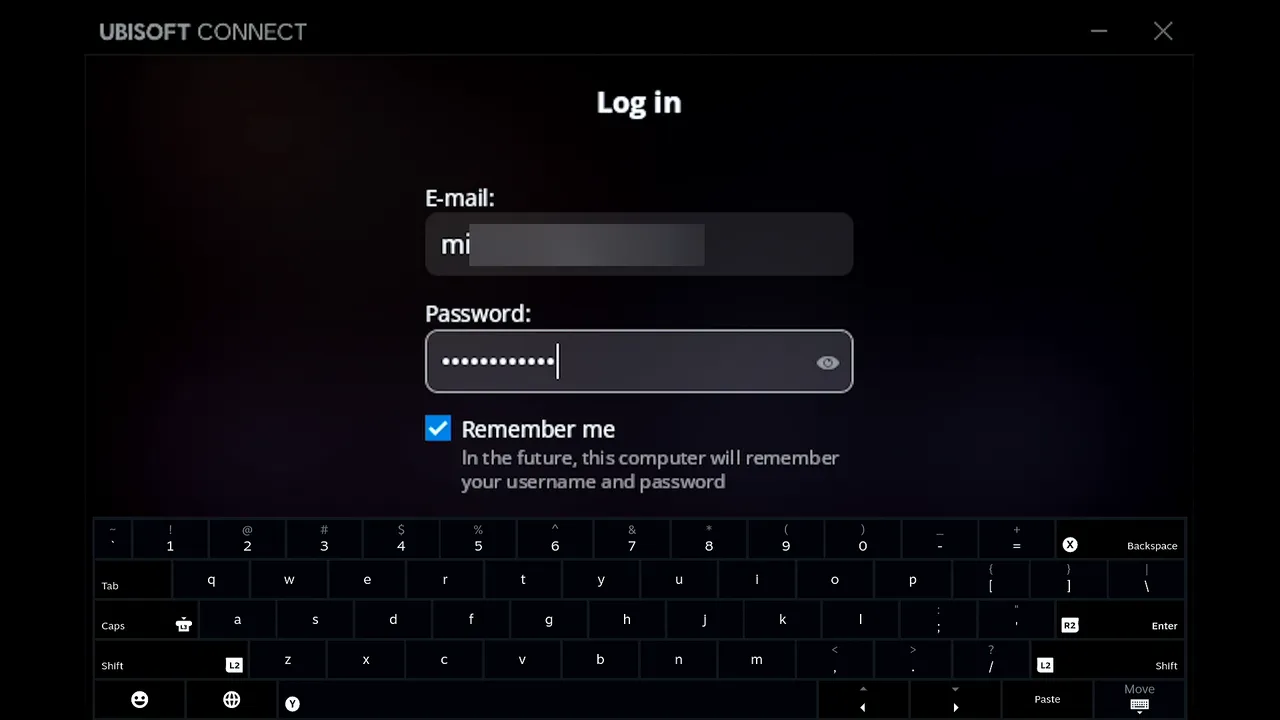
Ubisoft te deja entrar
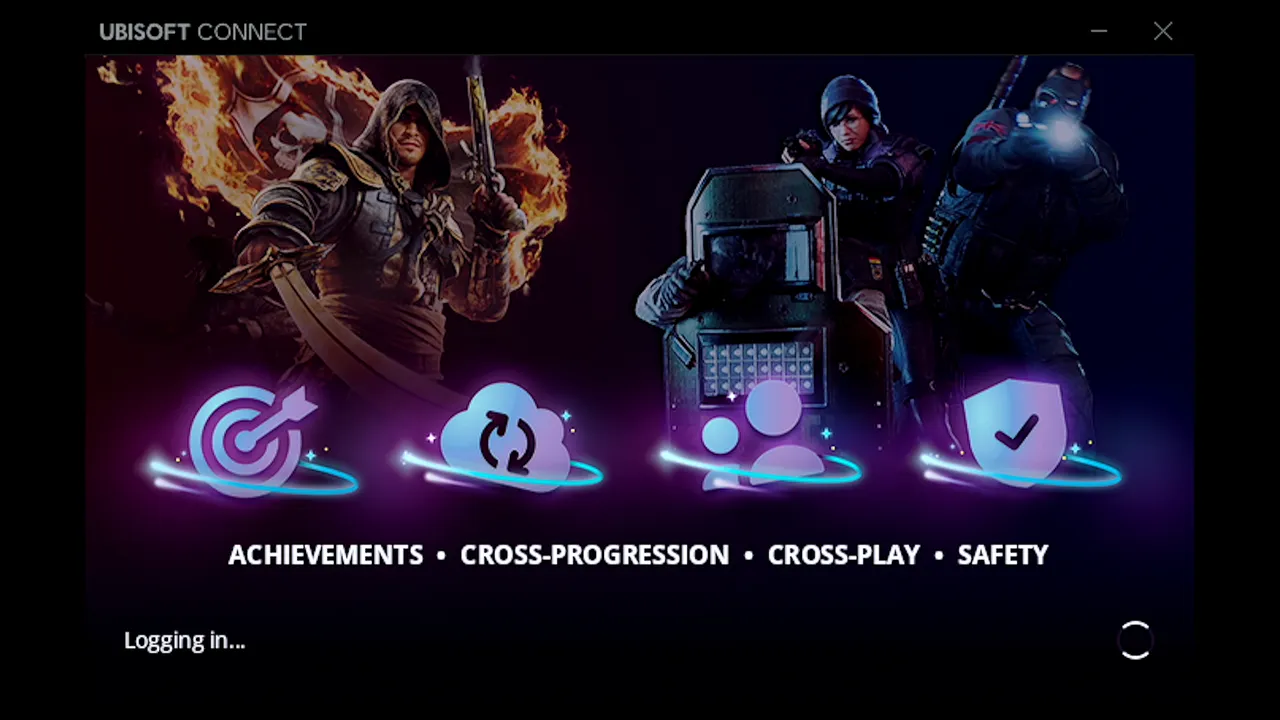
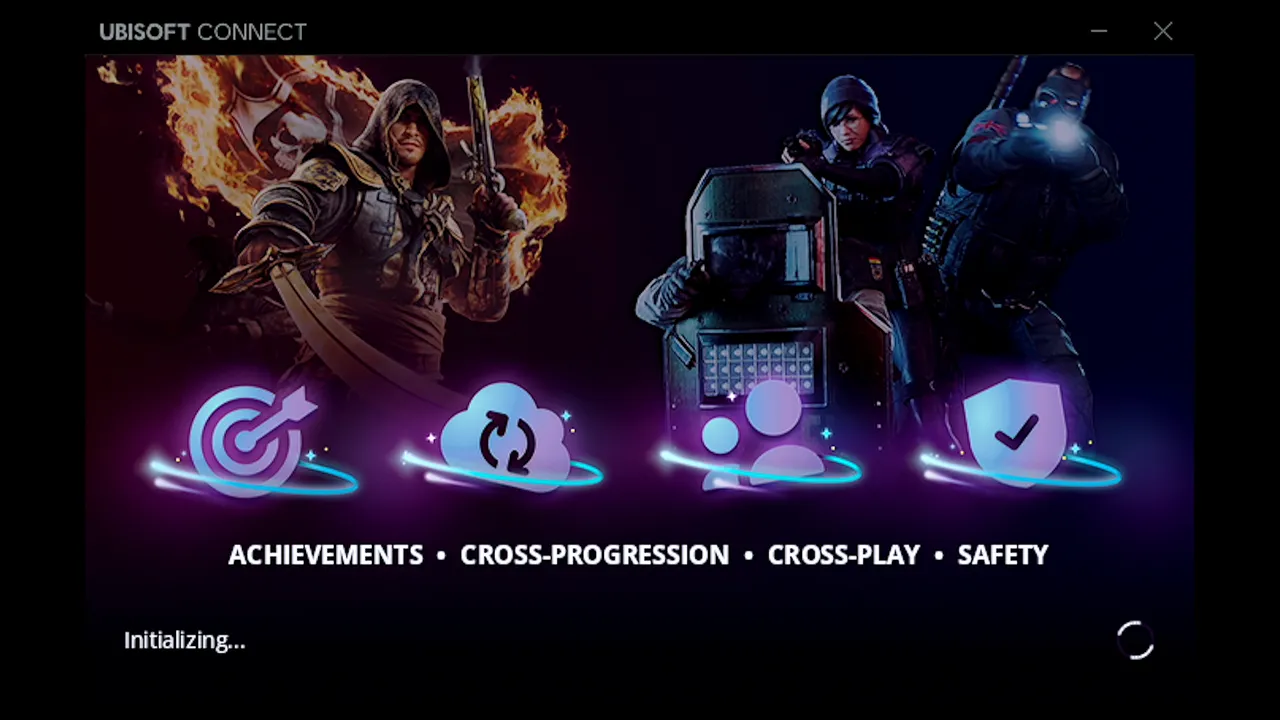
Con los dos campos llenos, Ubisoft Connect muestra Logging in, luego Initializing, y pasa a abrir el juego.
Cierra el juego para probarlo
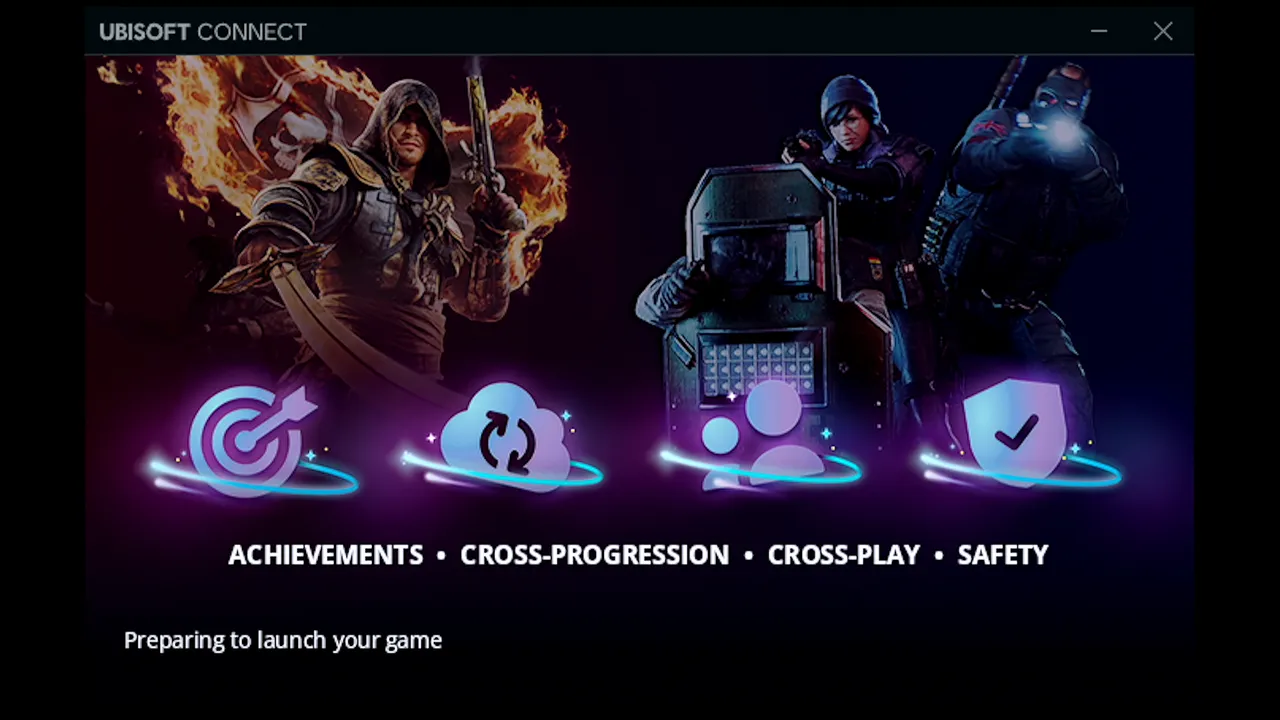
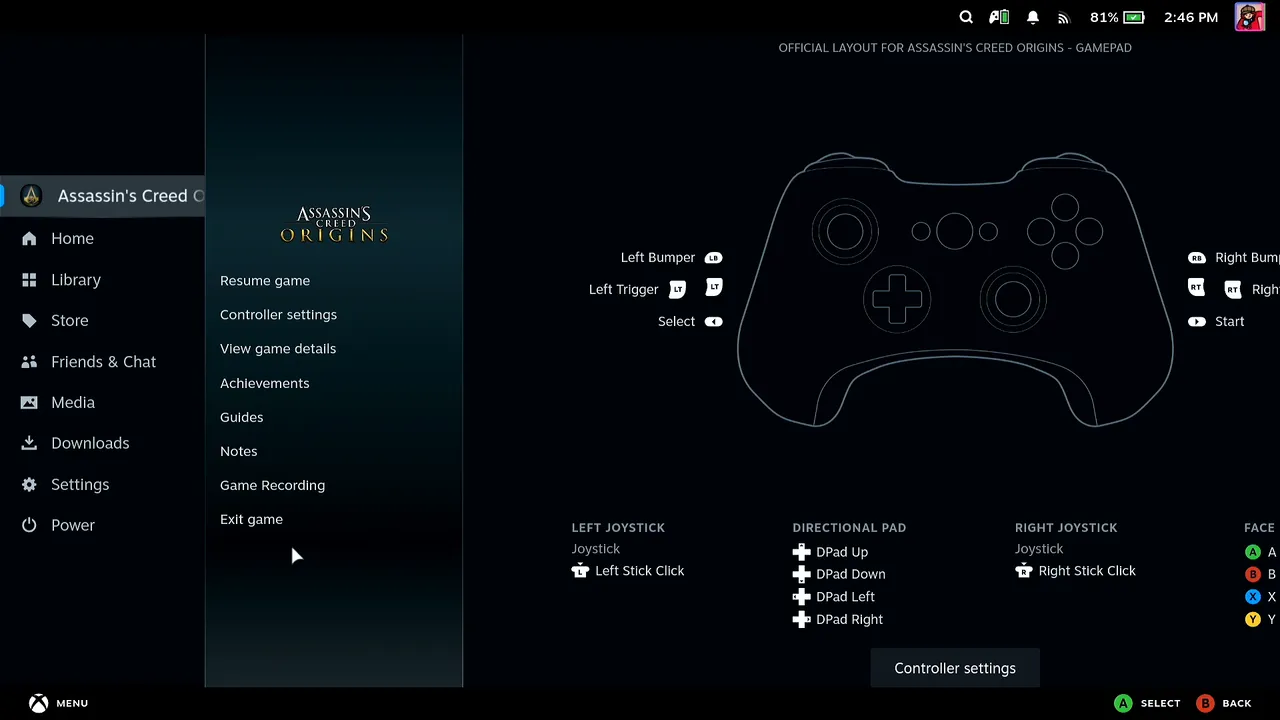
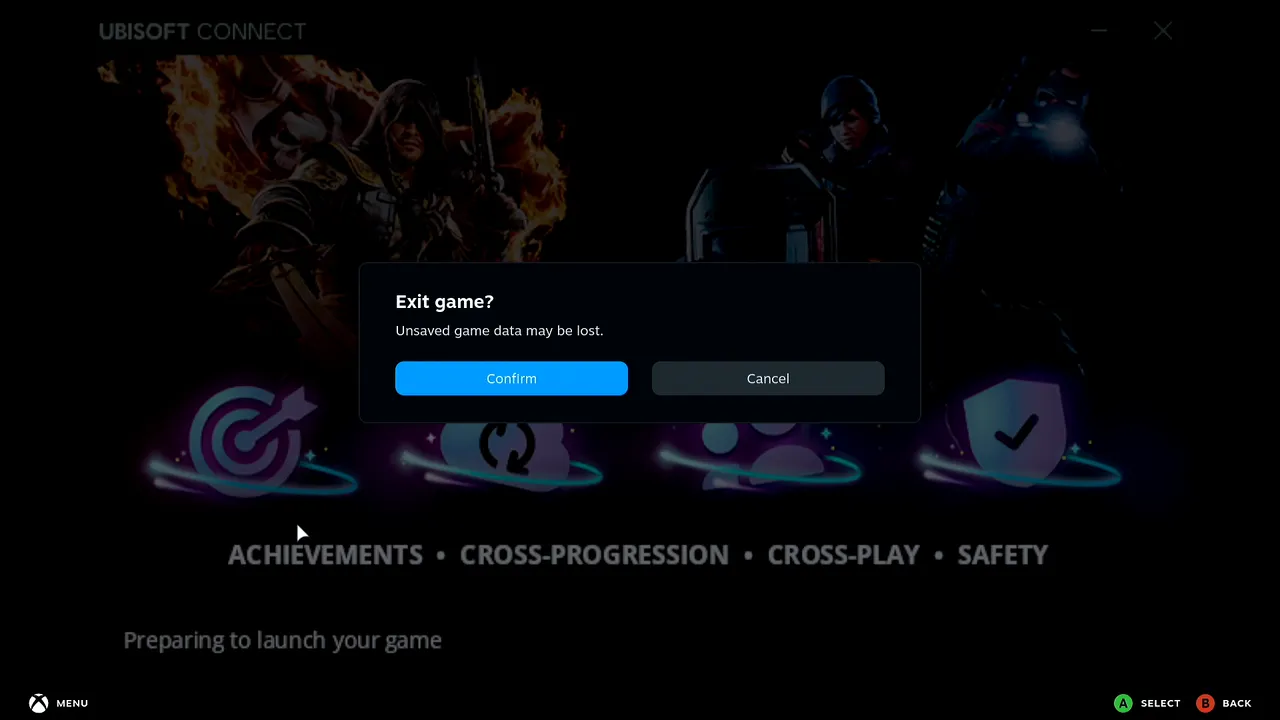
Para comprobar que el login se guarda, cierra el juego. Ubisoft indica que está preparando el inicio de tu juego. Presiona el botón Steam, elige Exit game y Confirm.
Presiona Play otra vez
De vuelta en la página del juego en Steam, presiona Play de nuevo.
Ubisoft entra solo
Esta vez Ubisoft Connect abre directo en Logging in y luego Initializing. No hay formulario Log in ni nada que escribir.
Funcionó: el juego está corriendo
Assassin's Creed Origins arranca. Escribiste el e-mail y pegaste la contraseña desde tu teléfono una sola vez, con Remember me marcado, y el siguiente inicio entró sin pedir nada.

Lo que dice la gente
“Every time I launch, whether I hit Remember Me or not, I have to put my email and password into Ubisoft Connect. Then when I close the game, it forgets me.”
Steam Community discussion, 73 comments · 2023
“This is particularly aggravating on the Steam Deck where I have to enter a secure password using the on-screen keyboard at EVERY launch (so no copy/paste from my password manager).”
Steam Community discussion, reply
Preguntas, respondidas
¿Tengo que iniciar sesión cada vez que abro el juego?
En el video, no. Tras un login con Remember me marcado, el siguiente inicio abrió Ubisoft Connect en Logging in e Initializing, sin formulario. Algunos jugadores reportan que la sesión se olvida incluso con Remember me activado, así que si tu launcher vuelve a pedirlo, repite los pasos de arriba.
¿Por qué pegar la contraseña en vez de escribirla?
El teclado en pantalla de la Deck es lento para una contraseña larga, y en la Deck no puedes copiar desde un gestor de contraseñas. Deck Pointer manda a la Deck por Bluetooth lo que escribes o pegas en el teléfono.
¿Esto afecta también a otros juegos de Ubisoft Connect?
El mismo problema de login repetido se reporta en Far Cry 3, Assassin's Creed IV: Black Flag, Assassin's Creed Valhalla y Odyssey, Immortals Fenyx Rising y Rainbow Six Siege. El formulario Log in de Ubisoft Connect funciona igual para todos.
¿Tengo que instalar algo en la Steam Deck?
No. Empareja Deck Pointer con la Deck una vez por Bluetooth, igual que cualquier teclado Bluetooth. Solo la conexión opcional por Wi-Fi (Android) usa una app pequeña en la Deck, desde deckpointer.com/deck.
