Arreglos para Steam Deck
Battle.net en la Steam Deck: cómo instalarlo con NonSteamLaunchers usando tu teléfono como mouse
Battle.net no está en Steam, así que instalarlo en la Deck significa pasar por Desktop Mode: un navegador, una página de GitHub, un administrador de archivos, una ventana de instalador y un formulario de login — todo pensado para mouse y teclado.
Battle.net no se vende en Steam, así que los juegos de Blizzard no aparecen en la tienda de la Deck. NonSteamLaunchers, un proyecto de código abierto y gratuito de moraroy, soluciona eso: instala Battle.net bajo Proton y lo agrega a tu biblioteca de Steam, así puedes iniciarlo desde Game Mode como cualquier otro juego. No es nuestro y no estamos afiliados con él — esta guía solo muestra cómo ponerlo a andar. La parte incómoda es que lo configuras en Desktop Mode: un navegador, una página de GitHub, un administrador de archivos y una ventana de instalador, todo pensado para mouse y teclado.
Deck Pointer convierte tu teléfono en ese mouse y teclado por Bluetooth. Esta guía recorre toda la instalación, después inicia sesión en Battle.net pegando la contraseña en vez de escribirla con el teclado en pantalla, y termina en el punto donde puedes instalar juegos de Blizzard como siempre — en el video ese juego es Hearthstone, mi propio ejemplo.
Tutorial en video
Paso a paso
Busca NonSteamLaunchers desde tu teléfono
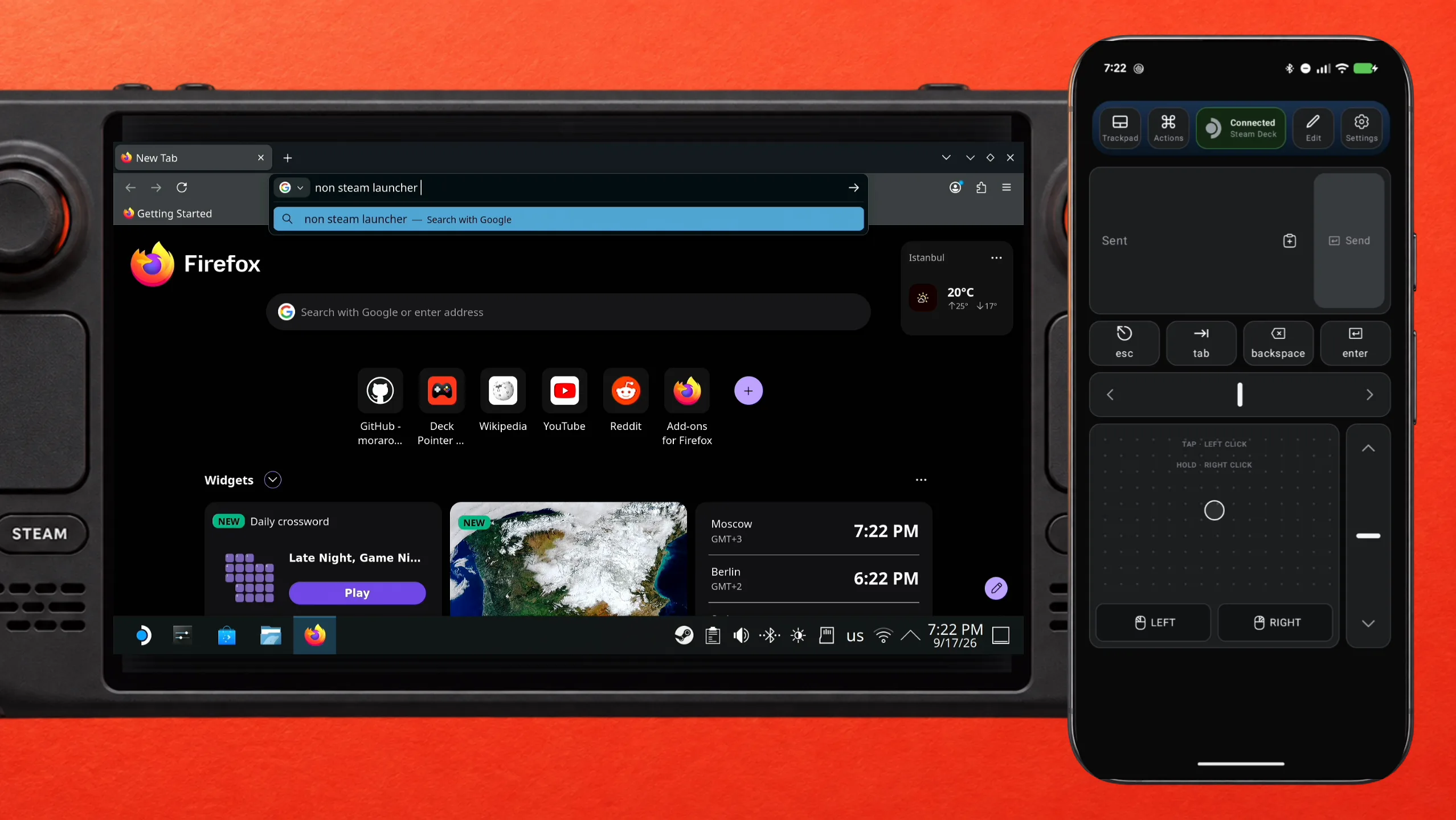
Pasa la Deck a Desktop Mode, conecta Deck Pointer y abre Firefox. Haz clic en la barra de búsqueda con el trackpad, escribe "non steam launcher" en el campo de texto de Deck Pointer y toca Send — el texto llega a la barra de búsqueda de la Deck como pulsaciones de teclado normales.
Abre la página de GitHub y omite el primer botón Download
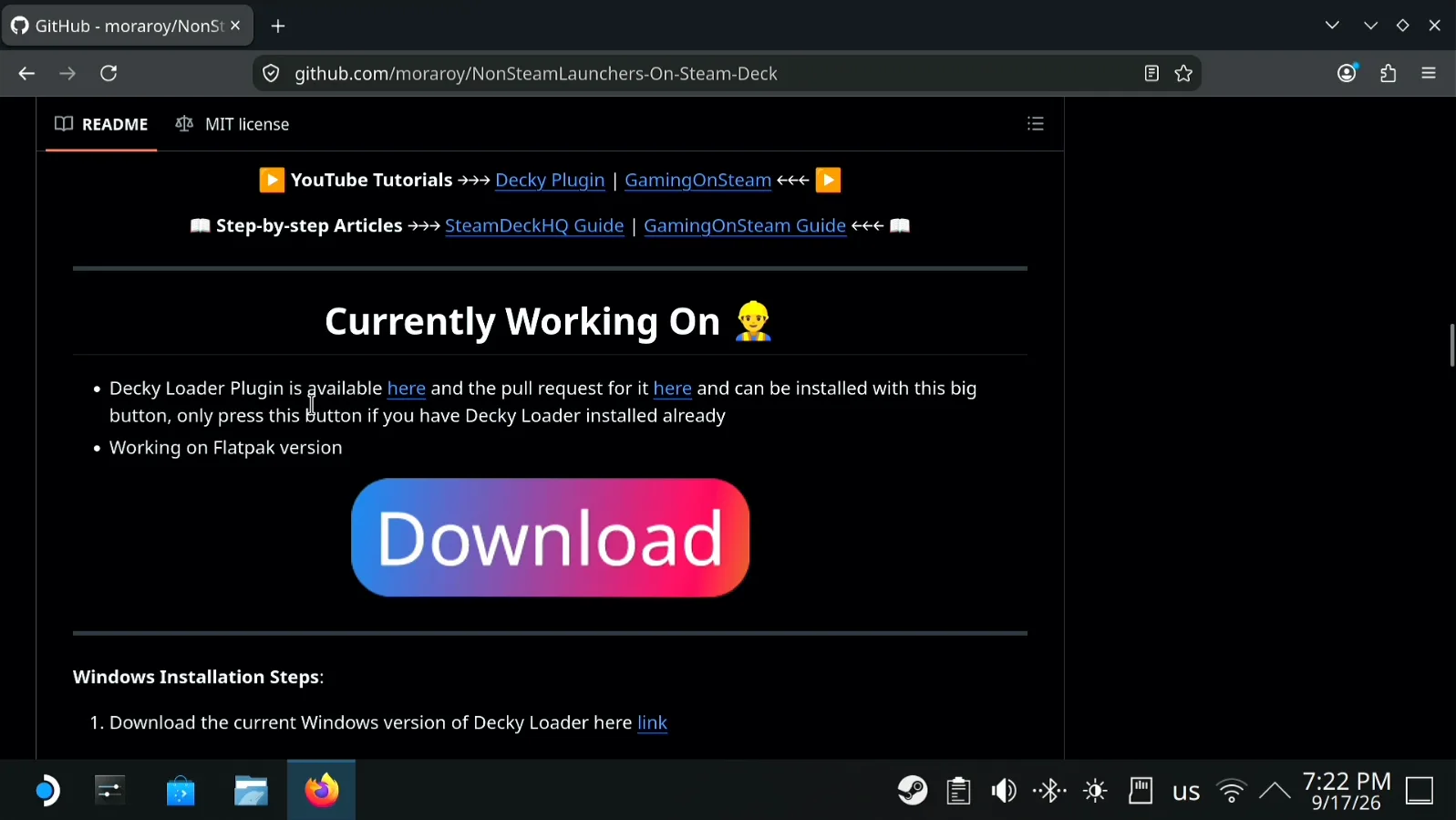
Abre la página NonSteamLaunchers-On-Steam-Deck en GitHub y desplázate hacia abajo con el riel a la derecha del trackpad. El primer botón grande Download, bajo Currently Working On, es el plugin de Decky Loader — no lo necesitas para esto.
Descarga la versión Desktop
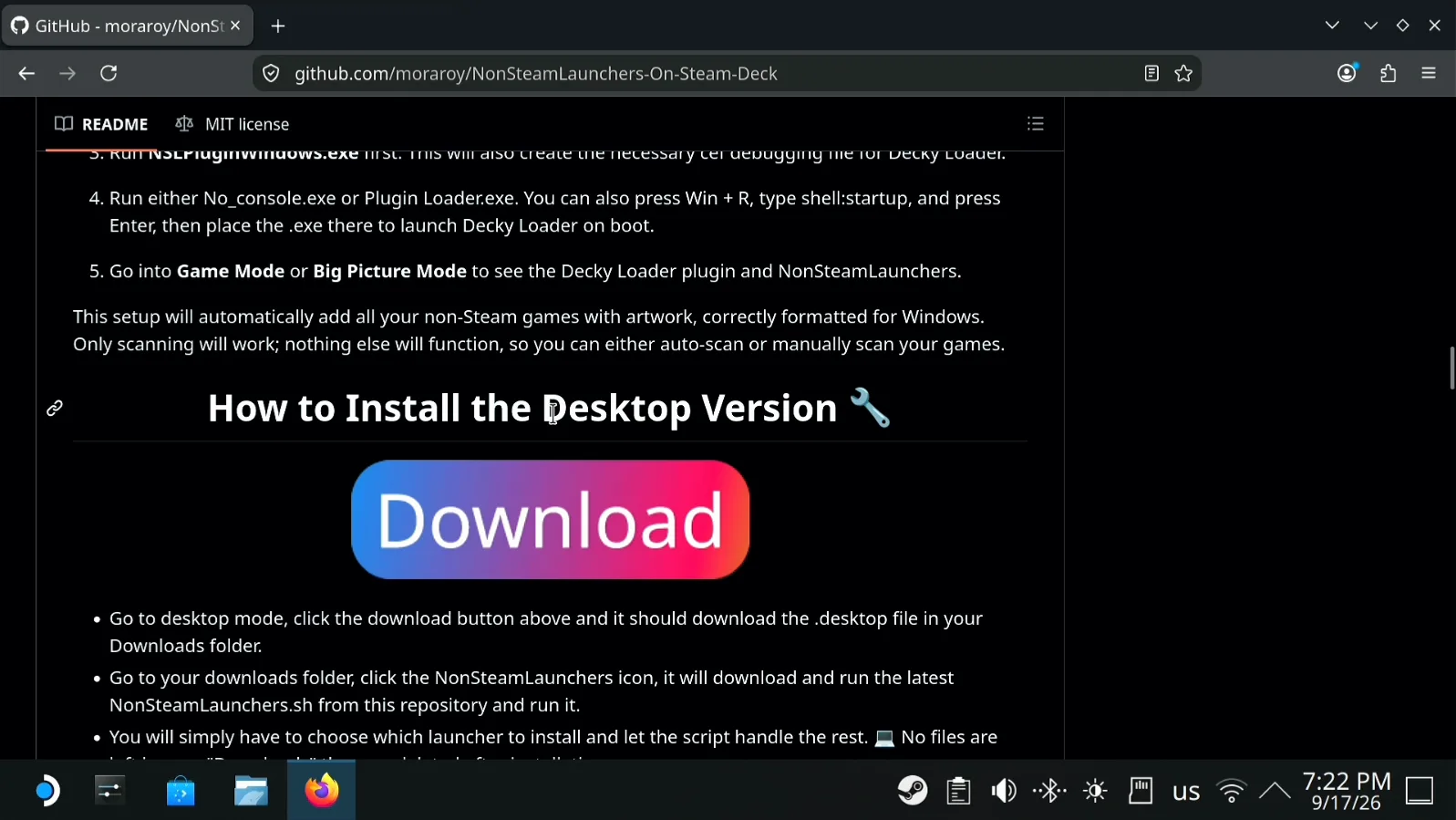
Sigue bajando hasta How to Install the Desktop Version y haz clic en su botón Download. Un archivo pequeño de NonSteamLaunchers cae en tu carpeta Downloads.
Ejecútalo desde Downloads
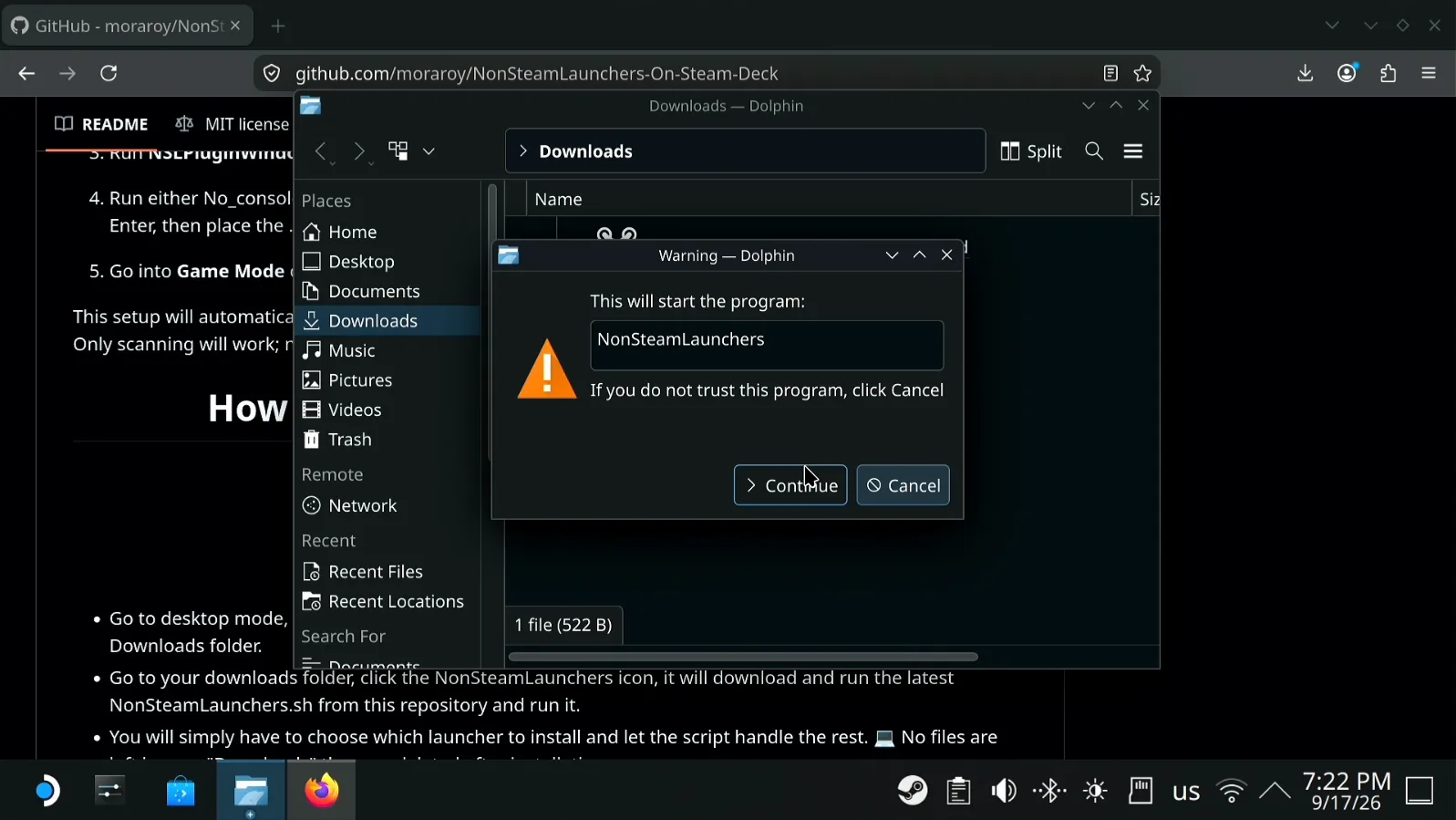
Abre la carpeta Downloads en Dolphin, haz clic en el archivo NonSteamLaunchers y haz clic en Continue cuando la advertencia pregunte si quieres iniciar el programa.
Achica la ventana del instalador si no entra en la pantalla
El selector de launchers puede abrirse más ancho que la pantalla y esconder sus botones. Mantén presionado LEFT en Deck Pointer y mueve el dedo en el trackpad para arrastrar el borde de la ventana hasta ver los botones de abajo.
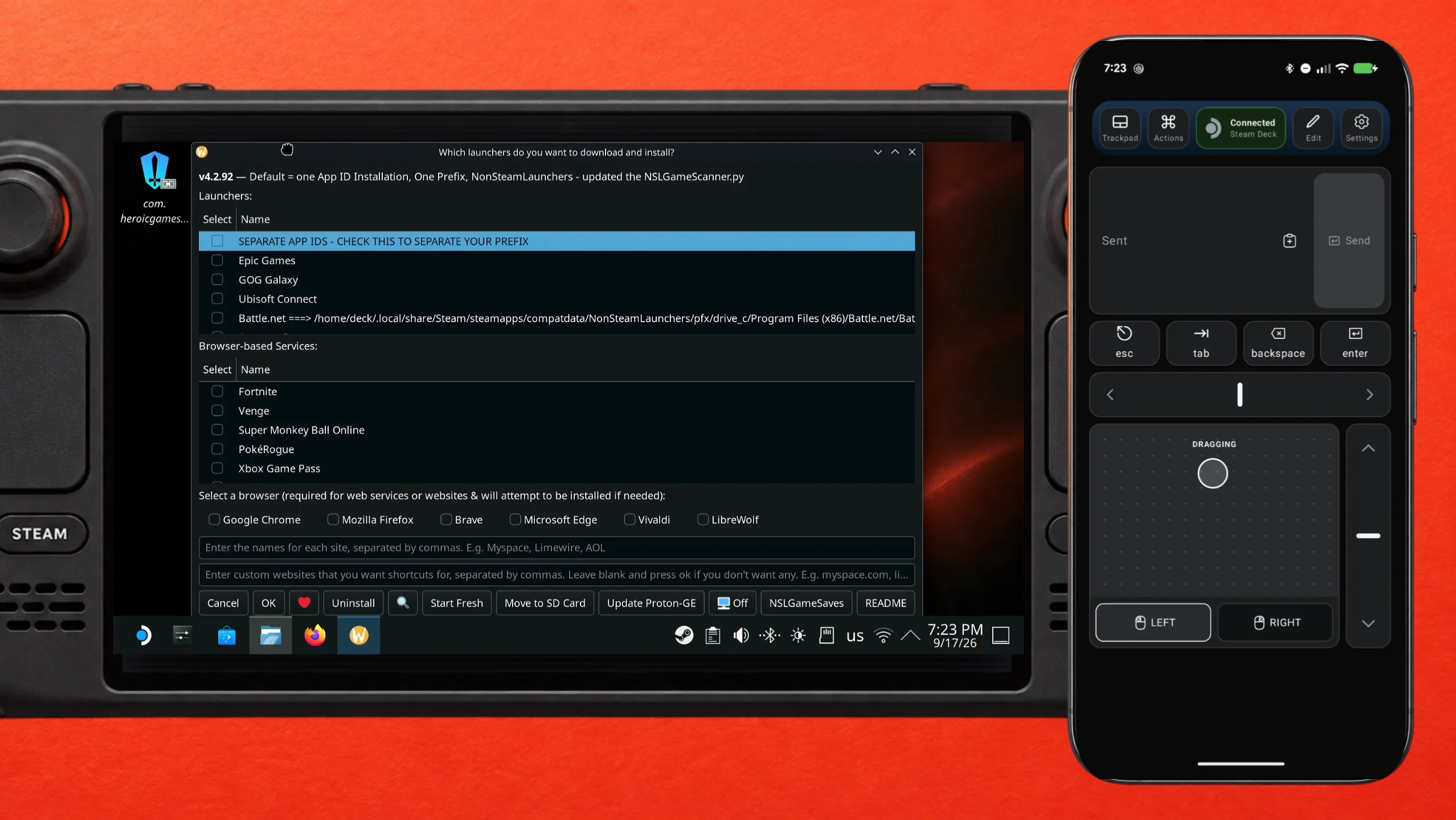
Marca Battle.net y haz clic en OK
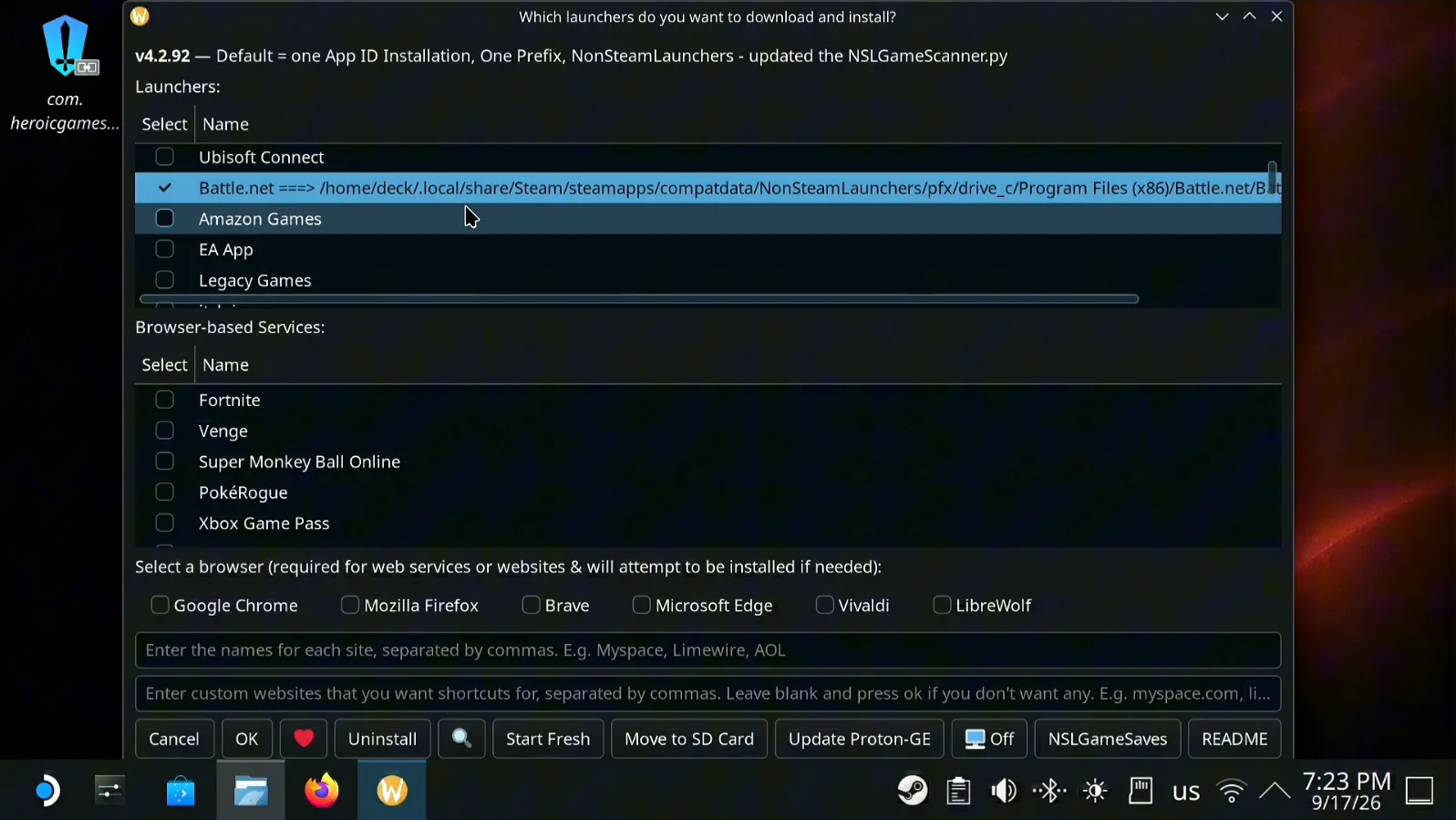
Marca Battle.net en la lista de Launchers y haz clic en OK. Si ya intentaste instalarlo antes, la fila muestra una ruta de instalación larga después del nombre, como aquí — en una primera instalación solo dice Battle.net. Después NonSteamLaunchers descarga GE-Proton y muchas otras dependencias, así que dale un rato.
Inicia Battle.net desde tu biblioteca
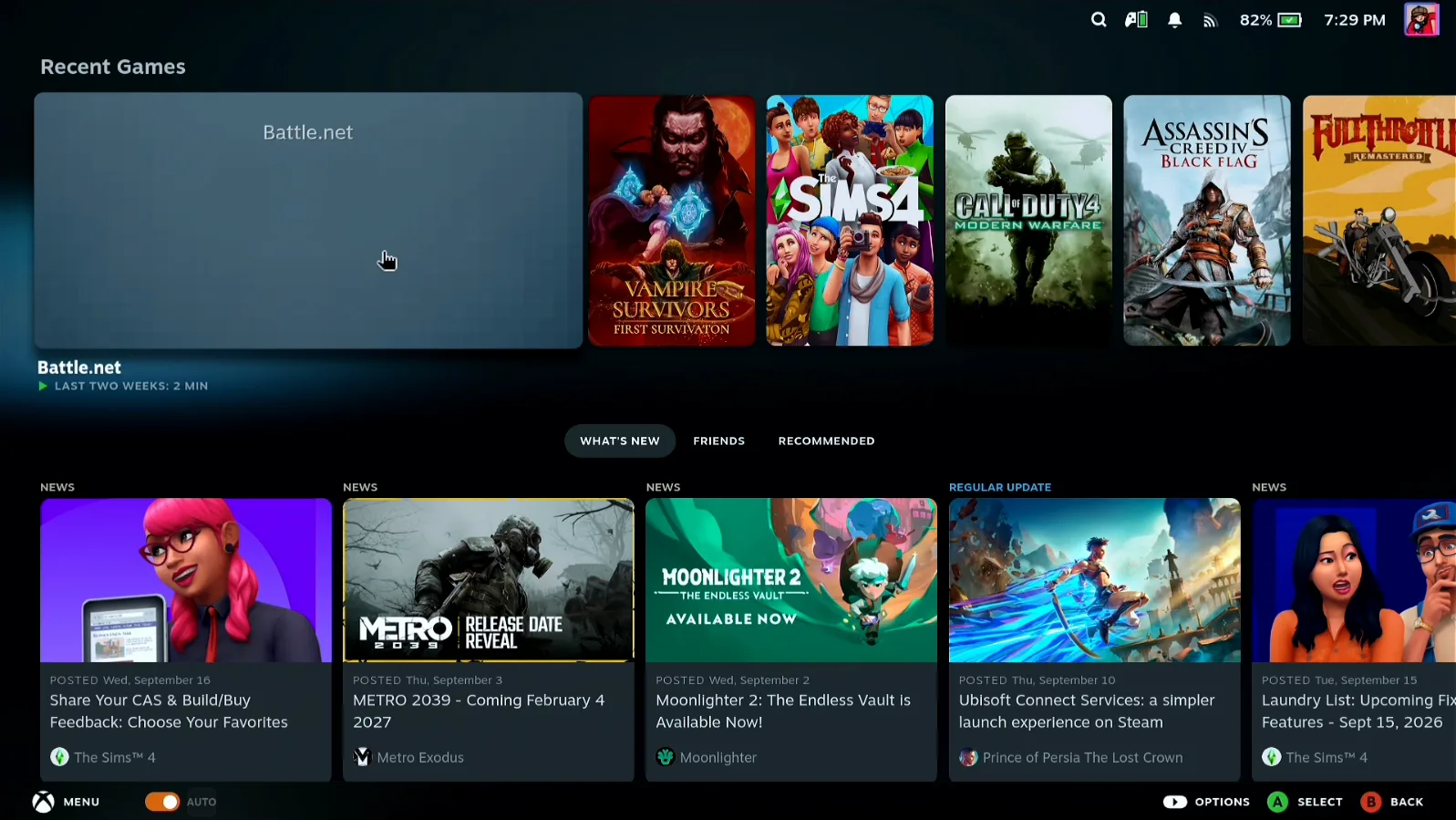
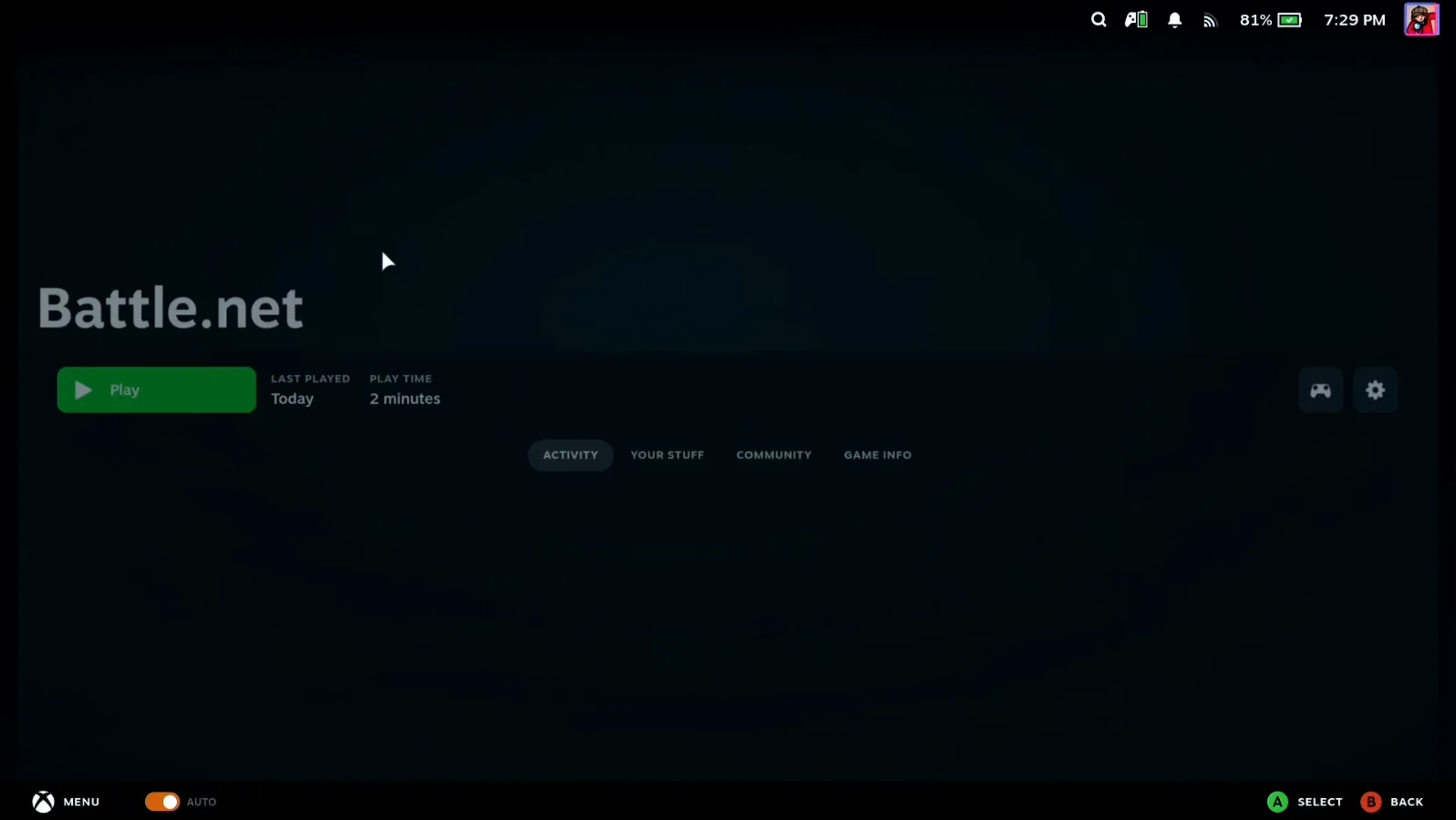
El script agrega Battle.net directamente a tu biblioteca de Steam, así que cuando termine la instalación puedes volver directo a Game Mode. Battle.net ya está ahí — selecciónalo y presiona Play.
Pega tu contraseña en vez de escribirla
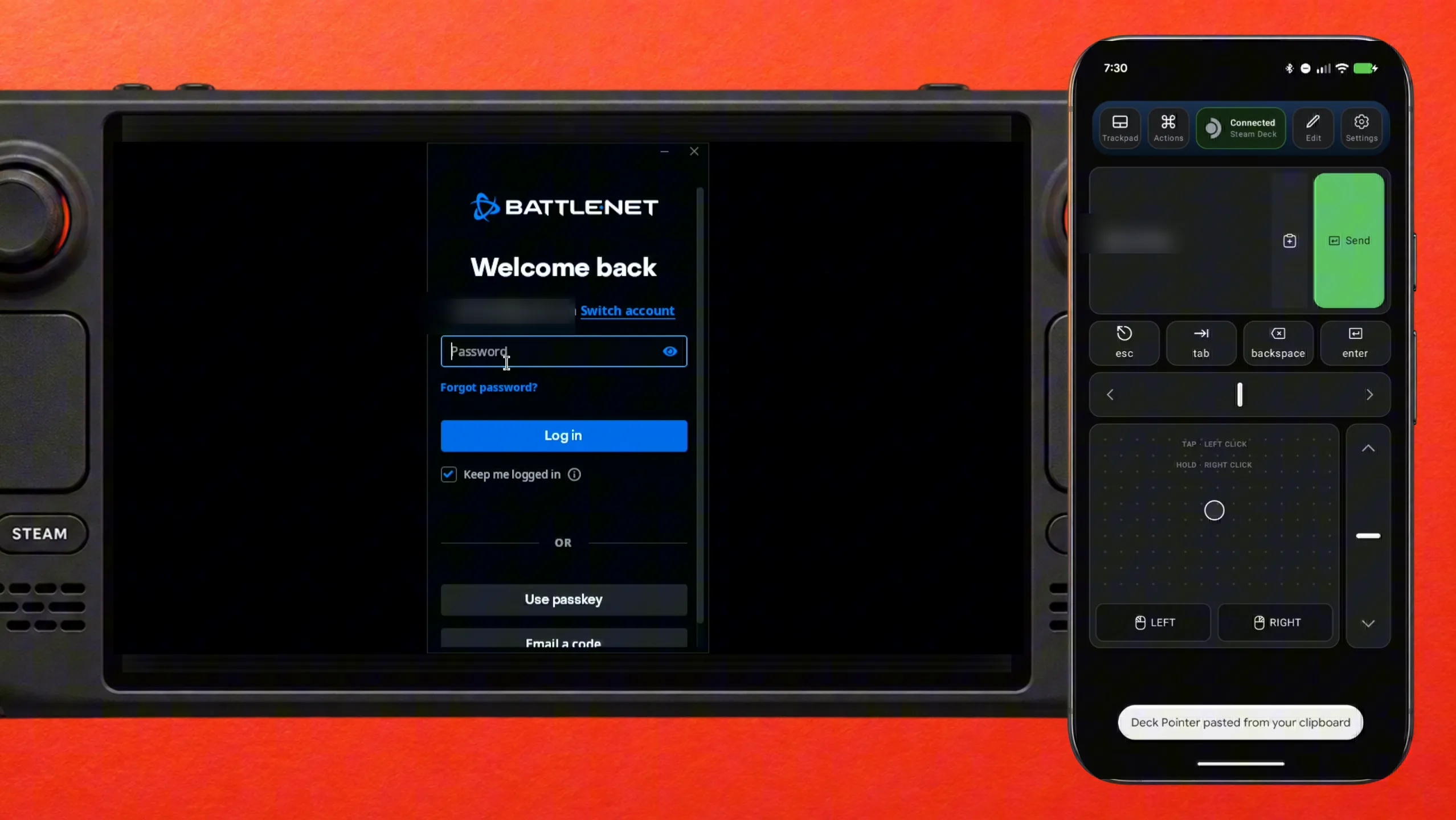
Haz clic en el campo Password con el trackpad, pega la contraseña en el campo de texto de Deck Pointer desde el portapapeles de tu teléfono, toca Send y haz clic en Log in. En un primer inicio de sesión, escribe tu e-mail de la misma manera. Marca Keep me logged in para que Battle.net no te lo vuelva a pedir la próxima vez.
Instala tus juegos
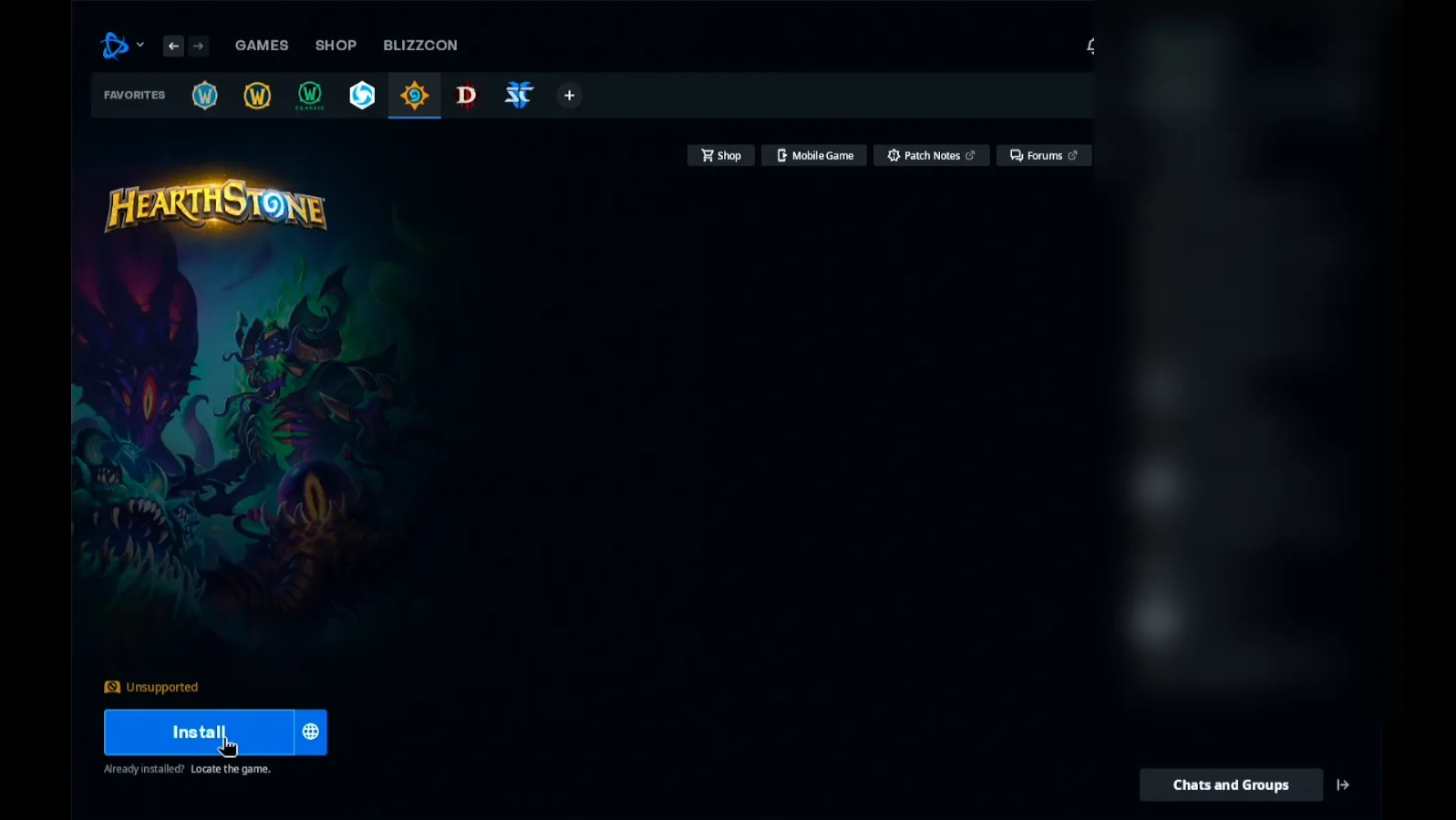
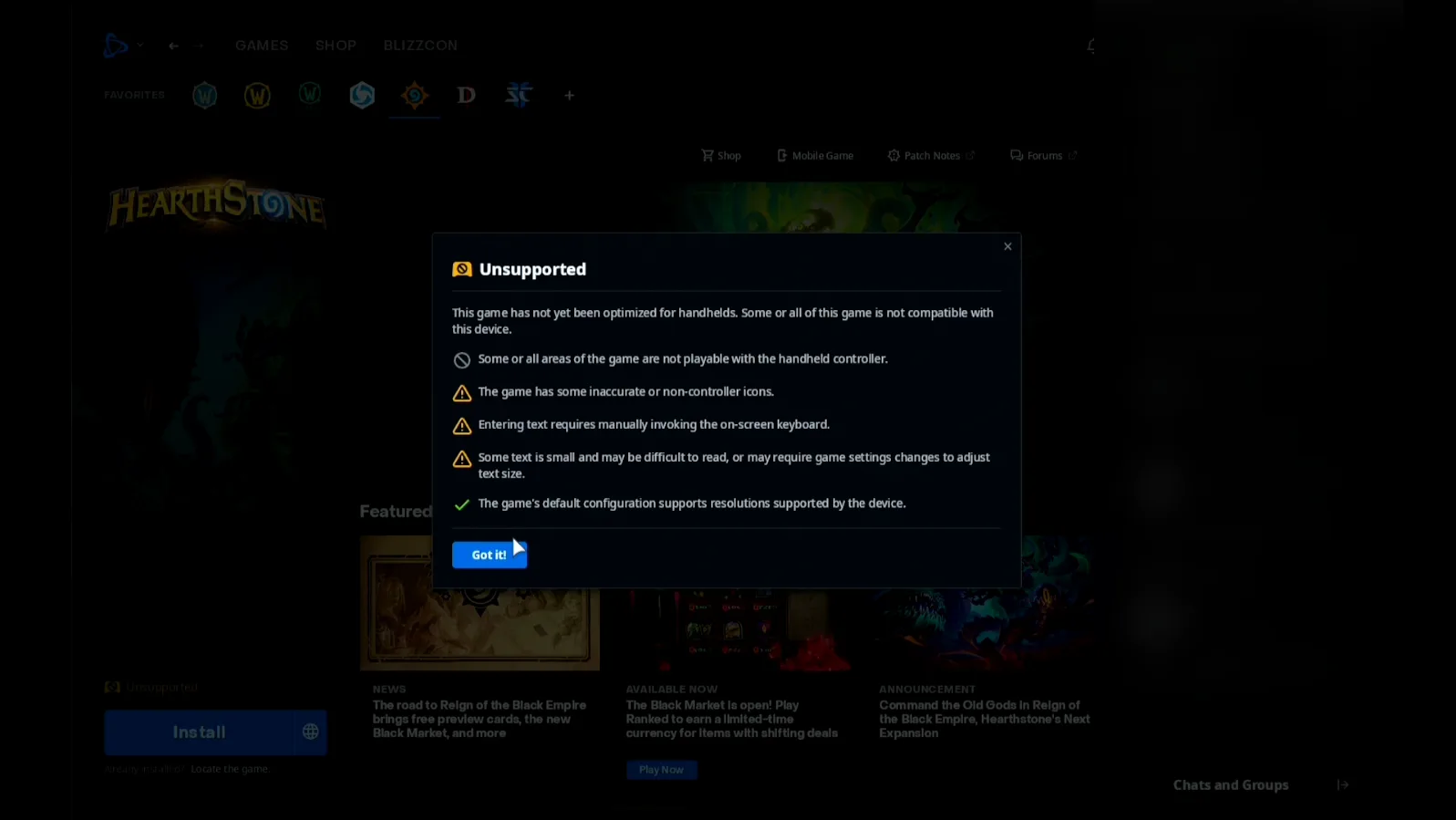
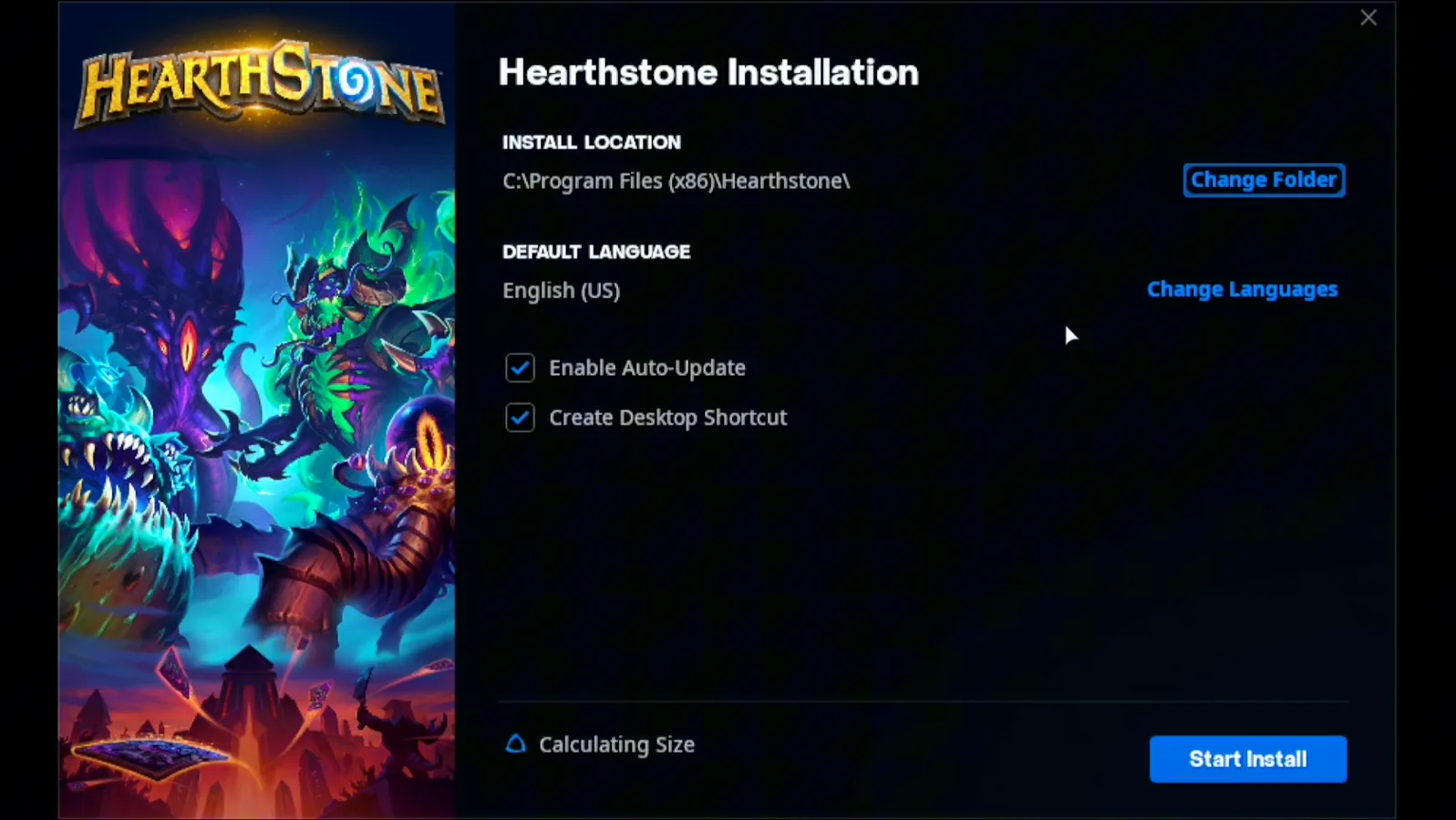
Ya estás dentro de tu cuenta de Battle.net y todo funciona igual que en una PC: elige un juego y haz clic en Install. Battle.net puede marcarlo Unsupported en un dispositivo portátil y explicar por qué — haz clic en Got it — y luego en Start Install. En el video ese juego es Hearthstone, mi propio ejemplo.
Lo que dice la gente
“When Battle.net opens its login window the Steam on-screen keyboard began to glitch like mad - opening and closing in a super fast loop.”
Steam Deck & Battle.net issues · 2023-10
“Entering text requires manually invoking the on-screen keyboard.”
Battle.net's handheld notice for Hearthstone, on the Steam Deck
Preguntas, respondidas
¿NonSteamLaunchers es parte de Deck Pointer?
No. Es un proyecto de código abierto aparte hecho por moraroy, y no estamos afiliados con él — solo explicamos cómo instalarlo. Su página está en github.com/moraroy/NonSteamLaunchers-On-Steam-Deck. Deck Pointer es solo el mouse y teclado que usas para correr el instalador e iniciar sesión.
¿Necesito instalar algo en la Deck para usar Deck Pointer?
No. La Deck ve tu teléfono como un mouse y teclado Bluetooth normal, así que no se instala nada en la Deck para esto — ni en Desktop Mode, ni en Game Mode. Solo la conexión opcional por Wi-Fi (Android) usa una app pequeña en la Deck, desde deckpointer.com/deck.
¿Por qué mi fila de Battle.net muestra una ruta larga?
Muestra dónde ya está instalado Battle.net. Lo verás si ya corriste el instalador antes; en una primera instalación limpia la fila solo dice Battle.net.
¿La contraseña que pego va a algún lado?
No. Va de tu teléfono a la Deck por Bluetooth como pulsaciones de teclado normales. No pasa por ningún servidor nuestro, y no la registramos.
Battle.net me cerró la sesión. ¿Tengo que pegar la contraseña cada vez?
Puedes grabar el login una sola vez como una Action en Deck Pointer y repetirlo con un toque, igual que la solución para la contraseña de Ubisoft Connect.
