Arreglos para Steam Deck
Cómo controlar tu Steam Deck desde el teléfono con Deck Pointer
Tu Steam Deck está en el dock, sobre un soporte o al otro lado de la sala, y de pronto un launcher, una ventana de Desktop Mode o un menú del juego te pide mouse y teclado.
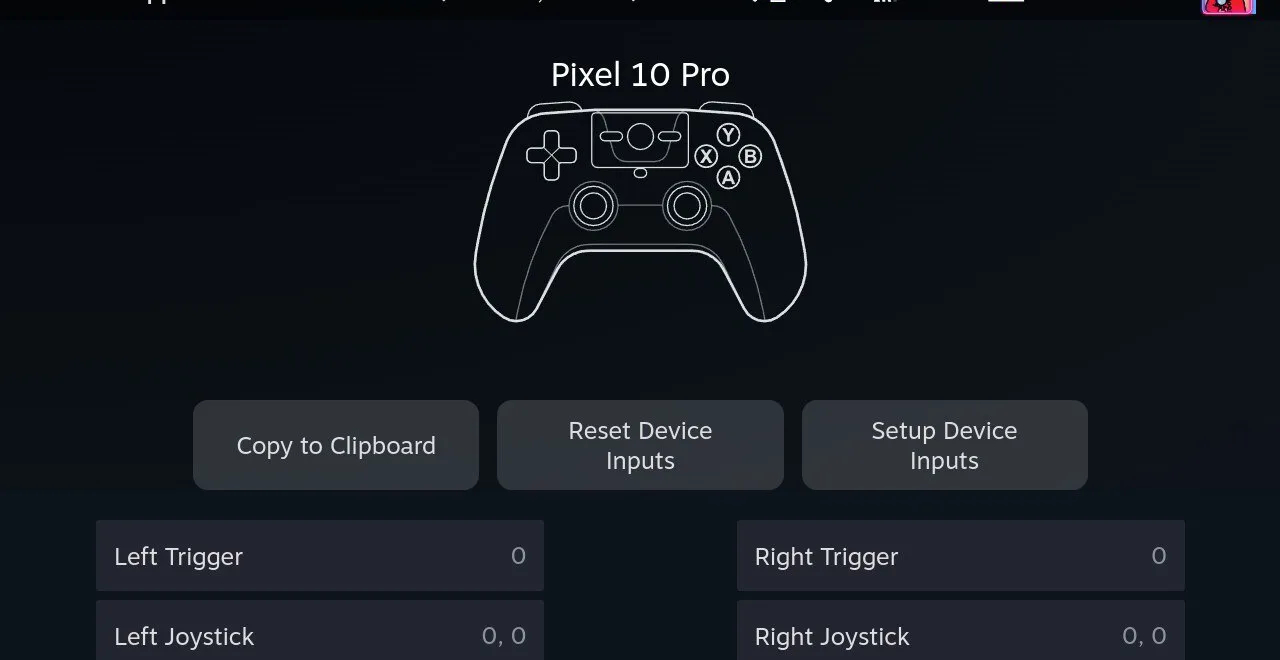
Casi todas las guías de “control remoto” arrancan haciendo que la Steam Deck transmita su pantalla a otra computadora, o instalando software de escritorio remoto. Eso sirve cuando la Deck está fuera de la vista. Es demasiada maquinaria cuando la Deck ya está frente a ti, conectada a un TV o sobre un soporte, y lo único que falta es un cursor y un teclado cómodos.
Deck Pointer toma el camino corto: tu teléfono Android se empareja como un periférico de input Bluetooth normal. Una vez emparejado, reconecta en las siguientes sesiones sin red, sin servicio auxiliar y sin ningún juego corriendo de fondo.
Paso a paso
Ten la pantalla de la Deck a la vista
Deck Pointer manda input; no espeja ni transmite la pantalla de la Deck. Mira la pantalla propia de la Deck, o un monitor o TV conectado, y mantén el teléfono dentro del alcance normal del Bluetooth.
Empareja el teléfono una sola vez
Abre la configuración de Bluetooth en la Steam Deck. En Deck Pointer, agrega un dispositivo nuevo y haz visible el teléfono; después selecciónalo en la Deck y confirma el emparejamiento en las dos pantallas. Antes de la primera conexión, la Deck puede mostrar el modelo de tu teléfono en vez del nombre Deck Pointer.
Reconecta desde Deck Pointer
Después de emparejar, la Steam Deck queda en tu lista de dispositivos conocidos. Despierta la Deck, abre Deck Pointer y toca Connect junto a ella cuando vuelvas a necesitar el control. En Settings puedes activar la reconexión automática.
Usa el preset Trackpad para mover el cursor
Desliza un dedo sobre el teléfono y el cursor de la Deck lo sigue. Tienes clic izquierdo y derecho, mantener presionado para arrastrar, y el scroll para páginas largas, listas de archivos y ventanas de launchers.
Escribe en la Deck desde el teléfono
Haz clic en un campo de la Deck, escribe o pega el texto en Deck Pointer y mándalo como pulsaciones de teclado Bluetooth reales. Tab, Enter, Backspace, las teclas de función y los atajos funcionan sin abrir el teclado en pantalla de la Deck.
Cambia de controles según lo que estés haciendo
Elige uno de los diseños incluidos —mouse, teclado, gamepad o TV— o arma el tuyo con los controles que más usas. La compatibilidad cambia según el juego y el host, así que prueba las asignaciones importantes antes de depender de ellas.
Guarda lo que repites como una Action
Si repites la misma secuencia seguido, grábala como una Action mientras estás conectado: movimientos del cursor, clics, texto, teclas, scroll y pausas. Después la repites desde el teléfono en vez de rehacerla a mano.
Lo que dice la gente
El autor del post necesitaba un input cómodo para configurar emuladores sin sumar un hub USB-C, y encontró el teclado en pantalla de la Deck y la navegación por rutas largas de archivos demasiado incómodos para eso.
r/SteamDeck discussion: remote control for emulator setup · 2022-03
La discusión agrupa las soluciones habituales en streaming de pantalla, software de escritorio remoto, compartir mouse y teclado por red, y llevar periféricos físicos. Cada una resuelve un problema más amplio que el input directo por Bluetooth.
Otras opciones para probar antes
- Steam Link o Steam Remote Play
- Buena opción cuando necesitas la imagen de la Deck y sus controles en otra computadora. Va por streaming de red y puede pedir configuración extra de ventana o de sesión para Desktop Mode.
- Software de escritorio remoto
- VNC, RustDesk, AnyDesk y similares exponen el escritorio completo por red, incluso desde lejos. Hay que instalarlos y configurarlos del lado del host, y resuelven algo distinto al input directo por Bluetooth.
- Un teclado, un mouse o un hub USB-C físico
- La opción más universal cuando tienes espacio en el escritorio y otro dispositivo a mano. Es menos cómoda con la Deck en el dock al otro lado de la sala, o en un setup de viaje ligero.
- Un switch de mouse y teclado por software
- Barrier o Synergy comparten el mouse y el teclado de una computadora con la Deck. Anda bien en un escritorio, pero hay que instalar y configurar software y red de los dos lados.
Preguntas, respondidas
¿Deck Pointer es una app de escritorio remoto o de espejo de pantalla?
No. Deck Pointer convierte tu teléfono Android en un periférico de input Bluetooth. Sigues mirando la pantalla propia de la Deck, o un TV o monitor conectado.
¿Necesita Wi-Fi o acceso a internet?
No. El control viaja directo por Bluetooth, así que también funciona antes de que la Deck esté conectada a Wi-Fi.
¿Tengo que instalar algo en la Steam Deck?
No para Bluetooth: la Deck ve al teléfono como dispositivos de input Bluetooth normales. Solo la conexión opcional por Wi-Fi (Android) usa una app pequeña en la Deck, desde deckpointer.com/deck.
¿Tengo que emparejar de nuevo cada vez?
Normalmente no. Emparejas una vez, y después reconectas con la Steam Deck guardada desde Deck Pointer en las siguientes sesiones. Si alguno de los dos dispositivos olvida el vínculo Bluetooth, hay que emparejar de nuevo.
¿Qué teléfonos Android son compatibles?
Deck Pointer necesita Android 9 o superior y un teléfono cuyo firmware exponga el perfil Bluetooth HID device de Android. Algunos fabricantes quitan ese perfil, así que la compatibilidad no está garantizada en todos los modelos.
¿Puedo escribir cualquier idioma y símbolo?
Todavía no. El texto se manda como pulsaciones HID US-QWERTY y por ahora cubre letras ASCII, números y puntuación. Los caracteres que no entran se omiten.
¿Puedo seguir usando otro control al mismo tiempo?
Muchas veces sí, pero los dispositivos Bluetooth simultáneos y las asignaciones de gamepad varían según el teléfono, el control y el juego. Prueba tu combinación exacta; si el otro control empieza a reconectarse solo, desconéctalo mientras usas Deck Pointer.
Borrador de producción
Guion del video paso a paso
Plan de grabación: Usa tomas sincronizadas del teléfono y de la Steam Deck para que cada toque y su respuesta se vean juntos. El flujo de control emparejado ya existe hoy; la captura sincronizada dentro de la app es herramienta de producción planeada, no una función de streaming de pantalla para usuarios. Hasta que esté lista, graba los dos dispositivos con el flujo de captura externa del proyecto.
- 0:00–0:05
ImagenUna Steam Deck en el dock muestra un campo de Desktop Mode o de un launcher que pide cursor y escritura. El teléfono ya está en la mano.
Voz“¿Necesitas mouse o teclado en la Steam Deck sin cargar otro dispositivo?”
En pantallaControl por Bluetooth, no escritorio remoto
- 0:05–0:16
ImagenPantalla dividida. En el teléfono: abre Deck Pointer, agrega un dispositivo y hazlo visible. En la Deck: selecciona el teléfono en la configuración de Bluetooth y confirma el emparejamiento en las dos pantallas.
Voz“Empareja el teléfono una sola vez desde la configuración de Bluetooth normal de la Deck. No hay nada que instalar en la Deck.”
En pantallaEmparejas una vez
- 0:16–0:23
ImagenLa Steam Deck aparece en la lista de dispositivos conocidos de Deck Pointer. Toca Connect y muestra el estado conectado.
Voz“Después, despiertas la Deck y reconectas desde Deck Pointer cuando lo necesites.”
En pantallaReconectas con un toque
- 0:23–0:41
ImagenTomas sincronizadas del teléfono y la Deck. Un dedo se mueve sobre el preset Trackpad mientras el cursor de la Deck lo sigue; muestra clic izquierdo, scroll, y después escribe el texto de prueba 'Deck Pointer demo 123!' y presiona Tab y Enter.
Voz“Usa el teléfono como un trackpad y un teclado Bluetooth de verdad: clics, scroll, texto y las teclas que el teclado en pantalla hace incómodas.”
En pantallaTrackpad · clics · scroll · teclado
- 0:41–0:51
ImagenCortes rápidos: un formulario de login de un launcher con texto de prueba, una ventana de Desktop Mode, y una Action corta que repite ese mismo input inofensivo.
Voz“Resuelve los formularios de los launchers y el Desktop Mode, y guarda lo que repites como una Action de un toque.”
En pantallaLa compatibilidad varía según el juego y el host
- 0:51–1:00
ImagenVuelta a la vista del teléfono y la Deck lado a lado. Cambia de Trackpad a otro diseño incluido y termina con los dos respondiendo juntos.
Voz“Un solo teléfono se convierte en tu trackpad, tu teclado, tu gamepad y tu control personalizado, sin ningún servidor extra.”
En pantallaDeck Pointer · Súmate a la prueba
