Arreglos para Steam Deck
GOG en la Steam Deck: cómo instalar el launcher y jugar tus juegos de GOG desde Steam
No hay app de GOG para la Steam Deck: los juegos que tienes en GOG no aparecen en Steam ni en Discover, y el launcher que los abre hay que instalarlo e iniciar sesión en Desktop Mode, donde se asume que tienes mouse y teclado.
GOG no tiene app para la Steam Deck, así que usas Heroic Games Launcher: inicia sesión con tu cuenta de GOG, instala lo que tienes y lo ejecuta con Proton. Esta guía lo instala, inicia sesión y agrega un juego a Steam, con tu teléfono como mouse y teclado.
Tutorial en video
Paso a paso
Conecta Deck Pointer en Desktop Mode
Cambia la Deck a Desktop Mode, abre Deck Pointer en tu teléfono, toca el chip de conexión arriba y toca Connect junto a tu Steam Deck. ¿Todavía no la emparejaste? Sigue primero la guía de emparejamiento: toma alrededor de un minuto.
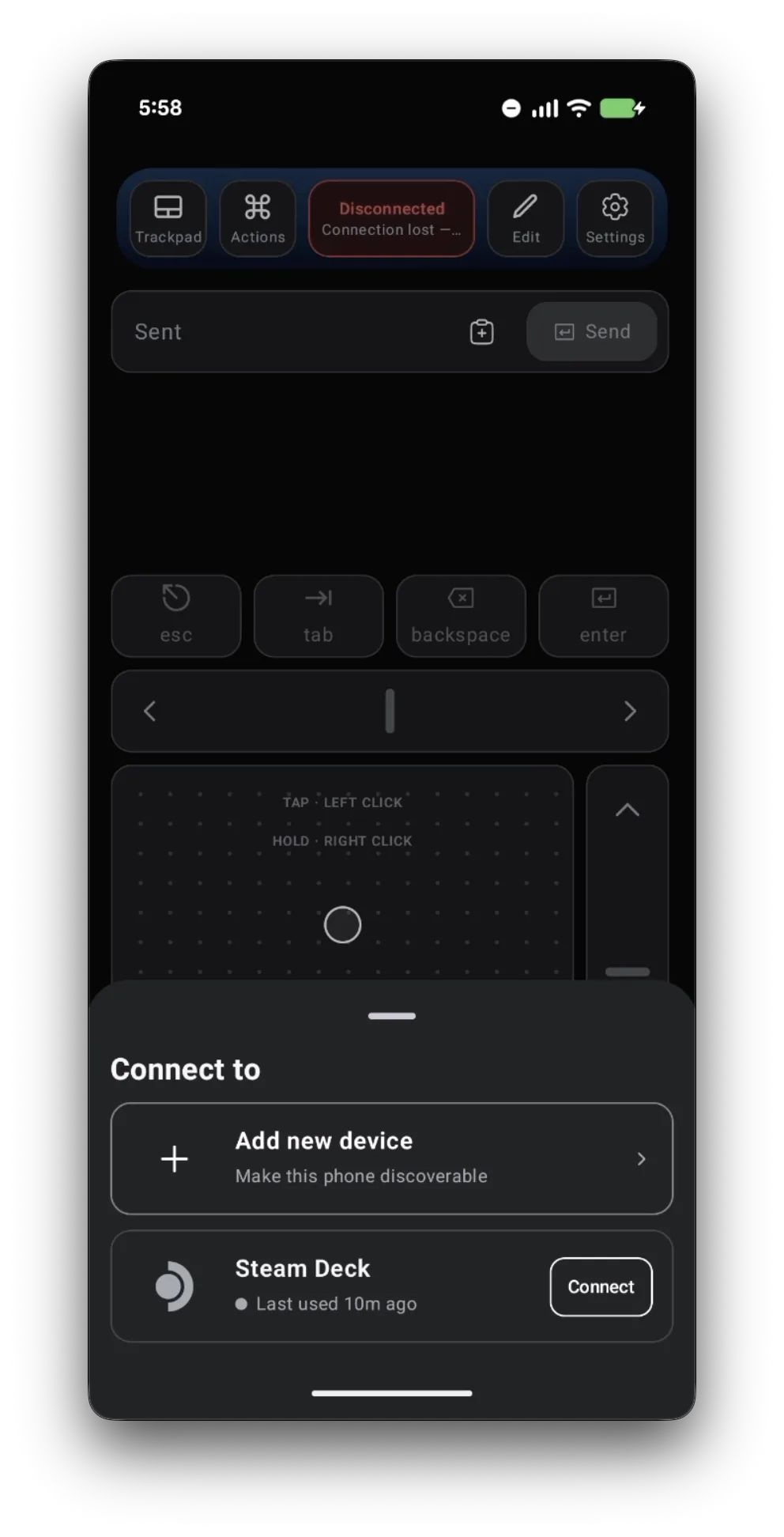
Instala Heroic, el launcher que abre GOG en la Deck
GOG no tiene app para la Deck, así que necesitas un launcher que hable con tu cuenta de GOG en su lugar. Heroic Games Launcher es gratis y está justo en Discover, la tienda de apps de la Deck: haz clic en el campo de búsqueda con el trackpad, escribe "heroic" en el campo de texto de Deck Pointer y toca Send. Abre Heroic Games Launcher y haz clic en Install; cuando termine de instalarse, el botón dirá Launch. Luego ábrelo.
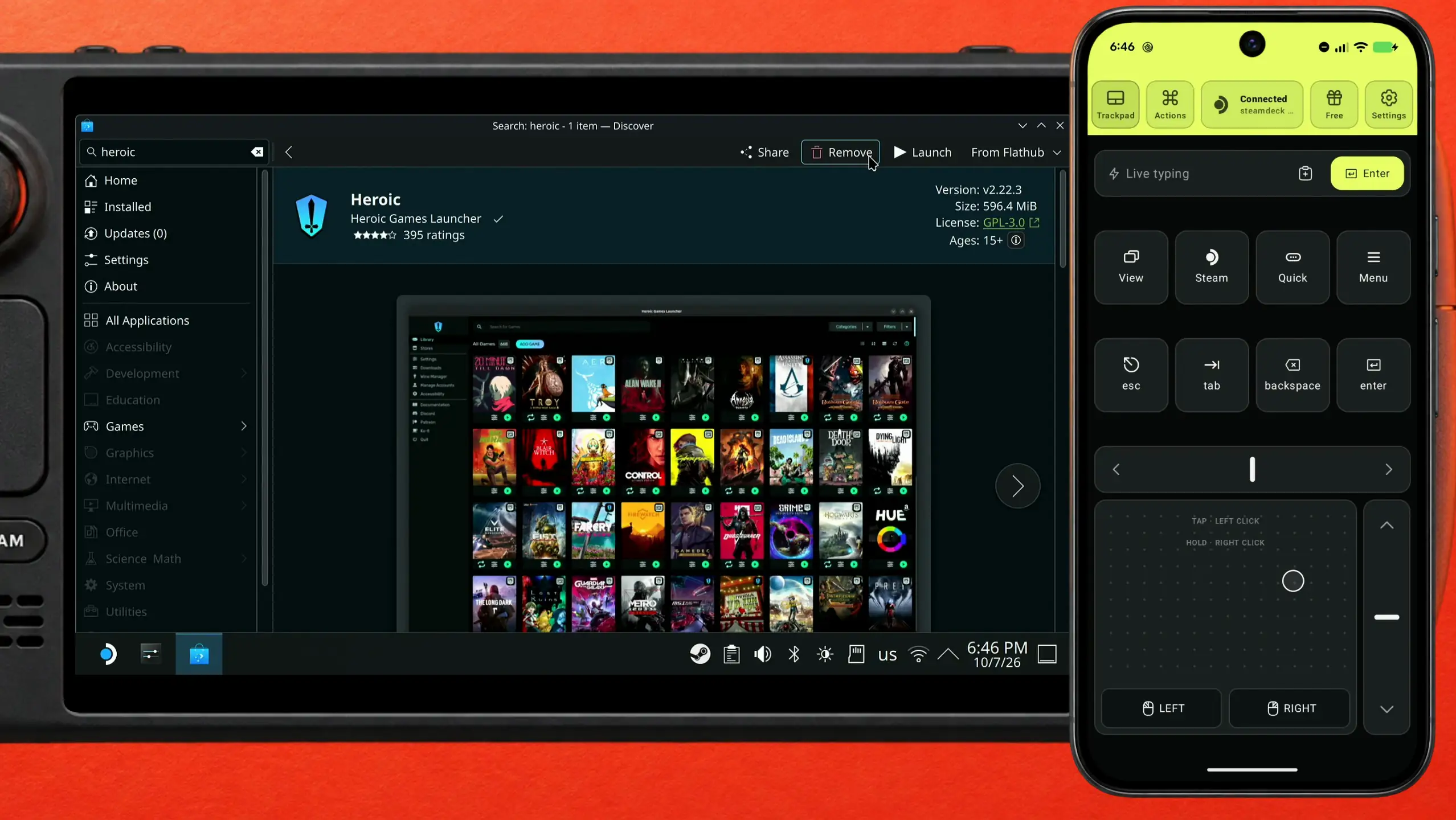
Abre el login de GOG desde el menú Stores de Heroic
En el menú lateral de Heroic abre Stores y elige GOG Store. Heroic dice You are NOT logged in y muestra un botón LOG IN. Usa ese botón y no el login de la página de la tienda de GOG: Heroic lo pide así a propósito.
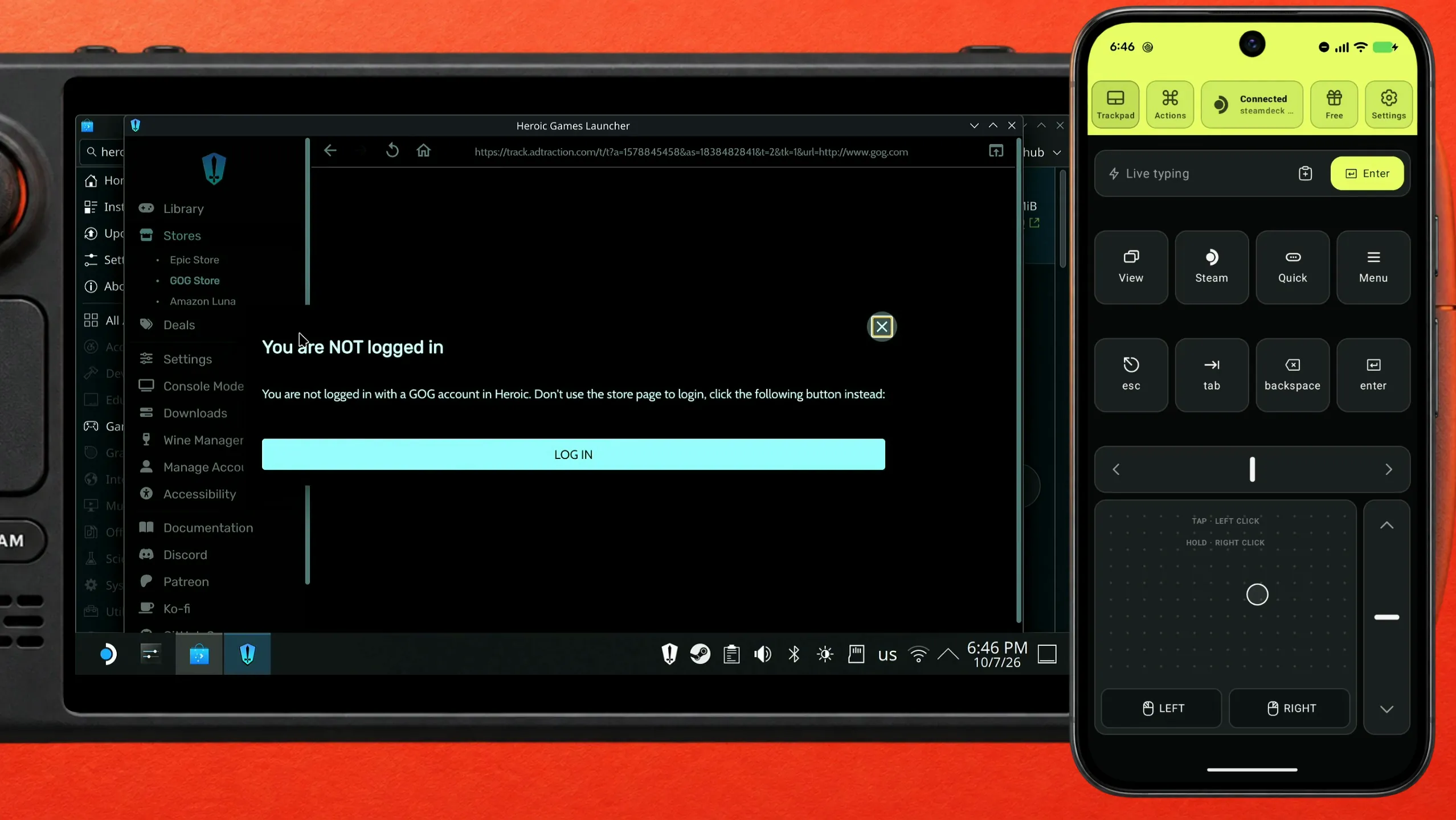
Revisa la barra de direcciones antes de escribir nada
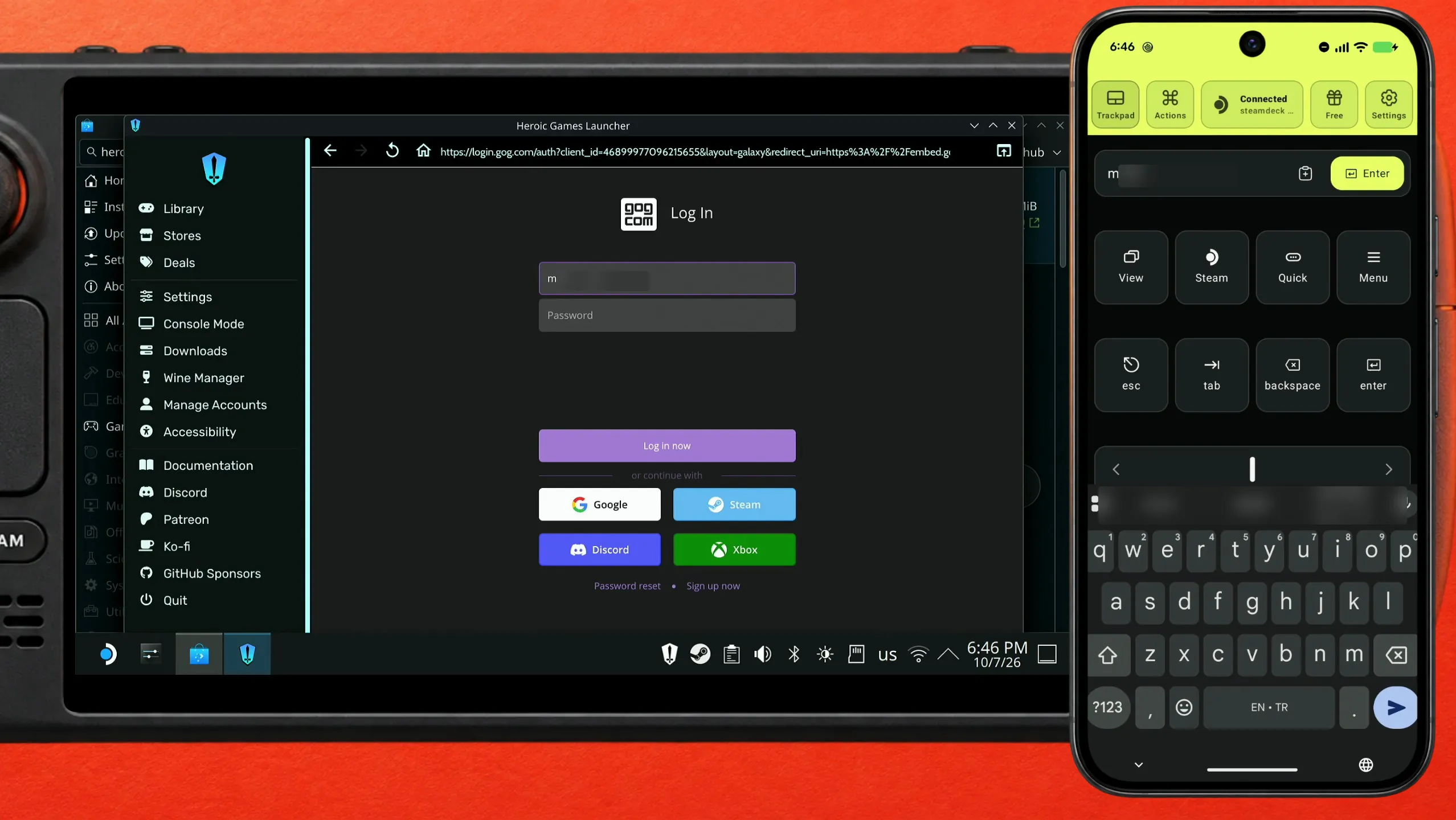
El inicio de sesión de GOG se abre dentro de la ventana de Heroic. Mira la barra de direcciones: debe ser el sitio propio de GOG, auth.gog.com y luego login.gog.com, y no debe abrirse nada más. Si es así, sigue adelante.
Envía el correo desde tu teléfono y luego pega la contraseña
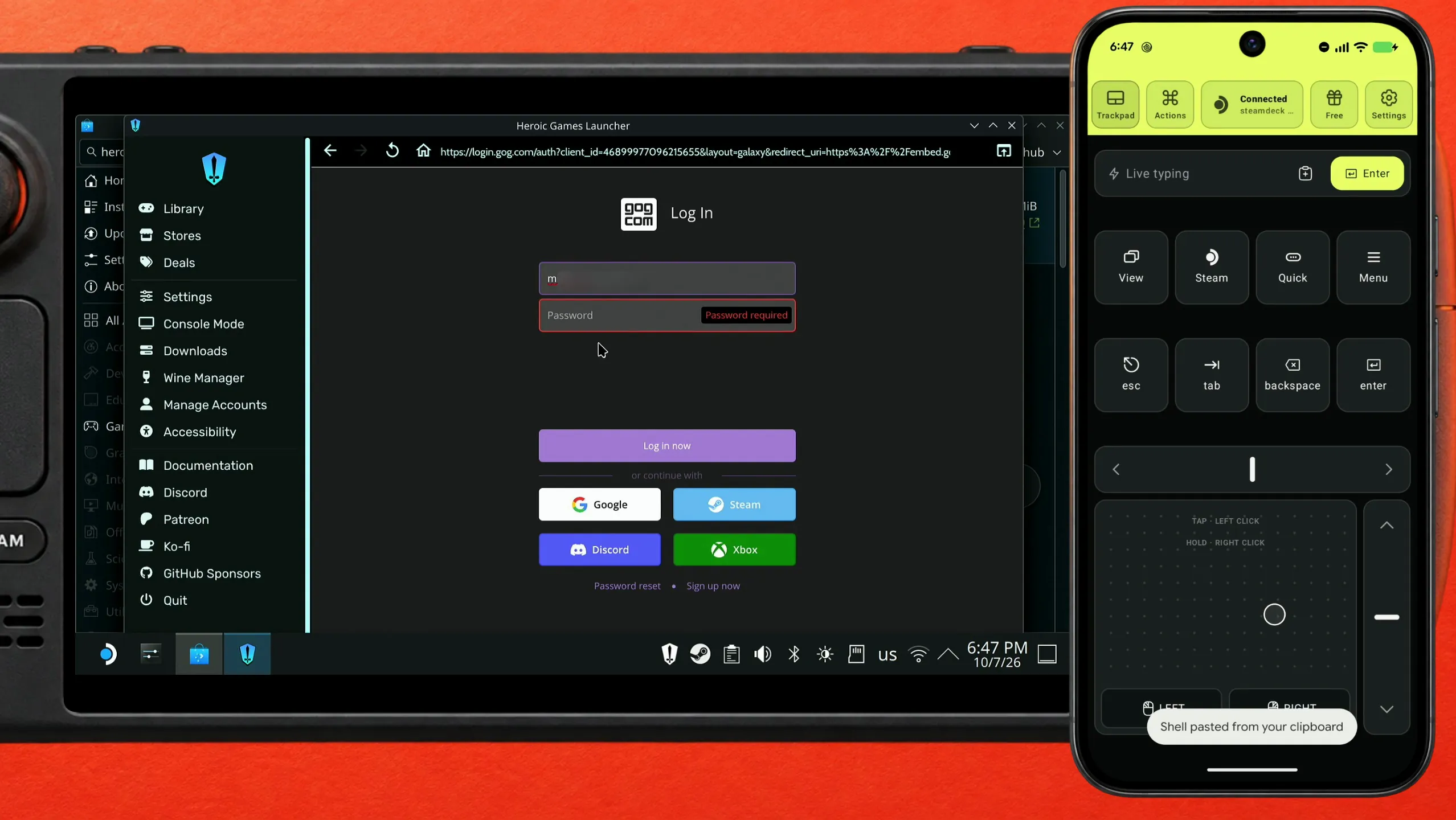
Haz clic en el campo de correo y envía tu dirección desde el campo de texto de Deck Pointer. Después haz clic en el campo Password y pega ahí la contraseña en vez de escribirla: cópiala desde tu gestor de contraseñas en el teléfono, pégala en el campo de texto de Deck Pointer y toca Send. Deck Pointer muestra el aviso de que pegó desde tu portapapeles.
Abre tu biblioteca y muestra solo GOG
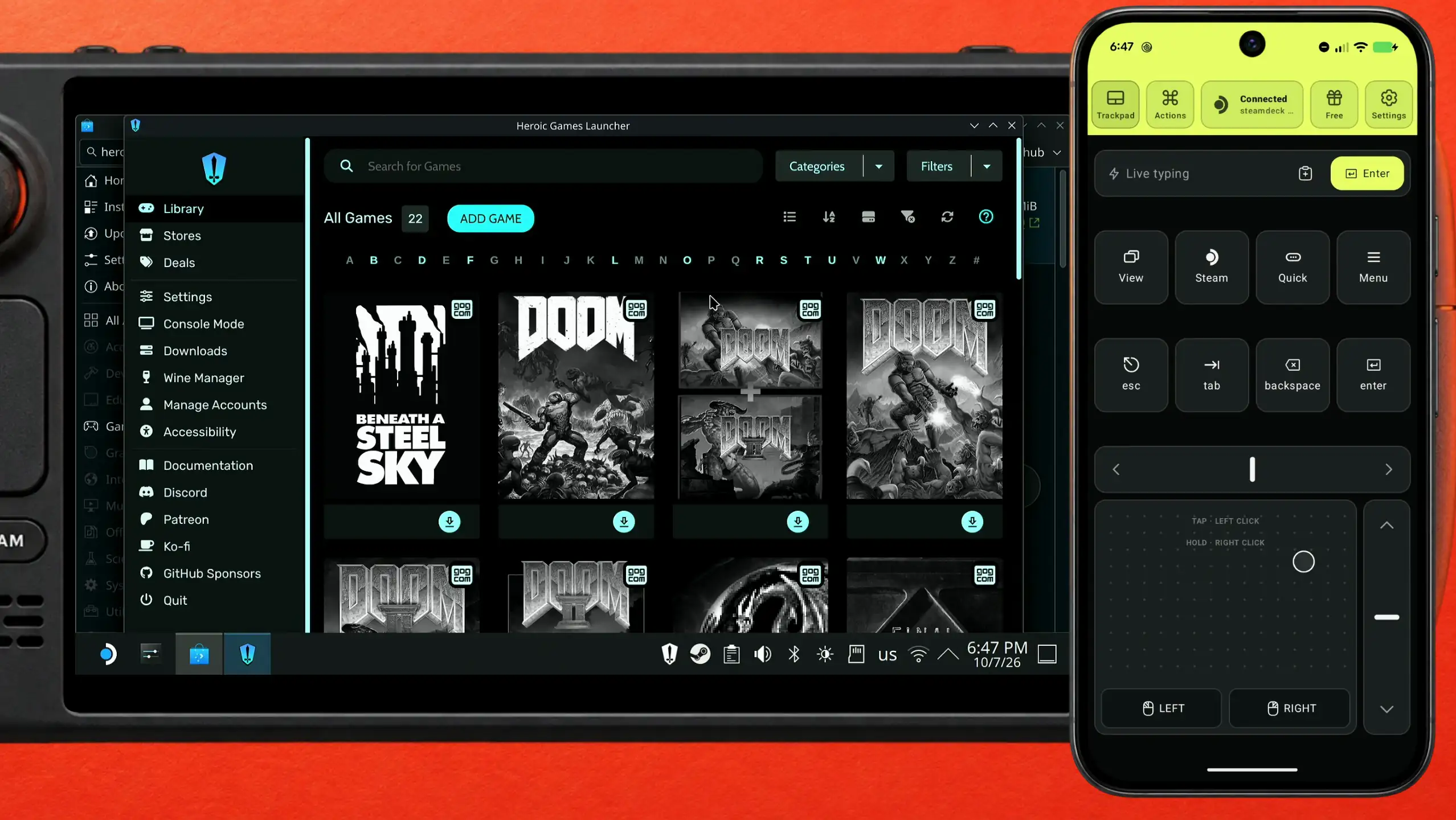
Una vez dentro, Heroic lista las cuentas en las que iniciaste sesión. Ve a Library, abre Categories y elige GOG para ver solo los juegos que tienes ahí.
Instala el juego
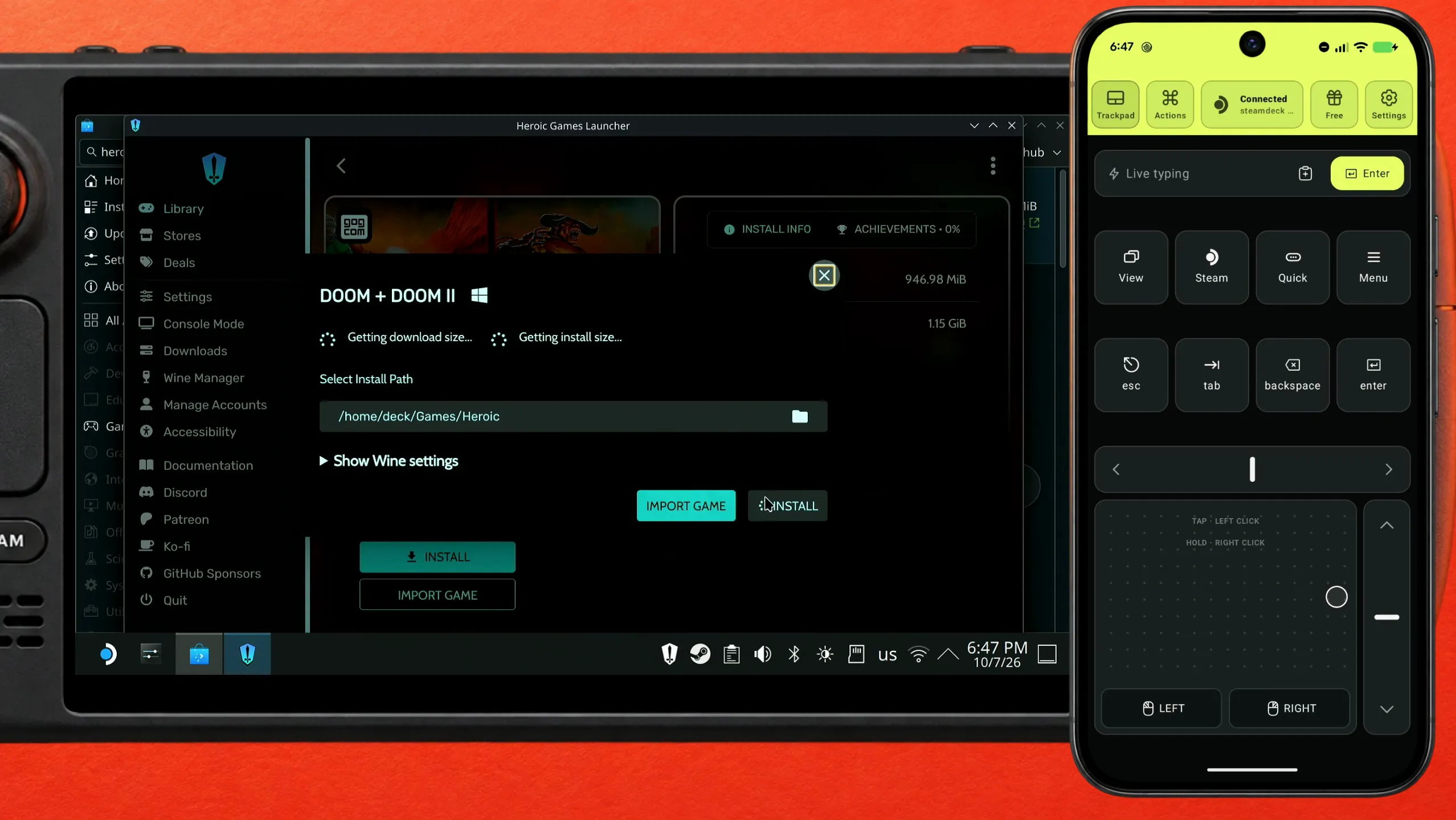
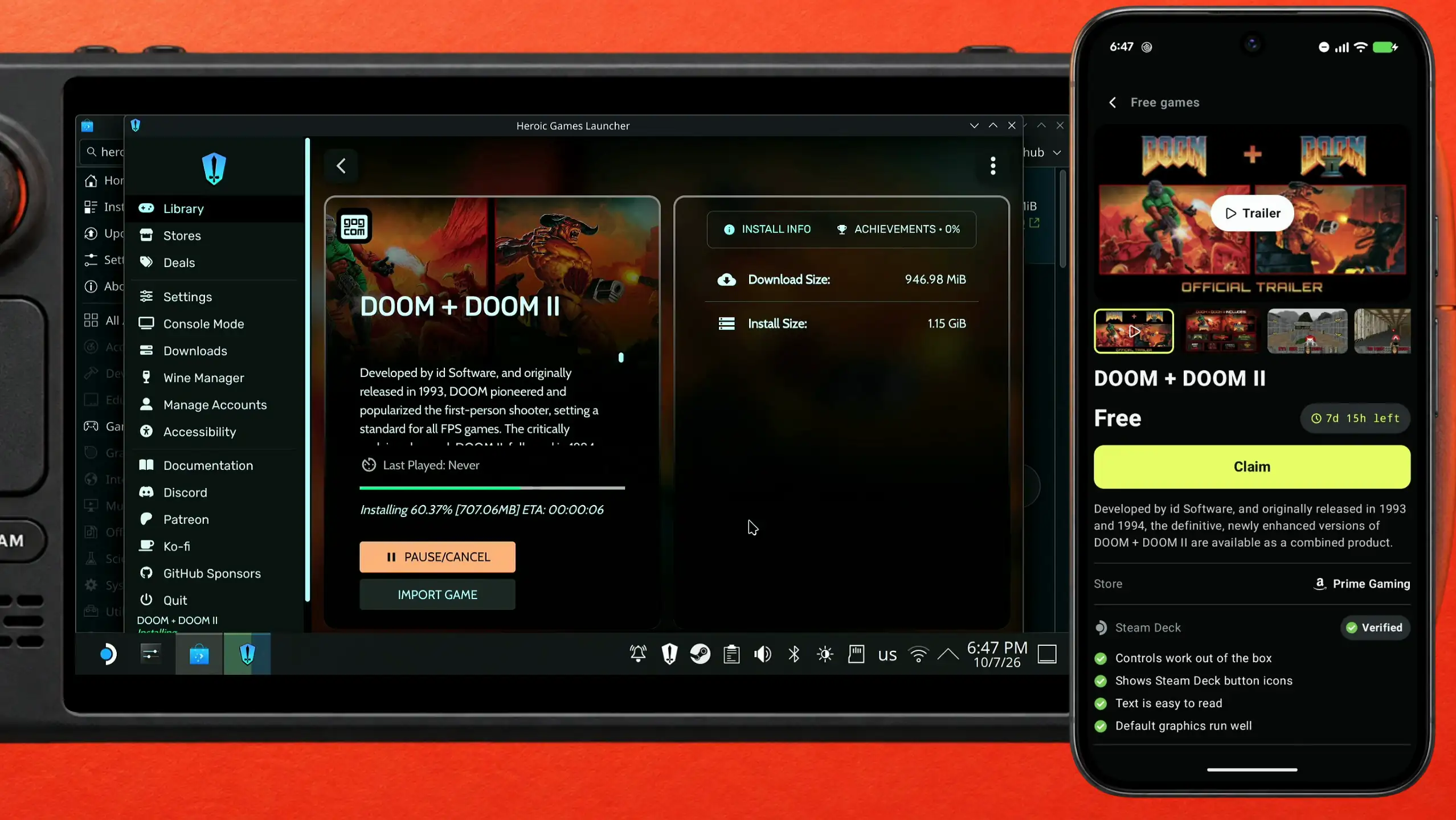
Haz clic en un juego y luego en Install. Heroic pregunta dónde guardarlo (por defecto, la carpeta Heroic en tu directorio personal), así que haz clic en INSTALL otra vez. La descarga empieza y muestra su progreso. ¿No sabes qué jugar? La sección Free games de Deck Pointer lista los regalos del momento con su veredicto para Steam Deck y su calificación en ProtonDB; así se encontró este DOOM + DOOM II, calificado Verified para Steam Deck y Platinum en ProtonDB.
Agrega el juego a Steam
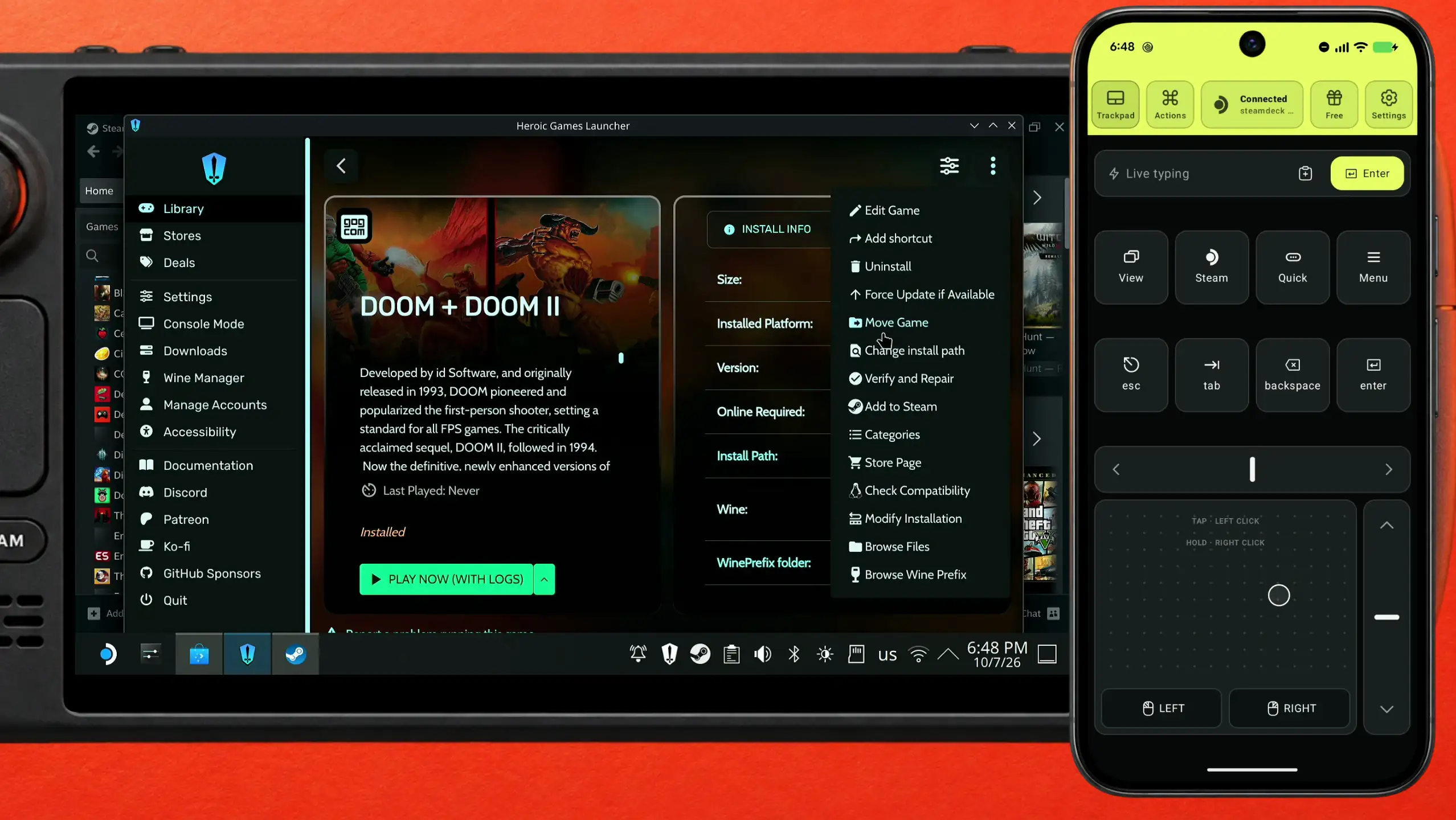
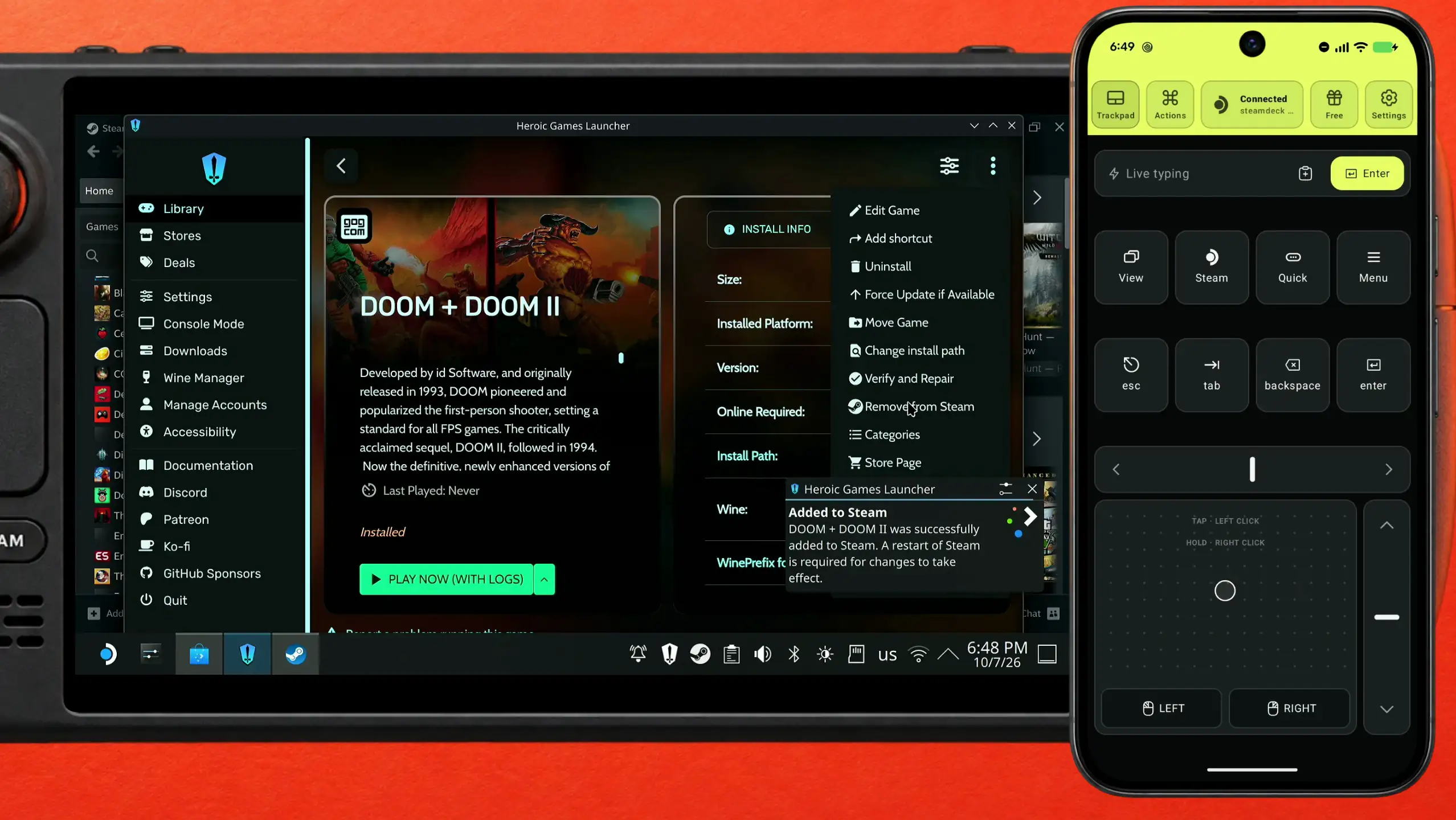
Cuando termine la instalación, abre el menú de la esquina superior derecha de la página del juego en Heroic y elige Add to Steam. Heroic confirma que el juego se agregó y avisa que hay que reiniciar Steam para que el cambio se vea.
Reinicia Steam
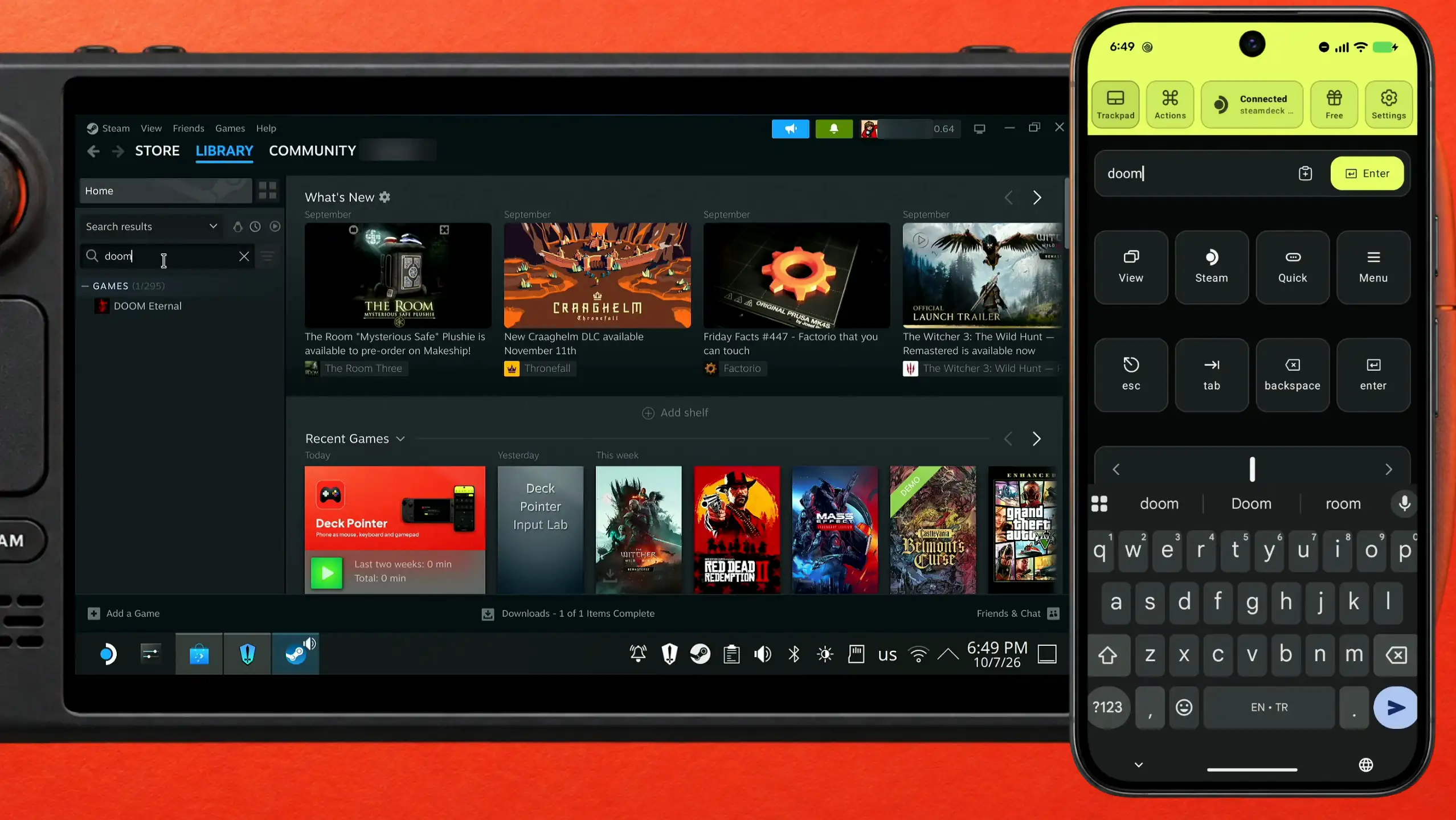
Steam solo lee la entrada nueva cuando arranca. Si buscas "doom" en la biblioteca de inmediato, solo aparece DOOM Eternal, otro juego de esta biblioteca. Sal de Steam por completo desde su menú Steam y vuelve a abrirlo desde el menú de aplicaciones.
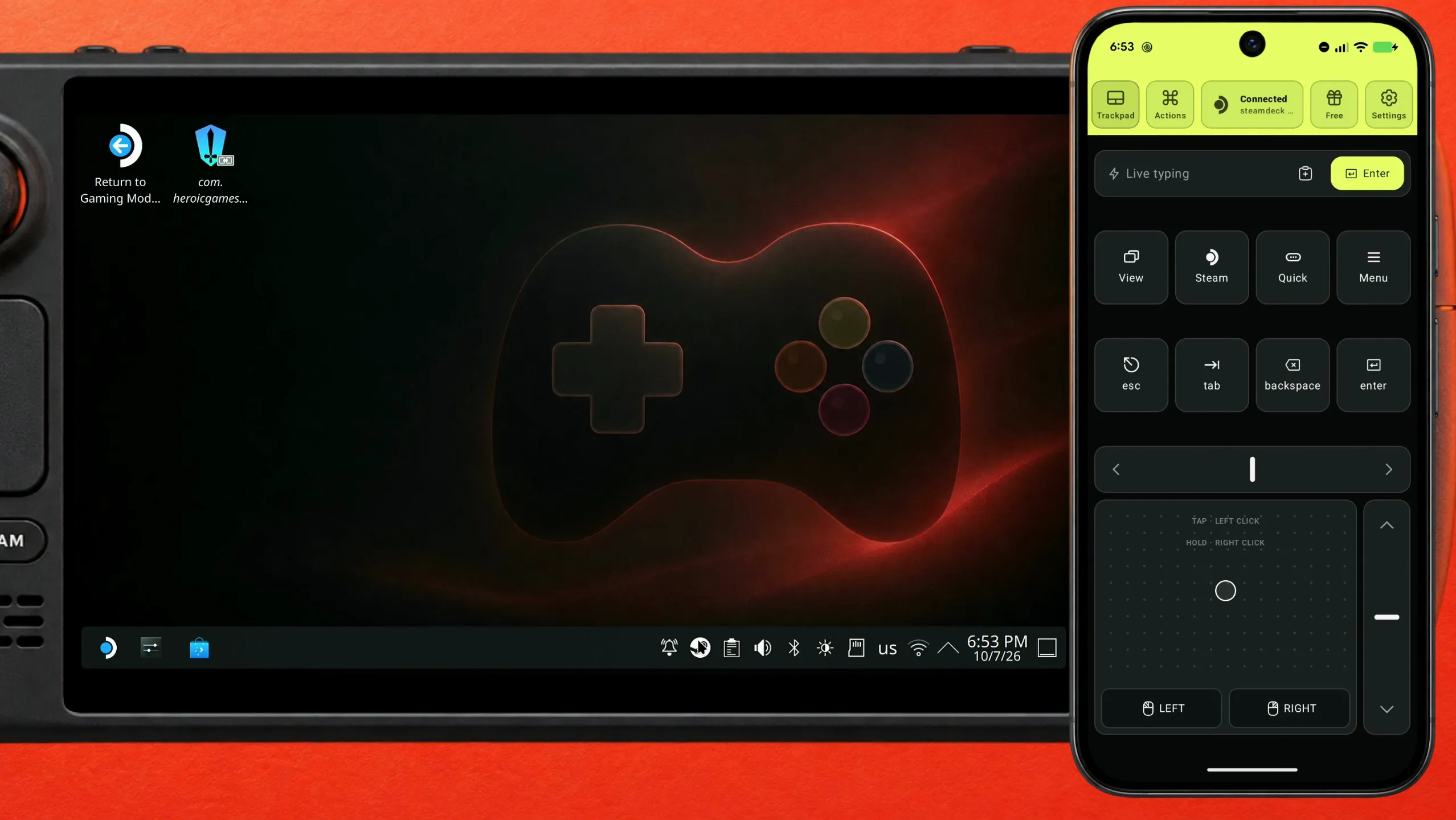
Juégalo desde tu biblioteca de Steam
Después del reinicio, abre Library y busca el juego otra vez: DOOM + DOOM II está ahí con un botón verde Play, junto a tus juegos de Steam. Heroic lo sigue ejecutando con Proton por detrás.
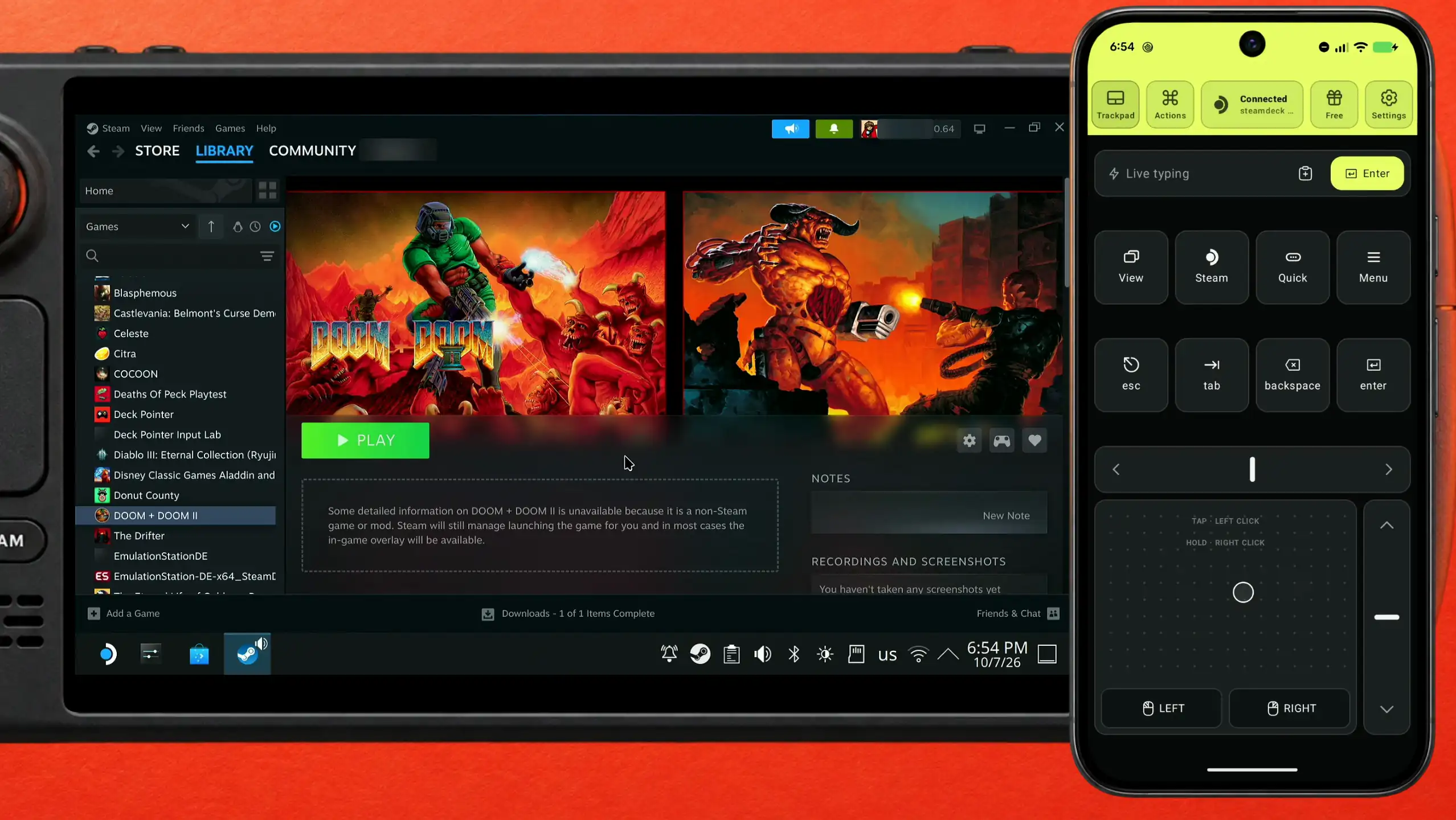
Lo que dice la gente
“secondly, sign in into your account . what a pain . multiple times your correct password is not accepted and you have to go through the most painful captcha of all times.”
“There are better tools available than Galaxy, Heroic Launcher is offically partnered with GOG if that helps.”
A reply in the same GOG forum thread · 2025-06
Preguntas, respondidas
¿Puedo instalar el cliente de GOG en la Steam Deck?
No como una app normal: no hay nada para la Deck en Discover ni en la tienda de Steam. Heroic es un launcher aparte que inicia sesión con la misma cuenta de GOG, instala tus juegos y los ejecuta con Proton.
¿Heroic Games Launcher es parte de Deck Pointer?
No. Heroic es un launcher gratuito y de código abierto independiente para Epic Games Store, GOG y Amazon Games. Deck Pointer es solo el mouse y el teclado que usas para instalarlo y para iniciar sesión.
¿Necesito instalar algo en la Steam Deck para usar Deck Pointer?
No. La Deck ve tu teléfono como un mouse y teclado Bluetooth normales, así que no se instala nada en la Deck. Solo la conexión opcional por Wi-Fi (Android) usa una app pequeña en la Deck, desde deckpointer.com/deck.
¿La contraseña que pego va a algún lado?
No. Va desde tu teléfono a la Deck por Bluetooth como teclas normales. No pasa por ningún servidor nuestro, y no la registramos.
¿Por qué el juego no aparece en Steam justo después de Add to Steam?
Steam lee su lista de juegos cuando arranca. Heroic mismo lo avisa: hay que reiniciar Steam para que el cambio se vea. Sal de Steam por completo y vuelve a abrirlo.
¿Por qué al buscar Doom en Steam aparece DOOM Eternal?
Antes del reinicio, Steam solo conoce los juegos que ya tenía, así que la búsqueda coincide con otro juego de tu biblioteca. Después del reinicio también aparece el que agregaste, como DOOM + DOOM II.
¿Y Epic Games Store y Amazon Games?
Heroic también se encarga de ellos: la misma pantalla de inicio de sesión lista los tres, y sus bibliotecas quedan juntas. Hay una guía aparte para Epic.
