Arreglos para Steam Deck
Cómo poner una contraseña de Wi-Fi larga en la Steam Deck desde un iPhone
La contraseña del Wi-Fi tiene entre 30 y 60 caracteres, buscar cada uno en el teclado en pantalla de la Steam Deck es lentísimo, y si te equivocas en una tecla, empiezas de cero.
Copia la contraseña en tu iPhone, pégala en Deck Pointer y envíala. El teclado en pantalla de la Deck ni se abre.
Tutorial en video
Paso a paso
Empareja tu iPhone con la Deck, una sola vez
Deck Pointer se comunica con la Deck por Bluetooth, así que funciona aunque la Deck aún no tenga Wi-Fi. Ya emparejado, la plaquita de arriba en la app dice Connected. Si la Deck estuvo un rato inactiva, dale unos segundos para reconectarse.
Abre la configuración de Internet en la Deck
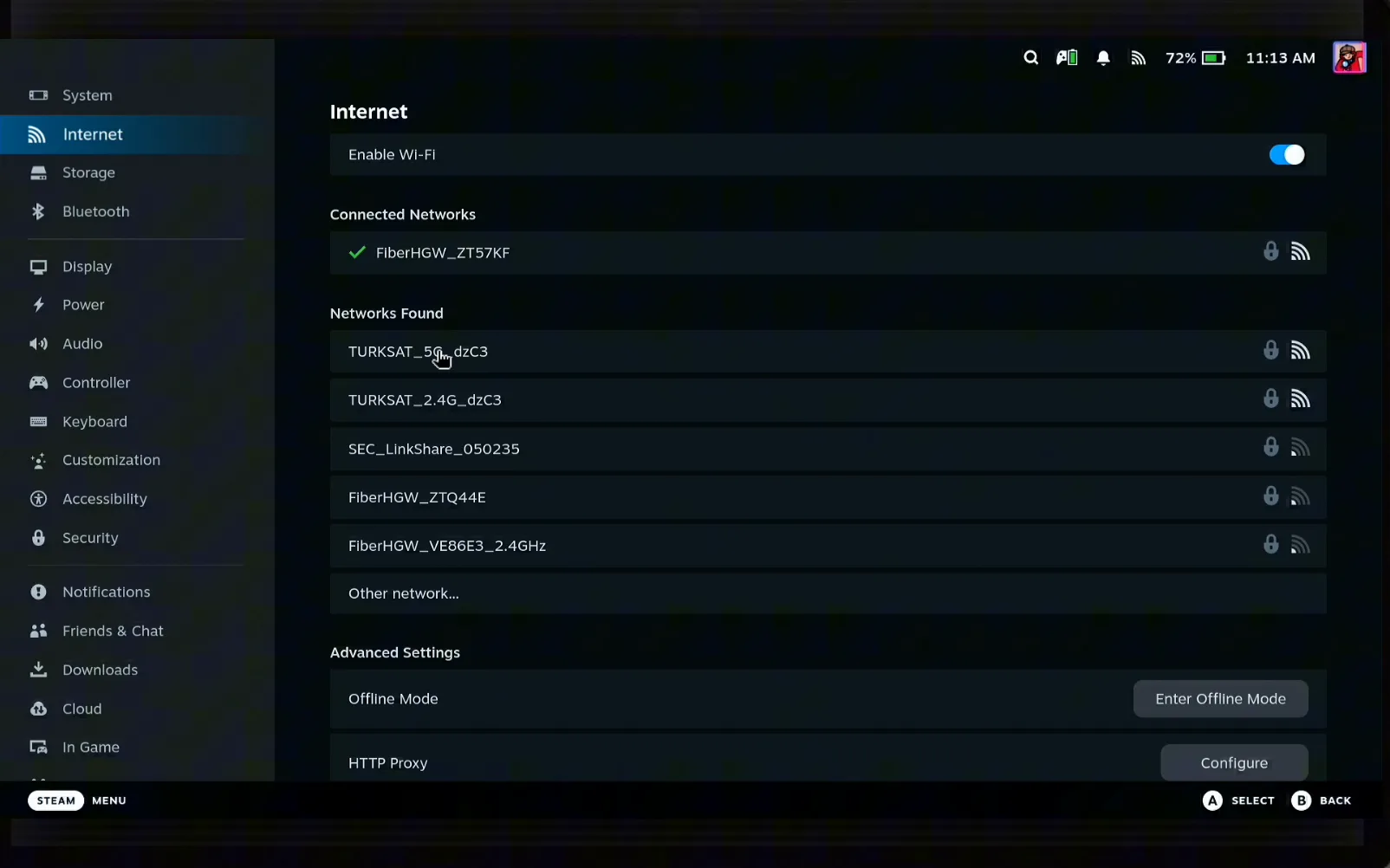
En Game Mode, abre Settings y elige Internet. La Deck muestra la lista de redes que encontró. Fíjate en el nombre de la que quieres usar.
Busca la red en los ajustes de Wi-Fi del iPhone
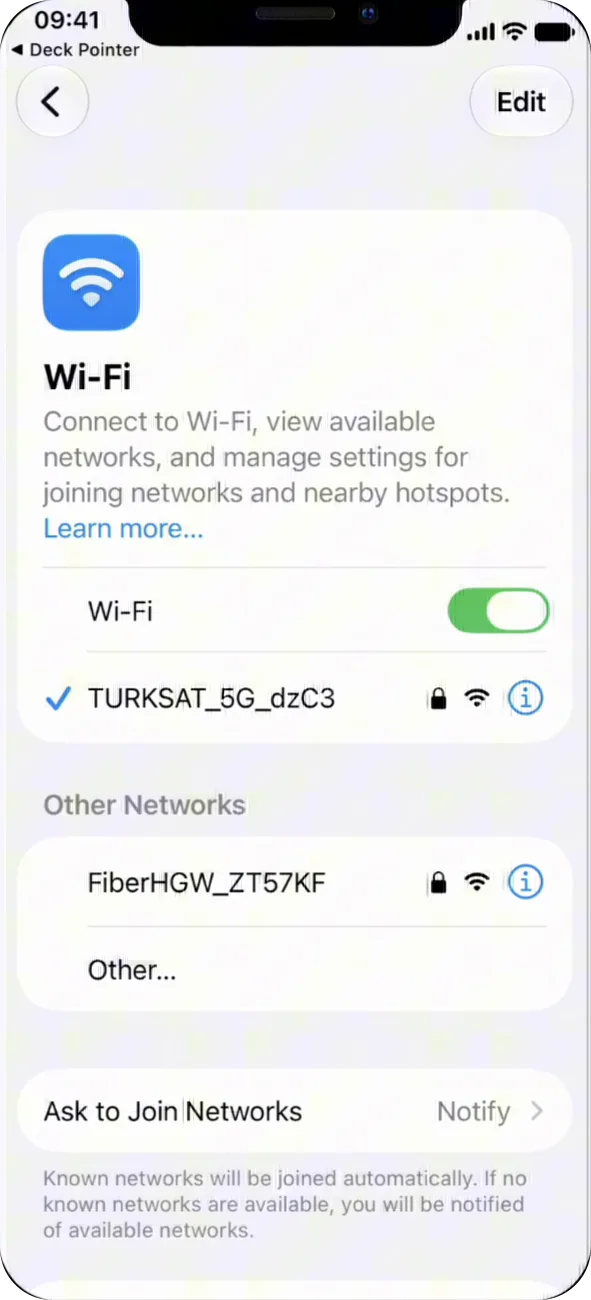
En el iPhone abre Settings → Wi-Fi. La red tiene que ser una que el iPhone ya conozca. Toca el ⓘ junto a ella.
Muestra y copia la contraseña
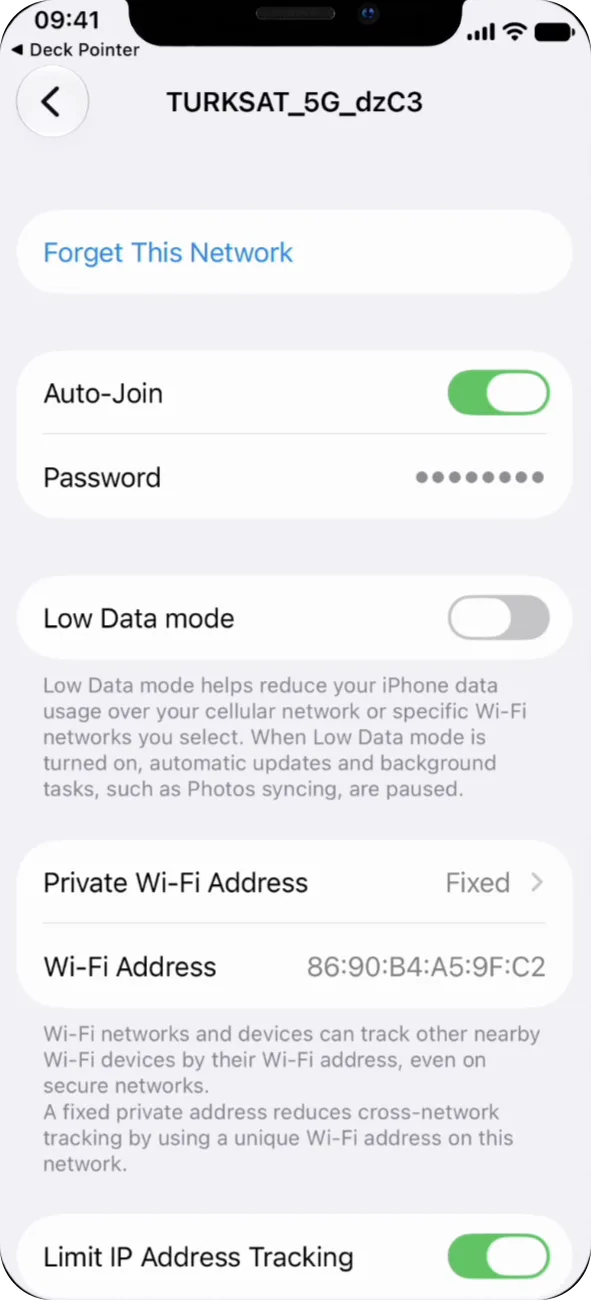
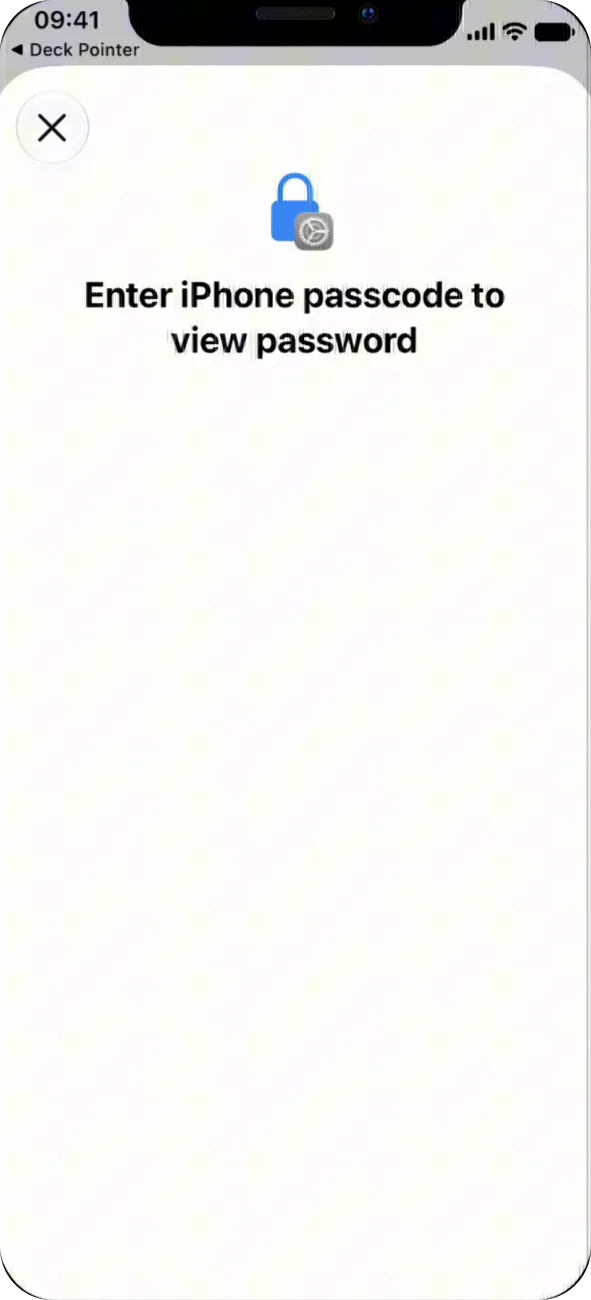
Toca la fila Password, que aparece oculta. iOS te pide tu código de acceso antes de mostrar la contraseña. Confirma y toca Copy.
Elige la red en la Deck
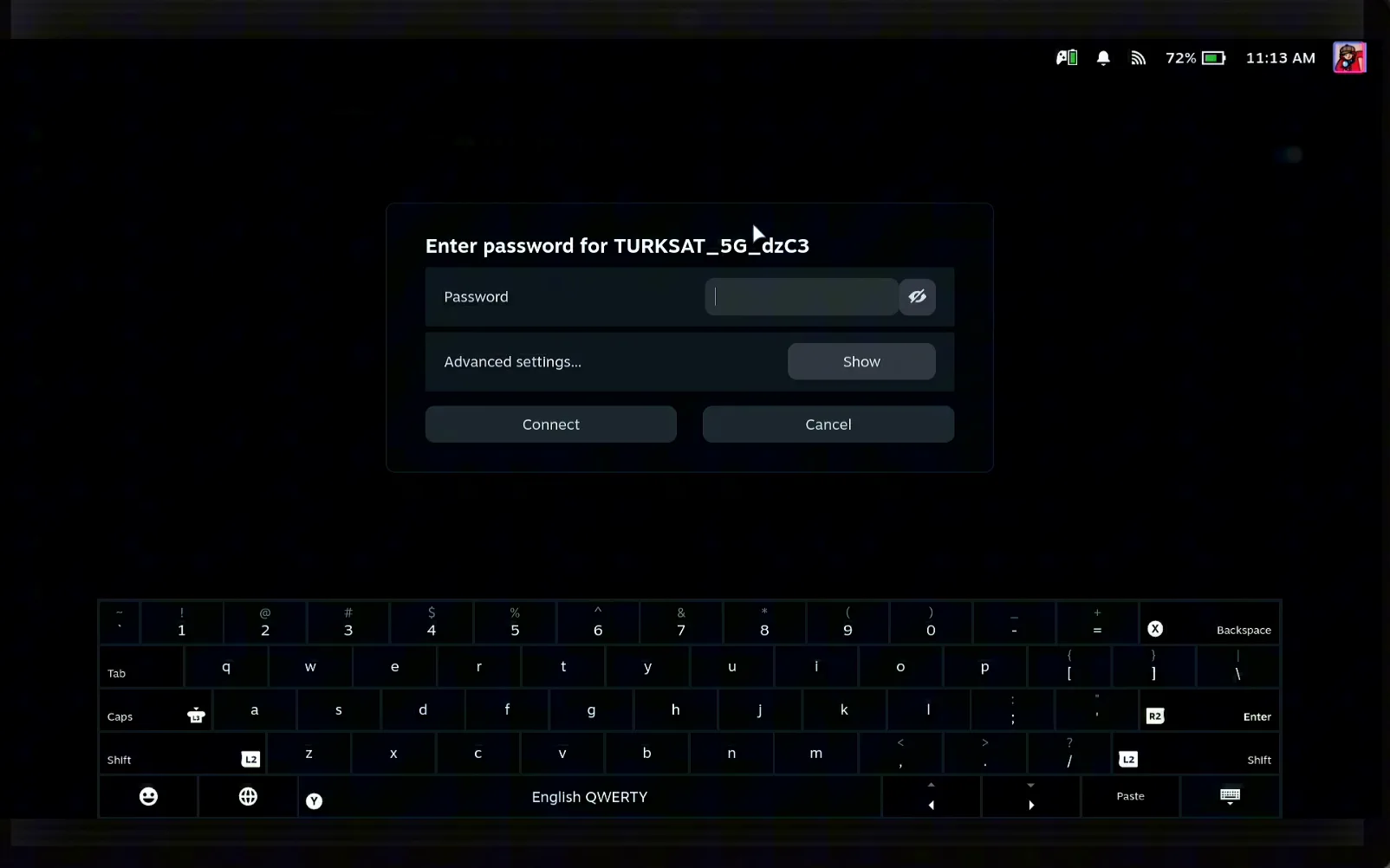
De vuelta en la Deck, selecciona la red en la lista y presiona Connect. La Deck te pide la contraseña y deja el cursor en el campo.
Pégala en Deck Pointer y toca Send
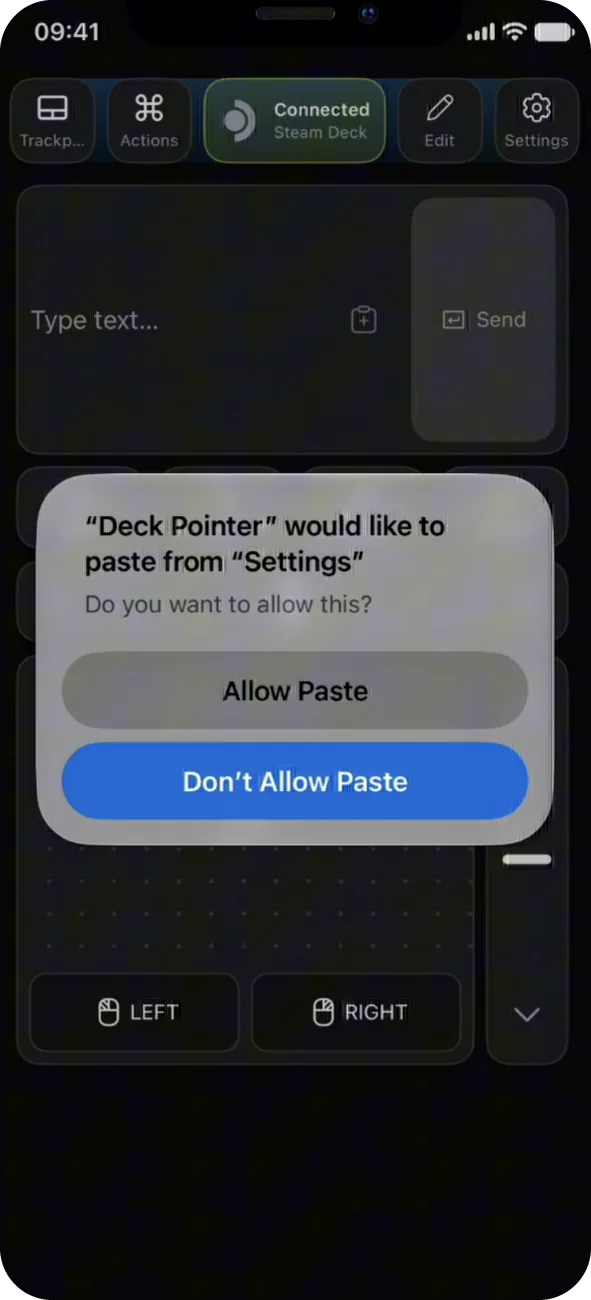
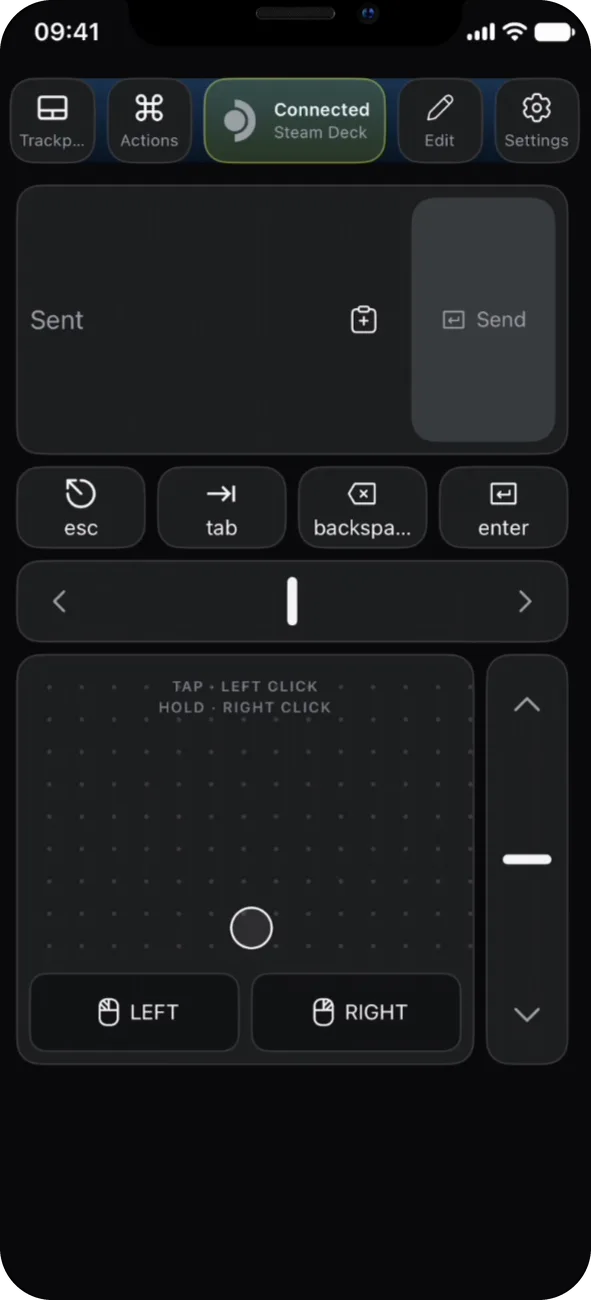
Abre Deck Pointer y toca Paste en el campo de texto. iOS pregunta si Deck Pointer puede pegar desde Settings: toca Allow Paste y luego Send. La contraseña completa llega de una sola vez, sin importar su largo. Cuando termina, el campo dice Sent.
Confirma la conexión
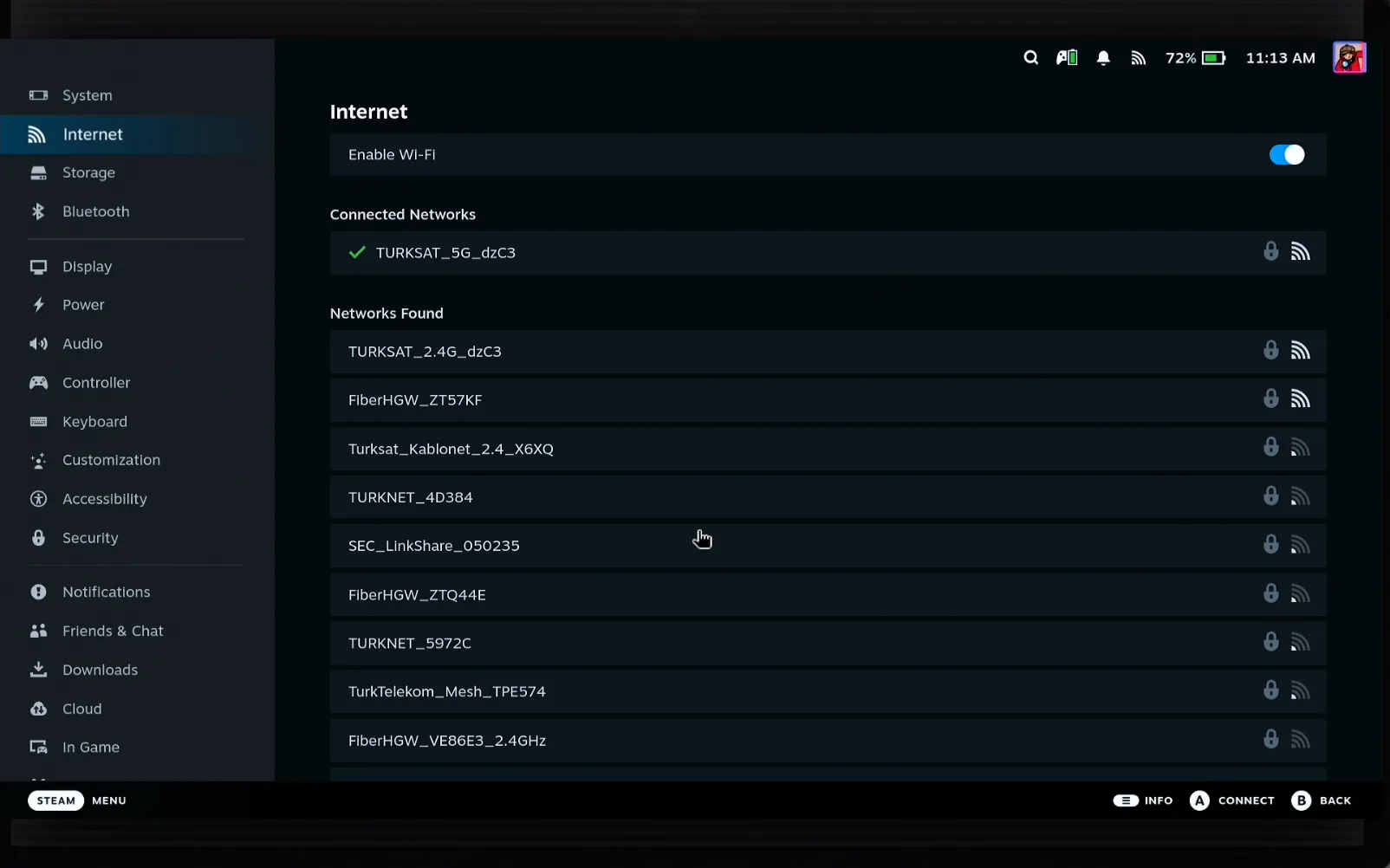
Presiona Connect en la Deck. Tu red pasa a Connected Networks con una palomita.
Lo que dice la gente
“Trying to login with my super secure 64 digit PW on deck made me crazy.”
Steam Deck community report (Steam account login, same on-screen keyboard)
Copiar la contraseña del Wi-Fi en un iPhone y enviarla al campo de contraseña de la Steam Deck con Deck Pointer.
Deck Pointer hardware tests · 2026-09
Preguntas, respondidas
¿Funciona si la Deck todavía no tiene internet?
Sí. Deck Pointer envía el texto por Bluetooth, así que funciona antes de que la Deck esté en cualquier Wi-Fi.
¿Qué tan larga puede ser la contraseña?
Tan larga como permita la red. La contraseña se pega y se envía como un solo bloque de texto, así que 30 o 60 caracteres cuestan los mismos dos toques que 8.
¿Por qué mi iPhone pide permiso para pegar?
iOS pregunta antes de que una app lea lo que copiaste en otra. Toca Allow Paste para que Deck Pointer llene el campo de texto con lo que copiaste.
La contraseña está oculta. ¿Cómo la veo?
En la pantalla de detalles de la red, toca la fila Password y confirma con tu código de acceso. iOS entonces muestra la contraseña y un botón Copy.
¿Necesito instalar Deck Pointer en la Deck?
No. La Deck ve tu iPhone como un teclado y un mouse Bluetooth, así que no se instala nada en ella.
¿Sirve para otras contraseñas largas?
Sí. Cualquier campo de texto de la Deck recibe texto pegado de la misma forma, incluidos los inicios de sesión de launchers y tiendas.
Tengo un teléfono Android. ¿Es igual?
La idea es la misma, pero la forma de compartir la contraseña cambia. Mira la guía de la contraseña de Wi-Fi desde Android.
