Arreglos para Steam Deck
EA app en Steam Deck: cómo iniciar Mass Effect Legendary Edition con tu teléfono
Al presionar Play en Mass Effect Legendary Edition se abre la EA app, un launcher pensado para mouse, y Steam avisa que no admite control con gamepad. En Game Mode necesitas la pantalla táctil o el trackpad de la Deck para hacer clic en cualquier cosa.
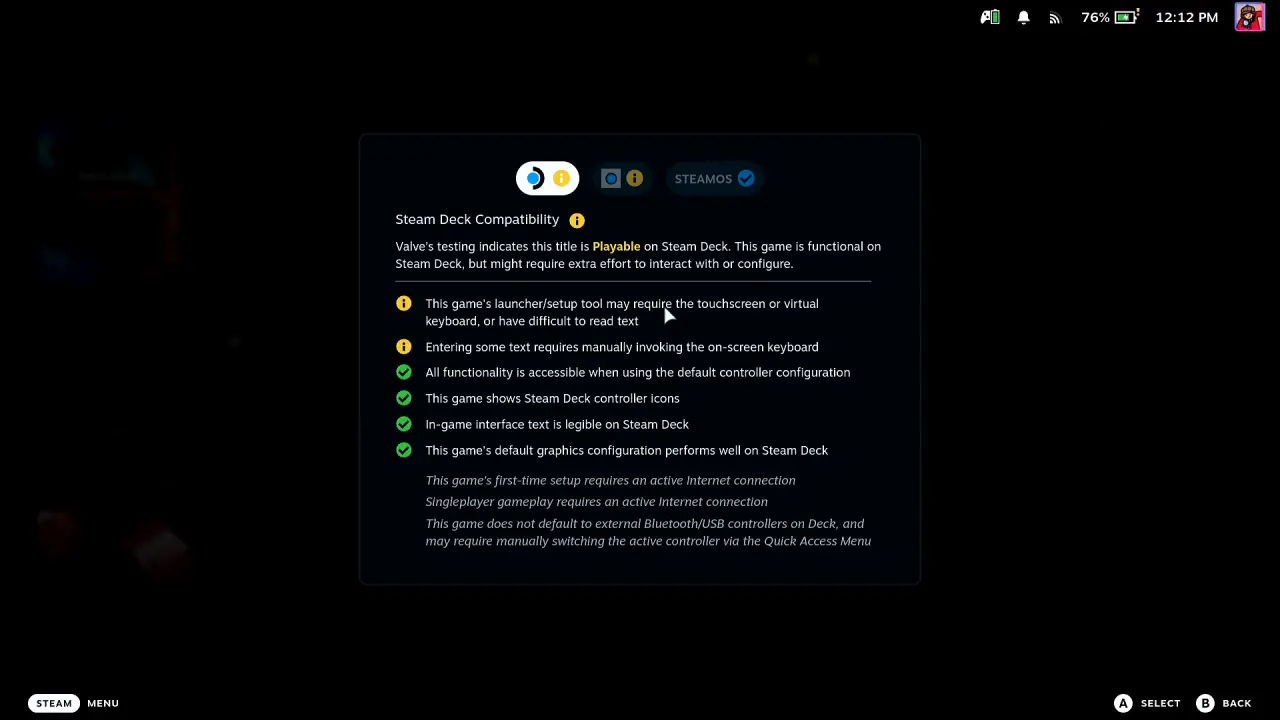
Valve califica Mass Effect Legendary Edition como Playable en Steam Deck (revisado en su página de la tienda de Steam el 3 de octubre de 2026). El panel de Valve advierte que el launcher o la herramienta de configuración del juego puede requerir la pantalla táctil o el teclado virtual, o tener texto difícil de leer, y que para escribir algunos textos hay que abrir manualmente el teclado en pantalla. También dice que la primera configuración y el modo de un jugador necesitan conexión a internet. Las quejas por el launcher que siguen vienen de los jugadores.
Mass Effect Legendary Edition abre la EA app en cuanto presionas Play en la Steam Deck, y Steam avisa que su launcher necesita el trackpad o la pantalla táctil. Con Deck Pointer en tu teléfono como trackpad avanzas por la EA app y por el aviso de Steam, y el juego arranca en Game Mode.
Tutorial en video
Paso a paso
Conecta Deck Pointer y abre el juego
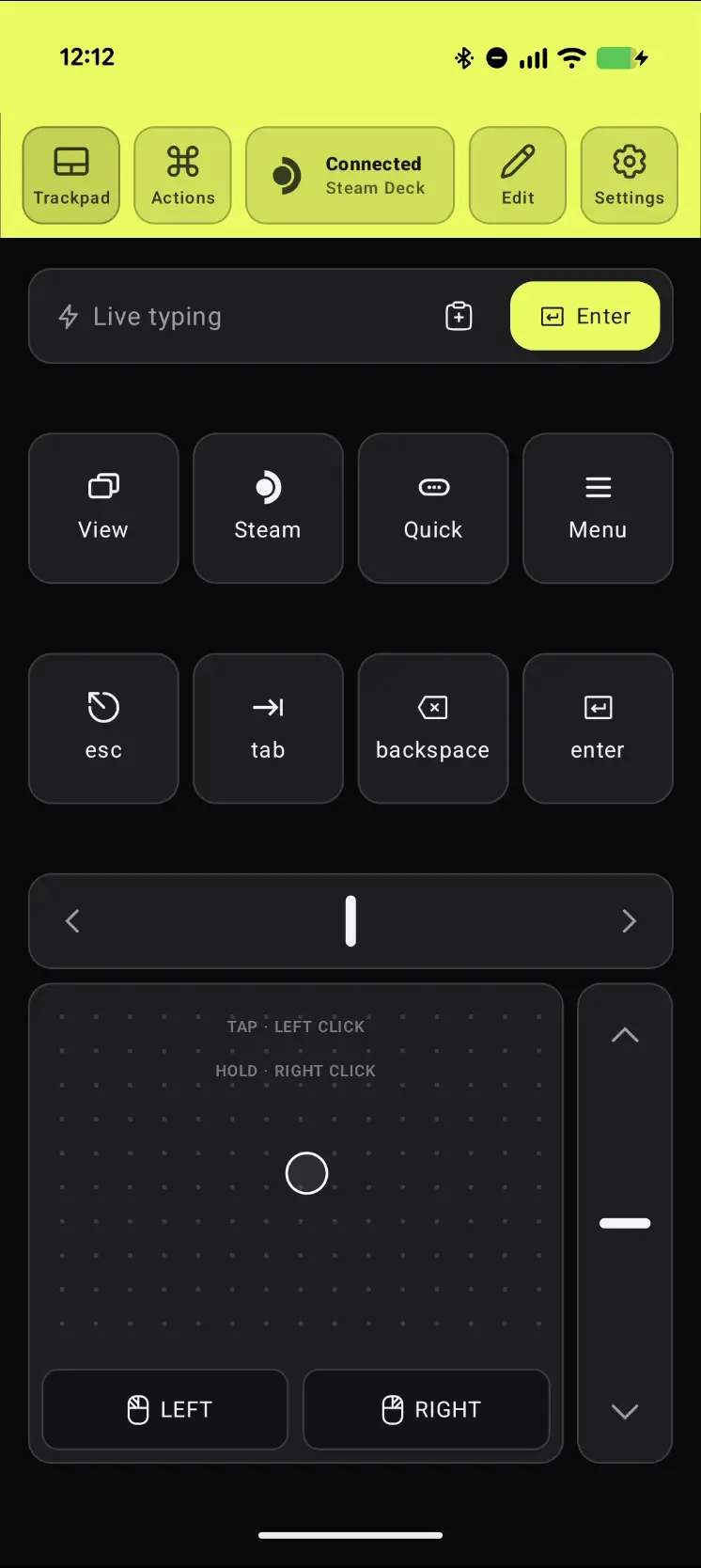
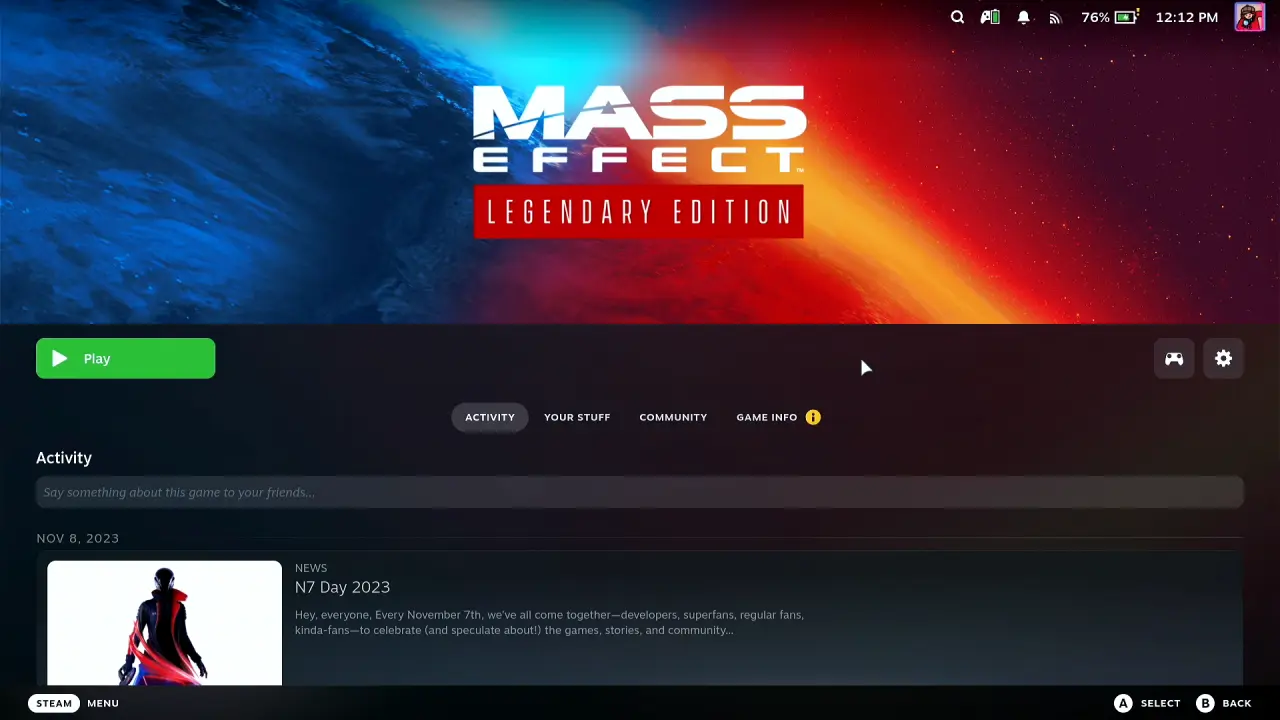
Abre Deck Pointer en tu teléfono y revisa que el chip de arriba diga Connected. Luego, en Game Mode en la Deck, abre Mass Effect Legendary Edition en tu biblioteca de Steam. No hay nada que instalar en la Deck.
Mira qué dice Valve
Abre Game info. La Steam Deck Compatibility de Valve dice Playable y advierte que el launcher o la herramienta de configuración puede necesitar la pantalla táctil o el teclado virtual, y que para escribir algunos textos hay que abrir el teclado en pantalla. Para eso mismo sirve Deck Pointer.
Presiona Play
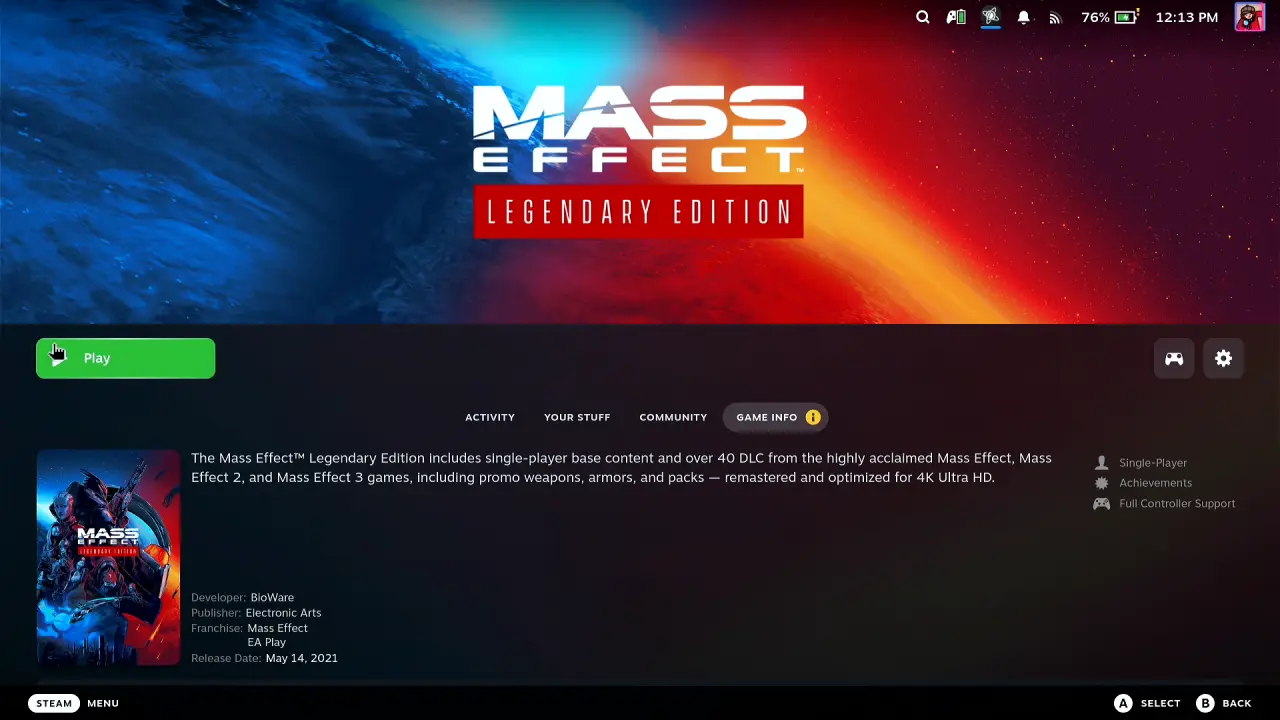
Vuelve a la página del juego y presiona Play. Steam muestra Starting launch y deja lista la EA app.
Se abre la EA app: haz clic en Let's go
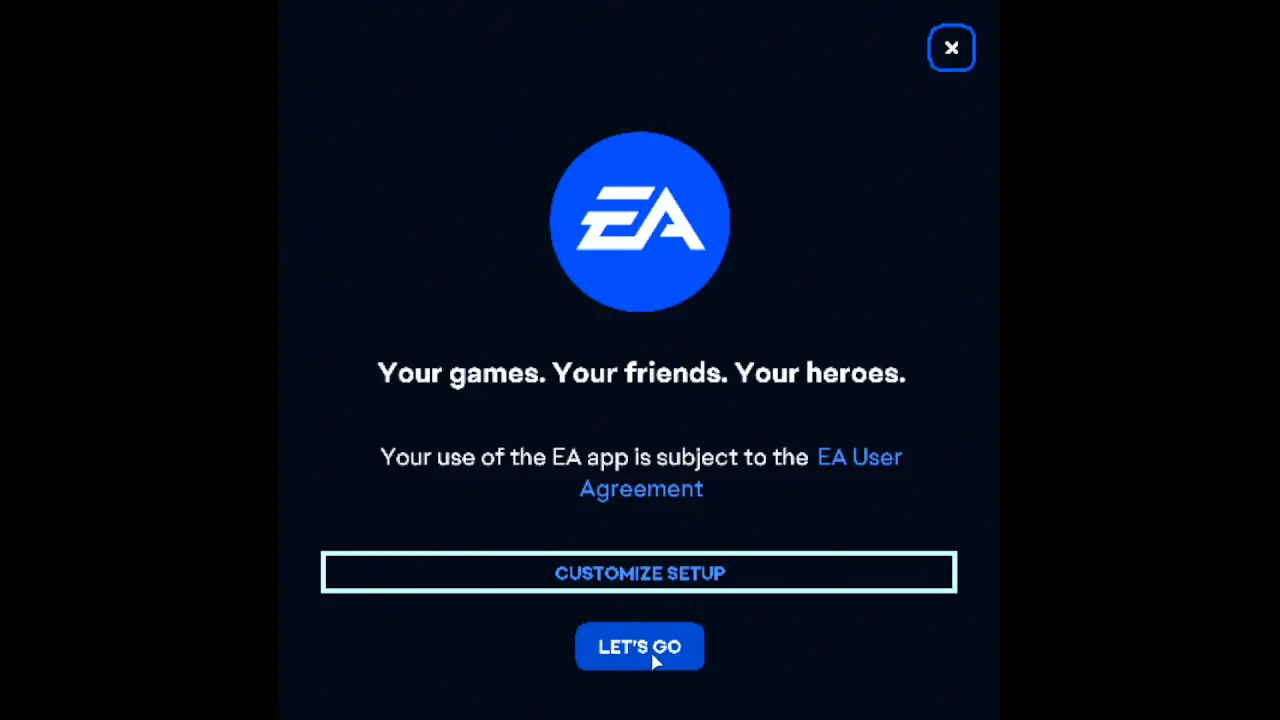
La primera ventana de la EA app dice Your games. Your friends. Your heroes. con Customize setup y Let's go. Mueve el puntero con el trackpad de Deck Pointer en el teléfono y toca para hacer clic en Let's go. Aquí la EA app no me pidió iniciar sesión.
Deja que la EA app se instale
La EA app muestra Installing the EA app y una barra de progreso. Espera; no hay nada que tocar.
Espera los scripts de instalación de Steam
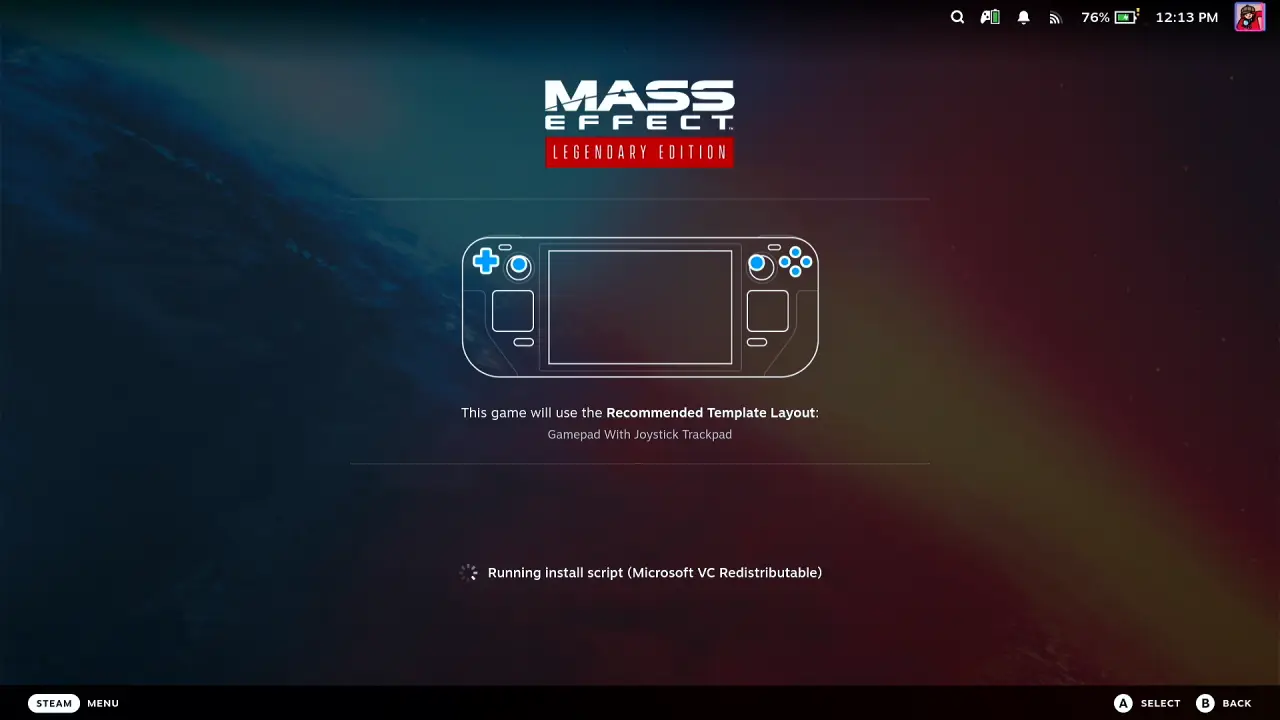
Después Steam ejecuta los scripts de instalación del juego, Microsoft VC Redistributable y Microsoft DirectX, uno tras otro. Tampoco piden nada.
Presiona OK en el aviso de Launchers
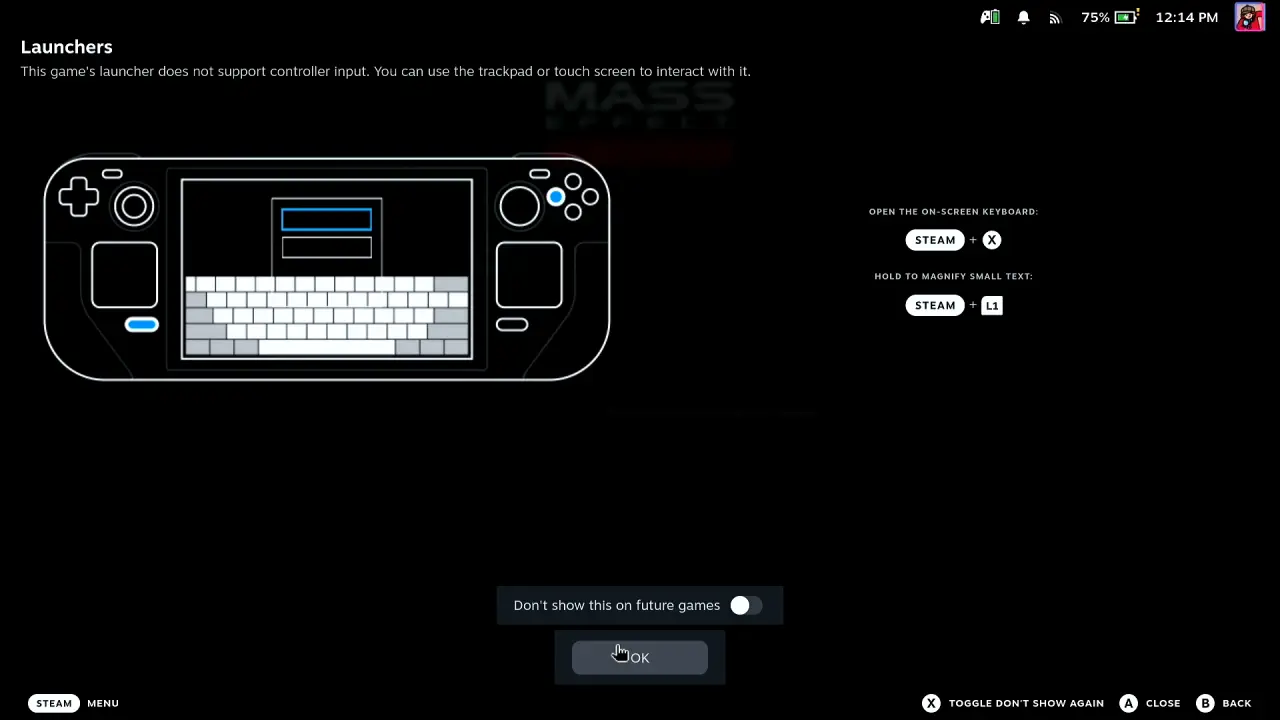
Steam avisa que el launcher de este juego no admite control con gamepad y que puedes usar el trackpad o la pantalla táctil. Con Deck Pointer no hay problema: apunta a OK con su trackpad y toca.
Funcionó: Mass Effect arranca
La pantalla se queda negra con el indicador de carga de Steam mientras el juego carga, y luego Mass Effect Legendary Edition arranca con su cinemática de introducción. Pasaste por la EA app solo con tu teléfono, sin pantalla táctil ni teclado.
Lo que dice la gente
“This game's launcher does not support controller input. You can use the trackpad or touch screen to interact with it.”
Steam's "Launchers" notice, shown on the Steam Deck while launching Mass Effect Legendary Edition · 2026-10
“This edition is more often than not unusable on steam deck purely because of the EA launcher.”
Negative Steam review of Mass Effect Legendary Edition, from a Steam Deck player · 2026-06
Preguntas, respondidas
¿Por qué Mass Effect Legendary Edition abre la EA app?
El juego lo publica Electronic Arts, así que Steam lo inicia a través de la EA app. En el primer inicio se instala primero la app y después abre el juego.
¿Tengo que iniciar sesión en la EA app?
En el video la EA app pasó directo, sin formulario de login. Si a ti te muestra uno, haz clic en sus campos con el trackpad y escribe o pega desde el campo de texto de Deck Pointer en el teléfono.
¿Tengo que instalar algo en la Steam Deck?
No para Bluetooth: la Deck ve tu teléfono como un teclado y mouse Bluetooth, así que Deck Pointer no necesita software en ella. Solo la conexión opcional por Wi-Fi (Android) usa una app pequeña en la Deck, desde deckpointer.com/deck. Empárejalo una vez, igual que cualquier teclado Bluetooth.
¿Funciona con un iPhone?
Sí. Deck Pointer funciona en iPhone y Android y se conecta a la Deck igual por Bluetooth.
¿Deck Pointer es gratis?
Sí, es gratis en Android y iPhone.
