Solución de problemas
La Steam Deck se conecta a tu teléfono y lo desconecta un segundo después
La Deck se empareja con tu Android, mantiene el enlace menos de un segundo y lo corta. Revisa primero tu canal de SteamOS: la Beta puede causarlo.
Lo que ves: el enlace se cae al segundo de conectar
- El teléfono se empareja y la Deck lo muestra como conectado, pero en un segundo el enlace ya no está.
- La app reconecta sola, el enlace se cae otra vez y, tras unos intentos, la app se rinde.
- Nada de lo que escribes o mueves en el teléfono llega a la Deck.
Cuándo y por qué pasa
Cuándo ocurre. Justo después de emparejar, siempre, y otra vez en cada reconexión. Se vio con teléfonos Android y una Deck en el canal de actualización Beta de SteamOS.
Por qué ocurre. En la Beta de SteamOS (visto en la 3.9.2), el servicio Bluetooth de la Deck puede fallar apenas se conecta un teléfono Android. En el canal Stable, el mismo teléfono y la misma Deck se mantienen conectados.
Pasa la Deck al canal de actualización Stable
Revisa el canal
En la Deck, presiona el botón STEAM → Settings → System. En Beta Participation, mira OS Update Channel. Si dice Stable, pasa a la Opción 2.
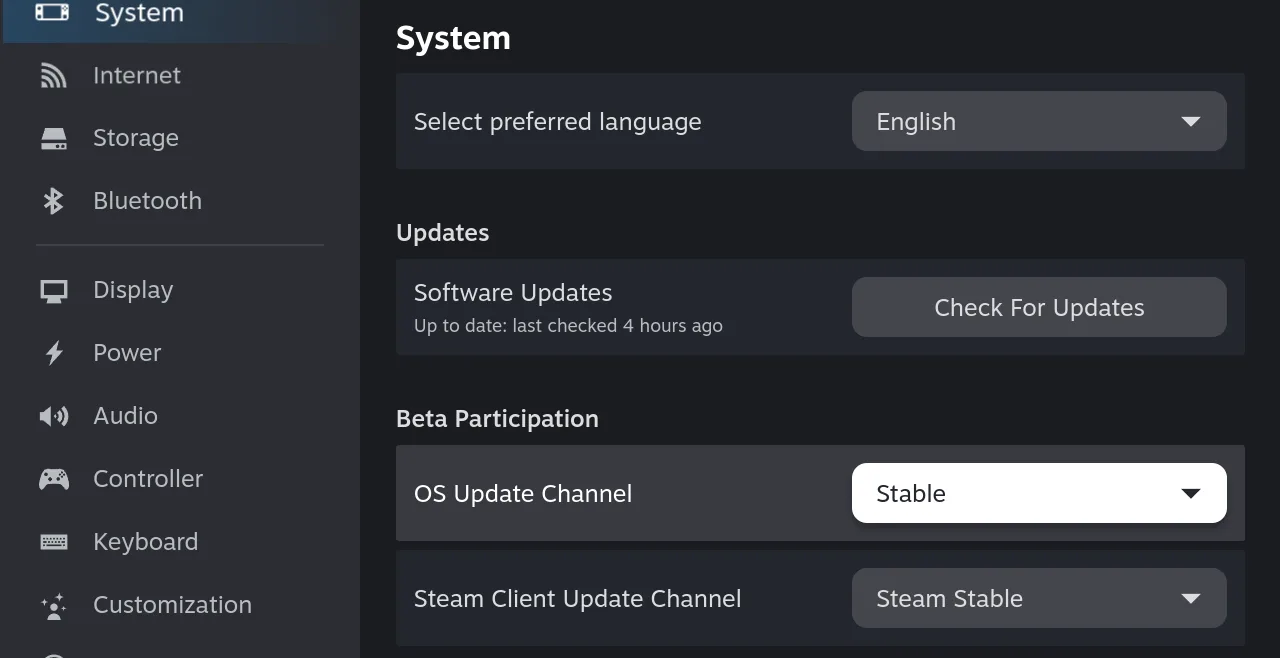
Elige Stable y actualiza
Abre el menú OS Update Channel y elige Stable; luego presiona Check For Updates en Updates. La Deck descarga la versión Stable y pide reiniciar. Tus juegos y ajustes se quedan en la Deck. No toques Steam Client Update Channel: es otra opción.
Conecta otra vez
Después del reinicio, abre Deck Pointer y toca Conectar junto a tu Steam Deck. Si la conexión aguanta, listo.
Elimina el emparejamiento en ambos lados y empareja de nuevo
Un emparejamiento hecho mientras el enlace se caía suele quedar a medias, y una Deck que todavía recuerda el teléfono no lo muestra en +.
¿Se sigue cayendo?
En Deck Pointer, abre Ajustes → Comentarios → Reportar un problema y elige "Se conecta y se cae". Indica el modelo de tu Steam Deck y el canal de SteamOS, y adjunta una foto de la pantalla de la Deck. El reporte lleva el registro de conexión de tu teléfono, así podemos ver cuándo la Deck corta el enlace.
