Arreglos para Steam Deck
Cómo conectar tu teléfono Android a una Steam Deck y usarlo como mouse y teclado
Quieres controlar tu Steam Deck desde el teléfono, pero nunca emparejaste los dos dispositivos y no sabes dónde vive el Bluetooth en ninguno de los dos.
Emparéjalo una vez y tu teléfono Android funciona como mouse, teclado y control para la Steam Deck. El asistente de Deck Pointer te guía en el emparejamiento — acá está cada una de sus pantallas, con la pantalla de la Deck que corresponde a cada paso.
Hay dos cosas que confunden. La Deck muestra tu teléfono con su propio nombre Bluetooth, nunca como “Deck Pointer”, y el código de emparejamiento hay que confirmarlo en ambas pantallas en unos 20 segundos. Justo después de emparejar, Android también convierte la Deck en un parlante Bluetooth para el audio del teléfono; la app te avisa y te muestra el único interruptor que lo apaga.
Tutorial en video
Paso a paso
Abre Deck Pointer y elige Steam Deck
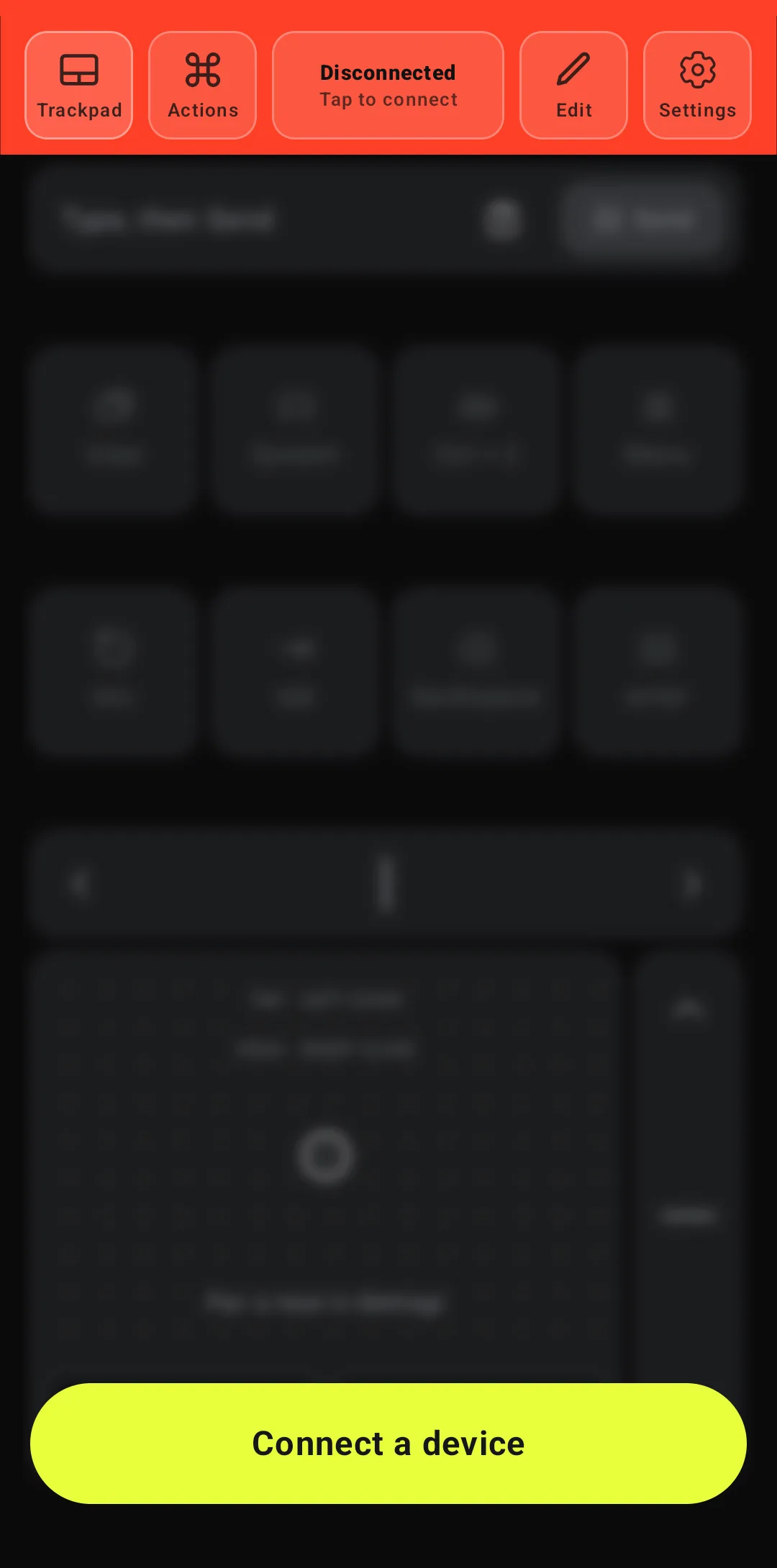
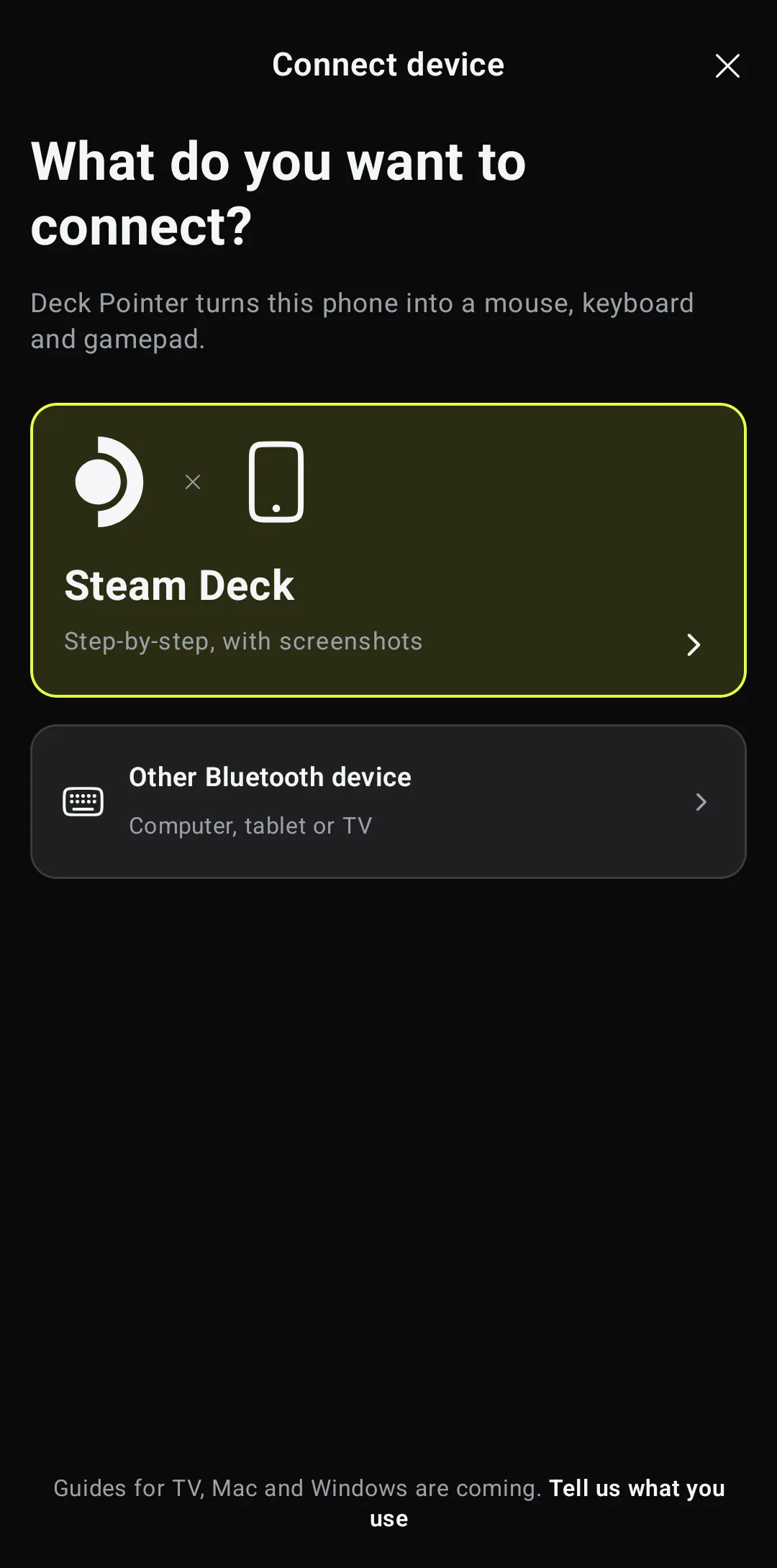
Mientras no haya nada conectado, la app difumina los controles detrás del botón "Conectar un dispositivo". Tócalo y elige Steam Deck — esa es la guía paso a paso con capturas; "Otro dispositivo Bluetooth" es la versión genérica corta para una computadora, tablet o TV.
Indica si estos dos ya se emparejaron antes
Toca "Sí, es la primera vez" y el asistente va directo al emparejamiento. Si esta Deck y este teléfono ya se conectaron alguna vez, elige la otra respuesta: el asistente primero te guía para eliminar el emparejamiento anterior en ambos dispositivos — las mismas pantallas del último paso de esta guía.

Indica en qué modo está la Deck
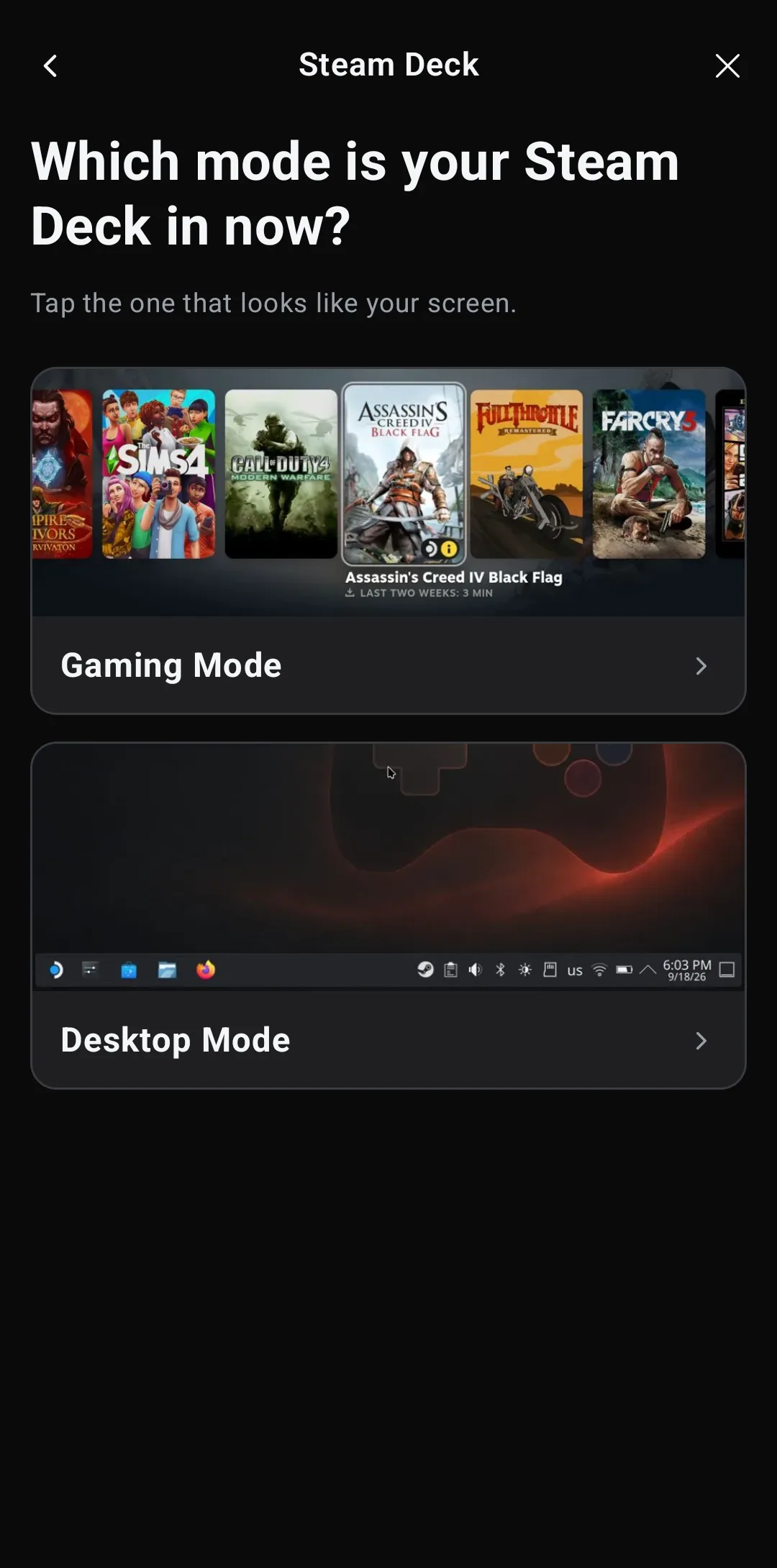
Gaming Mode es la interfaz de Steam con la que arranca la Deck; Desktop Mode es el escritorio KDE. No se parecen en nada, y cada captura que el asistente muestra de acá en adelante coincide con el que elijas.
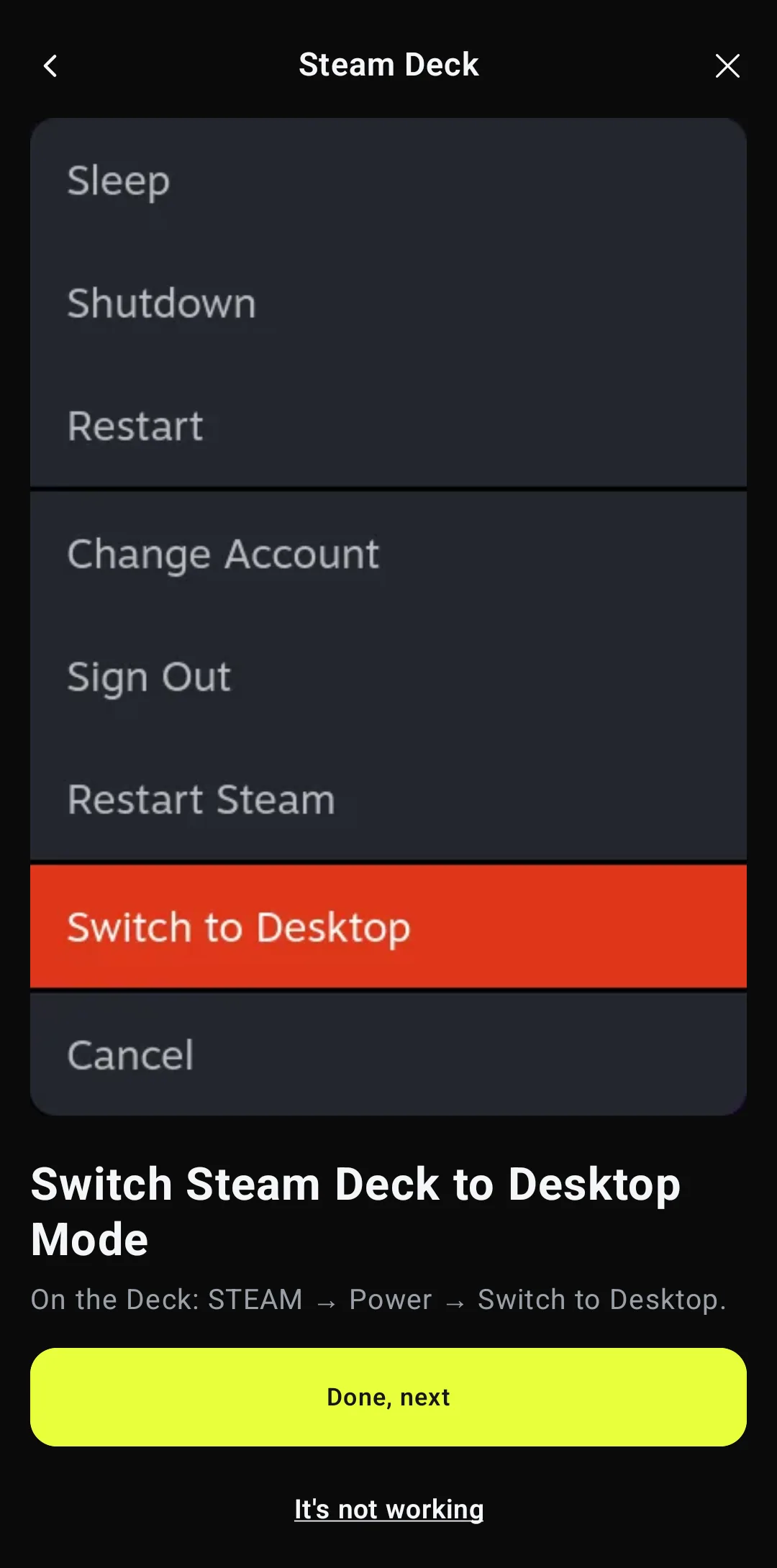
En Gaming Mode: pasa la Deck a Desktop Mode
En la Deck: STEAM → Power → Switch to Desktop. El primer emparejamiento necesita Desktop Mode, solo esta vez — la pantalla de Bluetooth de Gaming Mode no muestra el código que el teléfono te pide confirmar. Si la Deck ya está en el escritorio, el asistente se salta este paso.
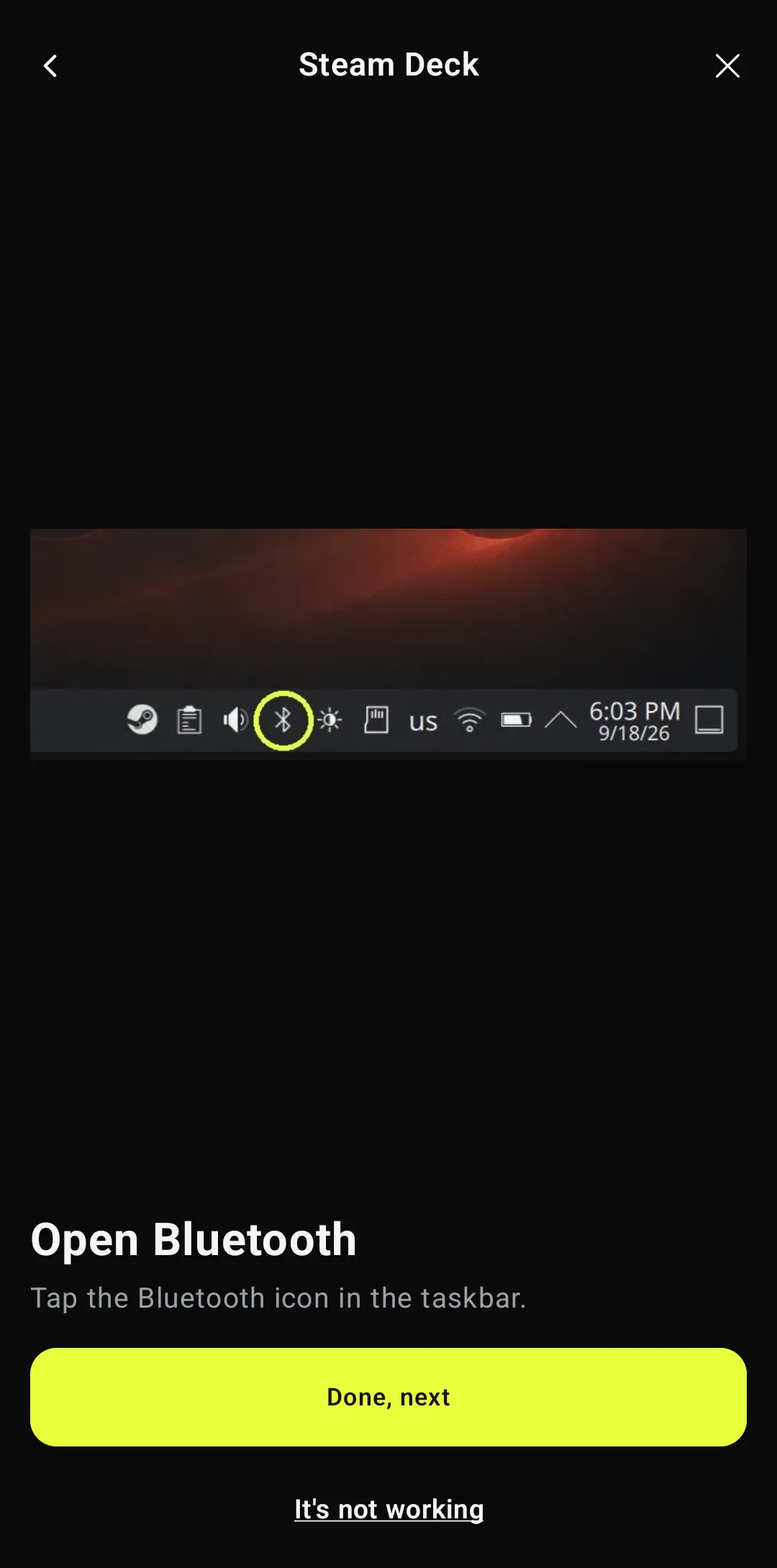
Abre el Bluetooth en la Deck
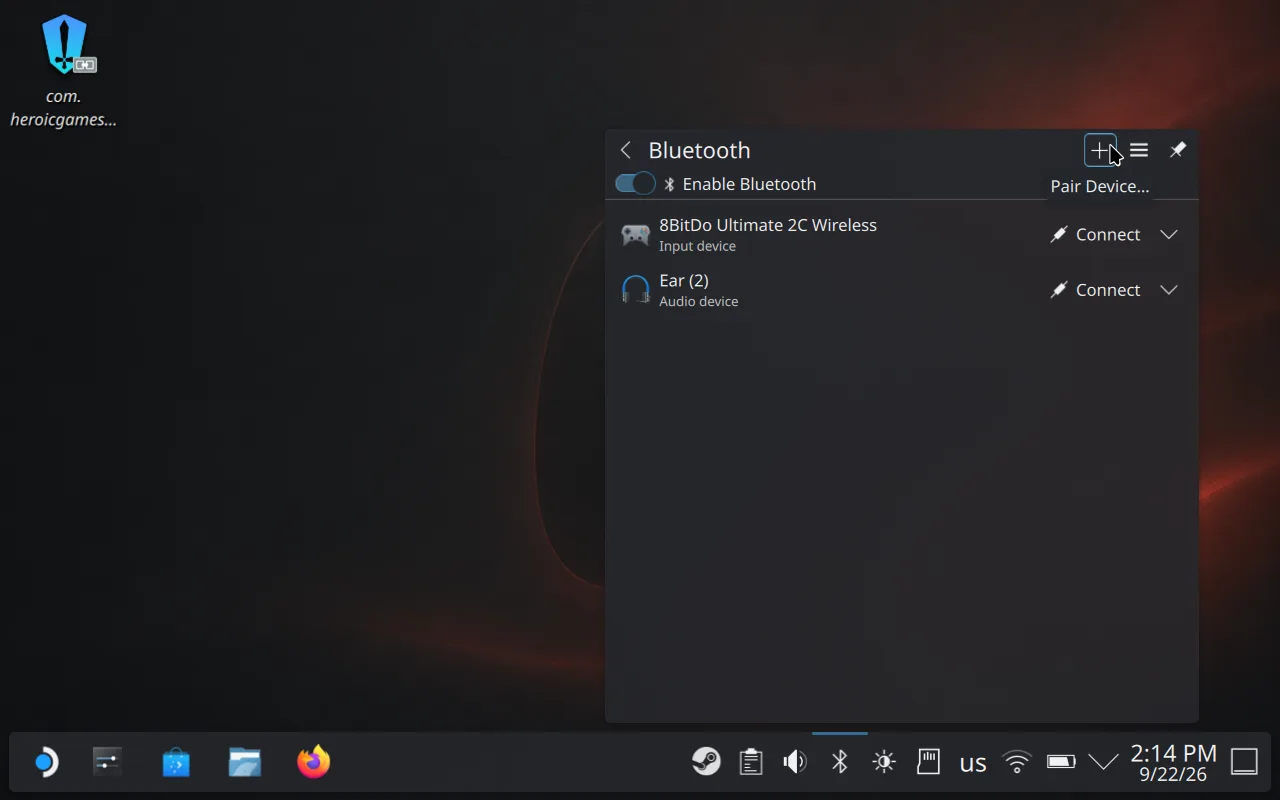
Haz clic en el ícono de Bluetooth en la barra de tareas del escritorio, abajo a la derecha, para abrir el panel de Bluetooth. Luego toca "Listo, siguiente" en la app.
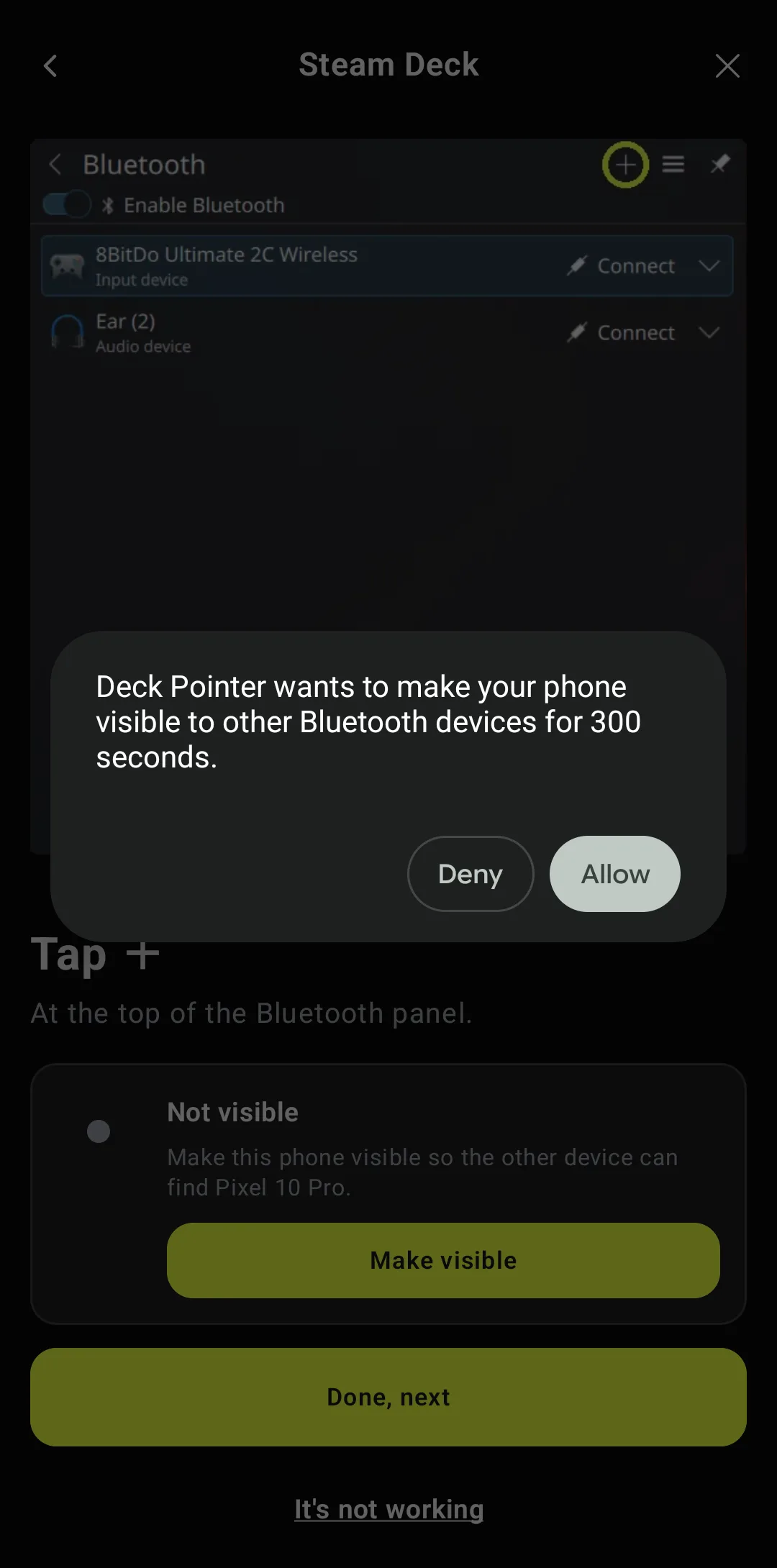
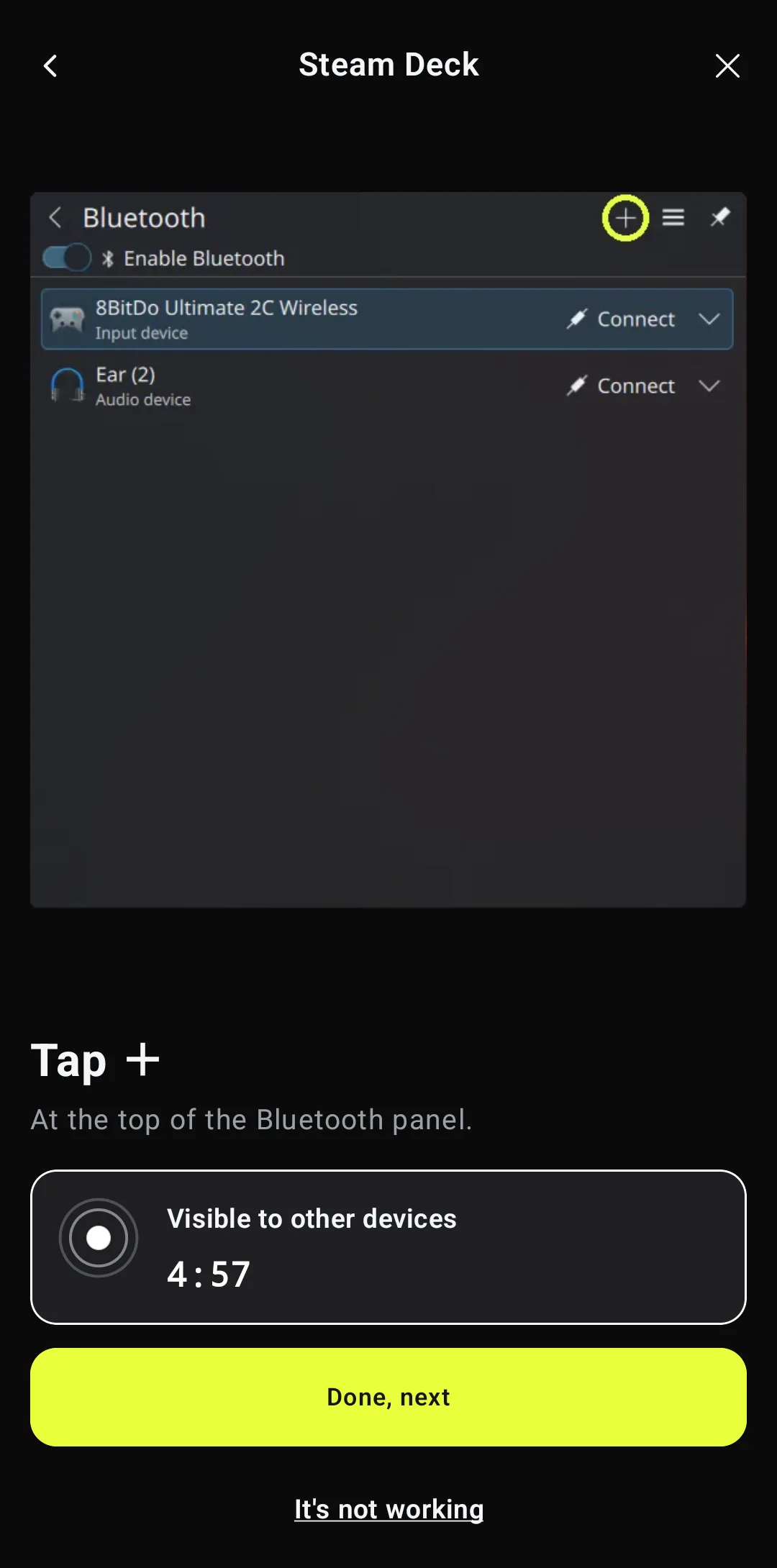
Haz visible el teléfono y presiona + en la Deck
El asistente le pide a Android que haga visible el teléfono para otros dispositivos Bluetooth durante 300 segundos — toca Allow. La tarjeta de estado muestra la cuenta regresiva. Ahora presiona + arriba del panel de Bluetooth de la Deck; empieza a buscar y tu teléfono aparece en unos segundos.
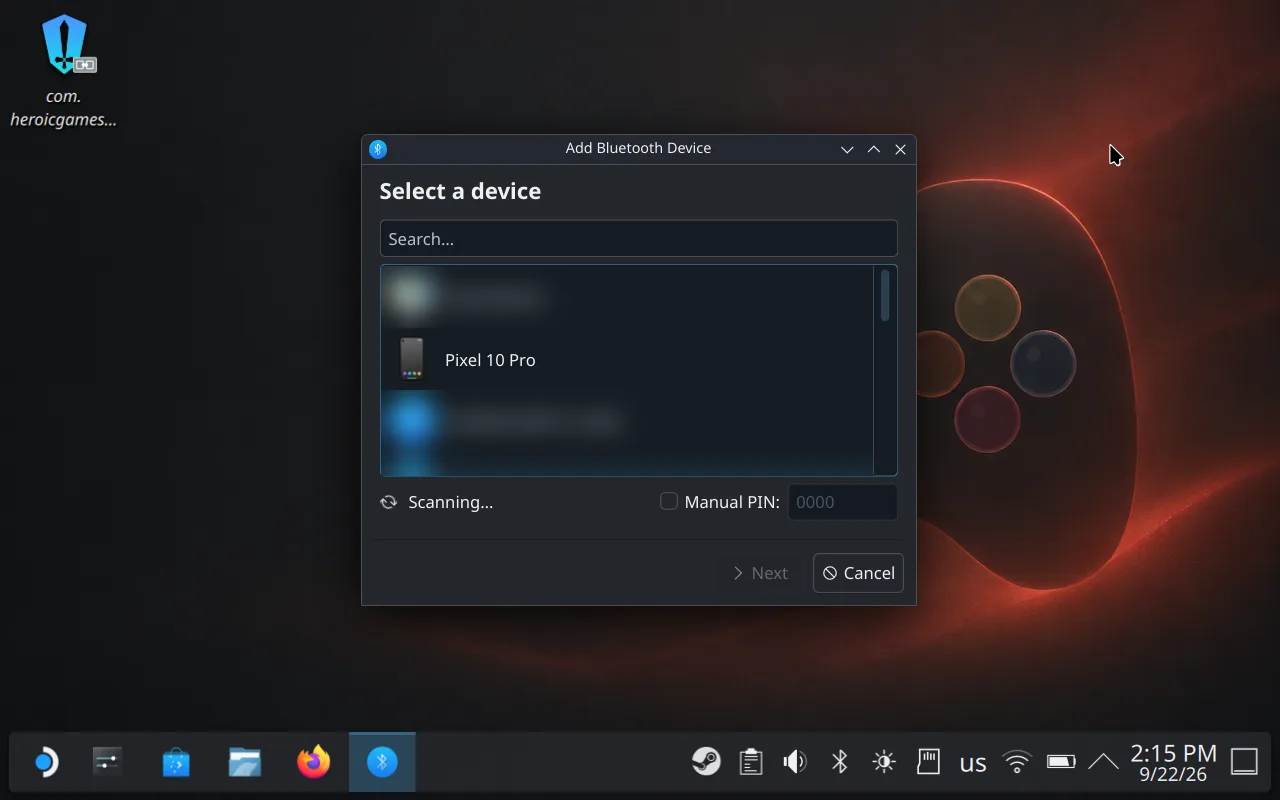
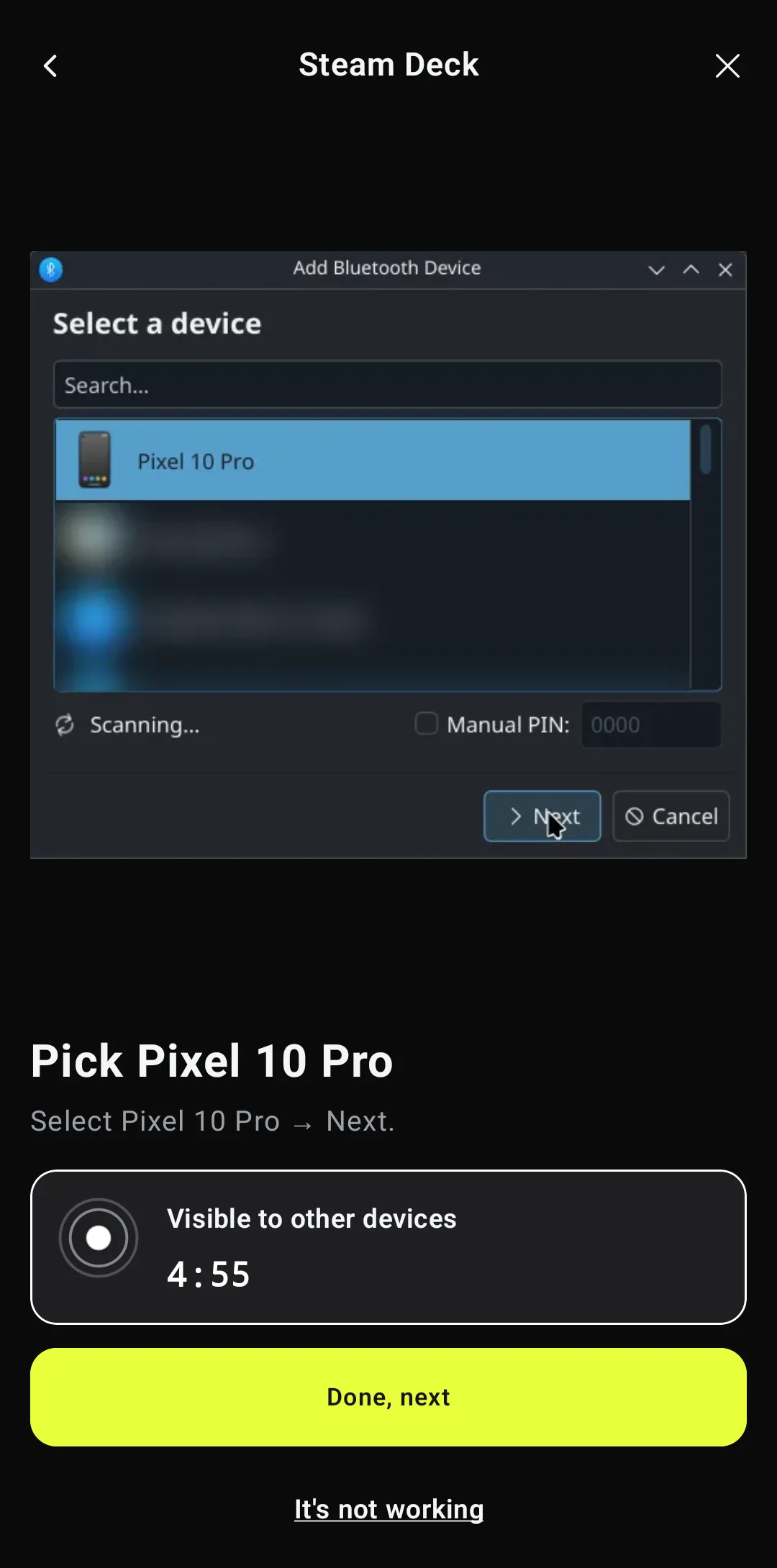
Elige tu teléfono por su propio nombre
La Deck muestra el teléfono con su propio nombre Bluetooth — acá, Pixel 10 Pro —, no como Deck Pointer; el asistente te muestra el nombre exacto que tienes que buscar. Selecciónalo y presiona Next.
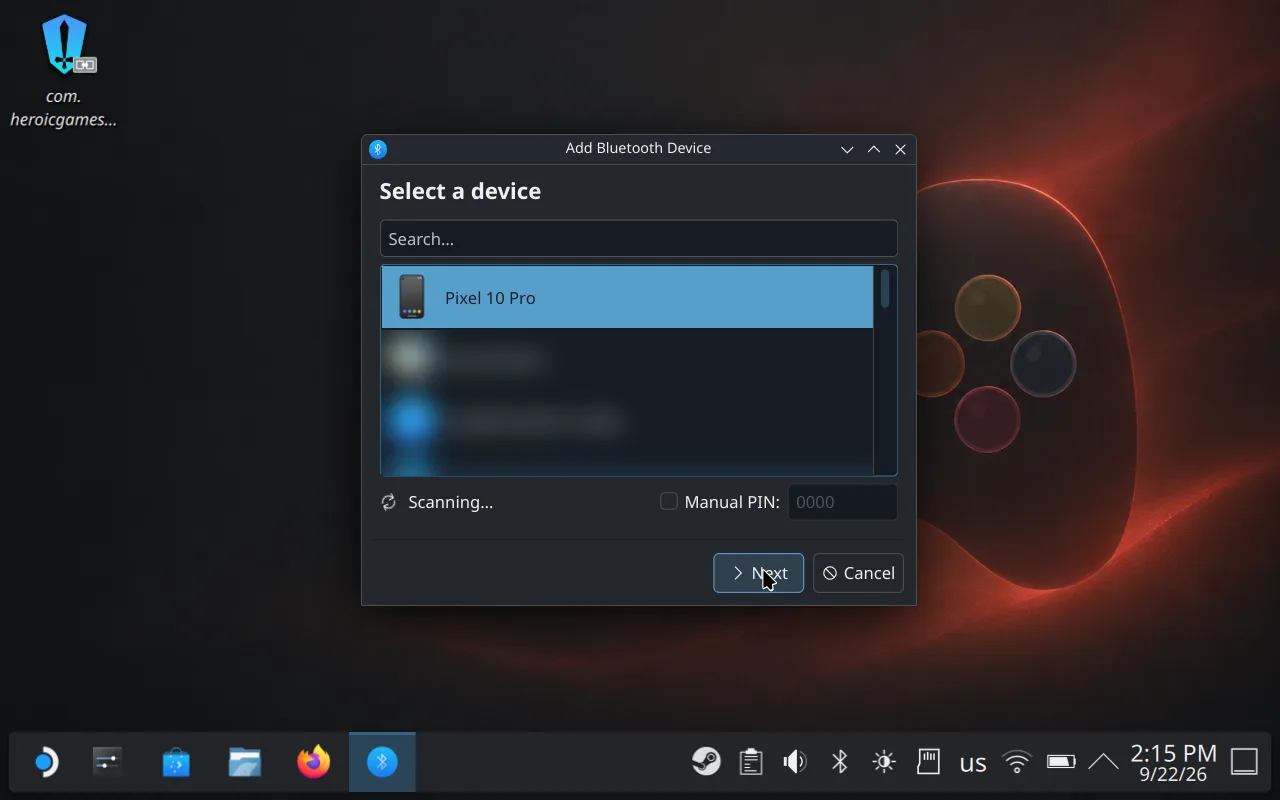
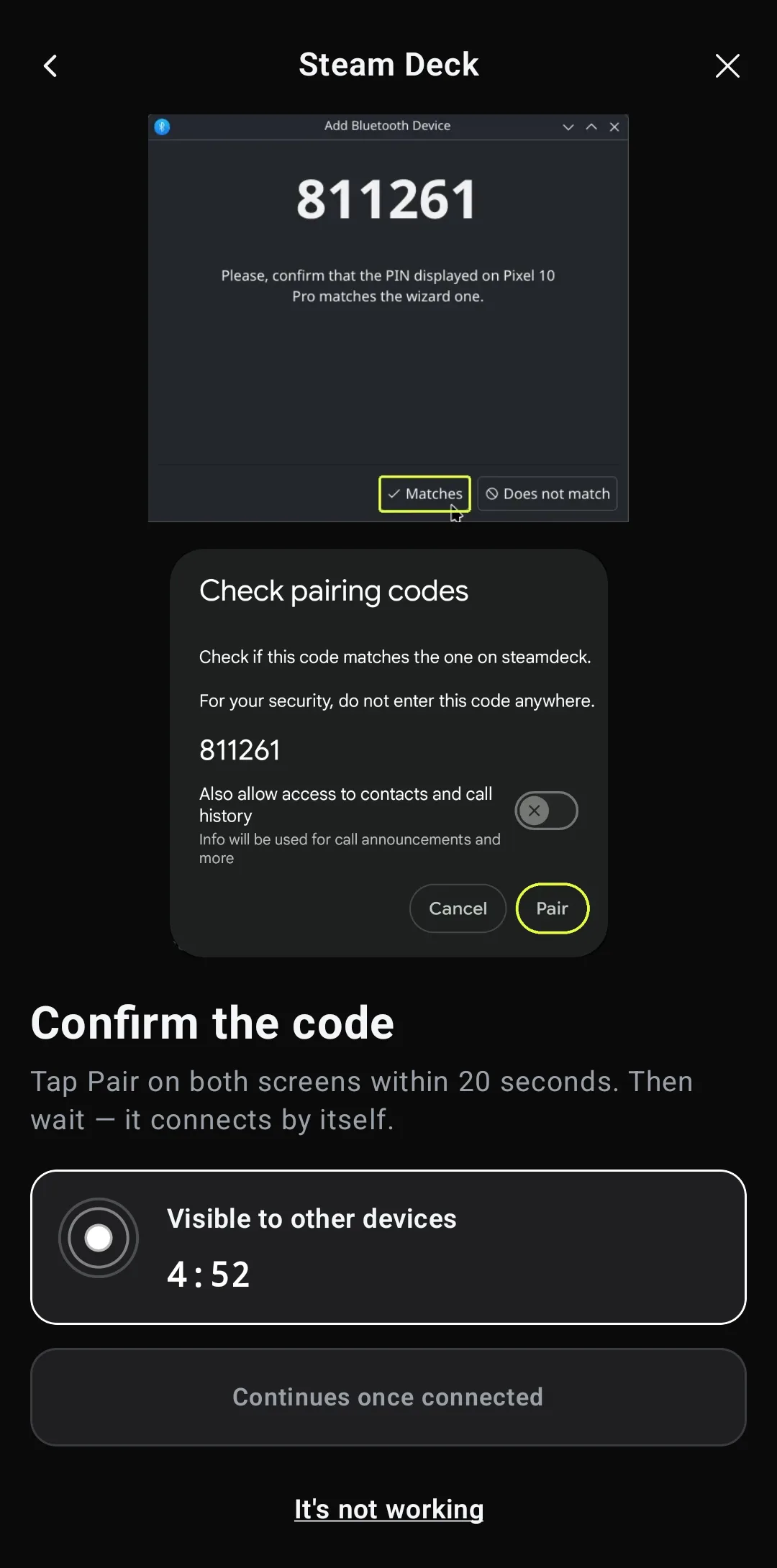
Confirma el código en ambas pantallas en 20 segundos
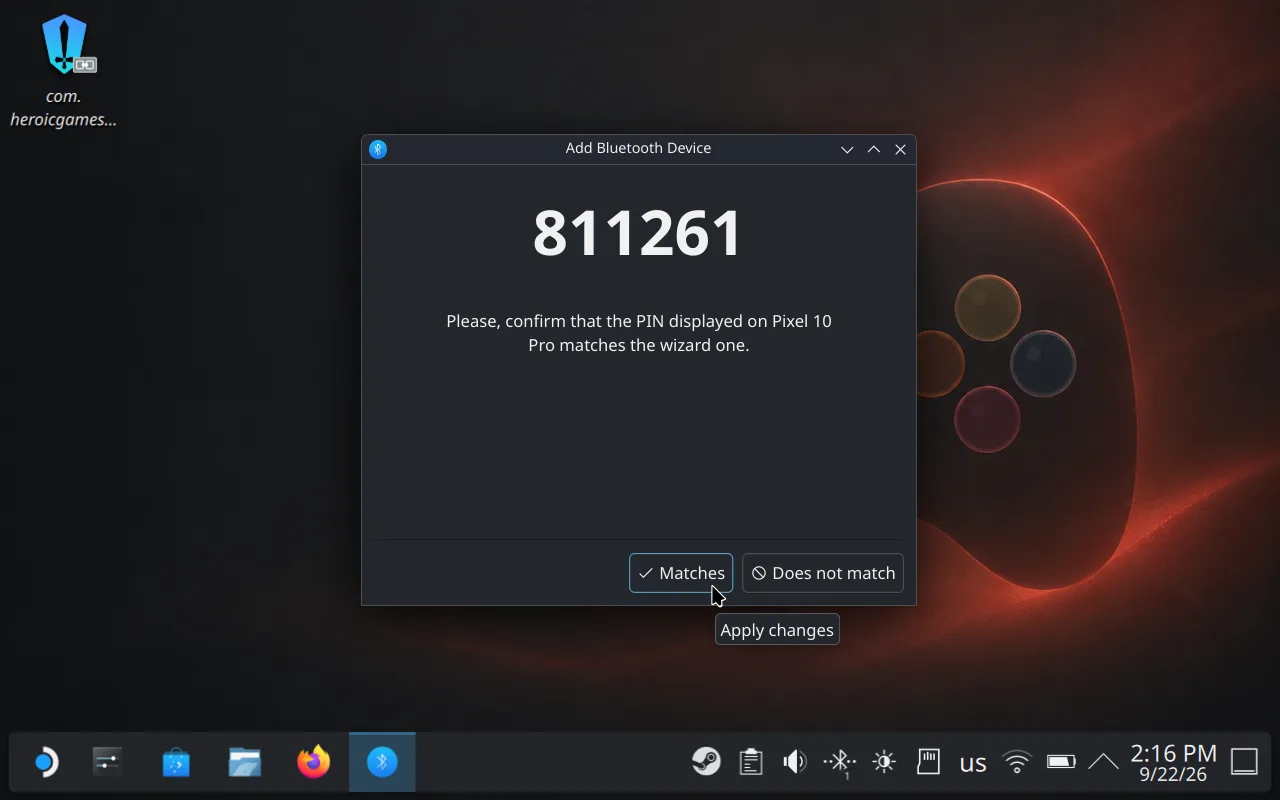
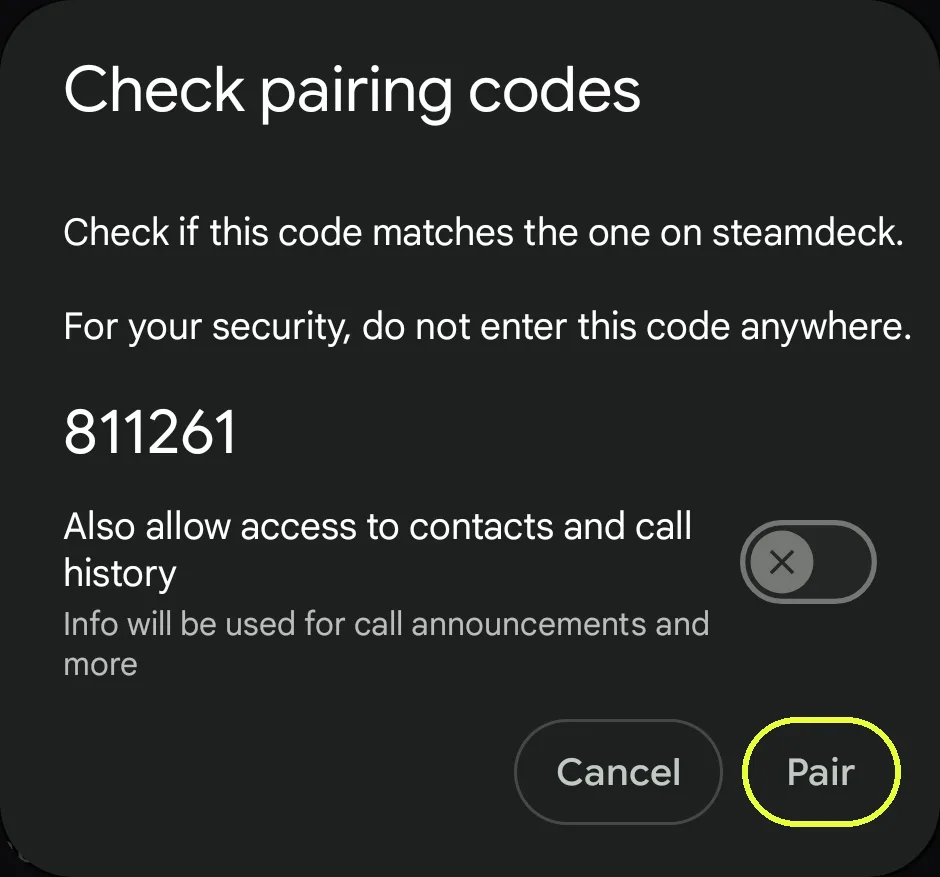
El mismo código de seis dígitos aparece en la Deck y en el diálogo Check pairing codes de Android. Presiona Matches en la Deck y Pair en el teléfono de inmediato — la Deck se rinde a los 20 segundos más o menos. Deja apagado "Also allow access to contacts and call history"; la Deck no lo necesita.
Conectado
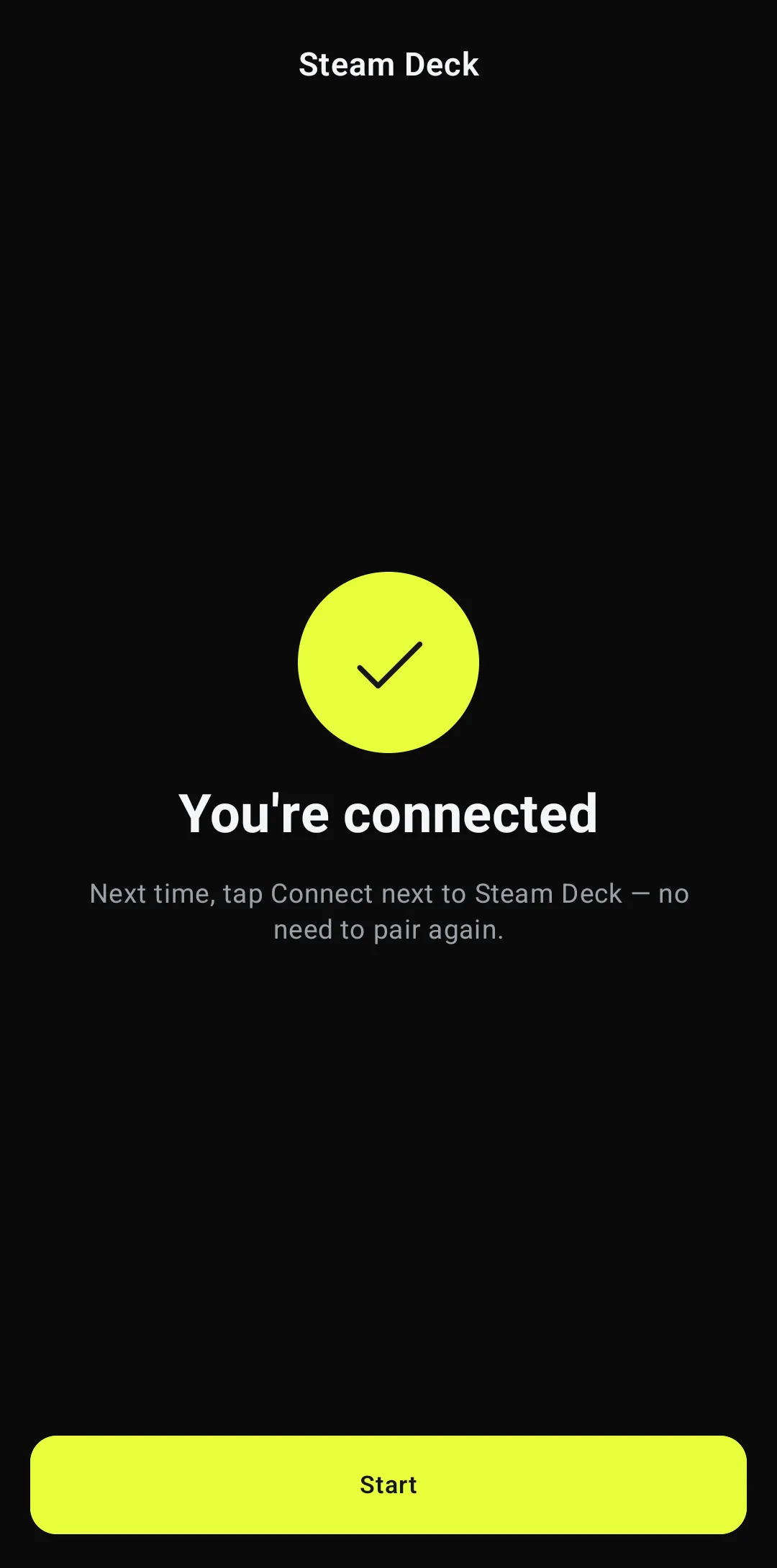
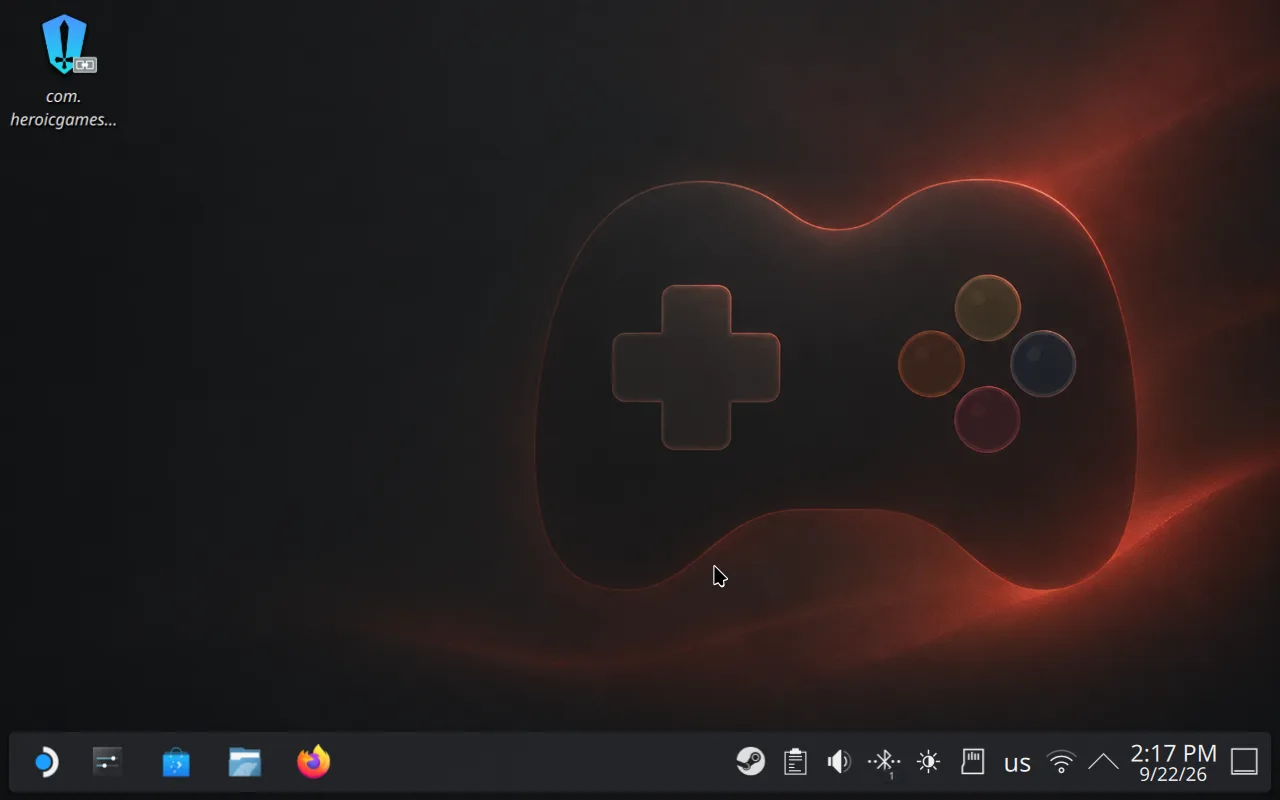
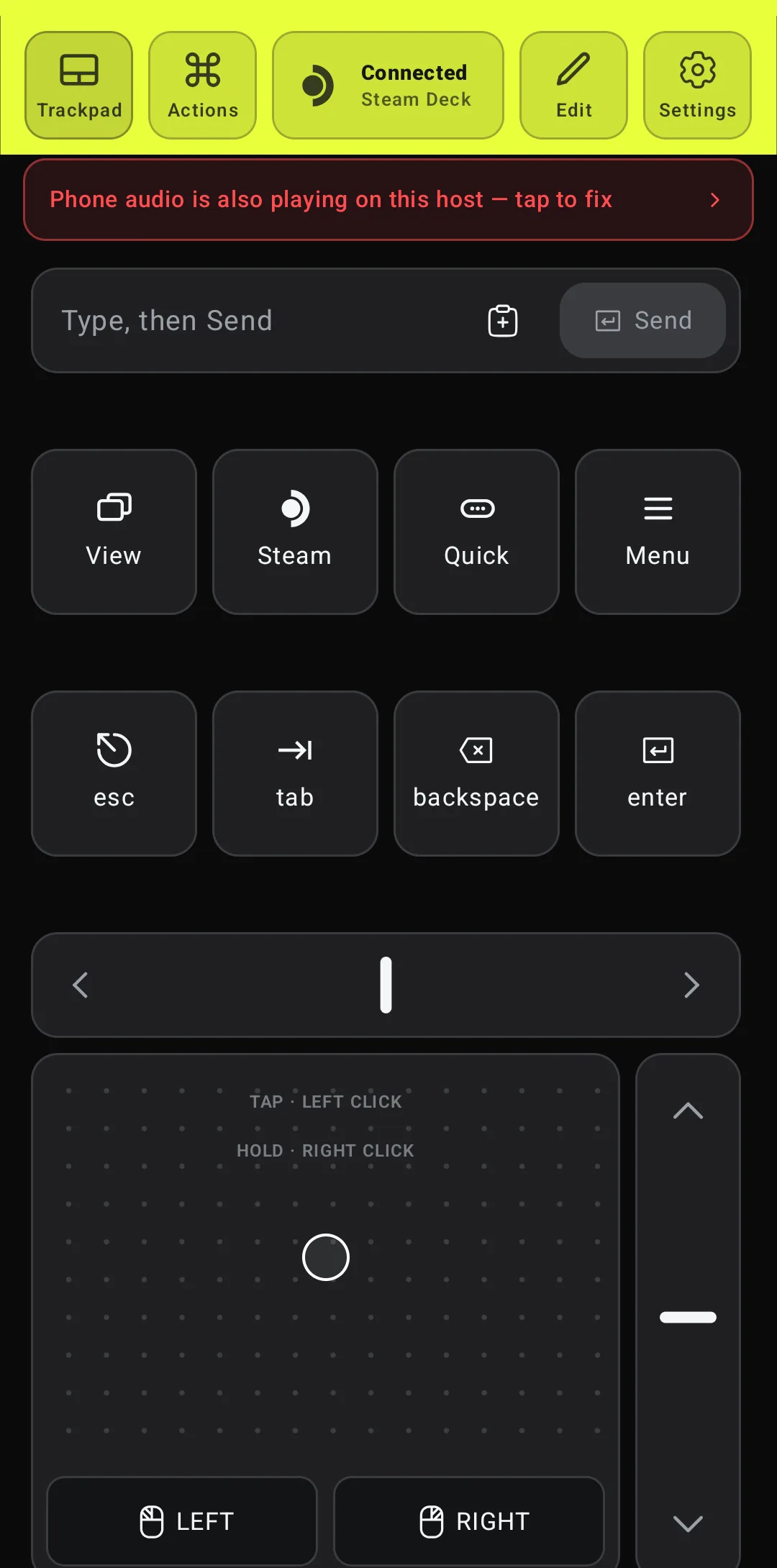
El asistente termina en "Estás conectado" y guarda la Deck; el ícono de la bandeja de la Deck ahora cuenta un dispositivo conectado. Toca "Empezar" — el encabezado se pone verde lima con Conectado · Steam Deck, y el trackpad, las teclas y el campo de texto empiezan a funcionar.
Apaga el audio del teléfono en la Deck, si no lo quieres
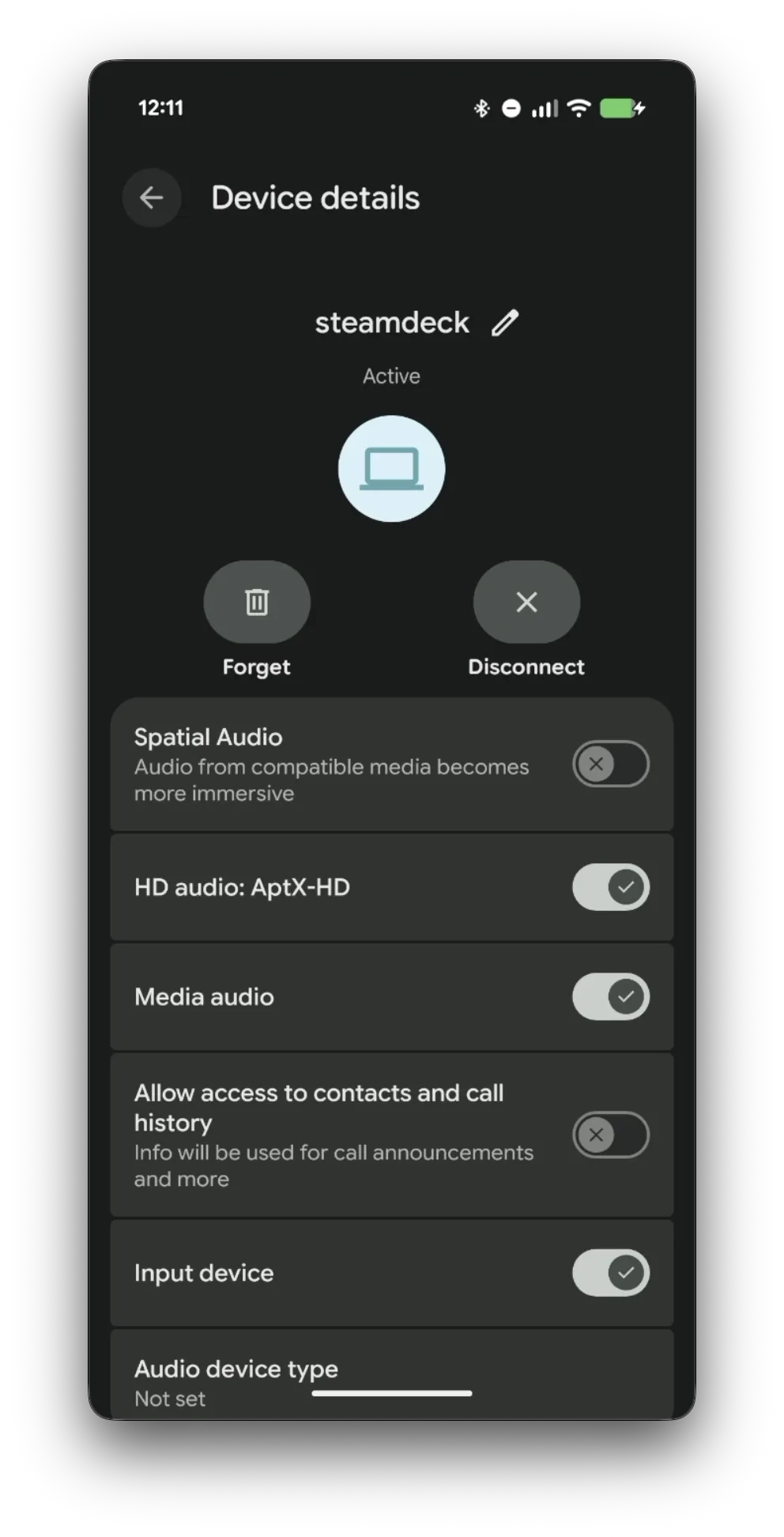
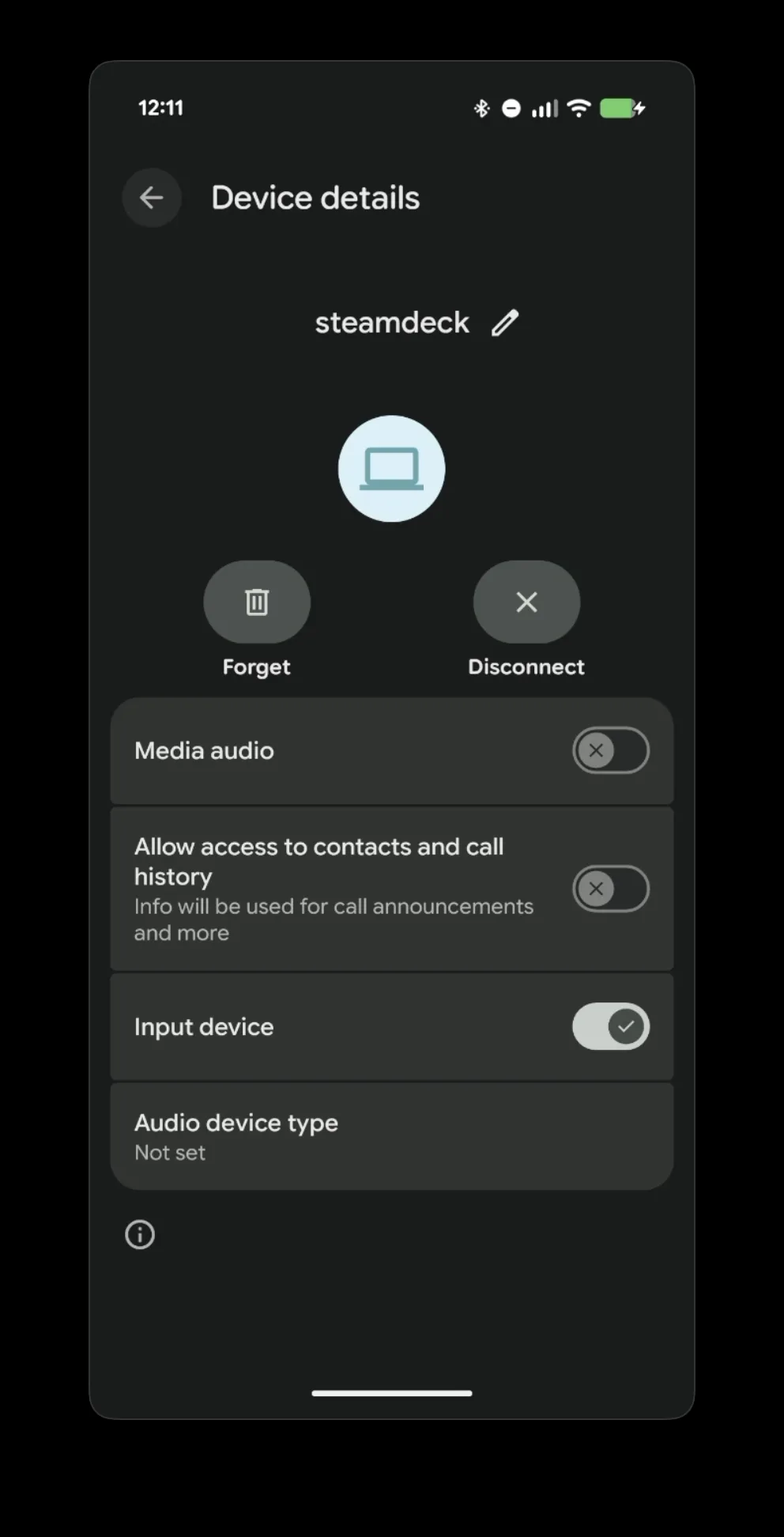
Justo después de emparejar, Android también conecta la Deck como parlante Bluetooth, y Deck Pointer lo avisa con un banner rojo debajo del encabezado. Puedes dejarlo así — no se rompe nada — o tocar el banner, seleccionar la Deck en la configuración de Bluetooth de Android y apagar Media audio. El input sigue funcionando exactamente igual con eso apagado.
La próxima vez: un toque, en cualquier modo
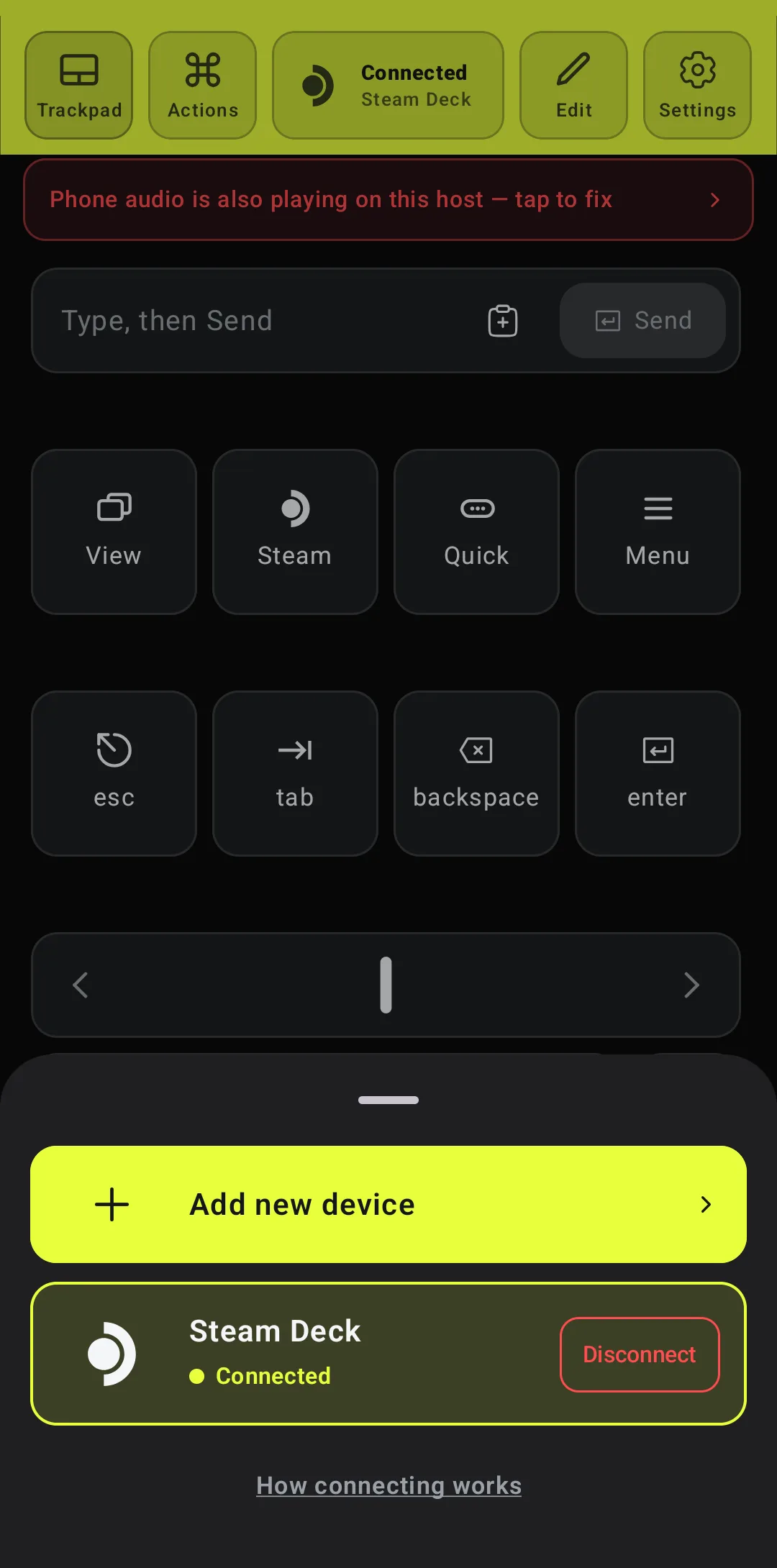
No vuelves a emparejar. Despierta la Deck, abre Deck Pointer, toca el estado de arriba y presiona Conectar junto a Steam Deck — funciona también desde Gaming Mode. Desconectar, en el mismo panel, corta el input pero conserva el emparejamiento.
¿Ya estaban emparejados? Elimina el emparejamiento anterior de los dos lados
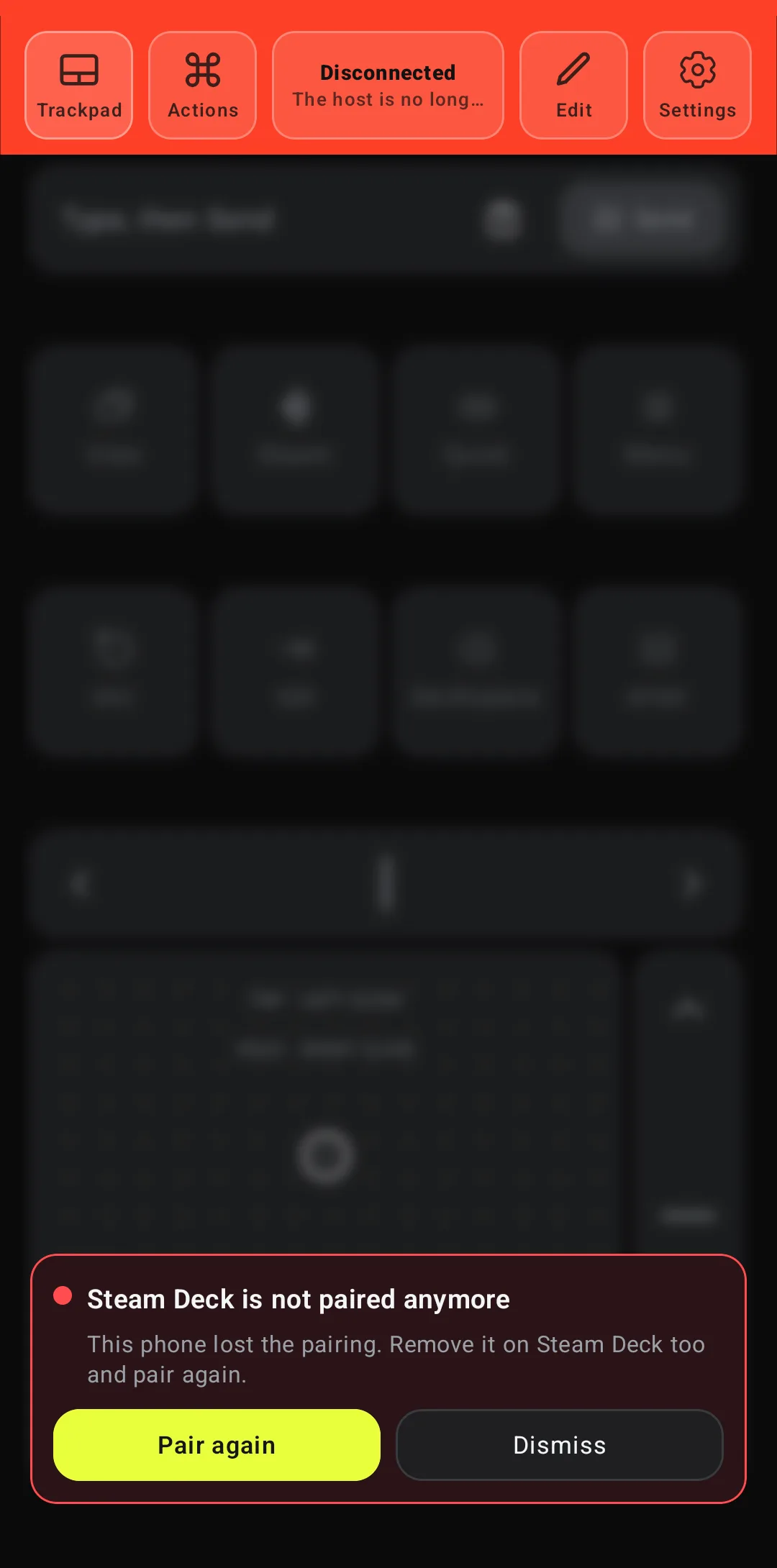
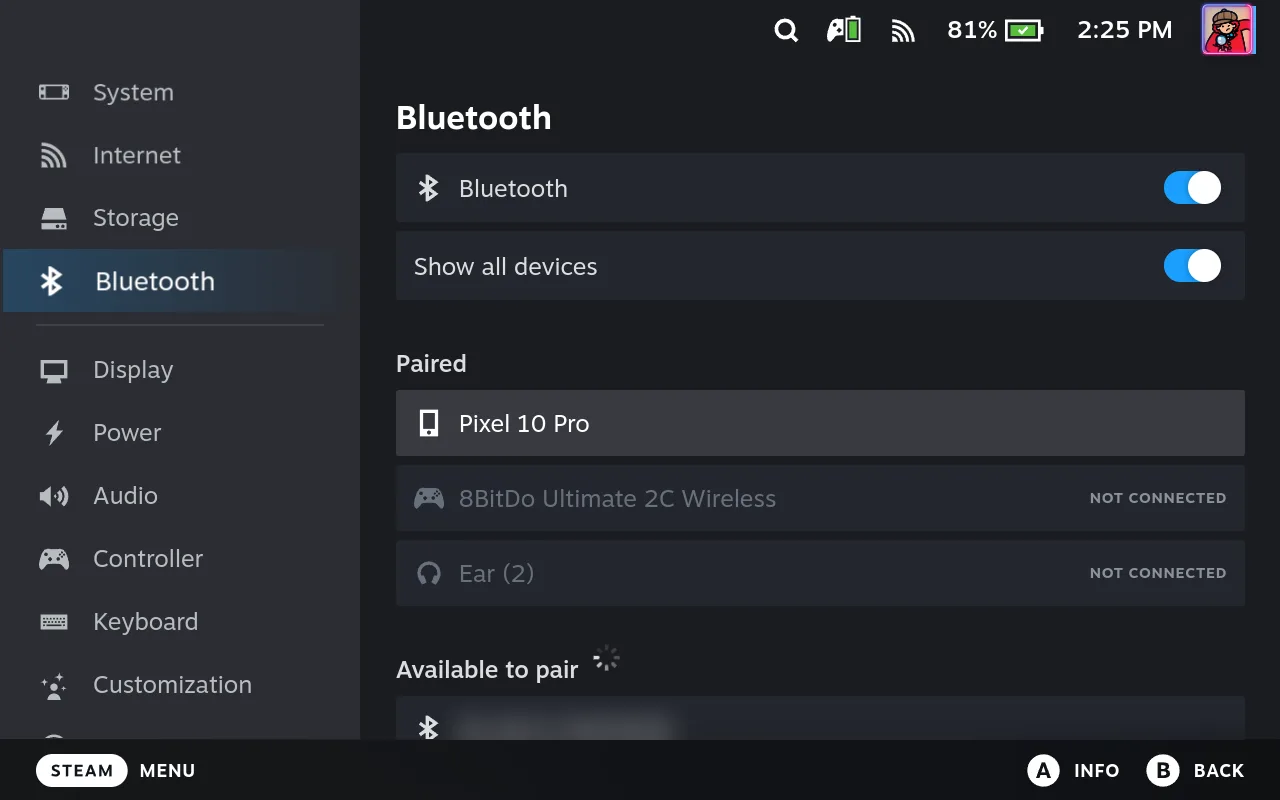
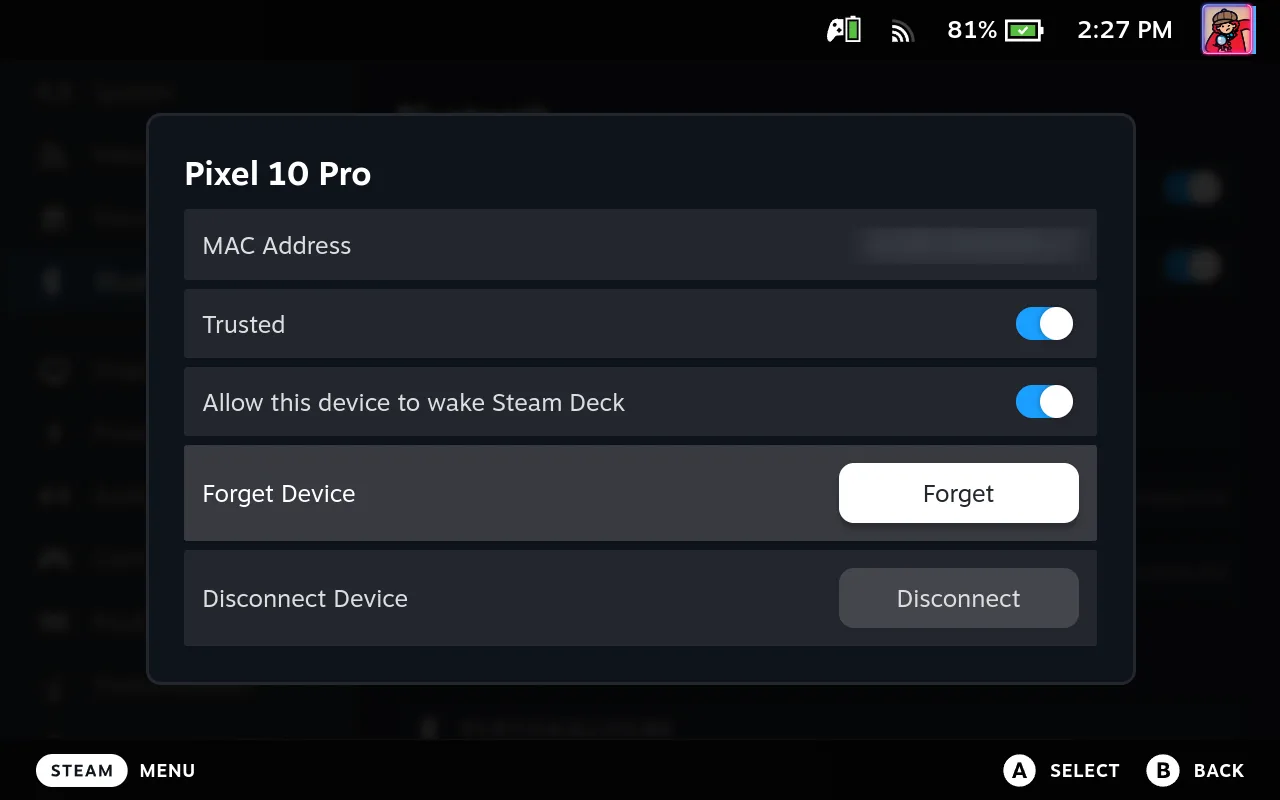
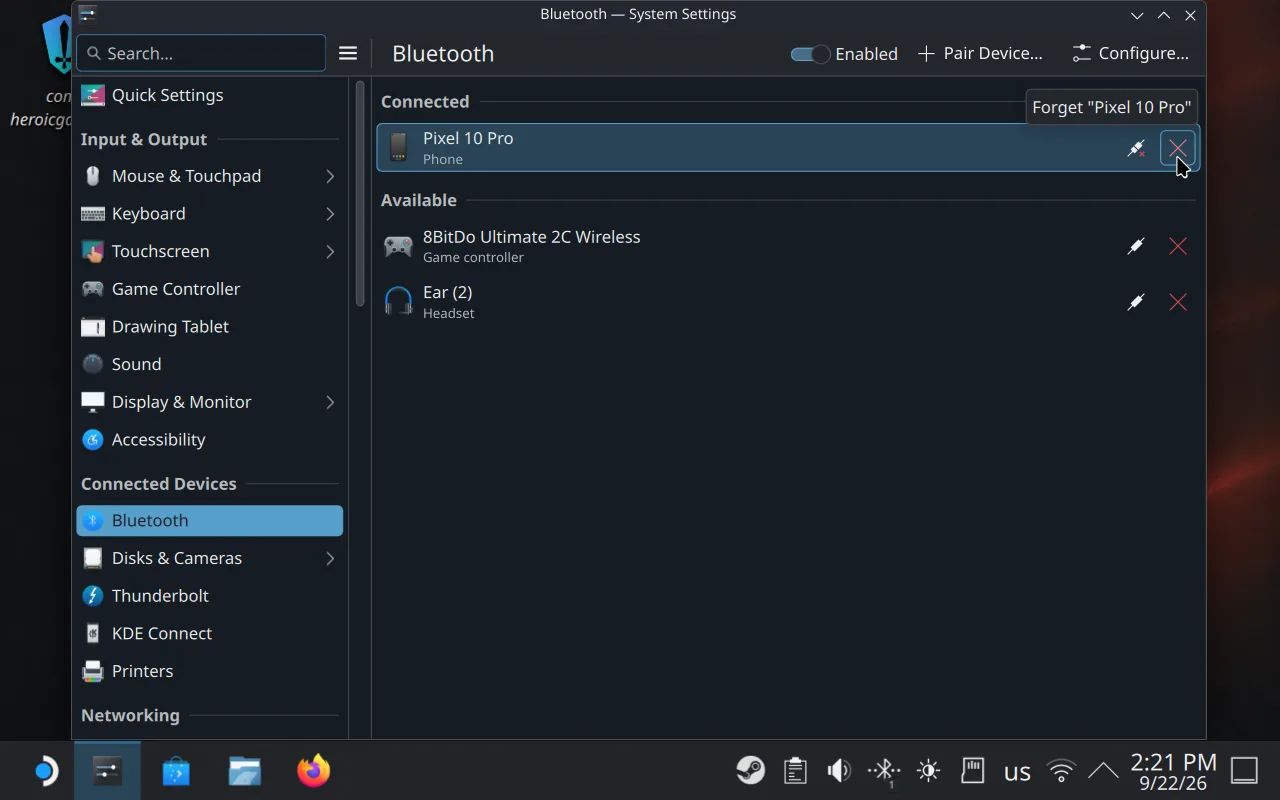
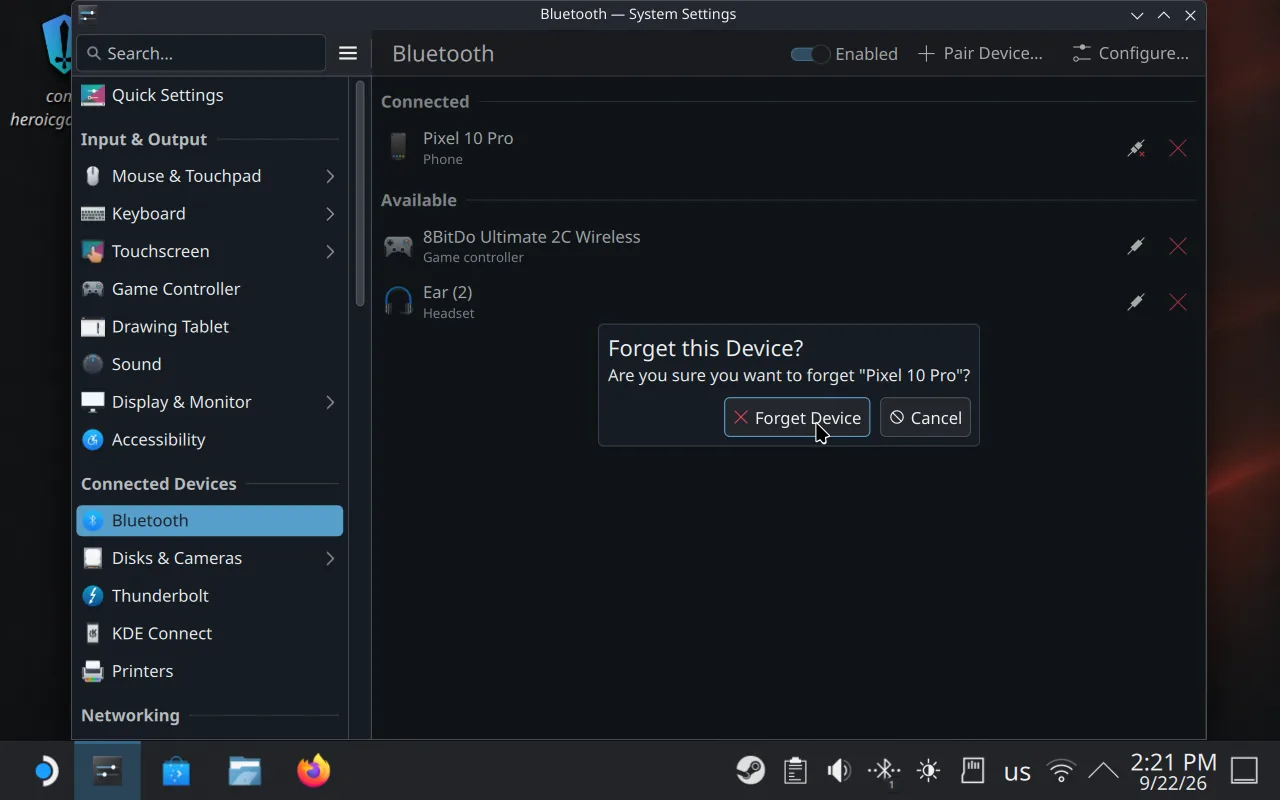
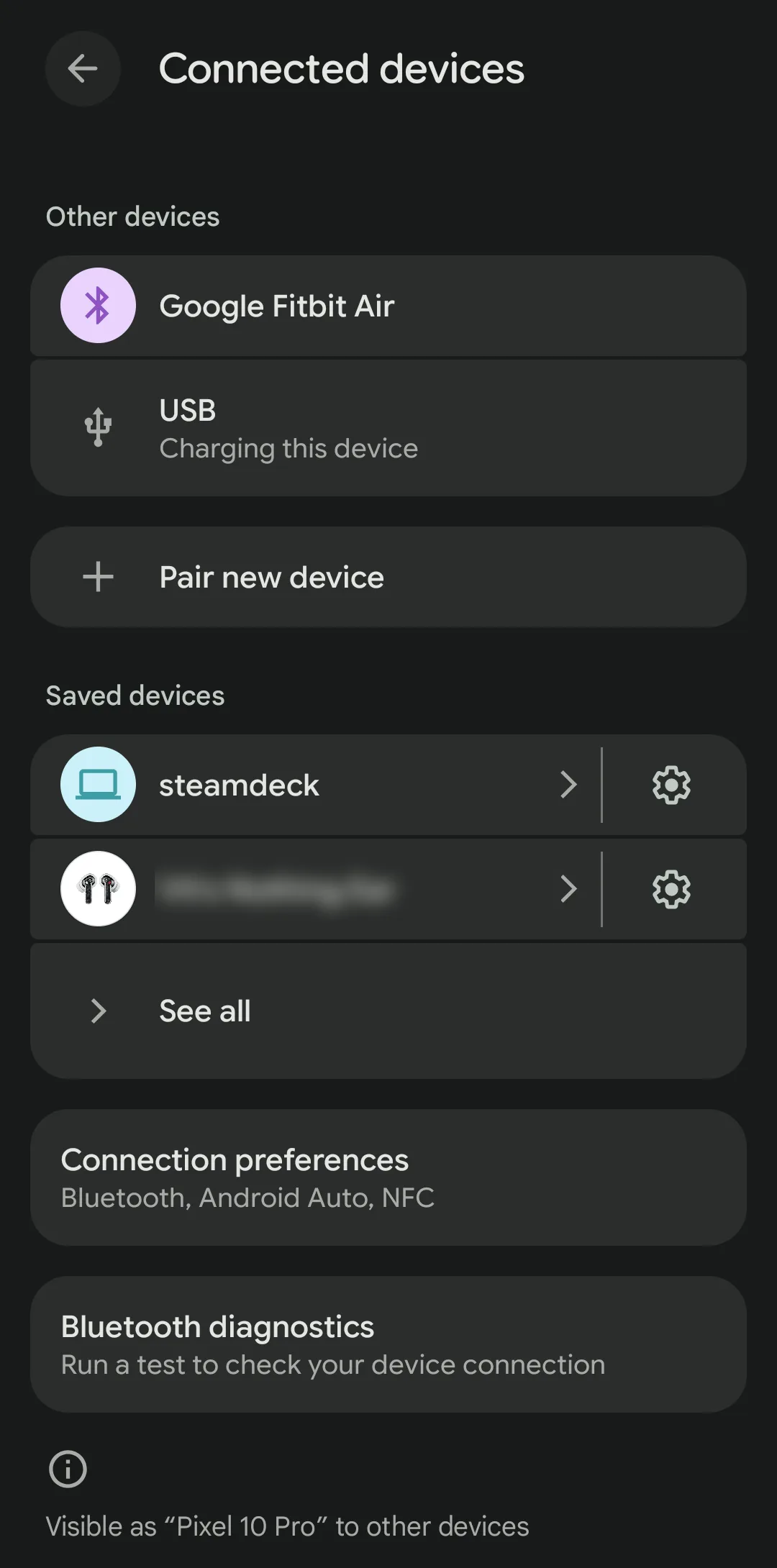
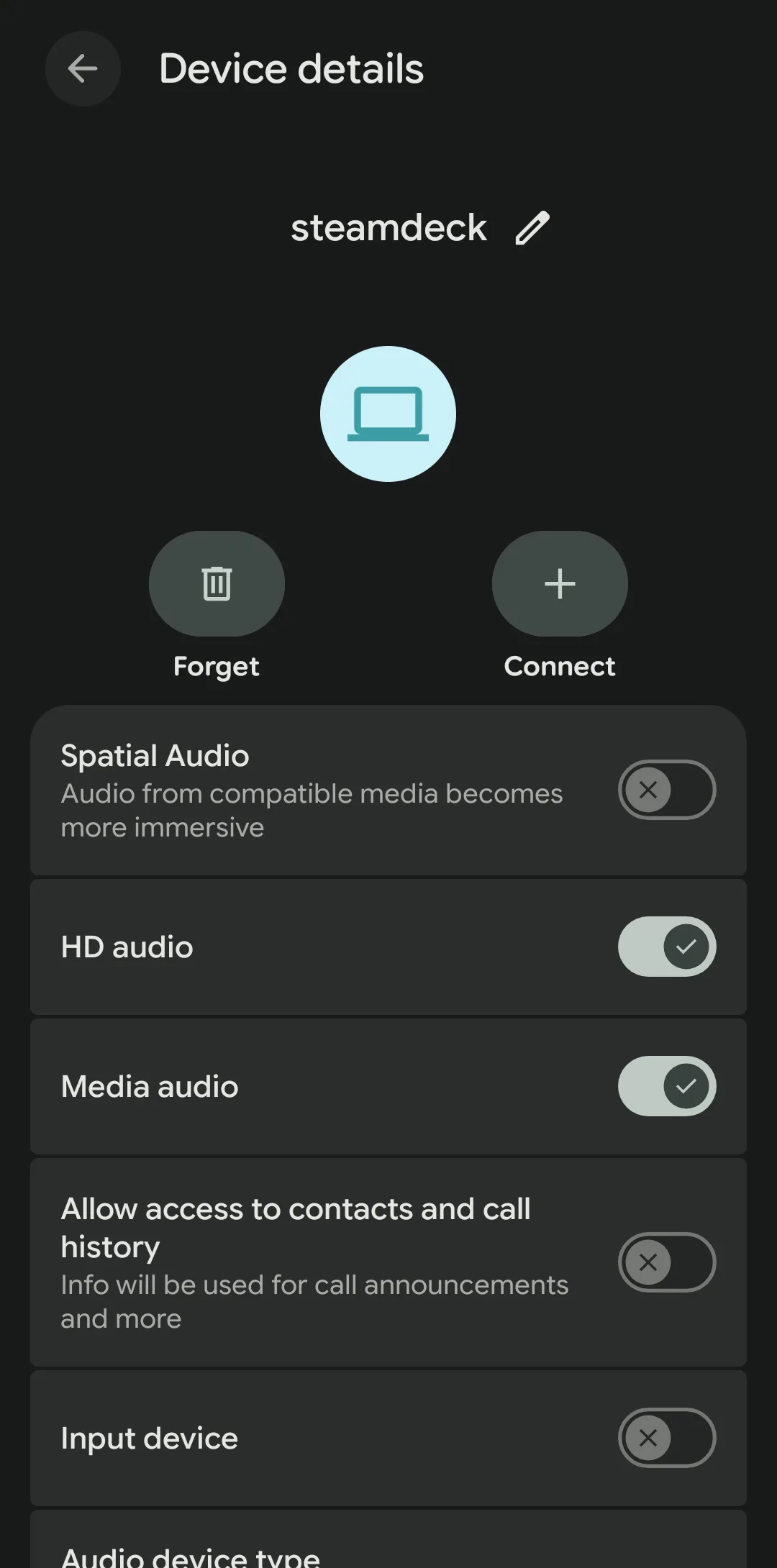
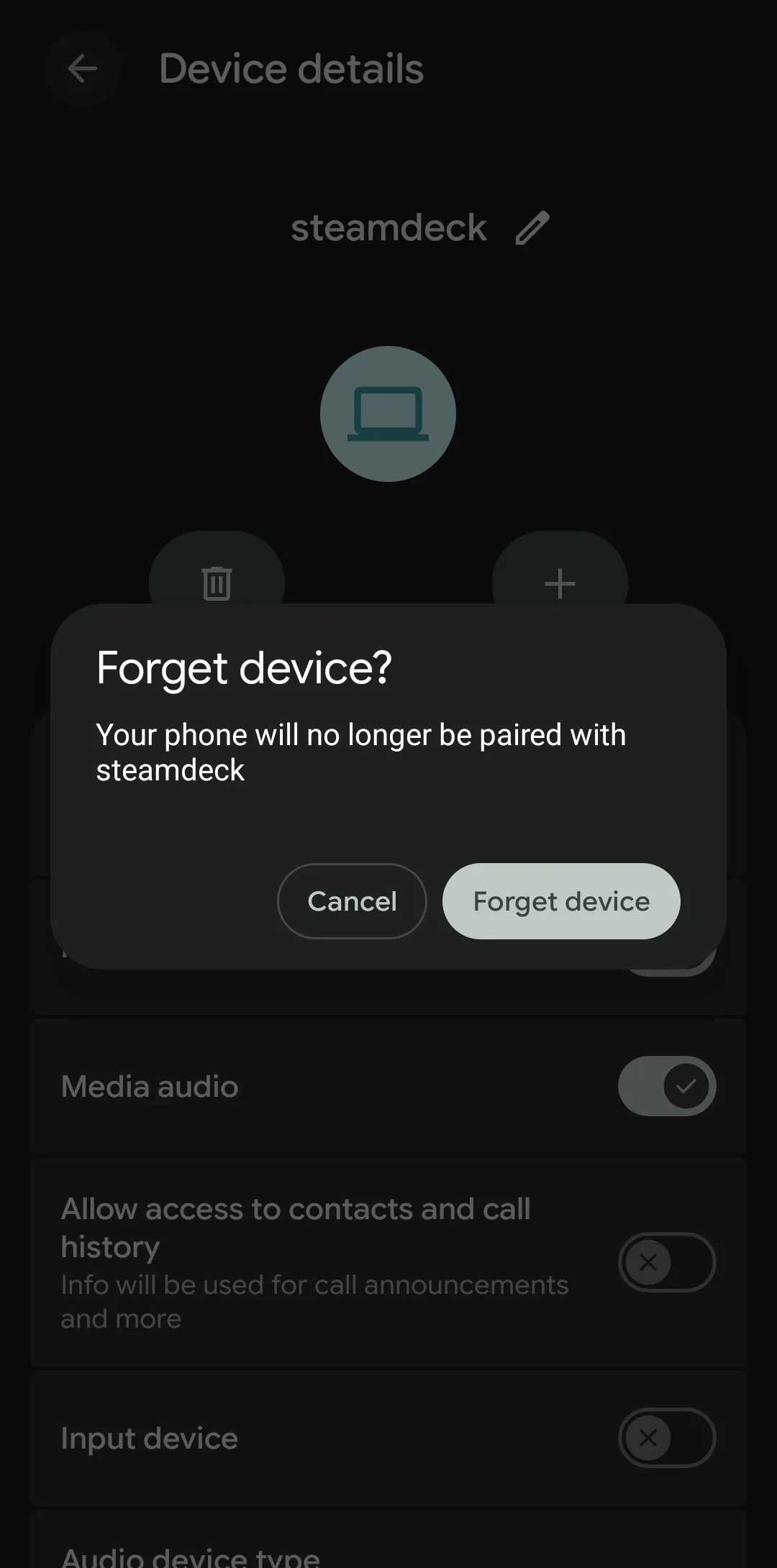
Un emparejamiento guardado solo de un lado produce un ciclo infinito de conectar y desconectar, y una Deck que todavía recuerda el teléfono no lo muestra en +. Deck Pointer detecta cuando el teléfono perdió el emparejamiento y ofrece "Emparejar de nuevo". En la Deck en Gaming Mode: Settings → Bluetooth, activa Show all devices — sin eso la lista muestra solo controles y audífonos, y tu teléfono queda oculto —, elige el teléfono, presiona A y elige Forget. En Desktop Mode: ícono de Bluetooth → ☰ → Configure Bluetooth…, y luego ✕ junto al teléfono y Forget Device. En el teléfono: Settings → Connected devices → ⚙ junto a steamdeck → Forget → Forget device. Después vuelve a emparejar desde el primer paso.
Lo que dice la gente
El autor del post necesitaba un input cómodo para configurar emuladores sin sumar un hub USB-C, y encontró el teclado en pantalla de la Deck y la navegación por rutas largas de archivos demasiado incómodos para eso.
r/SteamDeck discussion: remote control for emulator setup · 2022-03
La discusión agrupa las soluciones habituales en streaming de pantalla, software de escritorio remoto, compartir mouse y teclado por red, y llevar periféricos físicos. Cada una resuelve un problema más amplio que el input directo por Bluetooth.
Preguntas, respondidas
La Deck muestra el nombre de mi teléfono, no Deck Pointer — ¿está bien así?
Sí. El Bluetooth de la Deck se empareja con el radio del teléfono, así que lo lista por el nombre de su modelo (como "Pixel 10 Pro"). Deck Pointer es la app que hace que ese radio actúe como mouse y teclado, pero el Bluetooth solo conoce al teléfono.
¿Por qué la música o los sonidos de notificación de mi teléfono empezaron a sonar en la Deck?
Android trata a una Deck recién emparejada como un parlante Bluetooth por defecto, además de la conexión de input. Deck Pointer avisa esto la primera vez que pasa. Apaga Media audio para la Deck en la configuración de Bluetooth del teléfono si no lo quieres — el input sigue funcionando igual.
¿Tengo que usar Desktop Mode cada vez?
Solo para el primer emparejamiento. Después, Deck Pointer reconecta con la Steam Deck guardada desde Game Mode o Desktop Mode sin repetir la configuración.
¿Y si la Deck nunca encuentra mi teléfono?
Revisa que el teléfono siga dentro de su ventana de 300 segundos como visible — el asistente muestra la cuenta regresiva y, cuando termina, un botón Hacer visible. Si la Deck todavía recuerda el teléfono de un emparejamiento anterior, no lo muestra en + para nada: olvídalo primero en la Deck (último paso). Si el escaneo de la propia Deck parece trabado, apaga y prende el Bluetooth en la configuración rápida de la Deck e intenta de nuevo.
La Deck dice "The setup of … has failed". ¿Y ahora?
La solicitud de emparejamiento venció — la Deck se rinde a los 20 segundos más o menos si no hay Matches en la Deck y Pair en el teléfono. Presiona Close, luego + de nuevo, elige tu teléfono y confirma en ambas pantallas enseguida.
Mi teléfono no aparece en la lista de Bluetooth de la Deck en Gaming Mode. ¿Dónde está?
En Gaming Mode, Settings → Bluetooth muestra por defecto solo controles y audífonos. Activa Show all devices arriba en esa pantalla y el teléfono aparece en Paired.
¿Tengo que emparejar de nuevo cada vez?
Normalmente no. Emparejas una vez, y después reconectas con la Steam Deck guardada desde Deck Pointer en las siguientes sesiones. Si alguno de los dos dispositivos olvida el vínculo Bluetooth, hay que emparejar de nuevo.
¿Qué teléfonos Android son compatibles?
Deck Pointer necesita Android 9 o superior y un teléfono cuyo firmware exponga el perfil Bluetooth HID device de Android. Algunos fabricantes quitan ese perfil, así que la compatibilidad no está garantizada en todos los modelos.
¿Deck Pointer es una app de escritorio remoto o de espejo de pantalla?
No. Deck Pointer convierte tu teléfono Android en un periférico de input Bluetooth. Sigues mirando la pantalla propia de la Deck, o un TV o monitor conectado.
¿Necesita Wi-Fi o acceso a internet?
No. El control viaja directo por Bluetooth, así que también funciona antes de que la Deck esté conectada a Wi-Fi. Si el Bluetooth no aguanta, puedes conectar por Wi-Fi: mira la guía de Wi-Fi.
