Arreglos para Steam Deck
Full Throttle Remastered en Steam Deck: juega con el mouse de tu teléfono y atajos de teclado
Full Throttle Remastered está hecho para mouse y teclado: haces clic en puntos interactivos todo el tiempo, saltas diálogos con una tecla y manejas la motocicleta con las teclas de flecha — nada de eso se mapea bien a los controles de la Deck.
Valve califica a Full Throttle Remastered como Playable, no Verified — el juego corre, pero su panel Steam Deck Compatibility marca que a veces muestra íconos de mouse, teclado o de un controlador que no es de la Deck en lugar de los propios. Es un point-and-click clásico de LucasArts, construido por completo alrededor de un cursor de mouse y una verb coin.
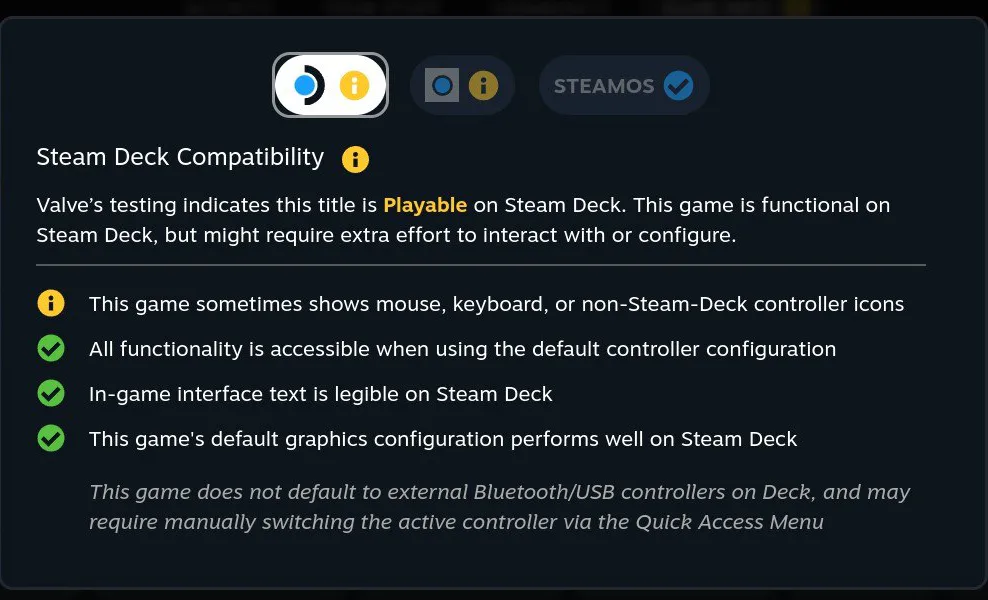
Full Throttle Remastered tiene la calificación Playable de Valve, no Verified — el panel de compatibilidad marca íconos de mouse y teclado y advierte que el juego no usa por defecto un controlador Bluetooth externo. Eso es porque es un point-and-click clásico de LucasArts: haces clic en puntos interactivos todo el tiempo, saltas diálogos con el teclado y manejas la motocicleta con las teclas de flecha. Deck Pointer convierte tu teléfono en todo eso a la vez, con un preset hecho para este juego.
Tutorial en video
Paso a paso
Elige el preset de Full Throttle Remastered
Con tu teléfono conectado a la Deck, abre Control presets en Deck Pointer y toca Full Throttle Remastered. El layout ya está armado para este juego — no hay que configurar nada desde cero.
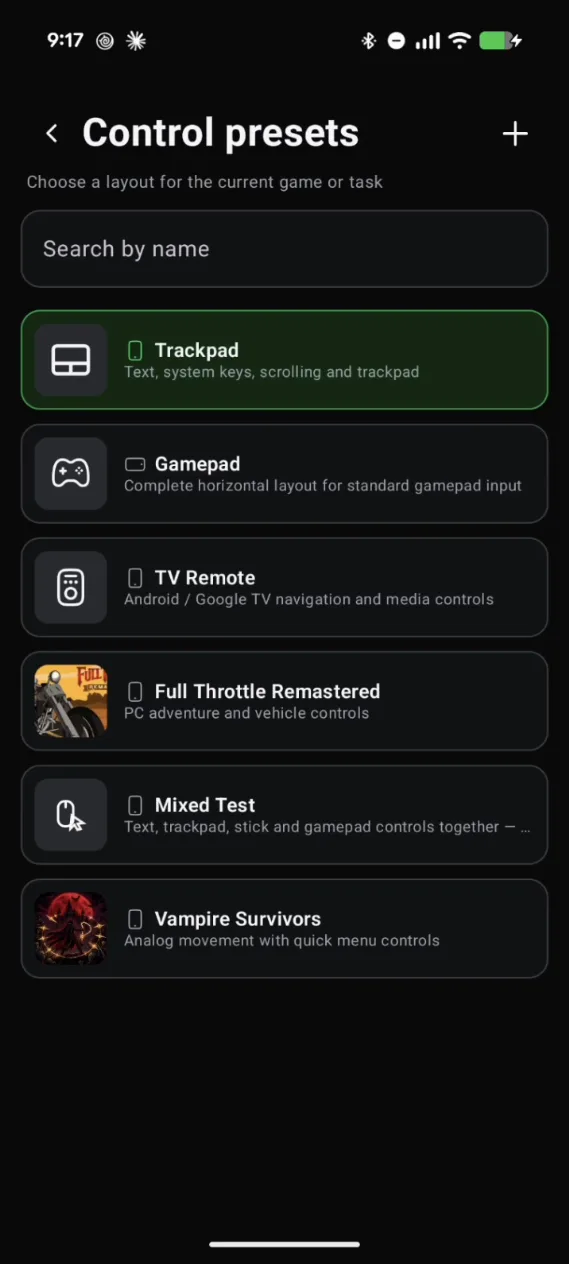
Un trackpad y las teclas propias del juego en una sola pantalla
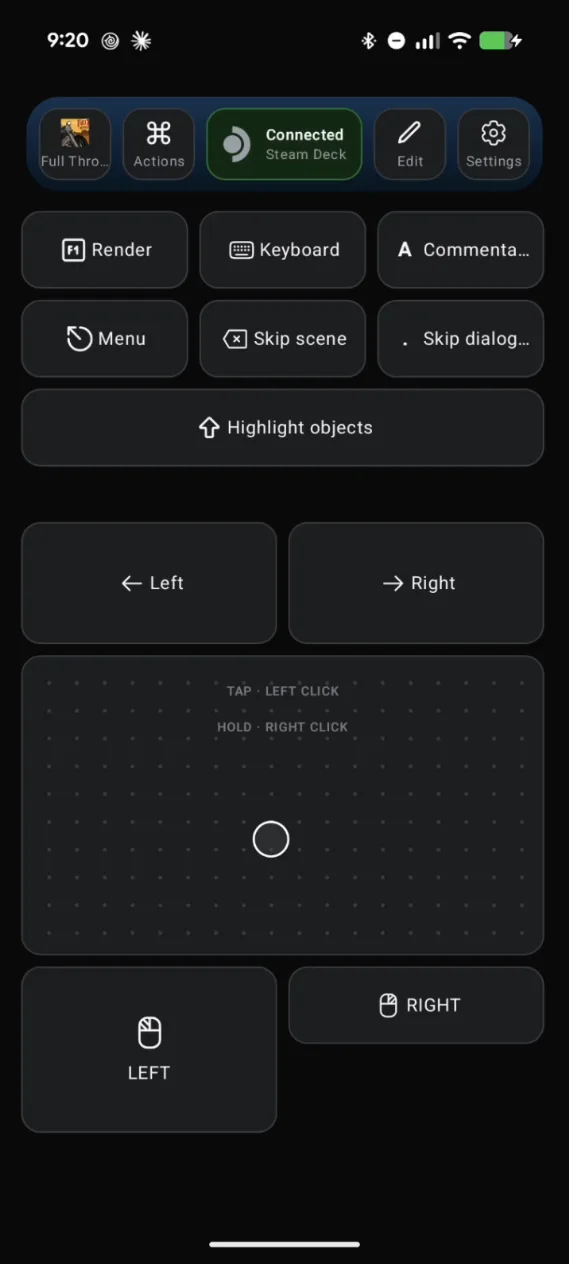
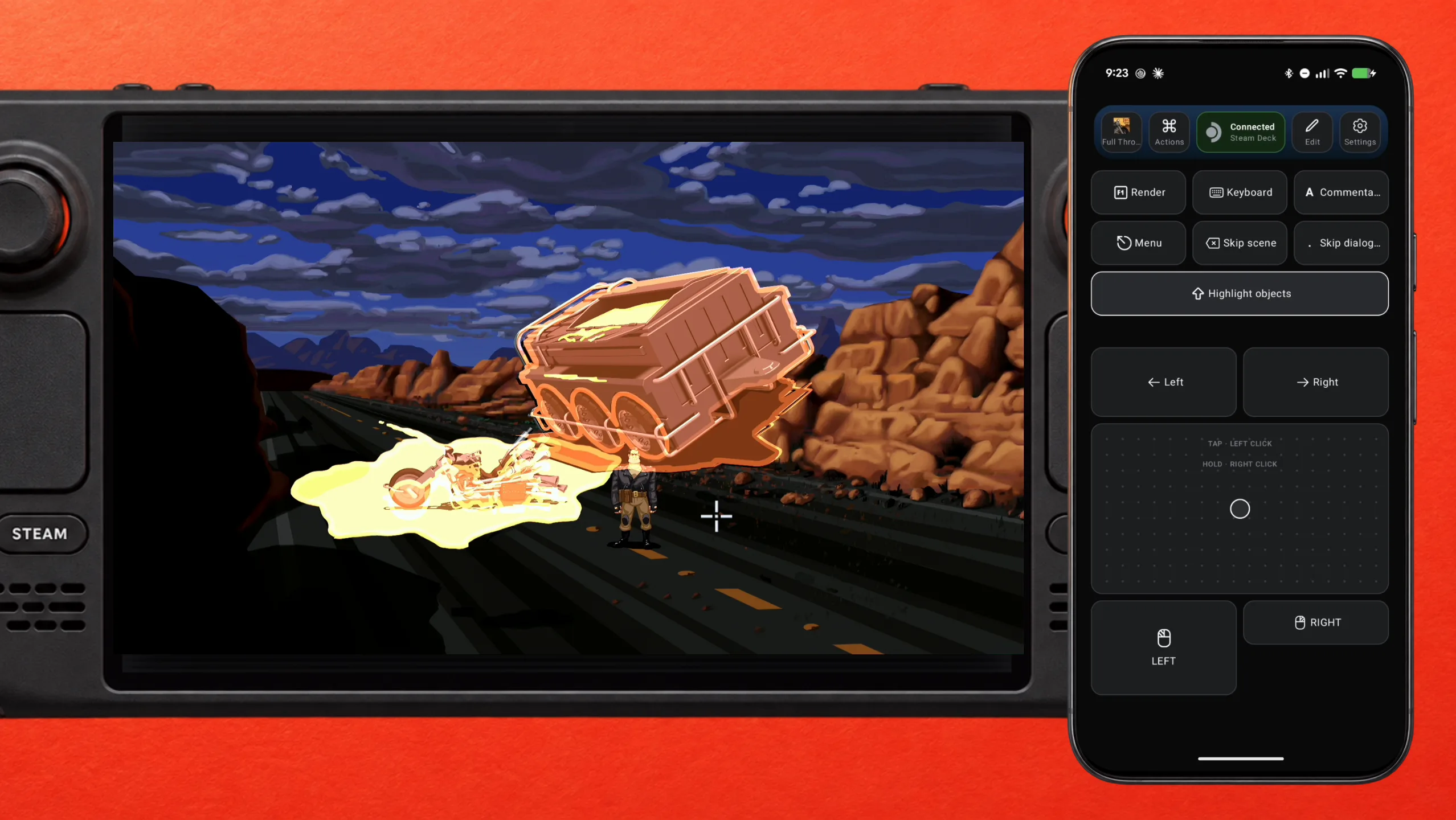
El preset te da un trackpad con Left y Right click para el cursor, más botones para los controles de teclado del juego: Skip dialog, Skip scene, Highlight objects, Menu, y los interruptores del remaster Render, Keyboard y Commentary.
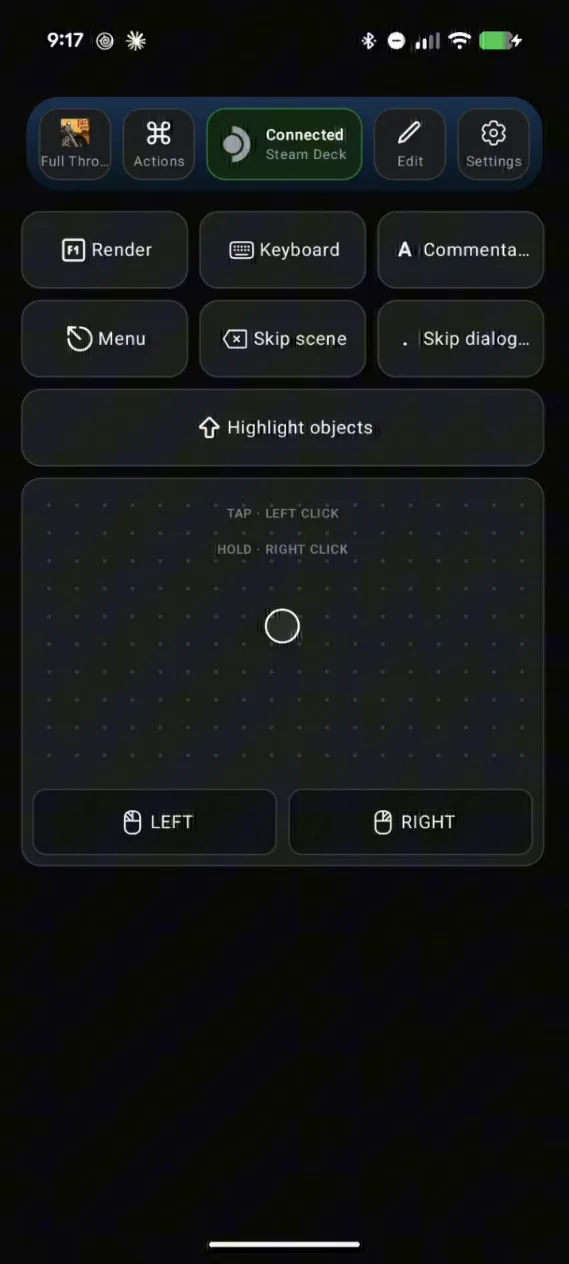
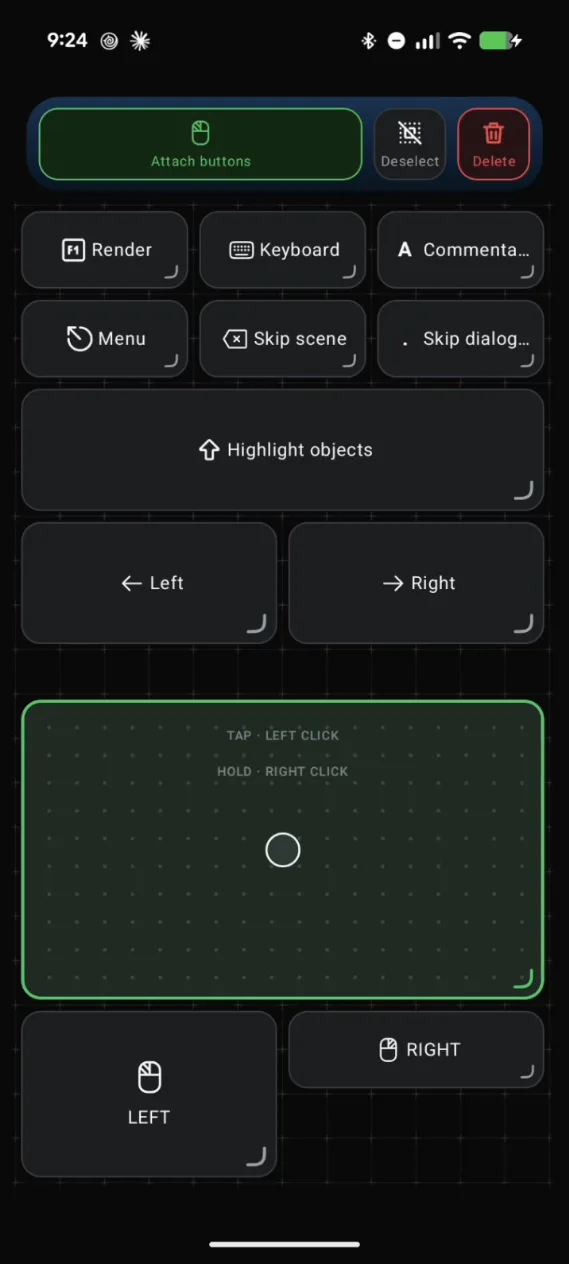
Ajusta el layout en Edit
Toca Edit y selecciona cualquier elemento para cambiarlo. Para el trackpad, Split buttons separa sus Left y Right click en botones independientes que puedes mover por su cuenta.
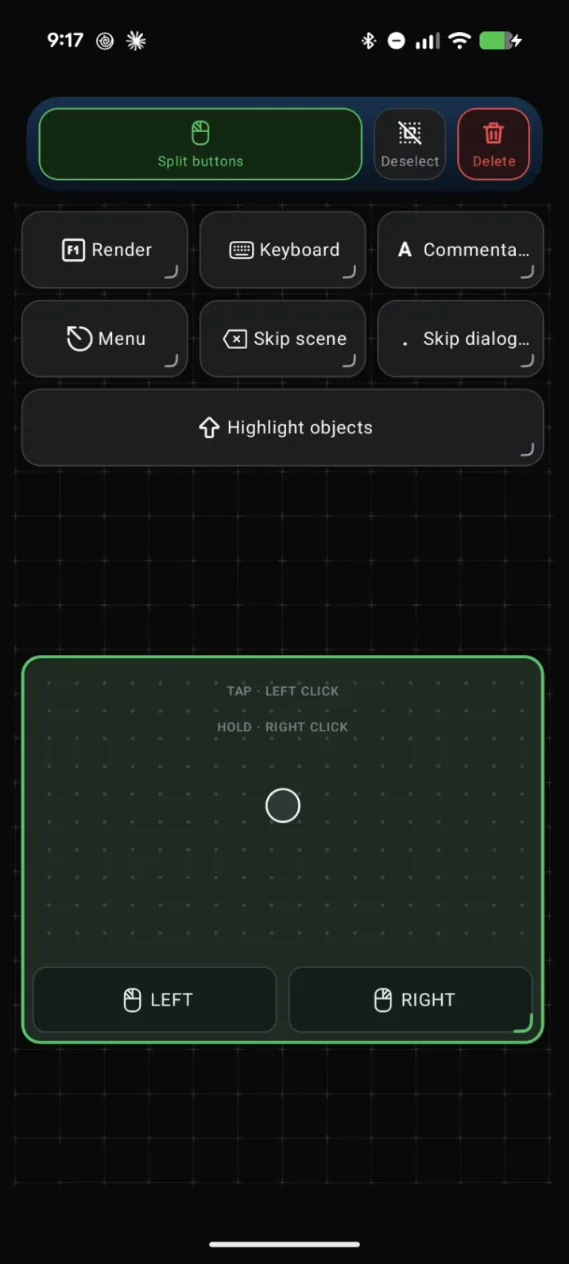
Cada botón es una tecla que tú eliges
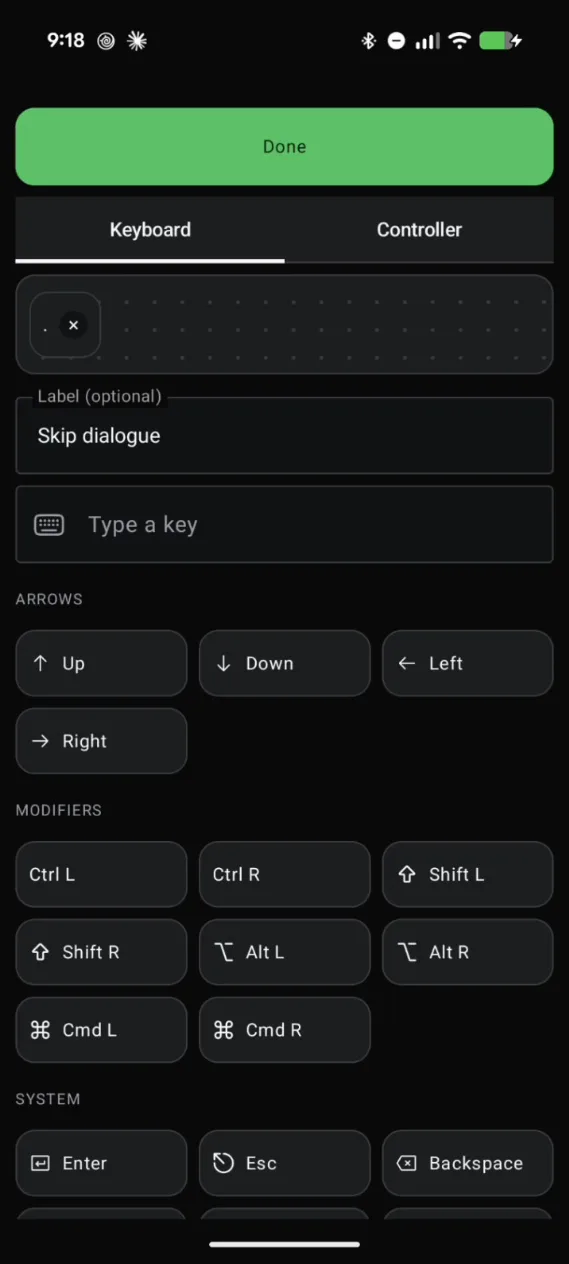
Abre un botón para ver qué envía. Skip dialog es la tecla "." con la etiqueta "Skip dialogue" — un toque salta la línea actual, y Skip scene salta toda la escena.
Agrega teclas Left y Right para la motocicleta
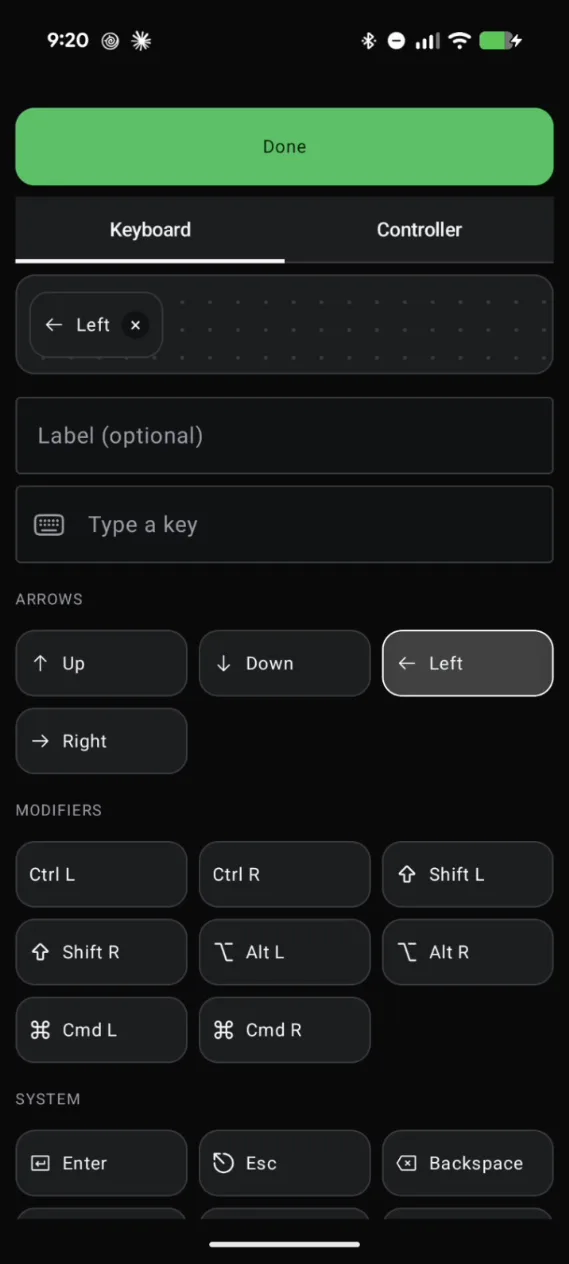
En algunas partes del juego manejas una motocicleta y giras a izquierda y derecha con las teclas de flecha — sin ellas, te estrellas. Agrega una tecla nueva, elige Left dentro de Arrows, y después agrega otra para Right. Puedes hacer esto en pleno juego.
Colócalos donde están tus pulgares
Acerca los botones nuevos y hazlos más altos para que sea fácil tocarlos sin mirar, después toca Done y vuelve al juego.
Maneja la motocicleta desde tu teléfono
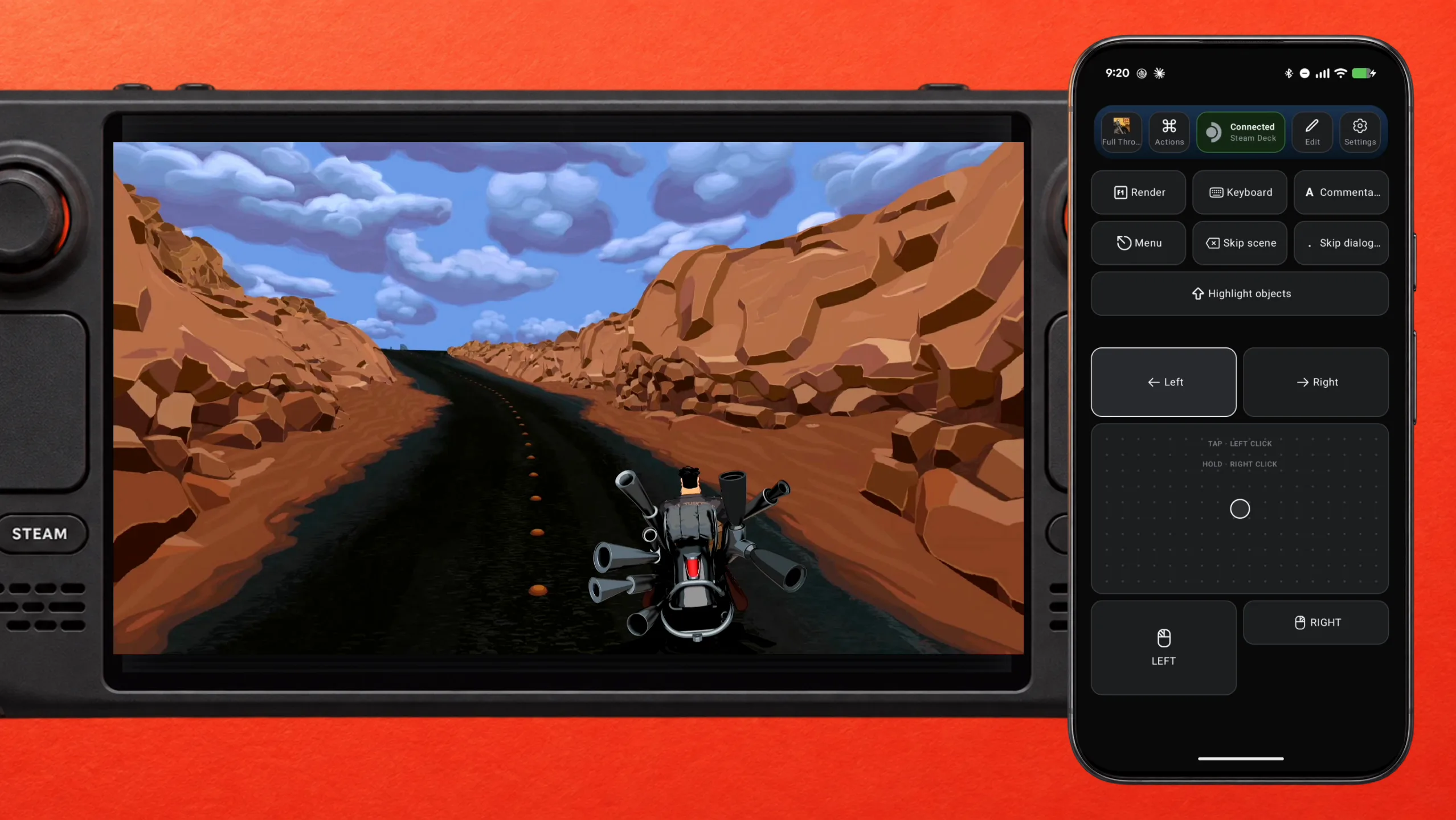
De vuelta en la carretera, presiona Left o Right en tu teléfono y la moto se inclina en la curva en la Deck — maneja como te resulte más cómodo.
Mantén presionado Highlight objects para ver qué es clickeable
En las partes de exploración, haces clic en todo. Full Throttle muestra todos los puntos interactivos mientras se mantiene presionado Left Shift — el preset pone eso en su propio botón Highlight objects. Mantenlo presionado en tu teléfono, y cada objeto con el que puedes interactuar se ilumina en la Deck.
Hazlo tuyo
Cambia las teclas, las acciones y dónde está cada botón hasta que el layout se ajuste a tu forma de jugar — por ejemplo, acerca el trackpad.
Lo que dice la gente
“This game sometimes shows mouse, keyboard, or non-Steam-Deck controller icons”
Steam Deck Compatibility panel, Full Throttle Remastered, in-game
“This game does not default to external Bluetooth/USB controllers on Deck, and may require manually switching the active controller via the Quick Access Menu”
Steam Deck Compatibility panel, Full Throttle Remastered, in-game
“The trackpads are accurate but way too small to be a viable input method for shooters”
Steam Deck community feedback on trackpad precision
Preguntas, respondidas
¿Tengo que salir del juego para cambiar el layout?
No. Edita el layout en tu teléfono mientras el juego sigue corriendo en la Deck, toca Done y sigue jugando.
¿Se instala algo en la Deck?
No. La Deck ve tu teléfono como un mouse/teclado/gamepad Bluetooth estándar, igual que cualquier periférico comprado en tienda — no hay servidor, app ni cuenta del lado de la Deck.
