Arreglos para Steam Deck
Rockstar Games Launcher en Steam Deck: cómo iniciar Red Dead Redemption 2 con tu teléfono
El primer inicio de Red Dead Redemption 2 desde Steam abre el instalador del Rockstar Games Launcher, un programa de Windows pensado para mouse, y Steam avisa que el launcher no admite control con gamepad.
Valve califica Red Dead Redemption 2 como Playable en Steam Deck (revisado en su página de la tienda de Steam el 3 de octubre de 2026). El panel de Valve advierte que el launcher del juego puede requerir la pantalla táctil o el teclado virtual, que parte del texto de la interfaz se ve pequeño y que la primera configuración necesita conexión a internet.
Red Dead Redemption 2 instala el Rockstar Games Launcher la primera vez que presionas Play, y Steam avisa que el launcher no funciona con el control. Con Deck Pointer en tu teléfono como mouse, avanzas por el instalador, desplazas los términos y llegas al menú principal del juego, todo en Game Mode.
Tutorial en video
Paso a paso
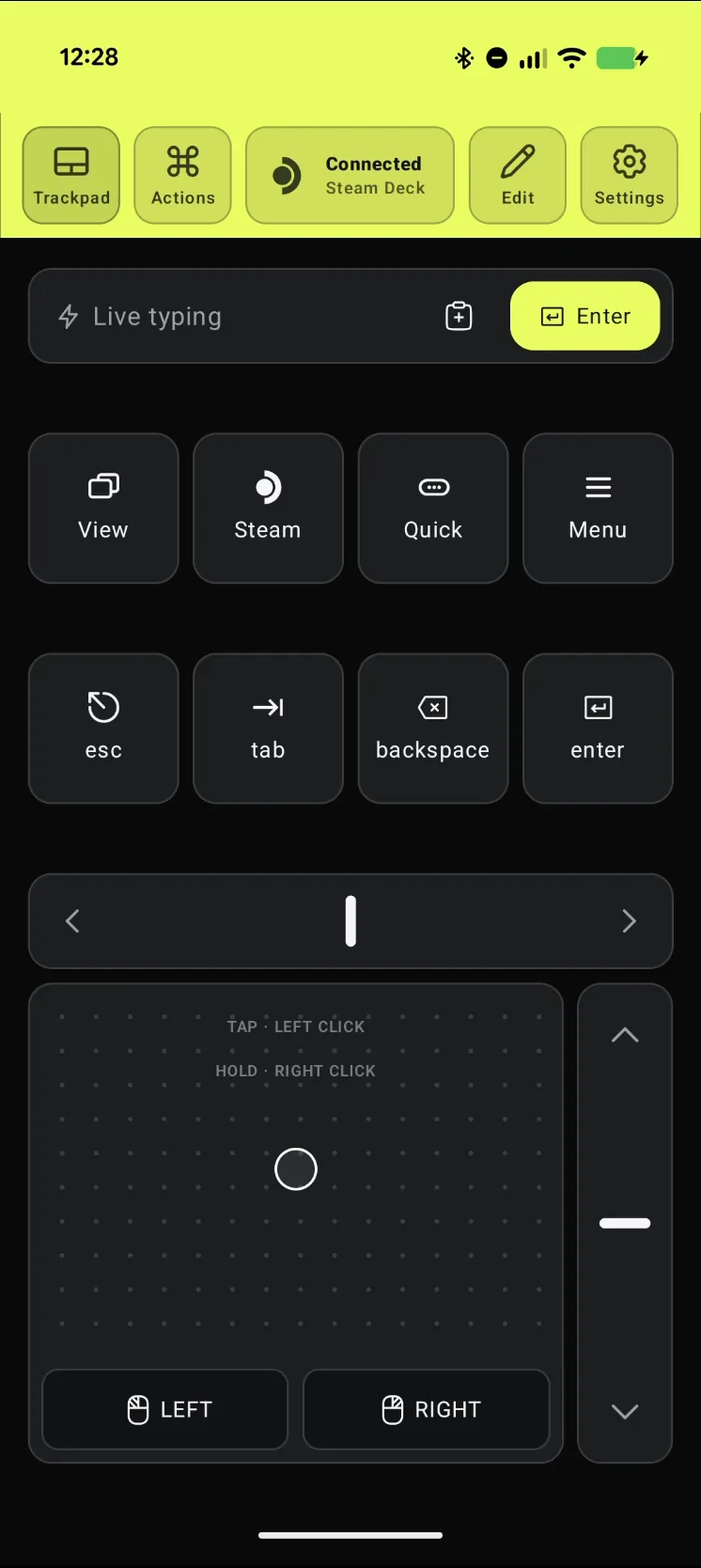
Conecta Deck Pointer a la Deck en Game Mode
Abre Deck Pointer en tu teléfono y revisa que el chip de arriba diga Connected. ¿Aún no la vinculaste? Sigue primero la guía de vinculación, toma un minuto. No hay que instalar nada en la Deck.
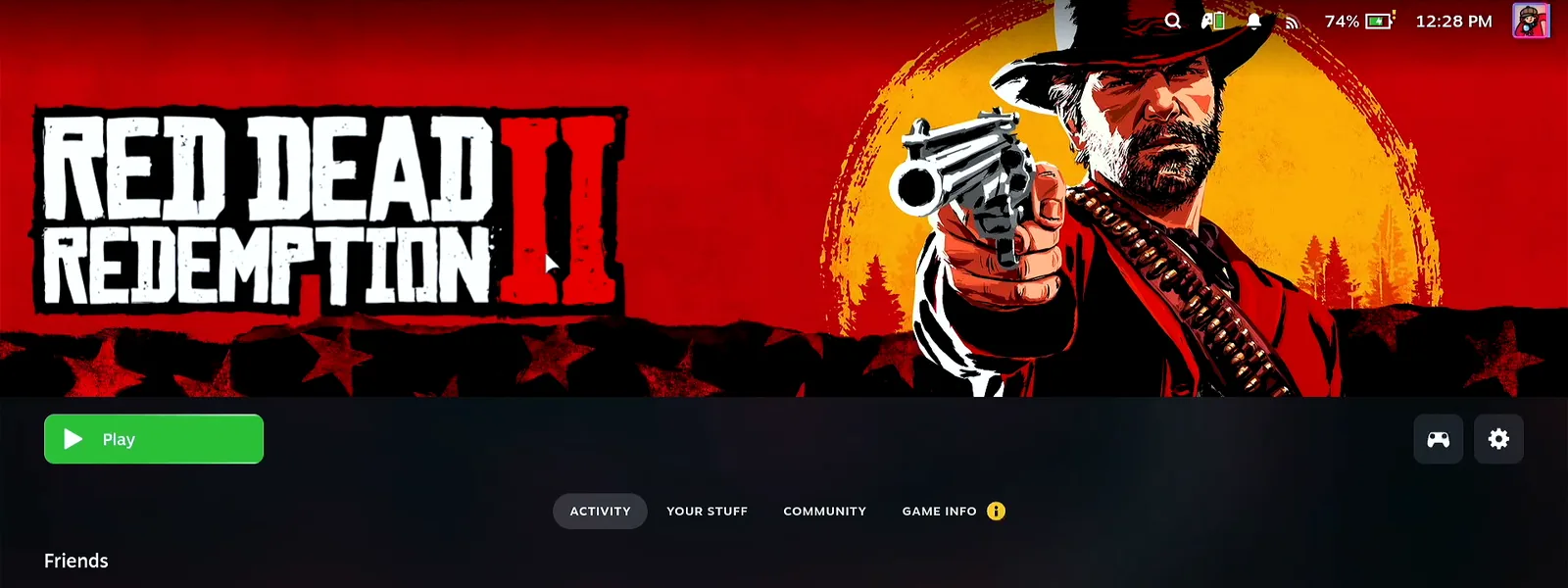
Presiona Play en Red Dead Redemption 2
En tu biblioteca de Steam, abre Red Dead Redemption 2 y presiona Play. En el primer inicio Steam ejecuta un par de scripts de instalación y luego abre el instalador del Rockstar Games Launcher.
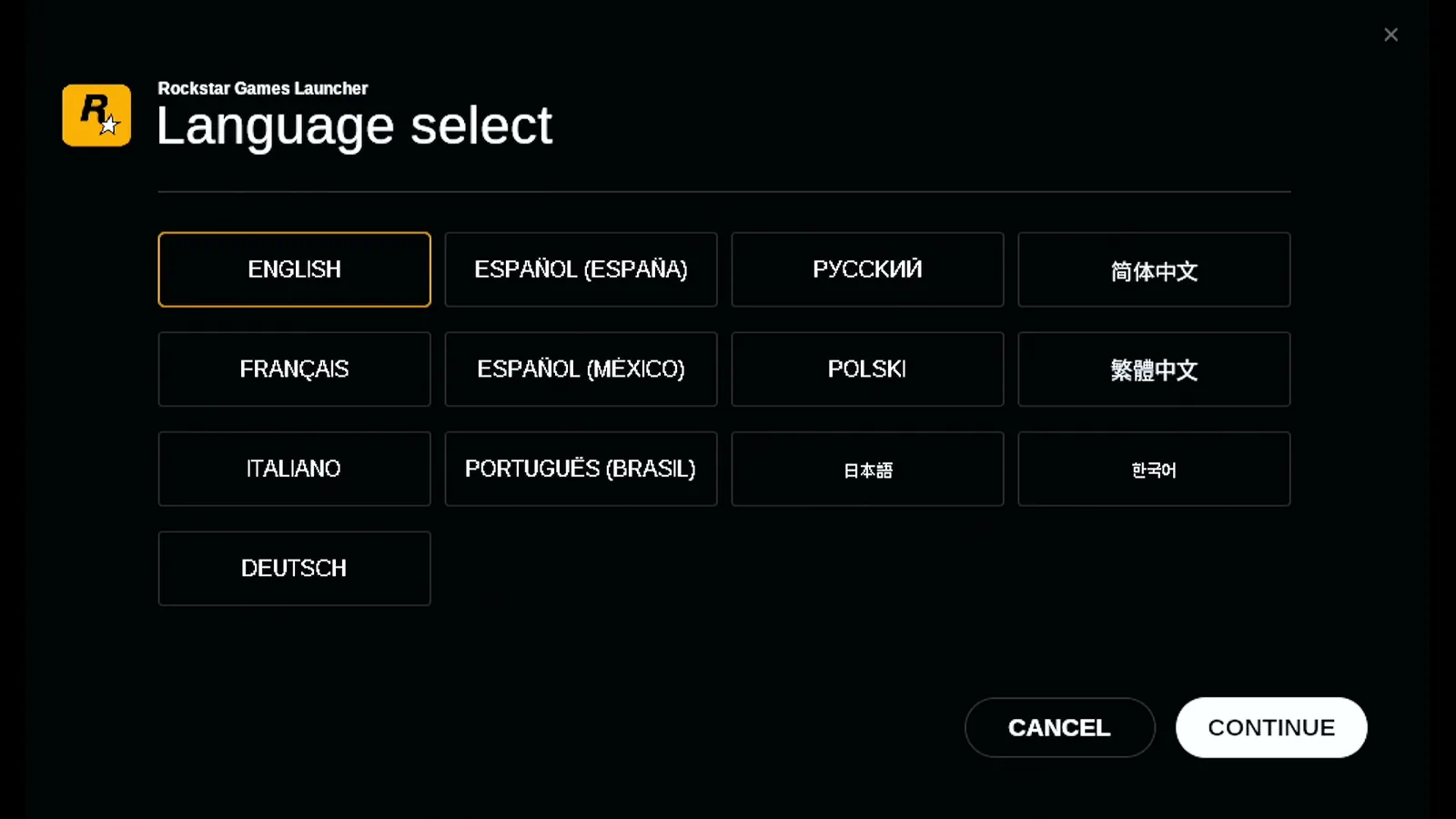
Elige un idioma y presiona Continue
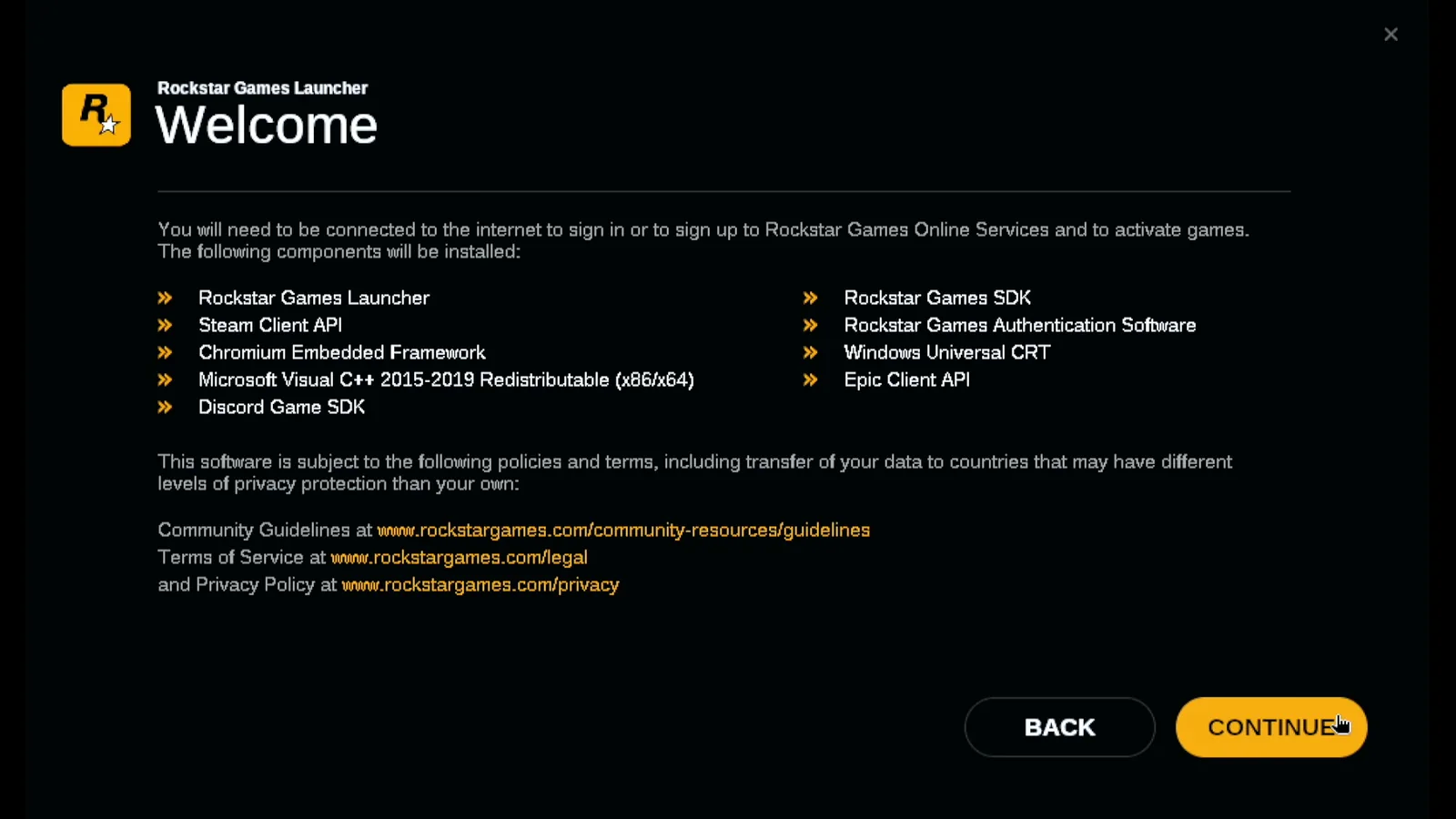
El instalador abre en Language select. Mueve el puntero con el trackpad del teléfono, toca English o tu idioma y presiona Continue. La pantalla Welcome lista lo que se instala; presiona Continue otra vez.
Desplaza los términos y acepta
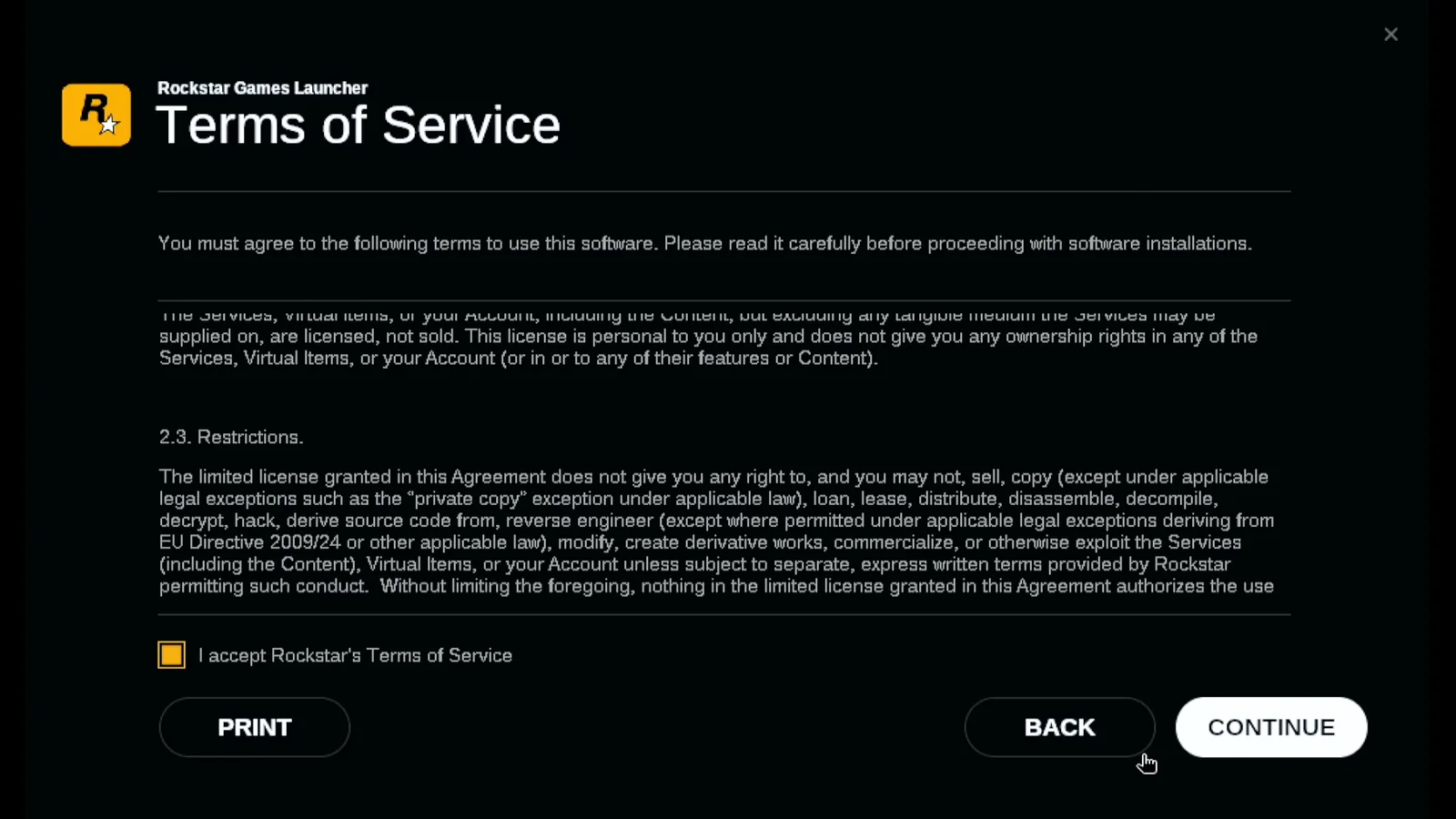
Desplaza los Terms of Service con el riel de scroll a la derecha del trackpad de Deck Pointer, marca I accept Rockstar's Terms of Service y presiona Continue.
Deja la ubicación de instalación e instala
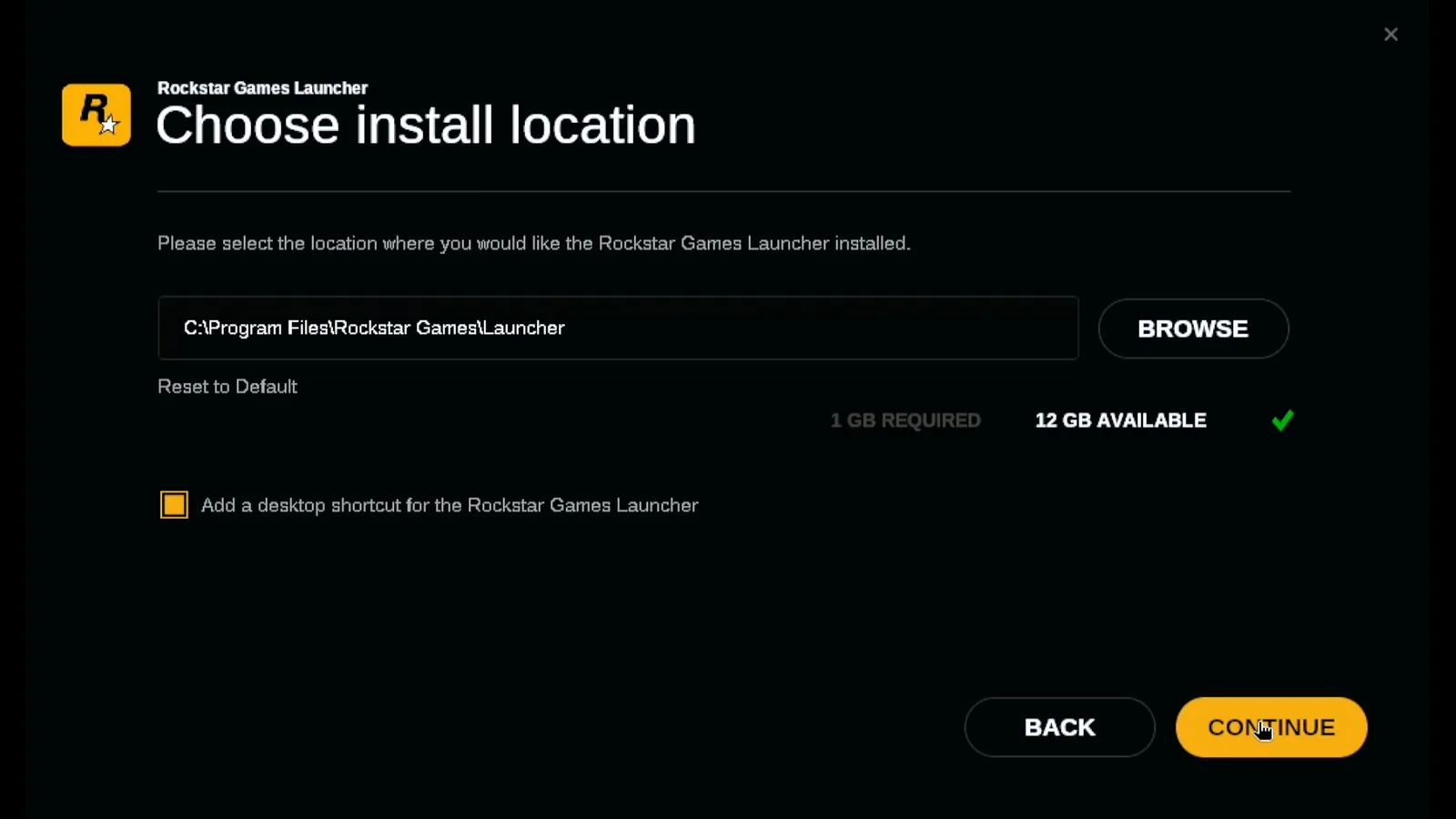
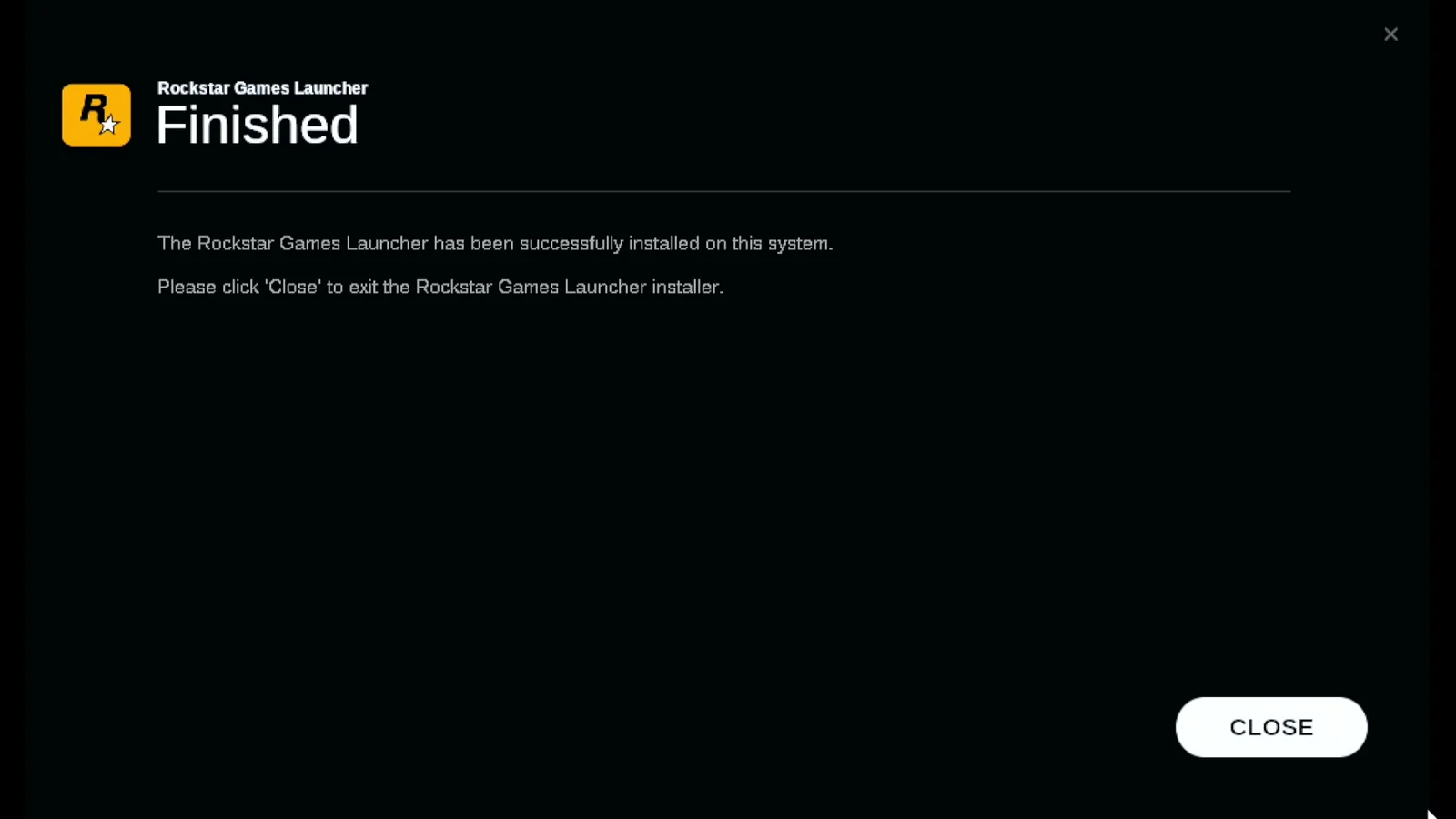
Deja la carpeta por defecto y presiona Continue. El instalador prepara solo sus componentes de Visual C++. Cuando aparezca Finished, presiona Close.
Cierra el aviso de Launchers de Steam
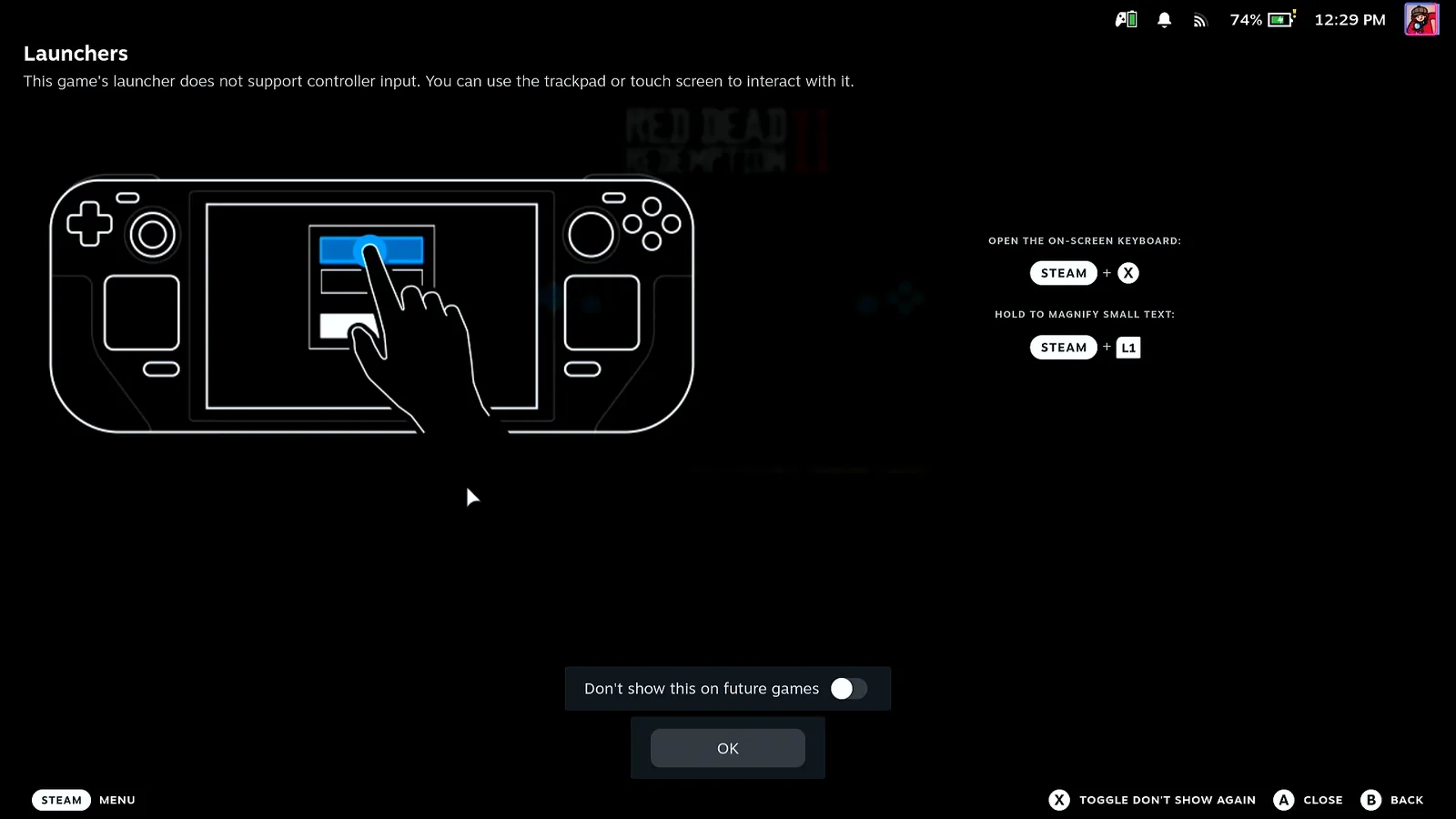
Steam avisa que el launcher de este juego no admite control con gamepad y sugiere usar el trackpad o la pantalla táctil. Tu mouse ahora es el teléfono: toca OK y sigue.
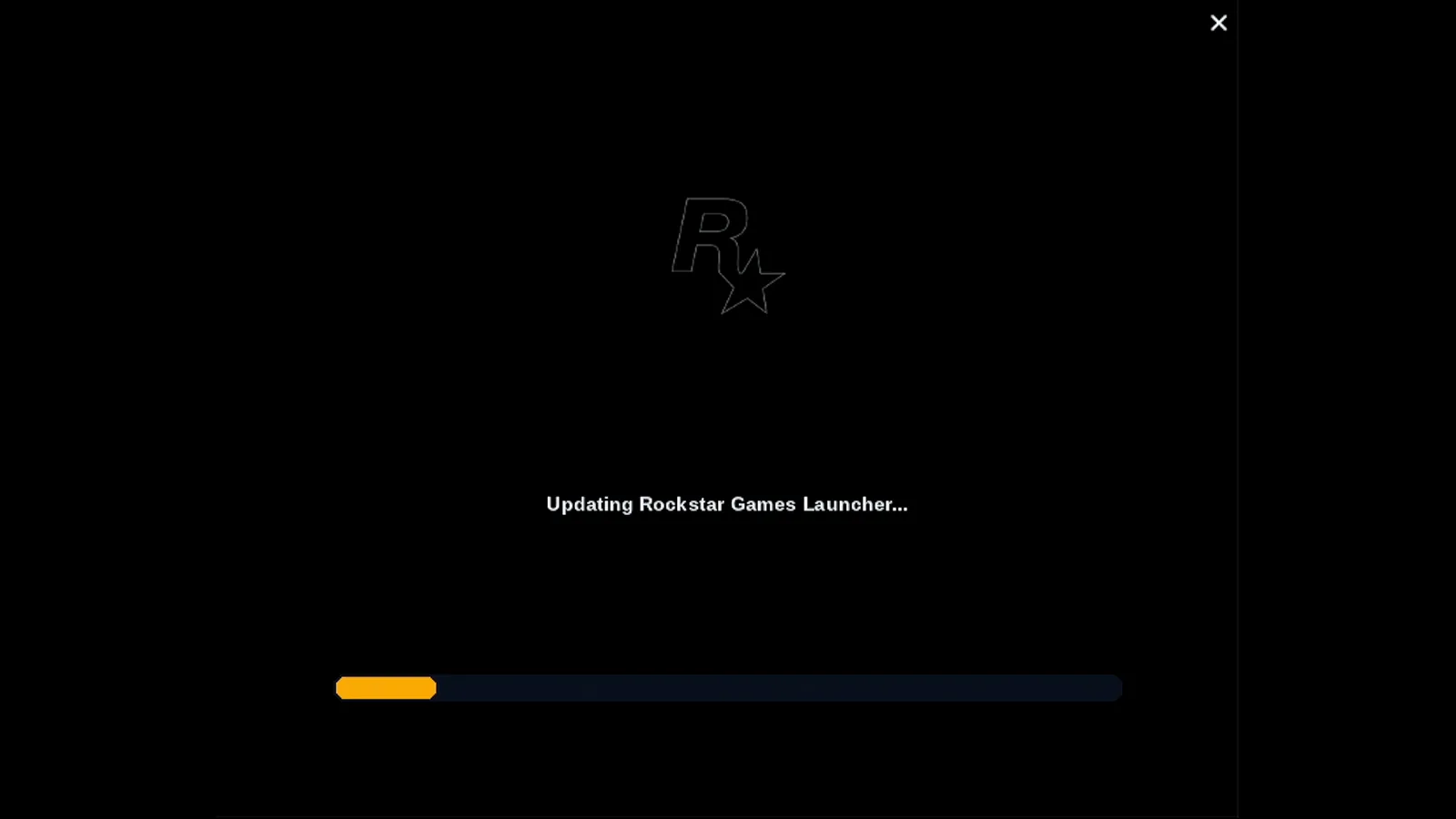
Espera a que el launcher se actualice y se conecte
El launcher se actualiza solo y se conecta a Rockstar Games Services. Toma un minuto y no hay que hacer clic en nada. En el video Rockstar inició sesión por sí solo y mostró un aviso Has signed in; si a ti te pide e-mail y código, la guía de GTA V explica cómo pegarlos desde el teléfono.
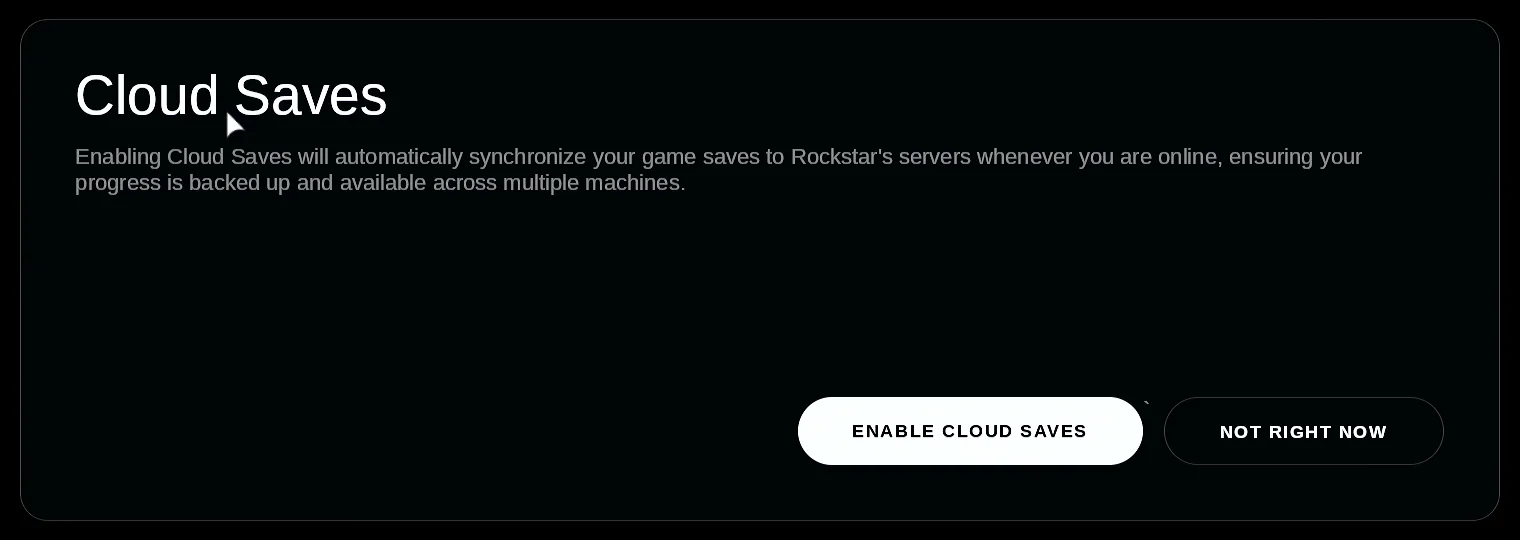
Responde la pregunta de Cloud Saves
Rockstar ofrece Cloud Saves, que guardan tu progreso en sus servidores. Presiona Enable cloud saves, o Not right now si prefieres no hacerlo.
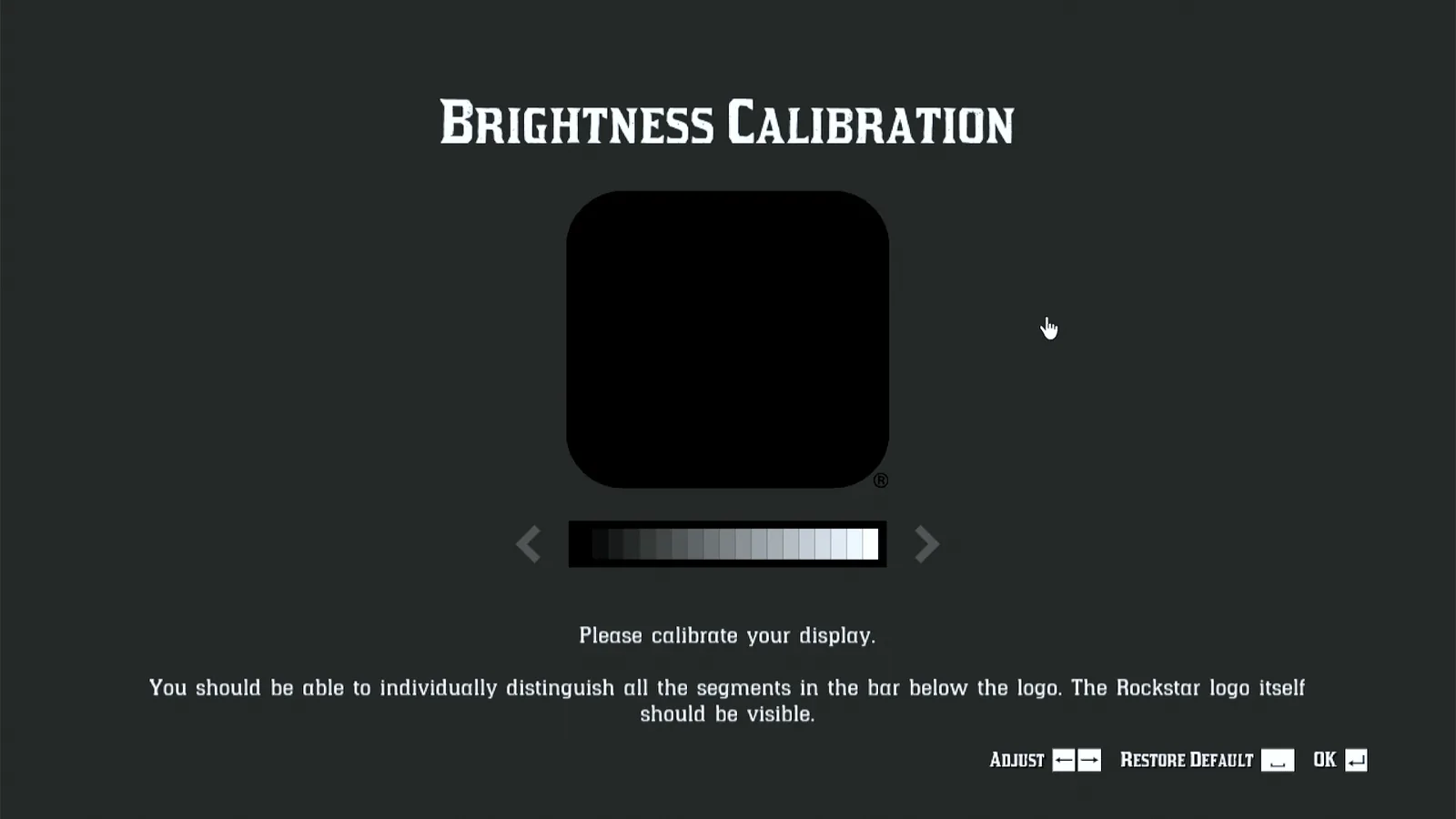
Ajusta el brillo y los subtítulos
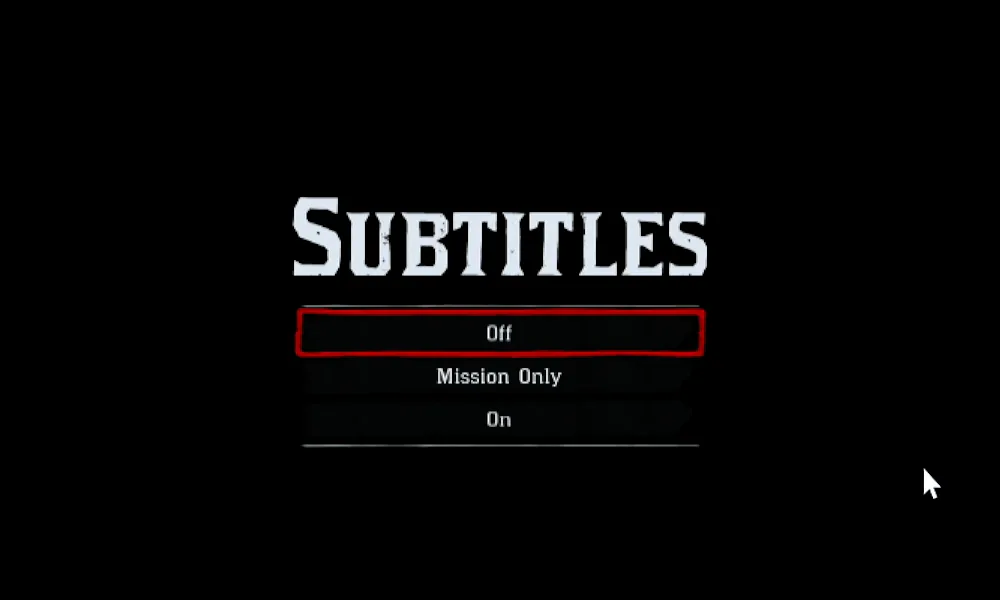
El juego abre con dos preguntas de primer inicio. Sube el brillo hasta que el logo de Rockstar apenas se vea y confirma; luego elige una opción de subtítulos. Las dos se resuelven con un clic desde el teléfono.
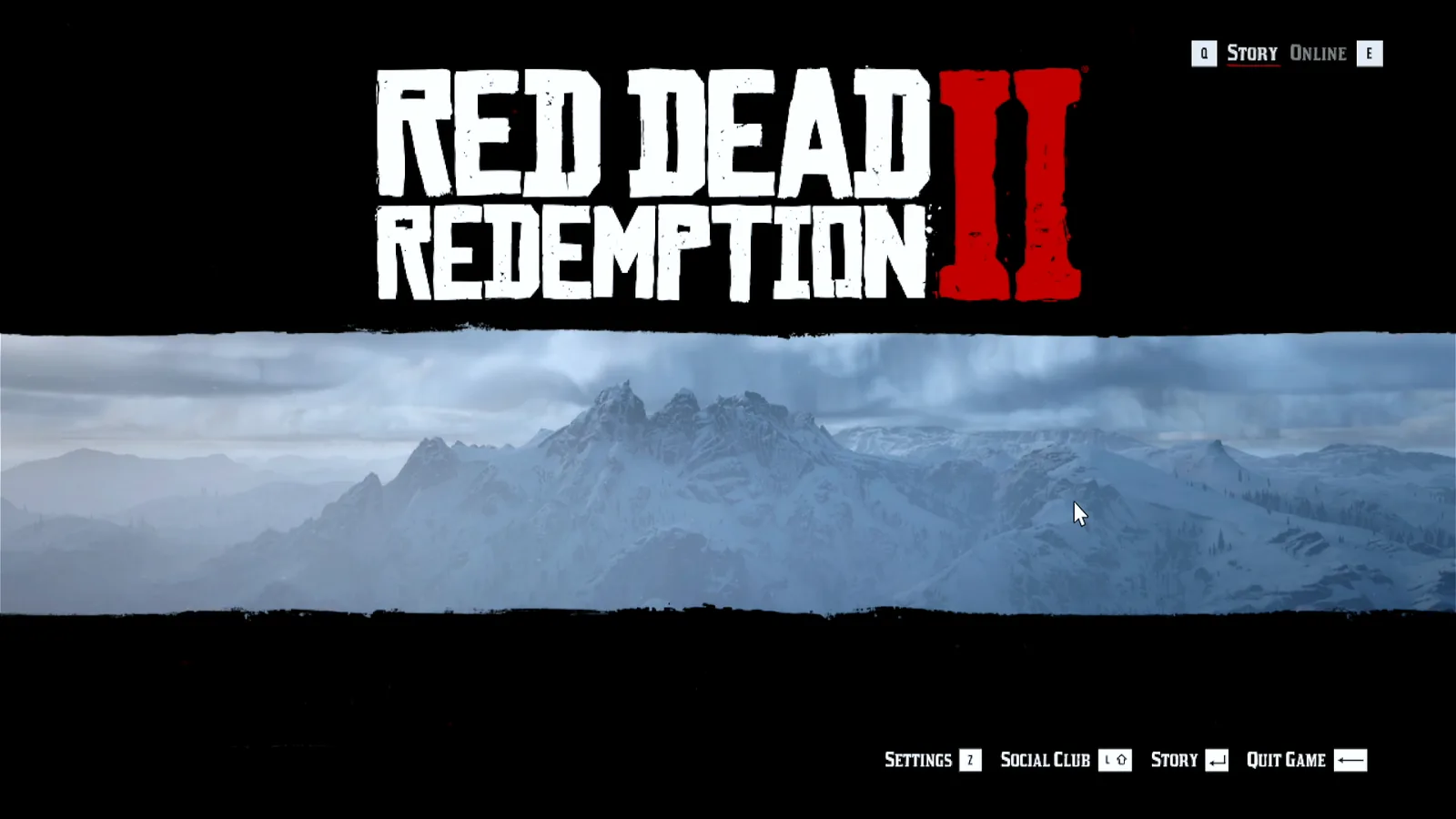
Ya estás en el menú principal
Eso es todo el primer inicio: el instalador, los términos, el aviso de Steam y las primeras preguntas del juego, todo desde el teléfono, sin mouse ni teclado conectados a la Deck. Red Dead Redemption 2 está en su menú principal con Story y Online, y desde aquí se juega con los controles de la propia Deck.
Lo que dice la gente
“This game's launcher does not support controller input. You can use the trackpad or touch screen to interact with it.”
Steam's "Launchers" notice, shown on the Steam Deck once the Rockstar Games Launcher is installed for Red Dead Redemption 2 · 2026-10
“I had to use a Bluetooth keyboard”
Issues with Rockstar Launcher on Steam Deck (r/SteamDeck) · 2025-06
Preguntas, respondidas
¿Por qué Red Dead Redemption 2 abre un launcher?
Es un juego de Rockstar, así que Steam lo inicia a través del Rockstar Games Launcher. En el primer inicio hay que instalar ese launcher antes de que abra el juego.
¿Tengo que instalar algo en la Steam Deck?
No para Bluetooth: la Deck ve tu teléfono como un teclado y mouse Bluetooth, así que Deck Pointer no necesita software en ella. Solo la conexión opcional por Wi-Fi (Android) usa una app pequeña en la Deck, desde deckpointer.com/deck.
¿Qué hago si el launcher me pide iniciar sesión?
Escribe tu e-mail y tu contraseña en el campo de texto de Deck Pointer en el teléfono, y pega igual el código que te llega por e-mail. La guía de GTA V explica ese inicio de sesión paso a paso.
¿Funciona con un iPhone?
Sí. Deck Pointer funciona en iPhone y Android y se conecta a la Deck igual por Bluetooth.
¿Deck Pointer es gratis?
Sí, es gratis en Android y iPhone.
